Computer: Windows 10 – Mein Skype ist weg

Gehört zu: Windows
Siehe auch: Video

Das Problem: Skype ist weg

Ein User klagt “auf einmal ist mein Skype weg”

Skype wurde nicht absichtlich gelöscht

Skype wurde zuletzt vor 4 Wochen erfolgreich benutzt.

Bei einer Neu-Installation von Skype sollen auf keinen Fall die Kontakte und der Verlauf verloren gehen.

Informationen zu Skype

Am 11.3.2019 habe ich eine PC-Sprechstunde zum Thema “Skype” gemacht

Zuerst müssen wir ein Skype-Konto haben

Dann die App “Skype for Desktop” herunterladen und installieren


Die Lösung

Welche Windows-Version ist installiert?

Ist Skype in der Liste der installierten Programme vorhanden? (und “nur” der Shortcut auf dem Desktop ist weg)

In welchem Ordner ist Skype installiert?

  • z.B. c:\Program Files\WindowsApps
  • z.B. C:\Program Files (x86)\Microsoft\Skype for Desktop

Erscheint Skype in der Liste der gerade aktiven Programme (in der Taskliste)?

Wo werden die Skype-Kontakte und der Skype-Verlauf gespeichet?

Welches eigene Skype-Konto hat der User?


Astronomie – Computer: ASIAIR Astrofotografie

Gehört zu: Astrofotografie
Siehe auch: Polar Alignment, StellarMate, INDI, Android, Bluestacks, VPN, Fokussieren mit ASIAIR, Fotografieren mit ASIAIR, Stacken mit ASIAIR

Benutzt:  Fotos von pCloud

Stand: 15.09.2024

Warnung / Disclaimer

Diesen Blog-Artikel schreibe ich ausschließlich zu meiner persönlichen Dokumentation; quasi als mein elektronisches persönliches Notizbuch. Wenn es Andere nützlich finden, freue ich mich, übernehme aber keinerlei Garantie für die Richtigkeit bzw. die Fehlerfreiheit meiner Notizen. Insbesondere weise ich darauf hin, dass jeder, der diese meine Notizen benutzt, das auf eigene Gefahr tut.
Wenn Produkteigenschaften beschrieben werden, sind dies ausschließlich meine persönlichen Erfahrungen als Laie mit dem einen Gerät, welches ich bekommen habe.

Praktisches Arbeiten mit dem Computer ASIAIR

Für das praktische Arbeiten mit der ASIAIR habe ich mehrere separate Blog-Artikel geschrieben:

  • Polar Alignment (beschreibe ich später)
  • Scharfstellen des Bildes: Fokussieren
  • Anfahren eines Ziel-Objekts: Go To (macht die ASIAIR per Platesolving als Bestandteil eines Plans)
  • Planen und Durchführen einer Aufnahme-Sequenz
  • Kalibrieren und Stacken sowie weitere Nachbearbeitung

Die ASIAIR: Ein kleiner Astrofotografie-Computer

Anstelle von ausgewachsenen Windows-Computern hört man in letzter Zeit (heute ist Juli 2019) immer öfter von kleinen Geräten, wie “ASIAIR” (von der Firma ZWO), die den “großen” Windows-Computer ablösen  könnten.

ASIAIR ist eine kleine Kiste (anfangs ein Rasberry Pi  Computer), die man an seine Monierung bzw. das Teleskop hängt, und der einiges kann…

Ähnliche Produkte sind u.a.

  • Celestron StarSense
  • StellarMate
  • Prima Luce Eagle (mit Windows 10 Pro)
  • Raspberry Pi mit freier Software z.B. AstroBerry

ASIAIR ist ein kleiner Computer, mit dem man ohne traditionelle Computer Astrofotografie betreiben können soll – das Ding wird als “Astrofotografie-Computer” bezeichnet.

Link: https://www.highpointscientific.com/astronomy-hub/post/how-tos/zwo-asiair-guide

Link: http://astronomy.robpettengill.org/blog210929.html

Es gibt viele verschiedene Versionen des ASIAIR Computers:

  • ASIAir (keine Power Ports)
  • ASIair Mini
  • ASIAIR Pro
    • Platine: Rasberry Pi 4a (Linux)
    • CPU: Broadcom BCM2711 quad-core Cortex-A72 (ARM v8) 64-bit SoC @ 1.5GHz processor
    • Memory: NAND flash micro SD card
    • jetzt mit 12V Power Ports
    • Astro with INDI
    • All Sky Polar Alignment (experimental)
  • ASIAIR Plus 32G
    • Platine: Rasberry Pi4 Modell B
    • CPU: Broadcom BCM2711 quad-core Cortex-A72 (ARM v8) 64-bit SoC @ 1.5GHz processor
    • Memory: eMMC system disk (makes the SD card slot available for the user)
    • Betriebssystem nicht mehr auf SD-Karte, sondern auf internem eMMC-Speicher
    • USB-C Buchse (z.B. zum schnelleren Datentransfer auf einen Windows-PC)
    • Power Ports mit LED-Anzeige
    • Astro with INDI
    • Neuer WiFi-Adapter
    • Externe WiFi-Antenne
    • All Star Polar Alignment
  • ASIAIR Plus 256G
    • Platine nicht mehr von Rasberry Pi, sondern von ZWO proprietär optimiert
    • CPU: Rockchip RK3568B2
    • Memory: eMMC system disk (makes the SD card slot available for the user)
    • Betriebssystem nicht mehr auf SD-Karte, sondern auf internem eMMC-Speicher
    • USB-C Buchse (z.B. zum schnelleren Datentransfer auf einen Windows-PC)
    • Power Ports mit LED-Anzeige
    • Astro with INDI
    • Neuer WiFi-Adapter
    • Externe WiFi-Antenne
    • All Star Polar Alignment

Eigenschaften und Funktionen des ASIAIR

  • Computer: Der ASIAIR-Computer basierte ursprünglich auf einem Rasberry Pi; also mit LINUX und INDI
  • Stromversorgung: ASIair:  5 V , ASIAIR PRO: 12V
    Falls man basismäßig 12V benutzt, kann man den mitgelieferten Konverter 12V -> 5V benutzen (3 A)
  • USB: Der ASIAIR hat 4 USB 2.0 Anschlüsse und fungiert so also als USB-Hub
  • 1 HDMI Anschluss (neuere Modelle haben stattdessen USB-C)
  • 1 Ethernet-Anschluss
  • WiFi/WLAN: Der ASIAIR spannt einen WLAN Access Point auf, über den sich ein Tablet oder SmartPhone mit dem ASIAIR verbinden kann. Auf dem Tablet läuft dann eine ASIAIR-App.
  • ASIAIR unterstützt ASI-Kameras und eine Reihe von DSLRs (z.B. Canon 600D u.a.)
  • Teleskopsteuerung: ASIAIR unterstützt viele gängige Montierungen.
    ASIAIR controls the mount through INDI. iOptron, Sky-Watcher are all tested with ASAIR by us.
    INDI Mount support list:  http://indilib.org/devices/telescopes.html
  • Goto-Funktion mit einer pre-loaded Objektlist (realisiert über INDI).
  • Steuerung der primären Kamera (am Teleskop)  z.B. ASI294MC Pro
    Speicherung der Fotos auf SD-Karte max. 32 GB (bei neueren Modellen auch im internen eMMC Speicher
  • Autoguiding  über ST4  – oder Pulse Guiding
    Als Guiding-Kamera dient z.B. eine ASI 120 Mini
  • Plate Solving und SYNC zur Montierung  (wird “Analysis” genannt)
  • Das Polar Alignment konnte in früheren Versionen ausschließlich mit der “Main Camera” vorgenommen werden. Jetzt geht es auch mit der “Guide Camera”

Erste Schritte mit dem ASIAIR

Am 28. Juli 2024 habe ich dann doch einen ASIAIR Plus 256GB zu einem günstigen Preis bei Teleskop-Service gekauft. Am Mittwoch, dem 31. Juli 2024 kam das Teil per DHL an. Nach dem Auspacken geht es nicht gleich mit dem Astro-Betrieb los, sondern es gibt noch einige Schritte zu tun:

  • Der ASIAIR-Computer muss mit Strom versorgt werden (Netzteil) und angeschaltet werden
  • Die ASIAIR-App muss auf ein Handy heruntergeladen (Android Google Play Store) und installiert werden.
  • Das Handy mit der ASIAIR-App muss mit dem WiFi des ASIAIR-Computers verbunden werden (Passwort: 12345678)
  • Firmware Updates installieren (geht quasi von alleine, aber bei mir hängt es am Schluss)
  • Registrieren des ASIAIR bei ZWO (dazu ist eine Internetverbindung erforderlich)

Meine ersten Probleme mit dem ASIAIR Plus

  1. Zur Steuerung mit der ASIAIR brauche ich zwingend die ASIAIR-App, die nur auf Apple iOS oder Android verfügbar ist. Für Windows gibt es die nicht.
  2. Bei Android kann ich nicht mein altes Tablet (Samsung Galaxy Tab Active SM-T365) verwenden, da als Android Version mindestens Version 8.1 erforderlich ist.
  3. Die ASIAIR-App ist auf einem Smartphone viel zu klein, um die vielen Steuerungen gut durchzuführen. Es ist ein Tablet (oder Windows-Computer) zweckmäßig.
  4. Beim Firmware-Update hängt mein Android Smartphone und der Akku wird fast leer – nach einem Neustart funktioniert aber alles
  5. Ich möchte gern beim WiFi den sog. Station Mode verwenden. Die ASIAIR Android-App findet dann aber nicht das ASIAIR-Gerät in meinem IP-Netz. Ich muss die IP-Nummer wissen und sie dann per Hand mühsam eingeben.
  6. Ich kann die ASIAIR-App auf meinem Windows-Laptop verwenden, wenn ich BlueStacks installiere.
  7. Im Dauerbetrieb unter BlueStacks wird mein Windows-Laptop allerdings extrem heiß.
  8. Als Teleskop muss ich EQMod Mount einstellen und dann unbedingt als Interface “Serial” anklicken, denn ich arbeite ohne Handbox, nur mit einem EQDir-Kabel.
  9. Zum Fokussieren meiner Astrokamera ZWO ASI294MC Pro kann ich den Video Mode oder den Focus Modus der ASIAIR verwenden.
    Beim FocusModus gibt es eine Zoom-Funktion; beim Video-Modus leider nicht. Im Preview-Modus kann man mit Finger-Geste vergrößern (BluStacks: Strg+Mausrad)
  10. Die Belichtungszeit kann ich im Focus-Modus leider nur in vorgegebenen Stufen einstellen – das passt nicht.
    Im Video-Modus kann ich die Belichtungszeit sehr fein (fast zu fein) einstellen – das geht schon…
    Im Preview-Modus wieder nur die vorgegebenen Stufen – das macht da aber nix…
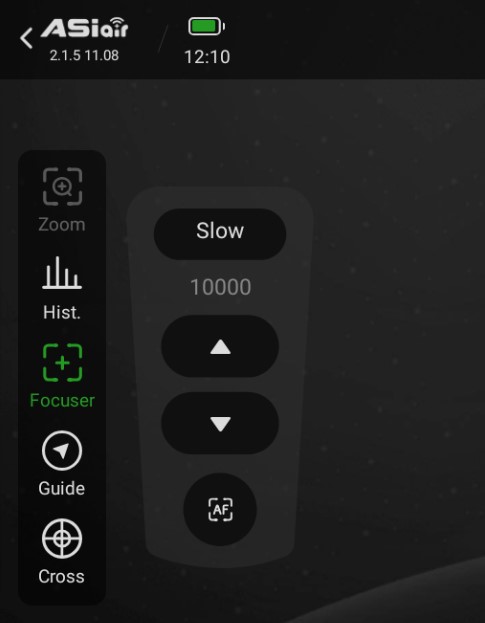
  11. In beiden Fällen (Focus Mode und Video Mode) kann ich dann meinen ZWO EAF zum Fokussieren verwenden indem ich links auf das Focus-Symbol klicke. Allerdings gibt es nur zwei Geschwindigkeiten “Slow” und “Fast”. Die Einstellung der Schrittweiten dazu muss vorher beim EAF als”Fine” und “Coarse” vorgenommen werden.
  12. Dithering geht nur zusammen mit Autoguiding – ich brauche aber Autoguiding garnicht.
  13. Die Sprache der Benutzeroberfläche kann sein chinesisch oder englisch. Die Einstellung erfolgt etwas kryptisch auf der ersten Seite bevor man auf “Enter Device” klickt muss man ganz unten das vierte Symbol “Me” anklicken…
  14. Die Horizontline oder das Horizontbild kann man nicht individuell einstellen. Es wird immer ein Standard Horizontbild angezeigt, was zu den geografischen Koordinaten passt, aber nicht weiter ge-customized werden kann.   (Evtl. SSH auf die ASIAIR???)

Abbildung 1: ASIAIR Firmware Update (pCloud: 20240731_ASIAIR_111618.jpg)
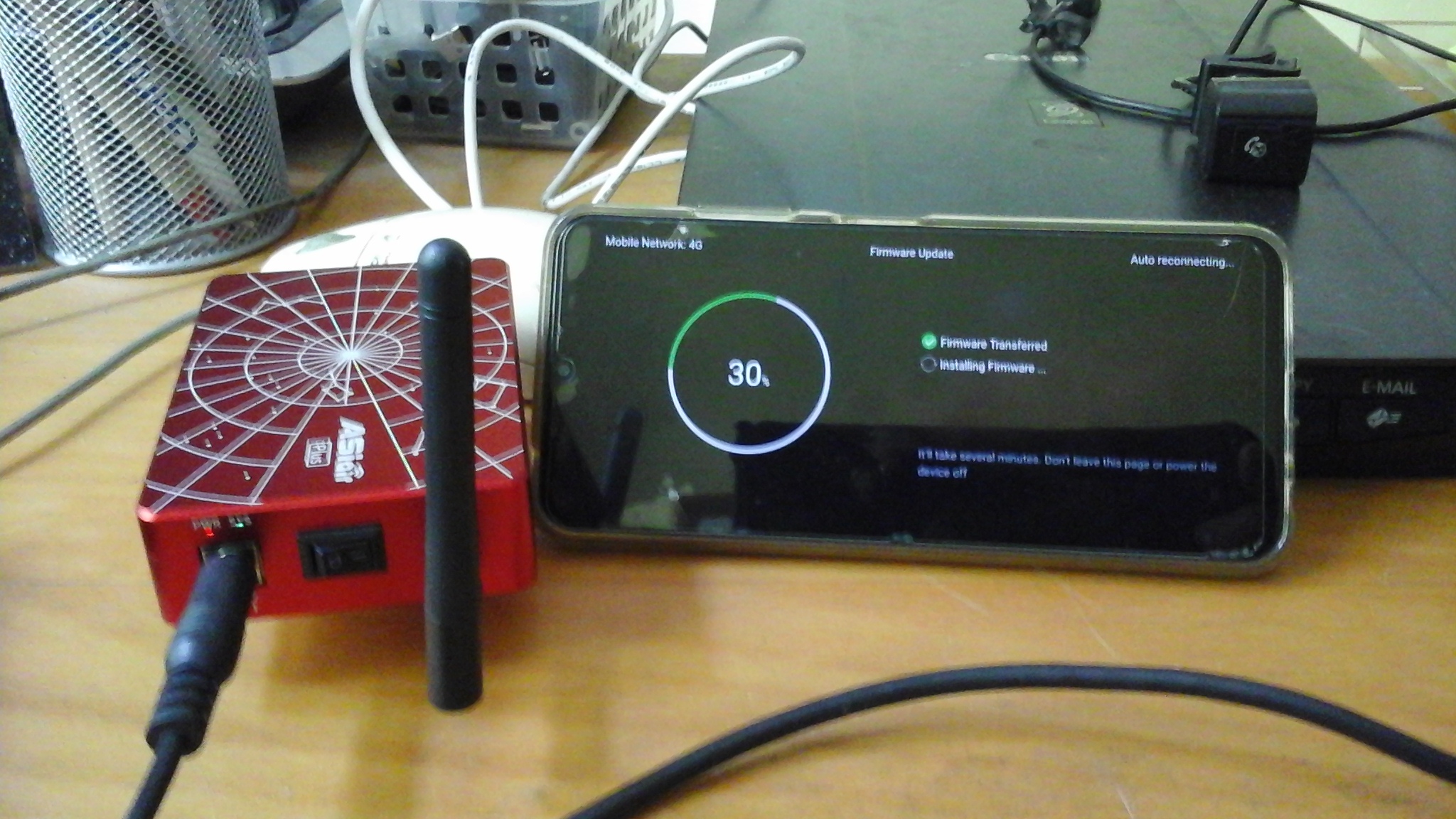
Der Firmware-Update hängt bei 30%. Nach 30 Minuten warten habe ich abgebrochen. Trotzdem hat alles funktioniert.

Abbildung 2: ASIAIR WiFi Station Mode (pCloud: Asiair 20240801 111649.jpg)
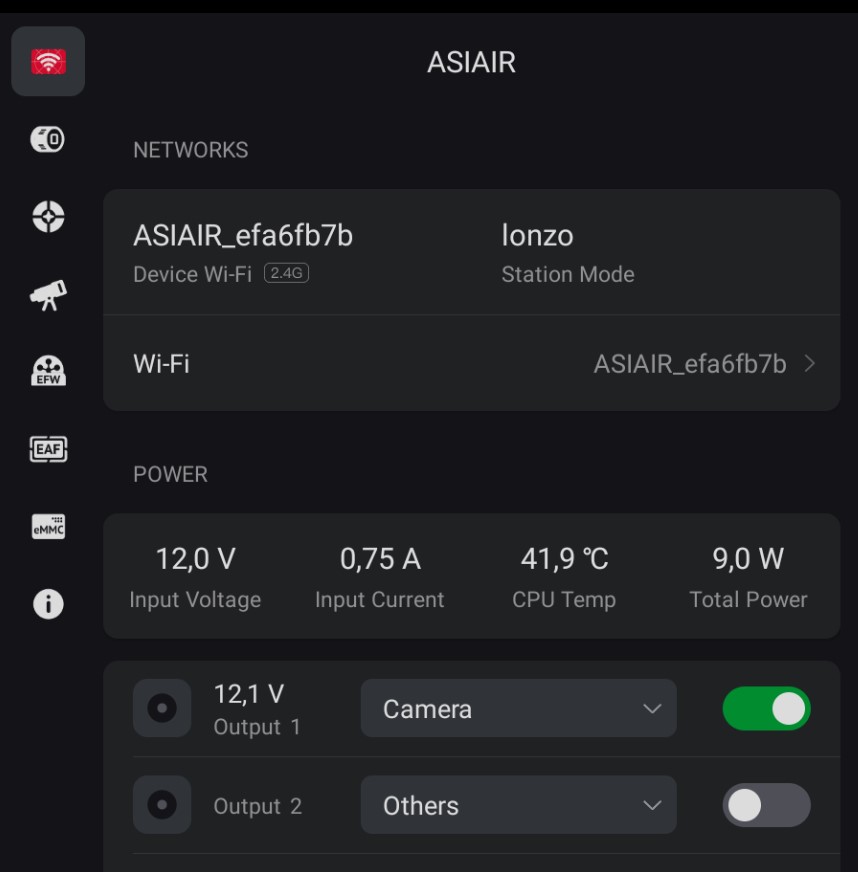
Abbildung 3: ASIAIR: Mount (pCloud: Asiair 20240801 111649.jpg)
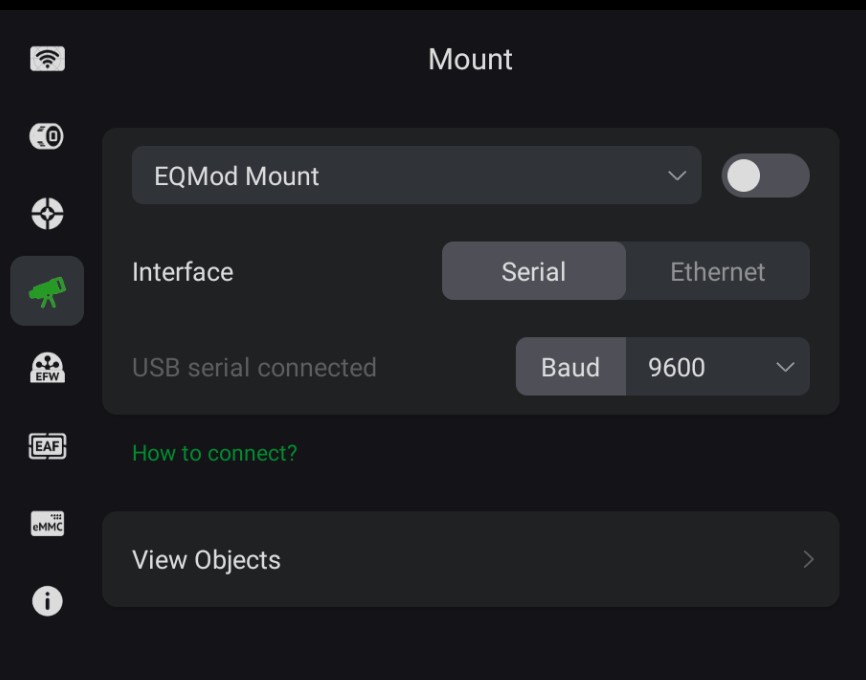
Abbildung 4: ASIAIR Modus Auswahl (pCloud: Asiair 20240801 102626.jpg)
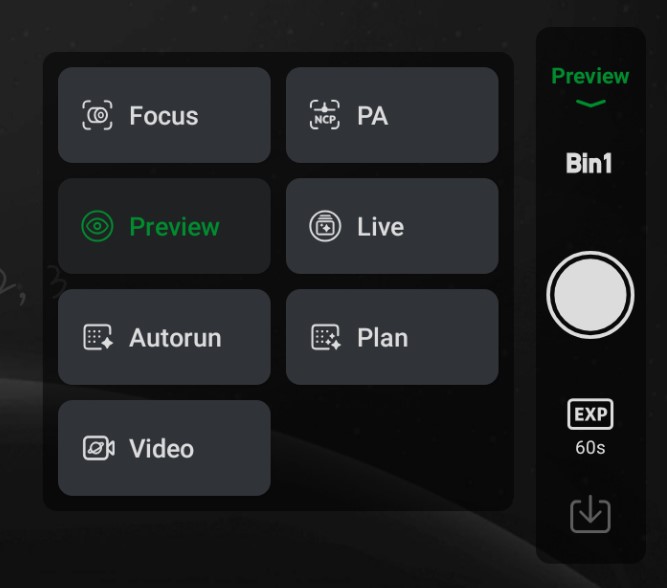
Abbildung 5: ASIAIR Belichtungszeiten im Focus Mode (pCloud: Asiair 20240801 104542.jpg)
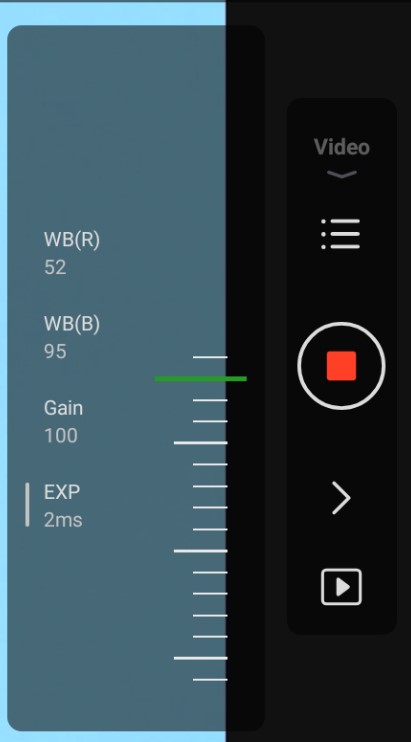
Abbildung 6: ASIAIR Belichtungszeiten im Video Mode (pCloud: Asiair 20240801 111256.jpg)
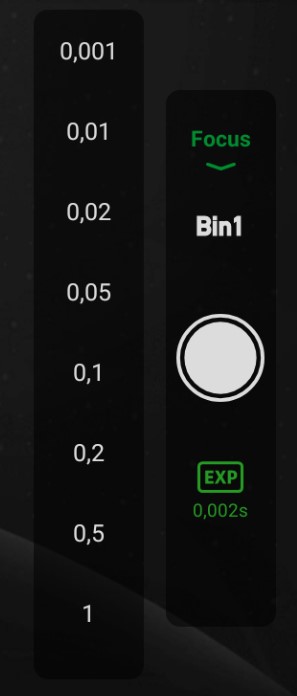
Abbildung 7: Fokussieren: Fast und Slow (pCloud: Asiair 20240801 105506.jpg)
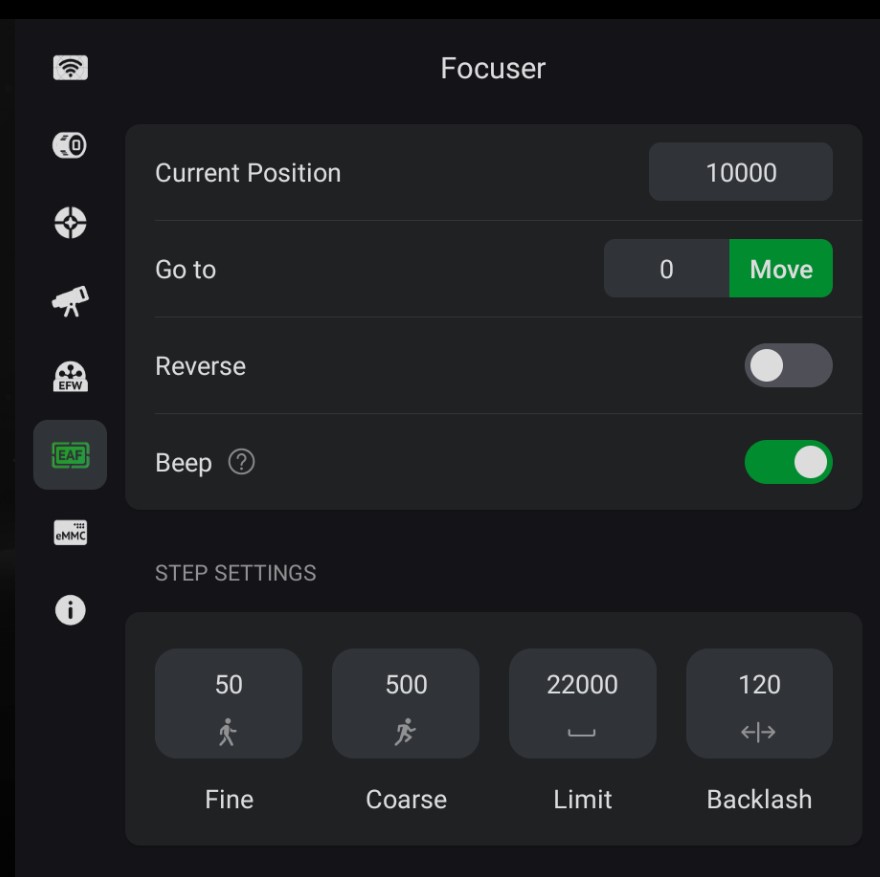
Abbildung 8: Fokussieren: Schrittweiten “Fine” und “Coarse” (pCloud: Asiair 20240801 121054.jpg)
Fragen und Antworten zum ASIAIR

WLAN/WiFi:  nicht nur als Access Point, sondern auch als Client?

Das geht mit: WiFi -> WiFi Settings -> Station Mode (im Gegensatz zum “AP Mode”)

Motor Focusser

Es scheint der ZWO EAF unterstüzt zu sein

Zunächst ist das ein manueller Motorfokusierer; es gibt auch einen Autofokus

Polar Alignment

Mit Sicht auf den Polarstern: ja (macht Platesolving)

Ohne Sicht auf den Polarstern: Experimental Feature -> All-Sky Polar Align

ASIAIR App

Gibt es offiziell nur für iOS und Android und nicht für Windows.
Bei Windows wäre ein Android Emulator z.B. BlueStacks erforderlich.
Die aktuelle Version ist: 2.1.5 vom 19.6.2024 und benötigt Android 8.1.0 oder neuer
Mein SmartPhone hat Android 13
Mein Tablet hat Android 5.1.1

Meine vier Schritte zur Nutzung der ASIAIR remote über VPN

Schritt 1: Die ASIAIR macht einen WLAN Access Point auf; mein Smartphone verbinde ich mit diesem Access Point und auf dem Smartphone habe ich die ASIAIR-App.

Schritt 2: Anstatt mich mit dem Access Point der ASIAIR zu verbinden, schalte ich die ASIAIR um auf den sog. “Station Mode” und lasse die ASIAIR sich dann in mein häusliches WLAN einmelden. Unverändert kann ich dann mit meinem SmartPhone über das häusliche WLAN die ASIAIR-App verwenden.

Schritt 3: Anstatt mit dem Smartphone zu arbeiten, nehme ich einen “normalen” Windows-Laptop auf dem ich einen Android-Emulator (hier: Bluestacks) installiert habe. Bluestacks emuliert dann ein Anroid-SmartPhone und die ASIAIR-App läuft dann auf meinem häuslichen Windows-Laptop.

Schritt 4: Anstatt das Netzwerk des häuslichen WLANs zu benutzen, nehme ich jetzt das Internet von einen beliebigen Ort auf der Welt (also remote).
Meinen Windows-Computer verbinde ich mit dem Internet.
Dann baue ich einen VPN-Tunnel auf zwischen meinem Windows-Laptop und meinem häuslichen WLAN, welches als VPN-Endpunkt eine FritzBox hat.
Auf meinem Windows-Laptop läuft dann ein VPN-Client (aus historischen Gründen nehme ich ShrewSoft dafür – ich probiere nun auch WireGuard aus). Auf menem Windows-Laptop benutze ich dann die ASIAIR-App wie oben gesagt über den Android-Emulator Bluestacks.

Video-Modus bei der ASIAIR

Der Video-Modus wird von der ASIAIR-App nur für ASI-Kameras angeboten (also nicht für DSLRs).

Die Einstellungen (Belichtungszeit, Gain etc.) sind etwas gewöhnungsbedürftig.

Wichtig ist in der linken Leiste beim Video-Modus die Schaltfläche “ROI”. Dort kann man verschieden kleine Ausschnitte (Region of Interest) einstellen, wobei bei kleinem ROI die Framerate besser wird. Das ist wohl für Planetenaufnahmen ganz sinnvoll. Wenn man den Video-Modus anderweitig gebraucht (z.B. zum Fokussieren) ist ein kleinerer Bildausschnitt zunächst verwirrend; also dann vielleicht nit maximater ROI anfangen…

Autoguiding mit der ASIAIR

Autoguiding wird auch direkt von der ASIAIR gemacht es sieht so ähnlich aus wie PHD2 Guiding Vor jedem Guiding wird kalibriert.

Als “Camera” muss eine ASI-Kamera versendet werden.

Wenn man den Guiding-Tab angeklickt hat, muss man noch einen “Mount” angeben. Das ist in diesem Kontext das Guidingrohr.

Als “Montierung” (fürs Guiding) kann man bei ASIAIR angeben:

  • “On-Camera-ST4” wenn man über ST4 Guiden will. Dann muss man ein serielles Kabel benutzen, das vom ST4-Port der Montierung direkt zu Guiding-Kamera führt.
  • Nicht “On-Camera-ST4”,  sondern “Synscan” oder “EQMod Mount”. Dann benutze ich ein EQDir-Kabel, das vom Handbox-Port der Montierung zu einer USB-Buchse der ASIAIR führt.

Dithering mit der ASIAIR

Geht leider nur mit Autoguiding. Zum Autoguiding benötigt man eine zusätzliche ZWO-ASI-Kamera.

ASIAIR und SkySafari

und dann kann man über die Funktion “Sky Safari Bridge” die Montierung per Sky Safari Plus steuern

Flats, Darks, und Biases mit der ASIAIR

Wenn ich nun eine Fotosequenz eines Himmelsobjekts aufgenommen habe z.B. mit einem ASIAIR-Plan, benötige ich, bevor ich diese stacken kann noch sog. Kalibrations-Frames; d.h. Flats, Darks und Biases.

Computer: LaTeX mit WordPress

Gehört zu:  WordPress
Siehe auch: Kosmologie, Mathematik, Quantenmechanik, Tägliche Bewegung, Belichtungszeiten, SQM Sky Quality Meter, Komplexe Zahlen, Matrizenrechnung
Benutzt: LaTeX

Um mathematische Formeln in meinen WordPress-Blogs ordentlich darstellen zu können, will ich LaTeX benutzen.

Ansonsten habe ich auch schon Formeln in PowerPoint von Microsoft verwendet.

Seit HTML5 kann man auch MathML verwenden, was den Vorteil hat, das die Formen gleich mit “Visual” modus angezeigt werden.

LaTex Plugins

Da gibt es einige Plugins in WordPress für LaTeX:

  • MathJax-LaTeX  mit 7000+ active installations. Transform latex equations in JavaScript using mathjax
  • WP QuickLaTeX mit 5000+ active installations. Advanced LaTeX plugin. Native LaTeX syntax. Allows custom preamble, TikZ and other packages. Zoom-independent visual… By Pavel Holoborodko
  • Formula Editor   mit 1000+ active installations. Adds equation editor to wordpress posts ,pages and custom post types TinyMCE editor. By modalweb

LaTeX für Anfänger

Latex ist ja eigentlich ein Textverarbeitungssystem. Ich möchte es hier im Wesentlichen zur Darstellung von mathematischen Formeln und Ausdrücken verwenden.

Griechische Buchstaben

LaTeX hat da eine sehr einfache Notation z.B.:

  • \alpha
  • \delta
  • \lambda
  • \phi

Subscripts & Exponenten

Ein Subscript wird durch anhängen eines Unterstrichs eingleitet. z.B.

  • a_i
  • a_{i+1}
  • etc.

Exponenten werden mit einem Dach-Symbol eingeleitet z.B.

  • a^2
  • a^{n+1}
  • e^{\lambda \cdot t}
  • etc.

Brüche

Beispiel:

  • \frac{a}{b}

Schriftgröße

z.B. \Large

Einbettung von MathJax-LaTeX-Formeln in WordPress

Das geht indem man die Latex-Formel in “LaTeX-Tags” einbettet, beispielsweise:

\( ... \)

Beispiel 1:  Max Planck

E = h \nu

Mit LaTeX:

\( \Large E = h \cdot \nu \)

Beispiel 2: Einsteins Feldgleichung

Einsteins berühmte Feldgleichung der Allgemeinen Relativitätstheorie (ART) lautet:

\( \Large G_{\mu\nu} = \frac{8\pi G}{c^4} T_{\mu\nu} \)

Computer: Festplatten

Gehört zu: Liste meiner Geräte, Speicher
Siehe auch: Backup, USB, NAS

Externe Festplatten

Je nach Einbauweise unterscheidet man zwischen:

  • externe Festplatten (mit USB-Anschluss)
  • interne Festplatten (mit SATA-Anschluss)

Eigentlich sind das “normale” SATA-Festplatten, die ein ein “Externes Gehäuse” gesteckt werden; dieses Gehäuse haben dann einen USB-Anschluss.

Ich habe folgende externe Festplatten im Einsatz  (2,5 Zoll):

Tabelle 1: Meine externen Festplatten

Hersteller Bezeichnung/Modell Form Kapazität Anschluss Aufschrift
Seagate Backup Plus Portable Drive, Model SRD00F1  2,5″  1 TB Gehäuse mit USB 3.0 Backup Pictures
Seagate Expansion+                         Model SRD0NF1  2,5″  2 TB Gehäuse mit USB 3.0 Backup Graumann
Seagate Expansion Portable Drive,   Model SRD0NF1  2,5″  2 TB Gehäuse mit USB 3.0 Backup Asusbaer
HGST Western Digital TravelStar  7K1000  2.5″  1 TB SATA 6 Gb/s


Computer: VPN mit ShrewSoft

Gehört zu: VPN Virtual Private Network
Siehe auch: VPN mit der FritzBox, Windows 10 einrichten, Remote Control
Benutzt: Fotos von pCloud

Stand: 18.03.2024

VPN mit ShrewSoft

Von der Firma ShrewSoft gibt es einen kostenlosen VPN-Client, der unter Windows läuft.

Damit kann ich meinen Windows-Laptop als VPN-Client mit meinem VPN der Fritzbox (als sog. VPN Gateway) über das Internet verbinden.

Um so eine VPN-Verbindung herszustellen, wird das IPsec-Protokoll benutzt.

Download und Installation des ShrewSoft Clients

Download beim Hersteller unter: https://www.shrew.net/download/vpn

Ich habe installiert die Version 2.2.2, diese hat signierte Windows-Treiber (ab Version 2.1.6).

Zur Installation sind Administratorrechte erforderlich, zum täglichen Betrieb muss man kein Administrator sein.

This software uses the OpenSSL Toolkit ( http://www.openssl.org ) to provide strong cryptography.

Bei der Installation des VPN-Clients werden auch folgende Windows-Services installiert:

  • ShrewSoft IKE Daemon
  • ShrewSoft IPsec Daemon

Für das Aktivieren eines VPN-Tunnels  werden diese Windows-Services benötigt und müssen demzufolge auf “Wird ausgeführt” stehen.

Ausserdem sind noch weitere Windows-Services wichtig:

  • IKE- und AuthIP IPsec Schlüsselerstellungsmodule
  • IPsec-Richtlinien-Agent
  • cc

Konfigurieren des ShrewSoft Clients

Man will sich ja mit einem bestimmten VPN-Gateway verbinden. Dieses VPN-Gateway (z.B. eine Fritzbox) sagt einem dann hoffentlich, mit welchen Parametern man hier konfigurieren muss…

Die mit dem ShrewSoft-Client erstellten Konfigurationen (diese werden “Sites” genannt) werden  im Ordner:

C:\Users\<user>\AppData\Local\Shrew Soft VPN\sites

als Text-Dateien gespeichert.
Ich habe Sicherheitskopien dieser Konfigurationsdateien in: “D:\data\ShrewSoft VPN” kopiert.

Dabei beschreibt die Web-Seite: https://www.ip-phone-forum.de/threads/fritz-box-fernzugang-und-shrewsoft-vpn-client-schritt-f%C3%BCr-schritt.237484/ sehr schön, wie man den ShrewSoft-Client konfigurieren muss, um damit ein VPN zur Fritzbox als sog. VPN-Gateway aufzubauen.

Wenn ich als neue Site eine Fritzbox als VPN-Gateway anlegen will, gebe ich folgenden ein:

Im Reiter “General”

Hostname or IP address: <mein hostname bei dyndns> Port: 500

Mein Hostname ist der DNS-Name der externen Schnittstelle meiner FritzBox, den ich über einen Dynamischen DNS-Dienst bekomme.

Auto Configuration: “DHCP over IPsec”   oder ” IKE config pull”
Mit der Fritzbox als VPN-Gateway sollte “IKE config pull” gewählt werden

Local Host

Adapter Mode: “Use an existing adapter and current address”

Im Reiter “Client”

nix

In Reiter “Name Resolution”

Enable DNS

Im Reiter “Authentification”

Unter-Reiter: “Local Identity”, “Remote Identity”, “Credentials”

  • Local Identity
    • Identification Type: Key Identifier
    • Key ID String: dkrachtw
  • Remote Identity
    • Identification Type: IP Address
    • Address String: (use a discovered remote host address)
  • Authentication Method:
    • Die Fritzbox als VPN-Gateway unterstützt: “Mutual PSK + XAuth
    • Pre Shared Key: ….

Herstellung einer VPN-Verbindung “Connect”

Problem 0: “no DHCP response from gateway”

Im Reiter “General” ist unter “Auto Configuration” gewählt worden “DHCP over IPsec” aber das VPN-Gateway kann das nicht – wie z.B. die Fritzbox.

Problem 1:

Wenn nach dem Klicken auf “Connect” eine Fehlermeldung kommt mit in etwa diesem Inhalt:  “…could not … to IKE daemon…” müssen die ShrewSoft Dienste (Dienst = Daemon) gestartet werden.

Abbildung 1: Windows 10: Dienste –> “ShrewSoft IKE Daemon” (pCloud: WindowsDienste_ShrewSoft.jpg)

WindowsDienste_ShrewSoft.jpg

Problem 2:

Dann bekam ich nach dem Klicken auf “Connect” die Fehlermeldung: “… cannot resolve addrees for host…”
Wenn ich dann anstelle des Hostnamens “kr8.zapto.org” die IP-Adresse angebe (z.B. 84.162.89.224), wurde der VPN-Tunnel dann aufgebaut.

Das ist anscheinend ein DNS-Problem. Nachdem ich die Konfigurations-Datei so wie oben gezeigt geändert hatte, hat es wieder problemlos funktioniert.

Nachdem ich die Eintragungen zu “Client” gemäß dieses Beispiels bei mir angepasst hatte lief es OK.
...
n:network-notify-enable:1
n:client-dns-used:0
n:client-dns-auto:1
n:client-dns-suffix-auto:1
n:client-splitdns-used:0
n:client-splitdns-auto:1
n:client-wins-used:0
n:client-wins-auto:1
n:phase1-dhgroup:2
n:phase1-life-secs:86400
...

Problem 3:

In der Beschreibung der Fritzbox zu VPN steht, dass eine VPN-Verbindung nur zwischen zwei verschiedenen IP-Netzen aufgebaut werden kann.
Wenn ich die Fritzbox (als VPN-Server) über ihre externe IP-Adresse anspreche (über einen DynDNS-Dienst) und mit meinem VPN-Client auf dem Windows-Notebook über WLAN auf einen “Mobile Hotspot” meines Mobiltelefons auf das Internet zugreife, sollten die IP-Netze wohl verschieden sein. Ein Problem könnte wohl nur entstehen, wenn ich alles zuhause im lokalen Netz (192.168.178.0) testen würde…

Computer ZBOX01

Gehört zu: Liste meiner Computer
Siehe auch: WLAN, Computer Asusbaer, Computer Thinkbaer

Computer ZBOX01

Als Klein-Computer habe ich mir im März 2013 einen Nano-Computer von Zotac zugelegt. Die ursprüngliche Idee war, den Nano-Computer an der Fernseher anzuschließen und damit meine Videos abzuspielen. Zur Bedienung habe ich mir eine drahtlose Tastatur mit Mausfläche zugelegt.

Später habe ich diesen schönen Nano-Computer zur Fernsteuerung meiner astronomischen Montierung eingesetzt. Dazu musste das WLAN so modernisiert werden, dass auch auf der Terrasse ein guter Empfang möglich ist.

Es ist ein ZBox AD12 Plus.   ( EUR 355,95 bei Atelco) mit einer x64 Architektur und Windows 10, auch 64 Bit.

Link: https://www.zotac.com/ca/product/mini_pcs/ad12-plus-0

  • CPU: AMD 2 x E2-1800  1,70 GHz
  • RAM-Speicher: 2 GB aufgerüstet auf 4 GB   204-pin DDR3-1333 SO-DIMM
  • Festplatte: 320 GB   Western Digital WD3200BPVT-00JJ5T0
  • Betriebssystem: Windows 10 64 Bit
  • Display: keines
  • CD-ROM-Laufwerk: Nein
  • Graphics:. VGA, HDMI 1.4a
  • USB: 4xUSB 2.0 und 2xUSB 3.0
  • Ethernet
  • WLAN / WiFi: Qualcomm Atheros AR9002WB-1NG: IEEE 802.11n  auf 2,4 GHz
  • Kartenleser: 7-in-1 memory card reader (SD/SDHC/SDXC/MS/MS Pro/xD/MMC)
  • Bluetooth 3.0

Windows 10

Ich habe das Gerät dann auf Windows 10 Home kostenlos migriert. und später als Windows 10 Pro aktiviert.

Größere Festplatte

Später habe ich die 320 GB Festplatte auf 1 TB aufgerüstet (siehe: Festplatte klonen)

Festplatte austauschen

Da der PC ziemlich langsam war und auch die Festplatte einige Fehler hatte, habe ich eine neue 1TB-Platte gekauft (WDC WD10JPVT-24A1YT0) und die eingebaut.

Computer Thinkbaer

Gehört zu: Liste meiner Computer
Siehe auch: WLAN, Computer Asusbaer, Computer ZBOX01

Computer Thinkbaer

Als transportablen Computer habe ich mir am 15.11.2012 ein kleines Notebook zugelegt. Später war es mir zu lansam und ich habe als schnelleres Gerät den Computer Asusbaer gekauft.

Thinkbaer ist ein Lenovo ThinkPad Edge E135 ( EUR 452,00 bei Cyberport) mit einer x64 Architektur und Windows 10, auch 64 Bit.
Vorher hatte ich einen ThinkPad Edge 11, den ich an Gunde abgegeben habe…

  • CPU:   AMD E-300 (2x 1,3GHz)
  • RAM-Speicher: 4 GB    DDR3-1333MHz (PC3-10666)     max. 8 GB
  • Festplatte: 1 TB   Western Digital Scorpio Blue
  • Betriebssystem: Windows 10 64 Bit
  • Display: 11.6-inch LED-backlit 1366×768 (WXGA)    AMD Radeon HD 6310
  • CD-ROM-Laufwerk: Nein
  • Schnittstellen: u.a. VGA, HDMI, 1xUSB 2.0  und 2xUSB 3.0
  • Ethernet
  • WLAN / WiFi: Broadcom 802.11n 3xMIMO auf 5 GHz d.h. 1300 MBit/s
  • Bluetooth 4.0

Windows 10

Ich habe das Gerät dann auf Windows 10 Home kostenlos migriert. und später als Windows 10 Pro aktiviert.

Größere Festplatte

Später habe ich die 320 GB Festplatte auf 1 TB aufgerüstet (siehe: Festplatte klonen)

Festplatte austauschen

Da der PC ziemlich langsam war und auch die Festplatte einige Fehler hatte, habe ich eine neue 1TB-Platte gekauft (WDC WD10JPVT-24A1YT0) und die eingebaut.

Computer: QR-Codes

Gehört zu: Computer
Siehe auch: Scannen, Bar Code

Was ist ein QR-Code?

Man sieht sie überall: diese kleinen quadratischen Schwarz-Weiß-Muster, mit denen man meistens “weiterführende Informationen” bekommen soll.

QR steht für Quick Response. Diese Codes wurden 1994 von der Firma Denso Wave erfunden.

Die Größe so eines QR-Codes kann variieren zwischen 21×21 und 177×177 Bildpunkten.

So ein QR-Code enthält einen codierten Text aus Buchstaben, Zahlen und Sonderzeichen. Rund 4000 Zeichen passen in einen QR-Code.

Im Prinzip kann der Inhalt eines QR-Codes ein ganz beliebeiger Text sein. Häufig verwendet wird der QR-Code für:

  • Internetadressen (URLs)
  • Kontaktdaten
  • Geo-Daten (GPS), E-Mail, SMS,…

Wie kann man einen QR-Code lesen?

Es gibt spezielle Lesegeräte, die QR-Codes “scannen” können.

QR-Codes können aber auch von SmartPhone-Apps gelesen werden, die man im Google Play Store bzw. im Apple Store findet.

“Verarbeitung” von QR-Codes

Nach dem Lesen eines QR-Codes kann so eine App den Inhalt auch gleich “automatisch” verarbeiten z.B.

Tabelle 1: Verarbeitung von QR-Codes

Inhalt Aktion
Internetadresse Gehe zu Web-Seite
SMS SMS senden

Erzeugen von QR-Codes

QR-Codes können über verschiedene Web-Dienste online und kostenlps generiert werden. Z.B.:

Verwendungsbeispiele

Ich verwende QR-Codes beispielsweise, um bei einem Folien-Vortrag am Ende auf den in der Cloud abgelegten Foliensatz zu verweisen.

Beispielsweise drucke ich einen PowerPoint Foliensatz als PDF aus und lade ihn in meine Magenta Cloud.

In der Magenta Cloud gebe ich diese PDF-Datei frei und kopiere die Freigabe-URL.

Aus dieser Freigabe-URL mache ich dann einen QR-Code….

Computer: Android Root

Gehört zu: Betriebssysteme, SmartPhones
Siehe auch: SmartPhone, Tablet

Stand: 08.08.2023

Android Oberartikel (Android Root)

Android ist ein von Google entwickelten Betriebssystem für Kleingeräte wir SmartPhones und Tablets. Es wurde nicht von Grund auf neu entwickelt, sondern enthält Linux im Kern.

Zu verschiedenen Aspekten habe ich schon einiges geschrieben:

App Drawer

Wenn man auf das Symbol “App-Drawer” klickt, bekommt man eine Übersicht aller auf dem Android-Smartphone installierten Apps.

Der App Drawer kann hilfreich sein, wenn ich eine bestimmte App nicht finden kann – denn auf dem Home Screen wird ja üblicherweise nur eine Auswahl “wichtiger” Apps angezeigt.

Je nach dem verwendeten “Launcher” (s.u.) kann das Symbol “App Drawer” bereits fest vorgesehen sein oder muss noch eingestellt werden – manchmal muss man sogar einen speziellen Launcher dafür aktivieren…

Launcher beim Galaxy A22

Mit einer Start-App (englisch: Launcher) ersetzt mann den Startbildschirm und gewährt Zugriff auf Inhalte und Funktionen des Telefons.

Auswählen kann man die “Start-App” beim Galaxy A22 in den Einstellungen wie folgt:

Einstellungen -> Apps -> Standard-Apps auswählen -> Start-App

Allerdings muss man vorher den evtl. gewünschten alternativen Launcher heruntergelden haben.

Launcher beim LG G5

Aufrufen “LG SmartWorld” und dort “LG Home 4.0” herunterladen. In diesem Launcher ist ein App-Drawer eingebeut…

Evtl. muss man sich bei “LG SmartWorld” mit seinem LG-Konto anmelden.

Screenshots mit dem Android SmartPhone

Eine wichtige Funktion beim SmartPhone sind die sog. Screenshots.

Beim Samsung Galaxy S5 geht das so::

  • Screenshot aufnehmen: Tasten “Home” und “Power” gleichzeitig drücken – es macht dann Klick
  • Screenshots Speicherort:  phone/pictures/screenshots

Beim Samsung Galaxy A22 geht das so:

  • Screenshot aufnehmen: Tasten “Volume lower” und “On/Off” gleichzeitig drücken – es macht dann Klick
  • Screenshots Speicherort:  Interner Speicher/DCIM/Screenshots

Mobile Daten beim Galaxy A22

Mit der Einstellung “Mobile Daten” möchte man ja ins Internet gehen, auch wenn kein WiFi (WLAN) verfügbar ist.

Bei meinem Samsung Smartphone Galaxy A22 gibt es zwei Einstellungen dazu:

  1. Einstellungen -> Verbindungen -> Mobile Netzwerke -> Daten-Roaming
  2. Einstellungen -> Verbindungen -> Datennutzung -> Mobile Daten

Erst die zweite Einstellung bewirkt generell die Verbindung zum Internet. Das ist beispielsweise wichtigt, wenn ich einen “Mobilen Hotspot” aufmache.

Recovery Modus

xyz

Aus Wiki:

Android (aus Wiki)

Android ist ein Betriebssystem, das speziell für “hand helds” d.h. PDAs, Smartphones (MobilTelefon) und PMPs entwickelt wurde. Es steht also in Konkurrenz zu WindowsMobile und ganz besonders zu Apples iPhone.

Für Tablet-PCs war Android zunächst nicht gedacht. Ab der Android Version 3.0 “Honeycomb” werden aber diese größeren Geräte (Display 7 Zoll, 10 Zoll) auch vernünftig von Android unterstützt. Android-Tablets stehen nun in einer gewissen Konkurrenz zu Apples iPad

Android Highlights:

  • Android basiert auf dem Linux-Kernel 2.6.
  • Android ist quelloffen (OpenSourceSoftware).
  • 2005 kaufte Google das Unternehmen Android
  • 2007 gab Google bekannt, gemeinsam mit 33 anderen Mitgliedern der Open Handset Alliance ein Mobiltelefon-Betriebssystem namens Android zu entwickeln.
  • Seit 2008 ist Android offiziell verfügbar.

Android-Geräte

Versionen

  • 1.6 “Donut” (2009)
  • 2.0 “Eclair” (Dec 2009)
  • 2.1 “Eclair” (2010)
  • 2.2 “Froyo” (May 2010)
  • 2.3 “Gingerbread” (Dec 2010)
  • 3.0 Honeycomb (Feb 2011)
  • 4.0 Ice Cream Sandwich (2011/2012)
  • 4.1-4.3 Jelly Bean (2012/2013)
  • 4.4 Kitkat (2013/2014)
  • 5.0 Lollipop (2014/2015)
  • 6.0 Marshmellow (2015)
  • 7.0 Nougat (2016/2017)
  • 8.0 Oreo (2017)
  • 9.0 Pie (2018)

Tablet Acer Iconia Tab A500

Mal hier meine Bemerkungen zu diesem Gerät “geparkt”.

Am 21.11. 2011 kam bei mir die Amazon-Sendung mit dem Acer Iconia Tab A500 an.

Folgende Überlegungen lagen dieser Anschaffung zu Grunde:

  • Ein ins Tablet integriertes UMTS ist nicht unbedingt nötig. Ich habe ja mein MiFi und darüber kann ich ja, wenn mal kein WLAN da ist (z.B. unterwegs, im Urlaub) mir mein WLAN schaffen und dann können mit diesem einen Gerät gleich alle anderen Geräte (PC, Tablet, Smartphone) ins WLAN und damit ins Internet.
  • Android 3.2 sollte angeblich vor-installiert sein.
  • Ein USB-Host-Anschluss sollte vorhanden sein. Damit könnte ich Urlaub die Fotos von der Digital-Kamera auf große USB-Speicher sichern…(Das Samsung Galaxy Tab kann so etwas nur über seine proprietäre Docking-Schnittstelle wofür man einen speziellen Adabper kaufen muss und immmer dabeihaben muss und immer anstöpsen muss….

Notizbuch – Web-Clipper

Evernote ist das perfekte Notizbuch-Software. Mit Evernote kann ich:

  • Meine Notizen auf mehreren Geräten synchronisieren
  • Meine Notizen offline lesen – ohne Zugriff aufs Internet (kostenpflichtege Version)
  • Auschnitte von Web-Seiten (Clippings) im Web-Browser markieren und als Notiz in ein Notizbuch ablegen…

Videos abspielen

  • Meine *.divx Videos nenne ich besser um in *.avi dann werden sie gleich als Videos erkannt
  • Die verschiedenen Video-Player, die ich ausprobiert habe, haben teilweise Schwierigkeiten, meine Video-Files zu finden, wenn sie nicht am “erwarteten Ort” liegen, sondern z.B. auf einem USB-Stick. Ein File-Manager, der die volle Datei-Struktur ohne Mätzchen anzeigt (z.B. Total Commander), hilft dann z.b. auf /mnt/usb-storage zu navigieren und dann den Video-Player aufzurufen.
  • Der Video-Player selbst muss nun folgendes können:
    • Das Video-Format (Codec) abspielen köönen; d.h. AVI, MPEG2, MP4,…
    • Das Video-Bild möglichs groß auf dem Display darstellen
    • Eine Lesezeichen-Funktion haben, damit man längere Videos auch mit Unterbrechungen einfach anschauen kann
    • XMP-Metadaten anzeigen
  • Ich probiere folgende Android-Video-Player aus:
    • MoboPlayer: Ganz gut
    • Soul Movie

Video Podcasts

Ich teste BeyondPod

RSS Feeds OFFLINE

Ich teste:

  • NewsRob
  • FeedR

Problem: viele wollen immer gleich den GoogleReader, was soll das…?

Fotos betrachten: Foto-Gallery

ich möchte beim Betrachten von Fotos:

  • einen ganzen “Stapel”, sprich Ordner, von lokal gespeicherten Fotos (in beleibigen Ordnern – auch auf dem USB-Stick) schnell anschauen und durchblättern….
  • ZOOM: mit Finger-Gesten vergrößern, verkleinern, verschieben
  • Blättern: mit Finger-Geste vorwärts und rückwärts in den Fotos blättern
  • Slideshow / Diaschau: mit den lokal gespeicherten Fotos bitte… (in beliebigen Ordnern – auf dem USB-Stick)
  • und das Thma IPTC Metadaten anzeigen mit den Fotos und mit der Diashow mit Anhalten, Vergrößeren, Weitermachen…
  • GPS / GeoTagging:: Foto auf Landkarte anzeigen (z.B. Google Maps)
  • mit Foto-Diensten im Internet möchte mann manchmal etwas machen.

Apps im Test:

  • Foto Browser –> War vorinstalliert –> Welche Fotos will er zeigen (welche Ordner?)
  • Photo Slides —> Das ist richtig gut —> KEIN ZOOM
  • justPictures (Picasa, Flickr, Photobucket,….) Auch lokale Fotes aus beliebigen Ordnern —> Zoom mit Gesten
  • QuickPic —> Ist meine erste Wahl. Allerdings keine Texte zu den Bildern (IPTC) und kein Picasa etc.

Dropbox

Auch die muss sein.

Die lokale Dropbox befindet sich auf: /mnt/sdcard/dropbox

File Manager

Einen schönen Datei-Manager brauche ich, um Dateien von der externen SD-Karte (z.B. mit Fotos) auf den USB-Stick zur Sicherung zu kopieren.

  • TotalCommander – Schöne klassische Oberfläche (keine Adroid-Ich-weiss-schon-was-Du-willst-Oberfläche) mit zwei Fenstern, alle Dateipfade erreichbar, ZIP-Archive mit AES256-Encryption
  • Ghost Commander
  • ES File Explorer: Kann auch auf SMB-Shares im LAN zugreifen
  • File Expert: Kann auch auf SMB-Shares im LAN zugreifen
  • Dateimanager (für Honeycomb optimiert)
  • AndroZip Dateimanager: Kommt mit verschlüsselten ZIPs nicht klar…..

Schön wäre es, wenn der File-Manager zugleich auch Archive Manager wäre, also auch gleich meine gezippten Dateien entzippen etc. könnte (zur Zeit benutze ich 7zip).

7-Zip Entschlüsselung scheint es zur Zeit auf Android nicht zu geben !!!!!

  • Deshalb wechsele ich auf meinem Windows-PC auf WinZip und die ZIP AES256-Verschlüsselung
  • Per Dropbox bekomme ich die verschlüsselte ZIP-Datei auf mein Android
  • Auf dem Android 3.2 kann ES File Explorer die ZIP-Datei nach Eingabe des Passworts korrekt entschlüsseln und per Sheet To Go auch schön anzuzeigen…

Task Manager

Ich möchte schon mal wissen, was da so alles im Hintergrund an Anwendungen, Diensten und Prozessen läuft….

WiFi Monitor

Manche möchten ihre Telefon-Tarife überwachen. Da ich mein MiFi verwende, möchte ich den WiFi-Traffic (mit dem Verursacher) gerne überwachen. Die sog. Flat-Rates für Mobiles Internet kosten ja auch Geld…

HTTP-Server

Da gibt es auch schon was: iJetty,…

GPS Funktionen

  • GPS Essentials: Das sieht sehr gut aus
  • GPS Test
  • GPS Status
  • RunKeeper (kenne ich vom iPhone)
  • GPSTRacker Lite

Sygic Custom POIs

Android smartphones

  • Copy .upi/.rupi and .bmp files directly into Sygic/AURA/maps/import. Do not copy folders.
    • The folder name on my A500 is: /mnt/sdcard/Aura/Maps/Import (I had to create the Import folder)
  • Launch Sygic GPS navigation.
  • A wizard for import of custom POI will open after launch.

Conversion of CSV, TXT files to RUPI format

File requirements for TXT conversion

  • You can import text files (files with .txt extension)
  • The convertor supports ASCII, UTF8 and UNICODE format
  • The delimiter specified in the first line of the TXT file should be “|”
  • For each POI the parameters must be arranged in following order: longitude | latitude | name | address | phone | fax | web | email | short description | long description
  • First 3 parameters are required (longitude, latitude, name)
  • It is not neccesary to include all parameters
  • You may drop out certain parameters (except for the mandatory parameters longitude, latitude and name) but you need to include an empty space for each parameter that you drop out

Example:

delimiter=|
-0.075771|51.332663|Esso petrol station|Greater London
-0.075771|51.332663|Esso petrol station|Greater London, Addington Rd, Bromley
-0.075771|51.332663|Esso petrol station|Greater London, Addington Rd, Bromley|||www.esso.com|esso@esso.com

How to convert files to RUPI format

  • Download the convertorhere
  • Launch the convertor on your PC
  • Click Browse Files to browse the directiories. Convertor will automatically search the directory in which is placed.
  • Select .txt files that you want to convert.
  • Run the conversion to convert the files to RUPI format. Sygic GPS navigation is able to process .upi and .rupi format, so there is no need to convert .upi to .rupi format.

GPS Navigation

Für mich kommt nur eine Onboard-Lösung in Frage; d.h. das Kartenmaterial wir einmal heruntergeladen und ist dann an Bord ohne dass laufend Kommunikation mit UMTS/Internet stattfindet.

  • Navfree – hat Offline-Kartenmaterial
  • Sygic GPS Navigation gibt es 7 Tage zum kostenlosen Test. Auf meinem Acer Iconia Tab A500 läst es sich installieren…
  • CoPilot Live Premium ist der Klassiker für Android…

Wifi – WLAN

  • Wifi Manager (hat ein schönes Widget)
  • Wifi Analyzer

Radio

  • TuneIn Radio (kenne ich vom iPhone)

Verkehr – Staumeldeldungen

  • ADAC Maps (für Mitglieder): Ist mir zu umständlich
  • Stau Mobil: Das ist richtig gut und einfach (kenne ich vom iPhone)

Instant Messenger

  • Yahoo
  • IM+

Wetter

  • xxxx

Web Browser

The web browser available in Android is based on the open-source WebKit layout engine, coupled with Chrome’s V8 JavaScript engine. The browser scores a 93/100 on the Acid3 Test.

WebKit wurde von der Firma Apple als Basis für seinen Browser Safari genommen. Später hat sich auch Google für WebKit als Basis für seinen Browser Chrome entschieden.

OperaMini kann alternativ auf Android installiert werden. Auch Firefox will auf Android nachziehen.

USB unter Android

Typischerweise haben Android-Smartphones eine Micro-USB-Buchse, sodaß man mit einem Micro-USB-Kabel das Gerät an einen PC anschließen kann und dann verschiedene Verbindungen zum PC konfigurieren kann; z.B. “Mass Storage”, “Aufladen”, “DLNA”, “USBNet”,…

Nur mit Tricks ist es möglich an so ein Android-Smartphone per USB z.B. einen USB-Speicher-Stick, eine Kamera oder eine externe USB-Festplatte anzuschießen. Hierzu müsste die USB-Schnittstelle am Smartphone als sog. USB-Host operieren (auch: USB OTG).

Ein Ingredienz, dass man dazu benötigt ist ein Micro-USB-Kabel, dass USB OTG-fähig ist.

Android Apps

Installiert auf Samsung Galaxy i9000:

  • Facebook App
  • WebRadio: SpreeRadio App
  • WebRadio: TuneIn App (kann NDR 2, NDR Info etc.)
  • Dictionary: Leo
  • Instant Messenging: IM+
  • File Explorer: EStrongs App
  • GPS-Navi: Google Maps App (Benötigt “Text to Speech” vom Android Market)
  • Geo-Informationen: Qype Radar App (together with some GPS …)
  • GPS Logger: …

Android on Windows

  • Install Java
  • Install Android SDK from http://developer.android.com/sdk/index.html
  • Download required packages
  • Create a Andriod Virtual Device (AVD)
    • Start the Graphical AVD Manager: d:\var\android-sdk-windows\tools\android.bat
      • Name the AVD e.g. Android3
      • Target: Android 2.2 – API Level 8
      • Size: 4000 MiB
      • Skin: WVGA800 (schöne große Darstellung auf dem Windows-PC)
      • Hardware: ./.
      • Button “Create AVD”
  • Start a virtual Android via Windows Shortcut
    • Shortcut to: D:\var\android-sdk-windows\tools\emulator.exe -avd My-Froyo
  • Install Apps on AVD
    • Configure the AVD to allow Setting > Applications > Unknown Sources
    • Download and Apps Package from a “free” store (Softonic, Handango, GetJar, AndSpot, SlideMe, AndAppStore,…)
    • Install the package (e.g. meebo.apk) with the adb.exe tool
      • cd d:\var\android-sdk-windows\tools
      • adb.exe install d:\var\downloads\meebo.apk (dabei muss das AVD laufen !!!)
  • Installierte Apps:

Quelle: http://www.freewarelovers.com/andriod

    • SpreeRadio
    • TuneIn Radio
    • Yahoo Messenger
    • IM+
    • Dropbox
    • PDF Viewer

Source: http://www.extremetech.com/article2/0,2845,2366186,00.asp

Dkracht 12:03, 13 October 2010 (CEST)


Computer: Windows 10 – Screenshots

Gehört zu: Windows 10
Siehe auch: Snagit
Benutzt: Fotos aus pCloud

Stand: 04.12.2022

Screenshots mit Greenshot

Screenshots sind Fotos vom Bildschirm, auch Hardcopy genannt.

Warum Screenshots?

Zur Dokumentation, für Schulungsunterlagen,…

Wie kann man bei Windows 10 Screenshots machen?

Um Screenshots zu machen, gibt es mehrere Möglichkeiten.

  • Mit einem Fotoapparat/Smartphone den Bildschirm abfotografieren
  • Bestimmte Tasten auf der Tastatur Drücken
  • Spezielle Software (sehr bekannt: SnagIt, Snipping Tool)

Technik 1: Screenshots mit eine Tastenkombination

Microsoft hat mit dem Erscheinen des “Creators Update” (Version 1703) eine neue Möglichkeit Screenshots zu machen “spendiert”.

Tastenkombination:  Windows + Shift (Umschalt)  + “S”

Das Bildschirm-Foto landet dann in der Zwischenablage und kann dann in anderer Software eingefügt werden z.B. E-Mail etc.

Technik 2: Screenshots mit Software-Tools

Ein bekannter Klassiker ist “SnagIt“, was meine SAP-Kollegen schon in den 1990er Jahren für Schulungen einsetzten. Leider ist SnagIt nicht kostenlos.

Von Microsoft kam mit Windows Vista  das “Snipping Tool”   (für: schnipp-schnapp). In Windows 10 Version 1809 wurde das Snipping Tool umbenannt und ist als App “Snip & Sketch” (deutsch: Ausschneiden und Skizzieren) im Microsoft Store verfügbar.

Greenshot: ist OpenSource und eine hervorragende Alternative zu Microsoft

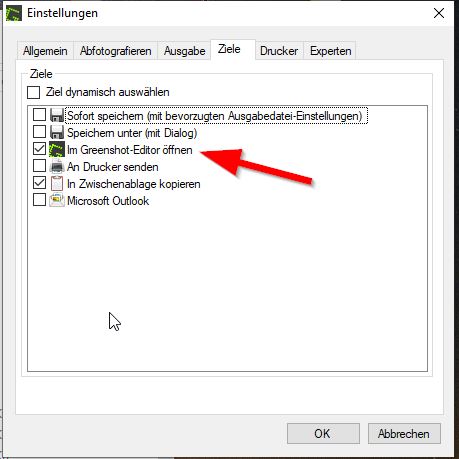
Abbildung 1: Greenshot –> Einstellungen –> Ziele (pCloud: Greenshot_2019-04-19 14_38_36.jpg)

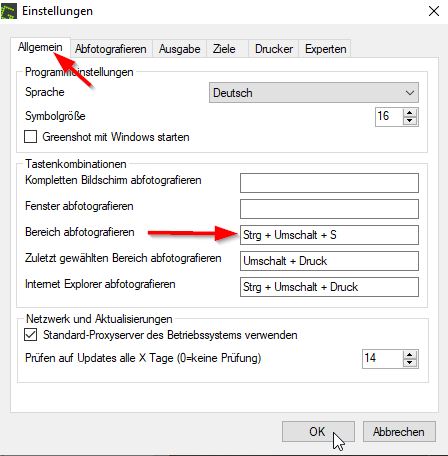
Die Tastenkombinationen für Greenshot können unter dem Reiter “Allgemein” eingestellt werden. Allerdings, wenn eine Tastenkombination bereits anderweitig belegt ist, gibt es ein Problem z.B. wird das bei der Taste “PrintScreen” der Fall sein…

Abbildung 2: Greenshot –> Einstellungen –> Allgemein (pCloud: Greenshot_2019-04-19 14_42_50.jpg)

Besonderheiten bei Screenshots

Wenn man Besonderheiten wie den Mauszeiger, Drop-down-Boxen, Popup-Fenster u.ä. mit aufnehmen will, muss man aufpassen:  nicht bei jeder Technik ist das möglich.

Wie kann man Screenshot nachbearbeiten?

Oft möchte man den erstellten Screenshot noch ein wenig nachbearbeiten z.B. Pfeile einfügen oder Textblöcke einsetzen.

Wenn ich den Screenshot z.B. in eine Powerpoint-Präsentation einfüge, kann ich mit den Mitteln von Powerpoint solche Zusätze erzeugen und auf dem Screenshot plazieren.

Mit dem klassischen Tool “SnagIt” hat man gute Möglichkeiten, Zusätze in das Screenshot-Bild hinzuzufügen – bevor man es z.B. als JPG abspeichert.

Wenn garnichts hilft, kann man JPG-Bilder auch mit geeigneten Tools in einen getrennten Arbeitsgang nachbearbeiten z.B. mit PhotoScape.