Stellarium (aus Wiki)
Stand: 25.11.2021
Has been consolidated into: Astronomie-Stellarium.
Astro-Notizen

Gehört zu: Meine Geräteliste
Siehe auch: Sucher, Liste meiner Geräte
Benutzt: Fotos aus Google Drive
Stand: 29.12.2022
Um ein Sucherfernrohr (z.B. mein GuideScope50) nicht auf einem irgendwie gekrümmten Tubus, sonden auf einer flachen Fläche zu montieren, brauche ich einen Sucherschuh mit ebener (flacher) Unterseite.
Bei Teleskop-Express habe ich gefunden (9.1.2020, Eur 29,00):
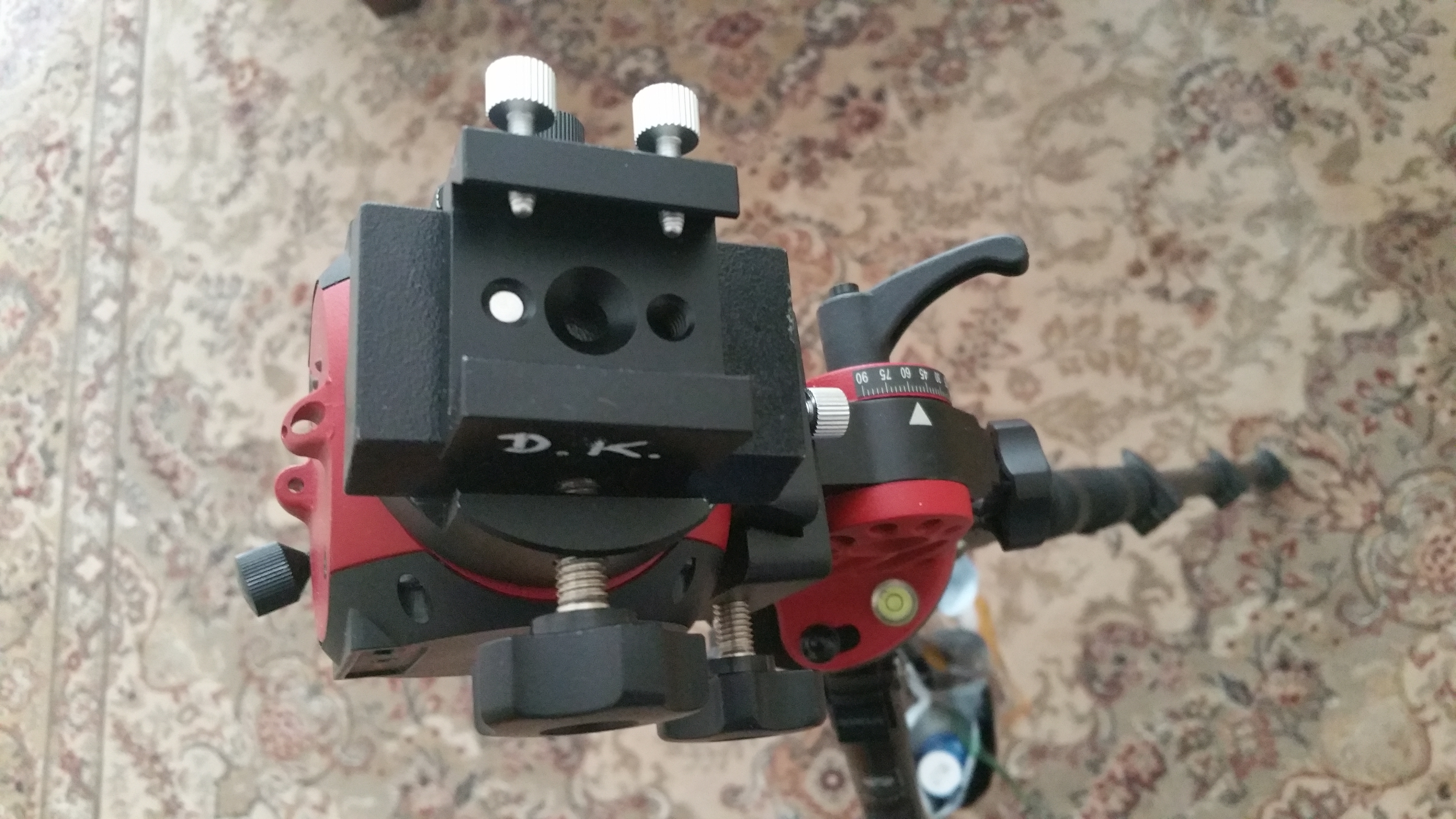
Ich benötige so eine “Flach-Montage” z.B. um den Sucherschuh oben auf meine Rohrschelle zusetzen oder um den Sucherschuh auf eine (kleine) Vixen-Schiene zu montieren.
Bildbeschreibung: Sucherschuh flach mit Senkloch und 1/4 Zoll Fotogewinde auf kleiner Vixen-Schiene (evtl. benötige ich dann noch einen 90 Grad L-Winkel z.B. die Deklinationseinheit des SAM)
Abbildung 1: Sucherschuh flach, nur mit Senkloch (pCloud: 20200626_Sucherschuh_flach1.jpg)
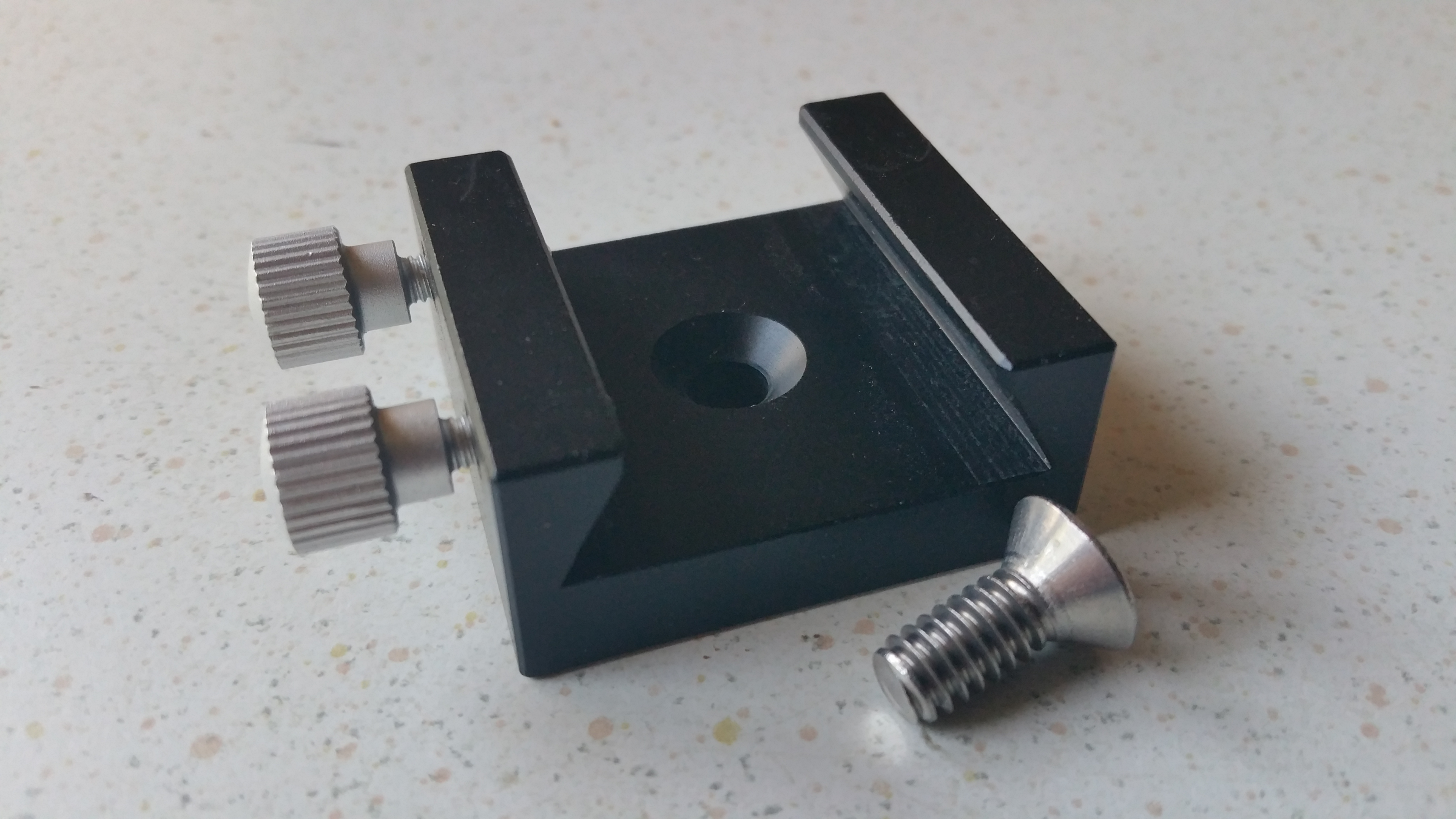
Abbildung 2: Sucherschuh mit flacher Basis auf SAM (pCloud: 20200626_Sucherschuh_flach2.jpg)
Gehört zu: Virtualisierung, Astronomie
Siehe auch: Ubuntu, VirtualBox, VMware
Stand: 25.12.2022
Umstrukturiert zu: Virtualisierung mit Oracle VirtualBox
Gehört zu: Astronomie
Wenn man Interesse für Astronomie hat, kommt ganz schnell der Moment, wo man Beobachtungen auch fotografisch festhalten möchte
Was benötigt man, um Fotografien des Sternenhimmels zu machen?
Erste Ideen:
Ein Baumstativ
— Dkracht 23:10, 19 July 2009 (CEST)
Gehört zu: Bildbearbeitung
Siehe auch: Problme lösen mit Stacking, Astro-Geräteliste, PegasusAstro FlatMaster, ZWO ASI294MC Pro, Belichtungszeiten, Flat Frames mit N.I.N.A.
Benutzt: Fotos aus pCloud
Stand: 11.05.2023 (Bit-Tiefe, N.I.N.A., Full Well Capacity, Quanten-Effizienz, Gain, Cleaning, PegasusFlatMaster)
Wir machen neben den Nutz-Fotos (den sog. Light Frames) zur Korrektur (zum Kalibrieren) noch folgende zusätzlichen “Frames”:
Eine Stacking-Software, wie z.B. Deep Sky Stacker oder Astro Pixel Processor verarbeitet diese Frame-Typen zu einem Summenbild.
Die prinzipielle Vorgehenweise ist wie folgt:
Das Wichtigste sind die Flat Frames.
Wenn ich eine Kamera mit Amp Glow habe, sind Dark Frames erforderlich.
Flat-Frames sollen theortisch ein gleichmäßig weisses Feld zeigen, Abweichungen von der Gleichmäßigkeit können sein:
Wenn das Bild (Light Frames) einen nicht ganz gleichmäßigen Hintergrund hat, wird das beim Stretchen schnell zu einem Problem. Also brauche ich Flats, wenn ich ein Bild stark stretchen will z.B. bei einem feinen Nebel…
Ich versuche mich erst seit neuester Zeit mit Flat Frames (T-Shirt-Methode und Flat-Frame-Folie). Manchmal waren die Ergebnisse richtig gut, manchmal hatte ich eine hässliche Überkorrektur. Deswegen beschäftige ich mich jetzt etwas detaillierter mit dem Thema “Flats”.
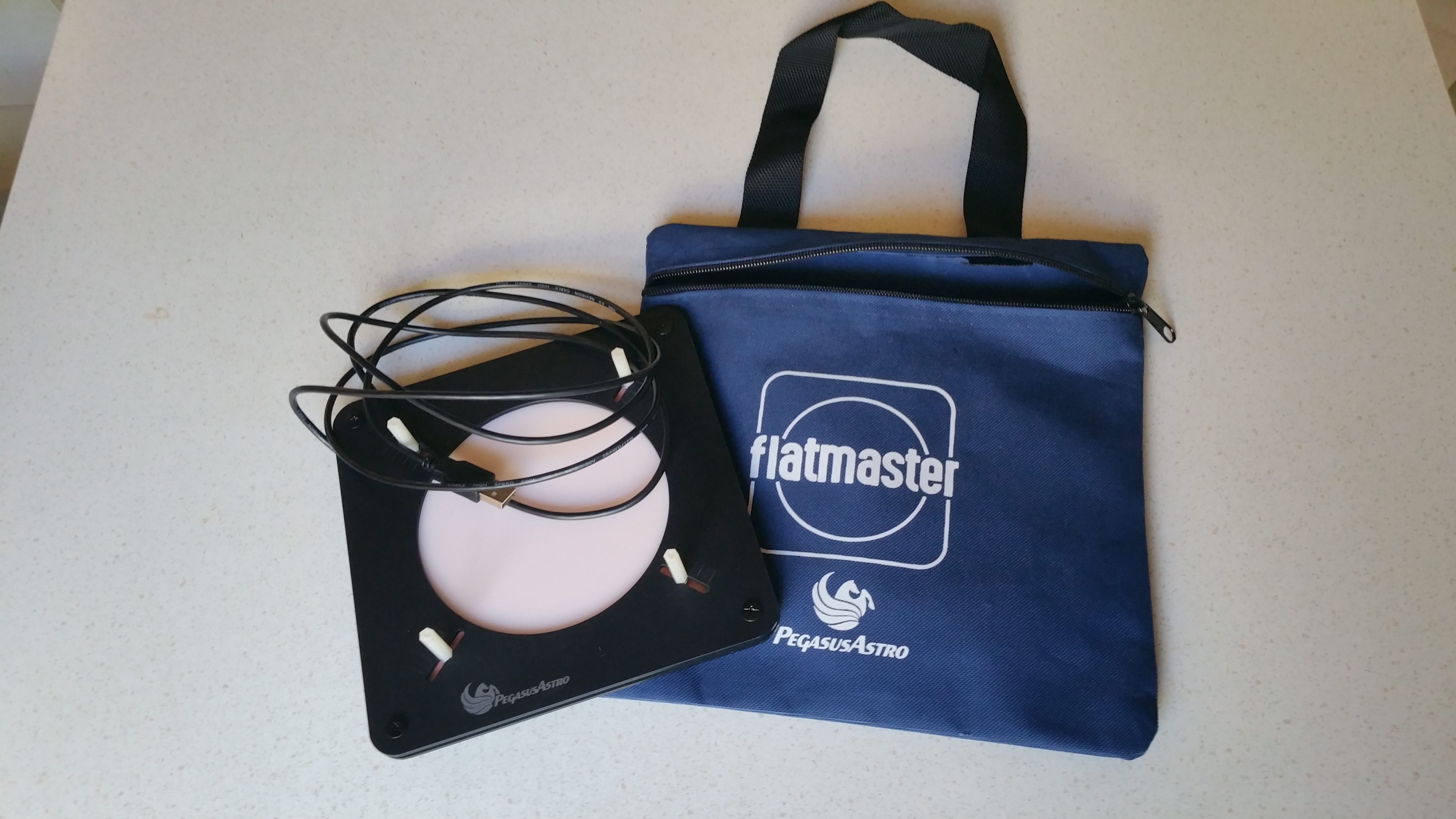
Am 26.9.2020 erhielt ich die Flat-Field-Box PegasusAstro FlatMaster 120 mm.
Falls es um sog. Donuts (Schatten von Staubpartikeln) geht, ist es sicher besser, das Über bei der Wurzel zu packen und die Partikel von den optischen Flächen zu entfernen. Ich war sehr erfolgreich beim Reinigen des AR-Glases vor dem Sensor meiner Kamera ASI294MC Pro. Ich benutzte dazu ein Zeiss Billen Reinigungstuch (alkoholfrei), Web-LInk: http://www.zeiss.com/cleaning.
Teleskop und Kamera genauso wie bei der Aufnahme der Light Frames – also auch ggf. mit der Taukappe…
Die ISO-Einstellung bzw. die Gain-Einstellung sollte bei den Flats identisch sein zu den Lights. Wenn man die Flats mit anderen ISO-/Gain-Einstellungen machen sollte, benötigt man zusätzlich DarkFlats mit dieser anderen ISO/Gain-Einstellung.
Belichtungszeit (und Gain bzw. ISO) so, dass nichts soll “ausgebrannt” ist und die kleinen Helligkeitsunterschiede im Bild gut sichtbar sind.
Vom “Ausbrennen” spricht man, wenn bei einem Pixel die sog. “Full Well Capacity” (in Anzahl Elektronen) erreicht ist; d.h. zusätzliche Photonen können keine zusätzlichen Elektronen in diesem Pixel erzeugen und damit auch kein zusätzliches Signal (also ADUs) bewirken.
Die Quanten-Effizienz (“QE“) wird meist vom Hersteller des Sensors angegeben und nicht vom Hersteller der Kamera. Bei meiner ASI294MC Pro ist es der Sensor: Sony 4/3″ CMOS Color Sensor IMX294CJK.
Siehe auch: Belichtungszeiten
Auf der Web-Seite https://www.flir.de/discover/iis/machine-vision/how-to-evaluate-camera-sensitivity/ finden wir folgendes Bild:
Abbildung 1: Signalverarbeitung in einer CMOS-Kamera (Copyright: www.flir.de)
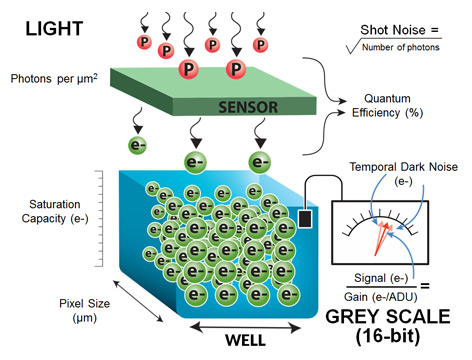
Die sog. Quanten-Effizienz gibt den Zusammenhang zwischen ankommenden Photonen und Elektronen-Anzahl in Prozent an. Also wie gut (Ausbeute in Prozent) der Sensor aus den ankommenden Licht-Quanten (Photonen) Elektronen macht. Im Bild werden aus 6 Photonen drei Elektronen gemacht; also eine QE von 50%.
Die Full Well Capacity (Sättigungskapazität) sagt, wieviele Elektronen ein Photoelement des Sensors (ein Pixel) maximal aufnehmen kann. Wenn die auftreffenden Photonen mehr Elektronen erzeugen, könnte das Photoelement im Sensor das nicht mehr aufnehmen. Es wäre, wie man sagt, “ausgebrannt”.
Die Full Well Capacity ist bei meiner ZWO ASI294MC Pro ganz unterschiedlich, je nach dem welcher Gain (Vorverstärkung) eingestellt ist:
Tabelle 1: Full Well Capacity der ZWO ASI294MC Pro
| Gain | dB |
Full Well Capacity | 14 Bit ADU Max |
e-/ADU (14 Bit) |
| 0 | 0 | 63700e- | 16384 | 3,89 |
| 100 | 10 | 20000e- | 16384 | 1,22 |
| 120 | 12 | 17200e- | 16384 | 1,05 |
| 200 | 20 | 6000e- | 16384 | 0,37 |
| 300 | 30 | 2000e- | 16384 | 0,12 |
Quelle: https://astronomy-imaging-camera.com/product/asi294mc-pro-color
Wichtig ist, dass jeder Farbkanal für sich genommen (R-G-B) im Histogramm weder links und rechts angeschnitten wird.
Am Ende der Belichtungszeit wird aus jedem Pixel das dort gespeicherte “Signal” ausgelesen. Damit meint man die Ladung in Anzahl Elektronen (e-). Diese gemessene Signalstärke (Ladungsmenge) ist noch analog. Sie wird dem ADC (=Analog-Digital Converter) zugeführt und dort in einen digitalen Wert konvertiert, den man auch “Graustufen” nennen kann. Diese einzelnen Graustufen nennt man auch ADUs (Analog Digital Units).
Bevor das Signal dem ADC zugeführt wird kann noch eine Vorverstärkung erfolgen. Die Größe dieser Vorverstärkung nennt man Gain und der Gain-Wert kann bei der Aufnahme an der Kamera eingestellt werden – ähnlich dem ISO-Wert bei herkömmlichen Digitalkameras. Der Gain bestimmt also den Eingangspegel des ADC.
Dieser Gain-Wert wird von den Kameraherstellern unterschiedlich gemessen. Ein EMVA1288-Standard versucht eine für alle Hersteller geltenden Definition des Gain-Werts: Anzahl Elektronen (e-) pro ADU bei einem 16-Bit-ADU. Trotzdem macht es jeder Hersteller anders.
Der Gain-Parameter gemäß EMVA1288-Standard (auch “System-Gain” genannt) ist nicht zu verwechseln mit der Vorverstärkung am Analog-Digital-Wandler, der von den Kamera-Herstellern auch gerne “Gain” genannt wird. Es kommt daurch zu sehr skurrilen Achsenbeschriftungen z.B. bei ZWO, wo der Gain in Anhängigkeit vom Gain dargestellt wird.
Der Hersteller ZWO misst die Vorverstärkung seiner Kameras in Einheiten von 0,1 dB. Beispiel: Eine Vorverstärkung vom Gain 100 bedeutet bei ZWO also 10 dB; d.h. der Signalpegel wird verzehnfacht (10 dB = 1 Bel, 1 = lg 10).
Eine Vorverstärkung von 120 bedeutet also 12 dB. Bei dieser Vorverstärkung haben wir den sog. Unity Gain von 1 e-/ADU.
Eine bestimmte Vorverstärkung wird allgemein als “Unity Gain” bezeichnet, bei dieser Vorverstärkung wird ein Elektron (e-) in eine ADU gewandelt. Ob damit auch ein ggf. fiktiver 16-Bit-ADU gemeint ist oder der tatsächliche ADU (im Beispiel: 14 Bit) bleibt dahingestellt.
Der Helligkeitswert eines Pixels im Bild wird so von einer analogen Signalstärke (Ladungsmenge) in einen digtialen sog. ADU-Wert (ADU = Analog Digital Unit) gewandelt. Je nach der Bit-Tiefe des ADC (Analog-Digital-Converter) hätten wir unterschiedliche Maximalwerte, wo bei jedes Sensor-Fabrikat eine andere Bit-Tiefe haben kann:
Tabelle 2: Bit-Tiefe und maximale ADU-Werte
| Bit-Tiefe | Maximaler ADU-Wert | Halbes Maximum ADU | |
| 16 | 216 | 65536 | 32768 |
| 14 | 214 | 16384 | 8192 |
| 12 | 212 | 4096 | 2048 |
| 8 | 28 | 256 | 128 |
Wenn man mit einer Mono-Kamera und Rot-Grün-Blau-Filtern arbeitet, muss man für jede Farbe extra ein Flat machen – sagen die Experten.
Ich habe “nur” OSC (= One Shot Colour), da sieht das anders aus. Ich habe ich ja immer diese Bayer-Matrix vor dem Sensor und kann aus jeder Aufnahme durch de-bayern ein Farbfoto gewinnen.
Die ganze Kalibierung soll aber immer mit den noch nicht de-bayerten Original-Fotos geschehen – sagen einige Experten…
Nach der Aufnahme-Nacht am nächsten Tage ein sauberes T-Shirt doppelt oder vierfach über das Objektiv bzw. die Taukappe.
Das wird meistens zu hell.
EL-Leuchtfolie von Gerd Neumann vor dem Objektiv. (T-Shirt wird meist zu hell.)
Dafür benötigt man eine gute Spannungsversorgung (bei mir 12V) und die Hellikeit der Folie sollte dimmbar sein…
Flat-Field-Boxen gibt es von mehreren Herstellern; z.B. unterstützt N.I.N.A. folgende Modelle:
z.B. unterstützt APT folgende Modelle:
Meine Kamera ZWO ASI294MC Pro hat folgende relevante Daten:
Experten empfehlen, Flat Frames so zu belichten, dass im Bild die hellsten Bereiche nur die Hälfte des maximal möglichen Wertes erreichen. Also die Hälfte der “Full Well Capacity“. Die Full Well Capacity wird in Anzahl Elektronen (e-) gemessen. Einfach messen können wir aber nur den ADU-Wert. Die Frage ist also: wie entsteht aus der Anzahl Elektronen (e-) der ADU-Wert?
Für meiner Kamera ergibt sich:
Tabelle 3: ZWO ASI294MC Pro
| Gain | Full Well Capacity | Empfohlen für Flats (65%) | Max. ADU bei 14 Bit | ADU für Flats |
| 0 | 63700e- | 41495e- | 16384 | 31121 |
| 100 | 20000e- | 13000e- | 16384 | 9750 ADU |
| 120 | 17200e- | 11180e- | 16384 | 8385 |
| 200 | 6000e- | 3900e- | 16384 | 2925 |
| 300 | 2000e- | 1300e- | 16384 | 975 |
Interessante Ratschläge finde ich auch bei:
Ein Experte (bei: http://www.telescopesupportsystems.com/thrushobservatory.org/Tips/Digital%20Imaging/flatfieldcalc.htm) rät: Exposure levels – each flat should have an avg e-count of about 60-70% full-well capacity
Demnach hätten wir bei Gain=100: 65% von 20000e- = 13000e-
und bei einer Quanteneffizienz von 75% wären das so 9750 ADU
Und bei Gain 120 hätten wir eine Full Well Capacity von 17200e-. Mit einer QE von 75% wären das 12900 ADU…
Und bei Gain 200 hätten wir eine Full Well Capacity von 6000e-. Mit einer QE von 75% wären das 4500 ADU…
Meine Astro-Aufnahme-Software unterstützt das Aufnehmen von Flats in unterschiedlicher Weise:
Wie ich mit dem N.I.N.A. Flat Wizard meine Flat Frames mache habe ich ein einem separaten Blog-Beitrag beschrieben.
In SharpCap muss man eine Kamera connecten und dann in der Menüleiste auf “Capture” und “Capture Flats…” klicken.
Dann stellen wir rechts in SharpCap Exposure und Gain so ein, dass im Bild ein wenig zu sehen ist.
Mit Menüleiste “Tools” und “Histogram” schalten wir noch das Histogramm dazu…
Abbildung 2: SharpCap – Capture Flats (pCloud: SharpCap-Flats-02.jpg)
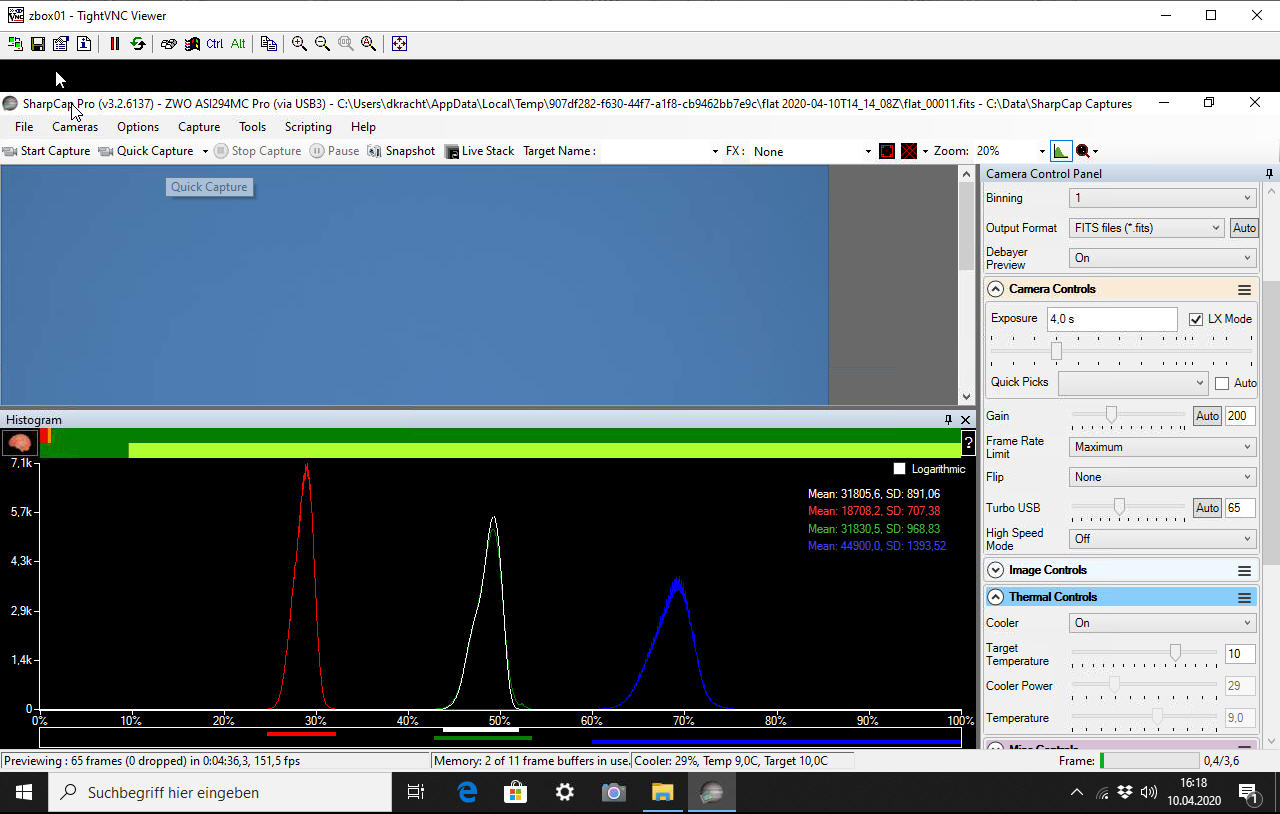
Da bin ich also mit dem Mittelwert bei 31805.6 ADU, was so ungefähr den Empfehlungen entspricht. Manche Experten halten das schon zu hell und meinen 28000 oder 25000 ADU wären besser. Die Software SharpCap meckert aber, wenn auch nur ein kleines bisschen unter 20% sinkt.
Die Software APT hat die Möglichkeit mit Hilfe der “CCD Flats Aid” eine gute Belichtungszeit für die Flats zu ermitteln und damit einen Flats-Plan zu erzeugen.
Bildbeschreibung: APT Reiter “Tools” dort Schaltfläche “Extra Devices”
Abblidung 3: APT – Tools – Extra Devices – Flats (Google Drive: PegasusFlatMaster-01.jpg)
Die APT “CCD Flats Aid” geht aus von einer ADU-Zahl, die man erreichen möchte und ermittelt dazu die erforderliche Belichtungszeit. Ich muss mich also fragen, welche ADU-Zahl ich für meine Flats erreichen will.
Gehört zu: Astronomie
Siehe auch: DSLR, Belichtungszeiten, Meine Astrofotos
Stand: 03. Juni 2021
Es gibt eine Doublette zu diesem Blog-Post.
Diesen Blog-Artikel schreibe ich ausschließlich zu meiner persönlichen Dokumentation; quasi als mein elektronisches persönliches Notizbuch. Wenn es Andere nützlich finden, freue ich mich, übernehme aber kleinerlei Garantie für die Richtigkeit bzw. die Fehlerfreiheit meiner Notizen. Insbesondere weise ich darauf hin, dass jeder, der diese meine Notizen nutzt, das auf eigene Gefahr tut. Wenn ich Podukteigenschaften beschreibe, sind dies ausschließlich meine persönlichen Erfahrungen als Laie mit dem einen Gerät, welches ich bekommen habe.
Wenn man Interesse für Astronomie hat, kommt ganz schnell der Moment, wo man Beobachtungen auch fotografisch festhalten möchte
Was benötigt man, um Fotografien des Sternenhimmels zu machen?
Ich habe zur Zeit (April 2021) folgende Kameras, die ich für astronomische Zwecke benutze:
Beim Fotografieren (egal ob per Hand oder mit Hilfe einer Software) entstehen die Fotos als Dateien auf einer Speicherkarte oder gleich in einem Ordner auf der Festplatte meines Computers. Dabei werden in diesen Dateien nicht nur die eigentlichen Bilder gespeichert, sondern auch sog. Metadaten, z.B. Datum und Uhrzeit der Aufnahme, verwendete Belichtungszeit etc.
Bei der Astrofotografie unterscheiden wir bewegte Bilder (Filmchen, Videos) und “normale” Einzelfotos (Still Images). Datei-Formate für “normale” Fotos sind:
Das bekannte FITS wird sehr häufig in der Astrofotografie verwendet. Dabei steht FITS für “Flexible Image Transport System” und wurde offiziel von der IAU FITS Working Group verabschiedet. Das FITS-Format ist z.B. in der Wikipedia https://en.wikipedia.org/wiki/FITS beschrieben.
Das Auslesen der Metadaten bei JPG-Dateien funktioniert gut mit dem Exif-Tool.
Zum Auslesen der Metadaten bei FITS-Dateien versuche ich es mit Python.
Erste Ideen:
Ein Baumstativ
— Dkracht 23:10, 19 July 2009 (CEST)
Diese Seite ist umgezogen nach: Astronomie-2
Gehört zu: Astrofotografie, Stacking
Siehe auch: Deep Sky Stacker, PixInsight, Astro Pixel Processor, ComputerAcerBaer, Bildbearbeitung, StarNet, Plate Solving
Benutzt: Fotos aus Google Drive
Stand: 13.05.2025
Die Skriptsprache wurde auf Python umgestellt.
Der Siril-Befehl “preprocess” heisst jetzt “calibrate”. Ältere Skripts müssen entsprechend umgestellt werden.
Denoising und Sharpening durch die Seti Astro Cosmic Clarity Suite ist jetzt als Schnittstelle integriert in Siril und zwar mithilfe von Phyton-Skripts. Dabei werden Siril-Bilddateien hin in TIFF-Format konvertiert und nach dem Denoising bzw. Sharpening wieder zurück ins Siril-Format konvertiert.
Ein Youtube-Video von Deep Space Astro: https://youtu.be/Y_fEO5slgX0?si=wVgw9IOTpKPKaYIG
Ein Youtube-Tutorial von Frank Sackenheim:
Das Youtube-Video von Cuiv “The Lazy Geek”: https://youtu.be/dEX9KbbzALc
Das YouTube-Video von “Deep Space Astro”: https://youtu.be/s3TJduagxrw
Siril ist eine kostenlose Software mit dem Schwerpunkt Stacking, kann aber noch einiges anderes mehr (Bildbearbeitung)…
Aufmerksam geworden bin ich auf Siril durch das unten angegebene YouTube-Video von Frank Sackenheim im März 2020. Dann hat Cuiv “The Lazy Geek” aus Tokio im August 2020 auch das Thema Siril aufgegriffen. Deswegen machte ich einen zweiten Versuch, Siril zu verstehen…
Dann bin ich bei der Beschäftigung mit Smart Telescopes im September 2023 erneut auf Siril gestossen, wobei mich die Möglichkeiten der Bildbearbeitung besonders beeindruckt haben, beispielsweise die Integration von StarNet.
Als Alternative zum traditionellen Deep Sky Stacker ist das modernere Siril vielleicht ganz interessant. Auch als kostenlose Alternative zu PixInsight kann Siril mit Background Extraction und fotometrischer Farbkalibrierung punkten.
Im Gegensatz zu anderer Stacking-Software gibt es bei Siril zu beachten:
Software Download: https://www.siril.org/download/#Windows
Die Konfigurationsdatei ist: c:\users\<name>\AppData\Local\siril\config.ini
In dieser Config-Datei speichert Siril auch den Namen des letzten Working Directory, was man hier oder später auf der Siril-Komandozeile mit dem Befehl “cd” ändern kann (oder durch klicken auf das Symbol “Häuschen” – oben links).
Einstellen des “Themes“: Hamburger Menü -> Preferences -> User Interface -> Aussehen (Look and Feel): Dort können wir z.B. das “Dark Theme” auswählen.
Auch die Sprache können wir hier einstellen. Deutsch mögen viele da gern, aber dann muss man mit zum Teil komischen Übersetzungen leben und Tipps und Tricks aus der SiriL-Community sind mit “Englisch” meist besser zu verstehen…
Einstellen der “Language“: Hamburger Menü -> Preferences -> User Interface -> Language: Dort können wir z.B. “English [en]” auswählen.
Auch der Pfad zur Software StarNet muss hier eingebeben werden.
Skripts in SiriL sind einfach Dateien mit der Endung *.ssf
Man kann Siril auch nur zur Bildbearbeitung (mit bereits gestackten Fotos) einsetzen. Dazu kann man so ein gestacktes Foto einfach in Siril laden (Links oben “OPEN”) und dann mit “Image Processing” bearbeiten.
Die Anzeige des Bildes kann man einstellen als “Linear”, “Autostretch” u.a. mit einem kleinen Drop-Down in der Mitte unteren Fensterleiste. Das wirkt nur auf die Anzeige, das Foto selbst bleibt unverändert.
Zum Speichern des Bildes als Bilddatei gibt oben rechts auf der Leiste zwei Symbole:
Durch das Stacken (speziell wenn man beim Fotografieren Dithering eingestellt hat) gibt es meist schmale dunkle Ränder, die wir jetzt abschneiden wollen.
Ähnlich wie in PixInsight kann auch SiriL den Bildhintergrund ermitteln und dann abziehen. Das macht man gerne um z.B. Gradienten zu entfernen.
Um schöne Sternfarben zu bekommen sollte man unbedingt eine Farb-Kalibrierung machen. Siril bietet dafür zwei Möglichkeiten an: “Farbkalibrierung” und “Photometrische Farbkalibrierung”.
Für die Photometrischen Farbkalibrierung muss Siril wissen, welche Sterne auf dem Bild zu sehen sind. Dazu versucht Siril im FITS-Header WCS-Koordinaten zu finden. Wenn die Kamera bereits Bilder im FITS-Format liefert (z.B. bei ASI-Kameras) muss nur noch die Bild-Aufnahme-Software (z.B. APT, N.I.N.A.) die Aufnahme-Koordinaten in den FITS-Header schreiben.
Wenn wir im FITS-Header (noch) keine Bild-Koordinaten haben, hat Siril zwei Wege diese nachträglich zu ermitteln:
Das Ganze läuft so:
Bei DSLRs und auch bei Astrokameras mit Farb-Sensor (“OSC”) haben wir oft eine Überbetonung der grünen Farbe.
Vor dem “Stretchen” soll man die Farbsättigung anheben.
Menüleiste -> Bildbearbeitung
Hierzu hat SiriL mehrere Methoden:
Allgemein wird GHS empfohlen, wobei man sich da ersteinmal richtig einarbeiten muss (z.B. Tutorial https://siril.org/tutorials/ghs/).
Der Schwarzwert wird in einem separaten Vorgang verstellt…
Voraussetzung ist, dass das Bild vom Platesolving her WCS-Metadaten enthält.
In Siril sieht man in der Leiste unten rechts mehrere Symbole. Nach einem erfolgreichen Platesolving ist dort das Symbol “Kugel mit Koordinaten” aktiv (nicht mehr ausgegraut). Da kann man ja mal ausprobieren wie ein Koordinatennetz auf dem Bild dann aussieht. Das brauchen wir aber jetzt eigentlich noch nicht.
Rechte von diesem Symbol “Kugel mit Koordinaten” steht auf der Leiste ein Symbol “Konzentrische Kreise” damit schalten wir den Photometrie-Modus von Siril an. Wenn wir dann auf einen Stern im Bild klicken erscheint ein Fenster “PSF and quick photometry results” dort klicken wir unten auf “More Details…”. Dadurch werden wir auf eine externe Web-Seite geführt, wo wir den offiziellen Namen unseres Stern sehen und ins Clippboad kopieren. Mehr wollten wir hier nicht, nur den Namen.
Im nächsten Schritt gehen wir zurück zu unserem Bild in Siril und schalten photometrischen Modus aus. Dann können wir mit der rechten Maustaste in das Bild klicken und erhalten so ein Kontextmenü. Dort wählen wir aus “Search Object…” wo wir dann den oben gefundenen offiziellen Namen unseres Objekt eingeben….
Dies wir von Siril gespeichet in einem “User-DSO catalog”…
Beim Speichern des bearbeiteten Bilden muss man aufpassen.
Obere Leiste -> Speichern als… (Symbol: “Pfeil nach unten”)
Einstellen des Arbeits-Ordners (Arbeitsverzeichnis, Working Directory).
Wenn man später mit Scripts arbeiten will (was sehr empfehlenswert ist), müssen im Arbeits-Ordner die Unter-Ordner: biases, lights, darks, flats angelegt sein.
Dazu ordnet man seine Fotos eben in Ordner mit diesen Namen ein und gibt den übergeordneten Ordner als Arbeitsordner bei Siril an (Symbol “Häuschen” links oben).
Als erstes müssen in Siril unsere Bild-Dateien in das FITS-Format umgewandelt werden und in die genannten Unter-Ordner (denn wir wollen mit Scripts arbeiten) gelegt werden. Wenn die Bilder bereits im FITS-Format sind, versucht Siril mit SymLinks zu arbeiten.
Generell geschieht das Bearbeiten unserer Bilder päckchenweise. Diese “Päckchen” heißen bei Siril “Sequences” und müssen einen Sequence-Namen bekommen.
Damit ich selber mal lerne, wie das mit dieser für mich neuen Software funktioniert, versuche ich es mit einem eigenen Fall. Ich habe gerade kürzlich (am 20.9.2020) eine Aufnahme vom Pacman-Nebel mit 60 Lights á 120 sec und 30 Darks (keine Flats und keine Biases) gemacht.
Wie man unten sieht, ist der ganze manuelle Ablauf sehr langwierig und fehleranfällig; deshalb sollte man für so einen immer wiederkehrenden Ablauf ein Siril-Script benutzen. Leider setzen die mitgelieferten Scripts immer voraus, dass man sowohl, Darks, als auch Light, Flats und Bias-Frames gemacht hat, was nicht immer der Fall ist. Das Zusatz-Programm “SiriL IC” sollte dabei helfen... Andererseits ist die Siril-Skriptspache auch recht einfach und man könnte da schnell etwas modifizieren…
Meine Pacman-Dateien befinden sich im Ordner: P:\Alben\Album_Astronomie\20200920_Bundesstrasse_Pacman, dieser wird also als erster Schritt als “Home” eingestellt.
Zuerst müssen die Dark-Frames geladen und umgewandelt werden und einen Sequenz-Namen bekommen. Als Sequenz-Namen nehmen wir “Pacman_Darks”.
Auch wenn die Dateien schon im richtigen Format (FITS) vorhanden sind (weil meine ASI294MC Pro sie als FITs erstellt hat), muss diese “Umwandlung” in SiriL erfolgen, weil SiriL dann eine SEQ-Datei benötigt. Da die Dateien schon im (für SiriL) richtigen Format sind, werden sie lediglich kopiert.
Man kann beim “Umwandeln” auch “Symbolic Link” anhaken, dann werden die Dateien nicht echt kopiert, sondern es werden SymLinks erstellt. SymLinks funktionieren aber nur, wenn in Windows der “Developer Mode” eingestellt ist…
Die Ergebnisse einer solchen “Umwandlung” (auch “Konvertieren” genannt) werden oben im Arbeitsordner abgelegt. Zum Beispiel werden meine Darks im Arbeitsordner unter den Dateinamen Pacman_Darks_00001.fit, Pacman_Darks_00002.fit etc. kopiert (wobei “Pacman_Darks” der Sequenzname war) und es wird eine SEQ-Datei namens “Pacman_Darks.seq” im Arbeitsordner angelegt.
Die neu erstellte Sequenz wird von SiriL automatisch als “aktuelle Arbeits-Sequenz” geladen.
Ich mache dann aus diesen Darks ein sog. Master-Dark.
Das geht über den Reiter “Stacking” – wobei ein vorheriges Registrieren nicht erforderlich ist, da auf den Darks keine Sterne sind.
Für das Stacking machen wir folgende Einstellungen (wobei vom vorigen Schritt schon die richtige Sequenz ausgewählt bleibt):
Dann müssen die Light-Frames geladen und umgewandelt werden und einen Sequenz-Namen bekommen. Als Sequenz-Namen nehmen wir “Pacman_Lights”
Die “umgewandeten” Lights stehen nun im Arbeitsordner unter den Dateinamen Pacman_Lights_00001.fit, Pacman_Lights_00002.fit,…
Die Ergebnisse einer solchen “Umwandlung” (auch “Konvertieren” genannt) werden oben im Arbeitsordner abgelegt. Zum Beispiel werden meine Lights in Arbeitsordner unter den Dateinamen Pacman_Lights_00001.fit, Pacman_Lights_00002.fit etc. kopiert (wobei “Pacman_Lights” der Sequenzname war) und es wird eine SEQ-Datei namens “Pacman_Lights.seq” im Arbeitsordner angelegt.
Die neu erstellte Sequenz wird von SiriL automatisch als “aktuelle Arbeits-Sequenz” geladen.
Nun folgt das “Pre Processing” der Lights: Es wird das Master Dark abgezogen, wir haben keine Flats und auch keine Offsets/Biases…
Die pre-prozessierten Lights stehen nun im Arbeitsordner unter den Dateinamen: pp_Pacman_Lights_00001.fit, pp_Pacman_Lights_00002.fit,… (wobei pp_ ja der Präfix der Ausgabe-Sequenz ist).
Es wird eine SEQ-Datei namens “pp_Pacman_Lights.seq” im Arbeitsordner angelegt. Die neue Sequenz pp_Pacman_Lights.seq wird geladen.
Das Debayering darf nicht zu früh im Workflow erfolgen. Unmittelbar vor dem Registrieren ist gut.
Vorher sollten wir noch einen Blick auf die Einstellungen für das De-Bayering werfen, welche man unter dem “Hamburger Menü” bei “Einstellungen” (Preferences) findet. Dort klicke ich “FITS/SER Debayer” an…
Das De-Bayering wird manchmal auch “De-Mosacing” genannt, weil das Bayer-Pattern z.B. RGGB auch gerne Mosaik genannt wird.
Also erfolgt das “Debayering” der Lights jetzt. In Siril steht die Funktion “Debayering” leider nur beim Reiter “Umwandeln (Convert)” zur Verfügung. Deshalb geht das so:
Die “be-bayerten” Lights stehen nun als RGB-Dateien im Arbeitsordner unter den Dateinamen db_pp_Pacman_Lights_00001.fit, db_pp_Pacman_Lights_00002.fit,…
Es wird eine SEQ-Datei namens “db_pp_Pacman_Lights.seq” im Arbeitsordner angelegt. Die neue Sequenz db_pp_Pacman_Lights.seq wird geladen.
Das Registrieren legt alle Einzelbilder passgenau übereinander. Das ist als Vorbereitung für das Stacking erforderlich.
Dazu wird eines der Bilder als “Referenzbild” genommen und aus allen Bildern die Sterne identifiziert, welche dann mit denen im Referenzbild verglichen werden.
Als Referenzbild wird standardmäßig das erste Bild der Sequenz genommen, es sei denn, man bestimmt in der “Frame List” der Sequenz ein anderes als Referenzbild.
Das Registriren erfolgt im Einzelnen so:
Die registrierten Bilder stehen nun im Arbeitsordner unter den Dateinamen: r_db_pp_Pacman_Lights_00001.fit, r_db_pp_Pacman_Lights_00002.fit,…
Es wird eine SEQ-Datei namens “r_db_pp_Pacman_Lights.seq” im Arbeitsordner angelegt. Die neue Sequenz r_db_pp_Pacman_Lights.seq wird geladen.
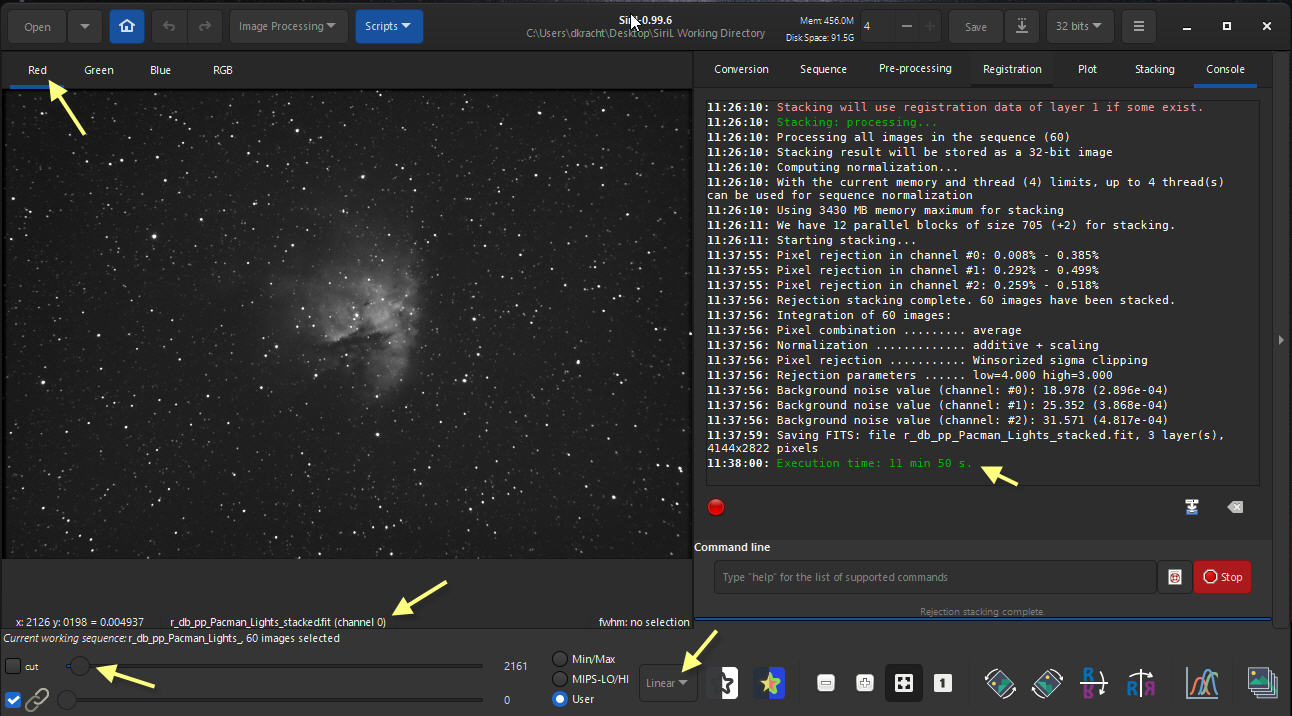
Die registrierten Light Frames werden nun “gestapelt” englisch: stacked mit folgenden Einstellungen:
Abbildung 1: So sieht das in Siril dann aus (pCloud: Siril-Stacking-Ergebnis.jpg)
Gehört zu: Physik
Siehe auch: Quantenphysik, SVG, Kosmologie, Quantenfeldtheorie, Gravitation, Grundkräfte, Gruppentheorie
Benötigt: Bilder von Wikipedia
Stand: 12.05.2024
In der Teilchenphysik unterscheidet man Elementarteilchen und zusammengesetzte Teilchen. Wobei es sich im Laufe der Jahrhunderte immer etwas geändert hat, was als “elementar” angesehen wurde.
Die Teilchenphysik wurde von Murray Gell-Mann (1929-2019) sehr befruchtet. Er gilt als Entdecker der Quarks und schaffte Ordnung bei den Elementarteilchen.
Die bekannten Elementarteilchen und ihre Wechselwirkungen (Kräfte) beschreibt man im sog. Standardmodell der Teilchenphysik. Aber es scheint darüber hinaus noch weitere Elementarteilchen zu geben: man spricht dann von Neue Physik.
Wie gesagt, dieses “Standardmodell” beschreibt einerseits, welche Elementarteilchen es gibt (siehe Abbildung) und andererseits, welche Kräfte (Wechselwirkungen) zwischen diesen Teilchen wirken. Letzteres kann man beispielsweise mit Feynman-Diagrammen beschreiben und berechnen.

Insert from URL
Tabelle 2: Symbole für Teilchen
| Teilchen | Symbol | Bemerkungen |
| Photon | γ | Austauschteilchen der Elektromagnetischen Kraft |
| Gluon | g | Austauschteilchen der Starken Kernkraft (Farbladungen) |
| W-Boson | W | Austauschteilchen der Schwachen Kernkraft |
| Z-Boson | Z | Austauschteilchen der Schwachen Kernkraft |
| Up-Quark | u | |
| Down-Quark | d | |
| Charme-Quark | c | |
| Strange-Quark | s | |
| Top-Quark | t | |
| Bottom-Quark | b | |
| Elektron | e– | |
| Myon | μ | schwereres Elektron |
| Tauon | τ | noch schwereres Elektron |
| Neutrino | νe | Elektron-Neutrino |
| μ-Neutrino | νμ | μ-Neutrino |
| τ-Neutrino | ντ | τ-Neutrino |
Statt “Kraft” sagen wir auch gerne “Wechselwirkung” – also z.B. “Starke Wechselwirkung”
Zu jedem Teilchen kann es auch ein Anti-Teilchen geben. Anti-Teilchen werden im Allgemeinen mit einen “Quer-Symbol” versehen, z.B. u und ū.
Antiteilchen haben die entgegengesetzte elektrische Ladung wie ihr “normales” Teilchen z.B. e– und e+ (hier benutzen wir das Quer-Symbol nicht).
Danach sind Protonen und Neutronen (sog. Hadronen) sowie Mesonen keine Elementarteilchen mehr, sondern setzen sich aus Quarks zusammen:
Protonen und Neutronen bestehen aus drei Quarks:
Mesonen bestehen aus zwei Quarks:
In der Physik kennen wir vier Grundkräfte (die vier fundamentalen Wechselwirkungen). Das Standardmodell der Elementatteilchenphysik erklärt drei der Grundkräfte durch sog. Wechselwirkungen mit sog. Austauschteilchen.
Die vier Grundkräfte sind:
Die Gravitation ist insofern anders als die anderen drei Kräfte (Wechselwirkungen) weil:
Heutzutage (2021) ordnet man drei dieser vier Gundkräfte sog. Austauschteilchen (das sind virtuelle Teilchen) zu und beschreibt die Wechselwirkungen durch Felder,
Diese Austauschteilcjen sollen sog. “virtuelle” Teilchen sein. Damit meint man Teilchen, die in einer Paarerzeugung im Rahmen der Heisenbergschen Zeit-Energie-Unbestimmtheit für ganz kurze Zeit entstehen.
Tabelle 3: Grundkräfte und Austauschteilchen
| Grundkraft | Wechselwirkung zwischen Teilchen | Austauschteilchen | Quantenfeldtheorie | Ladung / Gruppe |
| Gravitation | unbekannt | fehlt zur Zeit (2025) | ||
| Elektromagnetismus | Proton, Neutron, Elektron | Photon | Quantenelektrodynamik | Elektrische Ladung – U(1) |
| Schwache Kernkraft | W-Boson und Z-Boson | Quantenflavourdynamik | xyz – SU(2)L | |
| Starke Kernkraft | Quarks | Gluonen | Quantenchromodynamik | Farbladungen – SU(3) |
Die Gravitation und auch die Elektrostatische Kraft sind sehr anschauliche Gundkräfte (Wechselwirkungen) im Standardmodell der Teilchenphysik.
Bei den Elementarteilchen unterscheidet man Fermionen (Materie) und Bosonen (Austauschteilchen für Wechselwirkungen). Die Bosonen stehen in der vierten Spalte des Standardmodells:
Die Stärke einer Kraft (Wechselwirkung) hängt ab von einer Art “Ladung“. Zur genauen Beschreibung wird die mathematische Gruppentheorie verwendet,
Zur Bescheibung von Wechselwirkungen zwischen Elementarteilchen hat Richard Feynman eine spzezielle Diagramm-Art entwickelt.
Im Feynman-Diagram läuft die Zeit von unten nach oben und der Raum von links nach rechts (wie in einem Raum-Zeit-Diagramm)- allerdings ist dies nicht standardisiert.
Materie-Teilchen werden als Pfeile mit ausgezogener Linie dargestellt.
Wechselwirkungs-Teilchen werden anders dargestellt:
Zerfall bzw. Kollision zweier Objekte bilden einen sog. “Vertex”.
Abbildung 2: Beispiel eines Feynman Diagrams: Electron absorbs a Photon (Wikipedia: Basic_Feynman_diagram_-_electron_absorbs_photon.svg)

Feynman Diagram: Electron absorbs a Photon
Abbildung 3: Beispiel eines Feynman-Diagramms: Beta-Zerfall (Wikipedia: BetaDecay.svg)

Feynman-Diagramm: Betazerfall (Halbwertzeit 10 Minuten)