Astrofotografie: Lichtverschmutzung

Gehört zu: Beobachtungsorte
Siehe auch: Astrofotografie: Aufnahmeverfahren (Image Capturing), Bortle Scale, SQM Sky Quality Meter, Google Fotos
Benutzt: Foto von pCloud

Stand: 06.07.2021

Lichtverschmutzung – Light Pollution

Nachts wird der Himmel bei uns in Deutschland nicht mehr richtig dunkel. Der Himmel wird nachts von vielen künstlichen Lichtquellen aufgehellt. Damit kann man viele interessante Eindrücke vom nächtlichen Sternenhimmel nicht mehr genießen.
Beispielsweise kann man an vielen Orten die Milchstraße nicht mehr gut sehen.

Man nennt dieses Phänomen “Lichtverschmutzung” und versucht es auf der einen Seite objektiv zu messen und auf der anderen Seite die wenigen verbliebenen Gegenden mit natürlich dunklem Nachthimmel besonders hervorzuheben z.B. als “Dark Sky” etc.

Bildbearbeitung bei Lichtverschmutzung

Für die Astrofotografie ist nichts besser als ein richtig dunkler Himmel. Aber trotzdem wird der Amateur-Astronom öfter an dem Platz, an dem er wohnt, fotografieren wollen – einfach weil der Aufwand dafür viel geringer ist, als alles Equipment ins Auto zupacken und eine Stunde zu fahren, um endlich einen etwas dunkleren Ort zu erreichen.

Um schöne Astrofotos auch von Orten mit höherer Lichtverschmutzung zu schiessen, müssen wir lange belichten (gesamte Integrationszeit) und das gestackte Foto dann mit einem geschickten “Post-Processing” zu bearbeiten.

Links zur Lichtverschmutzung

Aktuell: https://www.lightpollutionmap.info/

Globe at Night: http://www.globeatnight.org/

Atlas der Lichtverschmutzung NEU 2016: http://www.ipernity.com/doc/1072793/43332216 http://cires.colorado.edu/artificial-sky

Samir Kharusi: Measuring SkyFog

Dark Sky Finder: http://darksitefinder.com/maps/world.html

Messung der Himmelshelligkeit – Lichtverschmutzung

Messung der Himmelshelligkeit mit dem “Sky Qualtity Meter” von Unihedron

Dazu habe ich einen separaten Artikel geschrieben: SQM Sky Quality Meter

Lichtverschmutzung: Messverfahren mit iPhone-App

Die iPhone-App “Dark Sky” (james@skidmoreapps.com http://finddarkskies.com/ ) zeigt die Lichtverschmutzung mit Farbcodes als Überlagerung auf den weltweiten Landkarten von Google. Dabei kann diese App Farbcodes für Himmelshelligkeit verwenden, die der Bortle-Skala zugeordnet sind: 1=schwarz, 2=grau, 3=blau, 4= grün/gelb, 5=orange, 6-7=rot, 8-9=weiss

Mit dem iPhone 5S und der App “Dark Sky Meter” habe ich in Hamburg Eimsbüttel am 20.9.2015 gegen 22:00 UTC bei klarem Himmel folgendes mit dieser App gemessen:

  • SQM 16.88 mag/arcsec² (4.49 mag) — Wolkendecke
  • SQM 18,77 mag/arcsec² (5,44 mag)     “Bortle 7”
  • SQM 19,16 mag/arcsec² (5,63 mag)     “Bortle 6”
  • SQM 19,18 mag/arcsec² (5,65 mag)     “Bortle 6”
  • SQM 18,12 mag/arcsec² (5,12 mag) — leichte Wolken kamen auf

In Namibia war der Himmel sehr schön dunkel:

  • SQM 21,95 mag/arcsec² Namibia 5 Uhr Morgens  “Bortle 1”

Abbildung 1: Beispiele der iPhone-App “Dark Sky” (pCloud: IMG_1019.jpg) SQM App Hannover – Berlin – Leipzig
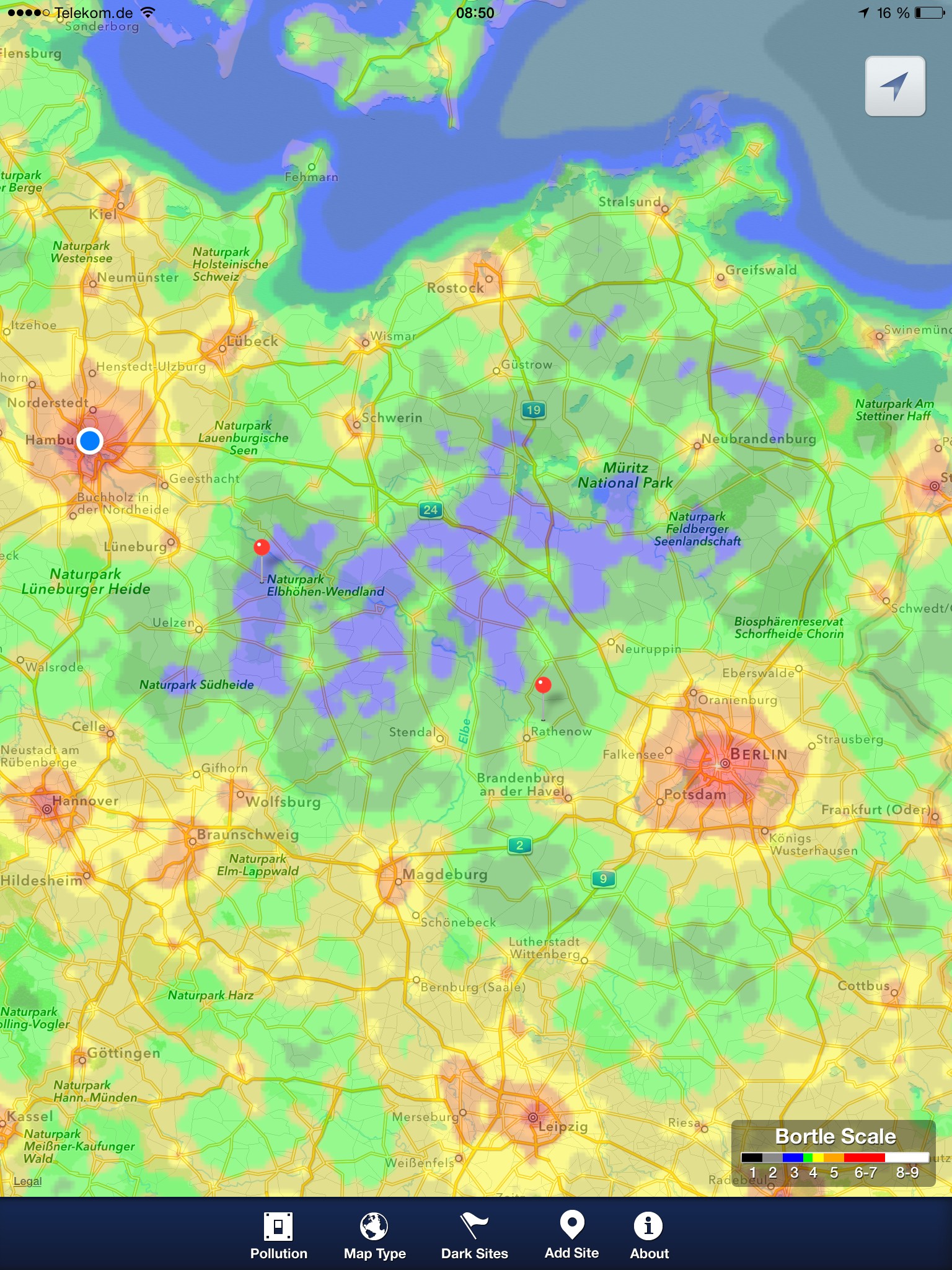
Abbildung 2: SQM App auf iPad: Hamburg und der Osten (pCloud: IMG_1018.jpg)
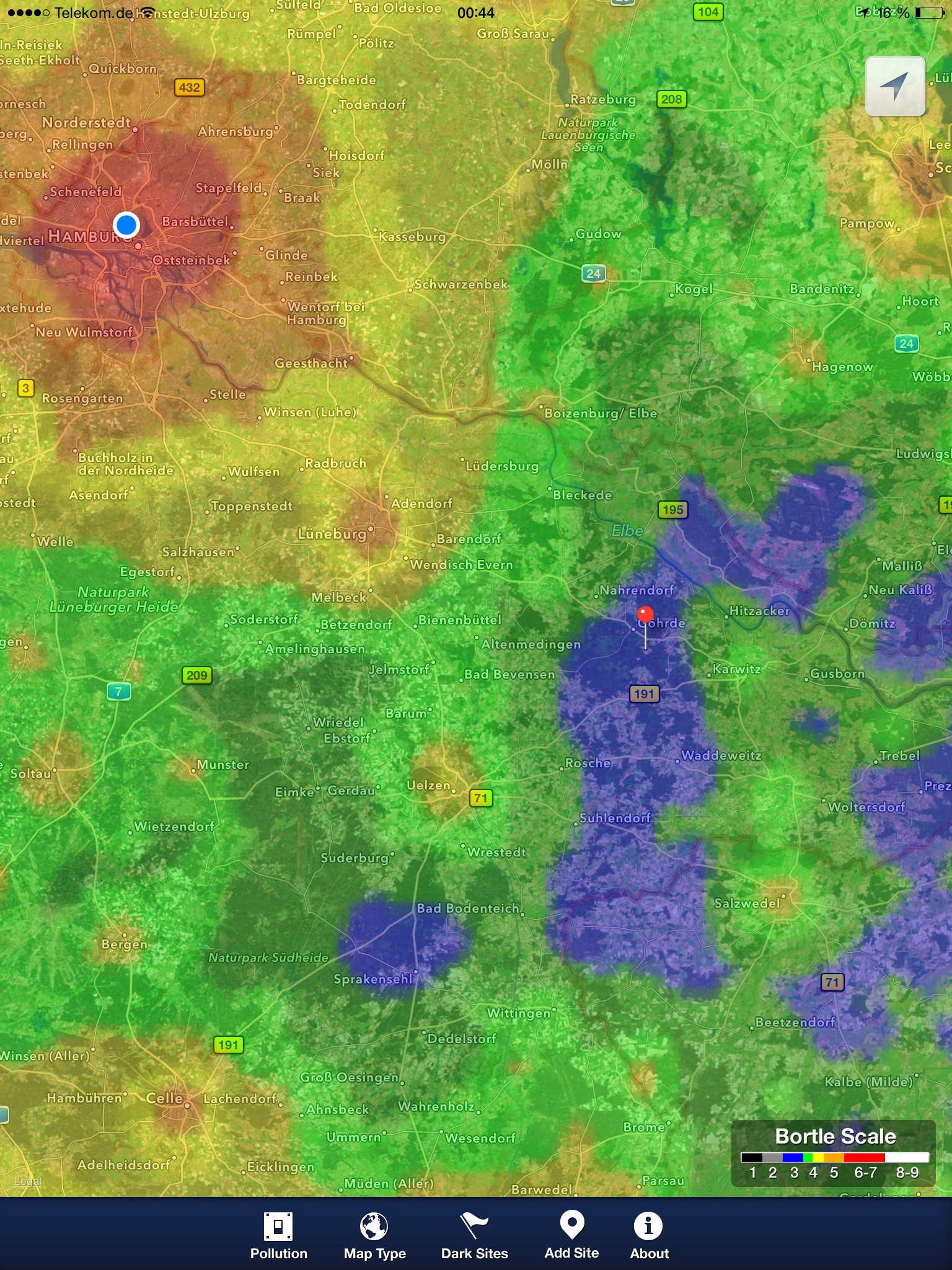
SQM App auf iPad: Hamburg und der Osten

Abbildung 3: Lichtverschmutzung: Hamburg und Berlin (pCloud: IMG_1020.jpg)
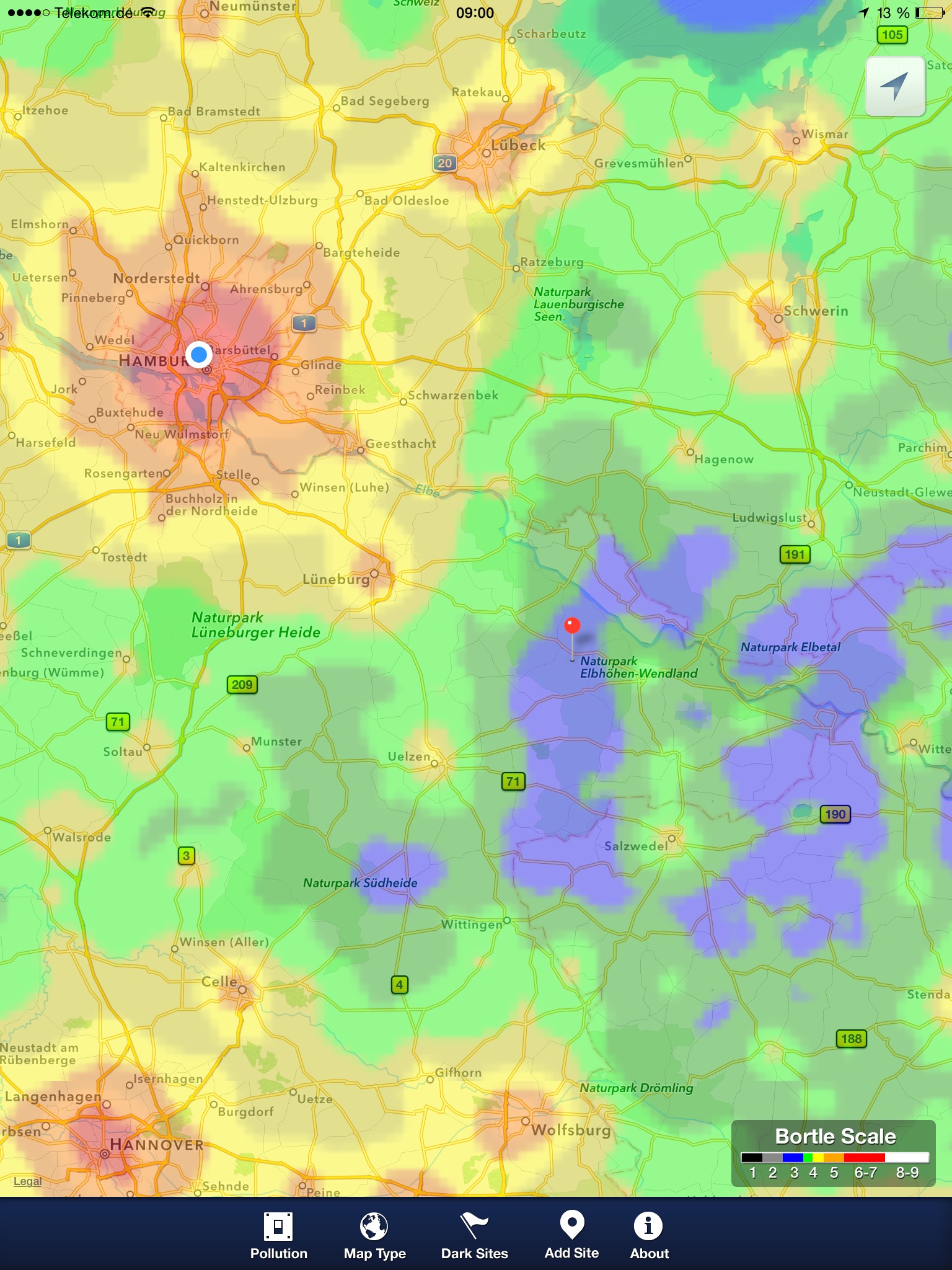
SQM Bortle Scale iPad App: Hamburg

Landkarten der Lichtverschmutzung

http://www.jshine.net/astronomy/dark_sky/ (Jonathan Tomshine)

https://djlorenz.github.io/astronomy/lp2006/ (David Lorenz 2006)

http://www.cleardarksky.com/csk/ (Attila Danko)

http://darksitefinder.com/links.html (Kevin Palmer)

International Dark-Sky Association (IDA)

Die IDA wurde 1988 von David Crawford und Tim Hunter in Tucson, AZ gegründet: http://www.darksky.org/

International Dark Sky Reserves and Parks:

  • West-Havelland – “Reserve” Silver
  • Biosphärenreservat Rhön – “Reserve” Silver
  • De Boschplaat (Terschelling) – “Park” Silver
  • Eiffel – “Park” Silver provisionel
  • Exmoor National Park (Devon/Somerset) – “Reserve” Silver
  • NamibRand Nature Reserve: “Reserve” Gold – http://www.namibrand.com/
  • Google Maps: http://www.google.com/maps?q=-25.004978,15.995880
  • ….

Zum Vergleich: Tivoli, Namibia: http://www.google.com/maps?q=-23.4608745,18.0157435,17

Die Bortle-Skala

Die Messung der Himmelshelligkeit kann mit einem SQM Sky Quality Meter erfolgen.

Die Bortle-Skala: https://en.wikipedia.org/wiki/Bortle_scale

Auf der sog. Bortle Scale ist die Stufe 1 (schwarz).
Bortle 1 bedeutet:

  • Excellent dark site
  • SQM 21,70 – 22,00
  • NELM 7.6 – 8.0 (Nacked-Eye Limiting Magnitude)
  • Description
    • Airglow is readily visible
    • Clouds illuminated near horizon, dark overhead.
    • The Scorpius and Sagittarius regions of the Milky Way cast obvious shadows
    • M33 (Triangulum Galaxy 5,7 mag) is a direct vision nacked eye object
    • Zodiacal light is visible and colourfull
    • Nearer surroundings vaguely visible

Auf der sog. Bortle Scale ist die Stufe 2 (grau).
Bortle 2 bedeutet:

  • Typically truly dark site
  • SQM 21,52 – 21,70
  • NELM 7.1 – 7.5 (Nacked-Eye Limiting Magnitude)
  • Description
    • Airglow weakly visible near horizon
    • Some light pollution evident at the horizon,
    • Clouds illuminated near horizon, dark overhead.
    • Milky Way still appears complex
    • M15, M4, M5, and M22 distinct nacked-eye objects; M33 (Triangulum Galaxy 5,7 mag) easily visible with averted vision
    • Zodiacal light striking in spring and autumn, color still visible
    • Nearer surroundings vaguely visible

Auf der sog. Bortle Scale ist die Stufe 3 (blau).
Bortle 3 bedeutet:

  • Rural Sky
  • SQM 21,20 – 21,48
  • NELM 6.6 – 7.0 (Nacked-Eye Limiting Magnitude)
  • Description
    • Some light pollution evident at the horizon,
    • Clouds illuminated near horizon, dark overhead.
    • Milky Way still appears complex
    • M15, M4, M5, and M22 distinct nacked-eye objects; M33 easily visible with averted vision
    • Zodiacal light striking in spring and autumn, color still visible
    • Nearer surroundings vaguely visible

Auf der Bortle Scale ist die Stufe 4 (green/yellow)
Bortle 4 bedeutet:

  • “Rural / Suburban Transition”
  • SQM 20,46 – 21,10
  • NELM 6.1 – 6.5 (Nacked-Eye Limiting Magnitude)
  • Description
    • Light pollution domes visible in various directions over the horizon
    • Clouds illuminated in the directions of the light sources, but still dark overhead
    • Milky Way above the horizon still impressive, but lacks most of the fine details
    • M33 a difficult averted vision object – only visible when higher than 55°
    • Zodiacal light is still visible, but not even halfway extending to the zenith at dusk or dawn
    • Surroundings clearly visible, even at a distance

Auf der Bortle Scale ist die Stufe 5 (orange)
Bortle 5 bedeutet:

  • “Suburban Sky”
  • SQM 19,40 – 20,24
  • NELM 5.6 – 6.0 (Nacked-Eye Limiting Magnitude)
  • Description
    • Light sources visible in most, if not all, directions
    • Clouds are noticeably brighter than the sky
    • Milky Way is very weak or invisible near the horizon and look washed-out overhead
    • (M33 No)
    • Only hints of the Zodiacal light are seen on the best nights
    • (Surroundings clearly visible, even at a distance)

Auf der Bortle Scale ist die Stufe 6 (rot)
Bortle 6 bedeutet:

  • “Bright Suburban Sky”
  • SQM: 18,60 – 19,20
  • NELM: 5.1 – 5.5
  • Description:
    • light pollution makes the sky within 35° of the horizon glow grayish white
    • clouds anywhere in the sky appear fairly bright
    • the Milky Way is only visible near the zenith
    • M33 is not visible, M31 is modestly apparent
    • the zodiacal light is invisible
    • surroundings are easily visible

Auf der Bortle Scale ist die Stufe 7 (auch rot)
Bortle 7 bedeutet:

  • “Suburban/urban transition”
  • SQM: 18,18 – 18,50
  • NELM: 4.6 – 5.0
  • Description
    • strong light sources are evident in all directions
    • clouds are brightly lit
    • the Milky Way is nearly or totally invisible

Auf der Bortle Scale ist die Stufe 8
Bortle 8 bedeutet:

  • “City Sky”
  • SQM: 18,00
  • NELM: 4,3

Dark Sky in Deutschland

Dunkler Himmel in:

  • xhttp://www.google.com/maps?q=53.116746,10.902968-
  • xhttp://maps.google.com/maps?q=52.71211,12.47787-
  • xhttp://maps.google.com/maps?q=52.68550,12.2957-
  • xhttp://maps.google.com/maps?q=52.69383,12.23078-
  • xhttp://maps.google.com/maps?q=52.75217,12.27217-
  • xhttp://maps.google.com/maps?q=52.81390,12.26340-

Die Autobahn A24 von Hamburg Richtung Berlin scheint sehr geeignet, weil sie zwischen Sukow und Putliz durch ein Gebiet mit sehr geringer “Light Pollution” (blau = Bortle 3) führt. An der A24 habe ich Autobahnparkplätze in Augenschein genommen….

Physikalische Größen

Die physikalischen Einheiten und spezielles zur Messung der Lichtstärke habe ich in einem separaten Artikel behandelt.


Fotografieren: Picasa zur Fotoverwaltung

Gehört zu: Fotografieren
Siehe auch: Online-Fotoalben mit Picasa, Lightroom, Online Fotos mit Google, Metadaten
Benutzt: Fotos aus pCloud

Stand: 24.09.2021

Picasa zur Fotoverwaltung

Picasa Geschichte

Picasa war eigentlich eine Fotodienst, mit dem man seine Fotos ins Internet “Online” stellen konnte, um so die Fotos als Web-Alben oder Online-Alben zu publizieren – vielleicht für Freunde, die das auch mal sehen sollten. Dieser Picasa-Fotodienst wurde im Juli 2004 von Google aufgekauft. Zum 15.3.2016 hat Google den “Google Picasa Dienst” eingestellt.  Nutzer werden zwangsweise in den Dienst  “Google Fotos” überführt.

Update 2013: im Dienst “Google Fotos” wurde dann das Foto-Archiv abgeschafft

Zu diesem Picasa gehört aber auch eine PC-Software, mit der man seine Fotos lokal verwalten und schlussendlich für das Publizieren im Internet vorbereiten kann. Diese PC-Software gibt es immer noch und sie bietet eine ganze Menge für den “Normalbürger”. Die Picasa-Software wird leider nicht mehr weiterentwickelt; die letzte Version ist Picasa 3.9.

Download-Link: http://www.computerbild.de/download/Picasa-929248.html

Alternative Ashampoo Photo Commander:   http://www.computerbild.de/download/Ashampoo-Photo-Commander-15-Kostenlose-Vollversion-911864.html

Picasa und Geo-Tags

Obwohl der Picasa-Internetdienst eingestellt wurde, nachdem Google Picasa übernommen hatte, kann Picasa ja immer noch als Fotoverwaltungsprogramm auf dem Windows-Computer eingesetzt werden. Allerdings macht die “alte” Picasa-Software manchmal etwas Probleme auf neueren Windows-Versionen. Die “schicke” Funktion “Geo Tags” mit Google Maps funktioniert beispielsweise seit einiger Zeit nicht mehr bei mir.

Problem: Beim Starten von Picasa kommt seit Ende Nov. 2017 folgender Fehler:
Der von ihnen verwendete Browser wird von der Google Maps JavaScript API nicht unterstützt.
Verwenden Sie einen anderen Browser.

Lösung: https://wasmichtreibt.de/2017/12/23/google-picasa-zeigt-keine-karten-an/

Folgender Registry Eintrag behebt den Fehler:
[HKEY_CURRENT_USER\Software\Microsoft\Internet Explorer\Main\FeatureControl\FEATURE_BROWSER_EMULATION]
„picasa3.exe“=dword:00002af8

Welche Dateitypen können von Picasa verwaltet werden?

Einstellen kann man das über das Menü: Tools –> Optionen –> Dateitypen:   z.B. PNG

MP4-Dateien werden von Picasa manchmal nicht aufgenommen. Fehlermeldung: ” …kann nicht geöffnet werden”. Helfen soll QuickTime oder die Codecs: K-Lite_Codec_Pack_965_Full.exe Nach der Installation der Codecs scannt Picasa seine Ordner neu und nach einer Weile (Geduld!) sind auch die MP4-Dateien sichtbar.

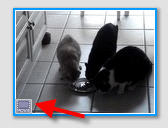
In der Picasa Foto-Anzeige sind solche Videos dann mit einem kleinen grauen Quadrat (Filmsymbol) unten links gekennzeichnet:

Abbildung 1: Picasa-Anzeige für Videos (pCloud: Picasa-12.jpg)

Picasa 12 Video

Bildbearbeitung mit Picasa

Picasa bietet auch eine ganz einfache Bildbearbeitung an, die für den “Normalbürger” einerseits ganz einfach ist und andererseits möglicherweise voll ausreichend ist.

Das schöne ist, dass die Fotobearbeitung in Picasa “verlustfrei” ist; d.h. die eigentlichen Fotos bleiben unverändert, die vorgenommenen Bearbeitungen werden von Picasa intern in “mathematischen” Änderungsdateien gespeichert. Die Picasa-internen Änderungsdateien heissen “.picasa.ini” und liegen in jedem Ordner, in dem sich Fotos befinden.

Die Konsequenz aus dieser “verlustfreien” Fotobearbeitung ist:

  • Bearbeitungen können rückgängig gemacht werden
  • Zur dauerhaften Veränderung der Bilder ist ein besonderer Befehl nötig

Rückgängigmachen

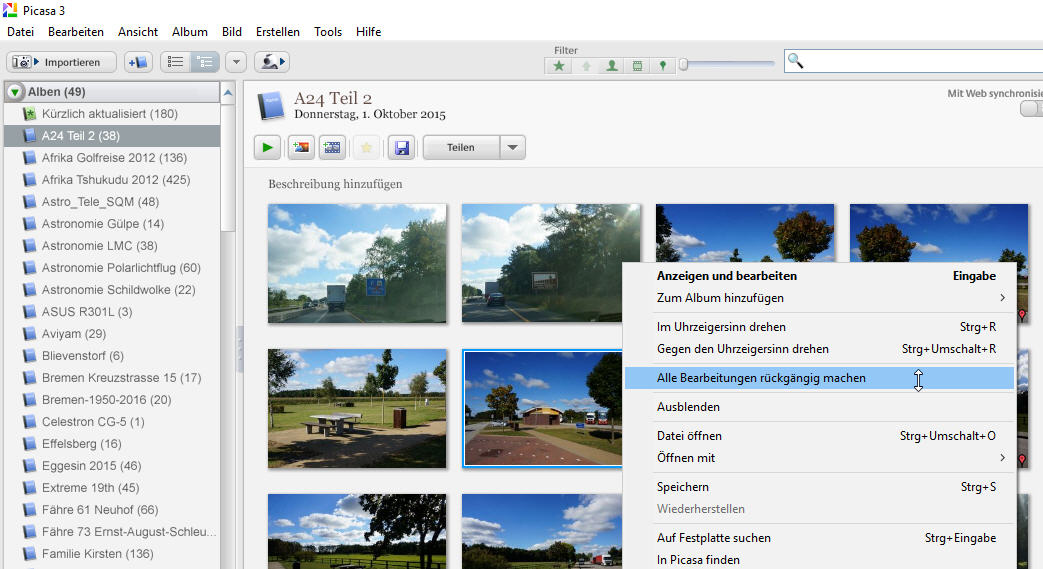
Zum Rückgängigmachen unserer Fotobearbeitung klicken wir das betreffende Foto mit der rechten Maustaste an:

Abbildung 2: Picasa Fotobearbeitung rückgängig machen (pCloud: Picasa-10.jpg)

Picasa Bearbeitung rückgängig

Dauerhafte Änderung

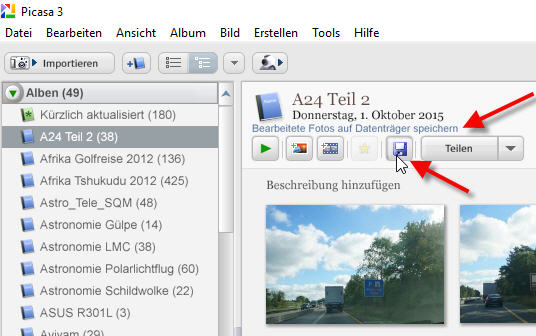
Um Fotobearbeitungen dauerhaft zu Speichern klicken wir auf das kleine Disketten-Symbol oberhalb der Fotoanzeige:

Abbildung 3: Picasa dauerhaft speichern (pCloud: Picasa-11.jpg)

Picasa Änderungen Speichern

In diesem Fall werden die von Picasa in der Datei “.picasa.ini” separat gespeicherten Änderungen dauerhaft in das Foto übertragen; das Original Foto wird im Ordner “.picasaoriginals” sicherheitshalber aufbewahrt. Dadurch ist immer noch ein “rückgängig machen” möglich.

Diaschau mit Picasa

Zu einem Picasa-Album kann leicht eine Diaschau gemacht werden…

Die Diaschau kann entweder direkt in Picasa Bild für Bild ablaufen (mit eingeblendetem Text) oder man kann eine sogenannte “Filmpräsentation” erstellen…

Der Film landet im Ordner:  C:\Users\%userid%\Pictures\Picasa\Filme

Picasa-Datenbank

Link: http://publicationes.de/technik/software/177-externe-picasa3-datenbank.html

Picasa 3 erstellt zur Fotosammlung auf dem PC eine Datenbank, in der die Speicherorte, Gesichtserkennungsergebnisse, vergebene Tags und Miniaturbilder mit den Fotodateien verknüpft sind. Diese Datenbank wird in zwei Ordnern namens “Picasa2” und “Picasa2Albums” gespeichert.

Unter Windows 10  legt eine lokale Installation von Picasa auf Laufwerk C: diese beiden Datenbank-Ordner automatisch als Unterordner in

  • C:\Users\%userid%\AppData\Local\Google\…

an.

Man kann diese Picasa-Daten-Ordner durchaus an eine andere Stelle kopieren z.B. auf ein Laufwerk, das mehr Speicherplatz hat oder was besser gesichert wird oder was vielleicht auf einem NAS-Speicher liegt. Man muss dann aber Picasa irgendwie mitteilen, wo diese Ordner nun liegen. Man nennt diesen Speicherort für die Picasa Daten-Ordner auch “User Profil”…

In der Windows-Umgebungsvariablen USERPROFILE ist bei mir gespeichert: “C:\Users\%userid%”.
Wenn ich jetzt die Picasa-Daten-Ordner kopiere nach:  C:\Data\Picasa-DB\AppData\Local\Google, muss ich setzen:

SET USERPROFILE = “C:\Data\Picasa-DB”

Wenn ich dann Picasa aufrufe, sollte es mit den kopieren Picasa-Daten-Ordnen arbeiten….

Picasa mit allen Einstellungen auf neuen PC umziehen

Quelle: PC Welt 4/2013

Picasa zum Bearbeiten und Organisieren von Bildern ist nicht nur gratis sondern bietet vielfältige Funktionen, vom einfachen Entfernen roter Augen bis hin zur automatischen Gesichtserkennung. Wer mehrere zehntausend Bilder auf seinem Rechner gespeichert hat und diese mittels Picasa katalogisiert hat, der will nach dem Erwerb eines neuen Rechners nicht wieder von vorne anfangen.

Das ist auch gar nicht erforderlich, denn die Software von Google kommt mit einer Funktion zum Sichern und wieder einspielen von Bildern und Änderungen sowie der gesamten Datenbank.

So geht’s

Dazu öffnen Sie Picasa und klicken in der Fotoansicht oben in der Menüleiste auf „Tools  ➞ Bilder sichern“. Das Programm blendet daraufhin unten zwei Vorschaubilder ein. Im Ersten klicken Sie auf die Schaltfläche „Neuer Satz“, geben ihm im nächsten Schritt einen Namen und wählen zudem die Art der Sicherung, also Brennen auf CD / DVD oder Sichern auf einem Stick, einer Netzwerkfestplatte oder Ähnlichem. Durch das Drücken der Schaltfläche „Erstellen“ schließen Sie das erste Fenster.

Wählen Sie nun die zu sichernden Ordner und Alben aus oder klicken Sie gleich auf die Schaltfläche „Alle auswählen“. Fahren Sie mit einem Klick auf „Datensicherung“ fort und warten Sie, bis Picasa das Backup erstellt hat. Im Anschluss daran öffnet sich automatisch der Sicherungsordner, in dem auch die Anwendung Picasa Restore erscheint. Übertragen Sie das gesamte Verzeichnis auf den neuen Rechner, starten Sie durch einen Doppelklick auf die genannte Restore-Datei die Wiederherstellung und legen Sie dann den Ort für die Wiederherstellung fest. Das können auch die ursprünglichen Speicherorte sein. Nach drei Mausklicks auf „Weiter ➞ Wiederherstellen ➞ Fertig“ sind die Bilder inklusive sämtlicher Änderungen und Ähnlichem wieder eingespielt.

Astrofotografie mit der Panasonic Lumix DMC-FZ28

Gehört zu: Astrofotografie
Siehe auch: Digitalkameras DSLR

Astrofotografie mit der Panasonic Lumix DMC-FZ28

Was will ich mit der Lumix DMC-FZ28 machen?

Für meinen ersten Afrikaurlaub 2008 habe ich mir eine neue Kamera gekauft, die nebenbei auch für einfache Astrofotografie geeignet sein sollte.

Was kann die Lumix FZ28?

Sensor

CCD-Sensor 1/2,3″ 6,2 x 4,6 mm (Cropfaktor 5,6)   3665 x 2756 Pixel

10,7 Megapixel (physikalisch), 10,1 Megapixel (effektiv)

Pixelpitch   1,66 µm

Fotoauflösung  3648 x 2736 Pixel  (4:3) –  Formate JPG & RAW

Video-Modus bietet HD-Auflösung 1.280 x 720 Pixel (16:9)  30p  – Format  MOV

Objektiv / Brennweiten

Bei der Lumix FZ28 kann man das Objektiv nicht wechseln. Das festeingebaute sog. Mega-Zoom-Objektiv (18x) variiert zwischen f=4.8 mm und f=86.4 mm, was bei KB (35mm Äquivalent) bedeuten würde: 27mm bis 486 mm.

Filtergewinde  55mm

Empfindlichkeit

Kann von ISO 100 bis 1600 eingestellt werden. Rauschverhalten bis ISO 400 ist sehr gut…

Einstellung über Quick-Menü: ISO Off / ISO On. ( On=Auto, Off=Feste manuelle Einstellung)

Feste manuelle Einstellung: Quick-Menü: eins weiter nach links.

Belichtungszeit

In der Dämmerung auf Automatik lassen.

Wenn es richtig dunkel ist entweder M=Manuell oder SCN Sternenhimmel.

Beim Motiv (SCN)  “Sternenhimmel” kann man wählen zwischen 15, 30 oder 60 Sekunden.

Bei Manuell kann man die Zeit wählen bis 60 sec   – Kein Bulb.

Blende

Das Zoom-Objektiv variiert zwischen f/2.8 (Weitwinkel) und f/8.0 (Tele)

Fokus / Entfernung

Bei der Astrofotografie muss die Fokussierung auf unendlich eingestellt werden. Beim Programm SCN Sternenhimmel wird automatisch auch die Entfernung auf unendlich gestellt

Bei allen anderen Programmen muss durch richtige Einstellung “unendlich” bewirkt werden.

Live View

xxx

Fernbedienung / Selbstauslöser

Anscheinend gibt es keine elektronischen Fernauslöser (remote shutter). Es werden aber mechanische Lösungen angeboten (Drahtauslöser plus mechanische Klammer).

Man müsste sich adnn mit dem Selbstauslöser behelfen…..

Ohne Nachführung

Die maximal mögliche Belichtungszeit (Sterne noch punktförmig) ohne Nachführung hängt von der Brennweite ab. Dazu gibt es hier eine Faustformel.

Bei maximalem Weitwinkel (f = 4,8 mm) sind 15 bis 30 sec möglich (Fausformel:  500 / 4,8 * 5,6 = 18,6 Sekunden )

Bei maximaler Tele-Einstellung (f = 86,4 mm)  ist nur noch 1 sec möglich ( Faustformel: 500 / 86,4 * 5,6 Sekunden  = 1,03 Sekunden )

Man kann dann aber mehrere Aufnahmen schießen und diese später per Software addieren (z.B. mit Deep Sky Stacker)

Astronomie: Planetarium Objects Messier 2

Gehört zu: Beobachtungsplanung

Planetarium Objects

Messier
2 M 58, NGC4579; Vir, m9.7, 5.5×4.5′, 60Mly; 12h38m; 11°49′; 1;
7 M 59, NGC4621;Vir, m9.6, 5×3.5′, 60Mly; 12h42m; 11°39′; 1;
6 M 60, NGC4649;Vir, m8.8, 7×6′, 60Mly; 12h44m; 11°33′; 1;
6 M 61, NGC4303;Vir, m9.7, 6×5.5′, 60Mly; 12h22m; 4°28′; 1;
7 M 62, NGC6266;Oph, m6.5, 14.1′, 21.5kly; 17h01m; -30°07′; 1;
9 M 63, Sunflower Gal., NGC5055;CVn, m5.5, 10×6′, 37Mly; 13h16m; 42°02′; 1;
7 M 64, Blackeye Gal., NGC4826;Com, m8.5, 9.3×5.4, 19Mly; 12h57m; 21°41′; 1;
7 M 65, NGC3623;Leo, m9.3, 8×1.5′, 35Mly; 11h19m; 13°05′; 1;
7 M 66, NGC3627;Leo, m8.9, 8×2.5′, 35Mly; 11h20m; 13°00′; 1;
7 M 67, NGC2682;Cnc, m6.1, 30′, 2.7kly; 08h50m; 11°49′; 1;
10 M 68, NGC4590;Hya, m7.8, 12′, 32.3kly; 12h40m; -26°45′; 1;
9 M 69, NGC6637;Sgr, m7.6, 7.1′, 26.7kly; 18h34m; -32°21′; 1;
9 M 70, NGC6681;Sgr, m7.9, 7.8′, 28kly; 18h43m; -32°18′; 1;
9 M 71, NGC6838;Sge, m8.2, 7.2′, 11.7kly; 19h54m; 18°47′; 1;
9 M 72, NGC6981;Aqr, m9.3, 5.9′, 52.8kly; 20h54m; -12°32′; 1;
9 M 73, NGC6994;Aqr, m9, 2.8′; 20h59m; -12°38′; 1;
4 M 74, NGC628;Psc, m9.4, 10.2×9.5′, 35Mly; 01h37m; 15°47′; 1;
7 M 75, NGC6864;Sgr, m8.5, 6′, 57.7kly; 20h06m; -21°55′; 1;
9 M 76, Little Dumbbell Neb., NGC650;Per, m10.1, 2.7×1.8′, 3.4kly; 01h42m; 51°34′; 1;
11 M 77, NGC1068;Cet, m8.9, 7.6′, 60Mly; 02h43m; -0°01′; 1;
7 M 78, NGC2068;Ori, m8.3, 8×6′, 1.6kly; 05h47m; 0°03′; 1;
12 M 79, NGC1904;Lep, m7.7, 8.7′, 41.1kly; 05h25m; -24°33′; 1;
9 M 80, NGC6093;Sco, m7.3, 8.9′, 27.4kly; 16h17m; -22°59′; 1;
9 M 81, Bode’s Gal., NGC3031;UMa, m6.9, 21×10′, 12Mly; 09h56m; 69°04′;
1; 7 M 82, Cigar Gal., NGC3034;UMa, m8.4, 9×4′, 12Mly; 09h56m; 69°41′; 1;
12 M 83, South. Pinwheel Gal., NGC5236;Hya, m7.6, 11×10′, 15kly; 13h37m; -29°52′; 1;
8 M 84, NGC4374;Vir, m9.1, 5′, 60Mly; 12h25m; 12°53′; 1;
6 M 85, NGC4382;Com, m9.1, 7.1×5.2′, 60Mly; 12h25m; 18°11′; 1;
7 M 86, NGC4406;Vir, m8.9, 7.5×5.5′, 60Mly; 12h26m; 12°57′; 1;
6 M 87, Virgo A, NGC4486;Vir, m8.6, 7′, 60Mly; 12h31m; 12°24′; 1;
6 M 88, NGC4501;Com, m9.6, 7×4′, 60Mly; 12h32m; 14°25′; 1;
7 M 89, NGC4552;Vir, m9.8, 4′, 60Mly; 12h36m; 12°33′; 1;
6 M 90, NGC4569;Vir, m10, 9.5×4.5′, 60Mly; 12h37m; 13°10′; 1;
7 M 91, NGC4548;Com, m10.2, 5.4×4.4′, 60Mly; 12h35m; 14°30′; 1;
7 M 92, NGC6341;Her, m6.4,11.2′, 26.4ky; 17h17m; 43°08′; 1;
9 M 93, NGC2447;Pup, m6, 22′, 3.6kly; 07h45m; -23°52′; 1;
10 M 94, NGC4736;CVn, m8.2, 7×3′, 14.5Mly; 12h51m; 41°07′; 1;
7 M 95, NGC3351;Leo, m9.7, 4.4×3.3′, 38Mly; 10h44m; 11°42′; 1;
8 M 96, NGC3368;Leo, m9.2, 6×4′, 38Mly; 10h47m; 11°49′; 1;
7 M 97, Owl Neb., NGC3587;UMa, m9.9, 3.4×3.3′, 2.6kly; 11h15m; 55°01′; 1;
11 M 98, NGC4192;Com, m10.1, 9.5×3.2′, 60Mly; 12h14m; 14°54′; 1;
7 M 99, NGC4254;Com, m9.9, 5.4×4.8′, 60Mly; 12h19m; 14°25′; 1;
7 M100, NGC4321;Com, m9.3, 7×6′, 60Mly; 12h23m; 15°49′; 1;
7 M101, Pinwheel Gal., NGC5457;UMa, m7.9, 22′, 27Mly; 14h03m; 54°21′; 1;
7 M102, Spindle Gal., NGC5866;Dra, m9.9, 5.2×2.3′, 40Mly; 15h07m; 55°45′; 1;
7 M103, NGC581;Cas, m7.4, 6′, 8kly; 01h33m; 60°42′; 1;
10 M104, Sombrero Gal., NGC4594;Vir, m8, 9×4′, 50Mly; 12h40m; -11°37′; 1;
7 M105, NGC3379;Leo, m9.3, 2′, 38Mly; 10h48m; 12°35′; 1;
6 M106, NGC4258;CVn, m8.4, 19×8′, 25Mly; 12h19m; 47°18′; 1;
7 M107, NGC6171;Oph, m7.9, 10′, 19.6kly; 16h33m; -13°03′; 1;
9 M108, NGC3556;UMa, m10, 8×1′, 45Mly; 11h12m; 55°40′; 1;
7 M109, NGC3992;UMa, m9.8, 7×4′, 55Mly; 11h58m; 53°23′; 1;
8 M110, NGC205;And, m8.5,17×10′, 2.9Mly; 00h40m; 41°41′; 1;
6

Astronomie: Planetarium Objects LX200

Gehört zu: Beobachtungsplanung

Planetarium Objects LX200

Achenar, *13;Eri, m0.5; 1h38m; -57:12′; 1; 4
Acrux A, *121;Cru, m1.3; 12h27m; -63:06′; 1; 4
Albireo, *223;Cyg, m3.1; 19h31m; 28:00′; 1; 4
Alcaid, *140;UMa, m1.9; 13h47m; 49:18′; 1; 4
Aldebaran, *33;Tau, m0.9; 4h36m; 16:30′; 1; 4
Alnilam, *50;Ori, m1.7; 5h36m; -1:12′; 1; 4
Alphard, *95;Hya, m2.0; 9h28m; -8:42′; 1; 4
Alphekka, *165;CrB, m2.2; 15h35m; 26:42′; 1; 4
Altair, *226;Aql, m0.8; 19h51m; 8:54′; 1; 4
Antares, *177;Sco, m0.9; 16h29m; -26:24′; 1; 4
Arcturus, *147;Boo, m0.0; 14h16m; 19:12′; 1; 4
Betelgeuse, *56;Ori, m0.4; 5h55m; 7:24′; 1; 4
Bogardus, *58;Aur, m2.6; 5h59m; 37:12′; 1; 4
Canopus, *63;Car, m-0.7; 6h24m; -52:42′; 1; 4
Capella, *42;Aur, m0.1; 5h17m; 46:00′; 1; 4
Castor A, *78;Gem, m1.9; 7h35m; 31:54′; 1; 4
Deneb, *232;Cyg, m1.3; 20h41m; 45:18′; 1; 4
Denebola, *114;Leo, m2.1; 11h49m; 14:36′; 1; 4
Diphda, *8;Cet, m2.0; 0h44m; -18:00′; 1; 4
Enif, *238;Peg, m2.4; 21h44m; 9:54′; 1; 4
Fomalhaut, *247;PsA, m1.2; 22h58m; -29:36′; 1; 4
Hadar, *144;Cen, m0.6; 14h04m; -60:24′; 1; 4
Hamal, *17;Ari, m2.0; 2h07m; 23:30′; 1; 4
Markab, *249;Peg, m2.5; 23h05m; 15:12′; 1; 4
Mira, *20;Cet, m2.1; 2h19m; -3:00′; 1; 4
Polaris, *19;Umi, m2.0; 2h34m; 89:18′; 1; 4
Pollux, *81;Gem, m1.1; 7h45m; 28:00′; 1; 4
Procyon, *80;CMi, m0.4; 7h39m; 5:12′; 1; 4
Regulus, *100;Leo, m1.4; 10h08m; 12:00′; 1; 4
Rigel, *41;Ori, m0.1; 5h15m; -8:12′; 1; 4
Sirius, *67;CMa, m-1.5; 6h45m; -16:42′; 1; 4
Spica, *138;Vir, m1.0; 13h25m; -11:12′; 1; 4
Vega, *214;Lyr, m0.0; 18h37m; 38:48′; 1; 4