Computer: Logbuch AcerBaer

Gehört zu: Computer
Siehe auch: Picasa, pCloud, ComputerAcerbaer, Windows
Stand: 20.11.2025

Logbuch AcerBaer

Warnung / Disclaimer

Diesen Blog-Artikel schreibe ich ausschließlich zu meiner persönlichen Dokumentation; quasi als mein elektronisches persönliches Notizbuch. Wenn es Andere nützlich finden, freue ich mich, übernehme aber keinerlei Garantie für die Richtigkeit bzw. die Fehlerfreiheit meiner Notizen. Insbesondere weise ich darauf hin, dass jeder, der diese meine Notizen nutzt, das auf eigene Gefahr tut. Wenn ich Produkteigenschaften beschreibe, sind dies ausschließlich meine persönlichen Erfahrungen als Laie mit dem einen Gerät, welches ich bekommen habe.

Hier will ich eintragen, was ich auf meinem ComputerAcerbaer verändere, damit im Problemfall eine Eingrenzung möglich ist.

Datum Stichworte Beschreibung
??? Razer Razer-Software für die neue Kamera installiert
??? WordPress Hosting auf https umgestellt
??? pCloud pCloud installiert. Soll Google Drive ablösen
??? WebDAV, pCloud WebDAV-Laufwerk für pCloud erstellt
18.11.2925 Razer Razer-Game-Service eliminiert
19.11.2025 Picasa, Regedit Für Picasa einen Registry-Eintrag hinzugefügt.

Folgender Registry Eintrag behebt den Fehler:
[HKEY_CURRENT_USER\Software\Microsoft\Internet Explorer\Main\FeatureControl\FEATURE_BROWSER_EMULATION]
„picasa3.exe“=dword:00002af8

20.11.2025 Picasa, Regedit Den Eintrag für “FEATURE_BROWSER_EMULATION” wieder aus der Registry herausgenommen, da mein Web-Browser sehr langsam wurde.
22.11.2025 WordPress, pCloud Die Fotos, die noch auf Google Drive referenzierten, auf pCloud umgestellt (vollständig)
22.11.2025 WordPress, OSM Google Maps umgestellt auf OSM (Open Street Map).
Dies betrifft schwerpunktmäßig meine Posts zur Autobahn A24 und die zur Suedafrikareise 2019.
22.11.2025 WordPress, Media Library Alle Links auf die (interne) Media Library bei der WordPress-Installation (also bei Strato) umgestellt auf pCloud
23.11.2025 WordPress, Audio Audio-Dateien werden jetzt über Standard-HTML eingebettet (z.B. Tanzen)
24.11.2025 Windows Einige Windows-Dienste auf “manuell” gestellt und beendet z.B. “Windows Integrität”
24.11.2025 WordPress, GitHub, SVG SVG-Dateien (githubusercontent) von GitHub auf pCloud umgestellt
25.11.2025 WordPress, GitHub, GPX GPX-Dateien funktionieren auf pCloud nicht mit dem OSM-Plugin
26.11.2025 pCloud WebDAV-Laufwerk entfernt. Zugriff über das “virtuelle” Laufwerk pcloud drive genügt mir.
29.11.2025 VPN ShrewSoft ShrewSoft VPN deinstalliert
29.11.2025 Windows TCPIP.SYS Im Gerätemanager den Treiber für Netzwerkadapter auf “Intel(R) Wi-Fi 6 AX201 160MHz (Microsoft)” geändert
10.12.2025 Windows 25H2 Update auf Windows Version 25H2 zugelassen


Computer: Windows 11 needs Restart

Gehört zu: Computer
Siehe auch: Windows 11

Stand: 18.11.2025

Windows 11 needs Restart

Warnung / Disclaimer

Diesen Blog-Artikel schreibe ich ausschließlich zu meiner persönlichen Dokumentation; quasi als mein elektronisches persönliches Notizbuch. Wenn es Andere nützlich finden, freue ich mich, übernehme aber keinerlei Garantie für die Richtigkeit bzw. die Fehlerfreiheit meiner Notizen. Insbesondere weise ich darauf hin, dass jeder, der diese meine Notizen nutzt, das auf eigene Gefahr tut. Wenn ich Produkteigenschaften beschreibe, sind dies ausschließlich meine persönlichen Erfahrungen als Laie mit dem einen Gerät, welches ich bekommen habe.

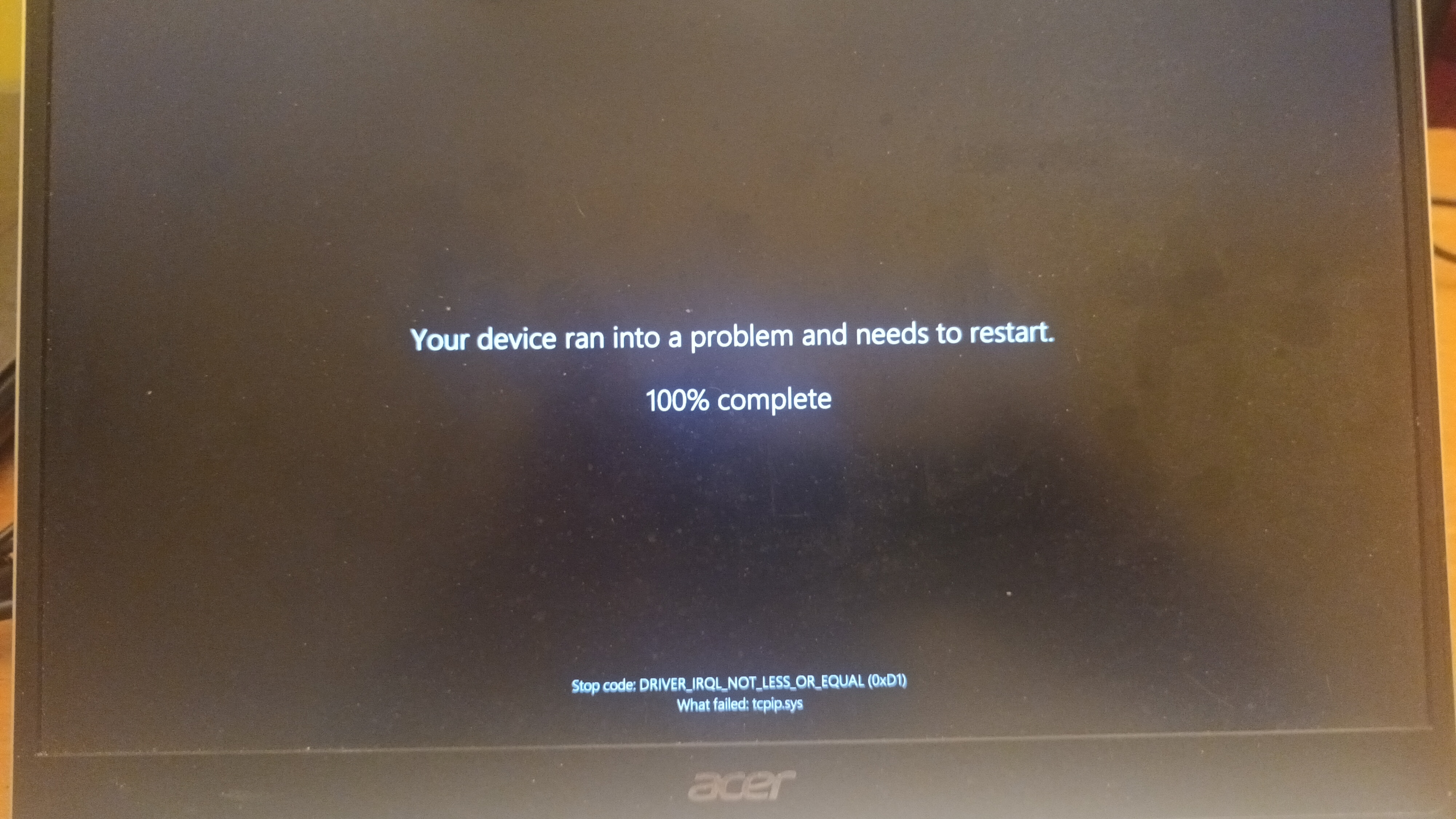
heute ist der 18.11.2025 und seit ca. einem Monat bekomme ich auf meinem Windows 11 Computer in etwa jeden Tag die Meldung:

“Your device ran into a problem and needs to restart….”

Mitten in irgendeiner Arbeit restartet dann der Computer und danach ist alles wieder gut. Aber das abrupte Restarten  zerstört meinen aktuellen Arbeitsschritt und kostet auch etwas Zeit.

Ich konnte auch noch ganz schnell mit meinem Smartphone ein Foto davon machen:

Abbildung 1: Your device ran into an problem (pCloud: 20251116 161243.jpg)

Dies wird auch als Stoppcodefehler, Fehlerprüfung, Kernelfehler oder BlueScreen-Fehler oder BSOD (= Blue Screen of Death) bezeichnet.

Empfohlene Maßnahmen

Zu diesem Problem gibt es im Internet viele gut gemeinte Ratschläge:

  • abgesicherter Modus
  • Gerätemanager
  • chkdsk
  • Systemdateiprüfung: sfc /scannow
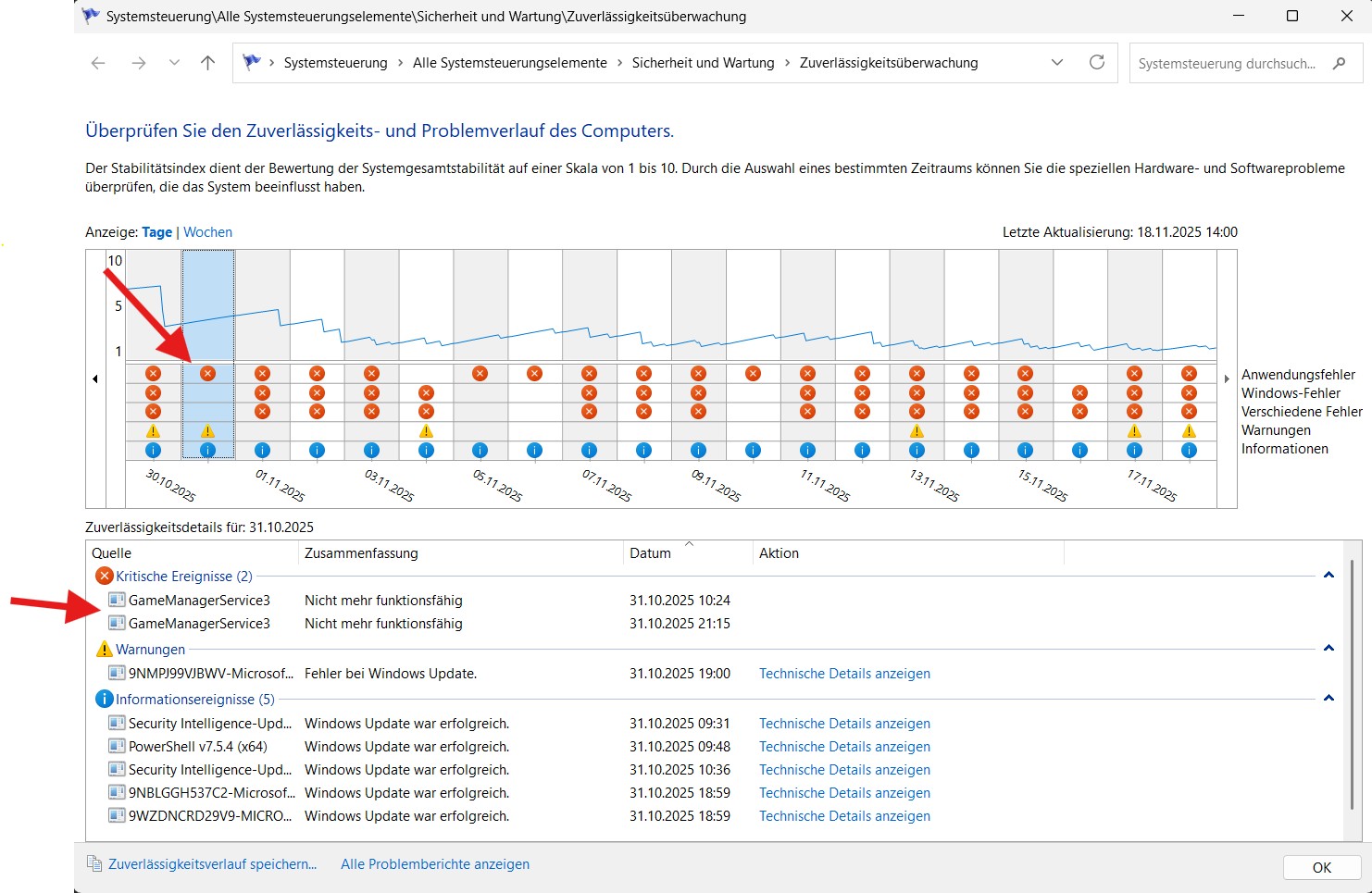
  • Gib in der Windowssuche: Zuverlässigkeitsverlauf anzeigen ein und schau bei den roten Kreisen mit weißen x die Fehlermeldung nach.

Durchgeführte Maßnahmen

Gerätemanager

Im Windows-Gerätemanager war bei keinem Gerät ein Fehlerhinweis (Ausrufezeichen im Kreis) zu sehen.

ChkDsk – Check Disk

Von diesem Befehl wir bei SSD-Datenträgern abgeraten

Systemdateiprüfung

Der Befehl “sfc /scannow” dauerte einige Minuten und hat wohl auch das Eine oder Andere bereinigt, aber das o.g. Problem trat danach erneut wiederholt auf.

Zuverlässigkeitsverlauf

Den Zuverlässigkeitsverlauf kannte ich noch gar nicht und habe ihn heute (18.11.2025) mal laufen lassen.

Abbildung 2: Zuverlässigkeitsverlauf (pCloud: 2025118_Zuverlaessigkeit.jpg)

Darauf habe ich den Dienst “Razer Game Manager Service 3” deaktiviert, gestoppt und dann die Datei “\Razer\Razer Services\GMS3\GameManagerService3.exe” gelöscht.

Mal sehen, ob das Problem nun immer noch auftritt oder…

Leider ist das Problem so doch noch nicht bereinigt. Heute am 19.11.2025 Kam erneut ein Abbruch nach ca.7 Stunden Dauerbetrieb.

Diagnosedaten zum 18.11.2025

Der Fehler tritt 1-2 Mal täglich auf

Das erste Mal trat der Fehler im Oktober 2025 auf

Was wurde im Oktober 2025 verändert?

  • VPN WireGuard installiert
  • Microsoft Office 2024 installiert, Abo Microsoft 365 gekündigt
  • Cloud-Speicher pCloud installiert
  • Kamera  Razer Kiyo Pro (mit Treibern) und Blue Tooth Mikrofon für den Vortrag von Heinrich Becker ausprobiert
  • Windows-Update 25H2 nicht installiert

Computer: Cloud-Speicher – pCloud

Gehört zu: Cloud-Speicher
Siehe auch: Datensicherung, Synchronisation, Fotoverwaltung

Stand: 19.10.2025

Cloud-Speicher bei pCloud

Warnung / Disclaimer

Diesen Blog-Artikel schreibe ich ausschließlich zu meiner persönlichen Dokumentation; quasi als mein elektronisches persönliches Notizbuch. Wenn es Andere nützlich finden, freue ich mich, übernehme aber keinerlei Garantie für die Richtigkeit bzw. die Fehlerfreiheit meiner Notizen. Insbesondere weise ich darauf hin, dass jeder, der diese meine Notizen nutzt, das auf eigene Gefahr tut. Wenn ich Produkteigenschaften beschreibe, sind dies ausschließlich meine persönlichen Erfahrungen als Laie mit dem einen Gerät, welches ich bekommen habe.

Die Firma pCloud sitzt in der Schweiz und wurde 2012 gegründet. Sie ist ein beliebter Cloud-Speicherdienst für die EU (Server in Luxemburg) und USA.

Der Schwerpunkt ist wirklich der Speicher und nicht zusätzliche Dienste zur Verwaltung, Bearbeitung etc. (keine Bindung an ein  “Eco System” wie Google oder Apple).

pCloud ist zur Zeit (2025) einer der wenigen Dienste, der Cloud-Speicher mit Einmalzahlung (“Lifetime”) anbietet.

Ausserdem ist pCloud bekannt dafür, dass häufig günstige Sonderkonditionen angeboten werden. Beispielsweise habe ich meine 2TB Cloud-Speicher am Tag der Deutschen Einheit für eine Einmalzahlung von 279 EUR erhalten – inklusive clientseitiger Verschlüsselung.

Die offizielle Preisliste ist heute (Okt. 2025):

  • Premium 500GB: Jährlich 49,99 oder Lifetime 199,99 Euro
  • Premium Plus 2 TB: Jährlich 99,99 oder Lifetime 399,99 Euro
  • Ultra 10TB: Lifetime: 1190,00 Euro

pCloud Funktionalität

  • Web-Oberfläche
  • Virtuelles Laufwerk für Windows und …
  • Synchronisation unter Windows, Apple, Android
  • Public URLs auf Dateien (z.B. für Einbinden von Fotos in WordPress)
  • Freigaben mit Link-Berechtigungen, Passwortschutz und Ablaufdaten
  • WebDAV-Zugriff über https://ewebdav.pcloud.com

Was ich vermisse:

  • WebDAV-Zugriff über https://ewebdav.pcloud.com
  • kein FTP/SFTP/SSH-Zugriff
  • keine SymLinks

Arbeiten mit pCloud

Ordner-Struktur

Die oberste Ebene heisst “Meine pCloud”. Darunter kann man Ordner und Unter-Ordner (also eine Ordner-Struktur) anlegen.

Ich habe da folgende Ordner:

  • Ordner “Ablage” (das ist eine Kopie meiner Ablage-Ordner-Struktur von meinem Laptop)
  • Ordner “ArchivFotos” (das soll eine Sammlung aller meiner Fotos werde – im Sinne von Fotoalben – also “Cloud only”)
  • Ordner “Public Folder” (hier habe ich Dateien, die ich in meinem WordPress-Blog per Internet einbinden will)
  • Ordner “pCloud Backup”   (war automatisch da, keine Ahnung wofür der gut ist)
  • Ordner “Meine Bilder”, “Meine Musik”, “Meine Videos”  (waren automatisch da, keine Ahnung wofür die gut sind)

Dateien/Ordner Hochladen

Wenn ich Dateien von meinem lokalen Laptop auf pCloud verschiebe; d.h. lokal auch lösche, so ist pCloud so etwas wie ein zusätzlicher Speicher, der auf meinem lokalen Laptop zunächst mal keinen Speicherplatz verbraucht. Das könnte man “Cloud only” nennen.

Zum Zugriff auf diesen “zusätzlichen” Speicher pCloud brauche aber immer das Internet und das Vertrauen in pCloud, das da nichts wegkommt.

Das Hochladen kann man auf verschiedenen Wegen machen:

  • Mit dem Web-Interface
  • Mit dem virtuellen Laufwerk pCloud Drive   (auf das virtuelle Laufwerk sollte man nur kleinere Dateien schieben)
  • Als Trick: per pCloud SYNC

Natürlich dauert das Hochladen einige Zeit, wenn man viele Ordner mit vielen Dateien hochladen will. Der “Trick” mit SYNC bewirkt lediglich, dass das Hochladen im Hintergrund abläuft – schneller wird es dadurch nicht.

Probleme mit pCloud

Am 19.12.2025 hatte ich von 14:45 bis 15:00 Uhr einen Ausfall von pCloud Drive. Habe WebDAV wieder eingerichtet, im gleichen Moment funktionierte pCloud Drive und auch der Zugriff über WebDAV.

Computer: Adobe Bridge

Gehört zu: Fotoverwaltung
Siehe auch: Adobe Lightroom, Adobe Photoshop, Picasa

Stand: 09.10.2025

Adobe Bridge

Warnung / Disclaimer

Diesen Blog-Artikel schreibe ich ausschließlich zu meiner persönlichen Dokumentation; quasi als mein elektronisches persönliches Notizbuch. Wenn es Andere nützlich finden, freue ich mich, übernehme aber keinerlei Garantie für die Richtigkeit bzw. die Fehlerfreiheit meiner Notizen. Insbesondere weise ich darauf hin, dass jeder, der diese meine Notizen nutzt, das auf eigene Gefahr tut. Wenn ich Produkteigenschaften beschreibe, sind dies ausschließlich meine persönlichen Erfahrungen als Laie mit dem einen Gerät, welches ich bekommen habe.

Warum Adobe Bridge

Lange war ich auf der Suche nach einer einfachen Fotoverwaltung, die es mir ermöglicht aus mehreren ablage-orientierten Ordnern, Fotos auszuwählen für ein thematisches Fotoalbum; beispielsweise aus mehreren Reise-Ordnern die besten Golf-Fotos in ein “virtuelles” Golf-Album.

Adobe Bridge kann ich ganz einfach per Drag-and-Drop aus mehreren Ordnern einzelne Fotodateien in eine sogenannte Sammlung (Collection) ziehen – ohne das dabei die Fotodateien tatsächlich kopiert werden (also virtuell).

Zusätzlich unterstützt Adobe Bridge auch noch sog. “Smart Collections”. Das ist eine dynamische Collection, die alle Fotodateien virtuell und dynamisch als ein eine “Smart Collection” verfügbar macht, aufgrund von Suchkriterien z.B. nach Stichwörtern.

Woher bekomme ich Adobe Bridge

Zuerst muss man den “Adobe Creative Cloud Client” herunterladen und installieren. Das ist kostenlos, man muss aber ein Adobe-Konto anlegen bzw. schon haben.

Dann kann man innerhalb von Adobe Creative Cloud (nach Anmeldung am Konto) bei Adobe Bridge anklicken “Kostenlos testen” – das ist aber die dauerhaft kostenlose Adobe Bridge.

Download von: https://www.adobe.com/de/creativecloud/desktop-app.html

Was kann Adobe Bridge

Nachdem ich Adobe Bridge installiert habe,…

Fotodateien einlesen

Bei Adobe Bridge werden Fotodateien direkt von den Medien (Festplatten etc.) des Computers gelesen und müssen nicht in einen sog. Katalog importiert werden – wie etwa bei Adobe Lightroom. Wir arbeiten also direkt mit den Ordnerstrukturen des Computers.

Fotodateien verschlagworten – mit Adobe Bridge Stichwörtern

YouTube Link: https://youtu.be/v9ifJFSJ4eo?si=dAKNRbxQNi-X95Bv

Stichwörter haben in Adobe Bridge eine hierarchische Struktur so wie wir das eigentlich von Kategorien her kennen.

Es gibt ein eigenes Panel, um die Stichwörter zu sehen, die Stichwörter und ihre Struktur zu bearbeiten.

Jeder Fotodatei kann ich dann ein der mehrere Stichwörter zuordnen.

Ich kann nach Stichwörtern suchen und mir dann die gefundenen Fotodateien anzeigen lassen. Das geht über die Schnellsuche oder über eine Filter-Funktion.

Die Stichwörter werden zwar innerhalb der Fotodateien als sog. Metadaten gespeichert, können also nicht so einfach verlorengehen. Das geht aber nur bei bestimmten Dateitypen, die das Speichern von Metadaten (XMP-Daten) zulassen. Z.B. gehen JPG, TIFF, PDF;  aber DOC geht nicht.

Die in Adobe Bridge angelegten Stichwörter mit ihrer Struktur werden von Adobe Bridge intern gespeichert und bei mir in:

Windows Explorer:    (ausgeblendete Element anzeigen)

In der Datei: Systemplatte: > Users > <userid> > AppData > Roaming > Adobe > Bridge 2025 > Adobe Bridge Keywords.xml

Fotodateien verschlagworten – mit IPTC Metadaten

Die Verschlagwortung mit Adobe Bridge Keywords (s.o.) ist proprietär. IPTC Metadaten sind ein allgemein unterstützter Standard.

Mit Adobe Bridge geht das so: xyz

Fotodateien gezielt suchen

Suchkriterien können sein:

  • Dateiname und Datei Eigenschaften
  • Standard Metadaten: IPTC, EXIF,…
  • sonstige proprietäre Metadaten

Zur Beschleunigung einer Suche dient: Das indizieren der Dateien oder das bilden eines sog. Katalogs

Computer: Bildverwaltung

Gehört zu: Fotografieren
Siehe auch: Bildbearbeitung, Picasa, Lightroom

Stand: 06.10.2025

Bildverwaltung vs. Bildbearbeitung vs. Bildbetrachtung

Warnung / Disclaimer

Diesen Blog-Artikel schreibe ich ausschließlich zu meiner persönlichen Dokumentation; quasi als mein elektronisches persönliches Notizbuch. Wenn es Andere nützlich finden, freue ich mich, übernehme aber keinerlei Garantie für die Richtigkeit bzw. die Fehlerfreiheit meiner Notizen. Insbesondere weise ich darauf hin, dass jeder, der diese meine Notizen nutzt, das auf eigene Gefahr tut. Wenn ich Produkteigenschaften beschreibe, sind dies ausschließlich meine persönlichen Erfahrungen als Laie mit dem einen Gerät, welches ich bekommen habe.

Bei der Bildverwaltung geht es in erster Linie nicht darum, Bilder (z.B. Fotos) zu bearbeiten, sondern in der Hauptsache darum, eine gute Organisation für die vielen Bild-Dateien zu haben. Bildverwaltungsprogramme haben immer auch Bildbetrachtungsfunktionen und häufig auch einige Bildbearbeitungsfunktionen, beispielsweise der Klassiker Picasa.

Ausserdem gibt es meist sehr einfache Software zur Bildbetrachtung wobei unterschiedliche Formate (JPG, FITS, TIFF, Raw,…) unterstützt werden können. Auch hat solche Betrachtungs-Software meist noch weitere einfache Funktionen z.B. Diaschau u.a. Klassische Beispiele dazu sind: XnView, FastStone und IrfanView.

Zur Bildbearbeitung gibt Klassiker wie Adobe Photoshop, GIMP, InkScape, Fitswork u.a. Auch dabei können unterschiedliche Formate (JPG, TIFF, Fits, SVG,…) unterstützt werden. Auch hier gehören Bildbetrachtungsfunktionen natürlich dazu.

Letzlich gibt es auf bestimmte Anwendungsbereiche (z.B. Astrofotografie) spezialisierte Bildbearbeitungs-Software, wie z.B. PixInsight, Astro Pixel Prozessor, Siril, GraXpert, StarNet++, Topas Denoise u.v.a.m.

Wichtige Schritte zur Bildverwaltung

Bei der Bildverwaltung geht in der Hauptsache darum, eine gute Organisation für die vielen Bild-Dateien zu haben. Das ist im Grunde genommen eine ähnliche Problematik wie bei der allgemeinen Dateiverwaltung (Ordnerstruktur, Suchfunktionen, Datensicherung). Dateiverwaltung heißt auf Englisch “File Management”.

Youtube Link Lea David: https://youtu.be/u6xxknQ8Uls?si=fnO54ououKbJNZzS

Youtube Link Lea David: https://youtu.be/gI0eR61cKug?si=SOZb3blcIKEdI4Jl

Youtube Link Lea David: https://youtu.be/4quw0vggDxw?si=5oc17bWft8vsDu3j

Wichtige Schritte sind:

  • Schlechte Bilder aussortieren (nur das speichern, was wir aufheben wollen).
  • Dubletten entfernen (manuell oder mit z.B. CCleaner)   (das ist File Management)
  • Eine erste Ordnerstruktur für die Bilddateien festlegen; z.B. nach Datum, also etwa Jahr, Monat,…
  • Software zur Bildverwaltung auswählen.
  • Bild-Dateien in die Verwaltungs-Software importieren
  • Beschriften (Stichworte =Tags)
  • Jede Bilddatei mit Metadaten versehen.
  • Kategorisieren (hierarchisch)
  • Fotodateien umbenennen
  • Virtuelle Alben erstellen
  • Datensicherung

Ordner-Struktur für die Ablage von Fotos

Da sind unterschiedliche Prinzipien üblich (je nach persönlichen Präferenzen):

  1. Nach Datum: Jahr, Monat oder Quatal oder… danach nach Event
  2. Nach Thema (Topic) z.B. Familie, Reisen, Hobbies,… danach nach Event
  3. Hybrid d.h. obere Ebenen Datum, danach Topic, danach Event,…

Wenn ein Foto nicht in die Struktur passt: Ordner “Diverses” pro Ebene

Meine Anforderungen an Bildverwaltung

Meine persönlichen Anforderungen an Bildverwaltungs-Software bewegen sich in folgenden Bereichen:

  • Ablagestruktur (welche Ordner?)
  • Metadaten, Verschlagwortung (Tags)
  • Hieratische Kategorien
  • Virtuelle Ordner (virtuelle Alben, Sammlungen, Collections,…)
  • Suchfunktionen
  • Bildbetrachtung (aller wichtigen Formate)
  • Datensicherung

Software zur Bildverwaltung

Picasa: Von Google aufgekauft. Wird leider nicht mehr unterstützt. Daher Einfallstor für Schadsoftware.

XnViewMP: Eigentlich ein Bildbetrachter, aber mit netten Zusatzfunktionen wie Verschlagwortung und Kategorisierung. Die diesbezügliche Benutzeroberfläche wirkt aufgepfropft und ist überhaupt nicht intuitiv.

DigiKam: Merkwürdiges Konzept: Ordner = Album. Für mich sind Order die Organisation der Ablage und Archivierung; dagegen Alben themenbezogene Sammlungen zum angucken.

DarkTable: Benutzeroberfläche zur Verschlagwortung und Kategorisierung überhaupt nicht intuitiv.

AcadSee: xyz

Adobe Lightroom: xyz

Adobe Bridge: Dieser Klassiker scheint sehr viele meiner Anforderungen zu erfüllen.


Computer: Datenrettung

Gehört zu: Sicherheit
Siehe auch: Datensicherung

Stand: 22.09.2025

Datenrettung

Warnung / Disclaimer

Diesen Blog-Artikel schreibe ich ausschließlich zu meiner persönlichen Dokumentation; quasi als mein elektronisches persönliches Notizbuch. Wenn es Andere nützlich finden, freue ich mich, übernehme aber keinerlei Garantie für die Richtigkeit bzw. die Fehlerfreiheit meiner Notizen. Insbesondere weise ich darauf hin, dass jeder, der diese meine Notizen nutzt, das auf eigene Gefahr tut. Wenn ich Produkteigenschaften beschreibe, sind dies ausschließlich meine persönlichen Erfahrungen als Laie mit dem einen Gerät, welches ich bekommen habe.

Wenn einmal ein Unglück passiert ist und Daten auf einem Datenträger (intern oder extern) nicht mehr “normal” lesbar ist, gibt es Tools zur teilweisen Rettung solcher Daten. Wenn es besonders schwierig wird, kann man auch au spezialisierte Datenrettungs-Firmen zurückgreifen.

Tools zur Datenrettung

Die bekanntesten Tools sind:

  • DDRescue GNU
  • TestDisk
  • PhotoRec

Dienstleister zur Datenrettung

Da gibt es natürlich auch schwarze Schafe. Es wird auf jeden Fall teuer. Am besten im Internet dazu recherchieren. Im Zweifelsfall auf Nummer sicher gehen und große bekannte Firmen nehmen – teuer wird es sowieso.


Computer: c’t Desinfect

Gehört zu: Virenschutz

Stand: 19.9.2025

Virenschutz mit c’t Desinfect

Warnung / Disclaimer

Diesen Blog-Artikel schreibe ich ausschließlich zu meiner persönlichen Dokumentation; quasi als mein elektronisches persönliches Notizbuch. Wenn es Andere nützlich finden, freue ich mich, übernehme aber keinerlei Garantie für die Richtigkeit bzw. die Fehlerfreiheit meiner Notizen. Insbesondere weise ich darauf hin, dass jeder, der diese meine Notizen nutzt, das auf eigene Gefahr tut. Wenn ich Produkteigenschaften beschreibe, sind dies ausschließlich meine persönlichen Erfahrungen als Laie mit dem einen Gerät, welches ich bekommen habe.

Ich brauche laufenden Schutz vor Schadsoftware (das macht bei mir Microsoft Defender) und im Falle eines akuten Befalls eine Software zum Entfernen der Schadsoftware und zum Retten meiner Daten. Letzteres versuche ich mit c’t Desinfect.

Installation von c’t Desinfect

Download-Link anfordern auf der Heise-Website: https://www.heise.de/dvd_download/ct/2025/12

Da kann ich einen Download-Link anfordern, der an meine E-Mail-Adresse geschickt wird.

E-Mail von Heise öffnen und die ZIP-Datei herunterladen.

Diese ZIP-Datei auf Festplatte entpacken.

In dieser ZIP-Datei befindet sich eine ISO-Datei “desinfect….ISO”.
Ausserdem befindet sich darin die ausführbare Datei “Desinfect2USB.exe”. Diese starten wir (vorher einen leeren USB-Stick einstecken – Wie groß? 16 GB sagt man).
Dadurch wird die ISO-Datei auf den USB-Stick “gebrannt” und der USB-Stick bootbar gemacht.
Das dauert eine Weile und es erscheinen kryptische Meldungen.

Von diesem USB-Stick booten wir nun unseren Windows-Laptop. Wie das geht…? Je nach PC z.B. Taste ESC, F2, F8, F12,…

Nach dem Booten erscheint ein Boot-Menü. Dort müssen wir die Auswahl “USB-Stick in nativen Desinfect-Stick umwandeln” anklicken.
Was das genau macht, weiß ich nicht. Aber es dauert eine Weile und es erscheinen kryptische Meldungen.

Nun kann ich den Computer erneut von dem USB-Stick booten. Damit wird vom Stick ein kleines Ubuntu-Live-System gestartet, mit dem ich meinen befallenen Windows-Laptop irgendwie retten kann…

Das Ubuntu-System hilft mir beim Einmelden in mein WLAN.

Meine Bluetooth-Maus erkennt das Ubuntu-System aber nicht.


Computer: Video-Schnitt

Gehört zu: Video
Siehe auch: MPEG2Schnitt, VideoCodecs, MovieMaker, …

Stand: 19.9.2025

Video-Schnitt: Wozu?

Warnung / Disclaimer

Diesen Blog-Artikel schreibe ich ausschließlich zu meiner persönlichen Dokumentation; quasi als mein elektronisches persönliches Notizbuch. Wenn es Andere nützlich finden, freue ich mich, übernehme aber keinerlei Garantie für die Richtigkeit bzw. die Fehlerfreiheit meiner Notizen. Insbesondere weise ich darauf hin, dass jeder, der diese meine Notizen nutzt, das auf eigene Gefahr tut. Wenn ich Produkteigenschaften beschreibe, sind dies ausschließlich meine persönlichen Erfahrungen als Laie mit dem einen Gerät, welches ich bekommen habe.

Nachdem ich mich umfangreich mit Video Recording beschäftigt hatte, kam das Thema Video-Schnitt auf.

Üblicherweise wird man ein Video gar nicht an einem Stück produzieren, sondern aus Stücken (sog. Videoclips) zusammensetzen.

Da Videos im Allgemeinen komprimiert gespeichert werden, ist es beim Schneiden relevant, welcher Kompressionsalgorithmus da verwendet wurde.

Auf meinem Laptop-Computer dem ComputerAcerBaer hat der Video-Chip  Intel Iris folgende Hardware-Encoder:

h264_qsv

hevc_qsv

vp9_qsv

GOP = Group of Pictures = Gruppe von Frames. Nur ein sog. I-Frame (auch Key-Frame genannt) enthält die vollständige Bildinformation.

Software zum Video-Schnitt

Ganz am Anfang meiner Versuche hatte ich das Microsoft-Tool MovieMaker benutzt. Heutzutage (2025) wird als freie Video-Schnittsoftware  Davinci Resolve überall wärmstens empfohlen. Das Teil war mir aber zu kompliziert. Ich habe mir erst einmal zum Testen die Software ShotCut heruntergeladen.

Computer: Mikrofon

Gehört zu: Audio
Siehe auch: ELSA, Bluetooth
Benutzt: Fotos von pCloud

Stand: 12.09.2025

Ansteckmikrofone

Warnung / Disclaimer

Diesen Blog-Artikel schreibe ich ausschließlich zu meiner persönlichen Dokumentation; quasi als mein elektronisches persönliches Notizbuch. Wenn es Andere nützlich finden, freue ich mich, übernehme aber keinerlei Garantie für die Richtigkeit bzw. die Fehlerfreiheit meiner Notizen. Insbesondere weise ich darauf hin, dass jeder, der diese meine Notizen nutzt, das auf eigene Gefahr tut. Wenn ich Produkteigenschaften beschreibe, sind dies ausschließlich meine persönlichen Erfahrungen als Laie mit dem einen Gerät, welches ich bekommen habe.

Lavalier-Mikrofone sind auch unter dem Begriff “Ansteckmikrofon” bekannt. Früher trug man sie an einem Band um den Hals, wie eine Kette. Daher der Name. Heutzutage sind sie ganz klein und werden an der Kleidung mit einem Clip angesteckt. Dann werden sie über einen Transmitter drahtlos mit einem Receiver verbunden.

Abbildung 1: Mein Ansteckmikrofon mit Transmitter (pCloud: 20250913_Mikrofon_134013.jpg)

Nun muss man entscheiden, womit man das Tonsignal eigentlich aufnehmen will. Es gibt verschiedene Receiver für:

  • Audio-Aufnahme mit einer Foto-Kamera
  • Audio-Aufnahme mit einem Windows-Computer (z.B. Laptop)
  • Audio-Aufnahme mit einem Smartphone (Android oder Apple)

Ich mache es mit meinem Windows-Computer.

Mein Kauf eines Ansteckmikrofons

Im Juli 2025 habe ich mir bei Amazon ein sog. Lavalier-Mikrofon für Euro 29,99 gekauft.

Amazon-Link: https://www.amazon.de/dp/B0BDKKD192?psc=1&ref_=cm_sw_r_cp_ud_ct_GJ9FE4KM19R5QC3B5SJE

Dieses Teil nennt sich: Marke HMKCH, Modell K30

Der Transmitter ist im Ansteck-Mikrofon eingebaut.

Der Receiver ist ein kleines Teil, das an einen USB-Anschluss am Laptop eingesteckt wird.

Beide Teile verfügen über einen Li-Akku, der aufgeladen werden muss.

Die Verbindung von Transmitter und Receiver geschieht drahtlos über Bluetooth.

Aufladen der Akkus

Aufladen des Transmitters: Über einen USB-C-Port (oben rechts am Transmitter). Die LED leuchtet.

Aufladen des Receivers: Über einen USB-C-Port (unten am Receiver). Die LED leuchtet.

DC: 5V, 1A

Das Aufladen soll max. 2 Stunden dauern.

Das Aufladen ist erfolgreich beendet, wenn die LEDs ausgehen.

Ein/Aus-schalten

Am Mikrofon (Transmitter) befindet sich die Taste auf der Rückseite unten. Zum Einschalten eines Transmitters (Mikrofon) wird die An/Aus-Taste am Mikrofon mehr als 3 Sekunden gedrückt. Die LED am Mikrofon blinkt dann grün und rot.

Am Receiver befindet sich die Taste auf der Vorderseite unterhalb der LED. Zum Einschalten des Receivers wird die An/Aus-Taste am Receiver mehr als 3 Sekunden gedrückt. Die LED am Receiver blinkt dann rot und grün.

Das Ausschalten von Transmitter und Receiver geschieht ebenfalls durch längeres Drücken der An/Aus-Taste. Die LEDs gehen dann aus.

Bluetooth Pairing

Das Bluetooth Pairing geschieht automatisch im Anschluss an das Einschalten.

Das automatische Bluetooth-Pairing ist abgeschlossen, wenn die LEDs am Receiver und am Mikrofon nicht mehr blinken, sondern konstant grün leuchten.

Noise Reduction

Das Mikrofon (Transmitter) verfügt über einen Audio-Filter: Im sog. “acoustic mode” wird der Ton in hoher Qualität übertragen wobei auch Hintergrundgeräusche dabei sein können. Im Noise-Reduction-Modus wird versucht, die Hintergrundgeräusche rauszufiltern, dabei wirkt der Ton aber etwas künstlicher.

Beim Anschalten eines Mikrofons ist standardmäßig der Noise-Reduction Modus aktiviert. Umschalten in den Acoustic Mode durch einmaliges Drücken auf die An/Aus-Taste am Mikrofon. Im Acoustic Mode blinkt die LED am Mikrofon dann grün.

Audio-Aufname per Windows-Computer

Eine Aufnahme kann per Windows-Computer oder per Android-Smartphone erfolgen.

Der Reciever muss per USB an den Windows-Computer (meist Laptop) angeschlossen werden.

Transmitter und Receiver müssen angeschaltet und Bluetooth-mäßig gepaired sein.

Das Mikrofon den Transmitters sollte dann in Windows sichtbar werden. In den Windows-Einstellungen unter “System > Sound” sehen wir einen Abschnitt “Eingabe”. Dort sehe ich das im Computer eingebaute Mikrofon als “Mikrofonarray Intel Smart Sound Technologie” und zusätzlich unser Ansteckmikrofon als “Mikrofon USBAudio1.0” als “Standardgerät”.

Nun können wir Aufnahmen über das Ansteckmikrofon mit beliebiger Windows-Software machen: z.B. Audacity, OBS Studio,…

Computer: Provider IONOS

Provider IONOS

Gehört zu: Web-Provider
Siehe auch: FileZilla, Mozilla Thunderbird, WordPress, MySQL, PHP, phpMyAdmin

Stand: 21.07.2025

Web-Hosting bei IONOS

Warnung / Disclaimer

Diesen Blog-Artikel schreibe ich ausschließlich zu meiner persönlichen Dokumentation; quasi als mein elektronisches persönliches Notizbuch. Wenn es Andere nützlich finden, freue ich mich, übernehme aber keinerlei Garantie für die Richtigkeit bzw. die Fehlerfreiheit meiner Notizen. Insbesondere weise ich darauf hin, dass jeder, der diese meine Notizen nutzt, das auf eigene Gefahr tut. Wenn ich Produkteigenschaften beschreibe, sind dies ausschließlich meine persönlichen Erfahrungen als Laie mit dem einen Gerät, welches ich bekommen habe.

Im Juli 2025 bin ich bei eine Suche nach deutschen WebProvidern , die kostengünstige SSL-Wildcard-Zertifikate mit anbieten auf IONOS gestoßen.

IONOS bietet eine Vielzahl von sog. Hosting-Paketen an:

Leistungen und Kosten

Paket: “Webhosting Standard

  • Kosten: 3,00 Eur für 6 Monate, danach 6,00 Eur, Einrichtung: 10,00 Eur
    • Mindestlaufzeit: 12 Monate
    • Kündigungsfrist: 4 Wochen, sonst Verlängerung um 1 Jahr
  • Webspace: 100 GByte
  • Domains: ???
  • DNS für eine Domain inklusive
  • E-Mail: 1 E-Mail-Postfach mit 2 GB inklusive
    • (5 E-Mail-Fächer je 2 GB   Kostet 2,50 pro Monat !!!!!)
  • Traffic: unbegrenzt
  • SFTP-Zugang unbegrenzt
  • Shell-Zugang per SSH unbegrenzt
  • SSL: Ein Zertifikat (wild card) inklusive
  • MySQL acht Datenbanken mit max. 2 GB
  • PHP Version 8.1
  • Kundenservice auch per E-Mail

Paket: “Webhosting Plus

  • Kosten: 1,00 Eur für 12 Monate, danach 11,00 Eur, Einrichtung: 10,00 Eur
    • Mindestlaufzeit: 12 Monate
    • Kündigungsfrist: 4 Wochen, sonst Verlängerung um 1 Jahr
  • Webspace: 200 GByte
  • Domains: ???
  • DNS für zwei Domain inklusive
  • E-Mail: 1 E-Mail-Postfach mit 2 GB inklusive
    • (5 E-Mail-Fächer ja 2 GB   Kostet 2,50 pro Monat !!!!!)
  • Traffic: unbegrenzt
  • SFTP-Zugang unbegrenzt
  • Shell-Zugang per SSH unbegrenzt
  • SSL: Zwei Zertifikate (wild card) inklusive
  • MySQL acht Datenbanken mit max. 2 GB
  • PHP Version 8.1
  • Kundenservice auch per E-Mail

SSL-Zertifikate

Heut zu Tage (2025) ist es praktisch unmöglich, ein Web-Hosting ohne Verschlüsselung der Website vorzunehmen; d.h. es ist praktisch immer das HTTPS-Protokoll erforderlich, weil sehr viele Clients das erfordern (sog. “sichere Verbindung”). Um so ein HTTPS-Protokoll für eine Website zu ermöglichen, ist ein SSL-Zertifikat erforderlich.

Ein SSL-Zertifikat muss man sich erst einmal beschaffen – was Geld kosten könnte – und dann müsste man es auf seiner Website (seiner Domain) installieren – z.B. über SSH. Das kann bei kostengünstigen Web-Hosting Anbietern zu einem Problem werden, denn das preisgünstige Web-Hosting wird dann auf einmal doch wieder deutlich teurerer.

SSL-Zertifikate gibt es in verschiedener Ausprägung und zu verschiedenen Preisen. Ein “einfaches” SSL-Zertifikat gilt erst einmal für genau eine Internet-Domain  und eben nicht für eventuell vorhandene Sub-Domains “Third Level Domains”. Wenn so ein SSL-Zertifikat beim Hosting-Provider erhältlich ist (z.B. im Hosting-Paket enthalten), wird die Installation des Zertifikats wohl durch den Provider problemlos vorgenommen.

Manchmal geht es einem gar nicht um eine erhöhte Sicherheit, sondern man muss einfach die Anforderung nach HTTPS erfüllen. SSL-Zertifikate kann mach sich kostengünstig bzw. kostenlos im Internet besorgen. Dann muss man sie “nur noch” auf seinen Internet-Domains installieren. Das erfordert Spezialkenntnisse und meistens einen SSH-Zugang zu den irgendwo gehosteten Websites.

In üblichen Web-Hosting-Paketen bei WebHosting-Anbietern (z.B. Strato, IONOS,…) sind deshalb meist kostenlose sog. Inklusiv-SSL-Zertifikate enthalten – denn ohne die könnte man ja heute praktisch kein WebHosting machen. Allerdings muss man aufpassen, wenn Subdomains verwendet werden sollen – und mit kostenlosen inklusiven Subdomains wird ja geworben. Z.B. das inklusiv-SSL-Zertifikat bei Strato unterstützt HTTPS nur für die Haupt-Domain (“Single Domain”) und nicht für die kostenlosen Subdomains. Für Subdomains braucht man ein sog. Wildcard-SSL-Zertifikat und das kostet bei Strato zusätzlich. Bei IONOS ist das kostenlos enthalten.

Interessanterweise gilt ein “Single-Domain-SSL-Zertifikat” nicht nur für die Haupt-Domain, sondern auch für die irgendwie besondere Subdomain “www”.

Link: https://faq.world4you.com/de/articles/4702-wie-kann-ich-meine-subdomains-verschluesseln

Administration

Anmelden beim Provider Ionos

https://login.ionos.de/

E-Mail Konten anlegen

xyz

Datenbanken anlegen

Datenbanken und Webspace -> Datenbankverwaltung

PHP-Version einstellen

xyz

WordPress aktivieren

xyz

Sub-Domains von kr8.de

Beim Provider IONOS habe ich zur Domain “kr8.de” 4 Sub-Domains eingerichtet, die auf dortige lokale Ordner umgeleitet werden.

Sub-Domain Umleitungsziel Web-Software Datenbank / Prefix
blog.kr8.de /blog.kr8.de/ WordPress DB3052984 / wp_
chronik.kr8.de /chronik.kr8.de/ DocBook
faulkner.kr8.de /faulkner.kr8.de/ MediaWiki???
kalender.kr8.de /kalender.kr8.de/ HTML & PHP

Datenbanken

Datenbanksystem:  MySQL 5.7.38-log  (aktuell wäre MySQL 8)

PHP

Version 8.3

SFTP Account

Benutzung über WinSCP  oder FileZilla

SFTP-Server: ssh.strato.de

SSH Account

xyz

E-Mail Account

Nutzung über: MozillaThunderbird

IMAP-Server: imap.ionos.de
SMTP-Server: smtp.ionos.de

WordPress Installationen

Ich möchte mehrere WordPress-Blogs haben.

Für jeden WordPress-Blog lege ich eine Subdomain (s.o.) an. Die Subdomain leite ich dann auf einen Ordner um.

Beispiel: Subdomain blog.kr8.de  umleiten auf: Ordner: WordPress_02

In diesen Ordner installiere ich dann ein eigenes WordPress.

Dazu brauche ich eine (leere) MySQL-Datenbank mit DB-Name, DB-Passwort und für WordPress ein DB-Präfix.

Weiterhin muss ich mich bei der Einrichtung von WordPress für ein sog. Theme entscheiden. Ich nehme “Blain”.