Computer: Windows 2000 (aus Wiki)

Gehört zu: Microsoft Windows
Siehe auch: Notebook

Microsoft Windows 2000 Professional (aus Wiki)

Ist das Betriebssystem für mein Toshiba Notebook ComputerLonzo und meinem PC ComputerBraunbaer (Hardware). Vorher hatte ich Windows 98SE im Einsatz. Die wesentlichen Vorteile bzw. Unterschiede:

  • Volle Unterstützung von “Windows Services” (wie bei Windows NT) (z.B. für Apache, Firewall, VirenScanner etc.)
  • NTFS-Dateisystem möglich
  • Windows 98SE wird nicht mehr unterstützt

Installation

  • Definitive Software Library ID: Windows2000
  • Name: Windows 2000 Professional
  • Version: Service Pack 4
  • Hersteller: Microsoft
  • Installationsordner: C:\WINNT
  • Konfiguration: s.u. (Komponeneten, Environment-Variable, User-Konten, Dateisystem,…)

Konfiguration

  • Komponenten
    • Indexdienst
    • InternetExplorer
    • Netzwerkdienste: TCP/IP
    • SNMP
    • DFÜ-Verbindungen (Dial Up Network)
  • Environment-Variable
    • PATH=D:\Programme\Corel\Corel SVG Viewer\;D:\Perl\bin\;C:\WINNT\system32;C:\WINNT; C:\WINNT\System32\Wbem; D:\Programme\Java\j2re1.4.2_04\bin; D:\Programme\TortoiseCVS; D:\Programme\Ant\bin; D:\Programme\util
    • ANT_HOME=D:\Programme\Ant
    • CVS_ROOT=D:\home\cvsroot
    • JAVA_HOME=D:\Programme\Java\j2re1.4.2_04
  • User-Konten
    • Administrator
    • Kracht
    • dkracht
    • lonzo
  • Dateisystem
    • NTFS

Gruppenrichtlinie / Group Policy

Der Editor für Group Policies ist: gpedit.msc

Windows Services

Im Registry stehen unter: ”’HKEY_LOCAL_MACHINE\SYSTEM\CurrentControlSet\Services”’ die konfigurierten Dienste.
Wenn ein Dienst nicht richtig startet, sollte man unter dem Registry-Eintrag dieses Dienstes die Werte unter “Parameters” kontrollieren; da können sich z.B. Pfad-Angaben verändert haben o.ä.

Name Dienst Erläuterungen
Apache HTTP-Server Web-Server
CVSNT CVS-Server Version Control
Cygwin sshd Open SSH-Server Cygwin-Variante
Data Design AG Chipdrive SCARD Service Chipkarten-Leser WisoMeinGeld
kavsvc Kaspersky Anti-Virus Viren-Scanner
Kerio Personal Firewall Firewall Lokaler Firewall
MySQL MySQL-Datenbank Datenbank-Server
OpenLDAP Directory Service LDAP-Server LDAP-Server
PGPsdkService PGP Encryption
PGPService PGP Encryption
SmartCard Authentification nicht für ChipDrive
Still Image Service für Scanner Events net stop/start stisvc
Taskplaner Task Scheduler Aufgabenplanung
THotkey Fn + … Toshiba Notebook Tastatur
Windows Zeitgeber Zeitsynchronisation Zeitsynchronisation

Windows 2000 Notfalldisketten

Start-Disketten für Windows 2000 kann man während der Installation erstellen oder später, indem man von der Installations-CD im Verzeichnis ”’\BOOTDISK”’ das Programm ”’MAKEBOOT.EXE”’ aufruft. Es werden 4 Disketten benötigt.

Komandozeilen-Interpreter unter System-Account

  • Starten einer Kommandoshell unter dem Systemaccount
    • net start schedule
    • at (hier:aktuelle Zeit +1 Minute) /interactive c:\winnt\system32\cmd.exe
    • Zur angegebenen Zeit wird eine systemeigene Kommandoshell cmd.exe geöffnet

The NT Loader (“NTLDR”)

Siehe: WindowsBootLoader.

Installierte Windows Updates

http://www.microsoft.com/downloads http://www.windowsupdate.com

Datum Was Beschreibung Lonzo Braunbaer
13.06.2005 KB893066 Sicherheitsupdate für Windows 2000 15.06.2005
13.06.2005 KB896422 Sicherheitsupdate für Windows 2000 15.06.2005
13.06.2005 KB890046 Sicherheitsupdate für Windows 2000 15.06.2005
13.06.2005 KB896358 Sicherheitsupdate für Windows 2000 15.06.2005
12.05.2005 KB893803 Windows Installer 3.1 (v2) 19.05.2005
10.05.2005 KB894320 Sicherheitsupdate für Windows 2000 12.05.2005
11.04.2005 KB893066 Sicherheitsupdate für Windows 2000 23.04.2005
11.04.2005 KB890859 Sicherheitsupdate für Windows 2000 23.04.2005
11.04.2005 KB893086 Sicherheitsupdate für Windows 2000 23.04.2005
11.04.2005 KB893803 Windows Installer 3.1 23.04.2005
22.02.2005 KB842773 Update für den intelligenten Hintergrundübertragungsdienst (BITS) 23.04.2005
11.01.2005 KB891711 Sicherheitsupdate für Windows 2000 22.01.2005 21.01.2005
10.01.2005 KB890175 Sicherheitsupdate für Windows 2000 22.01.2005 22.01.2005
10.01.2005 KB871250 Sicherheitsupdate für Windows 2000 22.01.2005 21.01.2005

{| class=wikitable
|-
| ”’Datum”’ || ”’Was”’ || ”’Beschreibung”’ || ”’Lonzo”’ || ”’Braunbaer”’
|-
| 13.12.2004 || KB873339 || Sicherheitsupdate für Windows 2000 || 22.01.2005 || 21.01.2005
|-
| 11.10.2004 || KB841356 || Sicherheitsupdate für Windows 2000 || 22.01.2004 || 21.01.2005
|-
| 11.10.2004 || KB840987 || Sicherheitsupdate für Windows 2000 || 22.01.2004 || 21.01.2005
|-
| 11.10.2004 || KB841533 || Sicherheitsupdate für Windows 2000 || 22.01.2005 || 21.01.2005
|-
| 13.07.2004 || KB885836 || Sicherheitsupdate für Windows 2000 || 22.01.2005 || 21.01.2005
|-
| 13.07.2004 || KB885835 || Sicherheitsupdate für Windows 2000 || 22.01.2005 || 21.01.2005
|-
| 13.07.2004 || KB841872 || Sicherheitsupdate für Windows 2000 || 22.01.2005 || 21.01.2005
|-
| 12.07.2004 || KB840315 || Sicherheitsupdate für Windows 2000 || 22.01.2005 || 21.01.2005
|-
| 12.07.2004 || KB842526 || Sicherheitsupdate für Windows 2000 || 22.01.2005 || 21.01.2005
|-
| 12.07.2004 || KB841873 || Sicherheitsupdate für Windows 2000 || 22.01.2005 || 21.01.2005
|-
| 12.07.2004 || KB839645 || Sichergeitsupdate für Windows 2000 || 22.01.2005 || 21.01.2005 ||
|-
| 19.06.2004? || Hotfix 837001 || Sicherheitsupdate für Windows 2000 || 19.06.2004 || 21.01.2005
|-
| 19.06.2004? || Hotfix 839643 || Sicherheitsupdate für DirectX 7.0 || 19.06.2004 ||
|-
| 19.06.2004? || Hotfix 828749 || Sicherheitsupdate für Windows 2000 || 19.06.2004 || 21.01.2005
|-
| 19.06.2004? || Hotfix 828741 || Sicherheitsupdate für Windows 2000 || 19.06.2004 || 21.01.2005
|-
| 19.06.2004? || Hotfix 828035 || Sicherheitsupdate für Windows 2000 || 19.06.2004 || 21.01.2005
|-
| 19.06.2004? || Hotfix 826232 || Sicherheitsupdate für Windows 2000 || 19.06.2004 || 21.01.2005
|-
| 19.06.2004? || Hotfix 825119 || Sicherheitsupdate für Windows 2000 || 19.06.2004 || 21.01.2005
|-
| 19.06.2004? || Hotfix 824105 || Sicherheitsupdate für Windows 2000 || 19.06.2004 || 21.01.2005
|-
| 19.06.2004? || Hotfix 823559 || Sicherheitsupdate für Windows 2000 || 19.06.2004 || 21.01.2005
|-
| 19.06.2004? || Hotfix 823182 || Sicherheitsupdate für Windows 2000 || 19.06.2004 || 21.01.2005
|-
| 19.06.2004? || || Sicherheitsupdate, 13. Feb 2002, MSXML 3.0 || 19.06.2004 ||
|-
| 12.04.2004 || Hotfix 835732 || Sicherheitsupdate für Windows 2000 || 19.06.2004 || fehlerhaft
|-
| 10.02.2004 || Hotfix 828026 || Sicherheitsupdate für Windows Media Player || 19.06.2004 || 22.01.2005
|-
| 02.02.2004 || Hotfix 832894 || Kummulatives Sicherheitsupdate für IE 5.5 SP2 || 19.06.2004 || 21.01.2005
|-
| 13.01.2004 || Hotfix 832483 || Sicherheitsupdate für Microsoft Data Access Components || 19.06.2004 || 22.01.2005
|-
| 06.11.2003 || Hotfix 820888 || Empfohlener Update Windows 2000 NTFS || 22.01.2005 || 22.01.2005
|-
| 15.10.2003 || Hotfix Q818043 || Empfohlener Update Windows 2000 IPsec VPN NAT || ||
|-
| 12.09.2003 || Hotfix 824146 || Wieder einmal ein Sicherheitsproblem durch eine Macke<br /> im Windows RPCSS (DCOM interface). <br />Auch Win98 und Win98SE ist von diesem<br /> gefährlichen Problem betroffen,<br /> es gibt aber kein Hotfix, weil diese Systeme<br /> nicht mehr unterstützt werden. || 1 ||
|-
| 13.08.2003 || Hotfix 822831 || Empfohlener Update Windows 2000 Treiber-Installation INF || 22.01.2005 || 22.01.2005
|-
| 13.08.2003 || Hotfix 823980 || wegen Lovsan W32.Blaster.Worm || ||
|-
| 13.08.2003 || Windows 2000 SP4 || wegen Lovsan W32.Blaster.Worm || ||
|-
| 09.04.2003 || Hotfix 816093 || Sicherheitsupdate für Microsoft Virtual Machine (VM) || 19.06.2004 || nur für SP3
|-
| 19.03.2003 || Hotfix 814078 || Sicherheitsupdate für Micrsoft Jscript 5.5 || 19.06.2004 || 22.01.2005
|-
| 14.02.2002 || MS02-009 || Sicherheitsupdate, 14. Feb 2002, Internet Explorer 5.5 || 19.06.2004 ||
|}

Firewall-Regeln ergänzt: TCP-Port 135 (DCOM RCP) dicht u.a. (PersonalFirewall)

Block UDP ports 135, 137, 138, 445 and TCP ports 135, 139, 445, 593 at your PersonalFirewall and disable COM Internet Services (CIS) and RPC over HTTP, which listen on ports 80 and 443, on the affected systems.

These ports are used to initiate an RPC connection with a remote computer. Blocking them at the firewall, will help prevent systems behind that firewall from being attacked by attempts to exploit these vulnerabilities. You should also be sure and block any other specifically configured RPC port on the remote machine.

If enabled, CIS and RPC over HTTP allow DCOM calls to operate over TCP ports 80 (and 443 on XP and Windows Server 2003). Make sure that CIS and RPC over HTTP are disabled on all the affected systems.

— Main.DietrichKracht – 23 May 2004

Computer: Windows 10

Gehört zu: Betriebsystem, Microsoft

Computer: Microsoft Windows 10

Überblick

Mit Windows 10 hat Microsoft im Jahre 2017 eine neue, vielleicht letzte, Version sein Betriebssystems für PCs herausgegeben.

Eine Version 9 gab es nicht.

Die Versionen 8 und 8.1 hatten keinen großen Erfolg.

Ich habe bereits über mehrere Aspekte beim (neuen) Windows 10 geschrieben:

Windows Services

Man kann ein Programm (z.B. mysqld.exe) ganz leicht als Windows-Service installieren:

  1. Command Prompt “als Administrator” aufrufen
  2. Eintippen: SC create “servicename” binpath=”pfad zum exe” z.B. SC create mysql binpath=”d:\bin\mysql\bin\mysqld.exe”

Windows 10 Versionen

Bei Windows 10 gibt es zweimal im Jahr ein größeres Update, was “Version” genannt wird.

Version 1903  Mai 2019

Sandbox

Cortana und Suche getrennt

Version 1909

xyz

Version 2004

Im August 2020 wurde mir vom automatischen Update die Version 2004 angeboten.

Aus Neugier habe das mal auf meinem Notebook-Computer “Asusbaer” gemacht. Hat 12 Stunden gedauert.

Vorteile gebracht hat es keine.

Probleme mit Vesion 2004 gibt es aber:

Problem 1: Beim Starten der EQMOD-Toolbox erhalte ich den Fehler:

Run-time error 339: Component ‘ComDlg32.OCX’ or one of its dependencies not correctly registered: a file is missing or invalid

Lösung 1:

Ausführen cmd als Administrator:

regsvr32.exe c:\windows\system32\comdlg32.ocx

Bei einem 64-Bit Windows steht die Datei im Ordner: C:\Windows\SysWOW64

Wo ist das Startmenü bzw. der Autostart in Windows 10?

Für den benutzerdefinierten Autostart-Ordner:

· C:\Users\BENUTZERNAME\AppData\Roaming\Microsoft\Windows\Start Menu\Programs\Startup

Für den übergeordneten Autostart-Ordner:

· C:\ProgramData\Mircoroft\Windows\Start Menu\Programs\Startup


Computer: Windows 7 Updates

Gehört zu: Microsoft Windows
Siehe auch: Windows 7 in einer VM

Windows 7 Updates

Der Hersteller Microsoft hat die Unterstützung für Windows 7 eingestellt.

Aktuell verwende ich auch überall Windows 10.

Aber “für alle Fälle” habe ich mir ein Windows 7 Professional noch als VMware Virtual Machine aufgehoben – und für die Edition “Professional” gibt es auch noch Updates von Microsoft.

Die Einstellungen  für Windows-Updates erfolgen bei Windows 7 in der Systemsteuerung.

Für Windows 7 Professional werden mir folgende Updates angeboten:

Tabelle 1: Updates für Windows 7

Nummer Text Status
KB4467107 2018-11 Monatliches Sicherheitsqualitätsrollup für Windows 7 für x64
KB4054529 Microsft .NET Framework 4.7.2 Sprachpakete für Windows 7
KB2532531 Sicherheitsupdate für Windows 7 für x64

Computer Software: Virtualisierung mit VMware, VirtualBox oder…

Gehört zu: Virtualisierung
Siehe auch: Virtualisierung mit VMware, Virtualisierung mit Oracle VirtualBox
Benutzt: Fotos von Google Drive

Stand: 15.07.2025

Virtualisierung mit VMware, VirtualBox oder…

Warnung / Disclaimer

Diesen Blog-Artikel schreibe ich ausschließlich zu meiner persönlichen Dokumentation; quasi als mein elektronisches persönliches Notizbuch. Wenn es Andere nützlich finden, freue ich mich, übernehme aber kleinerlei Garantie für die Richtigkeit bzw. die Fehlerfreiheit meiner Notizen. Insbesondere weise ich darauf hin, dass jeder, der diese meine Notizen nutzt, das auf eigene Gefahr tut. Wenn ich Podukteigenschaften beschreibe, sind dies ausschließlich meine persönlichen Erfahrungen als Laie mit dem einen Gerät, welches ich bekommen habe.

Wenn man neben seinem “produktiven” Laptop-Computer (bei mir mit Windows 11) noch andere Betriebssysteme (z.B. Linux, Android, iOS,…) nutzen will, kann man das auf echten separaten Geräten tun (z.B. Adroid Smartphone, Apple iPad etc.) oder man verwendet auf seinem “Hauptcomputer” eine Virtualisierungssoftware.

Unter Windows kann man auch Maschinen (Computer) virtuell laufenlassen. In so einer “Virtuellen Maschine” muss dann eine “echte” Maschine installiert werden.

Es gibt zwei hauptsächliche Angebote für Virtualisierung:

Neuerdings gibt es unter Microsoft Windows ein sog. Windows Subsystem for Linux (“WSL”). Ich habe das mal ausprobiert (Version 2). Aber schon die Audio-Ausgabe (z.B. für YouTube) habe ich nicht hinbekommen. Da muss Microsoft noch ein bisschen nacharbeiten…

Für Android gibt es gute Emulatoren unter Windows z.B. Bluestacks oder Memu, die vorwiegend für Android-Spiele gedacht sind, die es aber auch ermöglichen, andere Apps z.B. ASIAir oder DwarfLab auf einem Windows-Computer ablaufen zu lassen.

Computer: Windows 10 Updates

Gehört zu: Microsoft Windows
Siehe auch: Microsoft

Windows 10: Automatische Updates

Anfang Mai 2018 bekam mein Computer “Graumann2” über die automatischen Updates das riesige Funktions-Update für Version 1803.
Es hat ca. 3 Stunden gedauert, dann war das Update auf Version 1803 erfolgreich.

Nach dem Update auf Version 1803  liefen die Windows-Spiele nicht mehr.  Aber nachdem ich Win7GamesForWin10-Setup.exe neu installiert hatte, ging es wieder. Ebenfalls musste ich den Druckertreiber für meinen Drucker Canon TR7500 neu installieren.

Kurz danach bekam ich das 1803 Update auch auf meinem Notebook Computer “Asusbaer” über automatische Updates, aber die Installtion scheiterte wiederholt. Windows wurde dann auf die vorige Version zurückgesetzt. Das ist ärgerlich, weil es ersten sehr viel Zeit kostet – ohne das irgend ein Nutzefekt entstanden ist und zweitens möchte man ja irgendwann doch das Update auf Version 1803 haben.

Tipps zu einer Lösung aus dem Internet

Deskmodder. de schreibt dazu

Aus der Quelle: https://www.deskmodder.de/wiki/index.php?title=Windows_10_1803_17134_l%C3%A4sst_sich_nicht_installieren_Tipps_und_Tricks

Funktionsupdate auf die Windows 10 1803 über Windows Update schlägt fehl

Sollte nach dem Update die Rückabwicklung auf die Vorgängerversion Windows 10 1709 oder 1703 passieren, sollte man am Besten erst einmal das Funktionsupdate pausieren lassen. Siehe: Automatische Updates deaktivieren oder auf manuell setzen Windows 10. Ansonsten wird es über Windows Update gleich wieder heruntergeladen.

Zu den Hardwareproblemen, siehe #Neuinstallation der Windows 10 1803 ist fehlgeschlagen und den Problemen beim Inplace Upgrade #Installation über ein Inplace Upgrade schlägt fehl können hier noch weitere Probleme eingegrenzt werden.

  • Dienste: Der Dienst Volumenschattenkopie und Windows Update darf nicht deaktiviert sein. Beide müssen auf Manuell stehen.
  • Net Framework 3.5 deaktivieren Unter der alten Systemsteuerung (In die Suche der Taskleiste eingeben und starten) Programme und Features -> Windows Features aktivieren oder deaktivieren Net Framework 3.5 deaktivieren und einen Neustart machen.
  • Installierte Programme blockieren das Funktionsupdate: Es kann durchaus passieren, dass ein Update nicht klappt, weil zum Beispiel Nero, InstantBurn (DVD-RAM Treibersoftware) oder Avira installiert sein sollen. Hier muss man die Programme restlos deinstallieren und zusätzlich auf der Festplatte unter C:\ nach alten Installern dieser Programme suchen und löschen. Dies kann das Problem lösen.
  • Windows Update Cache leeren: Nachdem das Funktionsupdate nicht geklappt hat, sollte man den Windows Update Cache leeren, falls dort fehlerhafte Daten heruntergeladen und zwischengespeichert worden sind. Siehe Update Cache leeren Windows 10


Computer: Erstellen Windows Live-Stick

Gehört zu: Microsoft Windows
Siehe auch: Notfall-Datenträger

Erstellen eines Windows Live Sticks

Ich mache einen erneuten Versuch, ein Windows-System von einem USB-Speicherstick zu starten (um im Notfall ein kaputtes System zu starten).

Die Quelle ist jetzt: https://www.com-magazin.de/praxis/windows-7/so-erstellen-windows-live-stick-213485.html

Man soll ein Tool namens “WinBuilder” dazu verwenden: erstellen Sie einen Windows Live-Stick. Contine reading

Computer: Windows 10 – Hintergrundbild – Wallpaper

Gehört zu: Microsoft Windows 10

Stand: 16.12.2023

Bei Windows 10 ist einiges anders als früher. Dazu habe ich einen generellen Blog-Artikel geschrieben.

Ein Hintergrundbild (“Wallpaper”) kann für verschiedene Bildschirme (“Screens”) definiert werden:

  • Begrüßungsbildschirm (“Welcome Screen”)
  • Sperrbildschirm (“Lock Screen”)
  • Anmeldebildschirm  (“Login Screen”)
  • Windows-Desktop

Wenn Windows startet erschein zuerst der Lock Screen, nach einen Klick darauf erscheint der Login Screen. Wenn man sich dann mit einem bestimmten Benutzer-Konto anmeldet, erscheint der Windows Desktop (dieses Benutzers).

Der Lock Screen ist eigentlich überflüssig und kann bei aktuellen Windows-Versionen (2017) auch abgeschaltet werden (ggf. KB4016240 installieren – s.u.).

Die Einstellungen, welche Hintergrundbilder für welchen Screen verwendet werden sollen, werde für jeden Benutzer (Windows-Konto) einzeln gespeichert.

Der Windows-Desktop

Das wohl bekannteste Hintergrundbild hat man beim Windows-Desktop.

Da kann ganz leicht eingestellt werden: Rechte Maustaste –> Anpassen –> Hintergrund

Wenn man sich dann ein schönes Hintergrundbild für denWindows- Desktop eingestellt hat, fragt man sich später vielleicht: Welches (schöne) Bild hatte ich denn da noch gleich genommen?

Hier hilft ein Blick in die Registry:

Quelle: http://www.pctipps.de/wo-ist-das-aktuelle-hintergrundbild/  Pfad zum Original-Hintergrundbild

Doch beide Angaben enthüllen immer noch nicht, woher denn nun das aktuelle Bild stammt. Natürlich kann man per Rechtsklick auf den Desktop und “Anpassen” – “Desktophintergrund” den Ordner samt Inhalt ermitteln, aus dem die Fotos stammen.

Dummerweise sind hier aber alle Bilder markiert – und nicht jenes, das gerade angezeigt wird. In einem Ordner mit mehr als 100 Fotos gleicht ein bestimmtes Foto dann einer Nadel im Heuhaufen. Glücklicherweise schafft einmal mehr die Registry Abhilfe. Unter

HKEY_CURRENT_USER\Software\Microsoft\Internet Explorer\Desktop\General\WallpaperSource

ist endlich der Pfad zum gerade angezeigten Original-Hintergrundbild zu finden. Bei mir ist das z.B. c:\windows\web\wallpaper\theme1\img13.jpg

Bei Windows 11 ist es:

HKEY_CURRENT_USER\Control Panel\Desktop\Wallpaper

und da steht: D:\03-Ablage\Computer\Fotos\Hintergrundbild der Windows-Fotoanzeige.jpg

Der Anmeldebildschirm “Login Screen”

Quelle:   http://www.giga.de/downloads/windows-10/tipps/windows-10-hintergrundbild-im-login-screen-aendern-so-geht-s/

Der Login-Screen oder Anmeldebildschirm wird nach dem Sperrbildschirm in Windows 10 angezeigt. Standardmäßig wird im Anmeldebildschirm das Hintergrundbild des Windows-Desktop angezeigt. Wen das stört, kann es ändern und etwa ein anderes Bild oder eine Farbe einstellen. Auch das Deaktivieren ist möglich. Diese Option steht aber erst ab Windows-Build 10547 zur Verfügung.

Der Sperrbildschirm “Lock Screen”

Quelle: http://www.giga.de/downloads/windows-10/tipps/windows-10-sperrbildschirm-aendern-so-gehts/

In Windows 10 lässt sich auch der Sperrbildschirm ändern. In früheren Windows-Versionen wie in Windows 7 ging das nicht so einfach. Wir zeigen, wie ihr in Windows 10 den Sperrbildschirm ändert. Außerdem zeigen wir, was ihr machen könnt, wenn sich der Sperrbildschirm nicht ändern lässt.

Windows 10: Sperrbildschirm lässt sich nicht ändern – Das könnt ihr tun

Wenn sich in Windows 10 der Sperrbildschirm nicht ändern lässt, könnt ihr Folgendes probieren: Wenn ihr die Meldung angezeigt wird, dass die Einstellung von Ihrer Organisation verwaltet wird, findet ihr hier Hilfe: Windows 10: Einige Einstellungen werden von Ihrer Organisation verwaltet – Das könnt ihr tun. Ansonsten geht ihr so vor:

  1. Erstellt sicherheitshalber einen Wiederherstellungspunkt von Windows 10.
  2. Öffnet den Editor in Windows 10. Ihr könnt das Programm über die Suche aufrufen.
  3. Kopiert folgenden Text in den Editor:
    Windows Registry Editor Version 5.00
    
    [HKEY_CURRENT_USER\Software\Microsoft\Windows\CurrentVersion\Lock Screen]
    "ImageId_A"="{9F5E9C6C-8359-4271-81D0-2B72817D3CDF}"
    "Details_A"="ROAMING"
    "ImageId_B"="{4F9143FC-E200-44C8-A55B-39084FB5C3C0}"
    "Details_B"="APPID:FileManager_cw5n1h2txyewy!Microsoft.Windows.PhotoManager"
    "ImageId_C"="{7C104D7F-E472-42CB-BE45-436218EEC483}"
    "Details_C"="APPID:FileManager_cw5n1h2txyewy!Microsoft.Windows.FileManager"
    "ImageId_D"="{F4BE80C1-0EBB-47F7-841A-E3F766DB1550}"
    "Details_D"="APPID:FileManager_cw5n1h2txyewy!Microsoft.Windows.FileManager"
    
    [HKEY_CURRENT_USER\Software\Microsoft\Windows\CurrentVersion\Lock Screen\FeedManager]
    
    [HKEY_CURRENT_USER\Software\Microsoft\Windows\CurrentVersion\Lock Screen\FeedManager\Feeds]
    
    [HKEY_CURRENT_USER\Software\Microsoft\Windows\CurrentVersion\Lock Screen\FeedManager\Selected]
  4. Speichert die Datei mit der Tastenkombination Strg + S ab unter dem Namen: Sperrbildschirm.reg
  5. Klickt mit der rechten Maustaste auf die Datei Sperrbildschirm.reg und wählt den Eintrag Zusammenführen aus.

Sperrbildschirm unterdrücken

Der sog. “Lock Screen” kann neuerdings wieder unterdrückt werden, wenn KB4016240 installiert ist.

Der Link auf Heise https://www.heise.de/newsticker/meldung/Kumulatives-Update-fuer-Windows-10-Lockscreen-wieder-abschaltbar-3686999.html beschreibt es genau:

Wer das Creators Update installiert hat und den Sperrbildschirm loswerden will, sollte zunächst den kumulativen Patch KB4016240 installieren, wahlweise via Windows Update oder als Download via Update-Katalog.

Danach öffnet man den Registry Editor (Windows-Taste, “regedit”, Eingabetaste) und navigiert zum Schlüssel HKEY_LOCAL_MACHINE\SOFTWARE\Policies\Microsoft\Windows.

Sofern darin noch kein Unterschlüssel namens Personalization vorhanden ist, muss er erstellt werden. Dazu öffnet man per Rechtsklick auf den Schlüssel Windows dessen Kontextmenü, klickt auf Neu > Schlüssel und gibt als Namen “Personalization” ein.

Nun lässt sich mit einem Rechtsklick auf den Schlüssel Personalization ein neuer DWORD-Wert darin anlegen; er bekommt den Namen “NoLockScreen” und den Wert 1.

Nach einem Neustart des Rechners sollte der Sperrbildschirm nicht mehr erscheinen und stattdessen direkt der Anmeldebildschirm zur Passwort- oder PIN-Eingabe erscheinen.

Computer: Windows 10 – Suchfeld in der Taskleiste

Gehört zu: Microsoft Windows 10
Siehe auch: Google Fotos
Benutzt: Fotos von pCloud

Stand: 8.9.2021

Das Suchfeld bei Windows 10

Das Suchfeld in der Taskleiste benutze ich gerne, um z.B. die Systemsteuerung zu finden gebe ich da nur “Syst” ein und schon zeigt Windows mir das Gewünschte….

Bei einer Deinstallation von Cortana kam mir auch das Suchfeld abhanden. Und wenn ich mit der rechten Maustaste auf die Taskleiste klicke kommt ein Kontextmenü hoch, das immer noch Cortana enthält an der Stelle, wo sonst “Suchen” stehen würde.

Abbildung 1: Windows 10 Suchfeld (pCloud: Cortana-02.jpg)

Windows 10: Suchleiste oder Cortana

Wiederherstellen aller Windows 10 Standard-Apps

Quelle: https://www.cnet.com/how-to/how-to-reinstall-default-apps-in-windows-10/

Open PowerShell as an administrator. To do this, open the Start menu and scroll down to find Windows PowerShell > Windows PowerShell. Right-click on Windows PowerShell and click More > Run as Administrator from the dropdown menu. You may see a pop-up window asking you if you want to allow this app to make changes to your computer — click Yes to proceed.

Type or paste the following code into the PowerShell window:

Get-AppXPackage | Foreach {Add-AppxPackage -DisableDevelopmentMode -Register “$($_.InstallLocation)\AppXManifest.xml”}

Press the Enter key. At first, it might seem like nothing is happening — wait about a minute and then check your Start menu to see if the Windows 10 default apps have reappeared. If you see an error message, restart your computer and check your Start menu (if you don’t see the default apps, check to make sure you’ve copied the code correctly).

Schritt 1

Eine erste sinnvolle Hilfe gab mir: http://www.windowspage.de/tipps/022195.html

So geht’s (Registrierung):

  • Starten Sie …\windows\regedit.exe bzw. …\winnt\regedt32.exe.
  • Klicken Sie sich durch folgende Schlüssel (Ordner) hindurch:
    HKEY_CURRENT_USER
    Software
    Microsoft
    Windows
    CurrentVersion
    Search
  • Doppelklicken Sie auf den Schlüssel “SearchboxTaskbarMode“.
    Falls dieser Schlüssel noch nicht existiert, dann müssen Sie ihn erstellen. Dazu klicken Sie mit der rechten Maustaste in das rechte Fenster. Im Kontextmenü wählen Sie “Neu” > “DWORD-Wert” (REG_DWORD). Als Schlüsselnamen geben Sie “SearchboxTaskbarMode” ein.
  • Ändern Sie den Wert ggf. von “0” (ausgeblendet) auf “1” (Symbol) oder “2” (Suchfeld).
  • Die Änderungen werden ggf. erst nach einem Neustart aktiv.

Aktion:  Ich habe den Schlüssel “SearchboxTaskbarMode” eingefügt, aber das hatte keinen Effekt. Noch immer stand im Kontextmenü “Cortana” und nicht “Suchen”.

Schritt 2

Der zweite sinnvolle Hinweis kam von: http://www.computerworld.com/article/3104040/microsoft-windows/how-to-fix-cortana-after-the-windows-10-anniversary-update.html

As best I can tell, a self-described Computer Science student with the handle Ambious first posted the solution on the Microsoft Answers forum:

  1. Start the Registry Editor (type regedit in the search box)
  2. Navigate to
    HKEY_CURRENT_USER\SOFTWARE\Microsoft\Windows\CurrentVersion\Search
  3. And change the key BingSearchEnabled from 0 to 1

You may have to log off, then back on again, but some report that it works straightaway.

Ambious also advises to make sure that all the Cortana flags are set to 1. On the machines I’ve seen, that means you should ensure CanCortanaBeEnabled and CortanaConsent are set to 1.

Aktion: Ich habe den Schlüssel “BingSearchEnabled” eingefügt. Das hat auch noch nicht den gewünschten Erfolg gebracht.

Aktion: Schlüssel “CanCortanaBeEnabled” auf 1 gesetzt ==> kein Erfolg

Aktion: Schlüssel “CortanaConsent” auf 1 gesetzt ==> kein Erfolg

Schritt 3

Nun habe ich selber die Registry-Einträge zweier Windows-10-Computer verglichen un noch folgende Änderungen vorgenommen:

Aktion: Schlüssel “CortanaCapabilityFlags” geändert von 2560 auf 512 (dezimal)  ==> Teilerfolg: Jetzt ist das Cortana-Suchfeld weg und das “normale” Suchfeld der Taskbar erscheint (Bild 2) aner ich kann nichts eingeben in das Feld…..

Aktion: Schlüssel “CortanaCapabilities” geändert von “CortanaExperience,SpeechLanguage” auf “SpeechLanguage” ==> kein Effekt

Das Zwischenergebnis

Abbildung 2: Das “normale” Suchfeld ist wieder in der Taskleiste (pCloud: Cortana-04.jpg)

Windows 10: Nun kommt wieder das “normale” Suchfeld in der Taskleiste

Computer: Windows 10 – OneDrive deinstallieren

Gehört zu: Microsoft Windows, Cloud-Speicher
Siehe auch: Google Docs, Google Fotos
Benutzt: Fotos aus pCloud

Stand: 28.07.2021

Microsoft Cloud-Speicher: OneDrive

OneDrive Speicherplatz freigeben

Wenn das Speicherplatzkontingent auf OneDrive fast aufgebraucht ist, muss man mal aufräumen und sehen, was man nicht mehr braucht und das freigeben.
Um Speicherplatz bei OneDrive freizugeben, muss man ist zunächst im Web mit seinem OneDrive-Konto anmelden.

https://onedrive.live.com/about/de-de/signin/

Dann kann man dort nicht mehr benötigte Dateien löschen. Evtl. leert man danach noch dem Papierkorb.

OneDrive Client-Software

Die OneDrive Client-Software ist Bestandteil von Windows 10 geworden.

Installation: OneDriveSetup.exe

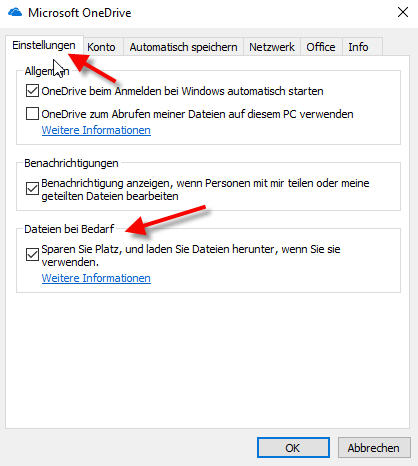
Man kann dann den OneDrive-Client wie folgt konfigurieren:

  • Beim Starten von Windows automatisch auch OneDrive starten
  • Dateien “bei Bedarf”  d.h. “On Demand” –  Es wird kein Speicherplatz auf dem Client verbraucht
  • Wo (in welchem Ordner auf dem PC) soll OneDrive sog. Online-Ordner anlegen?
  • Welche der OneDrive-Ordner sollen als sog. Online-Ordner auf dem PC verfügbar gemacht werden (ggf. “On Demand”)?

Abbildung 1: Microsoft OneDrive Einstellungen (pCloud: OneDrive-01.jpg)

Microsoft OneDrive Setup

Deinstallation der OneDrive Client-Software

Um Windows 10 kommt man ja früher oder später nicht herum.

Es gibt eine Reihe von Dingen in Windows 10, die Microsoft und liebenswürdigerweise schenkt, die mancher aber gar nicht haben möchte.

Generell kann man solche vorinstallierten Apps mit der PowerShell im Administrator-Modus löschen. Das geht beispielsweise so:

  • Löschen von Skype:  Get-AppxPackage “messaging” | Remove-AppxPackage

Zu diesen vorinstallierten Apps gehört u.a. auch OneDrive  (und Cortana, Groove-Musik, die Kacheln und…)
Wie wird man das nervige am einfachsten OneDrive  los?

Lifehacker schlägt folgenden Weg vor:

# See How to Completely Uninstall OneDrive in Windows 10 http://lifehacker.com/how-to-completely-uninstall-onedrive-in-windows-10-1725363532

  • taskkill /f /im OneDrive.exe
  • C:\Windows\SysWOW64\OneDriveSetup.exe /uninstall

Microsoft selber schlägt folgenden Weg vor:

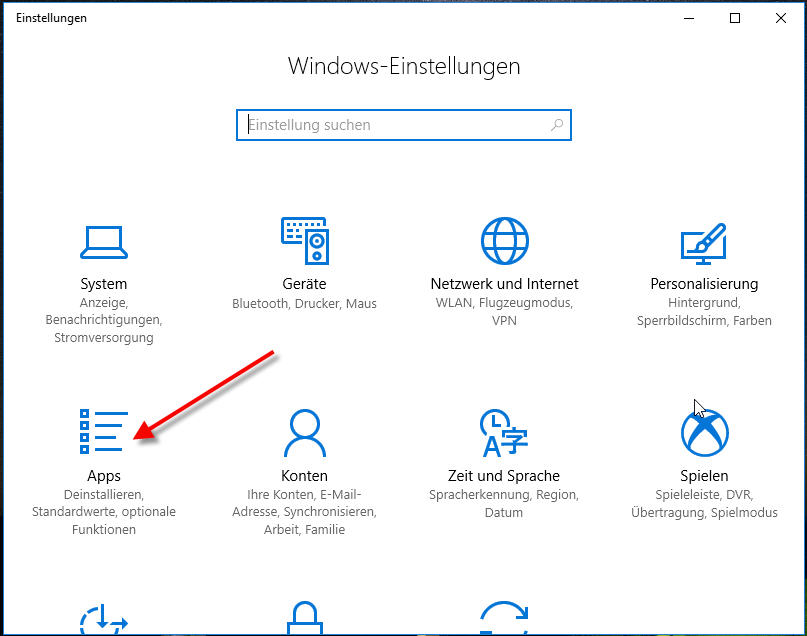
  • Mit den Tasten “Windows + I” (gleichzeitig gedrückt) die “Windows-Einstellungen” aufrufen
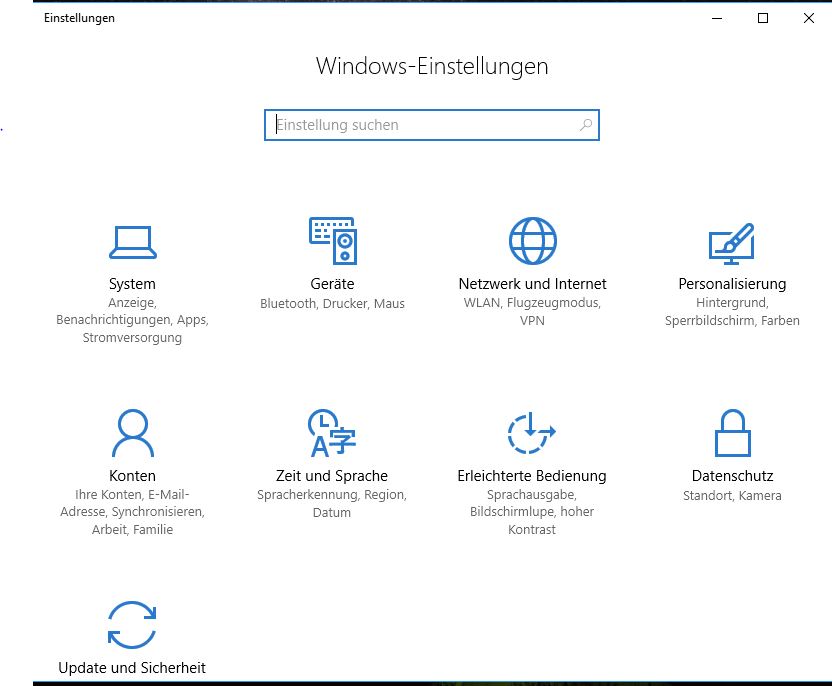
  • Dort auf das Symbol “Apps” klicken (in manchen Windows-Versionen gibt es das nicht, dann auf “System” klicken) –> Abb 2 oder Abb 3
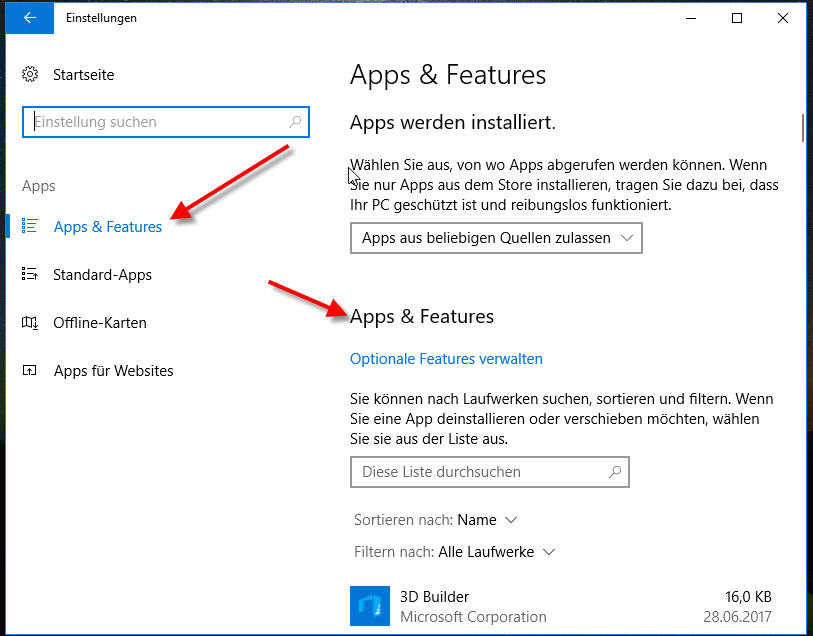
  • Dann links auf “Apps & Features” (was meistens schon standardmäßig ausgewählt ist)     –> Abb 4
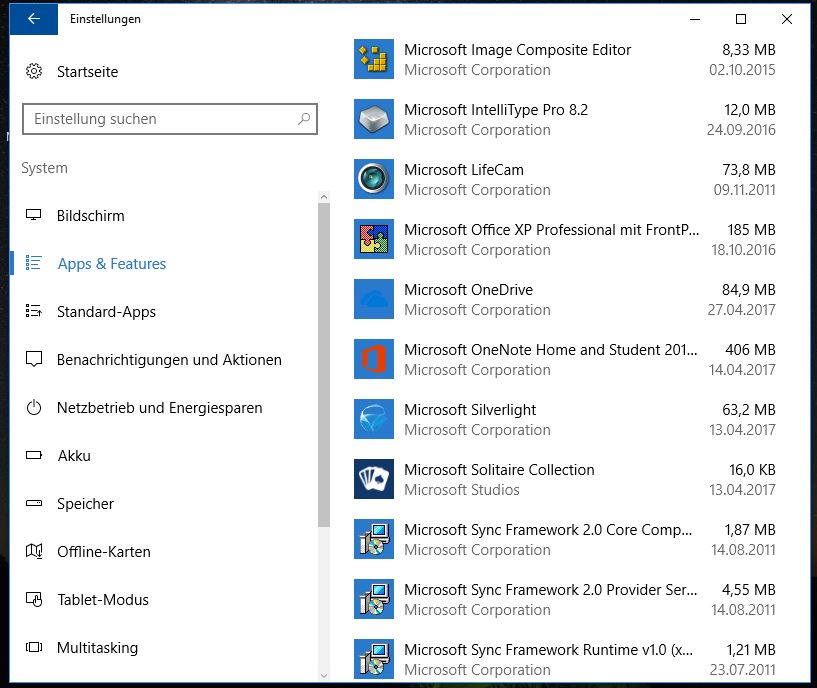
  • In der Liste der “Apps & Features”, die rechts angezeigt wird, durchblättern bis “Microsoft OneDrive” erscheint  –> Abb 5
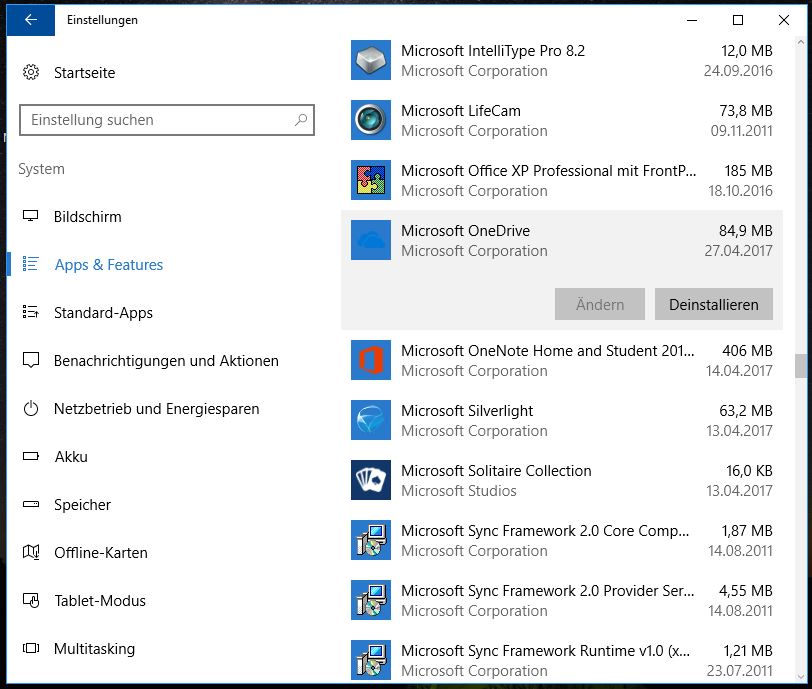
  • Auf “Microsoft OneDrive” klicken   –> Abb 6
  • Auf die dann erscheinende Schaltfläche “Deinstallieren” klicken  (evtl. wird jetzt ein Administrator Kennwort gefragt)

Abbildung 2: OneDrive deinstallieren (pCloud: Windows10_OneDrive11.jpg)

Windows 10 Einstellungen

Abbildung 3: OneDrive deinstallieren (pCloud: Windows10_OneDrive11a.jpg)


Windows 10 Einstellungen

Abbildung 4: OneDrive deinstallieren (pCloud: Windows10_OneDrive12.jpg)

Windows 10: Einstellungen – Apps & Features

Abbildung 5: OneDrive deinstallieren (pCloud: Windows10_OneDrive14.jpg)

Windows 10: Einstellungen – Apps & Features

Abbildung 6:  OneDrive deinstallieren (pCloud: Windows10_OneDrive15.jpg)

Windows 10: OneDrive deinstallieren