Gehört zu: Astronomie Software
Siehe auch: Astrofotografie, Plate Solving, Mein Workflow mit APT, Cartes du Ciel, N.I.N.A.
Benutzt: Fotos von pCloud
Stand: 10.01.2023
[srs_total_visitors] Unique Visitors, [srs_total_pageViews] Page-views
Zusammenfassung / Quick Starter
Astronomie Software APT
APT steht für “Astro Photography Tool” und unterstützt als Kameras einerseits digitale Kameras (DSLRs wie Canon EOS) und andererseits CCD/CMOS-Kameras (z.B. die ZWO ASI294MC Pro), sowie über ASCOM GoTo-Montierungen und diverse andere Geräte (Fokusser, Filterrad,…).
- APT unterstützt Plate Solving: Reiter”Gear”, Schaltfläche “Point Craft”.
- APT unterstützt Cartes du Ciel zum Anzeigen von Aufnahmen, die “gesolved” wurden.
- APT unterstützt die Teleskopsteuerung; also die Funktionen “Goto” und “Sync” (wenn man eine Montierung mit EQMOD hat)
- Ab Version 3.50 soll auch Stellarium unterstützt werden.
Versionen von APT
- Version 3.81 per 25.11.2019
- Version 3.84 per 17.04.2020
- Version 3.87 per 14.11.2020
- Version 3.88 per 06.05.2021 (neu: Autofokus per Hyperbel)
- Version 3.90 per 18.11.2021 (neu: SessionCraft)
- Version 4.00 per 15.05.2022 (neu: Polar Alignment, Summary Tab,…)
- Version 4.01 per 10.06.2022 (neu: Fixes)
- Version 4.10 per 10.12.2022
- Version 4.20 per 03.04.2023
Bezugsquelle und Dokumentation
Installation von APT
- ZIP-Datei herunterladen (siehe oben)
- Setup.exe ausführen (Microsoft C++ Redistributable wird benötigt)
Alternativen zu APT
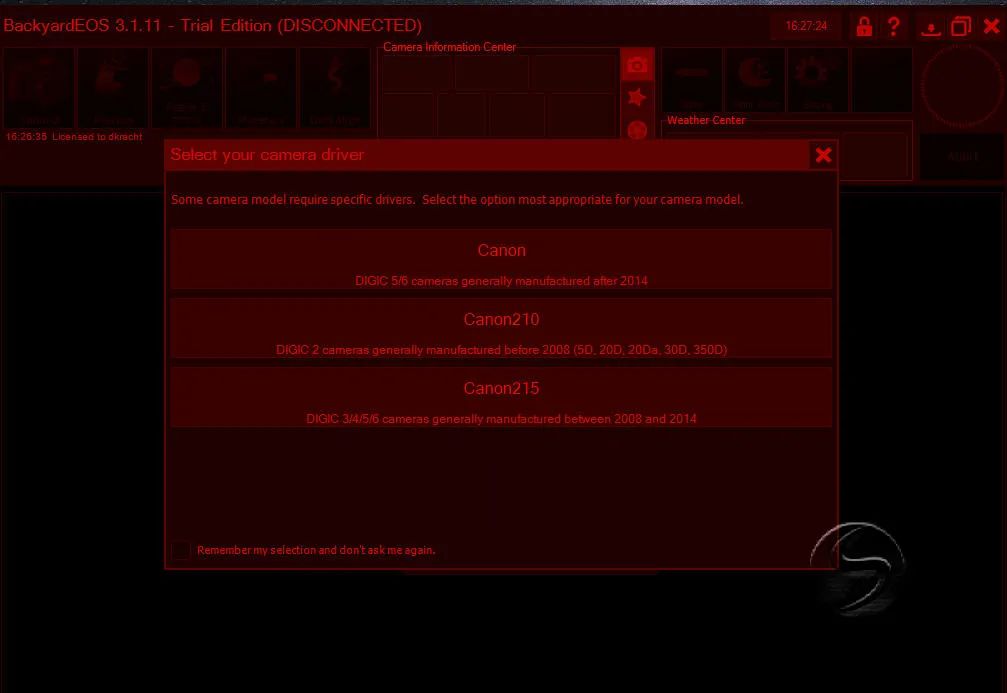
Die bekanteste Alternative zu APT bei Canon Kameras ist Backyard EOS “BYEOS”, das nur Kameras (EOS) und nicht Montierungen unterstützt aber ein moderneres und ergonomischeres User Interface hat.
Zum Einstieg in die Astrofotografie mit Canon EOS wäre es vielleicht sinnvoll, erst einmal die vom Hersteller angebotene Software zu nehmen: EOS Utility und DPP Digital Photo Processor.
SharpCap ist für bestimmte Funktionen auch nicht schlecht. Z.B. Polar Alignment, Live View, Zoom, Fokussieren,…
In 2019 ist auch noch N.I.N.A. als neuere Alternative hinzu gekommen.
Die Benutzeroberfläche von APT
Im rechten Bereich von APT gibt es verschiedene Reiter auf denen sich dann spezielle Schaltflächen befinden:
- Reiter Camera
- Connect Camera
- Edit Plan inklusive Script
- Image Destination
- Settings
- Reiter Gear
- Connect Scope
- Guide für Auto Guiding mit PHD2 oder …
- Point Craft für Plate Solving mit PlateSolve2 oder AllSkyPlateSolver oder ASTAP
- Objects zum Aufruf des APT-Objekt-Browsers
- Connect Focusser zum Aufbau einer Verbindung zum Motorfokusser über ASCOM
- Connect Wheel für …
- Connect Rotator für …
- Reiter Tools
- Histograms
- APT Settings mit Location, Planetarium usw.
- Camera Calculator
- Focus Aid
- Magnifier
- …
- Reiter Img
- Preview Effects
- Image Preview
- Current Folder
Meine Anwendungsfälle für APT
Um meine astrofotografischen Bemühungen besser mit Software zu unterstützen, habe ich mir im Juli 2017 eine Digitalkamera Canon EOS 600D angeschafft und dann begonnen, mich mit APT zu beschäftigen. Später (Jan. 2020) bin ich dann auf eine gekühlte Kamera ZWO ASI294MC Pro umgestiegen. Beide Kameras liessen sich problemlos an APT anschließen.
Ich möchte folgende Anwendungsfälle unterstützen:
- Orion ED80/600 auf Goto-Montierung HEQ5 Pro (z.B. in Hamburg)
- Canon EOS 600D auf Star Adventurer Mini (z.B. in Namibia)
- Fotoserien aufnehmen (auch mit Langzeitbelichtung)
- keine steuerbare Montierung – Goto und Framing manuell
- Einzel-Foto
- “Plate Solving” und “Show” in Cartes du Ciel
- Canon EOS 600D auf Goto-Montierung HEQ5 Pro
- Goto per Software
- Framing (ausrichten des Bildausschnitts auf das Beobachtungsobjekt) per Software
- Foto-Serie mit APT Plans Editor
- Canon EOS 600D auf Goto-Montierung HEQ5 Pro mit Autoguiding durch PHD2 mit GuideScope50
- Canon EOS 600D auf Goto-Montierung GP-DX (Namibia) mit Autoguiding durch PHD2 mit GuideScope50
- ZWO ASI294MC Pro statt der Canon DSLR
Meine ersten Schritte mit der Software APT
Einstellung des Beobachtungsortes
Unter dem Reiter “Tools” befindet sich die Schaltfläche “APT Settings“. Dort können wir unter dem Reiter “Location” wo wir Beobachtungsorte einstellen können:
Tabelle 1: Beobachtungsorte
| Name |
Hemisphere |
Lattitude |
Longitude |
Elevation |
Time Zone |
| Kiripotib |
Southern |
23 19 43 S |
17 57 13 E |
1350 |
2.0 |
| Hamburg-Eimsbüttel |
Northern |
53 34 18 N |
09 58 16 E |
50 |
1.0 |
| Handeloh ASW |
Northern |
53 14 06.4 N |
09 49 46.6 E |
15 |
1.0 |
Einstellungen für Speicherung der Fotos
Wo: Image Destination
Reiter Tools -> APT Settings -> Main
Verbinden von APT mit Geräten und Software
Ich kann meine Astro-Geräte mit APT “verbinden” damit ich sie dann von APT aus bedienen und steuern kann:
- Montierung (“Gear”)
- Kamera
- Motor-Fokusser
Und ich kann weitere Software mit APT verbinden:
- Stellarium oder Cartes du Ciel als Planetariumsprogramm für Goto und SYNC
- Platesolving mit All Sky Plate Solver, Platesolve2 oder ASTAP
- PHD2 Guiding für Autoguiding und Dithering
Verbindung mit der Software PHD2 Guiding
Die Verbindung zur Autoguiding-Software stelle ich in APT ein unter dem Reiter “Gear” mit der Schaltfläche “Guide”
Verbindung zur Software Cartes du Ciel
Die Verbindung zur Planetariums-Software Cartes du Ciel stelle in in APT ein unter dem Reiter “Tools” –> Schaltfläche “APT Settings” –> Dialogbox –> Reiter “Planetarium”
Nach einem erfolgreichen Plate Solving kann ich z.B. die Schaltfläche “Show” klicken, um mir die Himmelsgegend in Cartes du Ciel anzeigen zu lassen.
Siehe meine weitere Beschreibung unten.
Verbindung zum Platesolving
Bei APT heisst das Plate Solving “PointCraft”.
Unter dem Reiter “Gear” gibt es eine Schaltfläche “PointCraft”.
Hier können verschiedene externe Platesolver eingestellt werden:
- All Sky Plate Solver (Blind solving)
- Platesolve2 (Near solving)
- ASTAP
Verbindung von APT mit Montierung
Zunächst muss ich APT starten und mit der Kamera (Canon EOS 600D oder meiner ASI294MC Pro) und mit meiner Montierung per ASCOM verbinden (PHD2 Guiding kommt später).
Verbindung mit der Montierung: ASCOM konfigurieren
Zum Verbinden der Montierung mit APT muss ich, zuerst ASCOM konfigurieren und dann innerhalb von APT via ASCOM das Teleskop (Reiter “Gear”) verbinden.
Für die ASCOM-Verbindung muss ich, wie immer, auf zwei wichtige Punkte achten:
- die Nummer der COM-Schnittstelle muss korrekt angegeben werden
- die Handbox der Montierung muss auf “PC Direct Mode” eingestellt sein
Wenn man im APT auf die Schaltfläche “Connect Scope” ein “Shift-Click” macht, kann man eine Montierung auswählen per “ASCOM Telescope Chooser”:
Abbildung 1: APT – Gear – Connect Scope (pCloud: APT_ConnectScope-01.jpg)
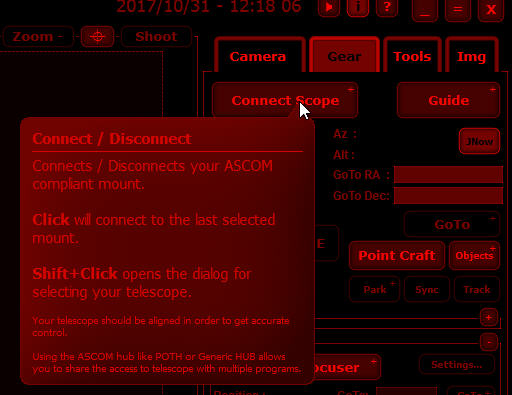
APT Connect Scope
Im ASCOM-Setup muss man dann als “Port” die COM-Schnittstelle auswählen, an der die Montierung hängt (z.B. per USB-Serielle-Adapter):
Nachdem wir im APT auf die Schaltfläche “Connect Scope” geklickt haben, erscheit das Fenster “ASCOM Setup”
Abbildung 2: APT Connect Scope: ASCOM Chooser (pCloud: APT_ConnectScope-02.jpg)
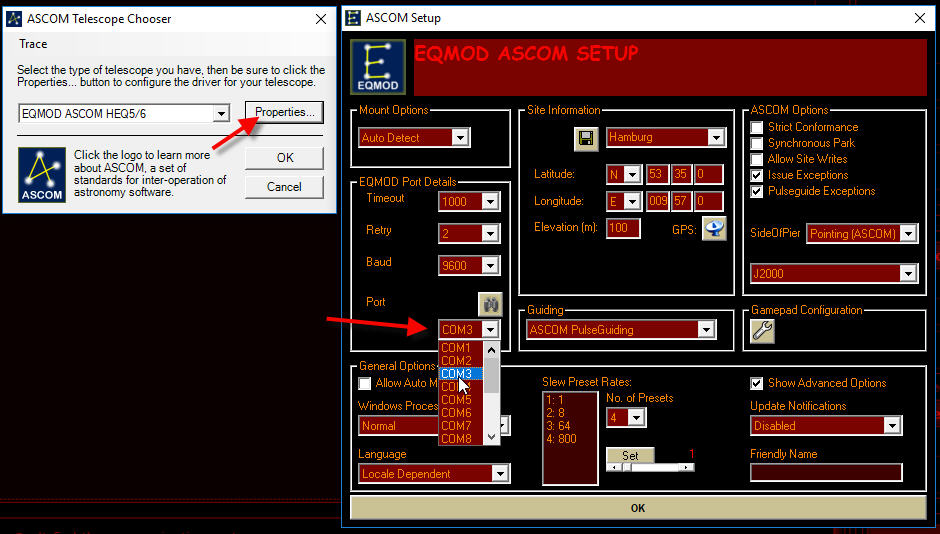
APT EQMOD ASCOM Telescope Chooser
Verbindung mit der Montierung: APT über ASCOM mit meiner HEQ5 Pro verbinden
Hier kann man im APT-Reiter “Gear” mit “Connect Scope” die Verbindung zu einer ASCOM-Montierung aufbauen (Teleskopsteuerung).
Wenn ein Plus auf der Schaltfäche steht, kann man mit Shift-Click noch besondere Eingaben (einmalig, werden gepeichert) machen.
Z.B. wird damit der ASCOM-Treiber für die Montierung ausgewählt und ggf. dabei auch Einstellungen (Site Information, Mount Limits,…) für der ASCOM-Treiber vorgenommen.
Der Reiter “Gear”:
Die Verbindung zur Montierung und damit zum Teleskop wird hergestellt.
APT –> Reiter “Gear” –> Schaltfläche “Connect Scope”
Abbildung 3: APT Connect Scope (pCloud: APT_Gear.jpg)
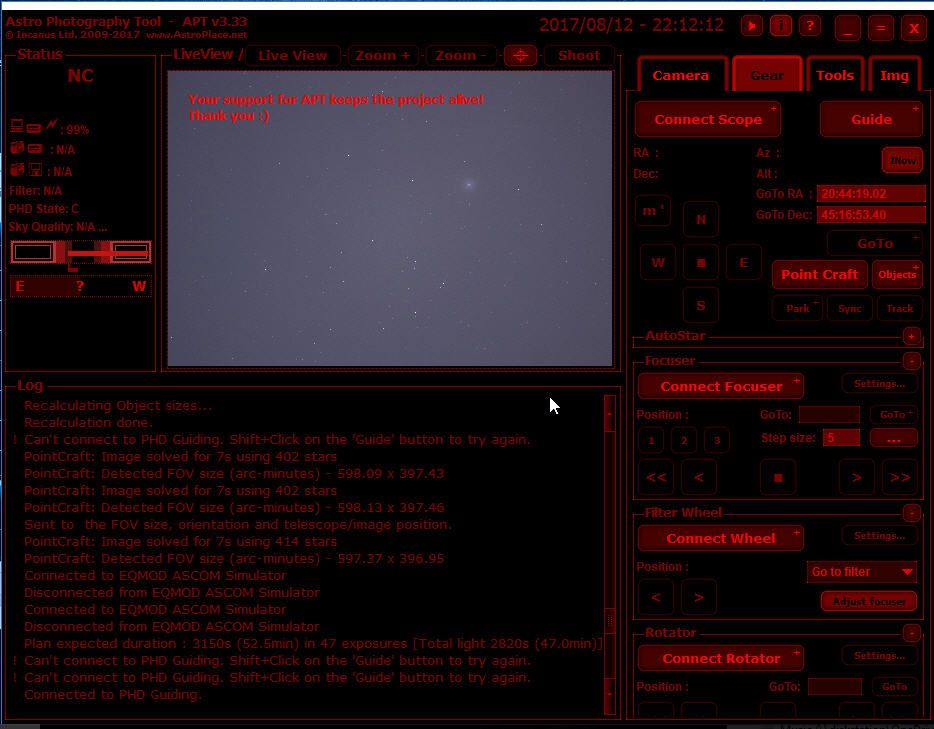
APT Gear
Verbindung von APT mit der Kamera
Um APT mit meiner Canon EOS 600D zu benutzen, verbinde ich die Kamera mittels eines USB-Kabels mit meinem Windows-Notebook. Unter Windows 10 wird die Canon EOS 600D ohne dass irgendwelche Treiber geladen werden müssten erkannt. Das mit der Kamera gelieferte USB-Kabel funktioniert genauso wie ein anderes standard-mäßiges USB-Kabel mit Mini-USB-Stecker für die Kamera. Wer es besonders “gut” machen will, nimmt vielleicht ein USB-Kabel mit Ferritkernen.
Windows 10 Geräte-Manager –> “Tragbare Geräte” –> Canon EOS 600D
Abbildung 4: Windows 10 Geräte-Manager –> Canon EOS 600D (pCloud: Canon_Geraetetreiber.jpg)
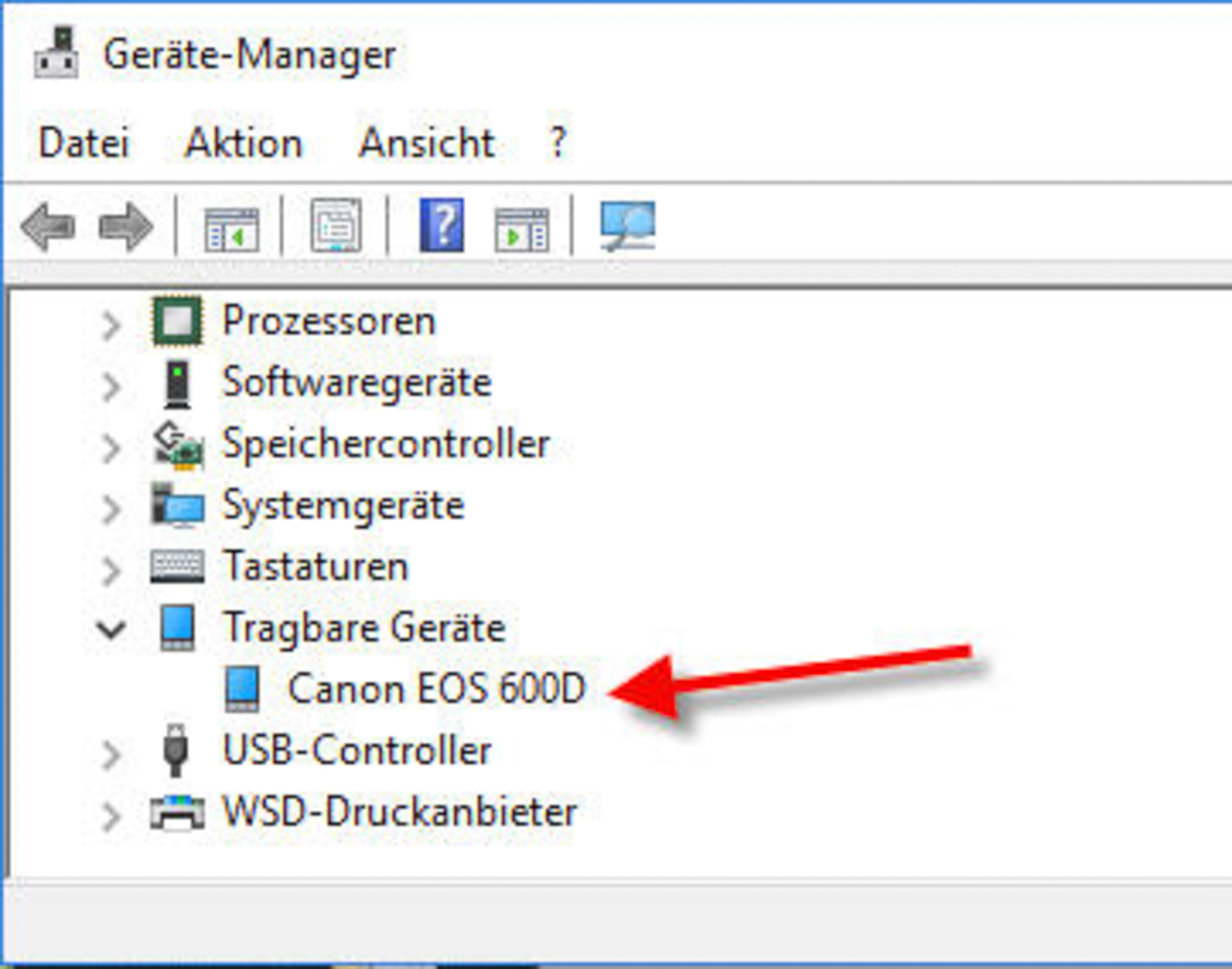
Windows Geraetemanager: Canon EOS
Die Verbindung der Kamera mit der Software APT: Reiter “Camera”
Die Software APT benötigt einige Einstellungen.
Im Tab “Camera” kann man im Unter-Tab “Connect” die Kamera einstellen (ggf. Shift-Click): “What Camera type do you wnat to use?”
- Canon EOS Camera
- CCD Camera
- ASCOM Camera
- SBIG Camera
- Altair Camera
- INDI Camera
- ZWO Camera
Bei meiner Canon EOS 600D wähle ich als Kamera “Canon EOS Camera” aus und dann im Drop-Down “Generation Digic 3, 4, 5, 5+”, wie im Bild unten. Also in APT –> Reiter “Camera” –> “Connect”
Abbildung 5: APT Select Camera Type (pCloud: APT_Camera.jpg)
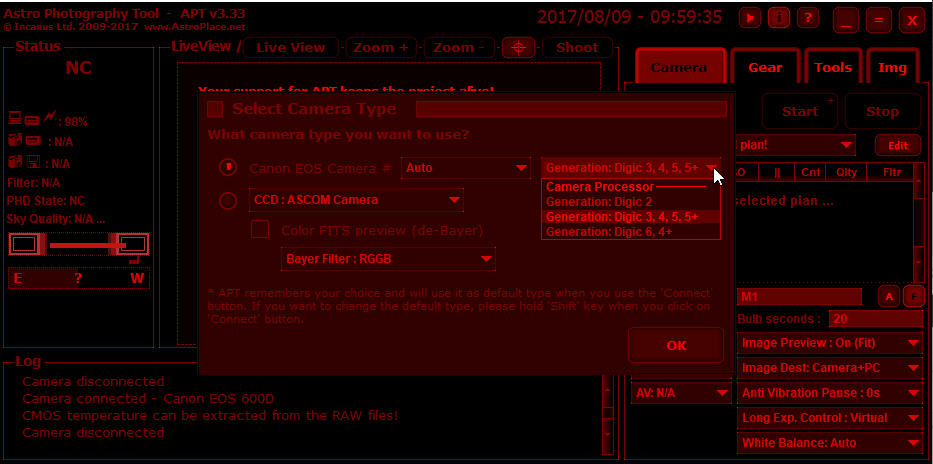
APT Select Camera Type: Canon EOS
Wenn ich nun auf den Reiter “LifeView” klicke, kann ich das Live-Bild der Kamera auf dem Computer-Bildschirm sehen; wobei ich rechts unten die Einstellungen für Belichtungszeit, ISO etc. vornehmen kann.
In das Live-Bild kann ich hinein und heraus Zoomen (Reiter “Zoom+” und “Zoom-“) und ich kann unter dem Reiter “Tools” (rechts oben) z.B. “Focus Aid” aktivieren um z.B. mit FWHM die Güte der Fokussierung zu messen.
Im Echt-Einsatz würde man Fotosequenzen als sog. “Plans” im Vorhinein anlegen. Ich kann aber auch ein spontanes Probefoto machen indem ich auf den Reiter “Shoot” klicke. Dann verschwindet das Live-Bild und das aufgenommene (Probe-)foto wird, wenn es fertig ist, angezeigt (wenn Preview ausgewählt wurde).
Für meine Kamera ZWO ASI294MC Pro wähle ich als Kamera “CCD/CMOS” aus und darf dann nicht “ASCOM Camera”, sondern muss “CCD: ZWO Camera” auswählen. Dann zeigt APT auch die Funktion LiveView.
Der Object Browser bei APT
Der Objekt Browser bei APT enthält die Koordinaten wichtiger Himmelsobjekte und kann für diverse Zwecke innerhalb von APT eingesetzt werden. Die Anwedungsmöglichkeiten sind:
- Plate Solving “Near Solving”
- Goto
- …
Standard-Funktionen des Object Browsers bei APT
Objects Browser für Near Solving
Wenn man den Objects Browser für das “Near Solving” verwenden will, ruft man den Object Browser aus dem “Point Craft”- Fenster auf. Dann werden die Felder Approx. RA/DEC aus dem Objekt Browsers heraus gefüllt – im Beispiel der Stern Deneb.
APT –> Reiter “Gear” –> Schaltfläche “Point Craft” –> Dialogbox “Point Craft” –> Schaltfläche “Objects+”
Abbildung 6: APT Object Browser (pCloud: PointCraft_2019-06-06 13_21_07.jpg)
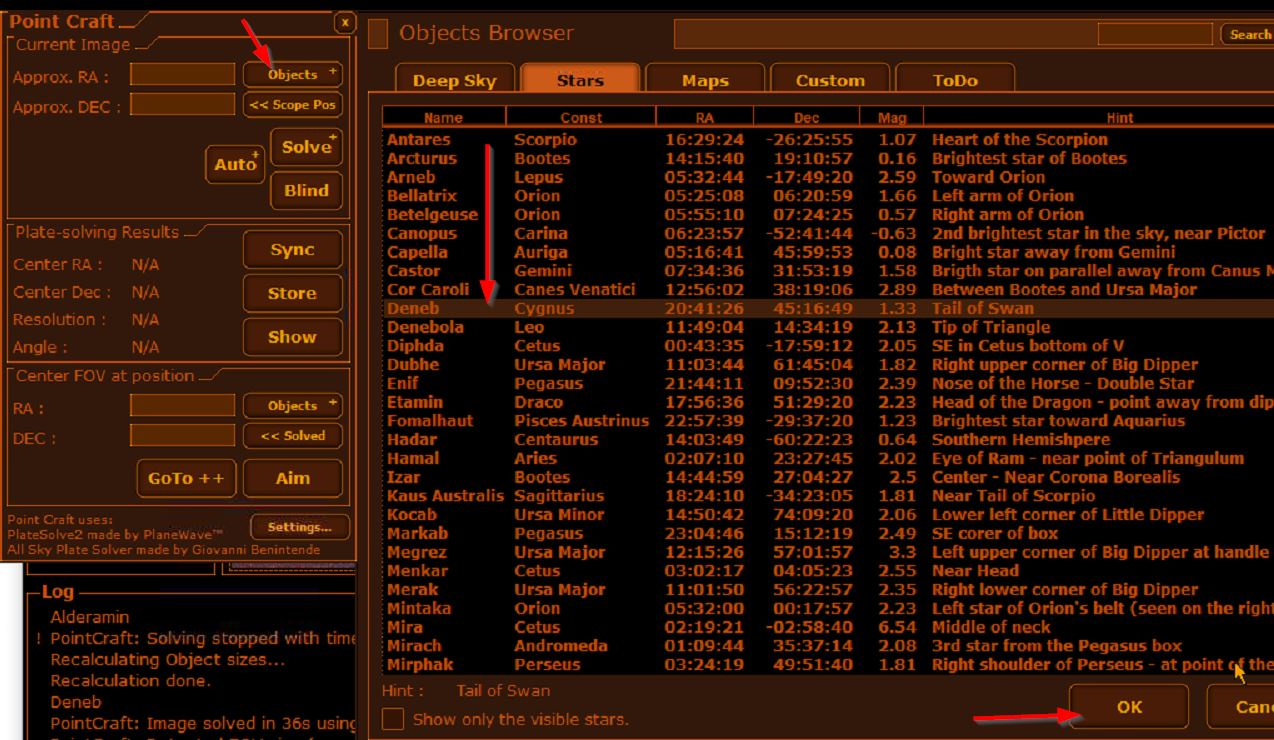
APT PointCraft Objekt Browser Stars
Wenn man sein Objekt ausgewählt hat, klickt man of die Schaltfläche “OK” und die Koordinaten des Objekts werden übernommen als Approx. RA und Approx DEC für den Startpunkt beim Platesolving mit Platesolve2.
APT –> … –> Dialogbox “Point Craft” –> Approx. RA & DEC –> Schaltfläche “Solve”
Abbildung 7: APT PointCraft (pCloud: PointCraft_2019-06-06 13_24_00.jpg)
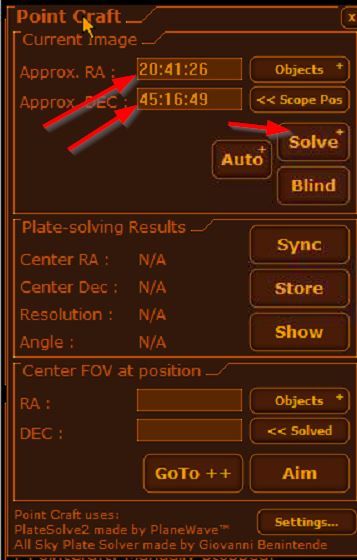
APT Point Craft Near Solving über Objectlist: Approx RA, Approx DEC
Objects Browser für GoTo
Wenn man den Objects Browser für das “GoTo” verwenden will, ruft man den Object Browser aus dem Reiter “Gear” auf. Dann werden die Felder GoTo RA/GoTo Dec aus dem Objekt Browsers heraus gefüllt – Beispiel siehe nächster Abschnitt.
Erweiterung des Object Browsers
Die unter dem Reiter “Stars” erscheinenden Sterne sind in der Datei “stars.xml” gespeichert. Diese Liste von Sternen habe ich wie folgt erweitert:
Zusätzliche Objekte
Einige Sterne, die ich gerne für den ersten Goto nach der Polausrichtung nehme, sind nicht in der APT-Objektliste. Wenn ich sie der APT-Objektliste hinzufüge, kann ich mein erstes Plate Solving schneller machen und danach das SYNC absetzen.
- Alpha Centauri (Rigel Kentaurus)
- Beta Cassiopeiae (Caph)
- Epsilon Cassiopeiae (Segin)
Zusätzliche Informationen
Die Eigennamen der Sterne (im Feld “Name”) sind weder standardisiert noch geeignet, den Stern eindeutig zu identifizieren. Ich habe deshalb im Feld “HInt” an den Anfang die Bayer-Notation der Sterne eingefügt.
Goto mit APT (“Pointing”)
Wenn ich mir ein Beobachtungsobjekt für die Nacht ausgesucht habe und es in der APT-Objektliste steht, muss ich das Objekt mit dem Teleskop anfahren; d.h. zu den Ziel-Koordinaten bewegen.
Alternativ zu APT könnete man Pointing auch mit einer Planetarium-Software (z.B. Cartes du Ciel) machen; das wäre dann schön “visuell”.
Dazu muss das Teleskop “Connected” sein und ich sehe dann im Reiter “Gear” die Eingabefelder: GoTo RA und GoTo Dec. Das sind die Zielkoordinaten. Diese kann ich per Hand füllen oder auch durch Auswahl aus der Objektliste.
Aus dem APT Objects Browser wird das Objekt M81 ausgewählt
Abbildung 8: APT Object Browser M81 (pCloud: APT-Goto-01.jpg)
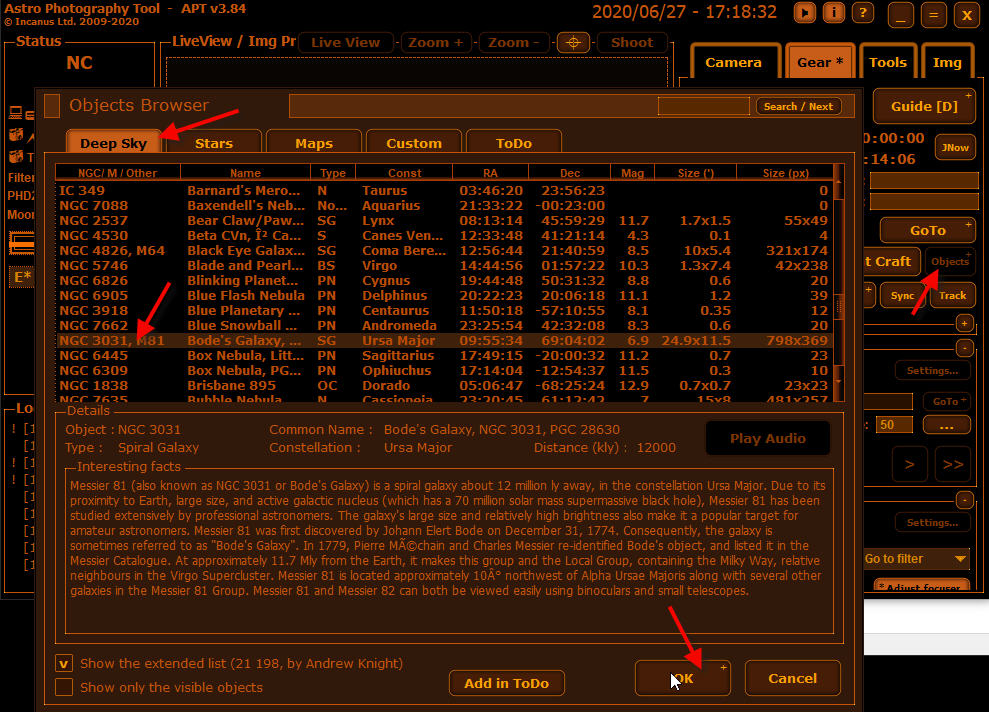
Die Zielkoordinaten aus dem Objects Browser werden automatisch in GoTo RA und GoTo Dec im Reiter “Gear” übernommen.
Abbildung 9: APT GoTo RA und GoTo Dec (pCloud: APT-Goto-02.jpg)
Im Rentenalter wollte ich mein Astronomie-Hobby aus der Jugendzeit wieder aufnehmen, nachdem ich fast 40 Jahre garnichts astronomisches gemacht hatte.
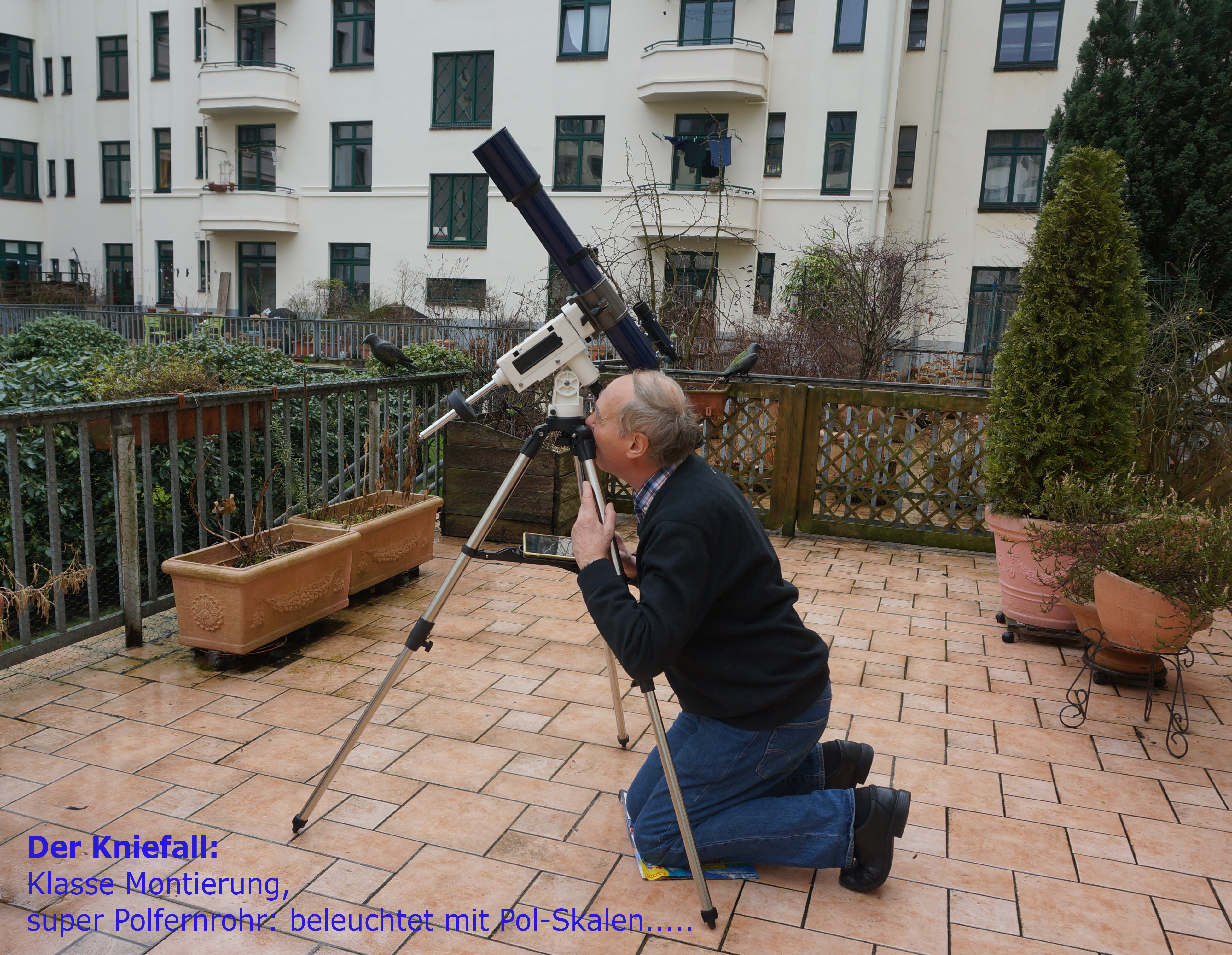
Mein hauptsächlicher Beobachtungsort ist die Innenterrasse meiner Erdgeschosswohnung in Hamburg-Eimsbüttel (also Lichtverschmutzung durch Stadtlicht). Ich habe dort keine fest eingerichtete Terrassensternwarte, sondern muss die Montierung für jede Beobachtungsnacht neu aufstellen und einjustieren.
Für die Füße des Dreibeinstativs habe ich auf den Terrassenfliesen Markierungen mit Nagellack gemacht.
Ich habe gelesen, dass man für vernünftige Astrofotos sehr lange belichten soll (Poisson-Verteilung der ankommenden Photonen). Beispielsweise so etwa mindestens 30 Einzelaufnahmen (sub exposures) mit je 300 sec Belichtungszeit.
Die maximal mögliche Belichtungszeit (bei festem ISO von z.B. 800) muss man experimentell herausfinden. Je heller der Himmel ist (Lichtverschmutzung) desto kürzer wird die maximale Belichtungszeit werden (Histogramm ganz rechts, Bild ganz hell) . In Handeloh kann ich z.B. 300 Sekunden bei ISO 800 belichten.
Die Auflageplatte der Montierung soll exakt waagerecht liegen, also muss der Polkopf abgeschraubt werden und eine Wasserwaage daher, um die Stativbeine genau auf eine waagerechte einzustellen. Dann kommt der Polkopf (Achsenkreuz) wieder drauf und die Stundenachse muss genau auf den Himmelspol ausgerichtet werden…
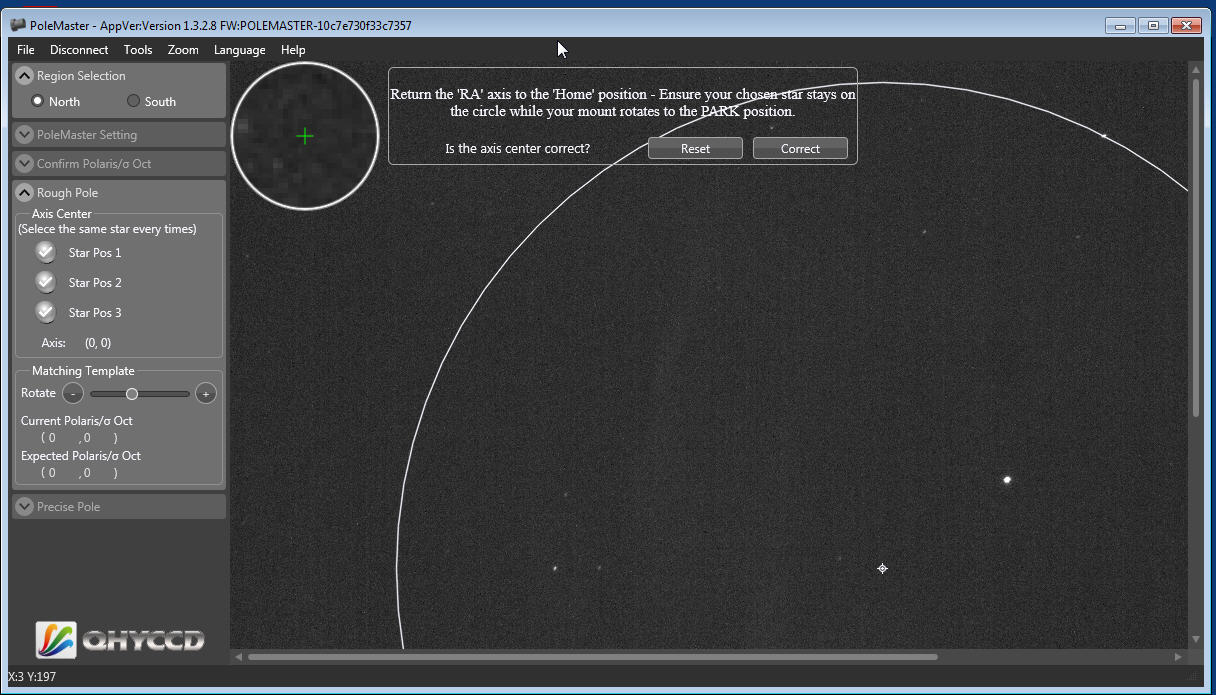
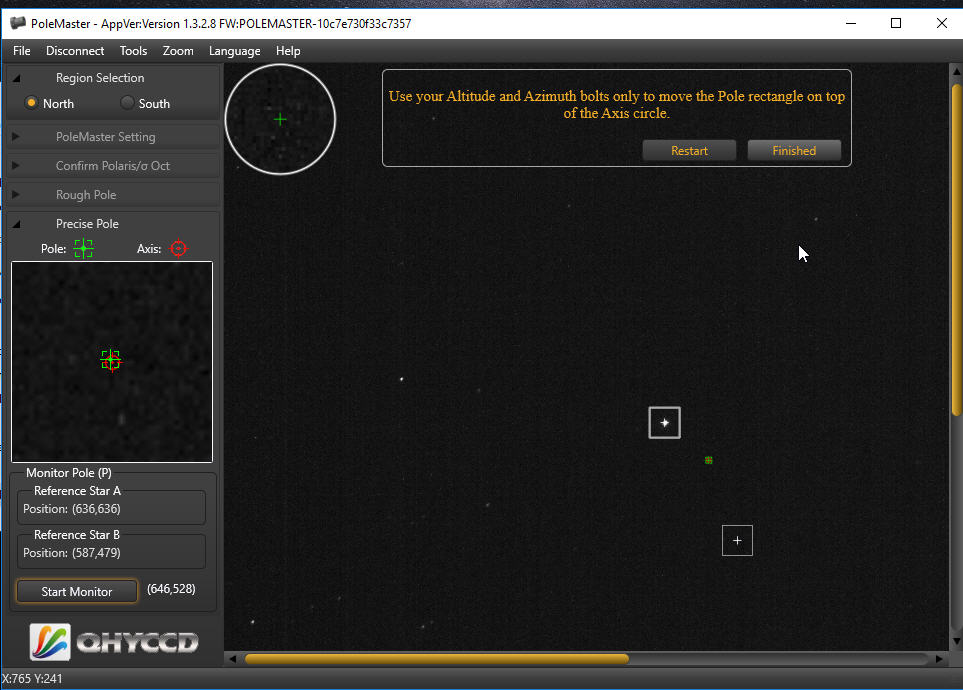
Was der QHY PoleMaster genau ist und wie er funktioniert haben andere schon sehr schön im Web erklärt.
Kurzgesagt ist es eine kleine USB-Kamera mit einem lichtstarken Objektiv (f=25mm) und einem Sensor 1280×960 (Aptina ASX340, 1/3″, 3,75µ) wie bei der QHY5L II, die auf die Montierung gesteckt wird und mit der man die Gegend um den Himmelpol fotografiert (FoV 11×8 Grad). Die kleine Kamera wird per USB mit einem Notebook-Computer verbunden auf dem eine spezielle PoleMaster-Software von QHY installiert ist.
Am 27.2.2017 habe ich dann den QHY PoleMaster bei Teleskop-Express für EUR 355,00 erstanden.
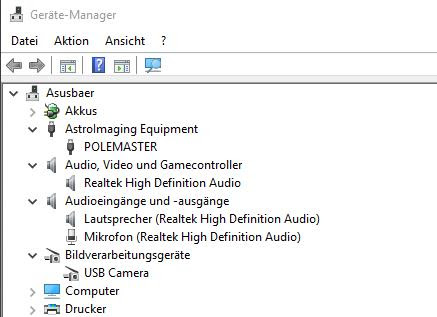
Zunächst ist ein Treiber für die im QHY PoleMaster enthaltene Kamera erforderlich. Was mitgeliefert wird ist ein proprietärer Treiber, der eine vom Hersteller erfundene Gruppe “AstroImaging Equipment” im Windows-Gerätemanager aufmacht: PoleMasterDriverLatestEdition.zip
Nach erfolgreicher Installation des Treibers erscheint die Kamera im Windows-Gerätemanager wie folgt:
https://filedn.eu/lRKr8xsQ5DR7RRImz2HmrQf/Astronomie/Fotos/DK_20170726_Polemaster.jpg
Für diese Montierung gibt es einen passenden Adapter, den ich z.B. bei Teleskop Express gefunden habe. Um den QHY PoleMaster auf einer Montierung Skywatcher HEQ5 Pro zu befestigen, gibt es (z.B. bei Teleskop-Express) den Adapter “PoleMaster Adapter für Skywatcher H-EQ5 Montierung” (AL70410 für EUR 39,00).
Der Adapter kommt auf die Öffnung des Polfernrohrs der HEQ5, dabei bleibt eine Öffnung, so dass das Polfernrohr weiter benutzt werden könnte.
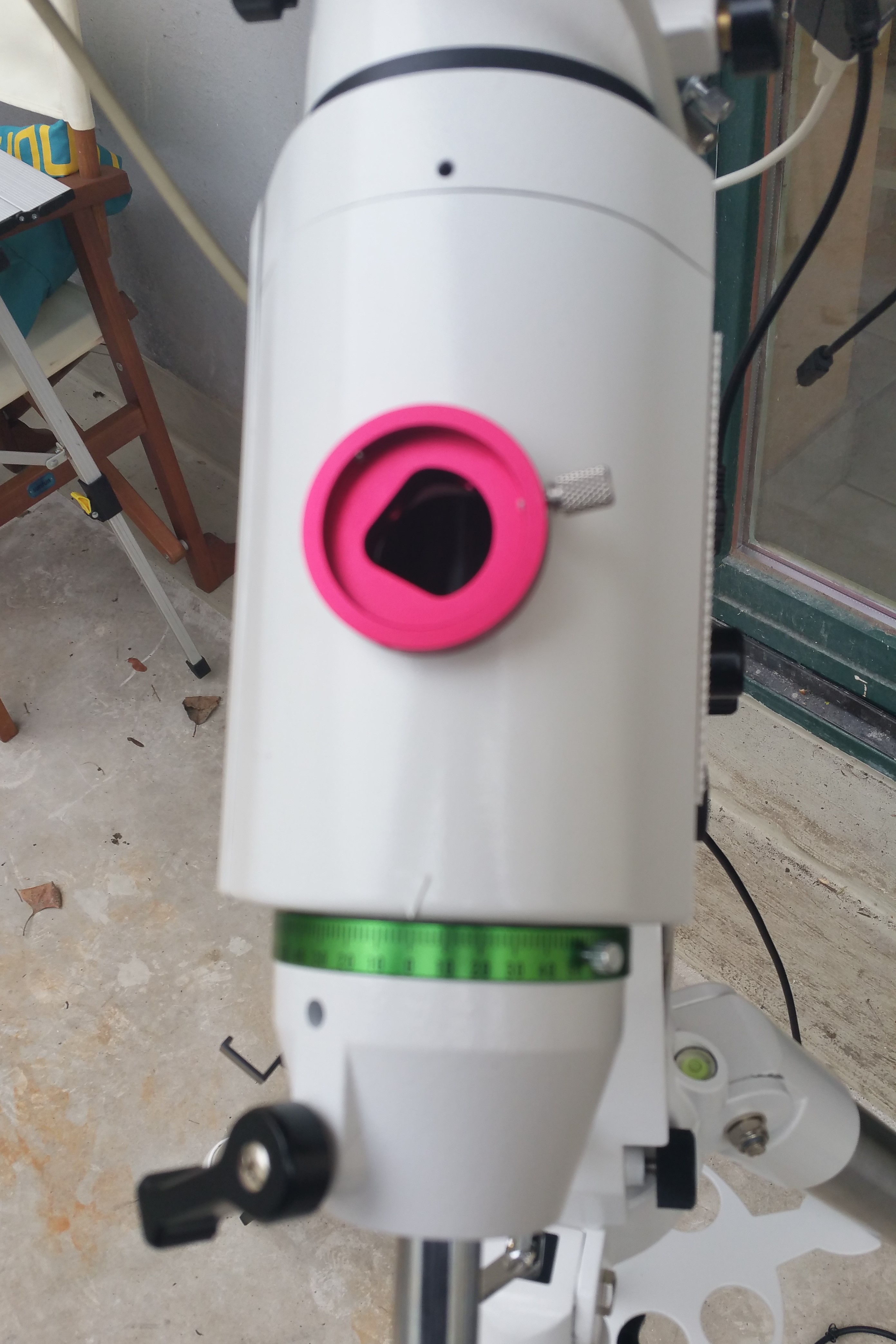
Ich habe ja, wie gesagt, eine Montierung, die nicht ganz so „Mainstream“ ist, nämlich einen iOpton SmartEQ Pro. Mein deutscher Lieferant konnte keinen passenden Adapter liefern. Ich spielte schon mit dem Gedanken, meine Montierung zu wechseln (etwa CEM25), dann fand ich aber im Internet bei der englischen Firma „Modern Astronomie“ den Adapter für die SmartEQ Pro. Den habe ich mal als erstes alleine bestellt, um die prüfen, ob das Ding auch das tut, was ich für den PoleMaster benötige. Gestern kam das Paket mit dem Adapter aus England hier an. Man montiert das Teil auf die vordere Öffnung des Polfernrohrs, die damit blockiert ist (anders als bei anderen Adaptern). Es passt auf meine Montierung und sieht insgesamt gut aus.
Abbildung 7: Polemaster Adapter für die Montierung SmartEQ Pro (pCloud: DK_20170303_1315.JPG)
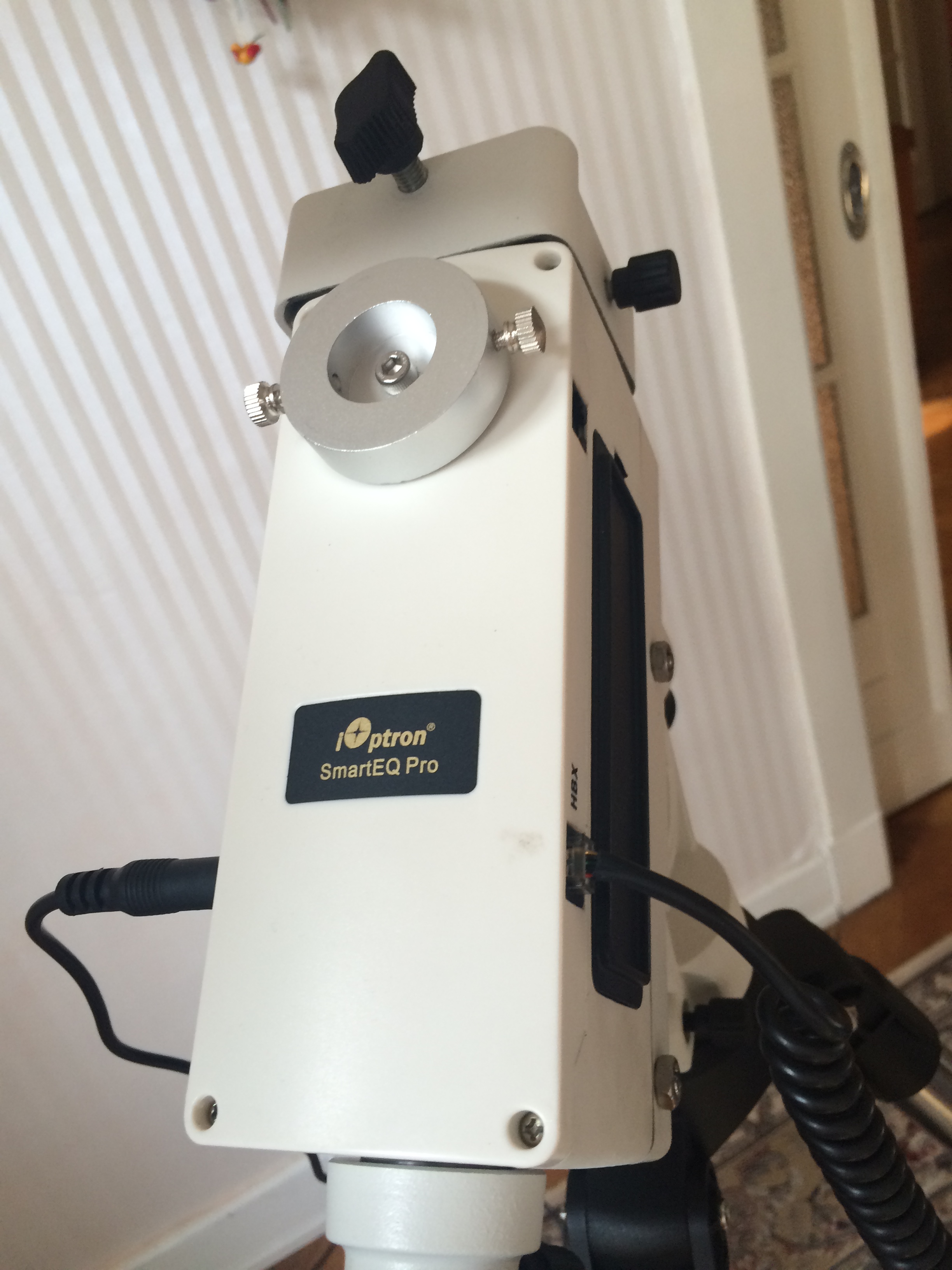
QHY Polemaster Adapter auf iOptron SmartEQ Pro
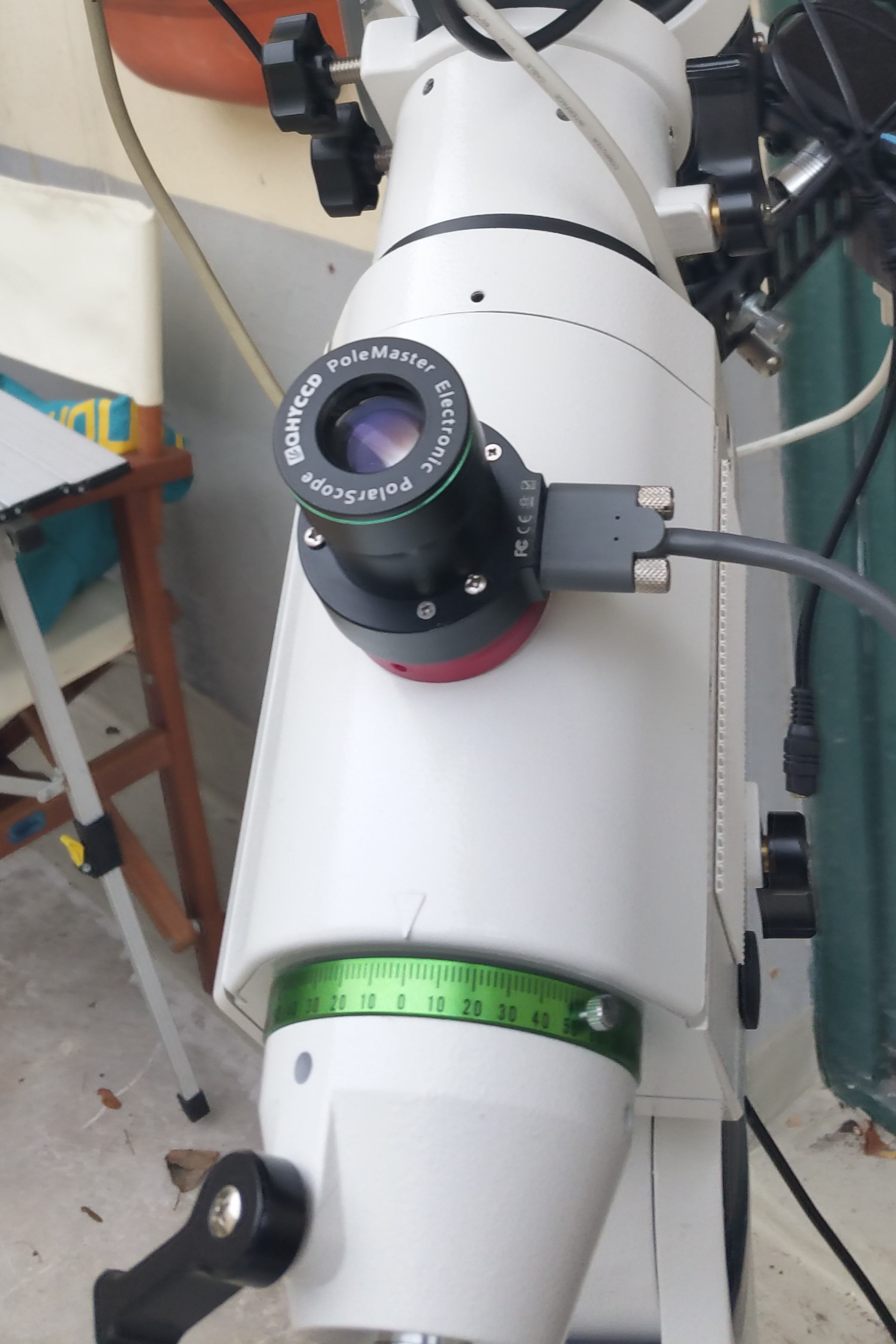
Da der Adapter OK war, habe ich nun auch den eigentlichen PoleMaster bestellt (ohne Adapter). Mein deutscher Lieferant hatte den auf Lager und lieferte extrem schnell.
Abbildung 8: QHY Polemaster auf SmartEQ Pro (pCloud: DK_20170303_1316.JPG)
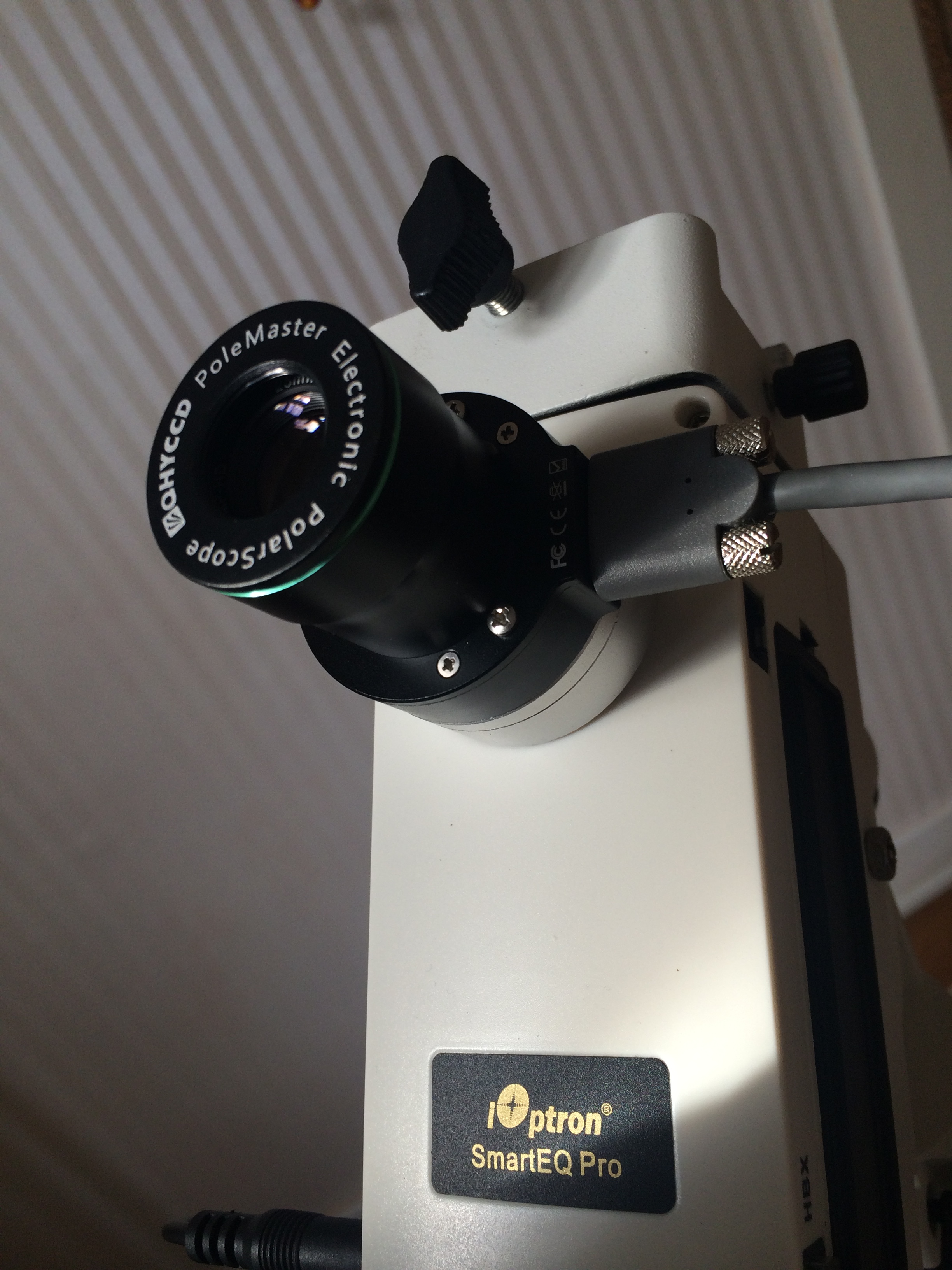
QHY Polemaster on SmartEQ Pro
Befestigung des QHY PoleMaster auf dem Star Adventurer Mini
Als kleinen Tracker für DSLR auf Fotostativ bin ich ja vom NanoTracker (s.u.) auf den Star Adventurer Mini umgestiegen.
Der funktionierte auch auf der Südhalbkugel sehr gut, allerdings musste man den schwachen Stern Sigma Octantis erst einmal ins Gesichtsfeld bekommen. Was recht zeitaufwendig sein kann, wenn man in zwei Freiheitsgraden sucht (rechts-links und oben-unten). Das kann man vereinfachen auf einen Freiheitsgrad, indem man die Polhöhe vorher schon exakt einstellt, dann hat man nur noch die Einstellung des Azimuths als einen Freiheitsgrad (siehe dazu: Elektronischer Neigungsmesser).
Im Juni 2018 ist mir das beispielsweise auf Kiripotib, Namibia, gelungen, wie das Foto zeigt.
Abbildung 9: Polemaster auf der Südhalbkugel (pCloud: 20180606_polemastersouth-01.jpg)
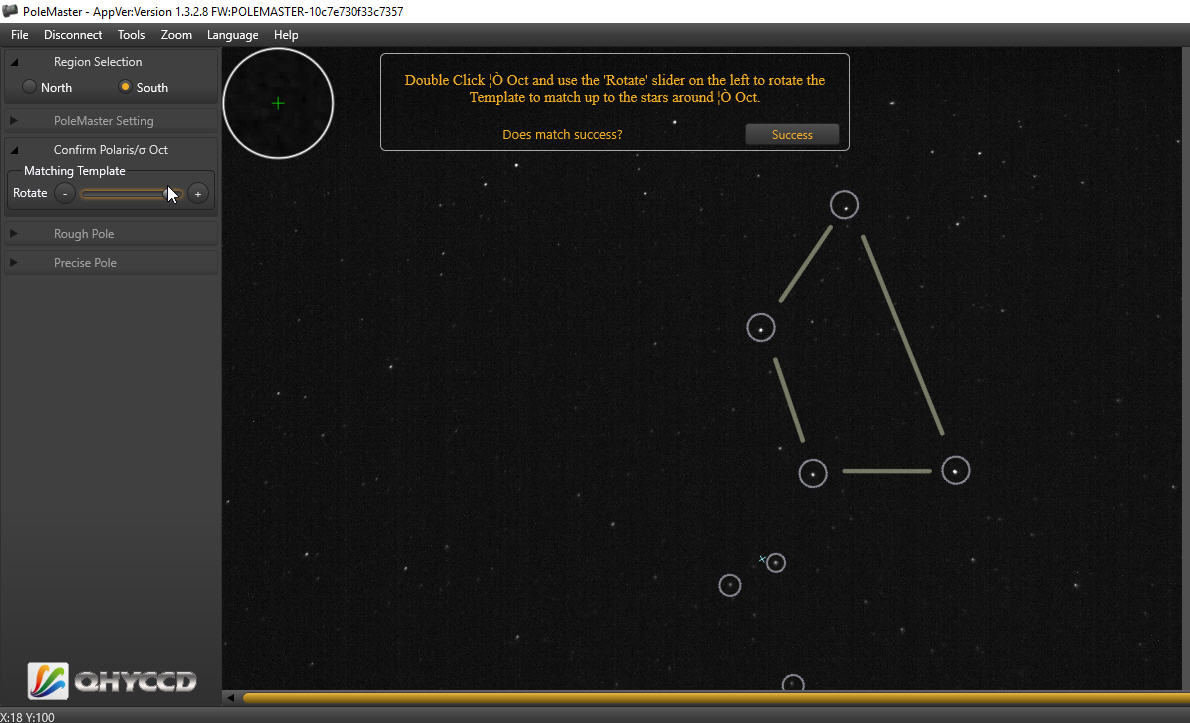
Befestigung des QHY PoleMaster auf dem NanoTracker
5. April 2017: Um den QHY PoleMaster auf einem ganz normalen 3/8-Zoll Fotogewinde zu befestigen, gibt es von der Firma Cyclops Optics einen speziellen Adapter namens “Universal Portable Mount Adapter PM-ST”.
https://www.cyclopsoptics.com/adapter/cyclops-optics-universal-portable-mount-adapter-t6061-cnc-for-polemaster/
Die eine Scheibe befestigt man mit drei kleinen Schrauben hinten am PoleMaster; diese Scheibe hat nach unten ein 3/8-Zoll Innengewinde. Mit einem 3/8-Zoll auf 1/4-Zoll Zwischengewinde kann ich das dann auf den NanoTracker schrauben. Die zweite Scheibe dient dann als (große) Kontermutter, um die Verbindung nach unten in der gewünschten Richtung (hier: USB nach rechts) zu fixieren
Wenn ich statt des NanoTrackers den Skywatcher Star Adventurer Mini verwende ist das Ganze noch einfacher…
Abbildung 10: QHY Polemaster mit Spezialadapter auf NanoTracker (pCloud: DK_20170628_Nanotracker-01.JPG)
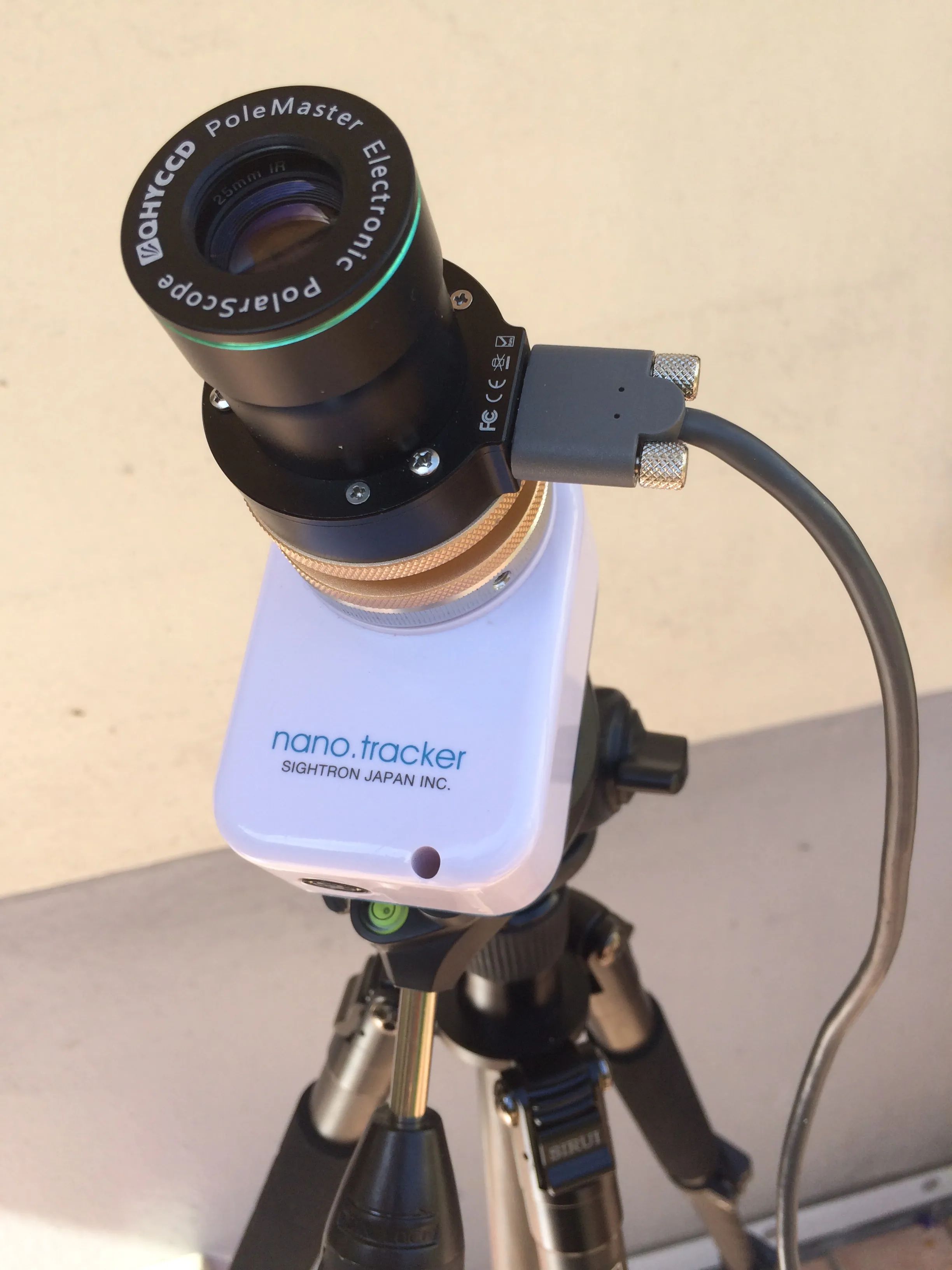
QHY Polemaster mit Spezialadapter auf NanoTracker
Am 8. Juli 2017 konnte ich damit ein Polar Alignment meines NanoTrackers auf dem Fotostativ “Sirui ET-1204” mit einem Stativkopf “Rollei MH-4“erfolgreich durchführen.
Den Stativkopf Rollei MH-4 habe ich am 16. Mai 2017 bei Amazon für Euro 24,99 gekauft (Belastbarkeit 2,5 kg).
Das Fotostativ Sirui ET-1204 habe ich am xxx gekauft (für die Flugreise: Carbon, 4 Segmente,…)
Für das Polar Alignment mit der PoleMaster-Software waren erforderlich:
- Stabile Aufstellung des Fotostativs: Das ging durch beschweren der Mittelsäule mit einer Plastiktüte mit schwerem Inhalt
- Nivellieren in die Waagerechte: Das ging mit einer kleinen Wasserwage
- Drehen der Kamera um die Rotationsachse des Motors: Das ging, wenn man die Kontermutter etwas lockerte
- Kleine Bewegungen der “Montierung” im Azimut und Polhöhe: Das ging mit Hilfe des Neigekopfs MH-4
Den Rollei Stativkopf (Neigekopf) MH-4 habe ich eigens zur einfacheren Einnordung angeschafft:
Abbildung 11: Neigekopf Rollei MH-4 (pCloud: DK_20170711_1789.JPG)
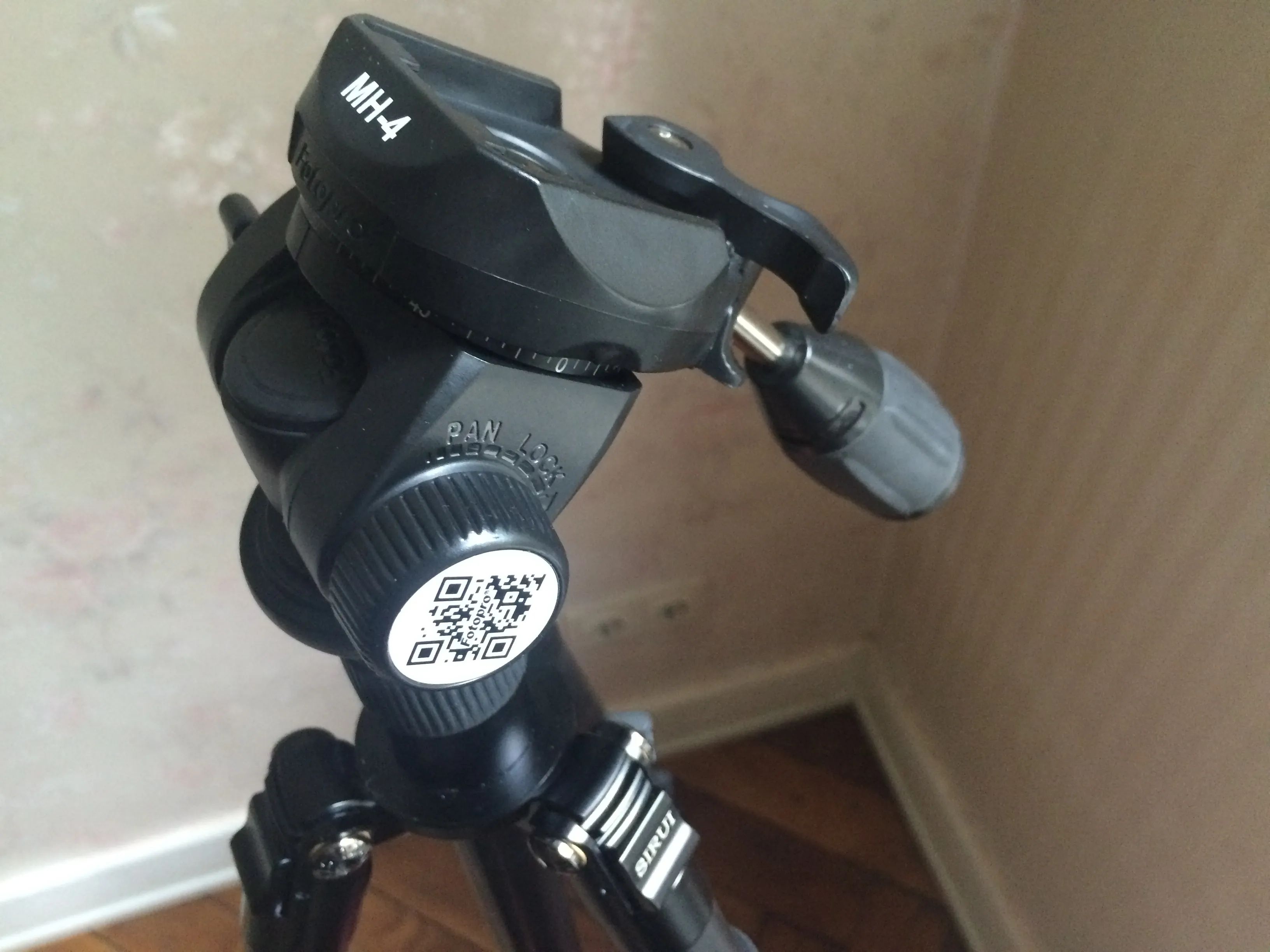
Neigekopf Rollei MH-4
Statt dieses MH-4 Neigers habe ich mir später den Manfrotto MG460 Neiger, angeschafft.
Noch eleganter fand ich schliesslich die Lösung mit einer Wedge, die zum Star Adventurer Mini gehört. Damit fand ich es am einfachsten, die Höhe und das Azimut des Himmelspols einzustellen.