
Gehört zu: Meine Geräteliste, Internet, Telefon
Siehe auch: VPN mit der Fritzbox, Migration von Speedport auf Fritzbox, WLAN , USB, Festplatte, NAS, DECT
Benutzt: Fotos aus pCloud
Stand: 30.12.2023
Meine Fritzbox – Internet/DynDNS – Telefonieren/DECT – WLAN/Mesh – VPN
Ich setze bei meinem Internet-Router auf die Fritzbox. Deshalb hatte ich meinen Speedport-Router von der Telekom durch eine Fritzbox ersetzt.
Heute gab die vorhandene Fritzbox 7490 ihren Geist auf. Ich musste eine neue Fritzbox kaufen und einrichten. Nun habe ich etwas ganz modernes: eine 7590AX.
Fritz!OS Versionen
- Aktuell habe ich eine Fritzbox 7590AX mit FRITZ!OS 7.31 – gekauft am 29.12.2023 bei MediaMarkt.
- Davor hatte ich eine Fritzbox 7490 mit FRITZ!OS 6.93 – gekauft am 4.9.2015 bei Conrad.
- Ich habe im April 2019 das aktuelle Fritz!OS 07.01 installiert (war für Mesh erforderlich)
- Im 17.09.2019 habe ich auf Fritz!OS 07.12 up-ge-graded
- Seit Dezember habe ich auf meiner Fritzbox 7490 das Fritz!OS 07.29
- Seit dem 31.12.2023 habe ich auf der neuen Fritzbox das Fritz!OS 07.57
Auf der (neuen) FritzBox 7590AX habe ich:
- Fritz!OS 07.81
Stromversorgung
Die Fritzbox wird mit einem Steckernetztteil 311P0W051 mit 12 Volt bei 2 Ampere geliefert.
Anmelden bei der Fritzbox
Um Einstellungen bei der Fritzbox vorzunehmen, kann ich mich über meinen Web-Browser bei der Fritzbox- Oberfläche anmelden.
Früher konnte man sich bei der Fritzbox dann mit einem beliebigen Fritzbox-User anmelden, Bei der neuen Fritzbox 7590 geht das nur mit einem speziellen vorinstallierten “Fritzbox-User”. Den Namen muss dann nicht mehr eingeben, sondern nur noch das Passwort dieses automatisch angelegten Fritzbox-Users.
Dieses Passwort habe ich geändert.
Fritzbox User einrichten
Als weitere Fritzbox-User habe ich, wie früher auch, angelegt:
- dkracht
- dkrachtw
- ftpuser
Internet-Zugang mit der Fritzbox
Meine Fritzbox 7590AX ist mit dem DSL meines Anbieters Telekom verbunden.
Die Zugangsdaten aus meinem Vertrag mit der Telekom hatte ich in grauer Vorzeit bei meiner alten Fritzbox 7490 eingegeben.
Im Menü der Fritzbox unter “Internet – Zugangsdaten” kann ich die Zugangsdaten eingeben, wobei in meinem Fall bei “Telekom DSL” eine automatische Einrichtung, genannt “EasySupport” automatisch gemacht wird.
TCP/IP-Adressen im LAN und WLAN der Fritzbox
Standardmäßig macht die Fritzbox ein LAN (und ein WLAN) mit der privaten TCP/IP-Adresse 192.168.178.0
Ich wollte die folgenden Änderungen vornehmen, habe das aber ersteinmal zurückgestellt.
Ich ändere das auf 192.168.1.0 damit alle meine IP-Adressen bleiben so wie früher.
Die Einstellungen hierzu finde ich auf der Oberfläche der Fritzbox unter: Heimnetz -> Netzwerk -> Reiter “Netzwerkeinstellungen”
- IPv4-Adresse: 192.168.1.1
- DHCP-Server: 192.168.1.20 – 192.168.1.200
Dynamisches DNS
Damit die Fritzbox auch von außen erreichbar ist, verwende ich Dynamisches DNS. Dazu habe ich beim Provider NO-IP ein kostenloses Konto eingerichtet.
Abbildung 1: DynDNS für die Fritzbox (pCloud: DynDNS-01.jpg)
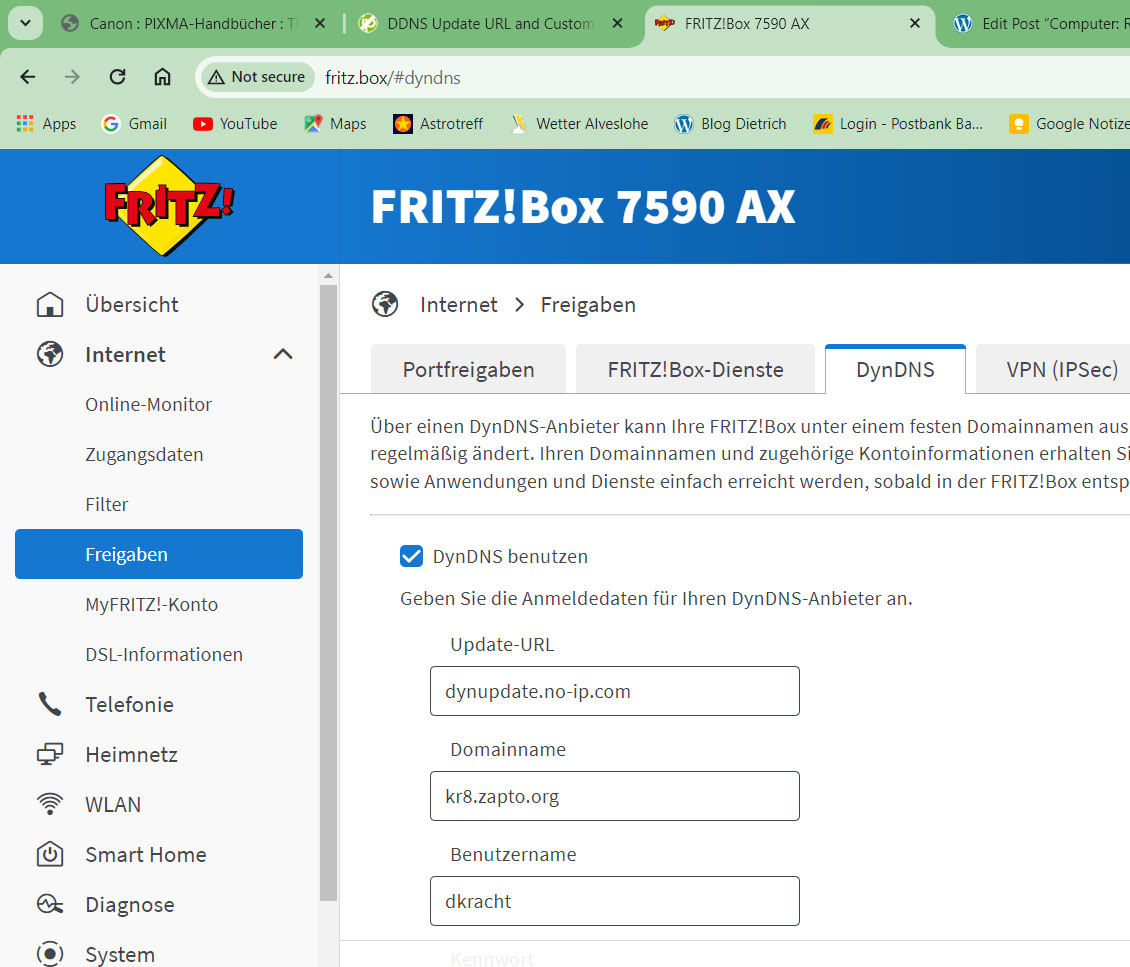
Über diese URL (kr8.zapto.org) kann ich dann später beispielsweise einen VPN-Zugang einrichten…
Telefonie mit der Fritzbox
Die Telefon-Rufnummern müssen eingerichtet werden:
In der FritzBox-Oberfläche geht man in das Menü (linke Spalte): “Telefonie” und dann auf den Unterpunkt “Eigene Rufnummern”:
Abbildung 2: Mozilla Firefox -> fritz.box -> <anmelden> -> Telefonie -> Eigene Rufnummern -> Reiter “Rufnummern” (pCloud: FritzBox-Telefonie-01.jpg)
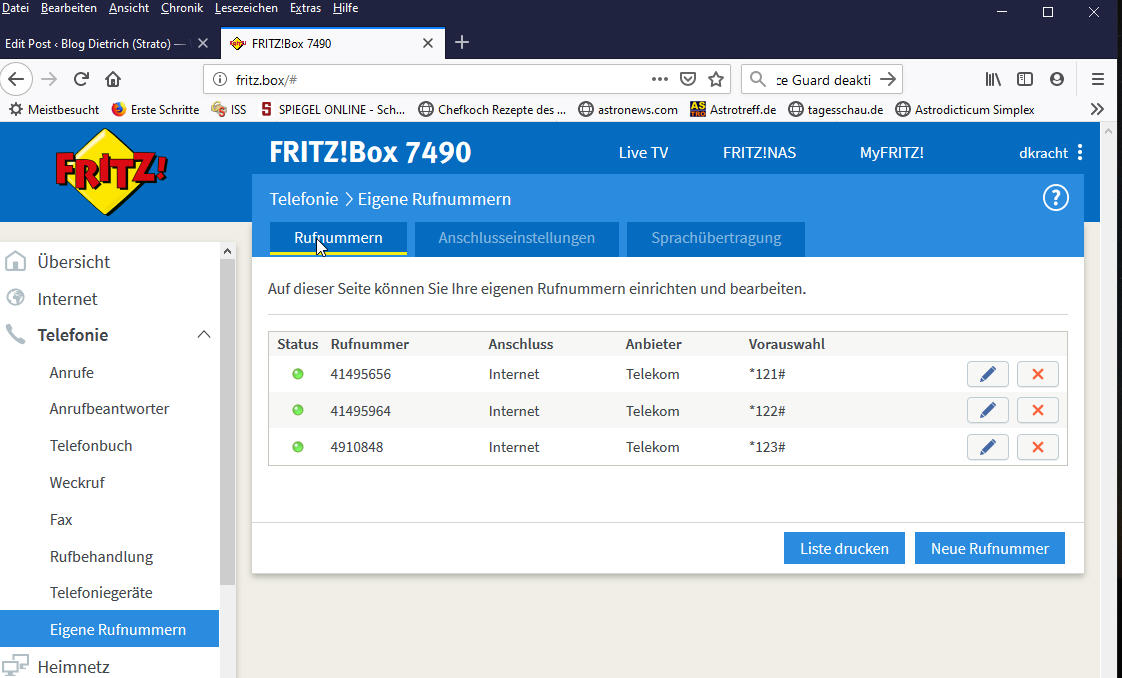
Fritzbox Telefonie Eigene Rufnummern
DECT- Basisstation eingerichten
Bevor man Schurlos-Telefone für die FritzBox einrichten kann, muss zunächst die FritzBox als DECT-Basisstation aktiviert werden. Danach kann mein einzelne DECT-Telefone an der DECT-Basisstation “anmelden”.
DECT = Digital Enhanced Cordless Telecommunications
Die FritzBox kann als DECT-Basisstation fungieren. Um diese Funktion zu aktivieren geht man in die FritzBox-Oberfläche und dort im Menü (linke Spalte) auf “DECT” und dann auf den Unterpunkt “Basisstation”:
Abbildung 3: Mozilla Firefox –> fritz.box –> <anmelden> –> DECT –> Basisstation (pCloud: FritzBox-DECT-01.jpg)
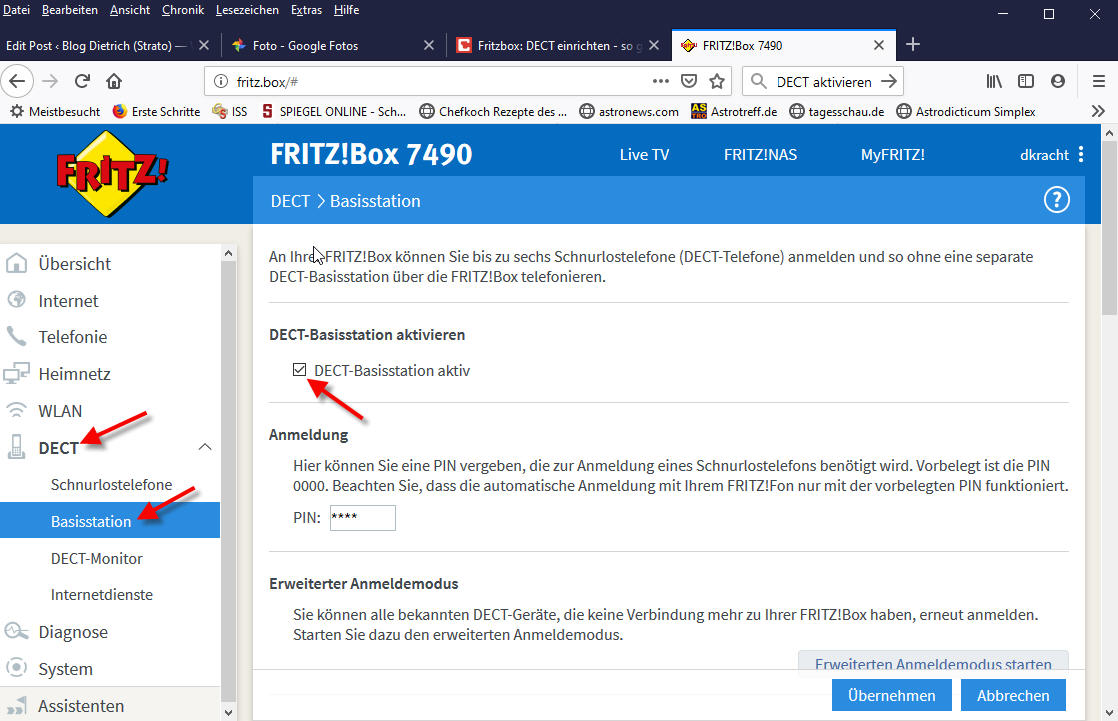
Fritzbox DECT Basisstation
Mobiltelefone (DECT) an der Basis anmelden
Zur anmeldung von Moiltelefonen an der DECT-Basis gehe ich in der FRitzbox-Oberfläche auf: Telefonie -> Telefongeräte -> Neues Gerät einrichten
Im dann erscheinenden Dialogfenster “Telefoniegerät einrichten” klicken wir unter “Mit der Fritzbox verbunden” auf den Radio-Button “Telefon” und dann auf die Schaltfläche “Weiter”.
Im dann erscheinenden Dialogfenster “Telefon anschließen” wählen wir den Radio-Button “DECT” aus und klicken anschließend auf die Schaltfläche “Weiter”.
Dann erscheint noch ein weiteres Diaglogfenster wo wir aber nur lesen und dann gleich auf die Schaltfläche “Weiter” klicken können.
Nun müssen wir am Motiltelefon selbst (wahrscheinlich unter “Einstellungen” – kann je nach Mobilteil leicht unterschiedlich sein) die Anmeldung an der DECT-Basis vornehmen.
Rufumleitungen einrichten
Um Rufumleitungen (Telekom: “Weiterschaltungen”) einzurichten, geht man in der FritzBox-Oberfläche auf das Menü (linke Spalte) “Telefonie” und dann auf den Unterpunkt “Rufbehandlung” und dann im rechten Bereich auf den Reiter “Rufumleitung”:
Abbildung 4: Mozilla Firefox -> “fritz.box” -> <anmelden> -> Telefonie -> Rufbehandlung -> Rufumleitung (pCloud: FritzBox-Telefonie-02.jpg)
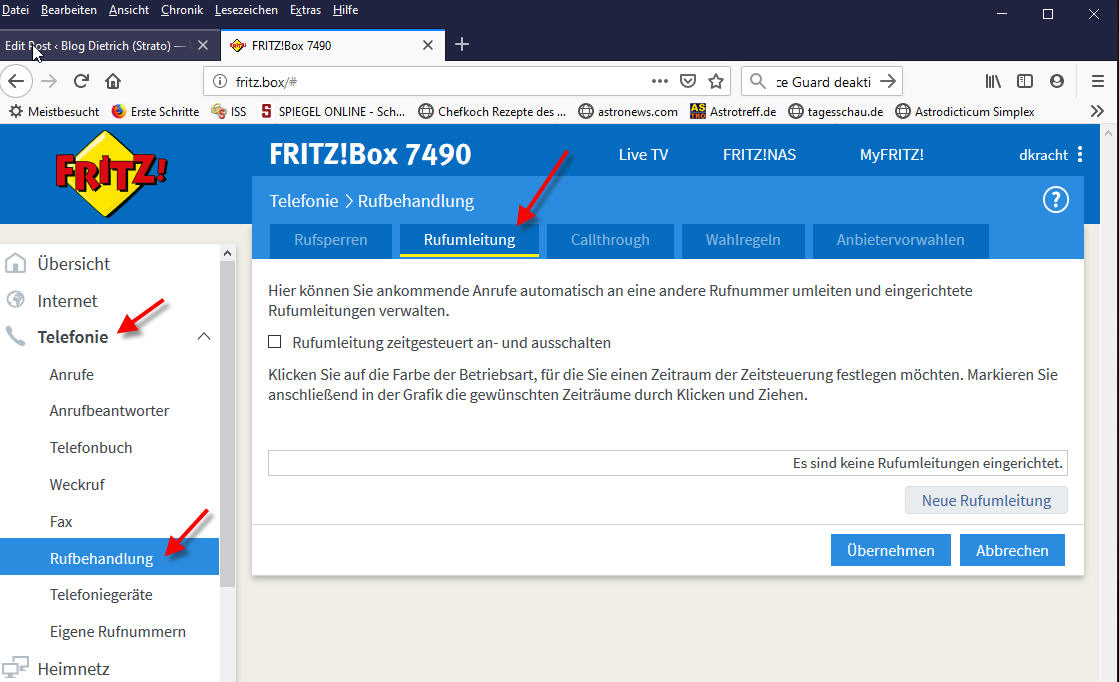
Fritzbox Telefonie Rufumleitung
Die Fritzbox als WLAN Access Point
Die Fritzbox 7590AX unterstützt WLAN als “Dual Band” also das 2,4 GHz und gleichzeitig das 5 GHz Frequenzband.
Die Fritzbox unterstützt 4 Daten-Streams d.h. 4×4 MIMO. (MIMO = Multiple Input Multiple Output)
Auf 2,4 GHz wird der Standard WiFi6 802.11n verwendet, also 4×300 MBit/s = 1200 MBit/s.
Auf 5 GHz wird der Standard WiFi6 802.11ac verwendet, also 2400 MBit/s
Jetzt müssen nur nach meine WLAN-Clients diese schönen Geschwindigkeiten vertragen können.
- CompuerAcerbaer: 5 GHz mit 1921 / 960 Mbit/s
- ComputerAstrobaer: xyz
- ComputerFlachmann: 5 GHz mit 325 / 866 Mbit/s
- WLAN-Stick Dual Band Wireless USB Adapter Asus USB-N43: 2,4 GHz mit 60 / 135 Mbit/s
- SmartPhone Samsung Galaxy A22: 5 GHz mit 433 /390 Mbit/s
- Tablet Samsung Tab Active
- xyz
WLAN Mesh
Ein aktueller modischer Begriff ist das “Mesh”. Aber was ist das? Marketing-Sprüche sagen, man hätte mit Mesh logisch ein einziges WLAN, das durch Mesh-fähige Repeater vergrößert ist – so wie das professionelle (Firmen etc.) schon seit langem (ohne Mesh?) machen würden.
Es ist schwer herauszubekommen was “Mesh” denn nun ganz konkret ist. Was ist der Unterschied, ob ich einen Repeater im “Mesh” habe oder nicht?
AVM Fritz!WLAN Mesh
In der AVM-Welt habe ich folgende Erfahrungen machen können:
Die Fritzbox 7490 fungiert auch als Mesh Master. Voraussetzung ist FRITZ!OS ab Version 06.88
Um mein häusliches WLAN zu modernisieren, habe ich mich jetzt entschlossen, alles mit der “modernen” Mesh-Technologie zu machen.
Erste Anschaffung; Fritz!WLAN Repeater 1750E.
Repeater in das Heimnetz der Fritzbox
Die kinderleichte Einbindung eines Repeaters 1750E erfolgt so:
- WPS-Taste an der Fritzbox drücken, danach WPS-Taste am Repeater drücken.
Bei meiner neuen Fritzbox 7590AX hat das sofort funktioniert. Die Repeater sind im “Heimnetz zu sehen, aber noch ohne Mesh-Symbol.
Bei meiner alten Fritzbox 7490 hat die angeblich so kinderleichte Einbindung des 1750E in das vorhandene WLAN der Fritz!Box 7490 hat leider nicht per WPS “mit zwei Knopfdrücken” funktioniert.
Also versuche ich es mal manuell:
- Verbinden meines Notebooks mit dem WLAN des Fritz!WLAN Repeaters
- SSID:
- Passwort: Das geheime Passwort: 8 mal die Null
- Aufrufen der Web-Seite des Repeaters zwecks Konfiguration des Repeaters
- Dazu muss man im Webbrowser die Konfigurationsseite des 1570E aufrufen: http://fritz.repeater
- Dann kann man den 1570E konfigurieren so dass er sich ins vorhandene WLAN einbucht (sog. WLAN-Brücke)
Repeater in das Mesh
Nun erscheint der Repeater 1570E zwar im Diagramm der Fritz!Box (Heimnetz -> Mesh) aber ohne das Mesh-Symbol.
Abbildung 5: Mozilla Firefox –> “fritz.box” –> Heimnetz –> Mesh –> Reiter “Mesh Übersicht” (pCloud: Fritz WLAN Repeater-15.jpg)
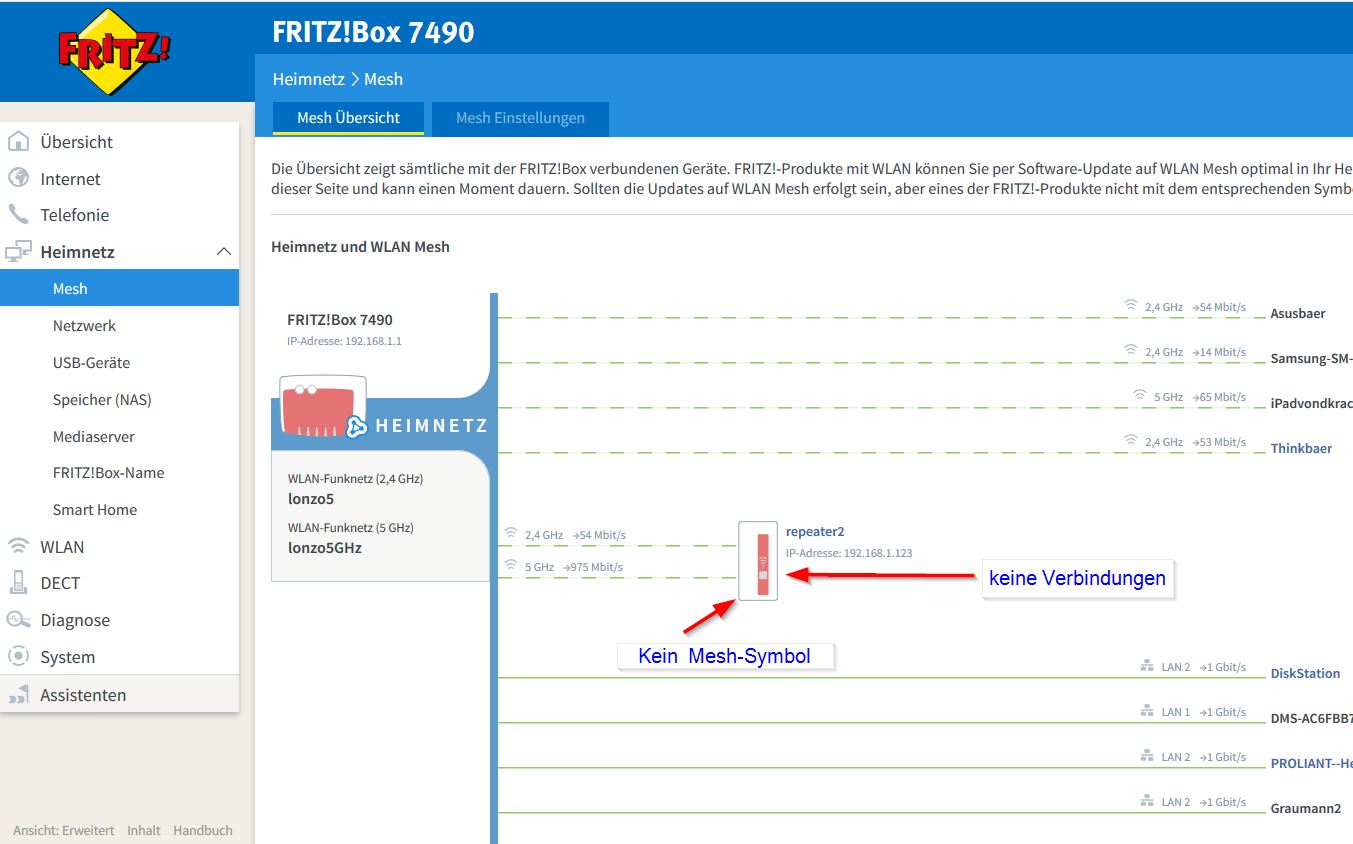
Fritzbox Repeater ohne MESH-Symbol
Wie bekommt man den 1570E schließlich ins Mesh???
Das gelingt mir nur mit der WPS-Tasten-Methode – aber das hat ja beim ersten Mal nicht funktioniert. Was müssen wir da ganz genau beachten???
Auf der Seite des 1750E Repeaters ist das einfach (weil die Beschreibung für den 17050E gemacht ist):
- 17050E in eine Steckdose stecken
- Schön lange warten bis die LEDs nicht mehr blinken, sondern konstant leuchten
- Dann auf dem 17050E die Taste WPS kurz drücken, die LEDs beginnen zu blinken
Auf der Seite der Fritzbox soll man nun innerhalb von 2 Minuten auf die WPS-Taste drücken. Das ist aber an der Fritzbox 7490 nicht so einfach (denn die Beschreibung ist für eine Fritzbox 7590 gemacht).
- Eine Taste “Connect” gibt es an der 7490 nicht
- Stattdessen soll man auf die Taste “WLAN WPS” drücken, aber nicht nur kurz sonden ganz lange, so lange bis als “Bestätigung” die LED “Info” aufleuchtet
Nun erscheint die 1750E im Diagramm “Heimnetz > Mesh” der Fritzbox mit dem Mesh-Symbol und es werden auch die Verbindungen der 1750E einerseits mit der Fritz!Box 7490, andererseits auch die Verbindungen mit den WLAN-Clients angezeigt.
Abbildung 6: Mozilla Firefox -> “fritz.box” -> Heimnetz -> Mesh -> Reiter “Mesh Übersicht” (pCloud: FritzBox-Mesh-01.jpg)
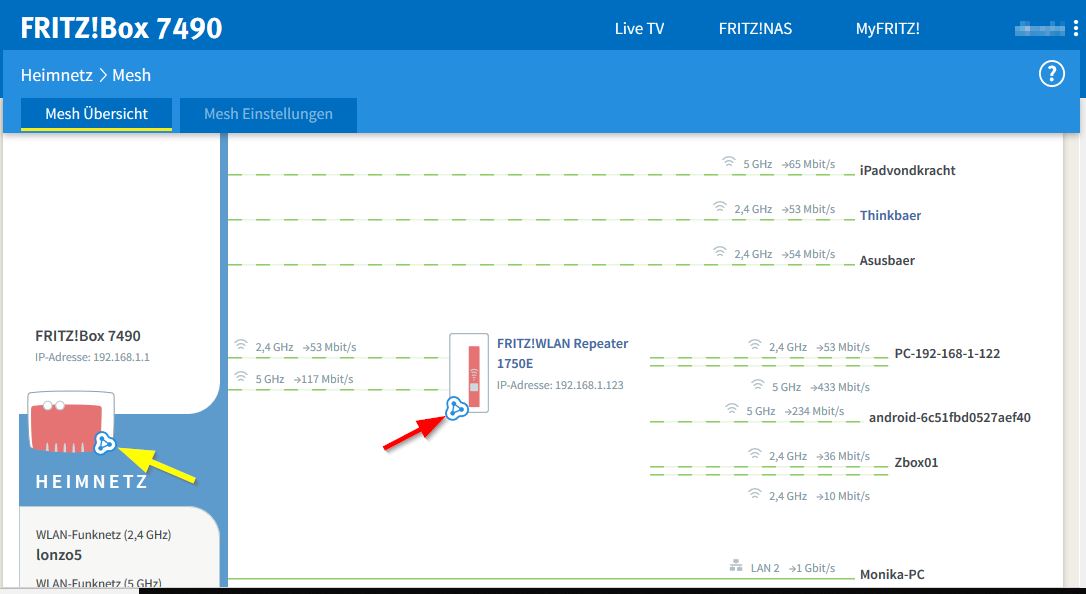
Fritzbox Repeater jetzt mit MESH
Anscheinend ist der Nutzen der Mesh-Zugehörigkeit, dass das ganze Netz mit allen Verbindungen als Ganzes in der Administrationsoberfläche (Heimnetz > Mesh) der Fritzbox (als Mesh Master) angezeigt werden.
Nehme ich weitere Repeater hinzu, so werden die genau wie oben sehr leicht mit der Fritzbox als Basis verbunden. So kann ich also mit meiner Fritzbox als Mittelpunkt das WLAN der Fritzbox in allen Richtungen “sternförmig” um die Fritzbox vergrößern.
Abbildung 7: Mozilla Firefox -> “fritz.box” -> Heimnetz -> Mesh -> Reiter “Mesh Übersicht” (pCloud: FritzBox-Repeater-11.jpg)
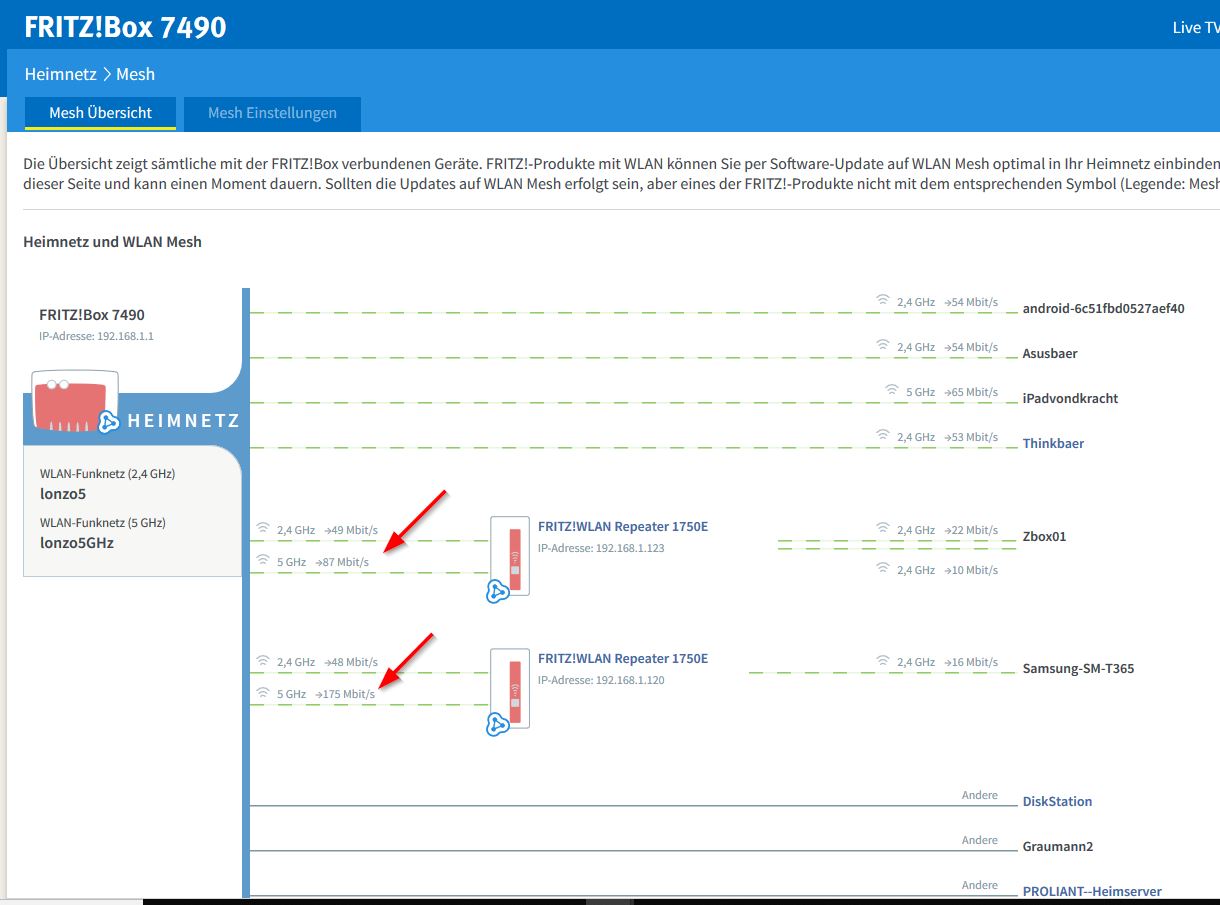
Fritzbox mit zwei Repeatern im Mesh
Repeater in sog. “Reihenschaltung”
Ich habe aber ein anderes Problem: Meine Fritzbox steht leider nicht in der Mitte meiner Wohnung, sondern ganz periphär. Deswegen möchte ich das WLAN der Fritzbox zwar erweitern, aber nicht sternförmig, sondern in einer Richtung, quasi zweifach, verlängern; d.h. die beiden Repeater sollten eine Art “Stafette” bilden: Repeater 1 ist mit der Fritzbox als Basis verbunden und Repeater 2 soll mit Repeater 1 verbunden werden (und nicht mit der Fritzbox).
Versuch: Ich nehme den Repeater 2 aus dem Mesh heraus.
Das war nicht gut, denn später bekomme ich den Repeater nicht wieder ins Mesh hinein!!!!
Ich konnte jetzt den Repeater2 statt mit der Fritzbox mit dem Repeater1 verbinden – das wollte ich ja – aber der Repeater2 ist jetzt ja nicht mehr im Mesh….. wie bekomme ich den wieder ins Mesh?
Abbildung 8: Mozilla Firefox -> “fritz.box” -> Heimnetz -> Mesh -> Reiter “Mesh Übersicht” (pCloud: Fritz WLAN Repeater-13.jpg)
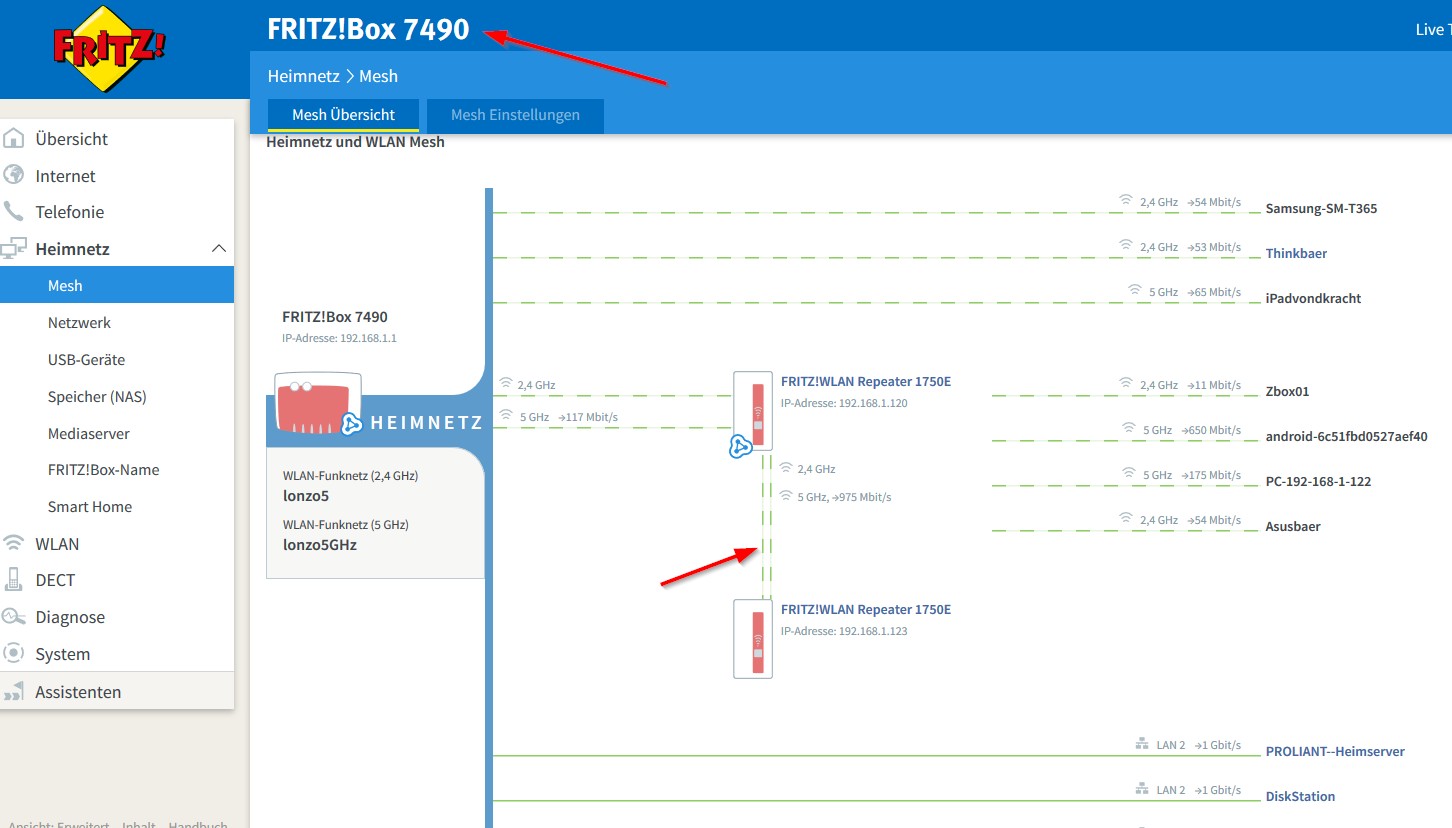
Fritzbox Mesh Repeater in Reihe
Jetzt ist der zweite Repeater zwar in Reihe mit dem ersten Repeater, aber der zweite Repeater ist nicht im Mesh; d.h. die Verbindungen des zweiten Repeaters werden hier nicht angezeigt – aber das genau möchte ich ja wissen: Hat sich die Reihenschaltung “gelohnt”, ist jetzt tatsächlich mein Client auf der anderen Seite der Wohnung gut mit dem zweiten Repeater verbunden oder gibt es da auf der anderen Seite der Wohnung weitere WLAN-Hemmnisse?
Reihenschaltung gemäss AVM
Die obige Anleitung von AVM für eine sog. “Reihenschaltung” beschreibt folgende Schritte:
1) Werkseinstellungen des neuen FRITZ!Repeaters laden
2) Den neuen FRITZ!Repeater mit einem vorhandenem Fritz!Repeater verbinden (sog. “Reihenschaltung”)
3) Den neuen FRITZ!Repeater per Tastendruck ins Mesh einbinden –> Das hat nicht funktioniert – und was nun??? —> Fritz!OS updaten!!!
4) Den neuen FRITZ!Repeater optimal positionieren
Schritt 1: Werkseinstellungen des Repeaters
Da haben wir als erstes “Problem” also die “Werkseinstellungen” ….. wie geht das denn?
Die Anleitung auf den Web-Seiten des Herstellern AVM ist etwas knapp gehalten. Es gibt eininge “Stolperfallen”, an denen wir scheitern könnten.
Link zur AVM-Seite: https://avm.de/service/fritzwlan/fritzwlan-repeater-1750e/wissensdatenbank/publication/show/355_Werkseinstellungen-des-FRITZ-Repeaters-laden/
Das sind die Schritte und ihre “Stolperfallen”
- Verbinden Sie den Repeater mit dem Stromnetz. —> OK
- Warten Sie, bis die Power-LED und die WLAN-LED dauerhaft leuchten bzw. die LEDs der Signalstärkeanzeige blinken. —> OK
- Drücken und halten Sie für ca. 15 Sekunden die WPS-Taste, bis alle LEDs gleichzeitig aufblinken. —> Stolperfalle: Das kann auch mal 30 Sekunden dauern; man muss wirklich solange drücken, bis “alle LEDs gleichzeitig aufblinken”
- Sobald die Power- und die WLAN-LED durchgehend leuchten, ist das Laden der Werkseinstellungen abgeschlossen. —> Stolperfalle: nicht abbrechen, wirklich sehr lange warten, bis die beiden kleinen LEDs (Power und WLAN) durchgehend leuchten (blinken???)
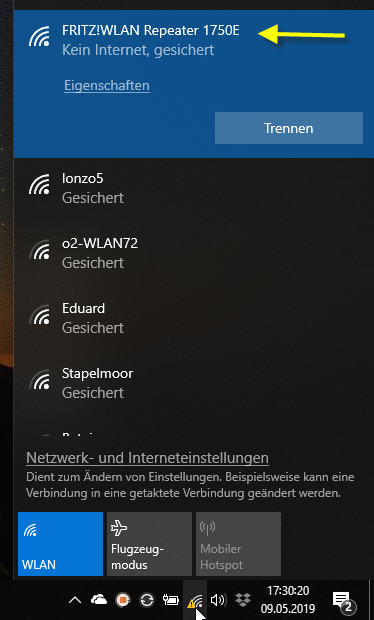
Ob das Rücksetzen auf Werkseinstellungen geklappt hat, erkennen wir, wenn wir uns jetzt mit einem (WLAN-fähigen) Notebook in das “jungfräuliche” WLAN des Repeaters einmelden können.
Abbildung 9: Windows 10 -> WLAN SSIDs (pCloud: FRITZ-Repeater-05.jpg)
Fritz WLAN Repeater Werkseinstellungen
Die SSID ist: “FRITZ!WLAN Repeater 1750E”
Das Passwort ist: achtmal die Null
Schritt 2: Reihenschaltung
Im Schritt2 soll man den zweiten Repeater in Reihe mit dem ersten Repeater schalten:
Verbinden Sie den neuen FRITZ!Repeater nun mit dem vorhandenen Mesh Repeater. Hierzu gibt es beie Anleitung bei AVM:
Die wichtigen Schritte sind also:
- Stecken Sie den neuen (zweiten) FRITZ!Repeater für die Einrichtung in eine Steckdose in der Nähe des vorhandenen (ersten) Mesh Repeaters.
- Warten Sie, bis die Power-LED und die WLAN-LED des neuen (zweiten) FRITZ!Repeaters dauerhaft leuchten.
- Drücken und halten Sie die WPS-Taste des neuen (zweiten) FRITZ!Repeaters für ca. 6 Sekunden, bis die WLAN-LED blinkt. —> Stolperfalle: Das kann auch schon mal 10 Sekunden dauern
- Innerhalb von 2 Minuten: Drücken und halten Sie die WPS-Taste des vorhandenen (ersten) Mesh Repeaters entsprechend der in der Tabelle angegebenen Dauer: 6 Sekunden
Abbildung 10: Mozilla Firefox -> “fritz.box” -> Heimnetz -> Mesh -> Reiter “Mesh Übersicht” (pCloud: FRITZ_Repeater-06.jpg)
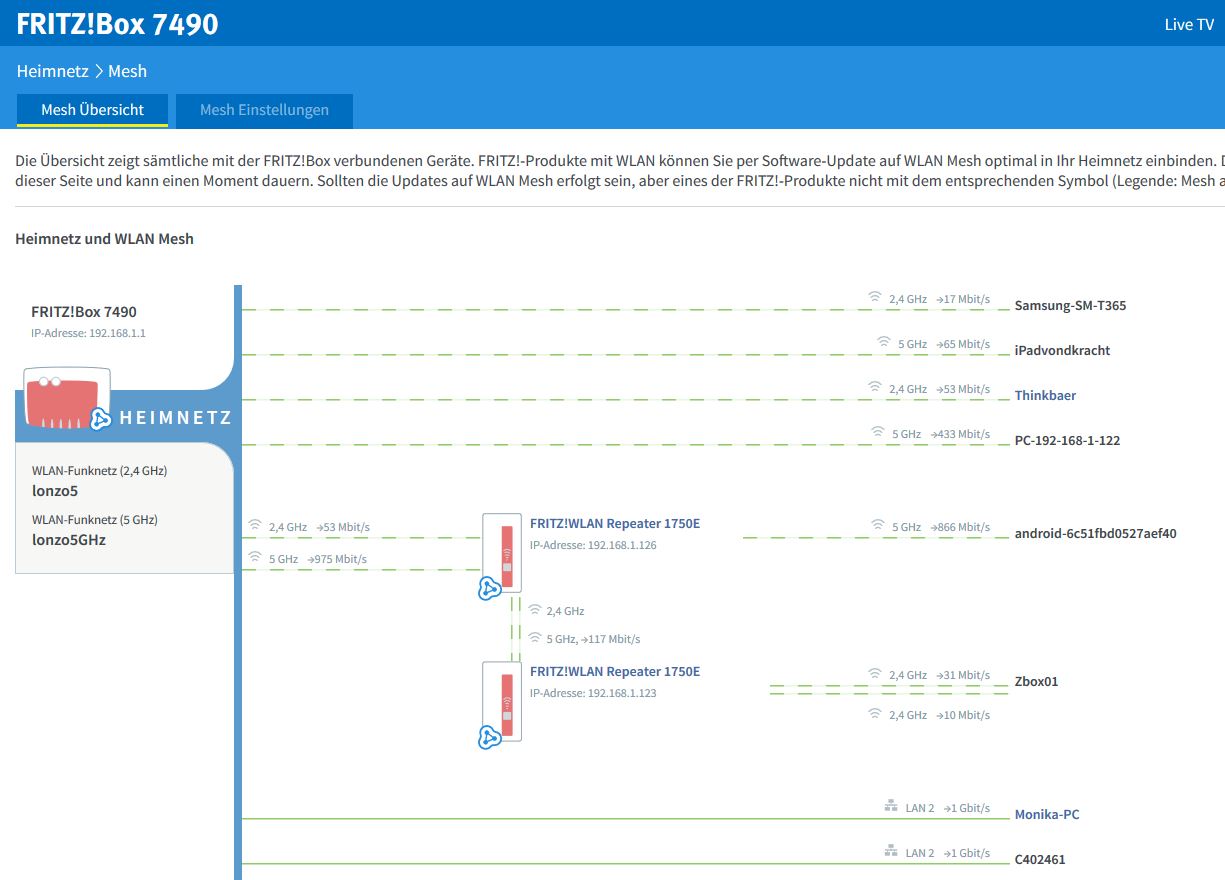
Fritzbox WLAN Repeater “in Reihe” geschaltet
Schritt 3: Den neuen Repeater ins Mesh einbinden
Im Schritt3 soll man den zweiten (neuen) Repeater auch ins Mesh einbinden —> das hat nicht funktioniert
Schritt 4: Repeater optimal positionieren
Wenn die “Reihenschaltung” des neuen Repeaters (“Tochter-Repeater)” geklappt hat, kann er jetzt wieder weiter weg vom “Mutter-Repeater” positioniert werden. Bei mir: zur Hauswand hin…
VPN mit der Fritzbox
Das habe ich in einem gesonderten Artikel beschrieben.
USB-Geräte an der Fritzbox
- Die Fritzbox 7590 hat zwei USB-Anschlüsse, die USB 3.0 unterstützen
- Die USB-Geräte kann man unter dem Menüpunkt “Heimnetz > USB / Speicher” anzeigen
- Unter dem Reiter “USB-Einstellungen” kann man USB 3.0 oder USB 2.0 konfigurieren (s. Bild)
Abbildung 11: Mozilla Firefox -> 192.168.1.1 -> <anmelden> -> Heimnetz -> USB-Geräte (pCloud: Fritzbox-USB-01.jpg)
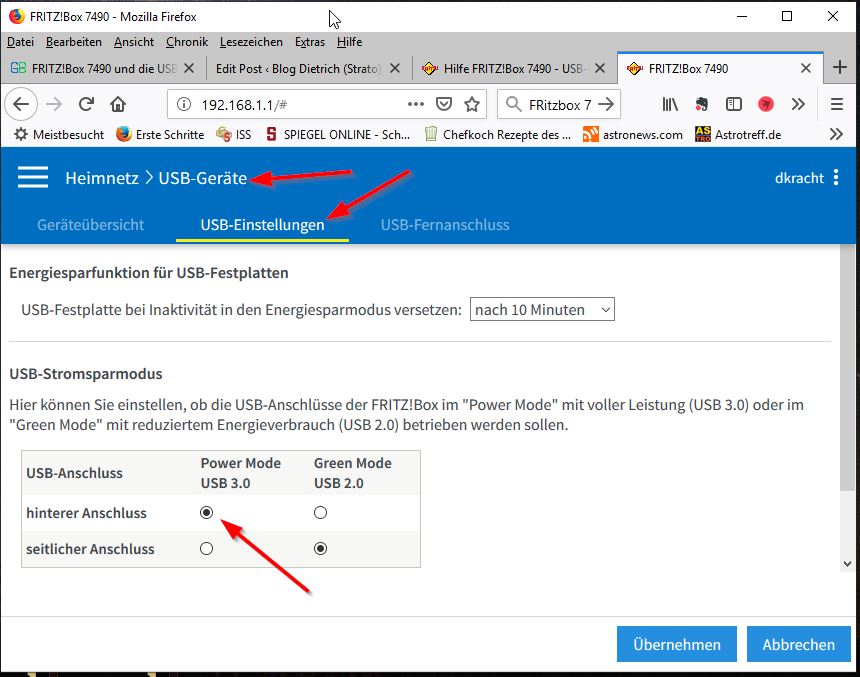
Fritzbox Heimnetz USB-Geräte
NAS mit der Fritzbox
Gerade habe ich mir ein Youtube-Video über Backups reingezogen und zwei Erkenntnisse gewonnen:
- Als Backup-Software kommt neben Ashampoo Backup 2018 evtl. auch Duplicati infrage…
- Ich mache mein Backup auf eine externe USB-Platte, die ich immer an mein Notebook über Nacht anstöpslen muss – die könnte man auch an die Fritzbox permanent anstöpseln.
Um die an der Fritzbox hängende USB-Festplatte von meinen Windows-Computern ansprechen zu können (z.B. zwecks Backup) muss man zwei Dinge beachten:
- Auf der Fritzbox den Fritzbox-User mit NAS-Berechtigung ausstatten
- Windows 10 muss SMB 1.0 enthalten. (In 2019 gab es eine FritzOS-Version 07.09, die SMB 2.0 und 3.0 unterstützte, dies wurde aber in der Version 7.10 wieder zurückgezogen)
Meine Version ist 7.29 und unterstützt SMB 3.0 neuerdings.
Zum Einrichten der User-Berechtigungen wählt man einen Fritzbox-User aus, setzt das Häkchen bei “Zugang zu NAS-Inhalten” und fügt das gewünsche Verzeichnis (Ordner) der USB-Platte hinzu (als Freigabe).
Abbildung 12: Mozilla Firefox -> “fritz.box” -> <anmelden> -> System -> FRITZ!Box-Benutzer -> Benutzerkonto (pCloud: Fritzbox-NAS.jpg)
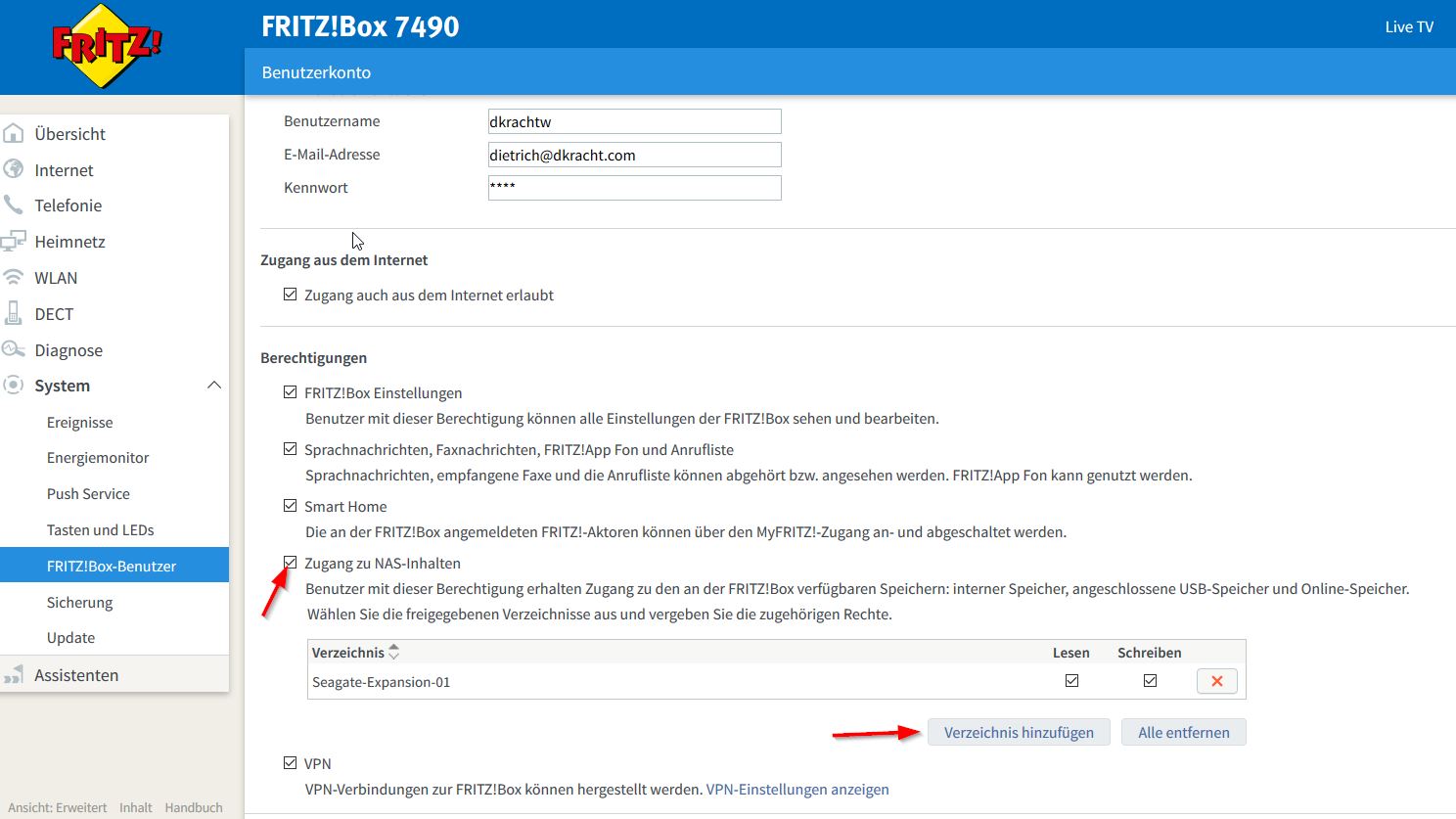
Fritzbox Benutzer für NAS einrichtenWenn man jetzt vom Windows-Computer auf den Ordner auf der USB-Festplatte an der Fritzbox zugreifen will, muss auf dem Windows das Protokoll SMB 1.0 installiert sein. Bei Windows 10 ist das standardmäßig nicht der Fall, mit der Begründung es sei zu alt und ein Sicherheitsproblem. AVM Fritzbox wird in Kürze SMB 3.0 unterstützen…
Im Windows 10 gehe ich auf die Systemsteuerung, Programme, Programme und Features. Dort in der linken Spalte gehe ich auf “Windows-Features aktivieren oder deaktivieren”, dann geht ein kleines Fenster auf, wo ich herunterscrolle auf “SMB 1.0/CIFS File Sharing Support”…
Abbildung 13: Windows 10 -> Systemsteuerung -> Programme -> Programme und Features -> Kästchen anhaken “SMB 1.0/CIFS File Sharing Support” (pCloud: Windows10-SMB10.jpg)

Windows 10 SMB 1.0/CIFS