Computer: 7-Zip (aus Wiki)

Gehört zu: Speicher
Siehe auch: Datenkompression

Datenkompression mit dem Packer Programm 7-Zip (aus Wiki)

Ein neueres Packer-Programm, mit den Vorteilen (der Klassiker war WinZip):

Installation

  • Definitive Software Library ID: ”’7-Zip”’
  •  Name: 7-Zip
  •  Version: 4.42
  •  Hersteller/Bezugsquelle: http://sourceforge.net/projects/sevenzip
  •  Installations-Ordner: D:\bin\7-Zip (ComputerKragenbaer)
  •  …

Einsatz

Datensicherung

Zur Datensicherung meiner MozillaThunderbird E-Mail verwende ich ein Script, dass auf 7-Zip beruht.
Ich kann damit einen ganzen Order, der viele Files enthält hervorragend in ein einziges Archiv-File (7z) sicheren und ich kann inkrementelle Updates darauf fahren; d.h. ein Update des 7z-Archivs, bei dem nur die wenigen geänderten Files im zu sicherenden Ordner im Archiv überschirben werden.

Dieses Archiv-Schema passt auf die Dateistruktur der Thunderbird-E-Mail…..

Verschlüsselung

Wenn ich mal einige Dateien verschlüsseln möchte, muss ich nicht gleich zu Tools wie TrueCrypt greifen, die ja ganze Laufwerke verschlüsseln und sehr tief in das Betriebssystem eingreifen.

Mit 7-Zip geht das mit weniger systemtechnischem Aufwand und ich kann so verschlüsselte Dateien auch gut von einem Computer auf den anderen Computer übertragen, ohne das da große systemtechnische Vorbereitungen getroffen werden müssen – es muss einfach nur 7-Zip auf dem anderen Computer installiert sein, was für Windows ja kein Problem ist, aber bei Android wird es schon problematisch…

Auf Android: TotalCommander

So mache ich das:

  • Mit 7-Zip “Neues Archiv….”
  • Passwort-Feld nicht freilassen, sondern dort das streg geheime Encryption-Password eingeben
  • Ankreuzen: “Dateinamen verschlüsseln”, dann muss man beim Zugriff das Passwort einmal am Anfang eingeben

— Dkracht 08:51, 18 February 2008 (CET)

Computer: WinSCP (aus Wiki)

Gehört zu: FTP
Siehe auch: Internet, Filezilla, Synchronisation

FTP mit WinSCP (aus Wiki)

Ein SFTP-Client (FTP-Client, SSH-Client) als OpenSourceSoftware.

Interessante Funktionen

  • Synchronisation von Verzeichnissen (benötige ich für mein Hosting von MediaWikis)
  • Integrierter Texteditor (erleichtet kleine Textänderungen ungemein)
  • Auch für Installation auf Wechseldatenträgern (PortableApplication) geeignet (USB U3, WinPE) da INI-Datei und kein Registry.
  • User Interface a la NortonCommander
  • Terminal-Fenster für Kommandozeile (mit PuTTY ?)

Installationen

  • Definitive Software Library ID: WinSCP
  • Name: WinSCP
  • Version: 4.0.2 beta
  • Hersteller/Bezugsquelle: http://sourceforge.net/projects/winscp/ http://winscp.net/eng/download.php
  • Instalations-Ordner: D:\bin\WinSCP
  • Konfigurations-Datei: D:\bin\WinSCP\WinSCP.ini (Eingestellt in “Preferences”) —-> Datensicherung
  • Systemvoraussetzungen: Windows 95 or later

Anwendung von WinSCP

  • Synchronisation des Ordners “Images” meiner MediaWiki-Websites
  • FTP-Zugriff auf meine Joomla-Website WebsiteKrachtCMS (s. MeineWebsites)

— Dkracht 13:57, 17 February 2008 (CET)

Computer: Roku SoundBridge (aus Wiki)

Gehört zu: Audio
See also: InternetRadio, iTunes

Roku SoundBridge (aus Wiki)

Am Montag kam meine Neuerwerbung per DHL endlich an.
Auf einer Cocktail-Party hatte ich das Gerät mir schon von einem stolzen Besitzer erklären lassen, die Roku SoundBridge M1001.

Die SoundBridge ist ein kleines Stück Hardware, dass ins LAN gehängt wird (WLAN oder Kabel) und dann Musik von allen im LAN befindlichen UPnP-Servern abspielen kann, beispielsweise auch von meiner bereits vorhandenen Buffalo LinkStation Live. Es muss also kein PC ständig angeschaltet sein (“small footprint”). Als Lautsprecher kann man seine Aktiv-Boxen anschließen oder die Stereoanlage (digital).

Ausserdem kann das kleine Gerät (25 x 6 x 6 cm) auch InternetRadio abspielen (entweder aus eigener Kraft oder auch von einem TwonkyMusicserver oder iTunes).

Ähnliche Network Music Player gibt es von Noxon/Terratec. Aber die Roku Soundbridge hat mit Abstand das beste ”Display” und darauf kommt es an, denn die ganze Bedienung erfolgt ausschiesslich über Tastendrücke auf der IR-Fernbedienung und die Anzeigen auf dem Display.

Tipps eines Anfängers

  • Bevor der Strom eingeschaltet wird, muss das Ethernet-Kabel eingesteckt werden, denn beim Hochfahren entscheidet das Gerät automatisch Kabel oder WLAN, je nachdem, ob es eine Kabelverbindung findet oder nicht.
  • InternetRadio das erreicht man als Anfänger erst einmal ganz leicht über die sog. ”’Wiedergabe Preset…”’ im Hauptmenü. Da sind schöne englische Sender voreingestellt, aber es gibt nur erschreckend wenig Preset-Plätze, nämlich A1-A6 + B1-B6 + C1-C6 = 18.
  • Die ganze Fülle der InternetRadio Stationen (7747 im Moment) erreicht man erst, wenn man im Haupmenü tapfer weiterblättert, bis man auf ”’Musikarchiv oder Konfiguration ändern”’ stößt. Wenn man das auswählt, kommt man auf Liste der UPnP-Server, die im LAN entdeckt wurden, plus die Zeile ”’Internet-Radio wiedergeben”’, dann hat man die 7747 Stationen vor der Nase. Nun muss man wissen, dass die wichtigste Menüauswahl immer ”’Blättern”’ ist….
  • ”’Favoriten”’ ist die nächste Idee, denn wenn man aus der riesigen Zahl Internet-Stationen ein paar persönlich interessante gefunden hat, möchte man ja einen vereinfachten Zugriff darauf haben (ohne die “Zettel-Methode”). In der Bedienungsanleitung liest man, das man bei spielendem Sender erst auf ”’Auswahl”’ drücken muss und dann dreimal vorblättern und auf ”’Sender zu Favoriten hinzufügen”’ drücken muss. Aber Pustekuchen, in der Bedinungsanleitung ist das nicht erwähnt, aber das Gerät sagt “Sie müssen die SoundBridge erst registrieren — OK”. Aber das “OK” ist nicht “OK”, denn man muss ins Internet und sich bei http://www.rokuradio.com sich (kostenlos) anmelden. Die Favoriten werden anscheined im Internet gespeichert…?

Was kann die Roku SoundBridge?

  • Musik von allen im LAN vorhandenen UPnP-Servern abspielen:
  • Pinnacle vertreibt die SoundBridge in Europa in Lizenz. Aber dies ist eine “abgestrippte” Version, denn die iTunes-Unterstützung fehlt (Lizenzproblem?).
  • WLAN: Es wird nur WEP, aber nicht WPA unterstützt. (Software Version 3)

Internet Radio

  • Sehr hilfreich ist der ”’Roku Radio Snooper”’ http://soundbridge.roku.com/support/dwnld_radiosnoop.php
  • Dafür wird ”’WinPcap”’ wird als ”’Sniffing Engine”’ benötigt
  • Es geht auch mit iTunes

— Dkracht 22:33, 19 March 2008 (CET)

Computer: SSHSecureShell (aus Wiki)

Gehört zu: SSH
Siehe auch: Internet, FTP

SSHSecureShell (aus Wiki)

Kommerzieller SSH-Client der Firma Communications Security Corp.

Installationen

  • DefinitiveSoftwareLibrary-ID: SSHSecureShell
  • Name: SSH Secure Shell
  • Version: 2.3 (Build 134)
  • Hersteller/Bezugsquelle: Communications Security Corp. http://www.ssh.com
  • Installations-Ordner: D:\bin\SSH Secure Shell
  • Konfigurations-Ordner:
    • Host Keys: C:\Users\dkracht\Application Data\SSH\HostKeys —-> Datensicherung
    •  …..
  • Systemvoraussetzungen: …

Datensicherung

  • Datensicherungs-Job: ”’D:\bin\Jobs\Backup_Misc.bat”’
  • Datensicherungs-Task: …….
  • Datensicherungs-Ziel: …….
    • Host Keys: C:\Users\dkracht\Application Data\SSH\HostKeys —-> Datensicherung

Tipps und Tricks

— Main.DietrichKracht – 25 Sep 2005

Computer: SSH Clients (aus Wiki)

Gehört zu: SSH
Siehe auch: Internet, FTP, FileZilla

SSH-Clients zum sicheren File Transfer (aus Wiki)

Meine Anforderungen

Ich verwende meinen SSH-Client zum

  • Updoad von Dateien zum WebProvider (Bevorzugt, wenn der Provider das anbietet. Sonst: FTP-Client)
  • Remote Login bei meinem WebProvider für Administrationsaufgaben auf meinem dortigen Server
  • Kopieren von Dateien zwischen Computern in meinem LAN (Aus Sicherheitsgründen keine Windows-Shares) Benutzeroberfläche (User Interface, UI)
  • Hauptsächlich grafisch ähnlich wie Windows-Explorer mit Drag-and-Drop etc.
  • Auch Commandline z.B. zum automatisierten Kopieren von PalmDesktop-Dateien, TWiki-Seiten etc.

Einige SSH-Clients. mit denen ich Erfahrungen gesammelt habe sind:

  • PuTTY is a free Telnet and SSH client for Unix and Windows http://www.chiark.greenend.org.uk/~sgtatham/putty/team.html
  • ssh (Commandline SSH Client – Teil von OpenSSHServer)
  • SSHSecureShell Communications Security http://www.ssh.com (290 KB/sec)
  • WinSCP 3.4.2 http://winscp.sourceforge.net (360 KB/sec)
  • SecureCRT http://www.vandyke.com/products/securecrt/
  • F-Secure SSH Client http://www.f-secure.com/products/ssh/
  • FileZilla

Weitere zu SSH gehörige Utilities sind u.a.:

  • scp (secure copy)
  • sftp (secure ftp)
  • ssh-keygen, ssh-add,…

Meine eingesetzten SSH-Clients

  • SSHSecureShell von SSH Communications Security (Kommerzielles Produkt mit einfacher Remote Shell/Console)
  • FileZilla (OpenSourceSoftware)
  • puTTY (für Commandline-Einsatz)

— Main.DietrichKracht – 23 Jan 2004

Computer: OpenSSH-Server (aus Wiki)

Gehört zu: SSH
Siehe auch: Internet, Cygwin, Google Fotos
Benutzt:  Fotos von pCloud

Stand: 3.9.2021

Der SSH-Server OpenSSH (aus Wiki)

Um einen gesicherten Zugriff von unterwegs auf meine Windows-Computer zu haben, hatte ich schon früher OpenSSH als Win32 installiert. Diese Installation war seit geraumer Zeit defekt und ich hatte micht nun für eine Neu-Installation entschlossen. Recherchen, wie man OpenSSH unter Windows installiert ergaben jetzt aktuell, dass Mark Bradshaw seine Win32-Portierung (http://www.networksimplicity.com/openssh/) nicht mehr empfiehlt.

Stattdessen soll man die Cygwin-Version benutzen, die auch als Windows-Service laufen kann (im Unix-Jargon “Daemon” genannt).

Auf der anderen Seite wurde ganz neu (05.03.2004) von Michael Johnson ein Sourceforge-Projekt “sshwindows” registriert, das ein Binary des OpenSSH ohne das volle Cygwin zur Verfügung stellt. Ich beschreibe daher beide Varianten. Mittelfristig möchte ich Cygwin nämlich wieder rausschmeissen, da es zusammen mit dem NTFS-Filesystem ziemlich nervt.

Installation OpenSSH (ohne Cygwin)

  • Definitive Software Library ID: OpenSSHServer
  • Name: Open SSH
  • Version: 3.7.1p1-1 Build 20031015
  • Hersteller/Bezugsquelle: http://sourceforge.net/projects/sshwindows
  • Systemvoraussetzungen: cygwin1.dll (in C:\Programme\OpenSSH\bin Version 1.5.9 — Fehler wenn MIXED VERSIONS!!!)
  • Installations-Ordner: C:\Programme\OpenSSH
  • Konfigurationsdateien:
    • C:\Programme\OpenSSH\etc\sshd_config (weil \ gemounted ist auf: C:\Programme\OpenSSH)
    • C:\Programme\OpenSSH\etc\passwd (weil \ gemounted ist auf: D:\Programme\OpenSSH)
    • C:\Dokumente und Einstellungen\<<user>>\Application Data\SSH (für Verbindungsparameter und Host-Keys)
  • Das Installationsprogramm ruft auf ssh-keygen, um den Host-Keys zu erzeugen.
  • Installiert wird ein Windows-Service OpenSSHd mit dem Display-Namen OpenSSH Server. HKLM\SYSTEM\CurrentControlSet\Services\OpenSSHd
  • Der Windows-Service benutzt cygrunsrv.exe, um sshd.exe als Service zu starten.
  • Log-Datei: D:\Programme\OpenSSH\var\log\OpenSSHd.log
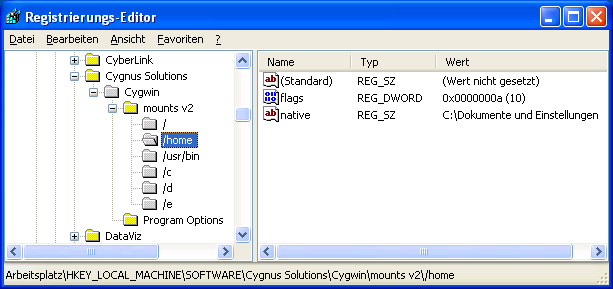
  • Der Installer legt im Registry folgende Cygwin-Mounts ab (HKEY_LOCAL_MACHINE\SOFTWARE\Cygnus Solutions\Cygwin\mounts v2):
    • / als c:\Programme\OpenSSH
    • /home als c:\Dokumente und Einstellungen
    • /usr/bin als c:\Programme\OpenSSH/bin

Da der Befehlszeilen-Interpreter switch.exe ein oberhalb der Laufwerke liegendes “/” nicht versteht, müssen um auf alle Festplattenlaufwerke zugreifen zu können, noch manuell folgende Mounts in die Registry eingetragen werden (analog zu den dort bereits vorhandenen Mounts):

  • /c auf c:
  • /d auf d:
  • /e auf e:

Dann kann der SSH-Client SSHSecureShell mit ”>Opteration>Go to Folder…” diese ansprechen.

In die Datei /etc/passwd wird für jeden User das sog. Home-Verzeichnis und die zu verwendende Shell (Befehlszeilen-Interpreter) eingetragen.
Da wir in dieser Variante kein volles Cygwin mit einem schönen Bash installiert haben, müssen wir das von OpenSSH mitgelieferte switch.exe verwenden. Dieses schaltet zwischen cmd.exe (Windows) ind sh.exe (Cygwin schlicht) “intelligent” hin und her.

Mounts in der Registry

Abbildung 1: Cygwin Mounts in der Windows Registry (pCloud: SSH_52da44c27a_o.jpg)
Konfiguration OpenSSH (ohne Cygwin)

Anlegen der Dateien group und passwd, diese werden mit den Daten der Windows-User-Konten gefüllt.

  • cd \Programme\OpenSSH\bin
  • mkgroup -l >../etc/group
  • mkpasswd -l >../etc/passwd
  • Das in der Datei passwd angegebene User-Verzeichnis (z.B. /home/dkracht) muss vorhanden sein.
  • Starten und Stoppen des SSH-Servers: net start/stop opensshd

Achtung die Konfigustationsdateien sshd_conf und ssh_config werden in /etc erzeugt. Das ist in dieser Variante gemappt auf D:/programme/OpenSSH/etc. Lösch- und Scheibberechtigung für /etc wird benötigt.


Installation von OpenSSH (mit Cygwin)

  • Definitive Software Library ID: OpenSSH
  • Name: OpenSSH Server unter Cygwin
  • Version: 3.8p1-1
  • Hersteller/Bezugsquelle: Cygwin
  • Installationsplattform: Windows 2000 Notebook mit Cygwin
  • Installations-Ordner: C:\Programme\OpenSSH
  • Konfiguration:
    • C:\Programme\Cygwin\etc\sshd_conf (weil \ gemounted ist auf: C:\Programme\Cygwin)
    • C:\Programme\Cygwin\etc\passwd (weil \ gemounted ist auf: C:\Programme\Cygwin)
  • Systemvoraussetzungen: Cygwin
  • OpenSSH benutzt die im Registry bereits durch die Cygwin-Installation eigerichteten Cygwin-Mounts (HKEY_LOCAL_MACHINE\SOFTWARE\Cygnus Solutions\Cygwin\mounts v2):
    • / als c:\Programme\Cygwin
    • /usr/bin als c:\Programme\Cygwin/bin
    • /usr/lib als c:\Programme\Cygwin/lib
    • /cygwindrive/c als c:
    • /cygwindrive/d als d:

In die Datei /etc/passwd wird für jeden User das sog. Home-Verzeichnis und die zu verwendende Shell (Befehlszeilen-Interpreter) eingetragen.
Da wir in dieser Variante auf dem vorhandenen Cygwin aufbauen, können wir ”’Cygwin Bash”’ verwenden.

Konfiguration von OpenSSH (mit Cygwin)

Quelle: http://tech.erdelynet.com/cygwin-sshd.html

  • Cygwin ist bereits installiert (cygcheck -s sagt: cygwin.dll version 1.5.9)
  • Mit Cygwin Stepup 2.416 werden folgende Packages nachinstalliert:
    • cygrunsrv (aus Cygwin Admin)
    • openssh (aus Cydwin Net)
    • shutdown (aus Cygwin Admin)
  • Unter Cygwin (bash shell) eintippen:
    • ssh-host-config -y
    • Wenn die Eingabeaufforderung “CYGWIN=…” kommt, eingeben: “tty ntsec”
    • Die Installation von OpenSSH ist fertig
  • Zum Starten des OpenSSH-Daemon als Windows-Service, unter Cygwin (bash shell) eintippen:
    • cygrunsrv -S sshd

Achtung die Konfigurationsdateien ‘sshd_conf’ und ‘ssh_config’ werden in /etc erzeugt. Das ist in dieser Variante gemappt auf D:/programme/Cygwin/etc. Lösch- und Scheibberechtigung für /etc wird benötigt.

Konflikt

Nach der Installation des VirenScanners McAfeeVirusScan 7 konnte man sich am OpenSSHServer nicht mehr anmelden. Deshalb McAfee erstetzt durch KasperskyAntiVirus.

Update 2020: der in Windows 10 eingebaute “Windows Defender” ist nun das Mittel der Wahl

— Main.DietrichKracht – 20 Mar 2004

Computer: SSH (aus Wiki)

Gehört zu: Internet
Siehe auch: Telnet
Benutzt: SVG-Grafiken von pCloud

Remote Connections mit SSH (aus Wiki)

SSH steht für Secure Shell und ist ein TCP/IP-basiertes Remote Connection Protocol (Port 22) wobei SSH1 ein älteres und SSH2 das aktuelle SSH-Protokoll ist. Zur Verschlüsselung (Encryption) stehen verschiedene Verfahren zur Auswahl: Blowfish, 3DES,…
SSH leistet im Wesentlichen drei Dinge:

  • Sicherer telnet Ersatz (Verschlüsselung von Userid/Password und des Traffics)
  • Sicherer FTP-Client-Ersatz: Secure Copy (scp) über SSH-Connections
  • Port-Forwarding (Tunneling)

Man benötigt zum Aufbau einer SSH-Connection einen SSH-Server (gerne daemon genannt) und einen SSH-Client:

SSH Server “Daemon”

Ein SSH-Server für Linux und MicrosoftWindows: OpenSSHServer.

SSH Clients

Übersicht über einige SSH-Clients.

Beispiel für ein Tunneling mit SSH

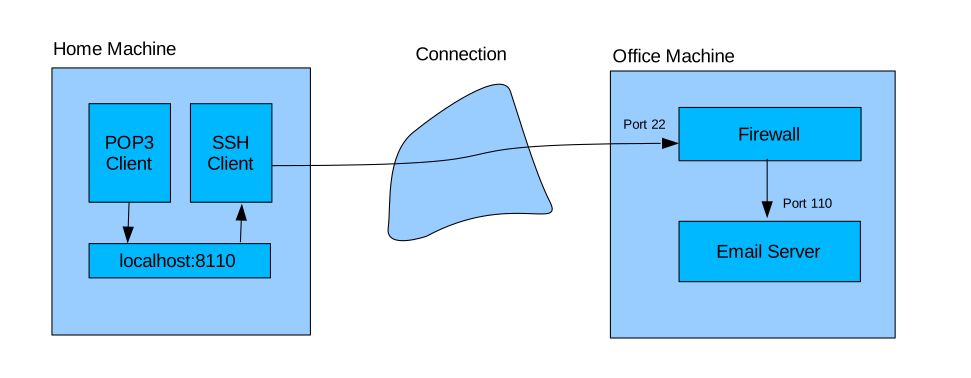
Abbildung 1: Tunneling mit SSH (pCloud: ssh_configuration.svg)
ssh_configuration.svg

Server “lonzo”:

  • Apache Web-Server auf Port 80 (standard)
  • OpenSSHServer auf Port 22 (standard)

Client:

  • SSH Secure Shell: Settings: Tunneling: Outgoing: Name=Hugo, ListenPort=8280, DestHost=lonzo, DestPort=80, AllowLocalConnectionsOnly=Yes
  • SSH-Connection vom Client her aufbauen (Login)
  • Damit ist der Tunnel da und auf dem Client ist nun unter “http://localhost:8280” die Website vom Server Lonzo ansprechbar.

— Main.DietrichKracht – 20 Mar 2004

Computer: Internet FTP

Gehört zu: Internet

File Transfer Protocoll FTP

Im Internet ist eines der ältesten Protokolle das FTP = File Transfer Protokoll.

Wenn auf irgendeinem Knoten im Internet eine FTP-Server läuft. können wir von anderen Computern aus über des Internet per FTP-Client eine Verbindung herstellen.

Eine FTP-Verbindung ermöglicht es dann Dateien von einem Computer auf den anderen Computer zu schicken (File Transfer).

Da FTP so alt ist, funktioniert es gut und einfach, aber es ist nicht so sicher, wie man das mittlerweile eigentlich haben möchte. Ein moderneres und sicheres Protokoll ist SSH.

In Unix war FTP natürlich zuhause. Unter Windows musste man früher einige Klimmzüge machen, um eine FTP-Verbindung herzustellen.

FTP-Clients unter Windows

Windows selbst einfält einen einfachen FTP-Client auf Kommandozeilen-Basis.

Sehr beliebt ist der freie FTP-Client “Filezilla” wo man eine grafischen Benutzeroberfläche hat und Files per Drag-and-Drop tansferrieren kann. Außerdem können Verbindungen zu mehreren FTP-Servern mit einem Click hergestllt werden…

FTP-Client zum Web-Authoring

Wenn man seine Files (Dateien) auf einem Server bei einen externen Provider verwaltet (z.B. Web Pages, Bilder etc.) kann man die vom Server des Providers herunterladen, lokal bearbeiten und dann wieder hochladen zum Provider. Das Herunter- und Heraufladen kann man sehr einfach mit einem FTP-Client wie FileZilla bewerkstelligen.

Aus dem Wiki:

FTP-Client

Funktionalität

  • Upload von Dateien zum WebProvider-Provider
  • Upload von meheren Dateien und von ganzen Directories
  • Beim Upload das File-LastModified-Datum beibehalten (nicht das Upload-Datum!)
  • Modifizieren von File-Attributen (Read/Write/Excute und Owner)

Short List

  • WS_FTP von Ipswitch Inc. (Als Klassiker verwende ich seit vielen Jahren)
  • FileZilla evtl. für mich besser geeignetes Produkt (OpenSourceSoftware), will ich mich damit beschäftigen.
  • SSH wird schon bei einem meiner WebProvider-Provider als Standard verlangt.

Auswahl

Da bereits langjährig im Einsatz, wird zunächst WS_FTP beibehalten. Der Aufwand für einen Wechsel muss gut überlegt werden.

— Main.DietrichKracht – 23 Jan 2004


Computer: Office Software

Gehört zu: Computer Software
Siehe auch: Microsoft Office, Libre Office, SVG, Tabellenkalkulation, Textverarbeitung

Computer: Office Anwendungen

Dazu gehören klassischerweise Anwendungspakete mit:

Der Klassiker für Office-Pakete ist Microsft Office. Das kostet aber etwas.

Daher wurde kostenfreie (OSS Open Source Software) Office-Pakete als Konkurrenz zu Microsoft entwickelt:

Open Office

Historisch begonnen hat es mit “Star Office”.  Das Text-Programm “StarWriter” wurde 1984 von Marco Börries vertrieben und später zu einer vollen Office-Suite ausgebaut.

1999 wurde das alles von der Firma Sun Microsystems (Solaris, Java,…) übernommen und der Source-Code auf OpenOffice freigegeben.

2010 wurde Sun Microsystems dann von Oracle geschluckt und es wurde die Open Souce Variante LibreOffice abgezweigt (sog. “fork”).

2011 hat Oracle dann seine letzten Rechte an OpenOffice der Apache Foundation übereignet.

Libre Office

Zur Zeit das für Privat-Anwender empfohlene Office-Paket ist Libre Office. Es basiert auf Java.

Vergleich mit Microsoft Office

Firmen verwenden gerne Microsoft Outlook als E-Mail-Client und sind damit quasi automatisch auch bei Microsoft Office angekommen.

Privat-Anwender haben aus ihrer Firma gerne noch die Software “übernommen” oder schalten früher oder später auf das kostenfreie LibreOffice um.

Die Dateiformate sind austauschbar. Man kann z.B. eine Text-Dokument (Tabellen-Dokument, Präsentations-Dokument) gleichermaßen mit Microsoft Word (Excel, PowerPoint,…) und mit Writer (Calc, Impress,…) bearbeiten….

Die Verwendung von Microsofts proprietärer Macrosprache “Visual Basic” ist die Kompatibilitäts-Falle bei Microsoft-Office.

Andererseits hat LibreOffice ein Modul Draw für Vektor-Grafik, also Zeichnungen (Grafiken, Diagramme), die in SVG exportiert werden können.
Mit der Software “InkScape” kann man SVG-Grafiken gut bearbeiten.

Das Paket Libre Office enthält keinen E-Mail-Client.

Weiterhin unterstützt LibreOffice Datenbanken und Formel-Dokumente.