We’re contacting everyone who’s expressed interest in learning of JotSpot registration re-openings on the JotSpot website. And today, we’re excited to announce that JotSpot is working on Google infrastructure and has been re-launched as Google Sites.
Google Sites is the latest offering from Google Apps, a suite of products designed to improve communication and collaboration amongst employees, students, and groups. Google Sites makes creating a team web site as easy as editing a document. You can quickly gather a variety of information in one place — including videos, calendars, presentations, attachments, and gadgets — and easily share it for viewing or editing with a small group, their entire organization, or the world.
To get started with Google Sites, you’ll first need to sign up for the Google Apps edition that’s right for you (if you’re not already a Google Apps user). Start the sign-up process at:
Ich suche nach einem Weg, wie ich Medien-Dateien (z.B. JPG, SVG, MP3, XLS, MP4, GMX,…) in meine WordPress-Artikel gut einbinden kann. Also wirklich “einbinden”, möglichst keinen Upload. Die Medien-Dateien werde ich dann irgendwo “hosten”, unabhängig vom WordPress-Provider.
Einbetten von Medien-Dateien in WordPress
Im ersten Schritt werde ich also meine Medien-Dateien auf Google Drive speichern. Dabei ist wichtig, welchen meiner Google-Accounts ich dafür verwende: rubaschow@googlemail.com.
Im zweiten Schritt besorge ich mir eine Client-ID und ein Client Secret für meinen Google-Account rubaschow@googlemail.com.
Im dritten Schritt trage ich diese Client-ID und dieses Client Secret in den Settings ein.
Im vierten Schritt möchte ich die auf Google Drive (im Google-Konto rubaschow@googlemail.com) gespeicherte Medien-Dateien in einen WordPress-Artikel einbinden.
Update: Seit Ende 2025 mache ich statt Google Drive (=USA) stattdessen pCloud (=Europa).
Schritt 1: Hochladen der Medien-Dateien auf Google Drive
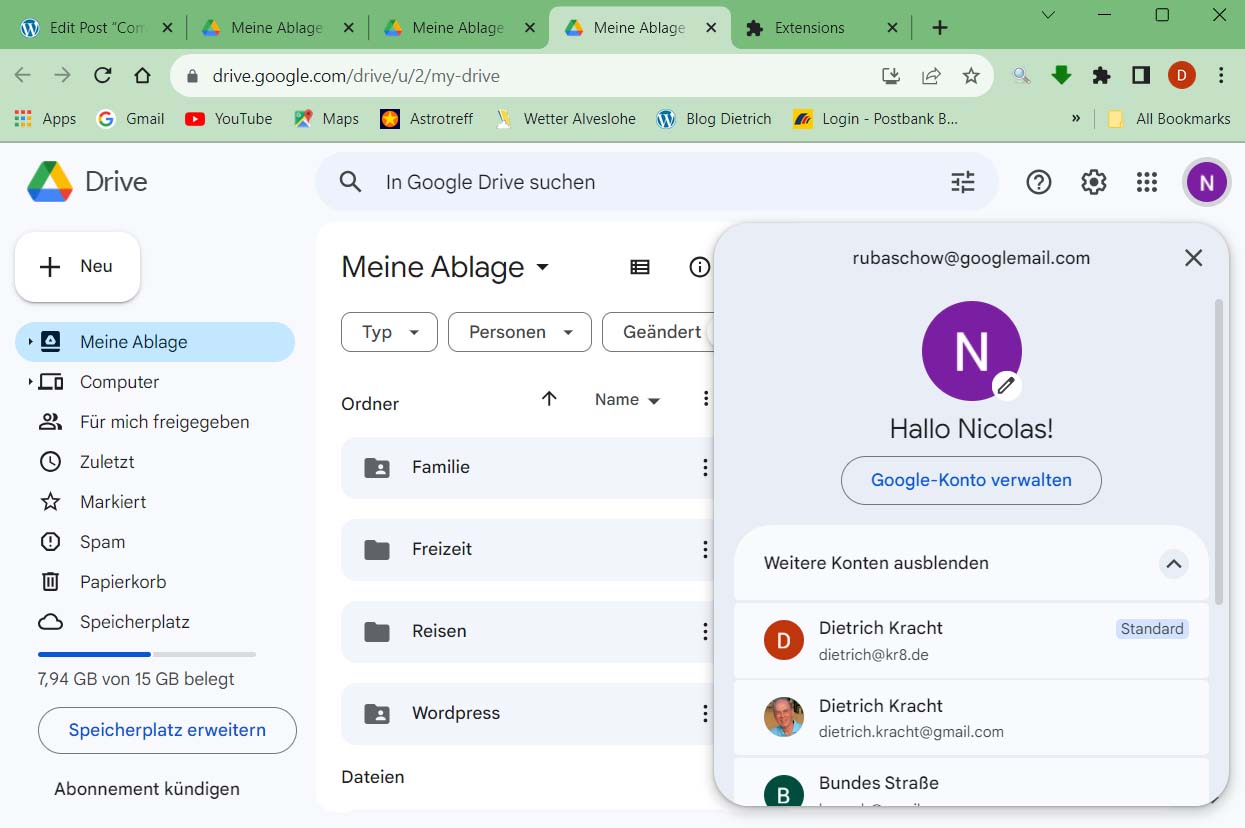
Um meine Medien-Dateien auf mein Google Drive hochzuladen, benutze ich meinen Web-Browser und gehe auf mein Google Drive. Dort melde ich mich mit meinem Google Konto (rubaschow@googlemail.com) an:
Abbildung 1: Anmelden bei Google Drive (pCloud: GoogleDrive20.jpg)
Im obersten Ordner “Meine Ablage” lege ich einen Unterordner mit dem Namen “WordPress” an.
In diesen Unterordner WordPress lade ich dann meine Medien-Dateien hoch.
Die hochgeladenen Medien-Dateien gebe ich dann noch frei für “Jeder, der über den Link verfügt”.
Dann kann das Einbetten in einen WordPress-Artikel losgehen…
Einbetten von Media-Dateien aus pCloud
Voraussetzung ist ein Konto bei pCloud und das Hochladen aller Medien-Dateien auf pCloud.
Einbetten von Fotos – JPG-Dateien
Foto-Dateien von pCloud kann ich ganz einfach als IMG-Tag in meine WordPress-Blog-Artikel einbetten.
Voraussetzung ist, dass diese Dateien auf Public Folder hochgeladen wurden. Dann kann man sich von pCloud einen Link geben lassen…
Einbetten von Zeichnungen – SVG-Dateien
Mit dem WordPress-Plugin “SVG Support” kann ich zwar SVG-Zeichnungen schön in meine WordPress-Artikel einbinden, die Speicherung erfolgt aber in der WordPress-Media-Library – also beim WordPress-Provider. Ich möchte die Speicherung aber unabhängig vom WordPress-Provider vornehmen. So wie ich das schon mit einen Pixel-Bildern mache, die auf Google Drive gespeichert sind.
Update 2023: Mittlerweile speichere ich meine SVG-Grafiken auf GitHub. und füge dann über “Add Media” und “Insert from URL” die SVG-Zeichnung ein.
Ich möchte die Speicherung auch de GPX-Dateien auch unabhängig vom WordPress-Provider vornehmen. So wie ich das schon mit einen Pixel-Bildern (JPG) mache, die auf Google Drive bzw. aktuell (2025) auf pCloud gespeichert sind.
Deswegen speichere ich meine GPX-Dateien auf GitHub. und füge dann mit Hilfe des WordPress-Plugins OSM die Landkarte mit GPS-Track in den WordPress-Beitrag ein.
Ich möchte die Speicherung meiner MP3-Dateien ebenfalls unabhängig vom WordPress-Provider vornehmen. So wie ich das schon mit einen Pixel-Bildern (JPG) mache, die auf Google Drive bzw. aktuell (2025) auf pCloud gespeichert sind.
Deswegen speichere ich meine MP3-Dateien auf pCloud und füge sie dann als HTML-AUDIO-Tag manuell in den WordPress-Beitrag ein. Dadurch vermeide ich ein Audio-Plugin und auch eine IFRAM-Konstruktion ist nicht nötig.
Sound 1: Der Löwe (pCloud: derloewe.mp3)
Einbetten von Media-Dateien aus Google Drive
Voraussetzung ist ein Konto bei Google Drive und das Hochladen aller Medien-Dateien auf ein Google Drive.
Dazu habe ich das WordPress-Plugin “Integrate Google Drive” installiert, was ebenfalls das Plugin “Login for Google Apps” voraussetzt.
WordPress-Plugin “Login for Google Apps” installieren
Zum Einbetten von Dateien aus Google Drive gibt es ein älteres und ein neueres WordPress-Plugin:
Älteres Plugin: “Google Drive Embedder”
Neueres Plugin: “Integrate Google Drive”
Beide benutzen zum Anmelden am Google-Konto ein weiteres WordPress-Plugin “Login for Google Apps“. Dieses Plugin muss also zuerst installiert und eingerichtet werden (Client-ID und Client Secret)
Dies hatte ich schon einmal in 2021 beschrieben: Google Apps Login Dazu gehört auch das Installieren des WordPress-Plugins “Integrate Google Drive”.
Da ich statt Google Drive jetzt (2025) ja pCloud benutze, habe ich die Beschreibung des Einbettens von Google-Drive-Dateien in WordPress-Artikel auch nach Google Apps Login verschoben.
=====================================0
Einbetten von Tabellenblättern – XLS-Dateien
Bei Tabellenblättern möchte man häufig ja nicht die ganze Datei, sondern nur einen Ausschnitt eines Tabellenblatts in den WordPress-Artikel einbetten.
Zum Einbetten von Tabellen gibt es diverse WordPress-Plugins z.B.: “TablePress”, “WP Table Manager”,…
Im Prinzip kann ich Excel-Dateien genauso wie oben beschrieben bei JPG-Dateien in WordPress einbinden. Der Punkt ist nur, dass dann immer das ganze Tabellenblatt angezeigt wird, obwohl man meisten ja nur eine bestimmte Range haben möchte…
Bei pCloud gehe ich zuerst in den pCloud-Editor und kopiere dort die URL und mache damit einen IFRAME. Dabei ist die Frage, ob ich mich in pCloud einloggen muss oder ob es mit Freigabe geht.
Bei pCloud lade ich die Excel-Datei in einen Ordner unterhalb von “Public Folders”.
Dann öffne ich diese Excel-Datei in pCloud mit meinem Web-Browser. Da sollte jetzt ein pCloud-Editor aufgehen.
Die URL dieser Web-Seite kopiere ich dann mit Ctrl-C.
Diese URL füge ich dann (mit Ctrl-V) in einen <a href=URL > text </a> ein.
Abbildung 8: Die ganze Excel-Datei einbinden (pCloud: Beobachtungsobjekte.xlsx)
2,04 GB
2017 Hamburg Eimsbüttel
2017 Namibia
2023 Bremen Remberti
2023 Katharina 50
2023 Mazza
2023 Tietjenshütte
Album Mutti und unsere Vorfahren
Album Papa
Album Syke
Bremen Parkallee
Essen und Trinken
Familie Ballerscheff
Familie Kirsten
Familie Moertelmeyer
Kolberg-01
Kolberg-02
Oma Vierkant
Papas Kiste
Auf dem SmartPhone kann man sein Google-Konto in den Einstellungen (Settings) angeben und dazu gleich festlegen, was synchronisiert werden soll z.B. Drive, Kalender und Kontakte…
Google Dienste
Nachdem die Google-Suchmaschine ein grandioser Erfolg wurde, hat über die Jahre alle möglichen Dienste aufgekauft und ausprobiert. Angefangen hatte das mit Google Mail.
Google Drive ist einer der Dienste, die ich bei Google auswählen kann. Wichtige Aktionen in Google Drive sind:
Hochladen von Dateien…
Freigeben von Dateien auf Google Drive…
Speicherplatz von Google Drive verwalten
Google Drive synchronisieren mit Windows-Computer und Android-Telefon…
Synchronisieren
Man kann die Daten, die sich auf Goggle Drive befinden mit verschienenen Geräten “synchronisieren”.
Auf dem Windows-Computer gabe es dazu die Software “Google Drive“. Diese wurde 2017 abgelöst durch die Software “Backup & Sync”. …und nun gibt es wieder eine neue Software names “Google Drive for Desktop” …
Das neue “Backup & Sync” kann alles, was das klasische “Google Drive” gemacht hat, nämlich einen extra Ordner (z.B. “Google Drive”) mit der “Ablage” genannten Google Drive Cloud zu synchronisieren. Zusatzlich kann die “Backup-Funktion” eine Reihe von lokalen Ordnern auf Google Drive “sichern”.
Google Drive heisst jetzt (2023) offiziell “Google Drive for Desktop”
Installation und Konfiguration von “Google Drive for Desktop”
Der Sinn der Sache ist, dass man die Dateien aus Google Drive nicht im Web-Brower behandelt, sondern direkt im Windows File Explorer.
Nach dem Herunterladen, starten wir die Installation. Möglicherweise werden einige Einstellungen abgefragt, die man später aber noch ändern kann (s.u.)
Nach der Installation kann man dann Google Drive starten (Icon auf dem Desktop). Es scheint dadurch nichts zu geschehen, aber wenn man genau hinschaut hat man doch zwei Dinge neu:
Ein Symbol “Google Drive” im System Tray, rechts auf der Windows-Taskleiste….
Im Windows File Explorer hat man ein neues Laufwerk (standardmäßig G:), das auf ein Google Drive eines Google Kontos zeigt.
Einstellungen für Google Drive (for Desktop) kann an dann vornehmen, indem an auf das kleine Google-Drive-Symbol im Windows Sytem Tray rechts klickt und das aus Zahnrad anklickt.
Zu den möglichen Einstellungen gehört:
Das zu verwendende Google Konto (man kann sogar mehrere Konten angeben)
Der lokale Laufwerksbuchstabe (da werden die Dateien und Ordner von Google Drive angezeigt – gespiegelt oder gestreamt)
Einen Ordner, auf dem lokalen Computer, der ebenfalls synchronisiert werden soll
Ein “gespiegelt” angezeigter Speicher von Google Drive verbraucht entsprechend Speicherplatz auf dem lokalen Computer. Die Datein sind dann aber auch sofort verfügber – auch offline.
Ein “gestreamt” angezeigter Speicher von Google Drive verbraucht keinen Speicherplatz auf dem lokalen Computer; benötigt aber eine online Verbindung zum Internet. So ein Speicher arbeitet quasi wie eine externe Festplatte, die man immer (wenn Internet) dabei hat.
Installation und Konfiguration von “Backup & Sync”
Ausführen der heruntergeladene EXE-Datei. Das ist so eine Art “Installer”, der die eigentliche Installationsdatei erst einmal aus dem Internet herunterlädt und dann die Installation startet. Die Installation läuft dann in drei Schritten:
Auf dem Desktop werden die ShortCuts “Google Docs”, “Google Slides” und “Google Sheets” erstellt.
Anmelden mit einem Google-Konto. Dadurch wird eine Verbindung dieser lokalen “Google Backup & Sync” mit dem Google-Konto hergestellt.
Lokaler Computer: Welche lokalen Ordner sollen in die Google Cloud gesichert werden?
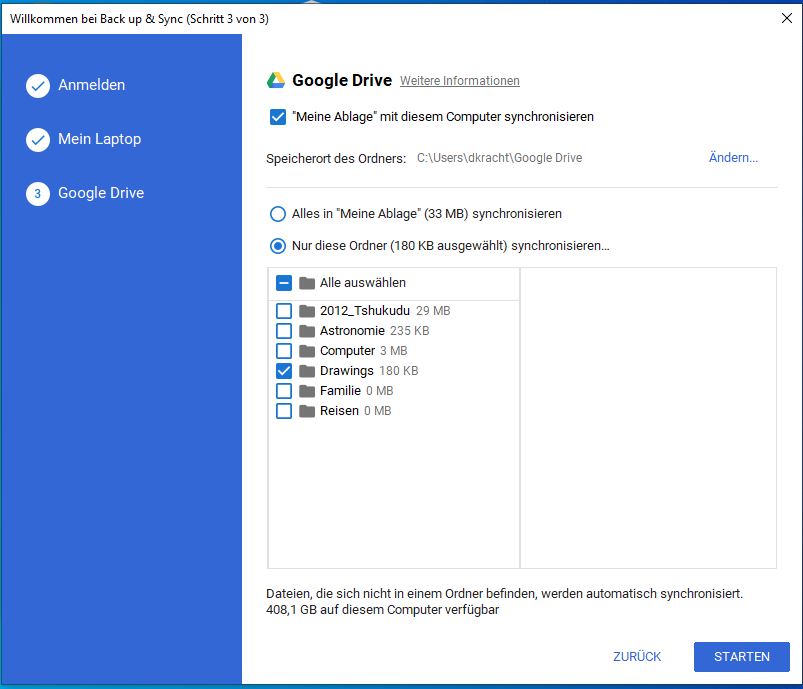
GoogleDrive: Wohin soll die Google Cloud (Drive) (genannt “Meine Ablage”) lokal auf dem Computer synchronisiert werden? Das wäre der klassische GoogleDrive Ordner auf dem lokalen Computer. Dabei muss nicht immer die ganze Cloud mit dem lokalen Computer synchronisiert werden (reicht der Speicherplatz?), sondern es kann auch nur eine Auswahl von Ordnern der Cloud (Drive) zur Synchronisation ausgewählt werden.
Als Beispiel will ich von meinem ganzen Google Drive (genannt “Meine Ablage”) nur den Ordner “Drawings” mit meinem Computer synchronisieren.
Abbildung 1: Google Drive Backup & Sync (pCloud: GoogleDrive-03.jpg)
Das Einbetten von kleinen Landkarten aus Google Maps in eine WordPress-Seite bzw. einen WordPress-Betrag sollte mit einem “schönen” Plugin möglich sein.
Allerdings sind dabei folgende “Kleinigkeiten” erforderlich:
Installation des WP-Plugins
Ein Google Maps API-Key
Dazu muss man eine Keditkarte eingeben – es gibt einen kostenlosen Test
Anlegen von IDs je Google-Maps-Karte
Die Google-Maps-Karten werden nicht im WordPress-Editor angezeigt, sondern nur im “View Post”.
Beispiel: Hahnenkoppel
No results found in this location. Please try again.
If I try to invoke “Google Play” on my Android 4.4 mobile phone, I get the error message “check connection and try again” (Verbindung prüfen und wiederholen).
I am connected to the Interhet via WiFi
The effect is, that I am now unable to use the Google Play Store.
Drucken von Android mit Google Cloud Print über das Internet
Von meinem wunderbaren Android-Tablet Acer Iconia A500 (neu: Samsung Tab Active) möchte ich ab und zu auch mal etwas drucken (z.B. meine Bordkarte nach dem Einchecken).
ePrinting von HP
Das setzt voraus, dass man sich einen neuen Drucker von HP kauft, der dieses ePrint unterstützt.
Google Cloud Printing
Alternativ funktioniert das auch mit “normalen” Druckern – dazu muss aber Google Chrome benutzt werden
Server für Google Cloud Printing
Zu nächst muss ein PC quasi als “Server” eingerichtet werden. Dazu benutze ich meinen Windows-PC, der einen alter Drucker ( HP Photosmart C7280 ) über mein LAN anspricht.
Auf diesem PC habe ich Google Chrome installiert.
In Chrome dann Cloud Print aktivieren: Einstellungen -> Details -> Google Cloud Print
Damit mein Cloud Print funktioniert, muss der PC angeschaltet sein und Chrome aufgerufen sein…
Android Client für Google Cloud Printing
Als erstes möchte ich von meinem Android-Tablet aus drucken – über dieses “Google Cloud Print”.
Download und Installation der App “PrinterSharing”
Erlaubnisse erteilen
App PrinterShare aufrufen
Wählen eines Druckers: In der App werden die Drucker meines PCs angezeigt. Ich wähle den HP Photosmart aus
Migration meines Web-Browsers von Firefox auf Chrome
Mein Mozilla Firefox war etwas veraltet (Version 3.x) und wurde von einigen Diensten (Apple iCloud, Flickr) als nicht mehr unterstützt moniert. Deshalb hatte ich ganz schnell die aktuelle Firefox Version 11 installiert.
Firefox 11 läuft bei mir aber nicht so schön:
Viele Web-Seiten werden sehr langsam angezeigt
Ab und zu friert der Firefox 11 ein (soll heissen minutenlang scheint sich gar nichts zu tun)
Versuchsweise stelle ich jetzt auf Google Chrome um, denn der soll ja sehr schnell sein. Meine besonderen Anforderungen an Chrome:
Evernote Web Clipping
Migration der Bookmarks von Firefox zu Chrome
Synchronisation der Bookmarks zwischen meinen Endgeräten mit Chrome
Evernote Web Clipper 5.3
Diese Chrome-Extension konnte über den Chrome Web Store ( “Einstellugen > Erweiterungen -> Weitere Erweiterungen herunterladen”) erfolgreich installiert werden.
Bookmarks aus meinem Firefox
Da war eine Chrome-Funktion zum Importieren von Firefox-Sachen, aber das hat im ersten Anlauf nicht das getan was es sollte….
Kleine Anleitung (Quelle: http://it-runde.de/3355/firefox-lesezeichen-in-chrome-importieren ) 1. Im Mozilla Firefox unter “Lesezeichen” » “Lesezeichen verwalten…” auswählen. 2. In der Funktionsleiste das Menü “Importieren und Sichern” ausfahren und “HTML exportieren” anklicken. 3. Danach die .html Datei auf dem Desktop speichern. Der Name der Datei ist hierbei egal. 4. Zum Google Chrome Browser wechseln & dort oben rechts den Schraubenschlüssel anklicken (Google Chrome anpassen). 5. Im ausgefahrenen Menü den Punkt “Lesezeichen-Manager” wählen.6. Ihr seht dann schon einen ähnlich aufgebauten Bereich wie im Firefox. Unter “Tools” » “Lesezeichen importieren” könnt ihr dann die soeben erstellte .html Datei auf dem Desktop auswählen. Fertig!
Synchronisation
…. muss ich mich mit meinem Google-Account anmelden?
Geht das auch für Android und iPhone?
Chrome auf Android
Da bin ich schon wieder hoffnungslos veraltet mit meinem Acer-Tablet Iconia A500, das ich vor 6 Monaten gekauft habe. Da is ein völlig verstaubtes Android 3 Honeycomb drauf!
Honeycomb = Asbach Uralt (April 2012)
Wie kann ich meinen Acer A500 auf Android 4 “Ice Cream Sandwich” upgraden…?
I finally managed to migrate my old BLOGGER account to Google.
Found userid and pasword in an old email dated 22-12-2002.
This account was associated with an old email at t-online.de which is obsolete for years.

 Mit Blogsy veröffentlicht