Gehört zu: ASIAIR Plus
Siehe auch: Polar Alignment mit ASIAIR, Aufnahme-Sequenz mit ASIAIR, Goto Alignment
Stand: 15.4.2026
Warnung / Disclaimer
Diesen Blog-Artikel schreibe ich ausschließlich zu meiner persönlichen Dokumentation; quasi als mein elektronisches persönliches Notizbuch. Wenn es Andere nützlich finden, freue ich mich, übernehme aber keinerlei Garantie für die Richtigkeit bzw. die Fehlerfreiheit meiner Notizen. Insbesondere weise ich darauf hin, dass jeder, der diese meine Notizen benutzt, das auf eigene Gefahr tut.
Wenn Produkteigenschaften beschrieben werden, sind dies ausschließlich meine persönlichen Erfahrungen als Laie mit dem einen Gerät, welches ich bekommen habe.
Goto mit der ASIAIR Plus
Nachdem die Montierung mit Optik, Kamera und ASAIR aufgestellt ist und die Verbindung zu meinem Mobiltelefon per WLAN hergestellt wurde, kann nun die ASIAIR-App gestartet werden und die weitere Steurung per App vorgenommen werden.
Hilfreich für einen reibungslosen Betrieb ist, dass zuvor gut fokussiert wurde und ein gutes Polar Alignment stattgefunden hat.
Bei einem Goto schwenkt die Montierung auf ein angegebenes Ziel-Objekt. Um auf so ein Ziel-Objekt (Koordinaten) zu schwenken, muss die Montierung den Anfangspunkt (Koordinaten) kennen und dann berechnen, welche Achsen um welchen Betrag rotiert werden müssen, um zu den “theoretischen” Koordinaten des Ziel-Objekts zu kommen.
Letzeres nennt man auch das “Pointing-Modell”.
Home Position
Es vereinfacht dies alles sehr, wenn die Anfangsposition der Montierung immer gleich ist. Dazu nehmen wir die sog. Home Position. Als Home Position nimmt meine Montierung immer die Position beim Anschalten des Stroms an. Deshalb ist es sinnvoll, am Ende einer Beobachtungsnacht, bevor man ausschaltet, immer auf die Home Position zurück zu fahren.
Abbildung 1: ASIAIR Goto Home Position
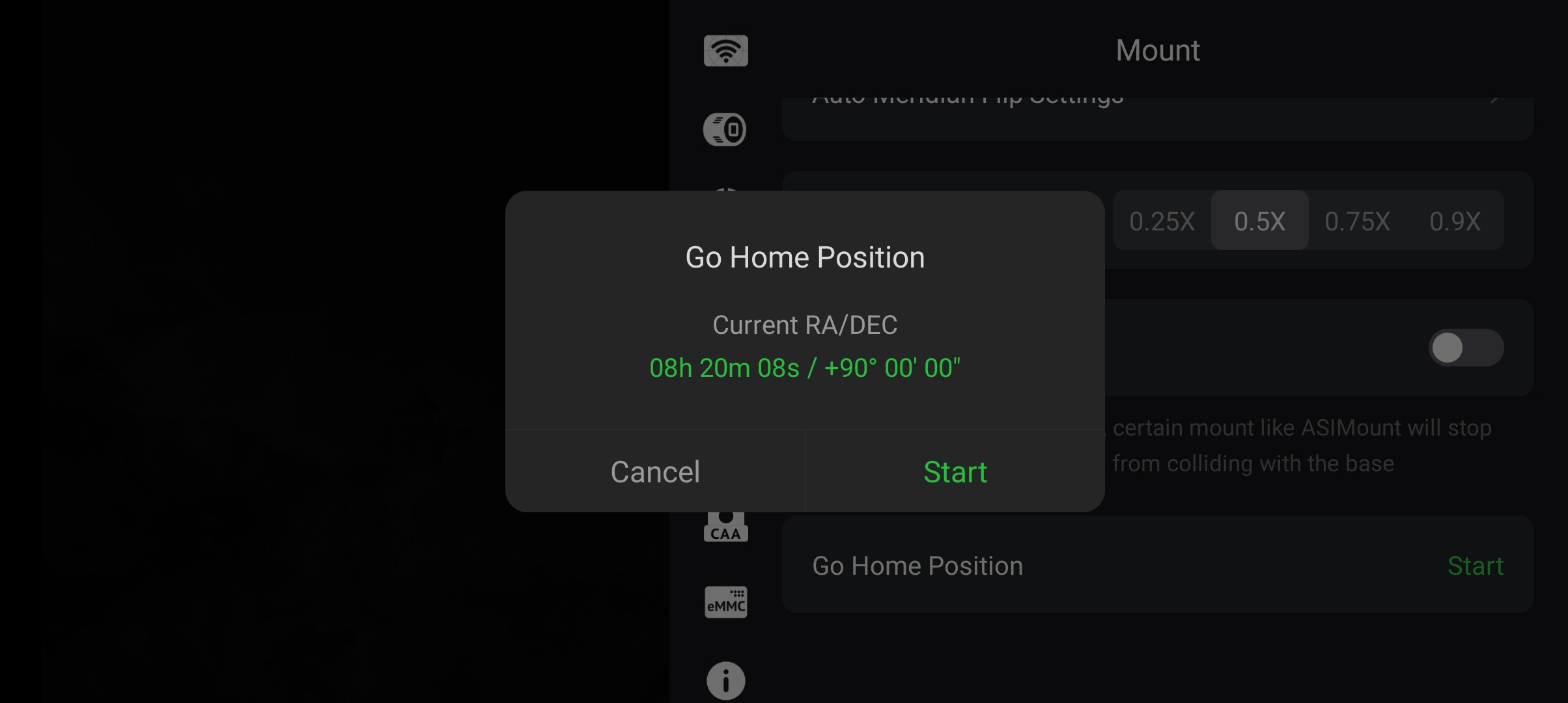
Zunächst gehen wir in der Leiste ganz oben links auf das Symbol “Mount/Telescope” und tippen da auf “Go Home Position” und auf “Start”. Wenn das abgeschlossen ist, können wir die ASIAIR-App getrost schließen und den Beobachtungsabend beenden.
Ziel-Objekte
Zur Auswahl eines Ziel-Objekts (Ziel-Koordinaten) gibt es auf der ASIAIR-App mehrere Möglichkeiten:
- Planetariumsprogramm
- Liste von Objekten (z.B. Tonight’s Best, Filter on object types, Favorites)
- Image Management: Goto (Goto macht zuerst ein Plate Solving)
- Manuelles Anfahren mit den Pfeiltasten
Abbildung 2: Planetariumsprogramm aufrufen
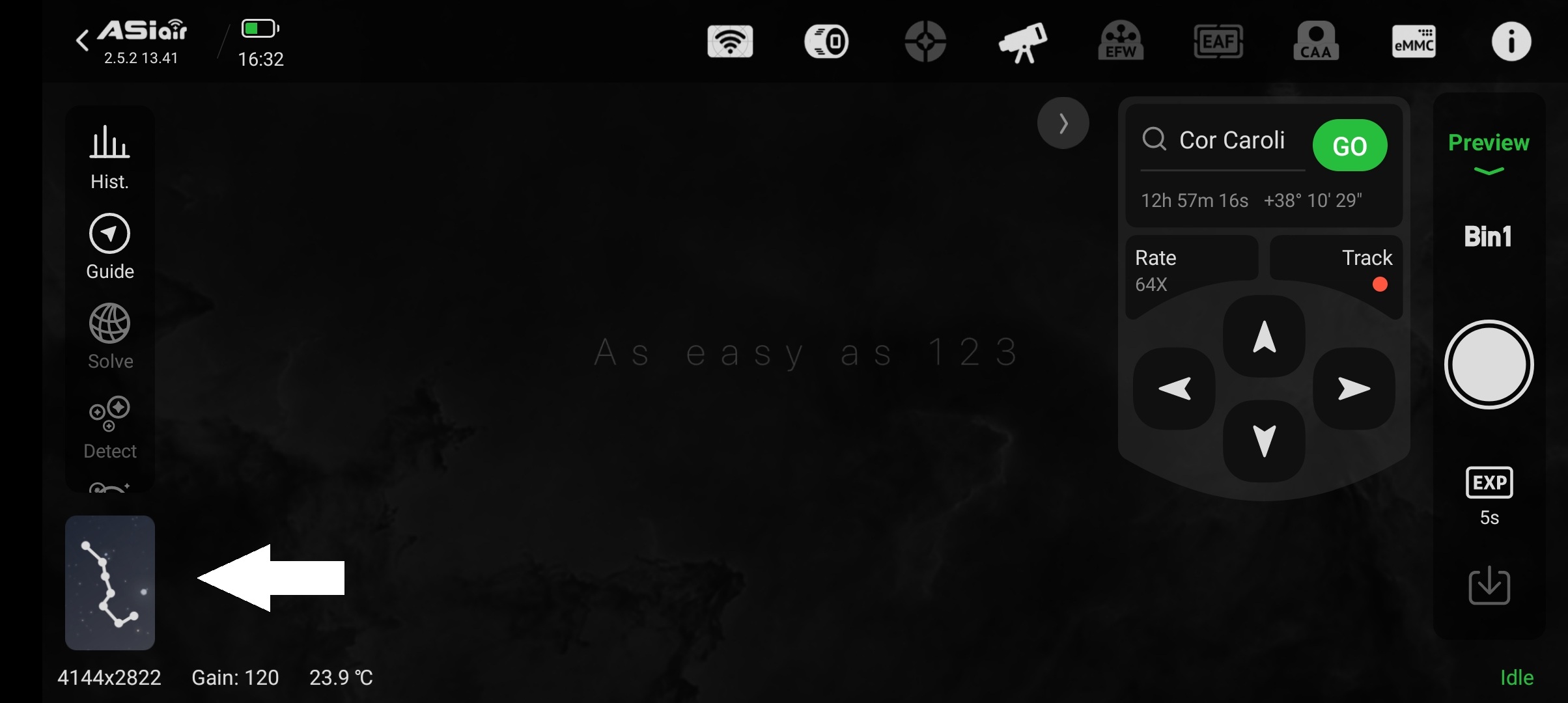
Das Symbol für das Planetariumsprogramm ist stilisiertes Bild des Sternbild “UMa”. Wir finden dieses Symbol in der linken Leiste ganz unten.
Abbildung 3: Im Planetariumsprogramm ein Zielobjekt auswählen
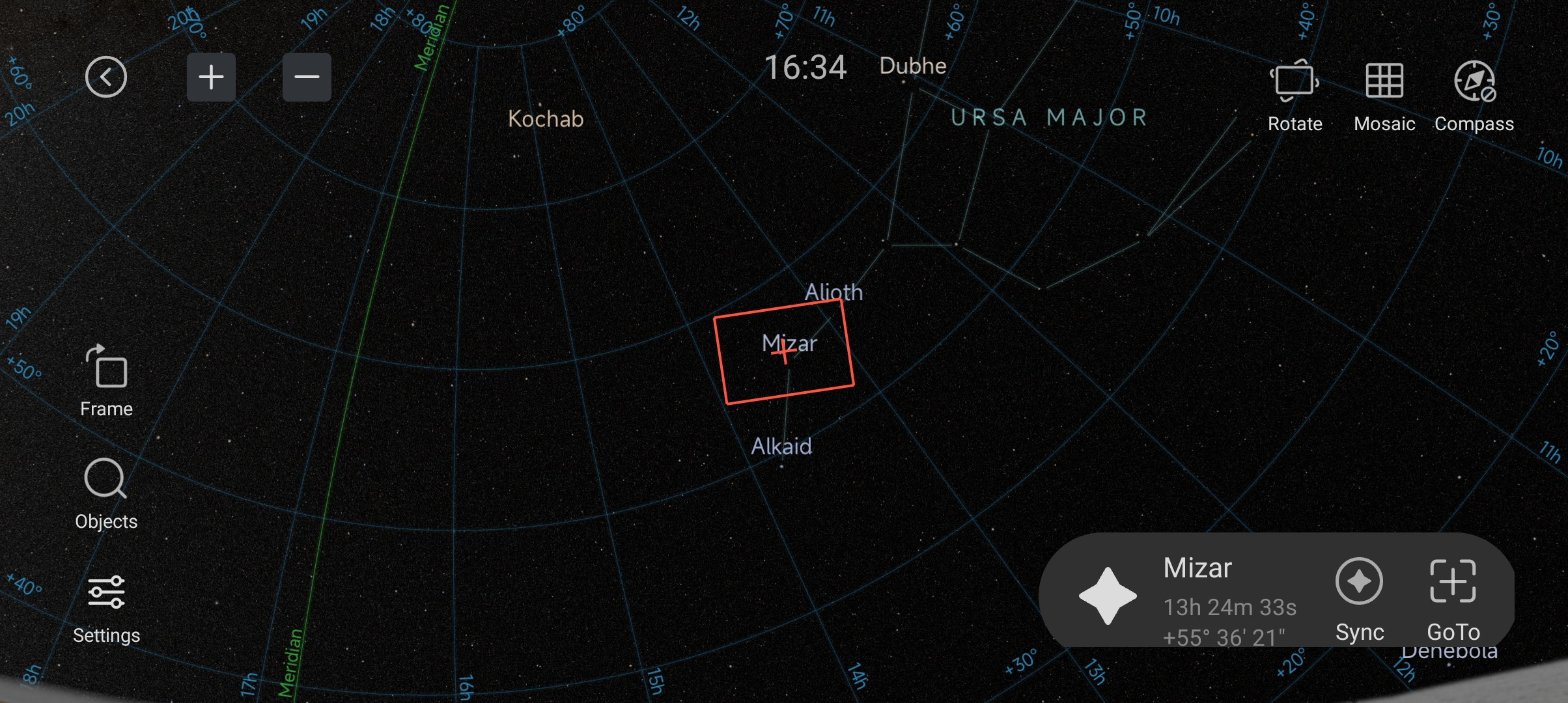
Eine Liste von Objekten zum Auswählen erhalten wir immer, wenn wir auf das Symbol “Lupe” (Suche nach Objects) tippen.
Abbildung 4: Objektliste
xyz
Mit Hilfe der Funktion Image Management können wir bereits erstellte Anufnahmen betrachten und auch ein erneutes Plate Solving und/oder Goto auf das dirt dargestellte Objekt anstoßen.
Abbildung 5: Image Management Goto
xyz
SYNC und Korrigieren bzw. Zentrieren
Egal wie ein Ziel-Objekt angefahren wurde, wird die ASIAIR danach kontrollieren, ob die gewünschte Postion mit der tatsächtlichen Position auch reinstimmt und zwar indem ein Foto gemacht wird und dann ein Plate Solve.