Liste meiner Posts mit Latex

Gehört zu: WordPress
Siehe auch: Latex-Plugin

Stand: 17.7.2026

Bei vielen meiner Beträge verwende ich (mathematische) Formeln mit Latex, wofür ich ein spezielles WordPress-Plugin benutze.
Beim Umstieg vom “Classic Editor” zum “Gutenberg-Editor” will ich diese Seiten kontrollieren.

Alt: https://www.kr8.de
Neu: https://dkracht.wordpress.com

Gutenberg versucht ja mein Latex aus dem alten (für das Plugin geschriebenen Latex-Code) intelligent in Gutenberg zu übersetzen (wo ich kein Plugin mehr brauche), dabei bin ich auf mehrere Problemchen gestossen:

  • Leerstellen im alten Latex-Text werden manchmal in “ ” übersetzt – was Gutenberg nicht mag
  • Wenn im alten Latex-Text deutsche Umlaute vorkommen, geht das auch nicht gut
  • Wenn ich manchmal eine Latex-Text “inline” verwendet habe, kann Gutenberg das manchmal, aber nicht immer

So, das wären meine Posts mit Latex-Teilen. Es springt ins Auge, dass da einige Bereinigungen sinnvoll wären, aber ich will zunächst nur die Latex-Formeln prüfen und alles andere so (schlecht) lassen wie es ist. 

  1. Mathematik: Fehlerbalken:  OK
  2. Astronomie: Olberssches Paradoxon: OK
  3. Mathematik: Mannigfaltigkeiten: OK
  4. Physik: Dipolmoment: OK
  5. Astronomie: Robertson-Walker-Metrik: OK
  6. Physik: Laser: OK
  7. Astronomie: Resonanzen: OK
  8. Physik: Quantencomputing: OK
  9. Mathematik: Wahrscheinlichkeit: OK
  10. Physik: Kopenhagener Deutung: OK
  11. Physik: Das Bohrsche Atommodell: OK
  12. Physik: Die Schrödinger-Gleichung: OK
  13. Physik: Plancksches Strahlungsgesetz: OK
  14. Mathematik: Singularität: OK
  15. Astronomie: Dunkle Materie: OK
  16. Mathematik: Variationsrechnung – Calculus of Variation: OK
  17. Physik: Quantenmechanik nach Susskind: OK
  18. Physik: Entropie
  19. Mathematik: Körper (Grundlagen)
  20. Physik: Wärmepumpe
  21. Astronomie: Lichtgeschwindigkeit im 17. Jahrhundert
  22. Mathematik: Äquivalenzrelation
  23. Mathematik: Gruppentheorie
  24. Astronomie: Flächenhelligkeit
  25. Astronomie: Aberration
  26. Physik: Tunneleffekt
  27. Astronomie: Delta Cepheiden
  28. Physik: Phasenraum
  29. Computer: Differentialoperatoren
  30. Mathematik: Vektorräume (Grundlagen)
  31. Physik: Einstein spezielle Relativitätstheorie
  32. Mathematik: Taylor-Entwicklung & Fourier-Entwicklung
  33. Astronomie: Hydrostatisches Gleichgewicht
  34. Physik: Die Bra-Ket-Notation
  35. Physik: Die Wellenfunktion in der Quantenmechanik
  36. Physik: Ebbe und Flut
  37. Astronomie: Hertzsprung-Russel-Diagramm
  38. Physik: Symmetrie
  39. Mechanik: Lagrange-Formalismus
  40. Physik: Kraftfeld und Potential
  41. Physik: Quantenfeldtheorie QFT
  42. Mathematik: Koordinatensysteme
  43. Physik: Einstein: ART Allgemeine Relativitätstheorie
  44. Mathematik: Der Metrik-Tensor
  45. Astronomie: Expansion des Universums
  46. Astronomie: Friedmann-Gleichung
  47. Physik: Wellen und Covektoren
  48. Physik: Messung der Helligkeit
  49. Astronomie: Hintergrundlimitiert
  50. Astronomie: Koordinatensysteme
  51. Astronomie: Die Lagrange-Punkte
  52. Astronomie: Kosmische Hintergrundstrahlung – CMB
  53. Physik: Ideales Gas – Thermodynamik
  54. Physik: Stoffmenge
  55. Physik: Kernfusion – Nukleosynthese
  56. Physik: Die Heisenbergsche Unschärferelation
  57. Physik: Quantenmechanik – Materiewellen
  58. Mathematik: Matrizenrechnung – Vektorraum
  59. Astrofotografie: Emissionsnebel
  60. Physik: Arbeit, Energie und Wirkung
  61. Physik: Newtonsche Mechanik
  62. Computer: Mathematik – Algebren
  63. Mathematik: Metrik, Abstand und Geometrie
  64. Physik: Krümmung der Raumzeit
  65. Physik: Magnetisches Feld
  66. Physik: Elektrische Felder – Coulomb
  67. Physik: Wellengleichung
  68. Physik: Thermodynamik – Wärmelehre
  69. Astronomie: Die Schwarzschild-Metrik
  70. Physik: Gravitation
  71. Astronomie: Schwarzes Loch – Black Hole
  72. Mathematik: Komplexe Zahlen
  73. Physik: Kreisbahn – Zentrifugalkraft – Zentripedalkraft – Drehimpuls
  74. Astronomie: Meine Barlow-Linse
  75. Physik: Relativitätstheorie – Raum-Zeit-Diagramme – Lorentz-Transformation – Minkowski-Metrik und Eigenzeit
  76. Mathematik: Was sind Tensoren?
  77. Astronomie: Die Keplerschen Gesetze
  78. Computer: Mathematik – Vektorräume – Lineare Algebra
  79. Astronomie: Welche Probleme kann ich mit Stacking lösen?
  80. Astronomie: Sphärische Trigonometrie
  81. Astronomie: Tägliche Bewegung der Himmelsobjekte
  82. Astrofotografie: Belichtungszeit, Lichverschmutzung und Rauschen
  83. Physik: Quantenmechanik
  84. Astronomie: SQM Sky Quality Meter – Bortle Skala
  85. Computer: LaTeX mit WordPress
  86. Mathematik: Von Pythagoras bis Einstein
  87. Astrofotografie: Autoguiding mit der Software PHD2 Guiding
  88. Astronomie: Kosmologie
  89. Astronomie: Entfernungsbestimmung
  90. Astronomie: Physikalische Größen
  91. Astronomie: Scheinbare und absolute Helligkeit
  92. Astrofotografie: Einnorden – Polar Alignment
  93. Astrofotografie: Beobachtung des Planeten Venus
  94. Astrofotografie: Die Software Fitswork

Computer: Gutenberg

Gehört zu: WordPress
Siehe auch: Probleme mit Gutenberg

Stand: 16.7.2026

Meine Motivation

Ich wollte meine WordPress-Artikel möglichst unabhängig von regelmäßigen Zahlungen an einen Provider machen.
Deshalb versuche ich jetzt mein WordPress vom Provider Strato auf “wordpress.com” umzustellen.

Der Account bei “wordpress.com” ist kostenlos.

Allerdings benerkte ich gleich, dass dort der “Classic Editor”, den ich bisher verwendet habe,  nicht unterstützt wird, sondern, dass ich mit dem Gutenberg Block-Editor arbeiten muss.

Ebenfalls wäre eine Frage, welche WordPress-Plugins dort noch enthalten sind. Mit Plugins sollte man sowieso vorsichtig sein, wenn man portabel bleiben will.

Prinzip des Gutenberg

Der Gutenberg-Editor, auch Block-Editor genannt ist seit 2018  standardmäßig in WordPress enthalten. Wenn man den alten “Classic Editor” stattdessen noch benutzen möchte, muss man ein spezielles WordPress-Plugin namens “Classic Editor” aktivieren.

Der Gutenberg-Editor ist also der neue Standard. Früher brauchte man viele Plugins, heute ist Vieles schon im Gutenberg enthalten.

Die Gutenberg-Editor ist so eine Art “Page Builder”, aber nicht so umfangreich wie z.B. Elementor.

Ein neuer Post hat einen Titel und den Inhalt, der aus einem oder mehreren “Blöcken” bestehen kann. Es werden Blöcke unterschiedlichen Typs (z.B. Heading, Table, Image,…) angeboten. Mit den Schrägstrich als Eingabe kommt man in ein Auswahl-Menü (man kan auch oben links auf das Plus-Symbol klicken).

Der Post als ganzer hat bestimmte Attribute (z.B. Autor, Kategorie,…) und jeder einzelne Block kann Attribute (z.B. Font Size, Color,…) haben.

Erste Erfahrungen mit Gutenberg

Ansicht

Zum Einstellen der generellen Ansicht klickt man oben rechts auf die drei Punkte…

Spotlight-Modus,  Vollbild (Full Screen),…

Blöcke gruppieren

xxx

wiederverwendbare Blöcke “Patterns”

Geschaltelte Blöcke (Container)

Computer: Windows 11 needs Restart

Gehört zu: Computer
Siehe auch: Windows 11

Stand: 18.11.2025

Windows 11 needs Restart

Warnung / Disclaimer

Diesen Blog-Artikel schreibe ich ausschließlich zu meiner persönlichen Dokumentation; quasi als mein elektronisches persönliches Notizbuch. Wenn es Andere nützlich finden, freue ich mich, übernehme aber keinerlei Garantie für die Richtigkeit bzw. die Fehlerfreiheit meiner Notizen. Insbesondere weise ich darauf hin, dass jeder, der diese meine Notizen nutzt, das auf eigene Gefahr tut. Wenn ich Produkteigenschaften beschreibe, sind dies ausschließlich meine persönlichen Erfahrungen als Laie mit dem einen Gerät, welches ich bekommen habe.

heute ist der 18.11.2025 und seit ca. einem Monat bekomme ich auf meinem Windows 11 Computer in etwa jeden Tag die Meldung:

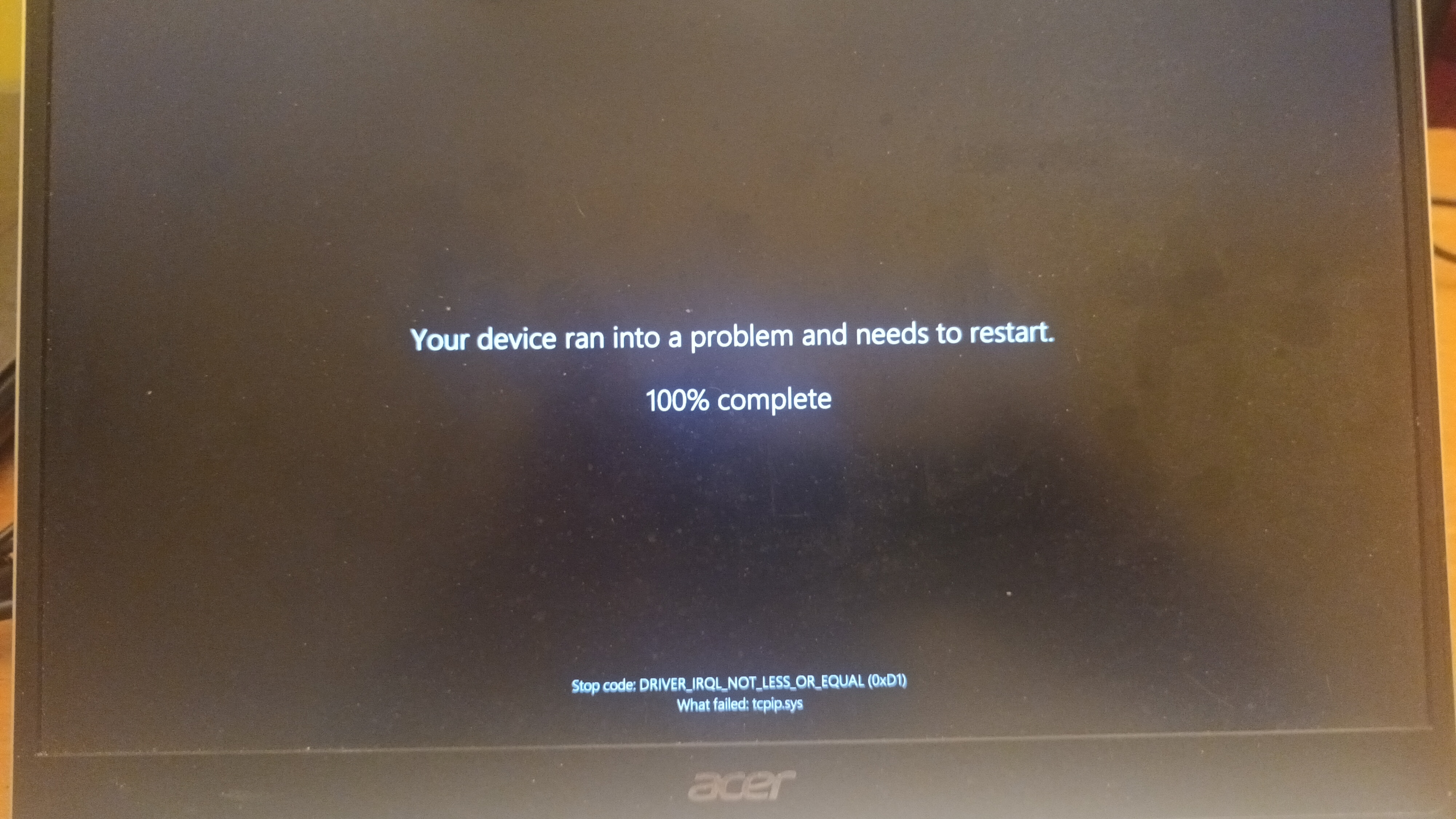
“Your device ran into a problem and needs to restart….”

Mitten in irgendeiner Arbeit restartet dann der Computer und danach ist alles wieder gut. Aber das abrupte Restarten  zerstört meinen aktuellen Arbeitsschritt und kostet auch etwas Zeit.

Ich konnte auch noch ganz schnell mit meinem Smartphone ein Foto davon machen:

Abbildung 1: Your device ran into an problem (pCloud: 20251116 161243.jpg)

Dies wird auch als Stoppcodefehler, Fehlerprüfung, Kernelfehler oder BlueScreen-Fehler oder BSOD (= Blue Screen of Death) bezeichnet.

Empfohlene Maßnahmen

Zu diesem Problem gibt es im Internet viele gut gemeinte Ratschläge:

  • abgesicherter Modus
  • Gerätemanager
  • chkdsk
  • Systemdateiprüfung: sfc /scannow
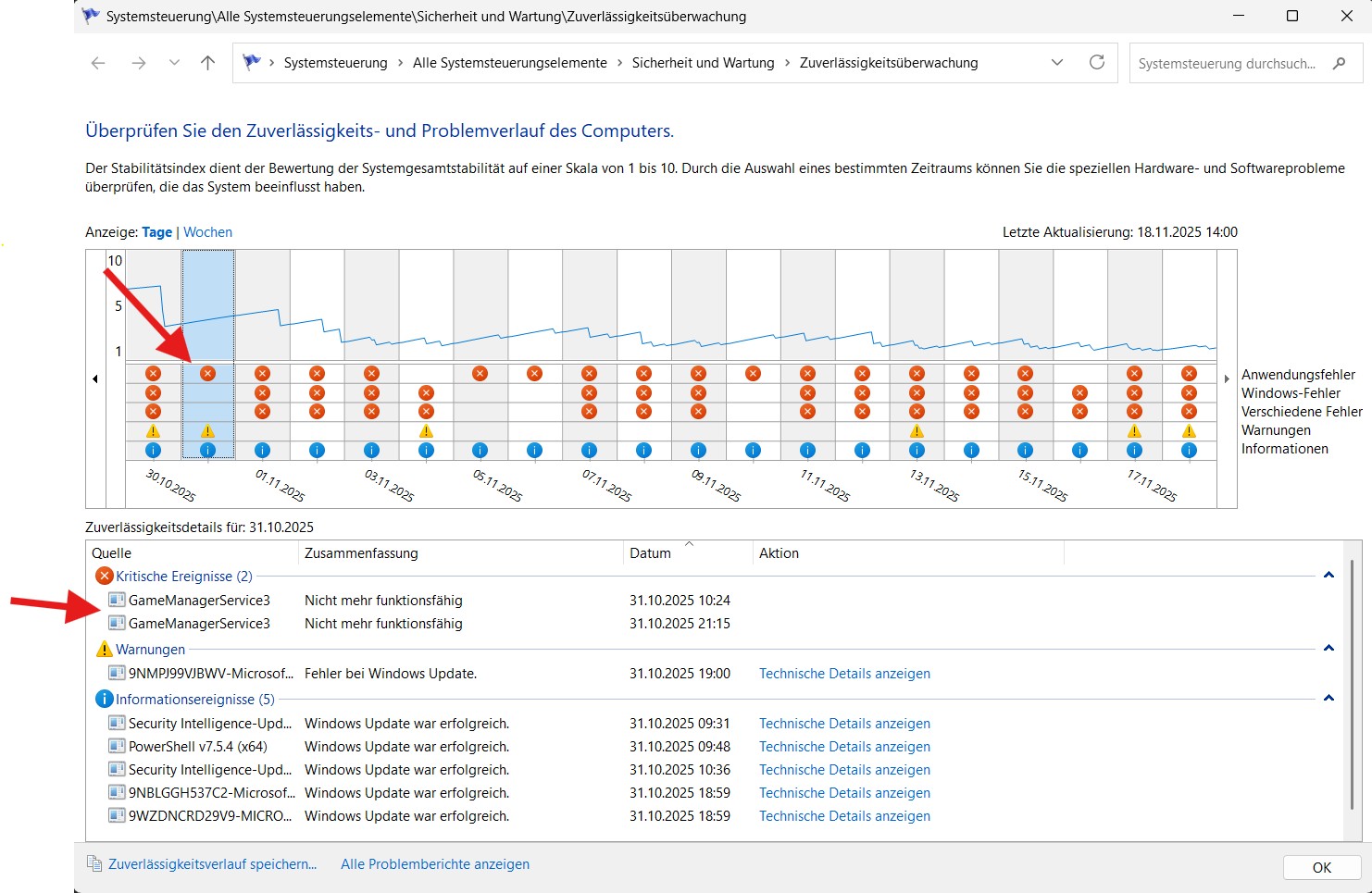
  • Gib in der Windowssuche: Zuverlässigkeitsverlauf anzeigen ein und schau bei den roten Kreisen mit weißen x die Fehlermeldung nach.

Durchgeführte Maßnahmen

Gerätemanager

Im Windows-Gerätemanager war bei keinem Gerät ein Fehlerhinweis (Ausrufezeichen im Kreis) zu sehen.

ChkDsk – Check Disk

Von diesem Befehl wir bei SSD-Datenträgern abgeraten

Systemdateiprüfung

Der Befehl “sfc /scannow” dauerte einige Minuten und hat wohl auch das Eine oder Andere bereinigt, aber das o.g. Problem trat danach erneut wiederholt auf.

Zuverlässigkeitsverlauf

Den Zuverlässigkeitsverlauf kannte ich noch gar nicht und habe ihn heute (18.11.2025) mal laufen lassen.

Abbildung 2: Zuverlässigkeitsverlauf (pCloud: 2025118_Zuverlaessigkeit.jpg)

Darauf habe ich den Dienst “Razer Game Manager Service 3” deaktiviert, gestoppt und dann die Datei “\Razer\Razer Services\GMS3\GameManagerService3.exe” gelöscht.

Mal sehen, ob das Problem nun immer noch auftritt oder…

Leider ist das Problem so doch noch nicht bereinigt. Heute am 19.11.2025 Kam erneut ein Abbruch nach ca.7 Stunden Dauerbetrieb.

Diagnosedaten zum 18.11.2025

Der Fehler tritt 1-2 Mal täglich auf

Das erste Mal trat der Fehler im Oktober 2025 auf

Was wurde im Oktober 2025 verändert?

  • VPN WireGuard installiert
  • Microsoft Office 2024 installiert, Abo Microsoft 365 gekündigt
  • Cloud-Speicher pCloud installiert
  • Kamera  Razer Kiyo Pro (mit Treibern) und Blue Tooth Mikrofon für den Vortrag von Heinrich Becker ausprobiert
  • Windows-Update 25H2 nicht installiert

Computer: Cloud-Speicher – pCloud

Gehört zu: Cloud-Speicher
Siehe auch: Datensicherung, Synchronisation, Fotoverwaltung

Stand: 19.10.2025

Cloud-Speicher bei pCloud

Warnung / Disclaimer

Diesen Blog-Artikel schreibe ich ausschließlich zu meiner persönlichen Dokumentation; quasi als mein elektronisches persönliches Notizbuch. Wenn es Andere nützlich finden, freue ich mich, übernehme aber keinerlei Garantie für die Richtigkeit bzw. die Fehlerfreiheit meiner Notizen. Insbesondere weise ich darauf hin, dass jeder, der diese meine Notizen nutzt, das auf eigene Gefahr tut. Wenn ich Produkteigenschaften beschreibe, sind dies ausschließlich meine persönlichen Erfahrungen als Laie mit dem einen Gerät, welches ich bekommen habe.

Die Firma pCloud sitzt in der Schweiz und wurde 2012 gegründet. Sie ist ein beliebter Cloud-Speicherdienst für die EU (Server in Luxemburg) und USA.

Der Schwerpunkt ist wirklich der Speicher und nicht zusätzliche Dienste zur Verwaltung, Bearbeitung etc. (keine Bindung an ein  “Eco System” wie Google oder Apple).

pCloud ist zur Zeit (2025) einer der wenigen Dienste, der Cloud-Speicher mit Einmalzahlung (“Lifetime”) anbietet.

Ausserdem ist pCloud bekannt dafür, dass häufig günstige Sonderkonditionen angeboten werden. Beispielsweise habe ich meine 2TB Cloud-Speicher am Tag der Deutschen Einheit für eine Einmalzahlung von 279 EUR erhalten – inklusive clientseitiger Verschlüsselung.

Die offizielle Preisliste ist heute (Okt. 2025):

  • Premium 500GB: Jährlich 49,99 oder Lifetime 199,99 Euro
  • Premium Plus 2 TB: Jährlich 99,99 oder Lifetime 399,99 Euro
  • Ultra 10TB: Lifetime: 1190,00 Euro

pCloud Funktionalität

  • Web-Oberfläche
  • Virtuelles Laufwerk für Windows und …
  • Synchronisation unter Windows, Apple, Android
  • Public URLs auf Dateien (z.B. für Einbinden von Fotos in WordPress)
  • Freigaben mit Link-Berechtigungen, Passwortschutz und Ablaufdaten
  • WebDAV-Zugriff über https://ewebdav.pcloud.com

Was ich vermisse:

  • WebDAV-Zugriff über https://ewebdav.pcloud.com
  • kein FTP/SFTP/SSH-Zugriff
  • keine SymLinks

Arbeiten mit pCloud

Ordner-Struktur

Die oberste Ebene heisst “Meine pCloud”. Darunter kann man Ordner und Unter-Ordner (also eine Ordner-Struktur) anlegen.

Ich habe da folgende Ordner:

  • Ordner “Ablage” (das ist eine Kopie meiner Ablage-Ordner-Struktur von meinem Laptop)
  • Ordner “ArchivFotos” (das soll eine Sammlung aller meiner Fotos werde – im Sinne von Fotoalben – also “Cloud only”)
  • Ordner “Public Folder” (hier habe ich Dateien, die ich in meinem WordPress-Blog per Internet einbinden will)
  • Ordner “pCloud Backup”   (war automatisch da, keine Ahnung wofür der gut ist)
  • Ordner “Meine Bilder”, “Meine Musik”, “Meine Videos”  (waren automatisch da, keine Ahnung wofür die gut sind)

Dateien/Ordner Hochladen

Wenn ich Dateien von meinem lokalen Laptop auf pCloud verschiebe; d.h. lokal auch lösche, so ist pCloud so etwas wie ein zusätzlicher Speicher, der auf meinem lokalen Laptop zunächst mal keinen Speicherplatz verbraucht. Das könnte man “Cloud only” nennen.

Zum Zugriff auf diesen “zusätzlichen” Speicher pCloud brauche aber immer das Internet und das Vertrauen in pCloud, das da nichts wegkommt.

Das Hochladen kann man auf verschiedenen Wegen machen:

  • Mit dem Web-Interface
  • Mit dem virtuellen Laufwerk pCloud Drive   (auf das virtuelle Laufwerk sollte man nur kleinere Dateien schieben)
  • Als Trick: per pCloud SYNC

Natürlich dauert das Hochladen einige Zeit, wenn man viele Ordner mit vielen Dateien hochladen will. Der “Trick” mit SYNC bewirkt lediglich, dass das Hochladen im Hintergrund abläuft – schneller wird es dadurch nicht.

Probleme mit pCloud

Am 19.12.2025 hatte ich von 14:45 bis 15:00 Uhr einen Ausfall von pCloud Drive. Habe WebDAV wieder eingerichtet, im gleichen Moment funktionierte pCloud Drive und auch der Zugriff über WebDAV.

Computer: Adobe Bridge

Gehört zu: Fotoverwaltung
Siehe auch: Adobe Lightroom, Adobe Photoshop, Picasa

Stand: 09.10.2025

Adobe Bridge

Warnung / Disclaimer

Diesen Blog-Artikel schreibe ich ausschließlich zu meiner persönlichen Dokumentation; quasi als mein elektronisches persönliches Notizbuch. Wenn es Andere nützlich finden, freue ich mich, übernehme aber keinerlei Garantie für die Richtigkeit bzw. die Fehlerfreiheit meiner Notizen. Insbesondere weise ich darauf hin, dass jeder, der diese meine Notizen nutzt, das auf eigene Gefahr tut. Wenn ich Produkteigenschaften beschreibe, sind dies ausschließlich meine persönlichen Erfahrungen als Laie mit dem einen Gerät, welches ich bekommen habe.

Warum Adobe Bridge

Lange war ich auf der Suche nach einer einfachen Fotoverwaltung, die es mir ermöglicht aus mehreren ablage-orientierten Ordnern, Fotos auszuwählen für ein thematisches Fotoalbum; beispielsweise aus mehreren Reise-Ordnern die besten Golf-Fotos in ein “virtuelles” Golf-Album.

Adobe Bridge kann ich ganz einfach per Drag-and-Drop aus mehreren Ordnern einzelne Fotodateien in eine sogenannte Sammlung (Collection) ziehen – ohne das dabei die Fotodateien tatsächlich kopiert werden (also virtuell).

Zusätzlich unterstützt Adobe Bridge auch noch sog. “Smart Collections”. Das ist eine dynamische Collection, die alle Fotodateien virtuell und dynamisch als ein eine “Smart Collection” verfügbar macht, aufgrund von Suchkriterien z.B. nach Stichwörtern.

Woher bekomme ich Adobe Bridge

Zuerst muss man den “Adobe Creative Cloud Client” herunterladen und installieren. Das ist kostenlos, man muss aber ein Adobe-Konto anlegen bzw. schon haben.

Dann kann man innerhalb von Adobe Creative Cloud (nach Anmeldung am Konto) bei Adobe Bridge anklicken “Kostenlos testen” – das ist aber die dauerhaft kostenlose Adobe Bridge.

Download von: https://www.adobe.com/de/creativecloud/desktop-app.html

Was kann Adobe Bridge

Nachdem ich Adobe Bridge installiert habe,…

Fotodateien einlesen

Bei Adobe Bridge werden Fotodateien direkt von den Medien (Festplatten etc.) des Computers gelesen und müssen nicht in einen sog. Katalog importiert werden – wie etwa bei Adobe Lightroom. Wir arbeiten also direkt mit den Ordnerstrukturen des Computers.

Fotodateien verschlagworten – mit Adobe Bridge Stichwörtern

YouTube Link: https://youtu.be/v9ifJFSJ4eo?si=dAKNRbxQNi-X95Bv

Stichwörter haben in Adobe Bridge eine hierarchische Struktur so wie wir das eigentlich von Kategorien her kennen.

Es gibt ein eigenes Panel, um die Stichwörter zu sehen, die Stichwörter und ihre Struktur zu bearbeiten.

Jeder Fotodatei kann ich dann ein der mehrere Stichwörter zuordnen.

Ich kann nach Stichwörtern suchen und mir dann die gefundenen Fotodateien anzeigen lassen. Das geht über die Schnellsuche oder über eine Filter-Funktion.

Die Stichwörter werden zwar innerhalb der Fotodateien als sog. Metadaten gespeichert, können also nicht so einfach verlorengehen. Das geht aber nur bei bestimmten Dateitypen, die das Speichern von Metadaten (XMP-Daten) zulassen. Z.B. gehen JPG, TIFF, PDF;  aber DOC geht nicht.

Die in Adobe Bridge angelegten Stichwörter mit ihrer Struktur werden von Adobe Bridge intern gespeichert und bei mir in:

Windows Explorer:    (ausgeblendete Element anzeigen)

In der Datei: Systemplatte: > Users > <userid> > AppData > Roaming > Adobe > Bridge 2025 > Adobe Bridge Keywords.xml

Fotodateien verschlagworten – mit IPTC Metadaten

Die Verschlagwortung mit Adobe Bridge Keywords (s.o.) ist proprietär. IPTC Metadaten sind ein allgemein unterstützter Standard.

Mit Adobe Bridge geht das so: xyz

Fotodateien gezielt suchen

Suchkriterien können sein:

  • Dateiname und Datei Eigenschaften
  • Standard Metadaten: IPTC, EXIF,…
  • sonstige proprietäre Metadaten

Zur Beschleunigung einer Suche dient: Das indizieren der Dateien oder das bilden eines sog. Katalogs

Computer: Bildverwaltung

Gehört zu: Fotografieren
Siehe auch: Bildbearbeitung, Picasa, Lightroom

Stand: 06.10.2025

Bildverwaltung vs. Bildbearbeitung vs. Bildbetrachtung

Warnung / Disclaimer

Diesen Blog-Artikel schreibe ich ausschließlich zu meiner persönlichen Dokumentation; quasi als mein elektronisches persönliches Notizbuch. Wenn es Andere nützlich finden, freue ich mich, übernehme aber keinerlei Garantie für die Richtigkeit bzw. die Fehlerfreiheit meiner Notizen. Insbesondere weise ich darauf hin, dass jeder, der diese meine Notizen nutzt, das auf eigene Gefahr tut. Wenn ich Produkteigenschaften beschreibe, sind dies ausschließlich meine persönlichen Erfahrungen als Laie mit dem einen Gerät, welches ich bekommen habe.

Bei der Bildverwaltung geht es in erster Linie nicht darum, Bilder (z.B. Fotos) zu bearbeiten, sondern in der Hauptsache darum, eine gute Organisation für die vielen Bild-Dateien zu haben. Bildverwaltungsprogramme haben immer auch Bildbetrachtungsfunktionen und häufig auch einige Bildbearbeitungsfunktionen, beispielsweise der Klassiker Picasa.

Ausserdem gibt es meist sehr einfache Software zur Bildbetrachtung wobei unterschiedliche Formate (JPG, FITS, TIFF, Raw,…) unterstützt werden können. Auch hat solche Betrachtungs-Software meist noch weitere einfache Funktionen z.B. Diaschau u.a. Klassische Beispiele dazu sind: XnView, FastStone und IrfanView.

Zur Bildbearbeitung gibt Klassiker wie Adobe Photoshop, GIMP, InkScape, Fitswork u.a. Auch dabei können unterschiedliche Formate (JPG, TIFF, Fits, SVG,…) unterstützt werden. Auch hier gehören Bildbetrachtungsfunktionen natürlich dazu.

Letzlich gibt es auf bestimmte Anwendungsbereiche (z.B. Astrofotografie) spezialisierte Bildbearbeitungs-Software, wie z.B. PixInsight, Astro Pixel Prozessor, Siril, GraXpert, StarNet++, Topas Denoise u.v.a.m.

Wichtige Schritte zur Bildverwaltung

Bei der Bildverwaltung geht in der Hauptsache darum, eine gute Organisation für die vielen Bild-Dateien zu haben. Das ist im Grunde genommen eine ähnliche Problematik wie bei der allgemeinen Dateiverwaltung (Ordnerstruktur, Suchfunktionen, Datensicherung). Dateiverwaltung heißt auf Englisch “File Management”.

Youtube Link Lea David: https://youtu.be/u6xxknQ8Uls?si=fnO54ououKbJNZzS

Youtube Link Lea David: https://youtu.be/gI0eR61cKug?si=SOZb3blcIKEdI4Jl

Youtube Link Lea David: https://youtu.be/4quw0vggDxw?si=5oc17bWft8vsDu3j

Wichtige Schritte sind:

  • Schlechte Bilder aussortieren (nur das speichern, was wir aufheben wollen).
  • Dubletten entfernen (manuell oder mit z.B. CCleaner)   (das ist File Management)
  • Eine erste Ordnerstruktur für die Bilddateien festlegen; z.B. nach Datum, also etwa Jahr, Monat,…
  • Software zur Bildverwaltung auswählen.
  • Bild-Dateien in die Verwaltungs-Software importieren
  • Beschriften (Stichworte =Tags)
  • Jede Bilddatei mit Metadaten versehen.
  • Kategorisieren (hierarchisch)
  • Fotodateien umbenennen
  • Virtuelle Alben erstellen
  • Datensicherung

Ordner-Struktur für die Ablage von Fotos

Da sind unterschiedliche Prinzipien üblich (je nach persönlichen Präferenzen):

  1. Nach Datum: Jahr, Monat oder Quatal oder… danach nach Event
  2. Nach Thema (Topic) z.B. Familie, Reisen, Hobbies,… danach nach Event
  3. Hybrid d.h. obere Ebenen Datum, danach Topic, danach Event,…

Wenn ein Foto nicht in die Struktur passt: Ordner “Diverses” pro Ebene

Meine Anforderungen an Bildverwaltung

Meine persönlichen Anforderungen an Bildverwaltungs-Software bewegen sich in folgenden Bereichen:

  • Ablagestruktur (welche Ordner?)
  • Metadaten, Verschlagwortung (Tags)
  • Hieratische Kategorien
  • Virtuelle Ordner (virtuelle Alben, Sammlungen, Collections,…)
  • Suchfunktionen
  • Bildbetrachtung (aller wichtigen Formate)
  • Datensicherung

Software zur Bildverwaltung

Picasa: Von Google aufgekauft. Wird leider nicht mehr unterstützt. Daher Einfallstor für Schadsoftware.

XnViewMP: Eigentlich ein Bildbetrachter, aber mit netten Zusatzfunktionen wie Verschlagwortung und Kategorisierung. Die diesbezügliche Benutzeroberfläche wirkt aufgepfropft und ist überhaupt nicht intuitiv.

DigiKam: Merkwürdiges Konzept: Ordner = Album. Für mich sind Order die Organisation der Ablage und Archivierung; dagegen Alben themenbezogene Sammlungen zum angucken.

DarkTable: Benutzeroberfläche zur Verschlagwortung und Kategorisierung überhaupt nicht intuitiv.

AcadSee: xyz

Adobe Lightroom: xyz

Adobe Bridge: Dieser Klassiker scheint sehr viele meiner Anforderungen zu erfüllen.


Computer: Datenrettung

Gehört zu: Sicherheit
Siehe auch: Datensicherung

Stand: 22.09.2025

Datenrettung

Warnung / Disclaimer

Diesen Blog-Artikel schreibe ich ausschließlich zu meiner persönlichen Dokumentation; quasi als mein elektronisches persönliches Notizbuch. Wenn es Andere nützlich finden, freue ich mich, übernehme aber keinerlei Garantie für die Richtigkeit bzw. die Fehlerfreiheit meiner Notizen. Insbesondere weise ich darauf hin, dass jeder, der diese meine Notizen nutzt, das auf eigene Gefahr tut. Wenn ich Produkteigenschaften beschreibe, sind dies ausschließlich meine persönlichen Erfahrungen als Laie mit dem einen Gerät, welches ich bekommen habe.

Wenn einmal ein Unglück passiert ist und Daten auf einem Datenträger (intern oder extern) nicht mehr “normal” lesbar ist, gibt es Tools zur teilweisen Rettung solcher Daten. Wenn es besonders schwierig wird, kann man auch au spezialisierte Datenrettungs-Firmen zurückgreifen.

Tools zur Datenrettung

Die bekanntesten Tools sind:

  • DDRescue GNU
  • TestDisk
  • PhotoRec

Dienstleister zur Datenrettung

Da gibt es natürlich auch schwarze Schafe. Es wird auf jeden Fall teuer. Am besten im Internet dazu recherchieren. Im Zweifelsfall auf Nummer sicher gehen und große bekannte Firmen nehmen – teuer wird es sowieso.


Computer: c’t Desinfect

Gehört zu: Virenschutz

Stand: 19.9.2025

Virenschutz mit c’t Desinfect

Warnung / Disclaimer

Diesen Blog-Artikel schreibe ich ausschließlich zu meiner persönlichen Dokumentation; quasi als mein elektronisches persönliches Notizbuch. Wenn es Andere nützlich finden, freue ich mich, übernehme aber keinerlei Garantie für die Richtigkeit bzw. die Fehlerfreiheit meiner Notizen. Insbesondere weise ich darauf hin, dass jeder, der diese meine Notizen nutzt, das auf eigene Gefahr tut. Wenn ich Produkteigenschaften beschreibe, sind dies ausschließlich meine persönlichen Erfahrungen als Laie mit dem einen Gerät, welches ich bekommen habe.

Ich brauche laufenden Schutz vor Schadsoftware (das macht bei mir Microsoft Defender) und im Falle eines akuten Befalls eine Software zum Entfernen der Schadsoftware und zum Retten meiner Daten. Letzteres versuche ich mit c’t Desinfect.

Installation von c’t Desinfect

Download-Link anfordern auf der Heise-Website: https://www.heise.de/dvd_download/ct/2025/12

Da kann ich einen Download-Link anfordern, der an meine E-Mail-Adresse geschickt wird.

E-Mail von Heise öffnen und die ZIP-Datei herunterladen.

Diese ZIP-Datei auf Festplatte entpacken.

In dieser ZIP-Datei befindet sich eine ISO-Datei “desinfect….ISO”.
Ausserdem befindet sich darin die ausführbare Datei “Desinfect2USB.exe”. Diese starten wir (vorher einen leeren USB-Stick einstecken – Wie groß? 16 GB sagt man).
Dadurch wird die ISO-Datei auf den USB-Stick “gebrannt” und der USB-Stick bootbar gemacht.
Das dauert eine Weile und es erscheinen kryptische Meldungen.

Von diesem USB-Stick booten wir nun unseren Windows-Laptop. Wie das geht…? Je nach PC z.B. Taste ESC, F2, F8, F12,…

Nach dem Booten erscheint ein Boot-Menü. Dort müssen wir die Auswahl “USB-Stick in nativen Desinfect-Stick umwandeln” anklicken.
Was das genau macht, weiß ich nicht. Aber es dauert eine Weile und es erscheinen kryptische Meldungen.

Nun kann ich den Computer erneut von dem USB-Stick booten. Damit wird vom Stick ein kleines Ubuntu-Live-System gestartet, mit dem ich meinen befallenen Windows-Laptop irgendwie retten kann…

Das Ubuntu-System hilft mir beim Einmelden in mein WLAN.

Meine Bluetooth-Maus erkennt das Ubuntu-System aber nicht.


Computer: Video-Schnitt

Gehört zu: Video
Siehe auch: MPEG2Schnitt, VideoCodecs, MovieMaker, …

Stand: 19.9.2025

Video-Schnitt: Wozu?

Warnung / Disclaimer

Diesen Blog-Artikel schreibe ich ausschließlich zu meiner persönlichen Dokumentation; quasi als mein elektronisches persönliches Notizbuch. Wenn es Andere nützlich finden, freue ich mich, übernehme aber keinerlei Garantie für die Richtigkeit bzw. die Fehlerfreiheit meiner Notizen. Insbesondere weise ich darauf hin, dass jeder, der diese meine Notizen nutzt, das auf eigene Gefahr tut. Wenn ich Produkteigenschaften beschreibe, sind dies ausschließlich meine persönlichen Erfahrungen als Laie mit dem einen Gerät, welches ich bekommen habe.

Nachdem ich mich umfangreich mit Video Recording beschäftigt hatte, kam das Thema Video-Schnitt auf.

Üblicherweise wird man ein Video gar nicht an einem Stück produzieren, sondern aus Stücken (sog. Videoclips) zusammensetzen.

Da Videos im Allgemeinen komprimiert gespeichert werden, ist es beim Schneiden relevant, welcher Kompressionsalgorithmus da verwendet wurde.

Auf meinem Laptop-Computer dem ComputerAcerBaer hat der Video-Chip  Intel Iris folgende Hardware-Encoder:

h264_qsv

hevc_qsv

vp9_qsv

GOP = Group of Pictures = Gruppe von Frames. Nur ein sog. I-Frame (auch Key-Frame genannt) enthält die vollständige Bildinformation.

Software zum Video-Schnitt

Ganz am Anfang meiner Versuche hatte ich das Microsoft-Tool MovieMaker benutzt. Heutzutage (2025) wird als freie Video-Schnittsoftware  Davinci Resolve überall wärmstens empfohlen. Das Teil war mir aber zu kompliziert. Ich habe mir erst einmal zum Testen die Software ShotCut heruntergeladen.