Astronomie Oberartikel (Root)

Gehört zu: Astronomie  (this is the root article)
Siehe auch: Physik

Stand: 29.06.2025

Google Drive / pCloud

YouTube


Und:

Astronomische Beiträge 2025

Astronomische Beiträge 2024

Astronomische Beiträge 2023

Neue astronomische Beiträge 2022

Neue astronomische Beiträge 2021

Themenstruktur zur Astronomie

Das Thema Astronomie versuche ich in Themengebiete zu strukturienen:

Meine Blog-Artikel zu astronomischen Themen

Es gibt vieles Astronomisches, was man im Internet findet. Ausserdem habe ich als Amateur, der sich ein wenig mit der Astronomie beschäftigt,  einige Informationen in meinem Blog zusammengestellt.

Dazu habe ich vieles in einzelnen Artikeln aufgeschrieben:

Vereine und Institutionen für Amateurastronomie

Links im Internet zu Astronomischen Themen

Links von Hans:

Links von Prof. Dr. Stefan Jordan auf dem ATT 2018

Gesammelte Links

Astrofotografie: Überblick

Gehört zu: Astronomie
Siehe auch: Aufnahmeverfahren – Image Capturing

Astrofotografie

Bei den Astros kann man zwei “Lager” unterscheiden:

  • visuelle
  • fotografische

Ich persönlich möchte meine astronomischen Beobachtungen unbedingt festhalten, sprich als Foto dokumentieren.

Bei der Astrofotografie benötigt man deutlich mehr Technik als für die “nur” visuelle Astronomie.
Technik bedeutet hier: Gerätschaften (meine Geräteliste), Computer-Software (meine Softwareliste) und die zweckmäßige Vorgehensweise (Image Capturing).

Welche Websites können helfen?

Im Internet gibt es viele Quellen, die bei der Astrofotografie helfen können z.B.

Welche Objekte will ich fotografieren?

Da gibt es ganz unterschiedliche Motive/Beobachtungsobjekte:

  • Weitwinkel: Sternbilder, Milchstraße, Strichspuren, Zodikallicht, Erdschattenbogen, Halo-Erscheinungen, Leuchtende Nachtwolken,…
  • Objekte im Sonnensystem, wie Planeten/Kleinplaneten/Mond/Sonne
  • Deep Sky Objekte (“DSO”) Galaxien
  • Deep Sky Objekte: Sternhaufen, Asterismen
  • Deep Sky Objekte: Planetarische Nebel
  • Deep Sky Objekte: Emmissionsnebel, Absoptionsnebel

Wie ziele ich auf mein Beobachtungsobjekt?

Um das Beobachtungsobjekt in das Gesichtsfeld zu bekommen (“Framing”) gibt es verschiedene Methoden:

Wie hell ist das Beobachtungsobjekt?

Wenn es hell ist, kann man sehr kurz belichen

Wenn es dunkel ist, muss man sehr lange belichten

Wenn man lange belichtet, muss man evtl. nachführen, um die Erdrotation zu kompensieren.

Wie groß ist das Beobachtungsobjekt?

Das Beobachtungsobjekt muss in das Gesichtsfeld (Field of View = FoV) passen.

Bei der Astrofotografie macht es keinen Sinn von “Vergrößerung” zu sprechen. Das Bild entsteht auf dem elektronischen Sensor und kann dann in verschiedener Größe angezeigt werden. Wir haben ja kein Okular, mit dem wir das Bild betrachten (visuelle Astronomie). Bei Betrachtung durch ein Okular kann man von einer Vergrößerung sprechen und diese berechnen als f1/f2.

Womit kann ich fotografieren?

Zum Fotografieren benötigt man eine bildgebende Optik (Fotoobjektiv oder Teleskop) und einen bildaufnehmenden Sensor (DSLR oder Astro-Kamera CCD/CMOS).

Als Optiken für die Astrofotografie kommen infrage:

Bei Fotografieren entseht das Bild auf einem sog. Sensor:

  • Fotoapparate (DSLR)
  • Astro-Kameras (CCD/CMOS)

Linse und Sensor müssen zusammenpassen, um die beste Auflösung zu erzielen.

Aufnahmeverfahren (Image Capturing)

Wie gehe ich nun konkret vor beim Fotografieren von astronomischen Objekten? Das habe ich in diesem gesonderten Artikel beschrieben.

Astrofotografie: Überblick und Begriffe

Gehört zu: Astronomie

Mein Einstieg in die Astrofotografie

Als Amateurastronom möchte ich nicht nur visuell beobachten, sondern meine Beobachtungen auch gerne fotografisch festhalten.
Besonders interessant finde ich die Tatsache, dass ich auf einem Foto mehr sehen kann als mit bloßem Auge (dunklere Objekte, Farben,…).

Im Einzelnen habe ich für die Astrofotografie folgendes beschrieben:

  • Liste meiner Geräte (Equipment)
    • Montierung (Stativ etc.)
    • Kamera / Sensor
    • Fernauslöser (Remote Control,…)
    • Optik / Objektiv


Astrofotografie: Begriffe – Jargon

Wie häufig bei Spezialgebieten werden auch bei den erfahrenen Amatuerastronomen viele schöne Spezalbegriffe und Abkürzungen verwendet, die ein Einsteiger vielleicht nicht immmer gleich richtig versteht.

  • Lucky Imaging: Um der Luftunruhe ein Schnäppchen zu schlagen, macht man viele sehr kurz belichtete Aufnahmen (etwa 1/100 sec) und verwendet dann die wenigen Aufnahmen mit gutem “Seeing” zum Stacken…
  • Pretty Pictures: Leicht abwerted für “der macht keine wissenschftlichen Fotos”, sondern “nur” etwas, was schön aussieht
  • Tracking: Nachführung (heute meist motorisch in beiden Achsen)
  • Guiding bzw. Autoguiding (verbessertes Tracking)
  • Pointing-Modell  (Goto)
  • DMK: Bestimmte klassische Astro-Kameras
  • ASI: USB-Kameras von der Firma ZW Optical (ZWO)
  • LX200: eine klasssiche Montierung
  • Seeing: Luftunruhe (früher Szintillation genannt)
  • fokal / afokal
  • xyz

———————

Kamera bzw. Sensoren für Astrofotografie

Astrofotografie kann man heutzutage ganz einfach mit “normalen” digitalen Kameras (z.B. Canon, Nikon, Sony, Panasonic u.a.) machen.

Eine sehr niedrige Einstiegschwelle bietet die sog. afokale Fotografie, wo eine Kamera mit ihrem Objektiv direkt hinter das Okular eines Fernrohrs gehalten wird. Klassischerweise verwenden die “Profis” aber die sog. fokale Fotografie, wo der Sensor einer Kamera in die (primäre) Fokalebene eines Fernrohrs plaziert wird.

Weiterhin werden seit einiger Zeit auch kleine Video-Kameras eingesetzt, die aber keinen Bildspeicher haben, sondern ihr Bild immer an einen PC liefern müssen.
Meine “Sensoren“) sind:

Optiken

Als Optiken für die Sony habe ich verschiedene Möglichkeiten (Festbrennweiten mit Adapter auf E-Mount) –> DLSR-Objektive

  • Olympus G.ZUIKO AUTO-S  f=50mm, 1:1,4  (leichtes Tele z.B. für die Große Magellansche Wolke)
  • Vivitar AUTO WIDE-ANGLE f=24mm, 1:2 (Weitwinkel, z.B. für Polarlichter, die Milchstraße etc.)
  • MC Zenitar-M f=16mm, 1:2,8 (Überweitwinkel “FISH-EYE” z.B. für die Perseiden)
  • Asahi Optics Takumar f=135, 1:3,5
  • LidlScope 70/700 “SkyLux”  (z.B. für Sonnenbeobachtung)
  • Russentonne Rubinar f=500, 1:5.6   —> schlechte Qualität –> verkauft
  • und seit dem 1.11.2016 auch noch die sog. “Wundertüte” Beroflex, aber mit f=300mm, 1:4,0

Als Optiken für die Altair GP-CAM habe ich erst einmal:

  • Die mitgelieferte sog. “Meteorlinse”: This is a CS lens f=2.1mm    f/1.6   FOV 150 Grad
  • Eine zusätzlich als Sucher gekaufte f=12mm  f/1.2  FOV 17 x 22 Grad

Fernauslöser – Remote Control – für die Sony NEX-5R

In der Astrofotografie ist es erforderlich die Kamera erschütterungsfrei auszulösen.Das kann mit Hilfe spezieller Gerate (Fernauslöser) oder auch per Software von einem Computer erfolgen.

Außerdem kann es sinnvoll sein auch weitere Funktionen der Kamera per Software “Remote Control” zusteuern.

Fokussierung

Wir müssen das Teleskop bzw. das Foto-Objektiv so einstellen, das der Fokus genau in der Bildebene liegt und die astronomischen Beobachtungsobjekte “scharf” sind.

Astrofotografie für Einsteiger: Wie fokussiere ich mein Bild?

Montierungen – Stative – Nachführung

Zur Nachführung bei der Astrofotografie gibt es viele Möglichkeiten

Auffinden von Beobachtungsobjekten – Sucher

Oft ist es garnicht so einfach das gewünsche Beobachtungsobjekt im Gesichtsfeld von Kamera oder Teleskop einzustellen.

Beobachtungsorte – Lichtverschmutzung

Beobachtungsplanung

Welche Beobachtungsobjekte mit welchem Gerät zu welcher Zeit an welchem Ort?

Astrofotografie für Einsteiger: Welche Objekte kann ich fotografieren?

Bildbearbeitung

  • Stacken
  • Stretchen
  • Farbstich
  • Vignettierung
  • Farbrauschen
  • Gradienten
  • xyz

Meine Artikel zum Thema Astronomie

xxx

Computer: Gutenberg

Gehört zu: WordPress
Siehe auch: Probleme mit Gutenberg

Stand: 16.7.2026

Meine Motivation

Ich wollte meine WordPress-Artikel möglichst unabhängig von regelmäßigen Zahlungen an einen Provider machen.
Deshalb versuche ich jetzt mein WordPress vom Provider Strato auf “wordpress.com” umzustellen.

Der Account bei “wordpress.com” ist kostenlos.

Allerdings benerkte ich gleich, dass dort der “Classic Editor”, den ich bisher verwendet habe,  nicht unterstützt wird, sondern, dass ich mit dem Gutenberg Block-Editor arbeiten muss.

Ebenfalls wäre eine Frage, welche WordPress-Plugins dort noch enthalten sind. Mit Plugins sollte man sowieso vorsichtig sein, wenn man portabel bleiben will.

Prinzip des Gutenberg

Der Gutenberg-Editor, auch Block-Editor genannt ist seit 2018  standardmäßig in WordPress enthalten. Wenn man den alten “Classic Editor” stattdessen noch benutzen möchte, muss man ein spezielles WordPress-Plugin namens “Classic Editor” aktivieren.

Der Gutenberg-Editor ist also der neue Standard. Früher brauchte man viele Plugins, heute ist Vieles schon im Gutenberg enthalten.

Die Gutenberg-Editor ist so eine Art “Page Builder”, aber nicht so umfangreich wie z.B. Elementor.

Ein neuer Post hat einen Titel und den Inhalt, der aus einem oder mehreren “Blöcken” bestehen kann. Es werden Blöcke unterschiedlichen Typs (z.B. Heading, Table, Image,…) angeboten. Mit den Schrägstrich als Eingabe kommt man in ein Auswahl-Menü (man kan auch oben links auf das Plus-Symbol klicken).

Der Post als ganzer hat bestimmte Attribute (z.B. Autor, Kategorie,…) und jeder einzelne Block kann Attribute (z.B. Font Size, Color,…) haben.

Erste Erfahrungen mit Gutenberg

Ansicht

Zum Einstellen der generellen Ansicht klickt man oben rechts auf die drei Punkte…

Spotlight-Modus,  Vollbild (Full Screen),…

Blöcke gruppieren

xxx

wiederverwendbare Blöcke “Patterns”

Geschaltelte Blöcke (Container)

Computer: Radio (Oberartikel)

Gehört zu: Computer

Stand: 14.7.2026

Oberartikel zum Thema “Radio”

Stichworte

Radio, Webradio, Streaming URL, Audio, Live Streaming, Tune

Einordnung

Radiosignale von “klassischen” Radiosendern oder Radiosignale aus anderen Quellen (z.B. Radioastronomie).

Dabei geht es um das in Echtzeit zu empfangende Radiosignal. Daher auch die Bezeichung “Live“.

Klassische Radiosender hören (empfangen) kann ich mit verschiedenen Geräten:

Hardware:

  • Klassisches Radio / Autoradio
  • Internetradio WLAN (z.B. Roku, WWR2,…)

Software (App):

  • Windows-Software
  • Android-Apps  (Mobiltelefon)
  • Web-Browser

Kosten vs. Werbung

Wenn man nach kostenlosen Lösungen sucht, muss man häufig mehr oder weniger Werbung inkauf nehmen.

Komfort-Funktionen

Senderlisten, Favoriten, Kategorien

Recording

Audiothek, Podcasts

Historie meiner Versuche

Zum Thema Radio habe ich schon eine ganze Reihe von Artikeln im Laufe der Zeit geschrieben. Jetzt haben wir das Jahr 2026 und ich fasse mal das Bisherige zuammen:

WWR2

MAGIX Web Radio Recorder

Online Radio Tuner

SDR Software Defines Radio

LOFAR

Web Radio with Online Radio Tuner

AIWA CTR418 Autoradio

InternetRadio

Roku Soundbridge

Astronomie: Goto mit der ASIAIR Plus

Gehört zu: ASIAIR Plus
Siehe auch: Polar Alignment mit ASIAIR, Aufnahme-Sequenz mit ASIAIR, Goto Alignment

Stand: 15.4.2026

Warnung / Disclaimer

Diesen Blog-Artikel schreibe ich ausschließlich zu meiner persönlichen Dokumentation; quasi als mein elektronisches persönliches Notizbuch. Wenn es Andere nützlich finden, freue ich mich, übernehme aber keinerlei Garantie für die Richtigkeit bzw. die Fehlerfreiheit meiner Notizen. Insbesondere weise ich darauf hin, dass jeder, der diese meine Notizen benutzt, das auf eigene Gefahr tut.
Wenn Produkteigenschaften beschrieben werden, sind dies ausschließlich meine persönlichen Erfahrungen als Laie mit dem einen Gerät, welches ich bekommen habe.

 Goto mit der ASIAIR Plus

Nachdem die Montierung mit Optik, Kamera und ASAIR aufgestellt ist und die Verbindung zu meinem Mobiltelefon per WLAN hergestellt wurde, kann nun die ASIAIR-App gestartet werden und die weitere Steurung per App vorgenommen werden.

Hilfreich für einen reibungslosen Betrieb ist, dass zuvor gut fokussiert wurde und ein gutes Polar Alignment stattgefunden hat.

Bei einem Goto schwenkt die Montierung auf ein angegebenes Ziel-Objekt. Um auf so ein Ziel-Objekt (Koordinaten) zu schwenken, muss die Montierung den Anfangspunkt (Koordinaten) kennen und dann berechnen, welche Achsen um welchen Betrag rotiert werden müssen, um zu den “theoretischen” Koordinaten des Ziel-Objekts zu kommen.
Letzeres nennt man auch das “Pointing-Modell”.

Home Position

Es vereinfacht dies alles sehr, wenn die Anfangsposition der Montierung immer gleich ist. Dazu nehmen wir die sog. Home Position. Als Home Position nimmt meine Montierung immer die Position beim Anschalten des Stroms an. Deshalb ist es sinnvoll, am Ende einer Beobachtungsnacht, bevor man ausschaltet, immer auf die Home Position zurück zu fahren.

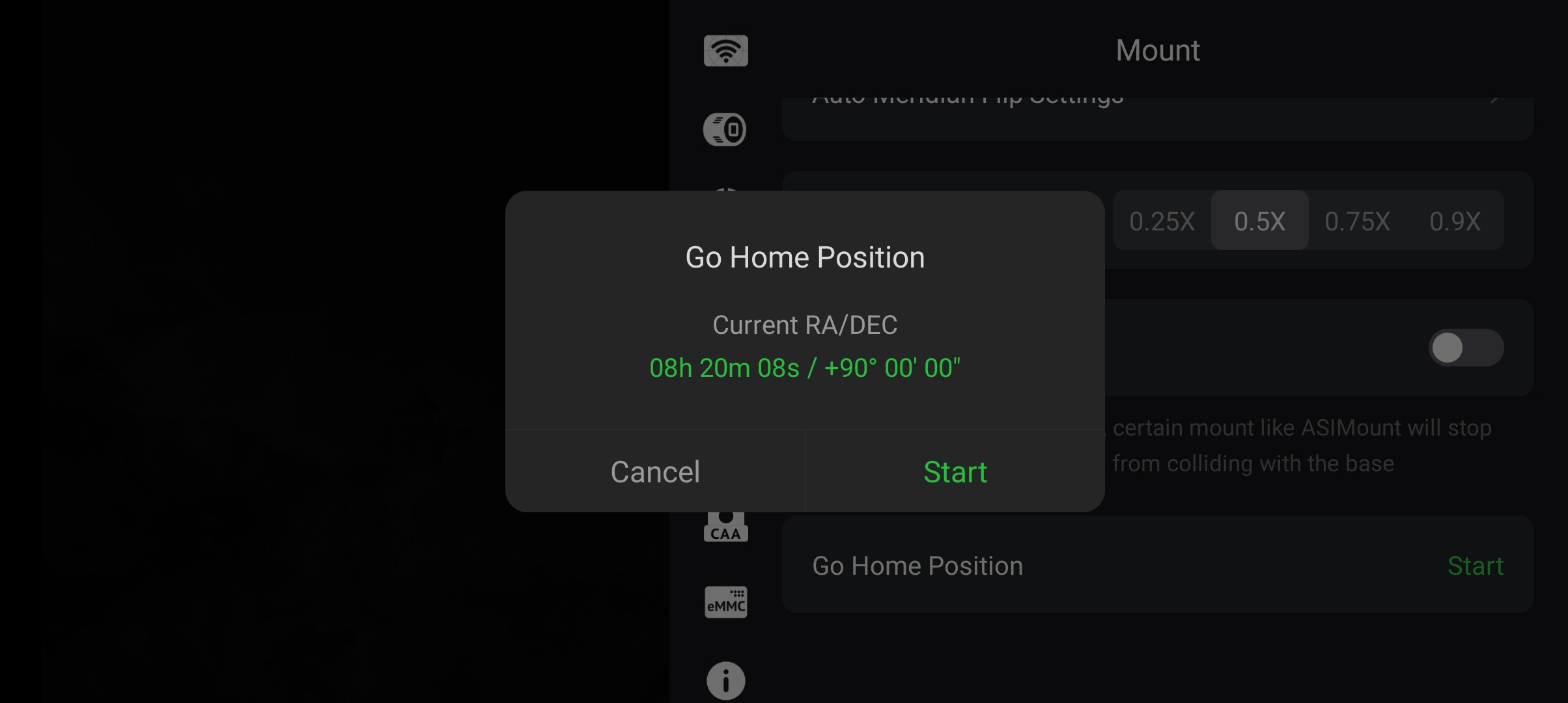
Abbildung 1: ASIAIR Goto Home Position

Zunächst gehen wir in der Leiste ganz oben links auf das Symbol “Mount/Telescope” und tippen da auf “Go Home Position” und auf “Start”. Wenn das abgeschlossen ist, können wir die ASIAIR-App getrost schließen und den Beobachtungsabend beenden.

Ziel-Objekte

Zur Auswahl eines Ziel-Objekts (Ziel-Koordinaten) gibt es auf der ASIAIR-App mehrere Möglichkeiten:

  • Planetariumsprogramm
  • Liste von Objekten (z.B. Tonight’s Best, Filter on object types, Favorites)
  • Image Management: Goto  (Goto macht zuerst ein Plate Solving)
  • Manuelles Anfahren mit den Pfeiltasten

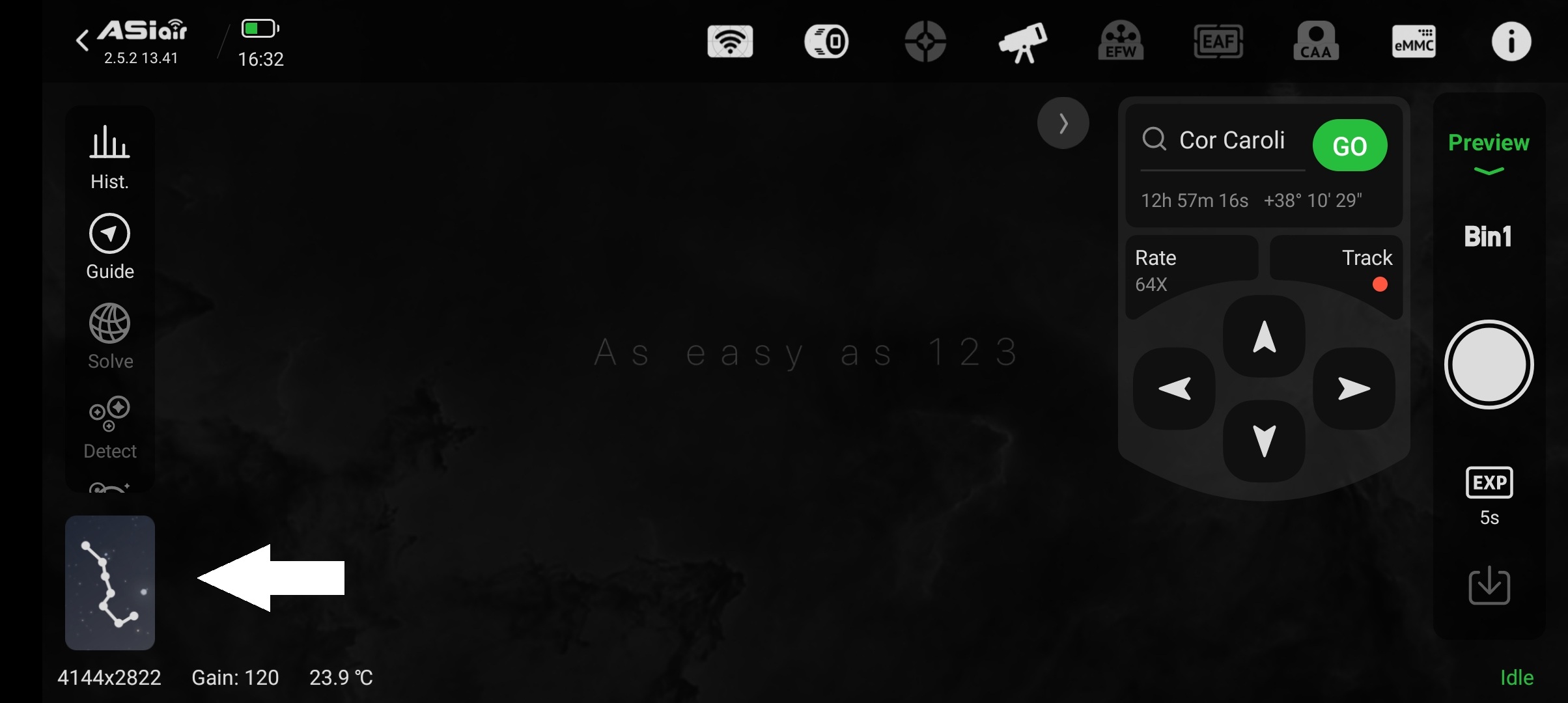
Abbildung 2: Planetariumsprogramm aufrufen

Das Symbol für das Planetariumsprogramm ist stilisiertes Bild des Sternbild “UMa”. Wir finden dieses Symbol in der linken Leiste ganz unten.

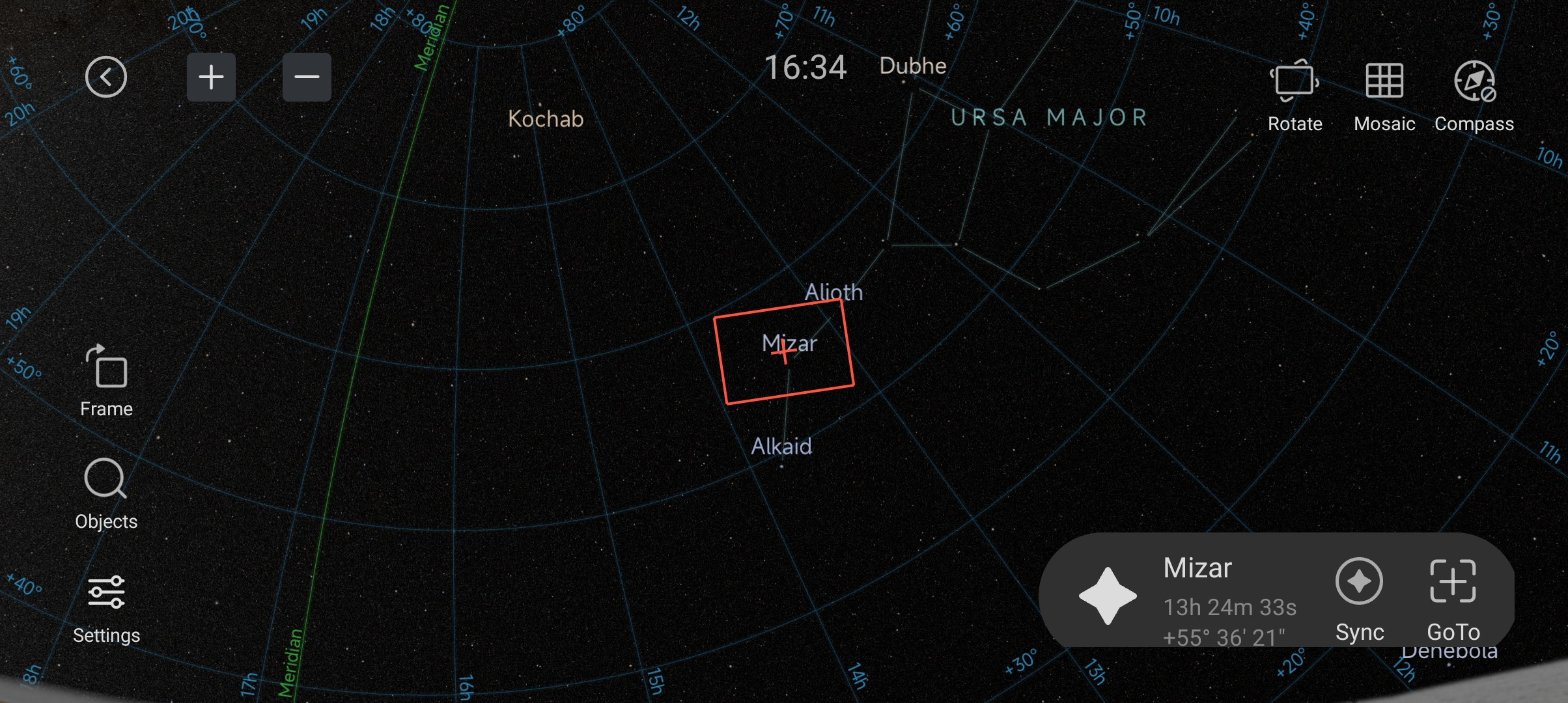
Abbildung 3: Im Planetariumsprogramm ein Zielobjekt auswählen

Eine Liste von Objekten zum Auswählen erhalten wir immer, wenn wir auf das Symbol “Lupe” (Suche nach Objects) tippen.

Abbildung 4: Objektliste

xyz

Mit Hilfe der Funktion Image Management können wir bereits erstellte Anufnahmen betrachten und auch ein erneutes Plate Solving und/oder Goto auf das dirt dargestellte Objekt anstoßen.

Abbildung 5: Image Management Goto

xyz

SYNC und Korrigieren bzw. Zentrieren

Egal wie ein Ziel-Objekt angefahren wurde, wird die ASIAIR danach kontrollieren, ob die gewünschte Postion mit der tatsächtlichen Position auch reinstimmt und zwar indem ein Foto gemacht wird und dann ein Plate Solve.

Astronomie: Tracking mit der ASIAIR Plus

Gehört zu: ASIAIR
Siehe auch: Fokussieren mit der ASIAIR, Polar Alignment mit der ASIAIR,…

Stand: 15.04.2026

Tracking mit der ASIAIR Plus

Warnung / Disclaimer

Diesen Blog-Artikel schreibe ich ausschließlich zu meiner persönlichen Dokumentation; quasi als mein elektronisches persönliches Notizbuch. Wenn es Andere nützlich finden, freue ich mich, übernehme aber keinerlei Garantie für die Richtigkeit bzw. die Fehlerfreiheit meiner Notizen. Insbesondere weise ich darauf hin, dass jeder, der diese meine Notizen benutzt, das auf eigene Gefahr tut.
Wenn Produkteigenschaften beschrieben werden, sind dies ausschließlich meine persönlichen Erfahrungen als Laie mit dem einen Gerät, welches ich bekommen habe.

Nachdem die Montierung mit Optik, Kamera und ASAIR aufgestellt ist und die Verbindung zu meinem Mobiltelefon per WLAN hergestellt wurde, kann nun die ASIAIR-App gestartet werden und die Geräte (Montierung, Kamera,…) verbunden werden.

Bei den Einstellungen der Montierung (im Beispiel meine SkyWatcher AZ-GTi) sollten wir das Tracking einstellen (z.B. um später die feine Fokussierung in Ruhe durchführen zu können):

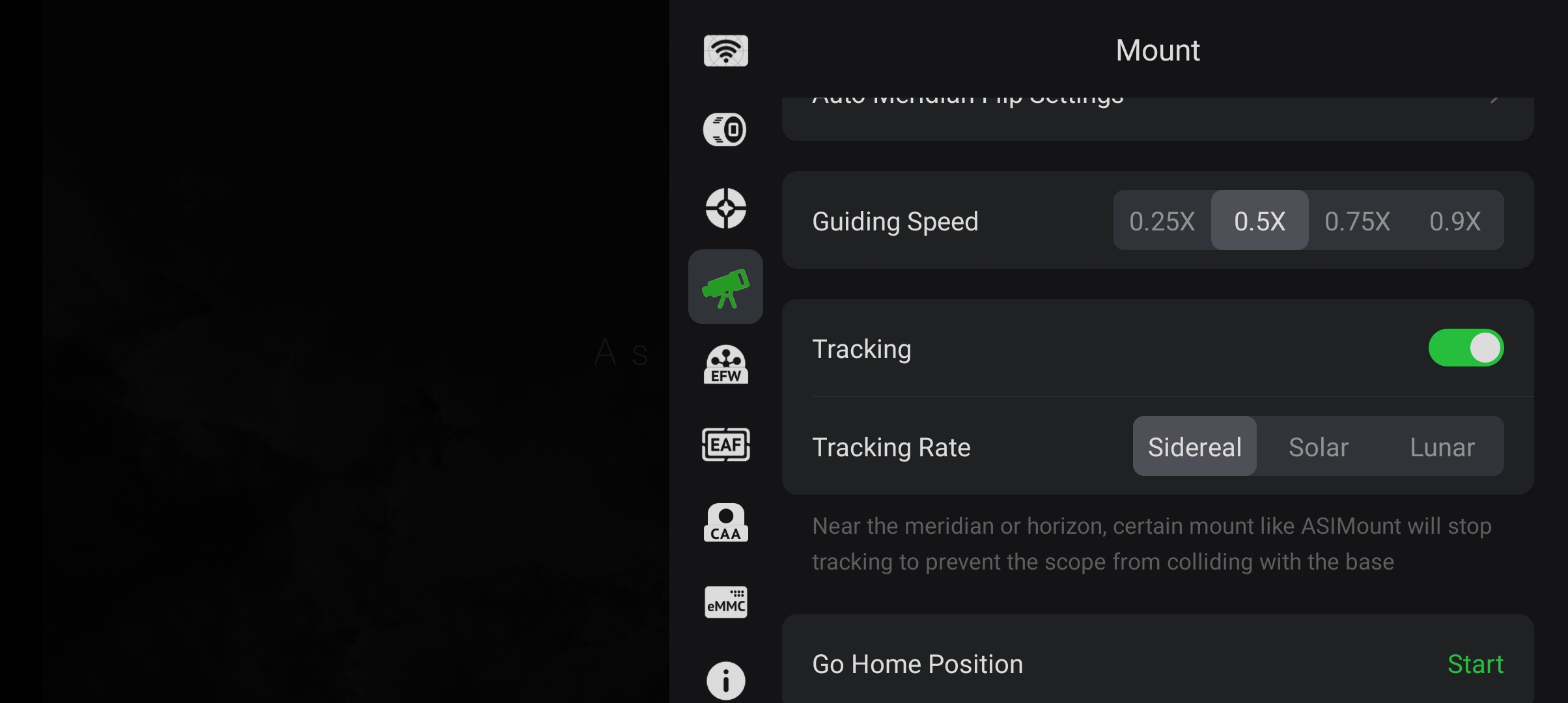
Abbildung 1: ASIAIR-Einstellungen für das Tracking der Montierung

Auf der ASIAIR- Leiste ganz oben rechts tippen wir aus das Symbol “Montierung” (was eigentlich mehr ein Teleskop zeigt).
Hier Schalten wir das Tracking ersteinmal an (Schiebeschalter “Tracking” nach rechts)  und wählen dann die “Tracking Rate” siderial.


Astronomie: Polar Alignment mit der ASIAIR Plus

Gehört zu: ASIAIR Plus
Siehe auch: Polar Alignment, Plate Solving mit der ASIAIR

Stand: 11.04.2026

Warnung / Disclaimer

Diesen Blog-Artikel schreibe ich ausschließlich zu meiner persönlichen Dokumentation; quasi als mein elektronisches persönliches Notizbuch. Wenn es Andere nützlich finden, freue ich mich, übernehme aber keinerlei Garantie für die Richtigkeit bzw. die Fehlerfreiheit meiner Notizen. Insbesondere weise ich darauf hin, dass jeder, der diese meine Notizen benutzt, das auf eigene Gefahr tut.
Wenn Produkteigenschaften beschrieben werden, sind dies ausschließlich meine persönlichen Erfahrungen als Laie mit dem einen Gerät, welches ich bekommen habe.

Polar Alignment (“PA”) mit der ASIAIR Plus

Nachdem die Montierung mit Optik, Kamera und ASAIR aufgestellt ist, es dunkel genug geworden ist und das Plate Solving eingerichtet und getestet wurde,  kann nun das Polar Alignment erfolgen.

Schritt 1: Manuelles Anfahren eines geeigneten Himmelsausschnitts (wo mehrere Sterne sind) mit der ASIAIR-App. Ich habe mir  als Himmelsausschnitt die Gegend um den Stern Alpha Canes Venatici (Cor Carolis) ausgesucht.

Den Zielstern kann ich auch als Favoriten speichern und dann auf Knopfdruck per Motoren anfahren (dann aber zentriert die ASIAIR mit Plate Solving).

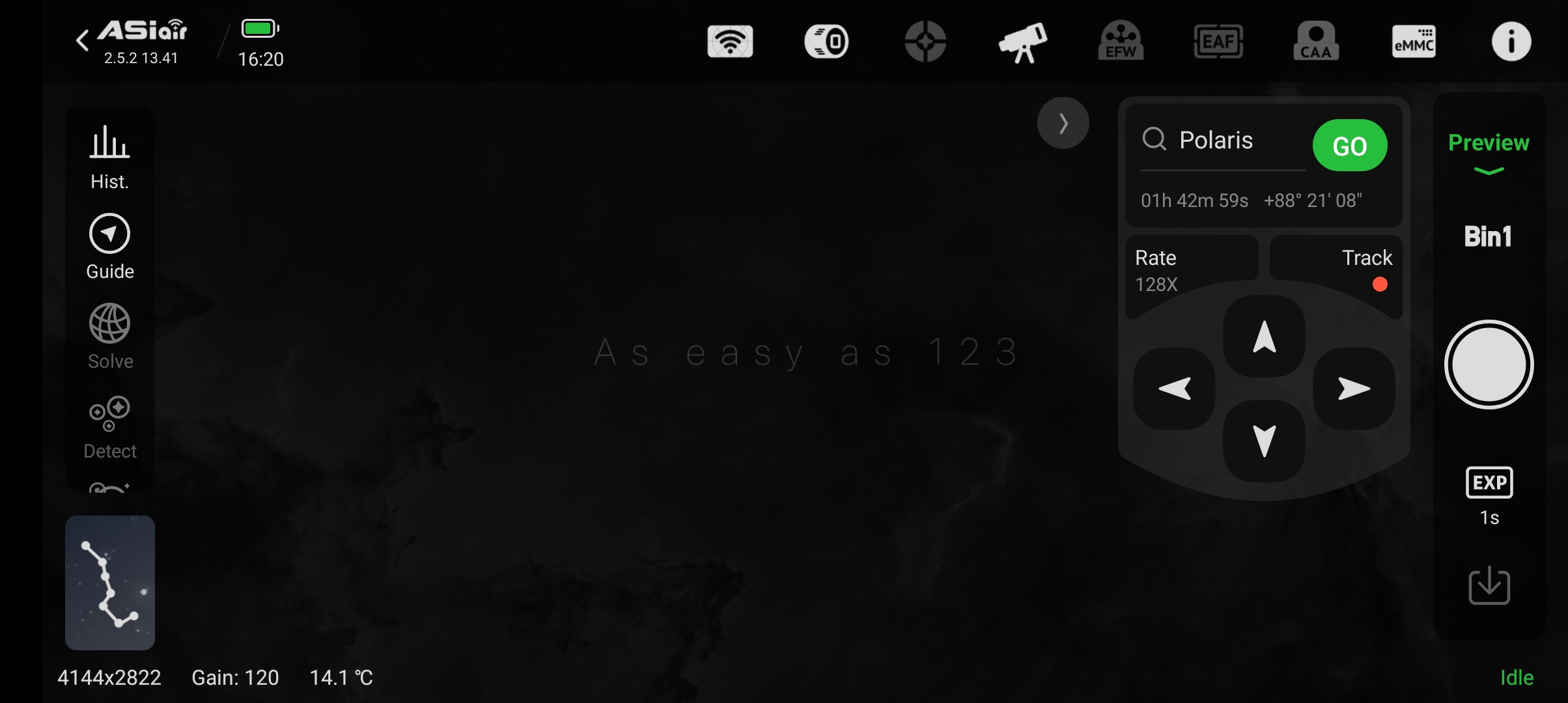
Abbildung 1: ASIAIR Ziel anfahren mit den Pfeiltasten 

Schritt 2: Ein Foto machen. Einstellungen:
                                                         Main Camera: Gain 120, Cooling 0° C
                                                         Preview: Exposure time: 2 Sec

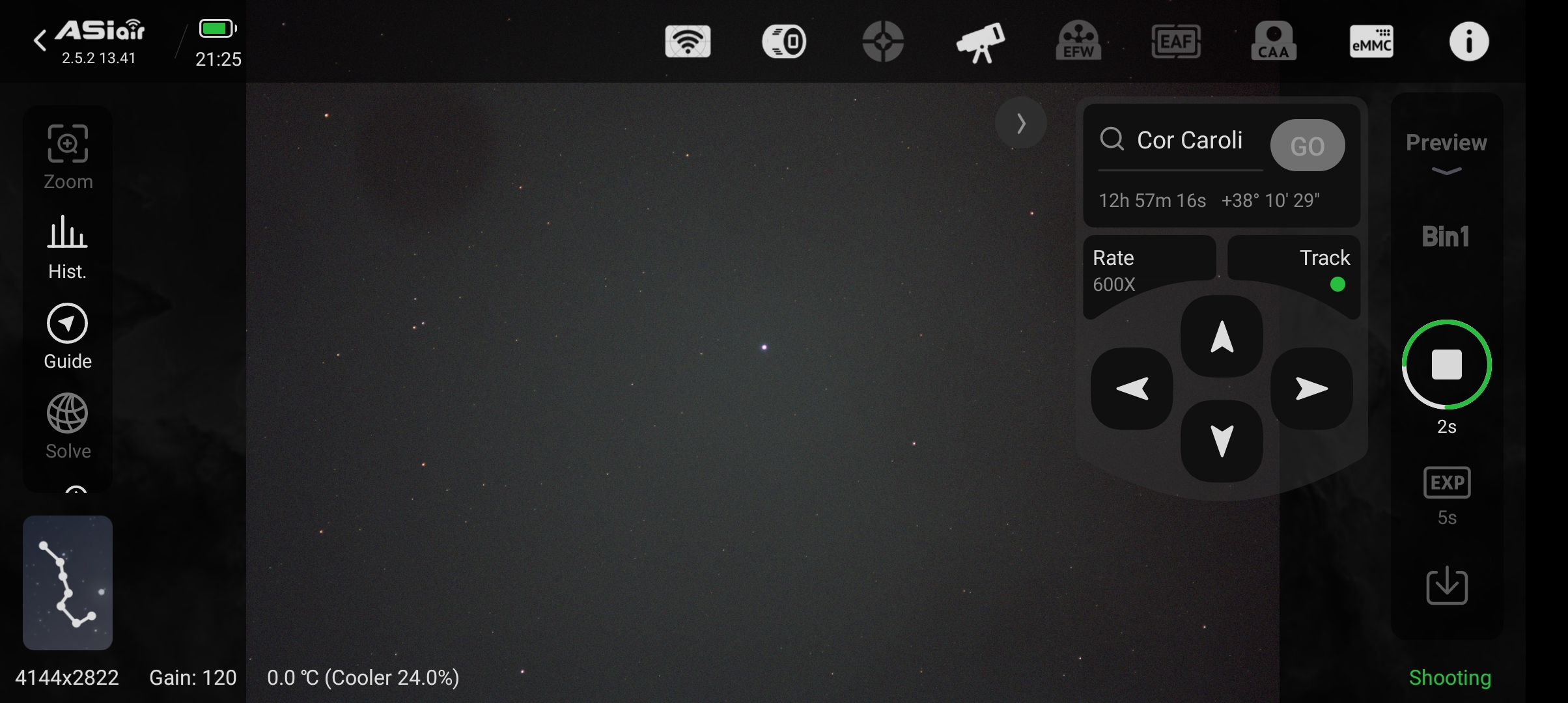
Abbildung 2: ASIAIR Preview: Auslöserknopf für ein Einzel-Foto

xyz

Astronomie: Platesolving mit der ASIAIR PLus

Gehört zu: ASIAIR
Siehe auch: Plate Solving, Fokussieren mit der ASIAIR Plus

Stand: 10.04.2026

Warnung / Disclaimer

Diesen Blog-Artikel schreibe ich ausschließlich zu meiner persönlichen Dokumentation; quasi als mein elektronisches persönliches Notizbuch. Wenn es Andere nützlich finden, freue ich mich, übernehme aber keinerlei Garantie für die Richtigkeit bzw. die Fehlerfreiheit meiner Notizen. Insbesondere weise ich darauf hin, dass jeder, der diese meine Notizen benutzt, das auf eigene Gefahr tut.
Wenn Produkteigenschaften beschrieben werden, sind dies ausschließlich meine persönlichen Erfahrungen als Laie mit dem einen Gerät, welches ich bekommen habe.

Plate Solving mit der ASIAIR Plus

Nachdem die Montierung mit Optik, Kamera und ASAIR aufgestellt ist, es dunkel genug geworden ist und nachdem durch Fokussieren nun mehrere Sterne im Gesichtsfeld zu sehen sind, soll das Plate Solving der ASIAIR Plus ausprobiert werden.
Dadurch kann auch der Drehwinkel der Kamera gegen die Nordrichtung bestimmt werden und ggf. auf einen gewünschten Wert eingestellt werden.
Voraussetzung für Plate Solving ist immer, dass wir ein Foto aufgenommen haben. Dieses Foto könnte dan “geplatesolved” werden.

Schritt 1: Manuelles Anfahren eines geeigneten Himmelsausschnitts (wo mehrere Sterne sind) mit der ASIAIR-App. Ich habe mir  als Himmelsausschnitt die Gegend um den Stern Alpha Canes Venatici (Cor Carolis) ausgesucht.

Den Zielstern kann ich auch als Favoriten speichern und dann auf Knopfdruck per Motoren anfahren (dann aber zentriert die ASIAIR mit Plate Solving).

Abbildung 1: ASIAIR Ziel anfahren mit den Pfeiltasten 

Schritt 2: Ein Foto aufnehmen. Einstellungen: Main Camera: Gain 120, Cooling 0° C, Preview: Exposure time: 2 Sec

Abbildung 2: ASIAIR Preview: Auslöseknopf für ein Einzel-Foto 2s

Vor der Aufnahme zeigt der Auslöseknopf einen Kreis, während der Aufnahme ein Quadrat. Ausserdem steht ganz unten, ganz rechts farbig ein Status-Text z.B. “Shooting” oder “Cooling” oder …

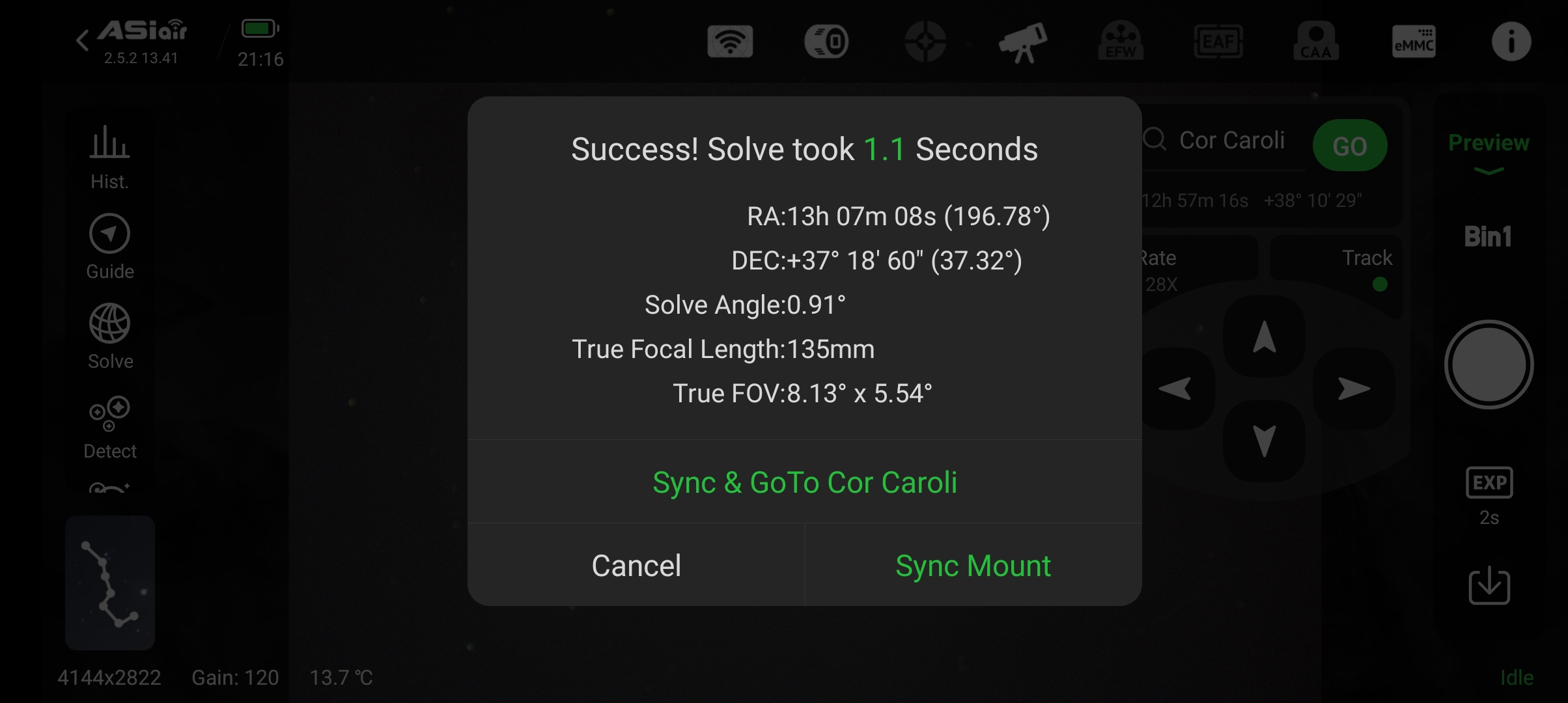
Schritt 3: ASIAIR Solve ermittelt für dieses Foto: RA und DEC des Bildmittelpunkts, Drehwinkel des Bildes gegen Nord und den Pixel Scale

Abbildung 3: ASIAIR Solve

Nachdem ein Einzel-Foto gemacht wurde kann ich jetzt in der rechten Leiste auf das Symbol “Solve” tippen. Nach mehrfachem physischen Drehen der Kamera ist der “Solve Angle” schließlich  bei 0.91° angekommen. Das ist quasi 0°.

Schritt 4: Ggf. Drehwinkel manuell verändern und Schritte 2 und 3 wiederholen.

Astronomie: Astrometrica

Gehört zu: Astronomie Software
Siehe auch: Plate Solving, Bahnelemente, Asteroid, Grenzgröße

Stand: 08.04.2026

YouTube-Video von Daniel Nimmervoll: https://youtu.be/rROG4ykiYKQ?si=EaARAwARkBgR3G7l

Link zu: International Astronomical Search Collaboration (IASA)

Was ist Astrometrica?

Die Astro-Software Astrometrica dient im Kern der Positionsbestimmung der “Sterne” auf einem Astro-Foto. Anhand von Sternkatalogen und Bahnelementen kann dann eine Identifizierung der “Sterne” vorgenommen werden.

Astrometrica wurde von Herbert Raab entwickelt.

Die Software Astromentrica ist sog. “Shareware” und kann 100 Tage kostenlos genutzt werden. Danach ist ein Lizenzschlüssel erforderlich. So einen Lizenzschlüssel bekommt man z.B. direkt bei Herbert Raab für Euro 25.


Arbeitsschritte mit Astrometrica

1. Astrometrica herunterladen und installieren 

Herunterladen von: https://www.astrometrica.at

Version: 4.16.4.468

2. Astrometrica konfigurieren: CFG-Datei erstellen

File=C:\Users\<userid>\AppData\Local\Astrometrica\Lyra.cfg

In Astrometrica eine CFG-Datei erstellen: Menü -> File -> Settings

2a.  Tab “Observing Site” …….

2b. Tab “CCD”  Pixelgröße und Brennweite:  4,8 μm pro Pixel  (Sensor: Sony NEX-5R), f=136,3 mm (DSLR-Objektiv Olympus)

2c.  Tab “CCD” Der Position Angle  kann vorgegeben werden  (ist nur eine Voreinstellung, kann später modifiziert werden)

2d.  Tab “CCD”  Color Band V   (für visuelle Helligkeiten)

2e. Im Reiter “Program” stellen wir den gewünschten Sternkatalog ein z.B. UCAC-4

3. Das Astrofoto für Astrometrica konvertieren

Das Astrofoto muss ein ein Format umgewandelt werden, dass die Software Astrometrica als Input benötigt: FITS-Format und Graustufen.

Das kann man z.B. mit Fitswork machen:

3a. Das gestackte Bild in Fitswork laden   (Im Beispiel:  DK_20160603_8625-8633_3a.tif )

3b. Das Farb-Bild in 16 Bit Graustufen umwandeln:  Menü -> Bearbeiten -> Farbbild in s/w umwandeln  „Luma“

3c. Das Bild als 16 Bit FITS speichern   (im Beispiel: DK_20160603_8625-8633_3a2.fit )

4. Plate Solving / Data Reduction

Astrometrica kann ein Plate Solving machen. Das heißt dort “Data Reduction“. Erforderlich dafür sind ungefähre Angaben (als Anfangswerte für ein Near Solving)  zu den Koordinaten der Bildmitte und zum Drehwinkel.

Solche Anfangswerte bekommt z.B. in nova.astrometry.net  oder AllSkyPlateSolver oder aus dem FITS-Header oder…

Bestimmen der Koordinaten des Bildzentrums (R.A. ud Dekl.) sowie des Drehwinkels mit nova.astrometry.net:

Das Bild DK_20160603_8625-8633_3a2.fit hat 

  • 7,26 “/Pixel (mit f = 135 mm sind das 4,75 μm pro pixel)
  • Bildmitte;    18 48 46,7     +35 58 37
  • Drehwinkel: Up is 92,7 Grad (267,3 Grad)

Mit diesen Anfangswerten ermittelt Astrometrica anhand des Sternkatalogs (und anhand der Bahnelemente der bekannten Asteroiden) die genauen Himmelskoordinaten (Rektaszension und Deklination) aller sternartigen Objekte auf dem Foto; diese nennt man “Known Objects“.

Mit Astrometrica und 4,8 μm pro Pixel ergibt sich:

  • mit den 4,8 mu pro Pixel ist dann f = 136,3 mm
  • Bildmitte: 18 48 46,8 +35 58 33 (das stimmt aufs Pixel genau)
  • Drehwinkel (Position Angle): 272,2 Grad (da hat nova.astrometry.net nur gut geschätzt)

Diese so ermitteltem Known Objects können dann mit “Menü -> Tools -> Known Objects Overlay” über das Bild gelegt werden.

Wenn man sich sicher ist, kann man dann das Objekt auf dem Bild mit der rechten Masutaste anklicken und kommt in das Dialogfenster “Object Verification“.

Wenn so die Positionen (Rektaszension und Deklination) ermittelt sind und die Objekte auf dem Foto durch Sternkatalog bzw. Bahnelemente identifiziert und verifiziert wurden, können neben dem offiziellen Objekt-Namen weitere “Katalogwerte” zu jedem Objekt hinzugefügt werden (visuelle Helligkeit u.a.).

5. In Astrometrica: Bildverarbeitung

Astrometrica kann ein oder mehrere Bilder als Eingabe verarbeiten. Damit wird dann auch eine Blinkfunktion möglich.

5a. Das/die Bild(er (Menue: File -> Load Images) laden, das Bildzentrum und den Rotationswinkel eingeben.

5b. Berechnungen durchführen lassen: Menue -> Astrometry -> Data Reduction

5c. Bildmitte eingeben: R.A. und Decl.   (Object Name leer lassen)

5d. Der Berechnungen dauern recht lange. Am Ende erscheint (häufig) die Meldung “Reference Star Match Error” mit der Möglichkeit “Continue with:”

  • Manual Reference Star Match
  • Automatic Reference Star Match using  nnn Stars
  • Present (possibly erroneous) Match

5e. Die Helligkeit steht hinter RA De als R = 9.5, für visuelle Helligkeiten muß im CCD Tab als Color Band V gewählt werden.

Damit wird das Bild gut gelöst und hat eine Grenzgröße von etwa mag 14.

Physik: Quarzuhr

Gehört zu: Zeitmessung
Siehe auch: XYZ

Stand: 30.03.2026

Quarzuhren XYZ

Armbanduhr

Feder zum manuellen Aufziehen

Bei der Automatikuhr sorgt ein Trägheitssystem dafür das die natürlichen Armbewegungen zum laufenden Aufziehen des Uhrwerks genutzt werden.

Elektrische Uhr: Eine kleine Batterie liefert den Strom für …

Solaruhr: Der benötigte Strom wir über Solarzellen im Zifferblatt 

Funkuhr: sog. “Radio  controlled” ein Zeitzeichensender wird von der Uhr empfangen und danach die Uhr gestellt.

CITIZEN Eco-Drive

Im Dezember 2018 kaufte ich bei Karstadt in der Mönkebergstr. eine CITIZEN AS2050-87E063  für Eur 296,65.

Die Produktnummer ist also: AS2050-87E.

Die Uhrwerknummer (Calibre) lese ich ab als: H466.

Bei allen Bedienungsanleitungen, die ich bisher im Internet dazu fand, sah das Zifferblatt der Uhr ganz anders aus als bei meiner Uhr.

Mein Problem beginnt schon bei der Krone. Die soll ich herausziehen und zwar in Position 1 oder Position 2. Keine Ahnung wie das machen könnte…  Mit den Fingern?  Mit einer Zange?


Mathematik: Fehlerbalken

Gehört zu: Statistik
Siehe auch: Streuung, Normalverteilung, Hubble

Stand: 29.12.2025

Die Fehlerbalken

Warnung / Disclaimer

Diesen Blog-Artikel schreibe ich ausschließlich zu meiner persönlichen Dokumentation; quasi als mein elektronisches persönliches Notizbuch. Wenn es Andere nützlich finden, freue ich mich, übernehme aber keinerlei Garantie für die Richtigkeit bzw. die Fehlerfreiheit meiner Notizen. Insbesondere weise ich darauf hin, dass jeder, der diese meine Notizen nutzt, das auf eigene Gefahr tut. Wenn ich Produkteigenschaften beschreibe, sind dies ausschließlich meine persönlichen Erfahrungen als Laie mit dem einen Gerät, welches ich bekommen habe.

Mittelwert

In der Physik bestimmt man Messgrößen meist in dem man eine Messung wiederholt ausführt und dann (meist) den Mittelwert aus den Einzelmessungen nimmt.

Neben dem Mittelwert einer solchen Messreihe ist aber auch noch interessant die Streuung der Messwerte und die Anzahl der Messungen. Auf grafischen Darstellungen (Diagrammen) von Messungen wird oft zusätzlich zum Mittelwert ein sog. Fehlerbalken gezeigt, der mit einem oberen und einem unteren Wert etwas über die “Genauigkeit” aussagen soll.

Streuung

Der Streubereich der Einzelwerte zeigt an, wie genau man dem Mittelwert eigentlich trauen kann. Falls die Einzelwerte normalverteilt sind, nimmt man gerne die sog. Standardabweichung (Symbol σ) als Maß für die Streuung.

Üblich als Bemessung von Fehlerbalken damit sind ±1 σ oder auch ±2 σ.

Bei einer Normalverteilung sind im Intervall ±1 σ etwa 68% und im Intervall ±2 σ etwa 95% der Werte.

Auf jeden Fall sollte man bei der Beschriftung eines Diagramms auch angeben, welche Art von Fehlerbalken dargestellt sind.

Anzahl der Messungen

Die Anzahl der Einzelmessungen einer Messreihe wird auch als Stichprobengröße (Symbol n) bezeichnet.

Bei einer sehr kleinen Stichprobengröße wird man einem errechneten Mittelwert nicht so vertrauen; bei einer größeren Anzahl Einzelmessungen wird das Vertrauen in den Mittelwert steigen. Das wird man auch durch entsprechend größere oder kleinere Fehlerbalken anzeigen wollen. Solche Fehlerbalken können verschieden berechnet werden: Standardfehler (Standard Error of the Mean SEM) oder Konfidenzintervall (CI).

Auf jeden Fall sollte man bei der Beschriftung eines Diagramms auch angeben, welche Art von Fehlerbalken dargestellt sind.

Fehlerbalken in der Praxis

In der Astronomie und der Astrophysik werden üblicherweise als Fehlerbalkentyp die ±2 σ Bemessung verwendet.

Für Konfidenzintervalle nimmt man gerne ein Konfidenzniveau von 95%.

In der Teilchenphysik (z.B. Higgs-Teilchen in CERN) gilt als sog. Goldstandard um die extrem hohe statistische Signifikanz zu beschreiben, die für eine offizielle Entdeckung erforderlich ist.

Systematische Fehler

Zusätzlich zu den oben behandelten statistischen Fehlern von Messungen, kann auch die Messmethode selbst noch systematische Fehler enthalten; diese können nur durch eine kritische Analyse des Messverfahrens selbst zu Tage gefördert werden, wobei auch Verfahren der Fehlerfortpflanzung Anwendung finden werden.
Gerne werden auch statistischer Fehlerbalken und systematischer Fehler zusammengezogen als Quadratwurzel aus der Summe der quadrierten Fehler.

Beispiel: Der Hubble-Parameter

Die Messungen des Hubble-Parameters sind ein klassisches Beispiel für Fehlerbalken-Darstellungen. Im untenstehenden Diagramm werden zwei unterschiedliche Messverfahren gegenübergestellt und wie sich die Fehlerbalken im Lauf der Jahre verändert haben.

Wenn sich die Bereiche nicht überlappen, ist der Verdacht naheliegend, dass ein signifikanter Unterschied zwischen den Messreihen besteht…

YouTube-Video: https://youtu.be/0wfPdhJWMTM?si=ExtKVnwdj9eYCisX

Abbildung 1: Hubble Tension (pCloud: fspas-05-00044-g008.jpg)

J.M.Ezquiaga, M. Zumalagarregui 2018, DOI:10.3389/fspas.2018.00044

Formeln

Die Meßreihe sei:

\( x_i (i = 1, 2 ,…,n) \\\)

Dann errechnet sich der Mittelwert (Mean) der Messreihe zu:

\( \Large\bar{x} = \frac{1}{n} \sum\limits_{i=1}^{i=n} {x_i} \\\)

Die Standardabweichung ist ein Maß für die Streuung der Einzelwerte der Messreihe um den ihren Mittelwert.

Diese  Standardabweichung (Standard Deviation) der Messreihe berechnen wir so:

\( \Large S = \sqrt{\frac{ \sum\limits_{i=1}^{i=n} {(x_i – \bar{x}})^2 }{n-1}}\\\)

Der Standard Error of the Mean (SEM) dagegen, beziffert die Genauigkeit des Mittelwerts der Messreihe in Bezug auf den “wahren” Wert; eigentlich durch mehrmalige Wiederholung der ganzen Messreihe. Dieser SEM errechnet sich ganz einfach zu:

\( SEM = \Large\frac{\sigma}{\sqrt{n}} \\\)

Wobei σ die Standardabweichug der Grundgesamtheit ist, die wir aber nicht wirklich kennen. In der Praxis verwendet man als Schätzwert für σ  ganz einfach die Standardabweichung der einen Messreihe, womit man erhält:

\( SEM = \Large\frac{S}{\sqrt{n}} \\\)