Computer: Logbuch AcerBaer

Gehört zu: Computer
Siehe auch: Picasa, pCloud, ComputerAcerbaer, Windows
Stand: 20.11.2025

Logbuch AcerBaer

Hier will ich eintragen, was ich auf meinem ComputerAcerbaer verändere, damit im Problemfall eine Eingrenzung möglich ist.

Datum Stichworte Beschreibung
??? Razer Razer-Software für die neue Kamera installiert
??? WordPress Hosting auf https umgestellt
??? pCloud pCloud installiert. Soll Google Drive ablösen
??? WebDAV, pCloud WebDAV-Laufwerk für pCloud erstellt
18.11.2925 Razer Razer-Game-Service eliminiert
19.11.2025 Picasa, Regedit Für Picasa einen Registry-Eintrag hinzugefügt.

Folgender Registry Eintrag behebt den Fehler:
[HKEY_CURRENT_USER\Software\Microsoft\Internet Explorer\Main\FeatureControl\FEATURE_BROWSER_EMULATION]
„picasa3.exe“=dword:00002af8

20.11.2025 Picasa, Regedit Den Eintrag für “FEATURE_BROWSER_EMULATION” wieder aus der Registry herausgenommen, da mein Web-Browser sehr langsam wurde.
22.11.2025 WordPress, pCloud Die Fotos, die noch auf Google Drive referenzierten, auf pCloud umgestellt (vollständig)
22.11.2025 WordPress, OSM Google Maps umgestellt auf OSM (Open Street Map).
Dies betrifft schwerpunktmäßig meine Posts zur Autobahn A24 und die zur Suedafrikareise 2019.
22.11.2025 WordPress, Media Library Alle Links auf die (interne) Media Library bei der WordPress-Installation (also bei Strato) umgestellt auf pCloud
23.11.2025 WordPress, Audio Audio-Dateien werden jetzt über Standard-HTML eingebettet (z.B. Tanzen)
24.11.2025 Windows Einige Windows-Dienste auf “manuell” gestellt und beendet z.B. “Windows Integrität”
24.11.2025 WordPress, GitHub, SVG SVG-Dateien (githubusercontent) von GitHub auf pCloud umgestellt
25.11.2025 WordPress, GitHub, GPX GPX-Dateien funktionieren auf pCloud nicht mit dem OSM-Plugin
26.11.2025 pCloud WebDAV-Laufwerk entfernt. Zugriff über das “virtuelle” Laufwerk pcloud drive genügt mir.
29.11.2025 VPN ShrewSoft ShrewSoft VPN deinstalliert
29.11.2015 Windows TCPIP.SYS Im Gerätemanager den Treiber für Netzwerkadapter auf “Intel(R) Wi-Fi 6 AX201 160MHz (Microsoft)” geändert


Computer: Windows 11 needs Restart

Gehört zu: Computer
Siehe auch: Windows 11

Stand: 18.11.2025

Windows 11 needs Restart

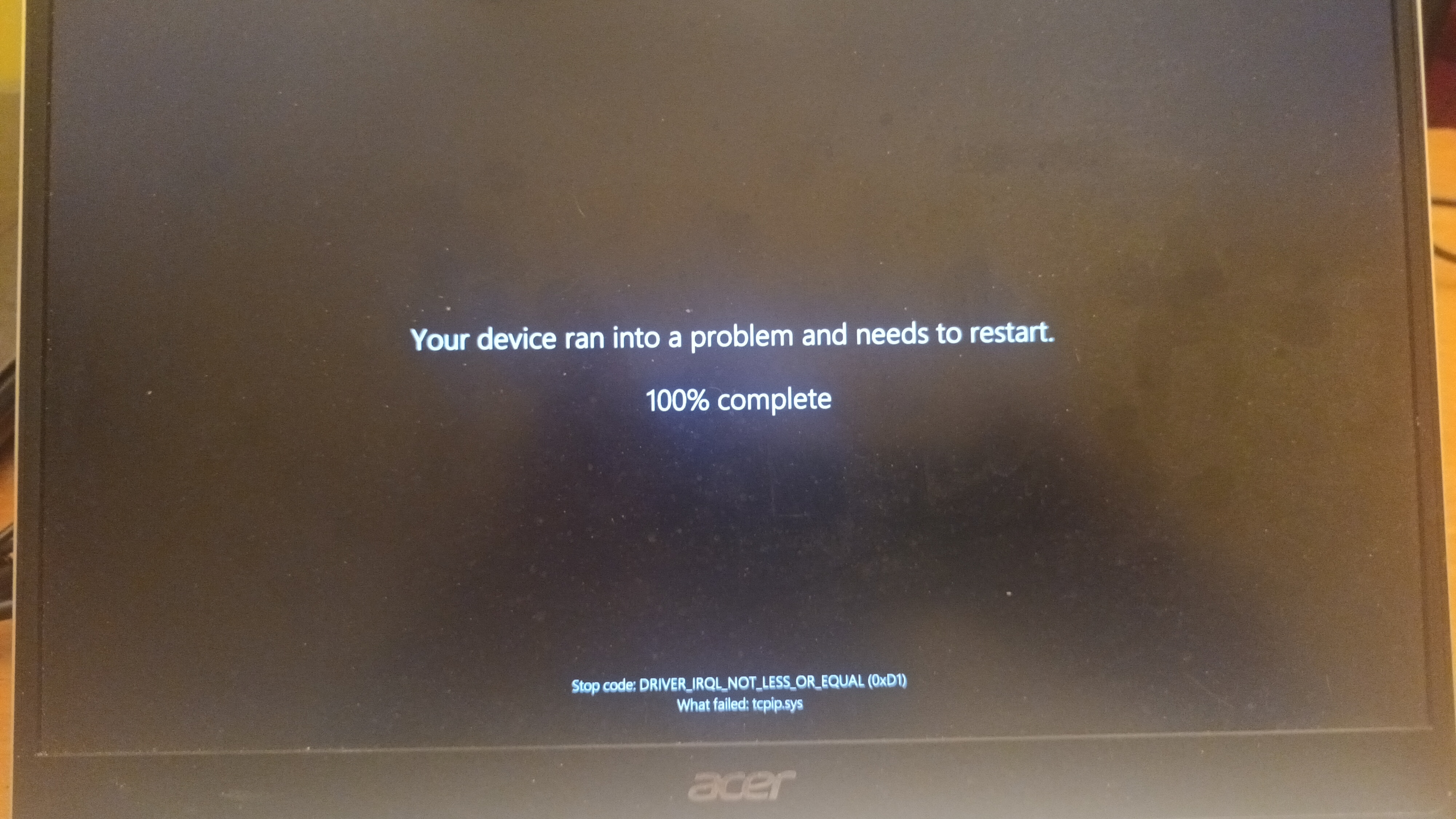
heute ist der 18.11.2025 und seit ca. einem Monat bekomme ich auf meinem Windows 11 Computer in etwa jeden Tag die Meldung:

“Your device ran into a problem and needs to restart….”

Mitten in irgendeiner Arbeit restartet dann der Computer und danach ist alles wieder gut. Aber das abrupte Restarten  zerstört meinen aktuellen Arbeitsschritt und kostet auch etwas Zeit.

Ich konnte auch noch ganz schnell mit meinem Smartphone ein Foto davon machen:

Abbildung 1: Your device ran into an problem (pCloud: 20251116 161243.jpg)

Dies wird auch als Stoppcodefehler, Fehlerprüfung, Kernelfehler oder BlueScreen-Fehler oder BSOD (= Blue Screen of Death) bezeichnet.

Empfohlene Maßnahmen

Zu diesem Problem gibt es im Internet viele gut gemeinte Ratschläge:

  • abgesicherter Modus
  • Gerätemanager
  • chkdsk
  • Systemdateiprüfung: sfc /scannow
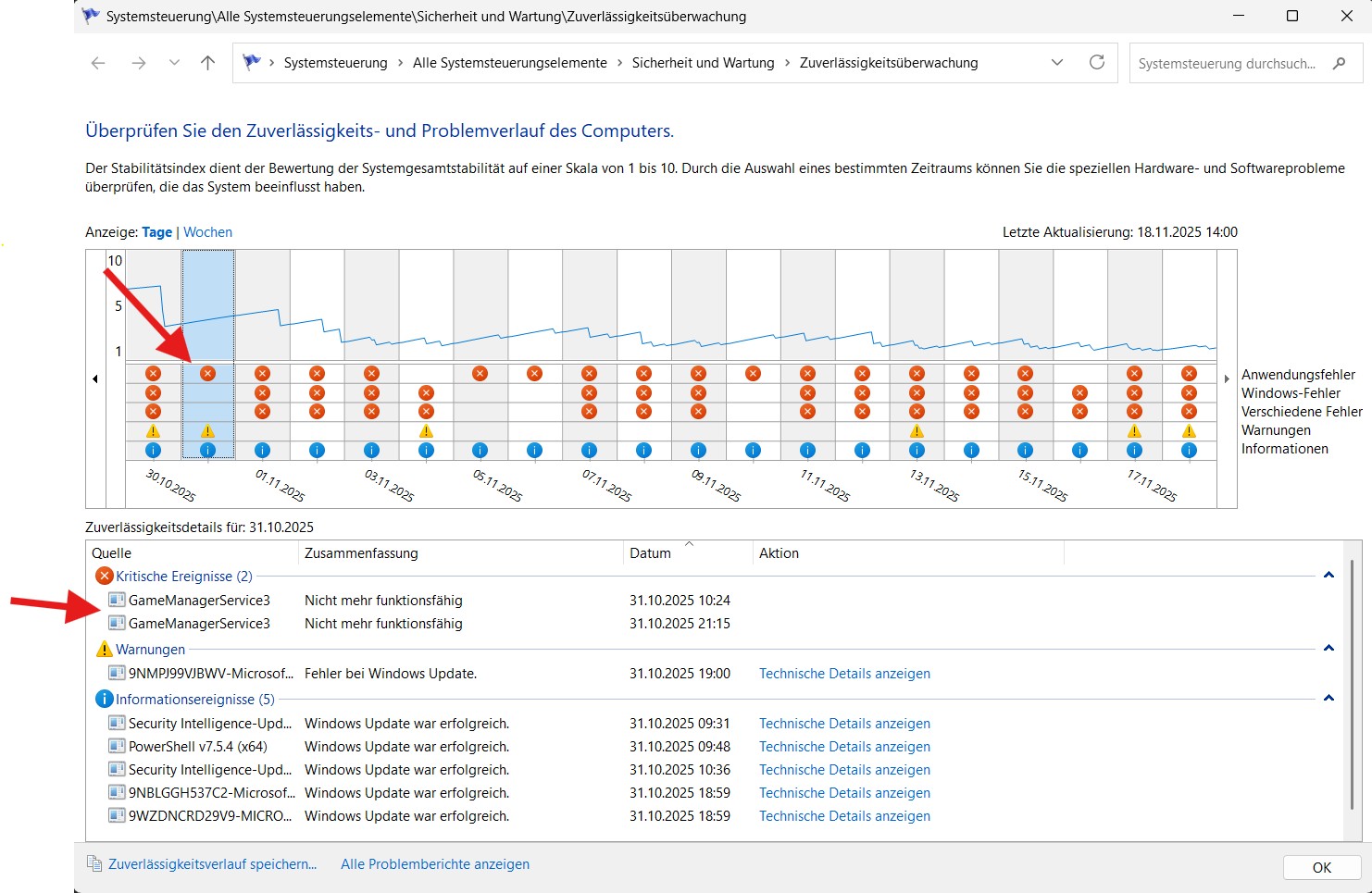
  • Gib in der Windowssuche: Zuverlässigkeitsverlauf anzeigen ein und schau bei den roten Kreisen mit weißen x die Fehlermeldung nach.

Durchgeführte Maßnahmen

Gerätemanager

Im Windows-Gerätemanager war bei keinem Gerät ein Fehlerhinweis (Ausrufezeichen im Kreis) zu sehen.

ChkDsk – Check Disk

Von diesem Befehl wir bei SSD-Datenträgern abgeraten

Systemdateiprüfung

Der Befehl “sfc /scannow” dauerte einige Minuten und hat wohl auch das Eine oder Andere bereinigt, aber das o.g. Problem trat danach erneut wiederholt auf.

Zuverlässigkeitsverlauf

Den Zuverlässigkeitsverlauf kannte ich noch gar nicht und habe ihn heute (18.11.2025) mal laufen lassen.

Abbildung 2: Zuverlässigkeitsverlauf (pCloud: 2025118_Zuverlaessigkeit.jpg)

Darauf habe ich den Dienst “Razer Game Manager Service 3” deaktiviert, gestoppt und dann die Datei “\Razer\Razer Services\GMS3\GameManagerService3.exe” gelöscht.

Mal sehen, ob das Problem nun immer noch auftritt oder…

Leider ist das Problem so doch noch nicht bereinigt. Heute am 19.11.2025 Kam erneut ein Abbruch nach ca.7 Stunden Dauerbetrieb.

Diagnosedaten zum 18.11.2025

Der Fehler tritt 1-2 Mal täglich auf

Das erste Mal trat der Fehler im Oktober 2025 auf

Was wurde im Oktober 2025 verändert?

  • VPN WireGuard installiert
  • Microsoft Office 2024 installiert, Abo Microsoft 365 gekündigt
  • Cloud-Speicher pCloud installiert
  • Kamera  Razer Kiyo Pro (mit Treibern) und Blue Tooth Mikrofon für den Vortrag von Heinrich Becker ausprobiert
  • Windows-Update 25H2 nicht installiert

Computer: Microsoft Konto

Gehört zu: Microsoft
Siehe auch: Windows 11

Stand: 16.12.2023

Microsoft-Konto

Mit einem Microsoft-Konto (User-Id und Password) kann man sich bei einigen Diensten von Microsoft anmelden – was immer “anmelden” das bedeutet.

Anmelden z.B. bei:

  • Microsoft Windows Installation
  • Microsoft Windows Login
  • Microsoft Office
  • Microsoft Outlook.com
  • Microsoft OneDrive
  • Microsoft Store

Wie bekomme ich ein Microsoft-Konto?

Auf der Web-Seite  Account.Microsoft.com  können wir uns registrieren. Wir müssen einen Sicherheitscode abrufen und eingeben. Nachdem wir den Code eingegeben haben, wird unser Microsoft- Konto erneut geöffnet. So bekommen wir ein Online Microsoft-Konto.

Erstellen und Verwalten von Lokalen Microsoft-Konten

Lokale Microsoft-Konten werden ohne Internet einfach auf dem lokalen Windows-Computer verwaltet.

%windir%\system32\compmgmt.msc /s

Computerverwaltung -> Lokale Benutzer und Gruppen

Installation von Windows 11

Seit Windows 11 versucht Microsoft ein Online Microsoft-Konto zur Pflicht zu machen für die Installation eines Windows 11; die Installation geht aber auch mit einem “lokalen” Microsoft-Konto – dazu muss man während der Installation die Internet-Verbindung ausschalten.
Es wird dann bei der Installation von Windows 11 ein sog. “lokales” Microsoft-Konto auf dem PC eingerichtet.

Starten von Windows 11: Anmelden “Login”

Ein Computer mit Windows 11 kann von mehreren Benutzern (“Usern”) benutzt werden. Deshalb kann sich der jeweilige Benutzer beim Start von Windows identifizieren mit seinem Konto.

Das geht über “Settings” -> Konten -> Anmeldeoptionen
Dort wird zum Anmelden angeboten:

  • Gesichtserkennung
  • Fingerabdruck
  • PIN (Windows Hello)
  • Sicherheitsschlüssel
  • Kennwort
  • Bildcode

Ich frage mich immer was passiert, wenn mein richtiger Fingerabdruck einmal nicht erkannt wird (falsch negativ)?

Als konservativer Mensch bleibe ich bei der Option “Kennwort” (=Password),

Das ständige Eingeben des Kennworts (Passwords) sollte es einem in Fleisch und But übergehen.

Man kann es aber auch abspeichern und so eine automatische Anmeldung einstellen. Das geht mit “netplwiz”.
Evtl. muss ein Experte noch in der Registry eingreifen:

[HKEY_LOCAL_MACHINE\SOFTWARE\Microsoft\Windows NT\CurrentVersion\Passwordless\Device] “DevicePasswordLessBuildVersion”=dword:00000000

Computer: Notizen mit OneNote

Gehört zu: Computer
Siehe auch: Notizbuch, Evernote, Microsoft Office, Cloud-Speicher

Software für Notizen: Microsoft OneNote, Evernote,…

Bei Microsoft wird die Funktion “Notizen” (Note Taking) nicht so klar mit Software unterstützt. Viel besser macht es die Spezial-Software Evernote.

Nun bietet Microsoft eine Vielzahl von Varianten seiner “OneNote” genannten Software zusammen mit Microsoft Office an.

Vorgänger von OneNote soll Microsoft Journal gewesen sein…

Auch Google bietet mit “Google Notebook” bzw. “Google Keep” etwas Ähnliches an – für die Betriebssysteme Android und ChromeOS….

Versuch mit Microsoft OneNote

Microsoft-Account

Man benötigt einen Microsoft-Account. Damit bekommt man kostenlos eine kleine Cloud von 5 GB. Einige Funktionen von OneNote benötigen dies – zumindestens zeitweise für die Einrichtung.

Im Zusammenhang mit meinem Office365-Abo habe ich ja bereits einen Microsoft-Account mit einem Cloud-Speicher von 1 TB.

Datenmigration von Evernote zu OneNote

Für die Import-Funktion muss ich einen separate Software den StartOneNoteImporter.exe von der Website www.OneNote.com herunterladen.

Das Ziel eines Imports ist dann immer meine OneDrive Cloud, bei der ich mich ersteinmal anmelden muss; alle importierten Notizbücher landen dort im Ordner “Dokumente”.    https://d.docs.live.net/4794afcd190435c9/Dokumente

Als Quelle eines Imports kann man entweder Notizbücher aus dem lokal installierten Evernote auswählen oder man kann  mit dem Importer einzelne .enex-Dateien nach OneNote importieren. Der Import von Evernote ist also sehr flexibel und geht auch schnell. Meine 2476 Evernote-Notizen habe ich weniger als 2 Stunden in OneNote importiert.

Lokale Kopie von OneNote-Notizbüchern

Nun hat man alle seine Evernote-Notizbücher in die Microsoft OneDrive-Cloud (Ordner “Dokumente”) importiert. Ich möchte diese nun auf mein lokales Notebook herunterladen, weil ich auch “disconnected” d.h. ohne die Cloud, arbeiten möchte…

Mein erster Ansatz um zu lokalen Kopien der OneNote-Notizbücher zu kommen, ist die OneDrive-Synchronisation. Da kommen aber auf meiner lokalen Platte nicht die Dateien an sondern “nur” Shortcuts auf die auf der Cloud befindlichen Notizbücher. Das will ich ja nicht. Ich will “echte” Kopien meiner OneNote-Dateien haben.

Mein zweiter Ansatz ist “Herunterladen”. OneDrive gestattet es wohl, lokale Dateien auf OneDrive hochzuladen, das Herunterladen einzelner Dateien auf das lokale Notebook ist aber nicht so ohne Weiteres möglich. OneDrive erlaubt der Funktion “Herunterladen” nur für Ordner und nicht für einzelne Dateien.

Also behelfe ich mir zunächst damit, dass ich einen extra Ordner namenes “temp” auf OneDrive einrichte in den ich dann eine gewünschten eiznelnen OneDrive-Dateien kopiere und dann diesen Ordner herunterlade. Auf dem lokalen Notebook kommt dann ein ZIP-Archiv namens “temp.zip” an. Darin befinden sich tatsächlich meine OneDrive-Dateien, die ich an die gewünschte Stelle auf meinem Notebook kopieren kann. Pro Notizbuch kommt dann ein Ordner mit folgendem Inhalt an. Beispielsweise sieht das bei meinem Notizbuch “Afrika” so aus:

  • Ordner Afrika, darin folgendes:
    • Ordner OneNote_RecycleBin
    • Datei Notizbuch öffnen.onetoc2
    • Datei Pages 1-100.one
    • Datei Pages 201-200.one

Nun kann ich tatsächlich auf die Datei “Notizbuch öffnen.onetoc2” doppel-klicken und das Notizbuch wird mir im OneNote Desktop angezeigt. Hurra! Die Evernote-Notizen werden dabei offensichtlich in Päckchen a max. 100 Stück in OneNote-Abschnitte importiert (altenativ: je Evernote-Tag ein neuer Notizbuch-Abschnitt – da muss man seine Evernote-Tags super aufgeräumt haben).

Nun kommt eine neue Überraschung. Die Notizbücher (Abschnitte, Notizen) können nicht bearbeitet werden, sie sind schreibgeschützt. Ein Textbalken am oberen Rand sagt es uns genau:

Dieser Abschnitt kann nicht bearbeitet werden, da er in einem Archivformat vorliegt. Klicken Sie hier um die Bearbeitung zu aktivieren.

Wenn man nun darauf klickt, wird garnichts “aktiviert”, nein man wird jetzt aufgefordert, die Notizen irdendwo hin zu kopieren. Aber wohin denn bloss? Das liegt am verwendeten OneNote-Client. Als Client gibt es nämlich:

  • den Internet-Browser  “OneNote Online
  • eine lokale Software (stand alone) “OneNote Desktop
  • und einen “OneNote 2016“, das Bestandteil on Office 2016 ist.

Nur mit der letzteren OneNote-Client-Version kann man lokale Notizbücher anlegen, öffnen etc…

OneNote-Versionen und Speicherorte:

Fast alle der derzeit acht(!) unterschiedlichen OneNote-Versionen erlauben nur Microsofts Cloud-Speicher OneDrive als Lagerort für Notizbücher. Manche lassen auch SharePoint-Bibliotheken zu; nur eine unterstützt auch das Speichern auf lokalen Datenträgern oder im LAN. Hier eine Übersicht:

Tabelle 1: Übersicht OneNote-Versionen

Quelle: http://onenote-blog.de/wolkenlos-onenote-ohne-onedrive/

Verschiedene Funktionen bei OneNote

Notizen sortieren: Die Notizen eines Notizbuch-Abschnitts können leider nicht auf Knopfdruck sortiert werden (nach Titel, nach Datum etc.) das muss man bei OneNote mit der Hand machen – Microsoft seid ihr noch bei Troste?

Liste der Notizbücher: Das OneNote Desktop merkt sich zwar alle von mir geöffneten Notizbücher (in einem Dropdown), zeigt die Liste der Notizbücher aber nicht auf der Oberfläche an – schade, bei Evernote ist das praktischer…

Seitenregister links: Das findet man in: One Note Optionen -> Anzeige

Neues Notizbuch: Anlegen eines neuen Notizbuchs:

  • Menüleiste -> Datei -> Neu
  • Nun den “Ort” also “OneDrive” oder “Computer” auswählen  – – – > diese Auswahl ist ganz wichtig, wenn man z.B. nicht in die Cloud will, sondern lokal
  • Namen für das neue Notizbuch eingeben
  • Klicken auf Schaltfläche “Notizbuch erstellen”

In welchem Ordner eine neues Notizbuch erstellt wird, bestimme ich vorher durch:

  • Menüleiste -> Datei -> Optionen -> Speichen und Sichern -> Notizbuch Standardspeicherort ->  Speichern

Synchronisation: Ausschalten der automatischen Synchronisation

  • Menüleiste -> Datei -> Informationen -> Snychronisationsstatus anzeigen -> manuell

Power Toys

Es gibt einige nützliche Tools für OneNote, z.B. bei: http://www.onenote-tips.com/powertoys.html

Hier findet man z.B.: OneNote2007SortPages.zip

OneTastic:  https://getonetastic.com/download

OneTastic Sort Pages: https://getonetastic.com/macroland&id=091883EFBE344BFCBE73A7E113FE0190

Web-Clipper

Einen Web-Clipper gibt es für praktisch alle Web-Browser; auch Mozilla Firefox wird unterstützt.

Im Mozilla Firefox sieht man oben rechts ein kleines OneNote-Symbol, das man klicken kann, um die aktuelle Web-Seite als OneNote-Notiz auszuschneiden….

Der OneNote-Web-Clipper bietet drei alternative Möglichkeiten:

  • Ganze Seite:  Es wird ein Screenshot erstellt; d.h. die Notiz sieht dannn schön aus, aber aus den Texten sind Pixel geworden   – schlecht
  • Bereich: Es wird ein Screenshot erstellt; d.h. die Notiz sieht dannn schön aus, aber aus den Texten sind Pixel geworden   – schlecht
  • Artikel: Es wird der Text der Web-Seite als Notiz kopiert; die Bilder sind futsch!    – auch schlecht

Die “geclippte” Notiz erhält automatisch Datum und Uhrzeit und am Ende einen Link auf die Original-Web-Seite.

Alternativ muss kann man die Notiz manuell erstellen und sich mit “Cut & Paste” die schönen Stücke aus der Web-Seite holen…..

Synchronisation der Notizbücher

OneNote hat einen eigenen Mechanismus zur Synchronisation der Notizbücher mit der Cloud. Die in der Microsoft-Cloud “OneDrive” vorhandene generelle Synchronisationsmöglichkeit für beliebige Dateien ist ein eigen Ding.

 

Computer: Microsoft Windows (aus Wiki)

Microsoft Windows (aus Wiki)

Gehört zu: Betriebssyteme
Siehe auch: Microsoft
Stand: 31.7.2022

Windows ist ein Betriebssystem von Microsoft für PCs und Notebooks.

Versionen

Da gab bzw. gibt es:

Alternativen zu Microsoft Windows

Microsoft ist mit einem Windows zwar der Marktführer bei PC und Noteboos. Aber hardnäckig halten sich auch wichtige Alternativen:

Mehr und mehr werden die klassischen PCs und Notebooks auch vom Smartphone vertrieben…

Probleme und Lösungen

Problem: Der Bildschirm blinkt ständig und man kann nichts tun.

Lösung: laut https://support.lenovo.com/de/de/solutions/ht104049-display-keeps-flashing-and-no-operation-can-be-executed-after-upgrading-to-windows-10

  • In den “Abgesicherten Modus gehen”
  • Task Manager starten (Strg + Alt + Entf)
  • Registerkarte “Dienste” dort “Dienste öffnen”
  • Dekativieren den Dienst: “Unterstützung in der Systemsteuerung unter Lösungen für Probleme” (Problem Reports and Solutions…) wercplsupport
  • Deaktivieren den Dienst: “Windows-Fehlerberichterstattungsdienst” (Wundows Error Reporting Service)  WerSvc

— Dkracht 18:10, 19 February 2010 (CET)

Computer: Microsoft Help HTML (aus Wiki)

Microsoft HTML Help (aus Wiki)

Gehört zu: Help Files

Microsoft HTML Help

Zum Erstellen von Help-Files auf HTML-Basis; z.B. aus DocBooks oder anderem…

Installation

  • Definitive Software Library ID: MicrosoftHTMLHelp
  • Name: HTML Help Workshop
  • Version 1.3 (Neu: 1.31 nach Sicherheitsupdates…))
  • Bezugsquelle/Hersteller: Microsoft
  • Systemvoraussetzungen: InternetExplorer x.x
  • Installtions-Ordner: D:\Programme\HTML Help Workshop
  • Konfiguration:

Hinweise zur Anwendung

— Main.DietrichKracht – 30 Sep 2005

Computer: Microsoft Access (aus Wiki)

Microsoft Access (aus Wiki)

Gehört zu: Datenbank
Siehe auch: Microsoft

Beliebte Datenbank als Bestandteil von MicrosoftOffice.

Ich habe alle meine Access-Datenbanken migriert nach MySQL.

Was jetzt noch fehlt ist eine Software. mit der man schöne Oberflächen für die End-Benutzung der Daten erstellen kann; d.h. für das Suchen und Bearbeiten.

Für die administrativen Aufgaben habe ich diverse schöne DatenbankFrontends im Einsatz.

Meine Shortlist

— Main.DietrichKracht – 03 Oct 2005

Computer: Microsoft Project (aus Wiki)

Gehört zu: Projektmanagement
Siehe auch: Microsoft Office

Microsoft Project (aus Wiki)

17.03.2004 Microsoft Project 2002 mit Portfoliomanagement

Microsoft Project 2002 unterstützt das Portfolio Management – so heisst es. Gemeint ist das Management von Projekt-Portfolios. Die Installation ist umfangreich.

Beim ersten Versuch erfahre ich, dass ich den Microsoft Project Server zur Collaboration benötige – die einfachen Collaborationsfunktionen über E-Mail genügen für das Portfoliomanagement nicht. Beim Versuch, Project Server zu installieren erfahre ich, dass dazu SQL Server 2000 nötig ist – und dass man den auf jeden Fall zuerst installieren muss. Service Pack 2 (50 MB) muss dann auch noch dazu.

Beim nächsten Installationsversuch von Project Server erfahre ich, dass der IIS 5.0 oder höher benötigt wird. Nach etwas herumsuchen (ich verwende nämlich Apache) merke ich, dass IIS 5.0 Bestandteil von Windows 2000 ist – also kein Problem: IIS 5.0 wird installiert.

Dritter Versuch, Project Server zu installieren. Nun erfahre ich, dass Project Server nur auf Windows 2000 Server läuft (nicht auf Professional)…

— Main.DietrichKracht – 20 Mar 2004

Computer: Microsoft Office

Gehört zu: Office Software
Siehe auch: Libre Office

Büroanwendungen mit Microsoft Office

Microsoft Office ist ein Bündel von sog. “Büroanwendungen”:

  • Textverarbeitung: Microsoft Word, auch WinWord genannt
  • Tabellenkalkulation: Microsoft Excel
  • Präsentationen:  Microsoft PowerPoint
  • Datenbank:  Microsoft Access
  • Publikationen: Microsoft Publisher
  • E-Mail: Microsoft Outlook
  • Notizen: Microsoft OneNote

Als kostenlose Alternative zu Microsoft Office wird gerne “Libre Office” genommen.

Weitere Blog-Artikel zu Office

Weitere Seiten zu Office in diesem Blog:

Office Versionen

Laut Wikipedia gibt es folgende Office-Hauptversionen für Windows:

  • Office 2019 = Version 17 = 24. September 2018
  • Office 2016 = Version 16 = 22. September 2015
  • Office 2013 = Version 15 = 29. Januar 2013
  • Office 2010 = Version 14 = 15. Juni 2010
  • Office 2007 = Version 12 = 30. Januar 2007
  • Office 2003 = Version 11 = 17. November 2003   (kompatibel mit Windows 7)
  • Office XP = Version 10 = 31. Mai 2001
  • Office 2000 = Version 9 = Mitte Juni 1999
  • Office 97 = Version 8 = Ende 1996
  • Office 95 = Version 7 = 1995

Ich habe auf Computer Graumann “Office Home and Business 2016”, und auf Computer Asusbaer “Office Abonnementsprodukt  Microsoft Office 365”

Microsoft Word (WinWord)

Mit WinWord habe ich in der letzten Zeit nicht sehr intensiv gearbeitet (mehr PowerPoint und Excel).

Früher hatte ich viel mit WinWord und Formatvorlagen gearbeitet, diese waren in der Datei “normal.dot” gespeichert.

Microsoft kennt heute viele Dokumentvorlagen auch Word-Vorlagen genannt Solche Dokumentvorlagen sind spezielle Word-Dokumente mit der Endung .dotx, wobei das “t” für Template steht. Solche Dokumentvorlagen benutzt man z.B.  für verschiedene Briefköpfe.

WinWord 2016 Menüband  “Ribbon”

Im Menüband auf “Entwicklertools” klicken. Darunter erschein ein Eintrag “Dokumentvorlage”.

Erstellen einer Dokumentvorlage

Man erstellt ein “normales” Word-Dokument, nur beim Speichern sagt man “Speichern unter” und wählt als Dateityp im Dropdown “Word-Vorlage” aus.

Wohin werden solche Word-Vorlagen gespeichert?

  • Im Ordner C:\Users\uuuuuu\AppData\Roaming\Microsoft\Templates\…
  • Im Ordner D:\Users\uuuuuu\Documents\Benutzerdefinierte Office-Vorlagen

Ändern einer Dokumentvorlage

Zum ändern (bearbeiten) einer Dokument-Vorlage darf man die nicht einfach anklicken, dann wird nämlich eine neues Word-Dokument auf Basis der Vorlage erstellt (s.u.).
Man muss vielmehr als erstes Word öffnen (also leer) und dann mit “Datei -> Öffnen” die Word-Vorlage (Ordner s.o.) zum bearbeiten öffnen…

Benutzen einer Dokumentvorlage

Es ist praktisch, zu oft benutzten Word-Vorlagen Shortcuts (Verknüpfungen) auf dem Desktop anzulegen.
Wenn man dann auf so eine Word-Vorlage (den Shortcut) klickt, öffnert sich Word mit einem neuen Dokument auf Basis der Word-Vorlage….

Kopf- und Fusszeilen

Wenn man eine Word-Vorlage entwirft z.B. für einen Briefkopf, wird man dort häufig Kopf- und/oder Fußzeilen verwenden. Diese erscheinen dann auf allen Seiten des Word-Dokuments.

Um eine Kopf- oder Fußzeile zu erstellen, geht man auf Einfügen -> Kopfzeile bzw. Einfügen -> Fußzeile.

Jede Seite des Word-Dokuments hat dann drei Bereiche: oben den Kopfbereich, in der Mitte den eigentlichen Textbereich und unten den Fußzeilenbereich. Wenn man mit dem Cursor z.B. im Textbereich ist, sind die anderen beiden Bereiche (Kopfzeile, Fußzeile) gesperrt d.h. geschützt gegen Veränderungen und erscheinen etwas gräulich. Um den Bereich zur Bearbeitung zu wechseln, muss man einfach mit der Maus dahin gehen und doppelt klicken.