Computer: XML Mind (aus Wiki)

XML Mind (aus Wiki)

Gehört zu: Computer
Siehe auch: XML, XML Editing

XMLmind XML Editor

Diesen XML-Editor benutze ich, um DocBooks zu erstellen und zu bearbeiten. Mein erstes Projekt mit DocBook ist die GMO Chronik.

Installation

  • Definitive Software Library ID: XMLmind
  • Name: XMLmind XML Editor
  • Version: V2.6p1
  • Hersteller/Bezugsquelle: Pixware SARL http://www.xmlmind.com
  • Installations-Ordner: D:\Programme\XMLmind_XML_Editor
  • Konfigurations-Ordner: D:\Programme\XMLmind_XML_Editor\config

Konfiguration

Im Konfigurations-Ordner befinden sich im Unterordner “docbook” Konfigurationsdateien für die DocBook-Verarbeitung:

  • common.incl
  • htmlTable.incl
  • toolbar.incl
  • xslMenu.incl
  • …..

In der Konfigurationsdatei xslMenu.incl habe ich foldende Anpassungen (für GMO Chronik) vorgenommen:

  • param section.autolabel von 1 auf 0 geändert
  • param toc.section.depth 2
  • param html.stylesheet von html.css auf chronik.css geändert
  • param generate.meta.abstract 1 hinzugefügt
  • param navig.graphics 1 hibzugefügt
  • param navig.extension .gif hinzugefügt
  • <copyProcessResources resources=”xsl/css/chronik.css” to=”chronik.css” /> (statt: html.css)

Offene Punkte

  1. Navigations-Grafiken werden nicht automatisch nach “out/images” kopiert
  2. Abstract wird sowohl als Meta-Tag also auch im Body-Text ausgegeben. Versuchen Chunk.xsl (und die dort referenzierten) aus dem bisherigen docbook.xls-Paket (Xalan jdk 1.4) zu nehen.

— Main.DietrichKracht – 15 Jan 2005

Computer: X1Search (aus Wiki)

Gehört zu: Desktop-Suchmaschinen
Siehe auch: Windows Search

X1Search (aus Wiki)

Installation von X1 Search

  • Definitive Software Library ID: X1Search
  • Name: X1 Search
  • Version: 04.09
  • Hersteller/Bezugsquelle: http://www.x1.com
  • Installations-Ordner:
    • T30: c:\home\bin\x1
    • Lonzo: d:\Programme\X1
    • Braunbaer: d:\Programme\X1

Konfiguration

  • Index-Dateien:
    • T30: C:\temp\x1
    • Lonzo: D:\temp\x1\dkracht
    • Braunbaer: …
  • Welche Dateien werden indexiert?
    • T30:
      • Documents and Settings…
      • home
    • Lonzo:
      • D:\Dokumente
      • D:\gmo
      • D:\home
      • D:\var

About X1 Technologies

X1 Technologies, LLC is an information management and productivity enhancement software tools company based in Pasadena, California focused on developing products that assist PC users in finding information quickly. The company’s flagship product, X1, is currently available for purchase and download at www.X1.com. The X1 team includes Bill Gross and many of the same programmers who conceived and developed a similar product, the award-winning Lotus Magellan, in 1989. X1 is a network company of Idealab, a creator and operator of technology companies. X1 was previously known as Find.

— Main.DietrichKracht – 01 Jan 2005

Computer: X-Lite (aus Wiki)

X-Lite (aus Wiki)

X-Lite das Softphone (Voice-over-IP-Client)

Die Internet-Telefonie mit VoiceOverIP setzt sich mit breitbandigem InternetZugang (ADSL) und Flat Rates immer mehr durch.

  • SIP = Session Initiation Protocol (UDP-Port 5060)
  • RTP = Real-time Transport Protocol (UDP-Port 8000)
  • STUN = Simple Traversal of UDP over NATs (Network Address Translation — Firewall))

Installation

…

Konfiguration

SIP-Proxy

Parameter Wert Bemerkung
Display Name Dietrich Kracht
Username 4314721
Authori User 4314721
Password xyz
Domain/Realm sipgate.de
SIP-Proxy sipgate.de
Out-bound Proxy sipgate.de
Register Default oder: Always?

Network

Parameter Wert Bemerkung
… …
Primary STUN Server stun.sipgate.net oder xten.net
Secondary STUN Server stun2.sipdate.net
Provider DSN Server xten.net oder 192.168.1.2
… …

— Main.DietrichKracht – 27 Sep 2005

Computer: WsPing (aus Wiki)

WsPing (aus Wiki)

Gehört zu: TCP/IP

WS Ping Pro Pack

Utility für DNS-Lookup, Ping, Traceroute, LDAP, SNMP,….

Installation

  • Definitive Software Library: WSPingPR
  • Name: WS Ping Pro Pack
  • Version: 2.10
  • Hersteller/Bezugsquelle: www.ipswitch.com
  • Installations-Ordner: D:\Programme\wspingpr
  • Konfigurations-Dateien: …
  • Systemvoraussetzungen: ….

— Main.DietrichKracht – 04 Jun 2005

Computer: WordPress (aus Wiki)

WordPress (aus Wiki)

Gehört zu: Internet
Siehe auch: MySQL, Blogging, Notizen, ProviderStrato, WordPress Plugins

Stand: 03.03.2023

Die Idee ist, WebLogs zu erproben mit folgenden Anwendungsideen:

Installation: Lokal auf ComputerAcerbaer

  • Definitive Software Library ID: WordPress
  • Name: WordPress
  • Version: 6.1.1
  • Hersteller/Bezugsquelle: http://wordpress.org
  • Installations-Ordner: c:/data/htdocs/wordpress
  • Konfiguration: c:/data/htdocs/wordpress/wp-config.php

Vorgehensweise bei der Installation

Voraussetzungen:

  • Apache   oder  anderer HTTP-Server
  • PHP 7.4     (Testen PHP 8)
  • MySQL 5.7   oder   MariaDB

Download WordPress von http://wordpress.org

Entpacken der WordPress-ZIP-Datei als Ordner “wordpress” in das Apache-DocumentRoot.

Anlegen einer Datenbank für WordPress mit z.B. SQLyog

  • Datenbank-Name:        wp-kfak     und wp_blog2
  • Datenbank-User:          root@localhost
  • Datenbank-Password:
  • Datenbank-Host:          localhost
  • Tabellen-Präfix:             wb_

Aufrufen WordPress im Apache: URL http://localhost/wordpress

Im Setup-Dialog eingeben:

  1. Database name   (z.B. wp_blog2)
  2. Database username  (z.B. root)
  3. Database password
  4. Database host (z.B. localhost)
  5. Table prefix (z.B. blog_)

Installationen bei WordPress

Bei WordPress habe ich zwei Blog Sites (mit WordPress) eingerichtet:

Dies will ich mittelfristig alle zum ProviderBluehost umziehen.

Installation beim Provider Strato

Schließlich (2.12.2006)  bin ich mit Sack und Pack zum ProviderStrato umgezogen.
Dort hoste ich nun alle meine Websites. Zug um Zug will ich alles einheitlich auf WordPress umstellen.

Bei Strato benutze ich zur Zeit (3.3.2023):

  • WordPress 6.1.1
  • PHP 7.4
  • MySQL 5.7.38 log
  • Apache 2.4.54

Weitere Voraussetzungen

Üblicherweise werde ich in den WordPress Settings “schönere” Permalinks einstellen wollen. Solche schönen Permalinks benötigen das Apache-Modul mod_rewrite.

Tutorial: https://www.elated.com/mod-rewrite-tutorial-for-absolute-beginners/

Erfahrungen (allgemein)

  • Dokumentation: http://codex.wordpress.org
  • Mehrere Blogs in einem WordPress
    • Ich benutze für jedes Blog eine Kategorie. Ansonsten gibt es keine Kategorien, sondern nur Tags
  • Im PHP.INI muss wirklich ….
    • memory_limit=128M (mit 8M funktionierte das Registrieren von WordPress-Plugins nicht)
  • Plugins
  • Themes
    • ….

Erfahrungen mit “Pages”

Die klassische Anwendung von WordPress ist das Blog, wo man Artikel “postet” mit Teaser und “more…”.

Kategorien und Tags können für Posts vergeben werden. Dagegen ermöglichen es die Pages bei WordPress, eine “normale” Website zu verwalten (Content Management). Die Pages können in der Hierachhie stehen (Parent-Child) und das kann als Menü zur Navigation abgebildet werden. Allerdings kennt WordPress bei Pages keine Kategorien und keine Tags.

Links zwischen Pages kann man über die Page_Id machen: index.php?page_id=xx

WordPress Editor Plugins

Der Standard-Editor in WordPress ist zwar WYSIWYG – so eine Einfachausgabe von TinyMCE. Der kann keine Tabellen.

Als Verbesserung wird TinyMCE Advanced angeboten, da ist eine Konfiguration erforderlich, die ich auf die Schnelle nicht hinbekommen habe…

Deshalb habe ich CKEditor als Plugin installiert. Das funktionierte auf Anhieb.

WordPress Themes

Angefangen hatte ich – ohne mir groß etwas dabei zu denken – mit dem mitgeleiferten Theme SmallBiz 3.8.2 by Expand2Web. Dies Theme ist relativ mächtig und viel Funktionen sind abgeschaltet in der kostenfreien Version. Also ein Lockangebot.

Dann habe ich gelernt, dass man die Auswahl zur Verfügung stehender Themes erheblich erhöhen kann, man muss solche zusätzlichen Themes nur erstmal Downloaden…

Zur Zeit habe ich das Theme: Wallow 0.46.5 by TwoBeers Crew

Auswahl von Themes:

  • Vordergründing muss einem einfach das Layout gefallen (Hintergrund, Farben, eckige oder runde Kästen, Platzaufteilung etc.)
  • Themes bieden aber auch ganz unterschiedliche Funktionalitäten
    • Drop-down Menue
    • Custom Menue
    • Sidebar
    • Footer
    • und viel Schnick-Schnack

RSS Feeds

There are times when you want to tell someone your site’s feed address or URL, or you need it to submit it to search engines and directories, many of which now accept feed URL submissions. There are four possible URLs for each of your feeds. Any of these will work.

Source: http://codex.wordpress.org/WordPress_Feeds#Finding_Your_Feed_URL

Also in meinem Falle:

Import-Formate

Wenn man massenweise in anderer Form vorhandene Texte (z.B. aus einem Notizbuch) hat und diese nun in sein WordPress-Blog übernehmen will, mus man ein einfach zu erstellendes Format für bulk import finden. Eine Möglichkeit ist das XML-Format von LiveJournal:

<?xml version="1.0" encoding="utf-8"?>
<livejournal>
   <entry>
      <eventtime> ... </eventtime>
      <subject> ... </subject>
      <event> ... </event>
   </entry>
</livejournal>

Meine Textnotizen aus MicrosoftOutlook habe ich ja schon nach EverNote importieren können. Aus EverNote kann man sie dann als XML-File (spezielles EverNote-Schema) exportieren. Da hat man dann die vollständigen Informationen (z.B. auch das Posting-Datum). Nun bracht man “nur noch” eine kleine XSL-Transformation und alles ist klar…

— Dkracht 13:09, 9 February 2008 (CET)

Computer: Windows Vista Papierkorb (aus Wiki)

Windows Vista Papierkorb (aus Wiki)

Gehört zu: Computer, Windows Vista
Siehe auch: Knoppix
Benutzt: Fotos von  Google Drive

Erfahrungen mit dem Windows Vista Papierkorb

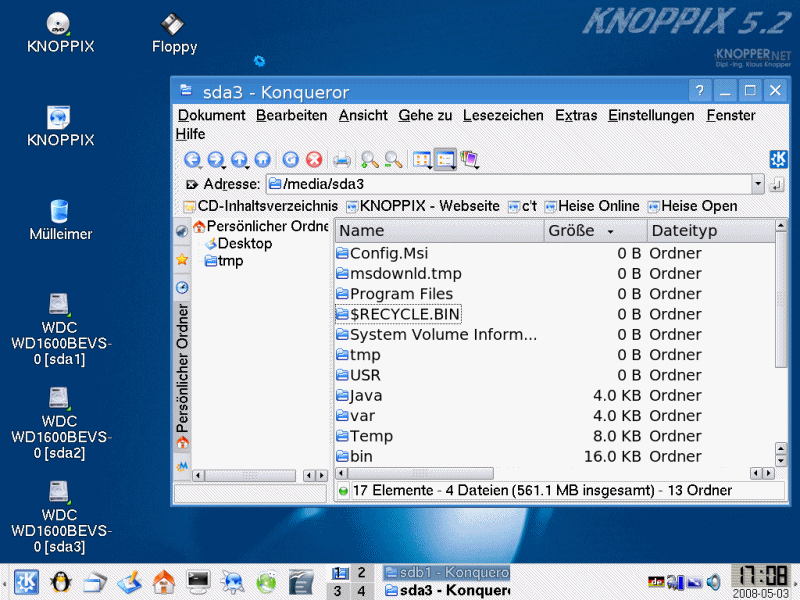
Wo stehen bei Windows Vista der Papierkorb und die gelöschen Daten denn nun “physisch” (“physical storage location”)?

  • Unter Windows Vista ist der Papierkorb auf einem Laufwerk (z.B. D) der physische Ordner: D:\$Recycle.Bin
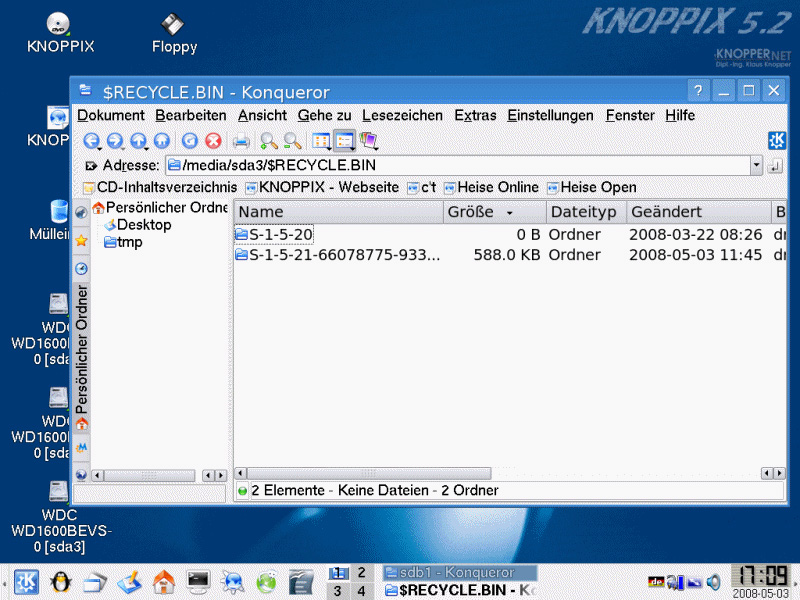
  • Jeder User hat in diesem Ordner einen (versteckten) Unterordner, z.B. S-1-5-21-803951002-2094243479-794573710-76434…
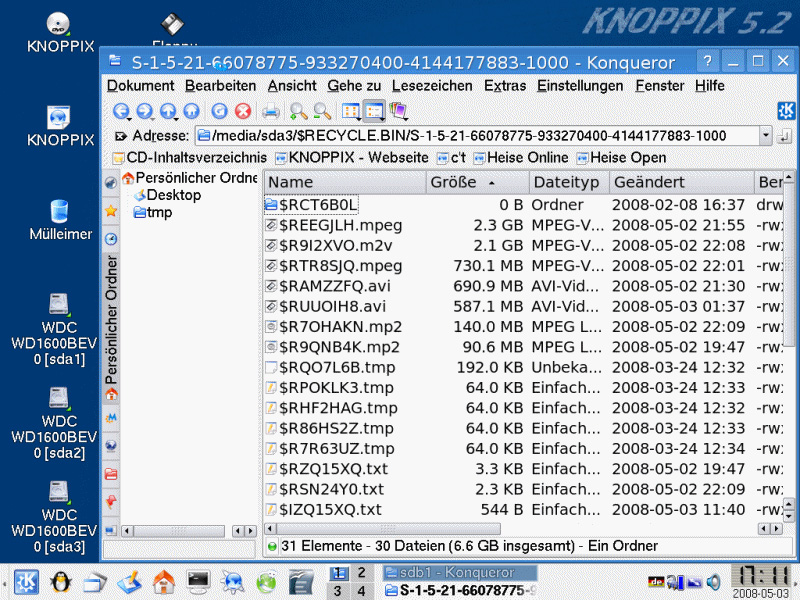
  • Jede gelöschte Datei trägt im Papierkorb einen verkürzten Namen z,B. $RTR8SJQ.mpeg

Mit Hilfe einer Knoppix-Live-CD konnte ich dann endlich auf meine Dateien im Papierkorb zugreifen und sie auf einen USB-Stick retten.

Abbildung 1: Der Papierkorb (pCloud: RecycleBin01.jpg)

Abbildung 2: Pro User ein Unterordner im Papierkorb (pCloud: RecycleBin02.jpg)

Abbildung 3: Meine Dateien im Papierkorb (Google Drive: RecycleBin03.jpg)

Computer: Windows Vista Neuinstallation (aus Wiki)

Gehört zu: Microsoft Windows

Windows Vista Neuinstallation (aus Wiki)

Checkliste Neuinstallation

Nach dem Absturz von Windows Vista auf meinem ComputerKragenbaer musste ich alles neu-einrichten und viele Software installieren. Durch die Verwendung von Virtual Applications sollte sich dieser Aufwand deutlich reduzieren lassen.

Konfiguration von Windows

  1. User einrichten
  2. WORKGROUP ändern auf mein vorhandenes LAN
  3. Funkmaus (Bluetooth) aktivieren
  4. WLAN aktivieren,
  5. Shares auf NAS-Platte (Buffalo LinkStation) neu einrichten (Laufwerke Z, P,…)
  6. Drucker einrichten
  7. Job-Steuerung mit dem TaskScheduler neu einrichten
  8. Windows Vista Sicherheits-Updates installieren
  9. TCP/IP konfigurieren: Feste IP-Nummer etc. siehe: WindowsNetzwerk
  10. Festplatten-Partition D: wieder anlegen (leer!)
  11. Benutzerkonten-Steuerung deaktivieren

Software

  1. Packer-Software 7-Zip installieren
  2. FileEditing Notepad2 installieren
  3. VirenScanner installieren
  4. VirenScanner aktualisieren
  5. Als WebBrowser MozillaFirefox installieren. Neues Profil auf d:\var\firefox anlegen.
  6. Im MozillaFirefox das AddOn Foxmarks installieren. So bekomme ich meine Bookmarks/Lesezeichen/Favoriten wieder (Klasse nicht?). Dadurch sind auch gleich die FurlIt-Buttons wieder da.
  7. Fernsehen-Software Pinnacle TV Center Pro installieren. Diese enhält auch die wichtigsten VideoCodecs, so dass auch der MicrosoftMediaPlayer dann alle meine Videos abspielen kann.
  8. MicrosoftMediaPlayer 11 konfigurieren
  9. WindowsMediaCenter konfigurieren (Kanalsuchlauf, Speicherort für TV-Aufnahmen)
  10. Datenbank MySQL installieren
  11. DatenbankFrontend SQLyog installieren
  12. Datenbanken aus Datensicherung wiederherstellen
  13. InstantMessaging-Software Trillian installieren
  14. Als WebServer Apache 2.2 installieren und konfigurieren
  15. PHP installieren und konfigurieren (Module: GD2, Imagick, MySQL, SQLite & PEAR)
  16. Website PhpMyAdmin einrichten: http://127.0.0.1/pma
  17. WebSite WikiKracht einrichten: http://127.0.0.1/wikikracht
  18. Grafik-Software PaintShop installieren
  19. Websites installieren, Übersicht: MeineWebsites
    1. WebSite “jungfrau.kr8.de” einrichten: http://127.0.0.1/jungfrau.kr8.de
    2. Website PhpKalender einrichten: http://127.0.0.1/phpkalender
    3. Website GMO Chronik einrichten: http://127.0.0.1/chronik
    4. Website WikiConsulting einrichten: http://127.0.0.1/wikicons
    5. Website WikiFaulkner einrichten: http://127.0.0.1/faulkner
    6. Website WikiLexikon einrichten: http://127.0.0.1/lexikon
    7. Website WordPressConsulting einrichten: http://127.0.0.1/wordpress
    8. Website KrachtWeb einrichten: http://127.0.0.1/www.kr8.de
    9. Website HildeBioWell einrichten: http://127.0.0.1/www.bio-well.de
    10. Website MonikaWeb einrichten: http://127.0.0.1/www.sirp.de
    11. Website PHP-Workshop
  20. …
  21. OnlineBanking-Software WisoMeinGeld installieren
  22. Verschlüsselungs-Software TrueCrypt installieren
  23. E-Mail-Client MozillaThunderbird einrichten (Konten, Mailboxen, Adressbücher,…!!!!)
  24. SSH-Client SSHSecureShell für Online-Verbindung mit WebProvider ProviderWesthost installieren
  25. SSH-Client WinSCP für Synchronisation von Directories bei ProviderWesthost installieren
  26. Drucker installieren
  27. Terminkalender-Software Mozilla Lightning installieren
  28. Datensicherungs-Software installieren ….
  29. Java Runtime Environment installieren (wird von GCaldaemon benötigt)
  30. Kalender-Server-Daemon: GCaldaemon
  31. RSS-Reader: RssBandit
  32. LDAP: Apache Directory Server
  33. E-Mail-Client: MicrosoftOutlook
  34. UPnP: Cidero
  35. Streming Media: TwonkyMusicserver
  36. Filesharing: Shareaza
  37. ScreenShots: SnagIt
  38. Bildbetrachter: XnView
  39. VideoPlayer: WinDVD Version 8 (Da sind dann die VideoCodecs dabei, die MicrosoftMediaPlayer benötigt.)
  40. DivX: DivX Author 1.5.2.180
  41. DivX: AVIdemux
  42. Digital Media: Roko Radio Snooper
  43. Digital Media: iTunes 7
  44. telnet: PuTTY
  45. System: CCleaner
  46. OpenOffice 2.3.1
  47. CopernicDesktopSearch
  48. …
  49. PDA: ActveSync (geplant)
  50. ….
  51. TagScan
  52. ImageMagick
  53. MikTeX
  54. Ghostscript
  55. TeXnicCenter
  56. Treesize
  57. Inkscape
  58. ToUTF8
  59. MySQL
  60. MilkShape
  61. SQLyog
  62. TechniSat DVB
  63. TwonkyMedia
  64. TV Browser
  65. EmEditor
  66. Microsoft Office Outlook???
  67. Java SDK??? 18.4.2008
  68. Pegasys Inc
  69. Xvid
  70. devolo 22.4.2008
  71. SQLyog Enterprise 23.4.2008
  72. PVAStrumento 24.04.2008
  73. MPEG2Schnitt 25.4.2008
  74. ImagoMpegMuxer 25.4.2008
  75. Cyberlink PowerDVD 26.4.2008
  76. DVBViewer 26.4.2008
  77. RssBandit 26.4.2008
  78. GraphEdit 26.04.2008
  79. AudioRecorder No23 Recorder 28.4.2008
  80. COOL.STF TSReader 01.5.2008 wird nicht benötigt
  81. abcAVI Tag Editor 2.5.2008
  82. Trillian 03.5.2008
  83. The Dude 03.5.2008 wird nicht benötigt
  84. Kiwi Log Viewer 3.5.2008
  85. ProjectX 3.5.2008
  86. AVIdemux 03.5.2008
  87. Thunderbird 10.5.2008
  88. DVBViewer Recording Service
  89. RealVNC
  90. Druckertreiber: HP Photosmart C7200
  91. Transcode360 10.5.2008

Computer: Windows Service (aus Wiki)

Windows Services

Gehört zu: Microsoft Windows

Die Windows Services findet man in der Systemsteuerung (Settings –> Control Panel) unter Servicen. Dort bekommt man die Liste der Services, kann sie starten und stoppen und ggf. umkonfigurieren. Der Dort verwendete Name für einen Service ist der Langname, der auch Display Name genannt wird.

Die Windows Servides steht in der Registry unter:

  • \HKEY_LOCAL_MACHINE\System\CurrentControlSet\Services

Command Line

Von der Command Line kann man Windows-Prozesse starten und Stoppen, wenn man den Namen des gemeinten Windows-Service kennt. Z.B.

  • net stop wuauserv
  • net start wuauserv

Damit stoppt bzw. startet man den Windows Update Service unter Benutzung des sog. ShortName.

Man kan das gleiche aber auch mit dem Long Name machen, der offiziell DisplayName heisst, wenn man – wegen der Blanks – den Namen in Gänsefüsschen einschießt:

  • net stop “Windows Update”
  • net start “Windows Update”

Namen der Windows-Services

Namen von Windows-Services herausfinden: sc query.

Der Output sieht in etwa so aus:

SERVICE_NAME: netprofm
DISPLAY_NAME: Netzwerklistendienst
        TYPE               : 20  WIN32_SHARE_PROCESS  
        STATE              : 4  RUNNING 
                                (STOPPABLE, NOT_PAUSABLE, ACCEPTS_SHUTDOWN)
        WIN32_EXIT_CODE    : 0  (0x0)
        SERVICE_EXIT_CODE  : 0  (0x0)
        CHECKPOINT         : 0x0
        WAIT_HINT          : 0x0

SERVICE_NAME: NlaSvc
DISPLAY_NAME: NLA (Network Location Awareness)
        TYPE               : 20  WIN32_SHARE_PROCESS  
        STATE              : 4  RUNNING 
                                (STOPPABLE, NOT_PAUSABLE, ACCEPTS_SHUTDOWN)
        WIN32_EXIT_CODE    : 0  (0x0)
        SERVICE_EXIT_CODE  : 0  (0x0)
        CHECKPOINT         : 0x0
        WAIT_HINT          : 0x0

Beispiel: Time Service

Die Zeitsynchronisation kann unter den Betriebssystemen Windows2000, WindowsXP und Windows Vista mit Hilfe des dort enthalten Time-Service, genannt w32time, vorgenommen werden.

Dieser kann so konfiguriert werden, dass direkt gegen einen public NTP-Server im Internet synchronisiert wird.

  • net stop w32time
  • net start w32time
  • net time /setsntp:servername
  • net time /querysntp
  • w32tm -once (Test der Verbindung)

Windows2000 polls every 8 hours (“SpecialSkew”), WindowsXP once a week….. (Knowledgebase Q223184)

  • HKEY_LOCAL_MACHINE\SYSTEM\CurrentControlSet\Services\W32Time\Parameters

— Dkracht 10:38, 13 March 2009 (CET)

Computer: Windows Movie Maker (aus Wiki)

Windows Movie Maker (aus Wiki)

Gehört zu: Videos

Microsoft Windows Movie Maker

Microsoft Movie Maker

  • ID = MicrosoftMovieMaker
  • Sehr einfache Bedienung mit “Foto-Bewegungen” (“Animation”)
  • Titelbilder, Untertitel, Abspann
  • Kann Ausgabedatei erstellen mit “Datei > Film veröffentlichen >
    • Wo = “Dieser Computer”
    • Name = Dateiname und Ordenr
    • Formate: “Filmeinstellungen”
      • AVI (OpenDML)
      • WMV-Format
  • Nur ein Audio aus Hintergrund (keine “Tonspur” mit mehreren Audio-Clips hintereinander)

— Dkracht 18:08, 3 January 2010 (CET)