Computer: Provider IONOS

Provider IONOS

Gehört zu: Web-Provider
Siehe auch: FileZilla, Mozilla Thunderbird, WordPress, MySQL, PHP, phpMyAdmin

Stand: 21.07.2025

Web-Hosting bei IONOS

Warnung / Disclaimer

Diesen Blog-Artikel schreibe ich ausschließlich zu meiner persönlichen Dokumentation; quasi als mein elektronisches persönliches Notizbuch. Wenn es Andere nützlich finden, freue ich mich, übernehme aber keinerlei Garantie für die Richtigkeit bzw. die Fehlerfreiheit meiner Notizen. Insbesondere weise ich darauf hin, dass jeder, der diese meine Notizen nutzt, das auf eigene Gefahr tut. Wenn ich Produkteigenschaften beschreibe, sind dies ausschließlich meine persönlichen Erfahrungen als Laie mit dem einen Gerät, welches ich bekommen habe.

Im Juli 2025 bin ich bei eine Suche nach deutschen WebProvidern , die kostengünstige SSL-Wildcard-Zertifikate mit anbieten auf IONOS gestoßen.

IONOS bietet eine Vielzahl von sog. Hosting-Paketen an:

Leistungen und Kosten

Paket: “Webhosting Standard

  • Kosten: 3,00 Eur für 6 Monate, danach 6,00 Eur, Einrichtung: 10,00 Eur
    • Mindestlaufzeit: 12 Monate
    • Kündigungsfrist: 4 Wochen, sonst Verlängerung um 1 Jahr
  • Webspace: 100 GByte
  • Domains: ???
  • DNS für eine Domain inklusive
  • E-Mail: 1 E-Mail-Postfach mit 2 GB inklusive
    • (5 E-Mail-Fächer je 2 GB   Kostet 2,50 pro Monat !!!!!)
  • Traffic: unbegrenzt
  • SFTP-Zugang unbegrenzt
  • Shell-Zugang per SSH unbegrenzt
  • SSL: Ein Zertifikat (wild card) inklusive
  • MySQL acht Datenbanken mit max. 2 GB
  • PHP Version 8.1
  • Kundenservice auch per E-Mail

Paket: “Webhosting Plus

  • Kosten: 1,00 Eur für 12 Monate, danach 11,00 Eur, Einrichtung: 10,00 Eur
    • Mindestlaufzeit: 12 Monate
    • Kündigungsfrist: 4 Wochen, sonst Verlängerung um 1 Jahr
  • Webspace: 200 GByte
  • Domains: ???
  • DNS für zwei Domain inklusive
  • E-Mail: 1 E-Mail-Postfach mit 2 GB inklusive
    • (5 E-Mail-Fächer ja 2 GB   Kostet 2,50 pro Monat !!!!!)
  • Traffic: unbegrenzt
  • SFTP-Zugang unbegrenzt
  • Shell-Zugang per SSH unbegrenzt
  • SSL: Zwei Zertifikate (wild card) inklusive
  • MySQL acht Datenbanken mit max. 2 GB
  • PHP Version 8.1
  • Kundenservice auch per E-Mail

SSL-Zertifikate

Heut zu Tage (2025) ist es praktisch unmöglich, ein Web-Hosting ohne Verschlüsselung der Website vorzunehmen; d.h. es ist praktisch immer das HTTPS-Protokoll erforderlich, weil sehr viele Clients das erfordern (sog. “sichere Verbindung”). Um so ein HTTPS-Protokoll für eine Website zu ermöglichen, ist ein SSL-Zertifikat erforderlich.

Ein SSL-Zertifikat muss man sich erst einmal beschaffen – was Geld kosten könnte – und dann müsste man es auf seiner Website (seiner Domain) installieren – z.B. über SSH. Das kann bei kostengünstigen Web-Hosting Anbietern zu einem Problem werden, denn das preisgünstige Web-Hosting wird dann auf einmal doch wieder deutlich teurerer.

SSL-Zertifikate gibt es in verschiedener Ausprägung und zu verschiedenen Preisen. Ein “einfaches” SSL-Zertifikat gilt erst einmal für genau eine Internet-Domain  und eben nicht für eventuell vorhandene Sub-Domains “Third Level Domains”. Wenn so ein SSL-Zertifikat beim Hosting-Provider erhältlich ist (z.B. im Hosting-Paket enthalten), wird die Installation des Zertifikats wohl durch den Provider problemlos vorgenommen.

Manchmal geht es einem gar nicht um eine erhöhte Sicherheit, sondern man muss einfach die Anforderung nach HTTPS erfüllen. SSL-Zertifikate kann mach sich kostengünstig bzw. kostenlos im Internet besorgen. Dann muss man sie “nur noch” auf seinen Internet-Domains installieren. Das erfordert Spezialkenntnisse und meistens einen SSH-Zugang zu den irgendwo gehosteten Websites.

In üblichen Web-Hosting-Paketen bei WebHosting-Anbietern (z.B. Strato, IONOS,…) sind deshalb meist kostenlose sog. Inklusiv-SSL-Zertifikate enthalten – denn ohne die könnte man ja heute praktisch kein WebHosting machen. Allerdings muss man aufpassen, wenn Subdomains verwendet werden sollen – und mit kostenlosen inklusiven Subdomains wird ja geworben. Z.B. das inklusiv-SSL-Zertifikat bei Strato unterstützt HTTPS nur für die Haupt-Domain (“Single Domain”) und nicht für die kostenlosen Subdomains. Für Subdomains braucht man ein sog. Wildcard-SSL-Zertifikat und das kostet bei Strato zusätzlich. Bei IONOS ist das kostenlos enthalten.

Interessanterweise gilt ein “Single-Domain-SSL-Zertifikat” nicht nur für die Haupt-Domain, sondern auch für die irgendwie besondere Subdomain “www”.

Link: https://faq.world4you.com/de/articles/4702-wie-kann-ich-meine-subdomains-verschluesseln

Administration

Anmelden beim Provider Ionos

https://login.ionos.de/

E-Mail Konten anlegen

xyz

Datenbanken anlegen

Datenbanken und Webspace -> Datenbankverwaltung

PHP-Version einstellen

xyz

WordPress aktivieren

xyz

Sub-Domains von kr8.de

Beim Provider IONOS habe ich zur Domain “kr8.de” 4 Sub-Domains eingerichtet, die auf dortige lokale Ordner umgeleitet werden.

Sub-Domain Umleitungsziel Web-Software Datenbank / Prefix
blog.kr8.de /blog.kr8.de/ WordPress DB3052984 / wp_
chronik.kr8.de /chronik.kr8.de/ DocBook
faulkner.kr8.de /faulkner.kr8.de/ MediaWiki???
kalender.kr8.de /kalender.kr8.de/ HTML & PHP

Datenbanken

Datenbanksystem:  MySQL 5.7.38-log  (aktuell wäre MySQL 8)

PHP

Version 8.3

SFTP Account

Benutzung über WinSCP  oder FileZilla

SFTP-Server: ssh.strato.de

SSH Account

xyz

E-Mail Account

Nutzung über: MozillaThunderbird

IMAP-Server: imap.ionos.de
SMTP-Server: smtp.ionos.de

WordPress Installationen

Ich möchte mehrere WordPress-Blogs haben.

Für jeden WordPress-Blog lege ich eine Subdomain (s.o.) an. Die Subdomain leite ich dann auf einen Ordner um.

Beispiel: Subdomain blog.kr8.de  umleiten auf: Ordner: WordPress_02

In diesen Ordner installiere ich dann ein eigenes WordPress.

Dazu brauche ich eine (leere) MySQL-Datenbank mit DB-Name, DB-Passwort und für WordPress ein DB-Präfix.

Weiterhin muss ich mich bei der Einrichtung von WordPress für ein sog. Theme entscheiden. Ich nehme “Blain”.

Computer: WSL Windows Subsystem for Linux

Gehört zu: Virtualisierung
Siehe auch: Microsoft Windows, Linux

Stand: 17.7.2025

Windows Subsystem for Linux

Warnung / Disclaimer

Diesen Blog-Artikel schreibe ich ausschließlich zu meiner persönlichen Dokumentation; quasi als mein elektronisches persönliches Notizbuch. Wenn es Andere nützlich finden, freue ich mich, übernehme aber keinerlei Garantie für die Richtigkeit bzw. die Fehlerfreiheit meiner Notizen. Insbesondere weise ich darauf hin, dass jeder, der diese meine Notizen nutzt, das auf eigene Gefahr tut. Wenn ich Produkteigenschaften beschreibe, sind dies ausschließlich meine persönlichen Erfahrungen als Laie mit dem einen Gerät, welches ich bekommen habe.

Bei Microsoft Windows gibt ein Feature mit dem Namen “Windows Subsystem for Linux” (WSL), was neu in Version 1607 “Aniversary Upgrade” für Windows 10 am 2. August 2016 als Beta eingeführt wurde.

Damit wird ein kleines virtuelles Linux-System unter Windows realisiert ohne dass man eine Virtuelle Maschine oder ein Dual-Boot dafür benutzen muss.

Mittlerweile (2025) gibt es die Version 2, genannt WSL2.

Installation von WSL

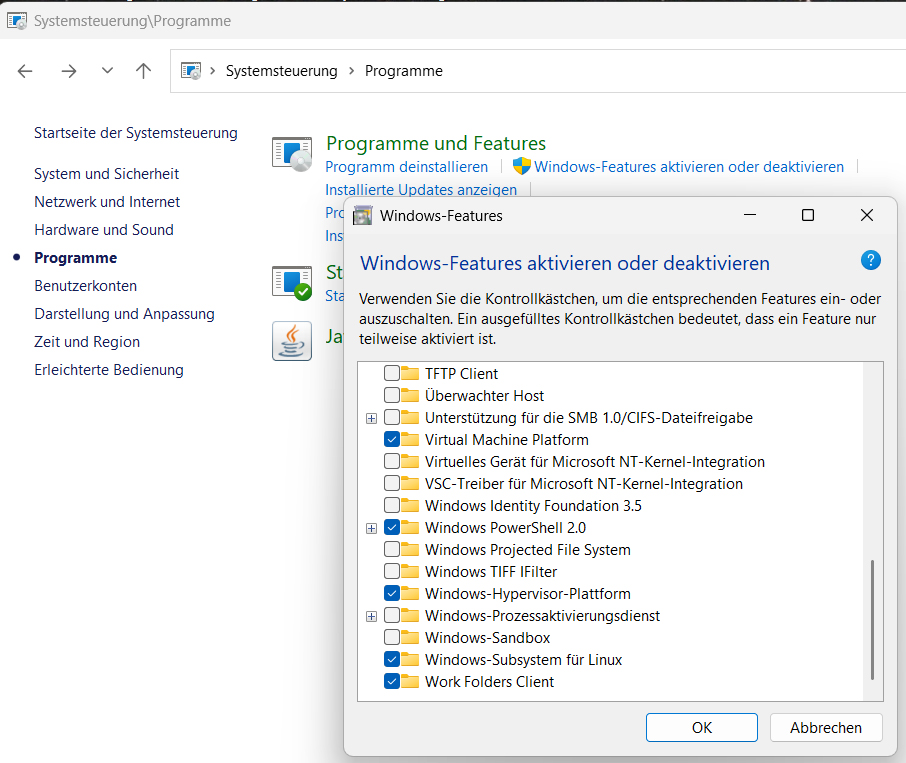
Man kann WSL auf verschiedenen Wegen installieren. Eine Möglichkeit ist es WSL als zusätzliches sog. “Feature” zu aktivieren. Das geht mit der Windows-Systemsteuerung:

Systemsteuerung -> Programme -> Programme und Features -> Windows-Features aktivieren oder deaktivieren

Abbildung 1: Windows-Systemsteuerung: Programme und Features (pCloud: Windows-Features.jpg)


Erste Erfahrungen mit WSL2

Mit WSL2 wird standardmäßig die Linux-Edition Ubuntu installiert. Microsoft liefert dazu keine grafische Benutzeroberfläche. Ich konnte XEYES installieren und als graphische X-Windows-Anwendung laufen lassen; aber ein graphischer Desktop war das noch lange nicht.

Ich konnte einige Software-Packages installieren, z.B. den Brave-Browser, aber ein erstes größeres Problem war die Audio-Ausgabe. Ich konnte mit dem Web-Browser zwar YouTube aufrufen, die Videos konnte ich sehen, aber nicht hören.

Deshalb bin ich doch wieder zurück auf VMware gegangen. Danke Microsoft.

Computer: Virtualisierung mit Oracle VirtualBox

Gehört zu: Virtualisierung
Siehe auch: Virtualisierung mit VMware, Ubuntu

Stand: 15.7.2025

Virtualisierung mit VirtualBox

Warnung / Disclaimer

Diesen Blog-Artikel schreibe ich ausschließlich zu meiner persönlichen Dokumentation; quasi als mein elektronisches persönliches Notizbuch. Wenn es Andere nützlich finden, freue ich mich, übernehme aber kleinerlei Garantie für die Richtigkeit bzw. die Fehlerfreiheit meiner Notizen. Insbesondere weise ich darauf hin, dass jeder, der diese meine Notizen nutzt, das auf eigene Gefahr tut. Wenn ich Produkteigenschaften beschreibe, sind dies ausschließlich meine persönlichen Erfahrungen als Laie mit dem einen Gerät, welches ich bekommen habe.

Ein großer Vorteil von Oracles VirtualBox ist, das eine Virtuelle Disk von VWware (*.vmdk) einfach in VirtualBox übernommen werden kann.

An einem USB-Controller können bei VirtualBox mehrere Devices laufen.

Download Oracle VirtualBox

VirtualBox ist kostenfreie Open Source Software.

Als Gastsystem (sog. Host) nehmen wir unsere Windows 11 Computer.

Link: https://www.virtualbox.org/wiki/Downloads

Aktuell (Dez. 2022) ist die VirtualBox-Version 7.0.4

Installation Oracle VirtualBox

Bei der Installation der VirtualBox ist zu beachten:

xyz

Anlegen einer Virtuellen Maschine

Generell muss man beim Anlegen von Virtuellen Maschinen folgende generelle Punkte beachten:

  • Internet-Verbindung
  • USB-Geräte (z.B. Speicher-Sticks, Videokameras,…)

Dann wird man in der noch leeren Virtuellen Maschine ein Betriebssystem installieren wollen.

Als erste Virtuelle Maschine habe ich Ubuntu MATE installiert.

Virtual Machine mit VirtualBox und Ubuntu MATE

Nach der Rücksendung des StellarMate wollte ich eine Virtuelle Ubuntu MATE (Version 19.10) Maschine in VirtualBox aufsetzen, um später vielleicht auf einen Raspberry Pi umzuschwenken.

Wir wollen also eine Virtuelle Maschine mit dem Betriebssystem Ubuntu einrichten (z.B. für Astro-Zwecke).

Wir wollen dabei nicht mit VMware arbeiten, sondern Oracle VM VirtualBox verwenden.

Wenn alles in der Virtual Machine funktioniert, könnten wir den Schritt auf einen Raspberry Pi wagen.

Das sind meine Schritte:

Downloaden und Installieren von Oracle VM VirtualBox

Das musste ich vorher machen. Beschrieben habe ich es oben.

Download von Ubuntu MATE

Als ISO-Datei Version 20.04 für AMD64

Link:    https://www.chip.de/downloads/Ubuntu-MATE-64-Bit_124049013.html

Anlegen einer neuen VM unter Virtual Box

  • Name: Ubuntu MATE 20,xy
  • Ordner: C:\Data\VirtualMachines
  • Version: Linux (64-bit)
  • Speichergröße:  4096 MB,  2 Prozessoren
  • Festlatte erzeugen: 16 GB
  • Massenspeicher: IDE  –> die ISO-Datei
  • Netzwerk: Netzwerkbrücke
  • USB 2.0: Geräte ???

Installieren Ubuntu MATE

  • Installieren von der IDE CD mit der ISO-Datei
  • Sprache: englisch
  • Minimale Installation mit Updates
  • User = dkracht
  • Passwort = lotusnotes
  • Login = automatisch
  • Prüfen der Ubuntu-Installation:  Shutdown und erneuter Start

Ubuntu Konfigurieren/Einrichten

Menu -> Preferences -> Displays: 1024 x 768   (war zu klein)

Menu -> Preferences -> Keyboard: Deutsch (wegen der Sonderzeichen) – die Schaltfläche “OK” war nur auf dem vergrößerten Display zu sehen…

Astro-Software auf der Ubuntu-Maschine installieren

Dazu habe ich einen eigenen Blog-Artikel geschrieben.

Computer: Virtualisierung mit VMware

Gehört zu: Virtualisierung
Siehe auch: Virtualisierung mit Oracle VirtualBox
Benutzt: Fotos von pCloud

Stand: 15.7.2025

Virtualisierung mit VMware

Warnung / Disclaimer

Diesen Blog-Artikel schreibe ich ausschließlich zu meiner persönlichen Dokumentation; quasi als mein elektronisches persönliches Notizbuch. Wenn es Andere nützlich finden, freue ich mich, übernehme aber keinerlei Garantie für die Richtigkeit bzw. die Fehlerfreiheit meiner Notizen. Insbesondere weise ich darauf hin, dass jeder, der diese meine Notizen nutzt, das auf eigene Gefahr tut. Wenn ich Produkteigenschaften beschreibe, sind dies ausschließlich meine persönlichen Erfahrungen als Laie mit dem einen Gerät, welches ich bekommen habe.

VMware ist eine der führenden Techniken für Virtualisierung.

Mit VMware Workstation kann man neue Virtuelle Maschinen erstellen und auch mehrere parallel in einer Workstation-Instanz ablaufen lassen.

VMplayer ist eine kleine Lösung, die vorgefertigte Virtuelle Maschinen und auch sog. “Apps” ablaufen lassen kann…

VMware ThinApps ist ein neu dazugekauftes Produkt (früher: Thinstall) mit dem man Virtual Applications paketieren kann, die dann auf Clients ohne das eine spezifische Client-Software vorhanden sein muss, ablaufen kann (also in “Non-virtual environment” oder auch in einem Virtual Desktop)

VMwareView (auch VDI genannt) ermöglicht es ganze Desktop-PCs zu virtualisieren, wobei die Virtual Desktops von einer zentralen Server Farm verwaltet werden…

Zu VMware gehört also folgende Software:

  • VMware Player
  • VMware Workstation

Die virtuellen Maschinen müssen ganz normal mit den entsprechenden Lizenzen installiert werden.

Gespeichert werden die virtuellen Maschinen als *.vmx- oder *.vmc-Dateien.

Ich habe diese Dateien im Ordner C:\Data\Virtual Machines gespeichert.

Probleme mit VMware

Mit der Version 17.0.0 VMware Player hatte ich einige Probleme. Mittlerweile bin ich auf die VMware Workstation Pro 17.6.1 umgestiegen.

VMware Workstation Pro 17.6.1

Problem und Lösung: USB Devices

In der Tat scheint es so zu sein, das eine VM nur einen USB-Controller haben kann. An diesen kann man aber mehrere Geräte anschliessen wie folgt:

  • Bei der Konfiguration des USB-Controllers für die Virtuelle Maschine das Kästchen anhaken: “Show all USB input devices”.
  • Das USB-Device (z.B. externe Festplatte) abstöpseln.
  • Die Virtuelle Maschine starten.
  • Das USB-Device (z.B. externe Festplatte) einstöpseln.
  • Ein Pop-up erscheint in der Virtuellen Maschine “New USB Device Detected”.
    • Dort den zweiten Radio Button “Connect to a virtual machine” auswählen
    • und darunter im Drop Down die gewünsche VM auswählen
    • und dann die Schaltfläche “OK” klicken

Problem und Lösung Nr.1: Netzwerk (Internet)

Wenn die Virtuellen Maschinen keine Internetverbindung haben, ist wohl etwas nicht ganz richtig eingestellt. Die Virtuelle Maschine verbindet sich mit der Realen Maschine ja über “Wired Network”; erst die Reale Maschine geht dann möglicherweise über WLAN.

Das wird wie folgt bereinigt:

YouTube Video: https://youtu.be/0vxJp2wDoyI?si=nwsRdiZpfMrhZ0M8

  • Die VMware Workstation starten und auf den Reiter “Home” gehen.
  • In der Menüleiste auf “Edit” gehen.
  • Im Drop down auswählen: “Virtual Network Editor…”
  • Schaltfläche: “Change Settings”
  • Schaltfläche: “Restore Defaults”

Problem und Lösung Nr.2: Festplatten (Hard Disk)

Für mich neu war, dass jetzt in der VM Workstation Pro 17.6.1 Festplatten (Hard Disk) nicht nur vom Typ IDE, SCSI, SATA sein können, sondern auch “NVMe”. Man muss sehr vorsichtig mit der Einrichtung einer VM sein, denn eine einmal eingerichtete Festplatte, lässt sich nicht mehr entfernen…

Man muss wohl die Verschlüsselung entfernen und dann geht auch “Remove” Hard Disk wieder.

Das Entfernen der Verschlüsselung kann man wie folgt versuchen:

  1. Unter “Virtual Machine Settings” Reiter “Hardware” das TPM-Modul entfernen
  2. Unter “Virtual Machine Settings” Reiter “Options” den Eintrag “Access Control” auswählen und die Schaltfläche “Remove Encryption” anklicken.
    Allerdings wird dabei nach dem Passwort für die Virtuelle Maschine gefragt….

Problem und Lösung Nr.3: “Unable to open kernal device device ‘\\.\VMCIDev\VMX’: …”

YouTube Video: https://youtu.be/ueyOlSWbAgg?si=Ntxdi800xvMSAA-p

Problem und Lösung Nr.4: Shared Folders

Ich bin ja ein langjähriger Windows-Nutzer.

Nun habe ich es “gewagt” Linux vorsichtig zu “beschnuppern”.

Deshalb habe ich auf meinem geliebten Windows 11 Computer VMware Workstation Pro installiert und dort ein Linux als Virtuelle Machine definiert.

Nun möchte ich alles Mögliche ausprobieren; u.a. den Zugriff von der Linux-Guest-Maschine auf meine Daten auf der Windows-Host-Maschine. Das geht wohl mit “Shared Folders”. “Shared Folders” wird immer auf der oder den Guest-Maschinen aktiviert und greift dann auf Ordner auf der Host-Maschine zu.

Um “Shared Folders” zu aktivieren, müssen zuerst die VMware-Tools auf einer Guest-Maschine installiert werden. Dann geht man zu “Edit virtual machine editing”, dort auf den Reiter “Options” und dann die Zeile “Shared Folders”, dort auf “always enabled” und dann die gewünschen Ordner der Host-Maschine konfigurieren.

Wenn wir nun von einer Gast-Maschine auf die konfigurierten “shared Foldes” zu greifen wollen, geht das je nach Gast-Maschine anders.

Wenn die Gast-Maschine eine Windows-Maschine ist, muss die “Netzwerkerkennung” eingeschaltet werden (Netzwerktyp= “Öffentliche Netzwerke” nicht “Private Netzwerke”).

Wenn die Gast-Maschine eine Linux-Maschine ist, kann ich den Datei-Editor “files” aufrufen und dort in der Menüleiste auf “Files” gehen dann im Drop-down “Connect to Server” anklicken… Bei dieser Vorgehensweise wird die IP-Adresse der Host-Maschine benötigt und auf dem Host muss der Folder freigegeben sein und ich muss Username und Passwort der Freigabe in der Gastmaschinen eingeben…

Was ich noch nicht ganz erkundet habe:

Muss der Folder auf der Host-Maschine tatsächlich freigegeben werden?

Welche Netzwerk-Connection muss der Netzwerk-Adapter auf der Gast-Maschine haben: Ich nehme immer “bridged” und nicht “NAT”…?

Problem 5: Credential Guard und VMware 17.0

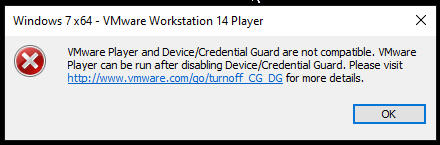
Unter Windows 10 bekomme ich bei Start einer Virtuellen Maschine eine Fehlermeldung;

VMware Player and Device/Credential Guard are not compatible. VMware Player can be run after disabling Device/Credential Guard. Please visit http://www.vmware.com/go/turnoff_CG_DG for more details.

Abbildung 1: VMware Error Message (pCloud: VMware-01.jpg)

VMware Fehlermeldung

Problem 5, Lösung 1: gefunden auf Youtube

Die Lösung dieses Problems habe ich gefunden auf: https://www.youtube.com/watch?v=BTSYfjAgbZc

Lösung 1, Schritt 1: Registry

HKEY_LOCAL_MACHINE\SYSTEM\CurrentControlSet\Control\DeviceGuard\Scenarios\SupervisorEnfored\CodeIntegrity\Enabled = 0

Lösung 1, Schritt 2: bcdedit  (Boot Manager Configuration)

Run as Administrator: bcdedit /set hypervisorlaunchtype off

Lösung 1, Schritt 3: Reboot

Reboot the PC

Problem 6: Nur ein USB-Port unter VMware 17.0

Wenn nach dem Start einer Virtuellen Maschine am Host-Computer ein USB-Gerät neu-angeschlossen wird, erscheint in der VM ein Popup-Windows mit der Frage ob dieses neue USB-Gerät an die VM weitergereicht werden soll.

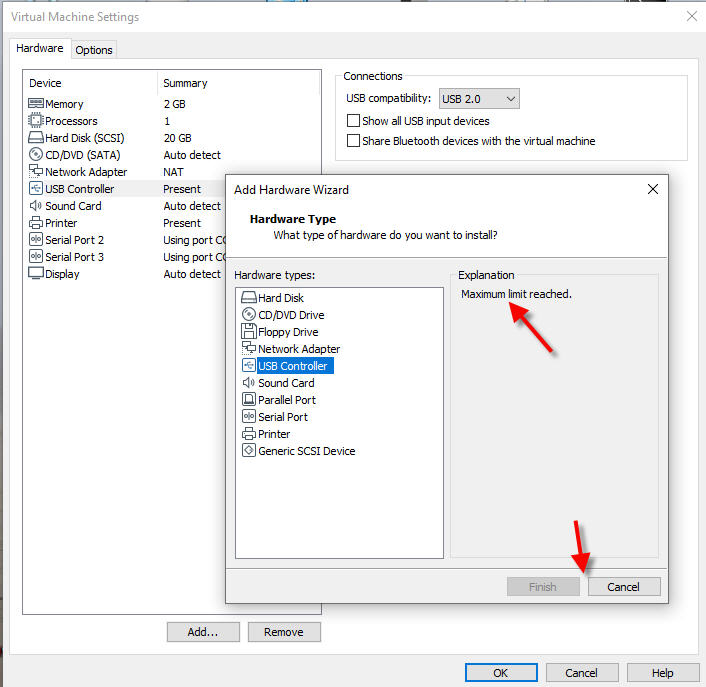
Ich konnte nur einen USB-Port an meiner Virtuellen Maschine installieren.

Abbildung 2: USB-Ports bei VMware (pCloud: VMware-02.jpg)

Lösung 1: Mehrere USB-Geräte an einem USB-Controller

Genau genommen könnte die Fehlermeldung von VMware auch bedeuten, dass nur ein USB-Controller virtuell einrichtbar ist, wobei aber evtl. mehrere Geräte (Devices) an diesem einen USB-Controller angeschlossen werden könnten…

Lösung 2:  Wechseln auf Oracle VirtualBox

Anlegen von Virtuellen Maschinen mit VMware

Nachdem VMware Workstation Pro installiert ist, können wir nun Virtuelle Maschinen (VM) unter VMware anlegen. Das Betriebssstem für die Virtuelle Maschine muss als ISO-Datei vorliegen, damit es in der VM installiert werden kann.

Virtuelle Maschine mit Windows 11

Im Dezember 2024 habe ich meinen alten Laptop ComputerThinkBaer mit der Software RescueZilla vollständig gesichert.

Ich habe dann den so gesicherten Computer als Virtuelle Maschine unter VMware auf meinem aktuellen Laptop ComputerAcerBaer eingespielt. Das funktionierte bestens.

Virtuelle Maschine mit Linux Mint

Dann habe ich so zum Probieren mit VMware auch noch eine Virtuelle Maschine mit Linux (Linux Mint) erstellt. Da konnte ich so ein bisschen mit Linux herumspielen. Z.B. Lernte ich, wie USB-Geräte an eine Virtuelle Linux Maschine angeschlossen werden.

Wir laden uns die Datei linuxmint-22-cinnamon-64bit.iso von https://www.linuxmint.com/ herunter.

Installation von Software auf Linux Mint

Als Web-Browser wollte ich statt Firefox lieber den Brave-Browser installieren (wegen der Privacy). Das ging nicht über die standardmäßig vorhandenen Package-Repositories. Also ging ich auf die Suche…

Mit Hilfe von Google fand ich auf der Web-Seite https://brave.com/linux eine Lösung:

sudo apt install curl

sudo curl -fsSLo /usr/share/keyrings/brave-browser-archive-keyring.gpg https://brave-browser-apt-release.s3.brave.com/brave-browser-archive-keyring.gpg

sudo curl -fsSLo /etc/apt/sources.list.d/brave-browser-release.sources https://brave-browser-apt-release.s3.brave.com/brave-browser.sources

sudo apt update

sudo apt install brave-browser

Die teilweise sehr fummeligen Komandozeilen konnte ich mit Cut&Paste unter Linux in ein Linux-Terminalfester kopieren, aber:

1) Cut & Paste bitte auf ein und der gleichen Linux-Maschine

2) Die Sonderzeichen (z.B. – : /) kamen bei mir erst dann unverfälscht im Terminalfenster an, als ich auf der Linux-Maschine auf eine US-amerikaische Tastatur eingestellt hatte.

Astronomie: Sternhimmel

Gehört zu: Astronomie
Siehe auch: Astronomie für Einsteiger, Sternbilder, Planetarium

Stand: 27.06.2025

Orientierung am Sternhimmel

Warnung / Disclaimer

Diesen Blog-Artikel schreibe ich ausschließlich zu meiner persönlichen Dokumentation; quasi als mein elektronisches persönliches Notizbuch. Wenn es Andere nützlich finden, freue ich mich, übernehme aber keinerlei Garantie für die Richtigkeit bzw. die Fehlerfreiheit meiner Notizen. Insbesondere weise ich darauf hin, dass jeder, der diese meine Notizen nutzt, das auf eigene Gefahr tut. Wenn ich Produkteigenschaften beschreibe, sind dies ausschließlich meine persönlichen Erfahrungen als Laie mit dem einen Gerät, welches ich bekommen habe.

Ich möchte mich am Sternhimmel auskennen und im Großen und Ganzen wissen, welche Sternbilder ich wann sehen kann und wo die sich ungefähr am Himmel befinden.

Ein Problem, was oft genannte wird, ist: “…das sind ja so viele Sterne…”

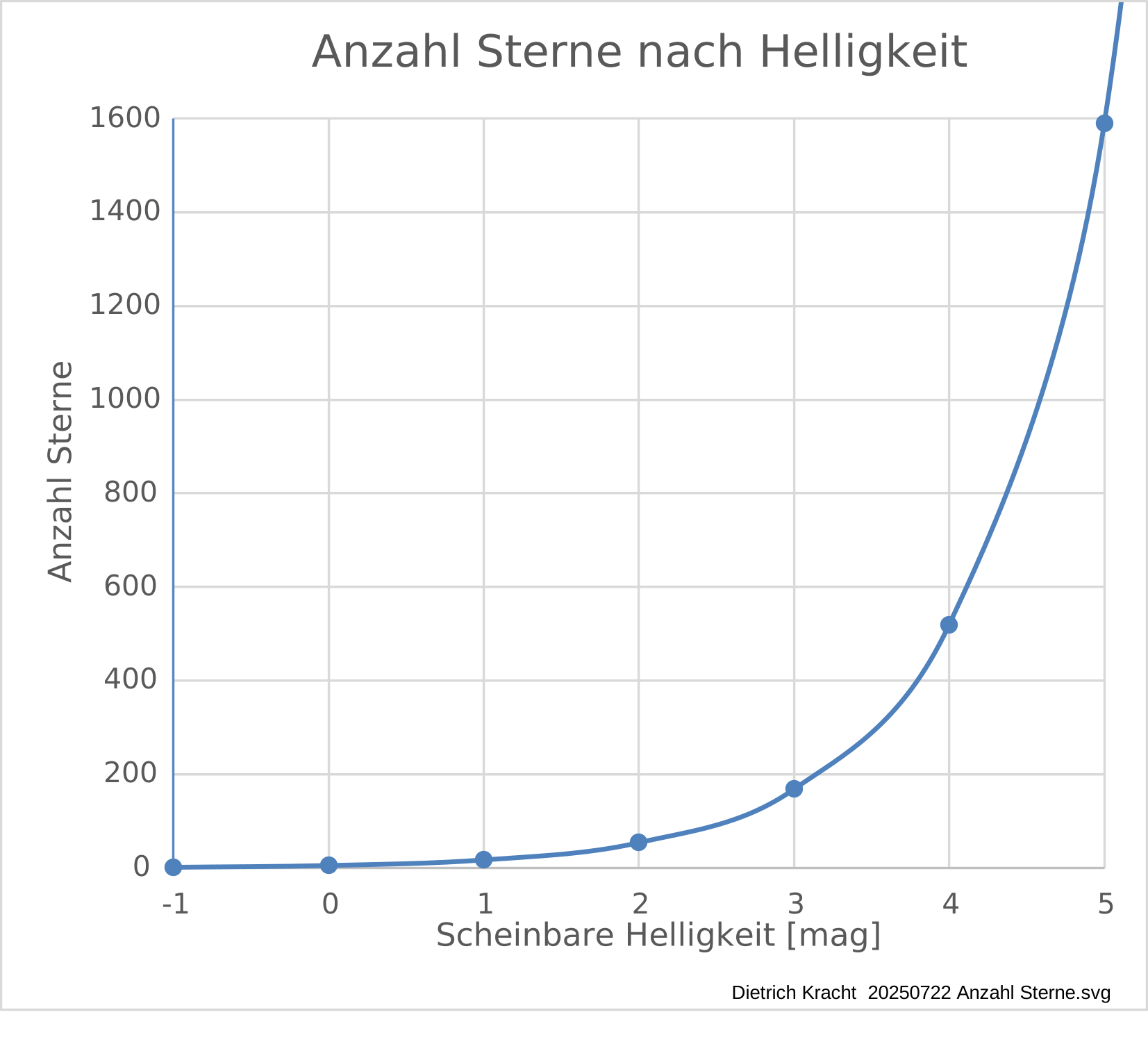
Das stimmt, mit bloßem Auge und unter dunklem Himmel soll man so etwa 6000 Sterne sehen können. Der Trick für Anfänger und Profis ist, sich auf die wenigen sehr hellen Sterne zu beschränken. Das sind dann vielleicht nur noch so etwa 100 Stück oder noch weniger.

Das bloße Auge kann gut zwischen hellen und dunkleren Sternen unterscheiden; auf einem länger belichteten Foto (siehe Astrofotografie) wird das aber etwas schwieriger, denn auf einem Foto erscheinen dann viele dunklere Sterne, die man mit bloßem Auge gar nicht sieht, und die Helligkeitsunterschiede sind nicht so prägnant.

Abbildung 1: Anzahl Sterne nach Helligkeit (pCloud: 20250722 Anzahl Sterne.svg)

Im Laufe eines Jahres steht die Sonne immer wieder woanders am Himmel (jährliche scheinbare Sonnenbahn am Himmel = die Ekliptik) und wir können in der Nacht dann im Prinzip nur die Sterngegend diametral gegenüber der Sonne gut sehen. Deswegen sieht man (in Südrichtung) im Winter andere Sternbilder als im Sommer.

Hilfsmittel zur Orientierung

Als absoluter Einsteiger kann man eine drehbare Sternkarte benutzen, die astronomische Monatsvorschau in der Zeitung lesen oder Ähnliches.

Ich persönlich bin als Schüler oft ins örtliche Planetarium gegangen. Da konnte man den Sternhimmel unabhängig von Wolken und anderen Einflüssen betrachten, Sternbilder studieren, Erklärungen dazu hören und so nebenbei auch ein bisschen lernen.

Wenn man einen Computer zuhause hat und den auch gerne benutzt, gibt es dort auch viele Möglichkeiten, den Sternenhimmel per Computer zu erkunden. Zum Einen gibt es im Internet viele nützliche Adressen zum Anderen gibt es vielerlei Software (=Apps), die einem auf dem eigenen Computer (Laptop. Smartphone oder so) den Sternenhimmel wie im Planetarium zeigen.

Planetarium per Software

Sehr bekannt und beliebt ist die Software “Stellarium“. Auch hat heutzutage praktisch jede Software, mit der man Astrofotos schießen kann, auch eine Himmelschau (Planetarium) wo man beispielsweise Objekte am Himmel aussuchen kann (beispielsweise: N.I.N.A., SeeStar, Dwarf, ASIAIR etc.)

Planetarium per Internet

Zum Beispiel: http://sky-net.org

Sternbilder in den Jahreszeiten

Die “interessanten” Sternbilder finden wir Bewohner der Nordhalbkugel immer im Süden, wo sie am höchsten stehen.

Im Sommer sehen wir dort das sog. Sommerdreick: Wega, Deneb Atair,…

Im Herbst zeigt sich im Süden das prägnante Viereck des Pegasus u.a.

Im Winter kennen wir dort das sehr prominente Sternbild Orion mit seiner Umgebung.

Im Frühling sieht man das Sternbild Löwe im Süden stehen.

Zirkumpolare Sternbilder

Wenn man nicht nach Süden, sondern nach Norden schaut, sieht man eher die Sternbilder, die nie untergehen – man sagt sie seien “zirkumpolar”; d.h. kreisen um den Himmelspol.

Da hat man direkt am nördlichen Himmelspol den Kleinen Wagen mit dem Polarstern.

Dann sieht man den Großen Wagen mit der hinteren Kastensternen, die auf den Polarstern zeigen.

Geht man vom Großen Wagen zum Polarstern und weiter, steht dann, quasi gegenüber, die Kassiopeia – das sog. Himmels W.

Diese Sternbilder sieht man gut, weil deren Sterne recht hell sind. Die anderen Sternbilder sind deutlich schwächer und nicht sehr prominent.

Wandernde Sterne: Die Planeten

Wir wollen uns ja zunächst auf die helleren Sterne beschränken, die stehen ja auch an festen Stellen am Himmel (wie auch die dunkleren) und werden deshalb auch Fixsterne genannt. Irritierend können aber ein paar zusätzliche “Sterne” werden: die helleren Planeten. Das sind vier Stück (Venus, Mars, Jupiter und Saturn), die uns manchmal in die Quere kommen können. Sie bewegen sich zwischen den Fixsternen ungefähr entlang einer Linie, die man Ekliptik nennt. Wo und wann die Planeten dort stehen zeigen Himmelsvorausschauen oder auch tagesaktuell die Planetariums-Software Stellarium.

Die nächsten Schritte

Die oben erwähnten Sternbilder (Sternmuster) bestehen aus leicht erkennbaren hellen Sternen. Wenn man sie durchzählt sind es 40 Sterne in gerade einmal 7 Gruppen (Sternmuster). Wenn man diese einigermaßen intus hat, wird man natürlich auch weitere Himmelsgegenden erkunden wollen, was anhand dieser Basis dann Schritt für Schritt erfolgen kann.

Computer: Power Delivery

Gehört zu: Stromversorgung
Siehe auch: USB

Stand: 8.6.2025

Power Delivery

Warnung / Disclaimer

Diesen Blog-Artikel schreibe ich ausschließlich zu meiner persönlichen Dokumentation; quasi als mein elektronisches persönliches Notizbuch.
Wenn es Andere nützlich finden, freue ich mich, übernehme aber kleinerlei Garantie für die Richtigkeit bzw. die Fehlerfreiheit meiner Notizen. Insbesondere weise ich darauf hin, dass jeder, der diese meine Notizen nutzt, das auf eigene Gefahr tut. Wenn ich Produkteigenschaften beschreibe, sind dies ausschließlich meine persönlichen Erfahrungen als Laie mit dem einen Gerät, welches ich bekommen habe.

Neuerdings kann man alle immer mehr Strom aufladen über USB-C, was von der EU wohl so gewünscht war.

Nun braucht man nur noch ein Netzteil zum Aufladen aller seiner Geräte und nicht für jedes Gerät ein anderes Netzteil.

Was dann sehr häufig anzutreffen ist, ist das Kürzel PD für Power Delivery. Was soll dass denn nun?

Na ja, zum Aufladen verschiedener Geräte wird man wohl verschiedene Spannungen benötigen – oder?

Dafür ist PD gut. Es ist ein Protokoll (sog. Schnellladeprotokoll), über das das Netzteil und das aufzuladende Gerät aushandeln, werden Spannung geschickt werden soll.

Das bedeutet aber, dass alle Beteiligten (also: Strom-Lieferant, Kabel, Strom-Empfänger) PD-fähig sein müssen.

Ausserdem arbeitet das PD-Protokoll bidirektional und die Kontakte sind im Anfangszustand stromfrei.

Steckernetzteil Belkin

Das Netzteil habe ich am Frankfurter Flughafen gekauft, weil ich da, auf dem Wege nach Namibia, feststellte, dass ich das “richtige” Netzteil für meinen Laptop-Computer zuhause in Hamburg gelassen hatte. Da der Laptop-Computer gerade neu war und über “Laden per USB-C” verfügte, habe ich mich gleich für so etwas Modernes entschieden.

Das Belkin Steckernetzteil heisst genau: 63 Watt PD Power Adapter, Modell WCH003vf und kann über zwei USB-C-Ports gleichzeitig laden.

Dieses Belkin-Steckernetzteil kann folgendes liefern:

Port 1 5 V 3 A 15 W
9 V 2 A 18 W
Port 2 5 V 3 A 15 W
9 V 3 A 27 W
15 V 3 A 45 W
20 V 2,25 A 45 W
Single Port 5 V 3 A 15 W
9 V 3 A 27 W
15 V 3 A 45 W
20 V 3 A 60 W

Steckernetzteil Vivanco

Später habe ich mit noch ein eiteres Netzteil mit Power Delivery gegönnt, um diese moderne Technologie voll auszunutzen.

Dieses Teil verfügt über zwei USB-C-Ports und einen USB-A-Port. Offiziell soll es PD 3.0 konform sein und zusätzlich kann es noch PPS; dass steht für “Programmable Power Supply”.

Aufladen kann das Teil wie folgt:

USB-C Port 1&2 5 V
9 V
12 V
15 V 3 A max. 45 W
20 V 3,25 A max. 65 W
PPS 3,3 – 11,0 V 4 A 9,9 – 44 W
3,3 – 21,0 V 3 A 9,9 – 63 W
USB-A-Port

Powerbank Anker PowerCore+

Um unabhängig vom Stromnetz zu sein habe ich dann noch eine Powerbank, die Power Delivery unterstützt, gekauft.

Das Teil heisst: Anker PowerCore+ 26800 PD 45W und hat 2 USB-A-Buchsen und eine USB-C mit PD.

Die Kapazität der Powerbank beträgt 26800 mAh mit 3,63 V, also 97,28 Wh.

Als Strom stehen  zur Verfügung:

USB-C PD 5 V 3 A 15 W
9 V 3 A 27 W
15 V 3 A 45 W
20 V 2,25 A 45 W
USB-A 5 V 3 A (max. 2,4 A per Port) 15 W (max. 12 W per Port)

Der technische Fortschritt: Fernsehen, Computer-Speicher, Astrofotografie

Gehört zu: Technik
Siehe auch: Fernsehen, Speicher, Astrofotografie

Stand: 7.6.2025

Der technische Fortschritt

Warnung / Disclaimer

Diesen Blog-Artikel schreibe ich ausschließlich zu meiner persönlichen Dokumentation; quasi als mein elektronisches persönliches Notizbuch. Wenn es Andere nützlich finden, freue ich mich, übernehme aber kleinerlei Garantie für die Richtigkeit bzw. die Fehlerfreiheit meiner Notizen. Insbesondere weise ich darauf hin, dass jeder, der diese meine Notizen nutzt, das auf eigene Gefahr tut. Wenn ich Produkteigenschaften beschreibe, sind dies ausschließlich meine persönlichen Erfahrungen als Laie mit dem einen Gerät, welches ich bekommen habe.

Die Technik schreitet immer weiter voran. Ich sehe das an vielen Beispielen der letzen 10 Jahre: Fernsehen, Computer, Astronomie u.v.a.m.

Anlässlich des momentan ausgebrochenen Glasfaser-Hypes, habe ich mir mal überlegt, was ich persönlich da wirklich brauche…

Fernsehen

Beim Fernsehen hatten wir das schöne Antennenfernsehen (VHF und UHF), später kam eine Satellitenschüssel (Astra,…) dazu.

Dann kam es digital mit DVB-T durch die Luft.

Dann gab es Kabel-Fernsehen (bei uns in Hamburg: Kabel Deutschland, später Vodafone).

Über das Internet konnte man IPTV sehen. Zuerst mit Telekom Entertain/Magenta TV, dann mit jedem beliebigen Internetanschluss über waipu, Zattoo o.ä.

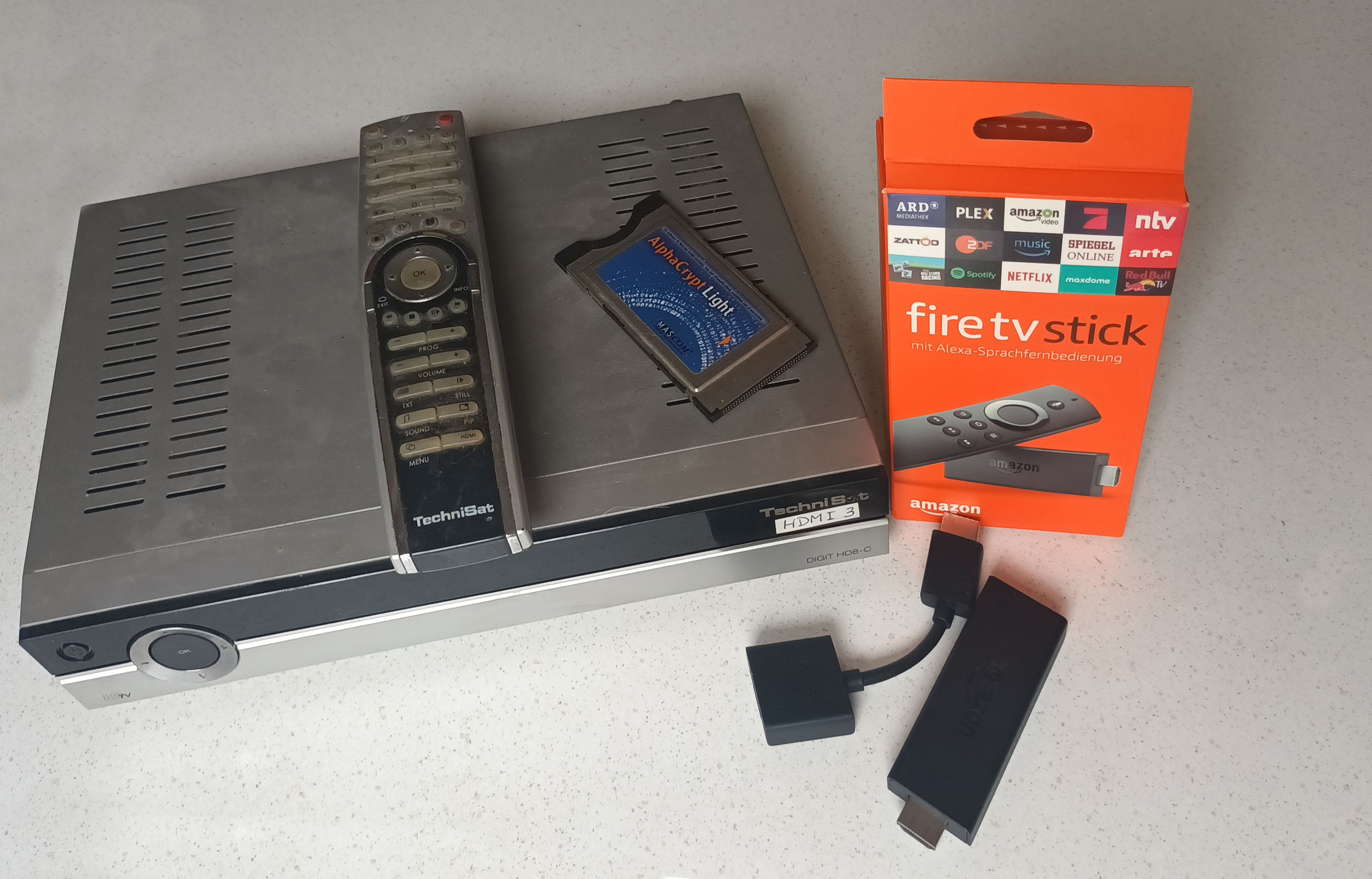
Brauche ich da einen riesigen TV-Receiver oder tut es auch ein kleiner HDMI-Stick wie der Fire TV?

Wenn ich zwei Fernseher in der Wohnung habe, habe ich da alles zweimal? 2x Receiver, 2x Gebühren,…

Kann ich Fernsehfilme aufnehmen (PVR) und Jahre später nochmal anschauen – ohne Verschlüsselung?

Abbildung 1: IPTV Receiver gestern und heute (pCloud: 20250607_VideoRecorder_101529.jpg)

Computer-Speicher

Als Speichermedium hatte man Floppy Disks (große zu 5 1/4 Inch und kleine zu 3 1/2 Inch) – man sagte auch Disketten dazu.

Dann hatten die Computer eingebaute Festplatten (HDD = Hard Disk Drive). Die wurden immer kleiner (3,5 Zoll, 2,5 Zoll) und hatten immer mehr Speicherkapazität (256 MegaByte, 1 GigaByte, 2 TeraByte,…).

Dann kam die CD-ROM und später die DVD. Da passten 650 MegaByte bzw 4,7 GigaByte drauf.

Extern konnte man SATA-Platten anschliessen.

Später kamen die externen USB-Platten dazu.

Dann hatte man zuhause mehrere Computer und ein Ethernet-Netzwerk, ein LAN, wo man auch nur noch einen gemeinsamen Drucker brauchte.

Als gemeinsamer Speicher im LAN konnte man Windows-Freigaben nutzen. Der Speicher musste dann aber einen eigenen Computer haben und 7×24 Stunden laufen. Das nannte man NAS.

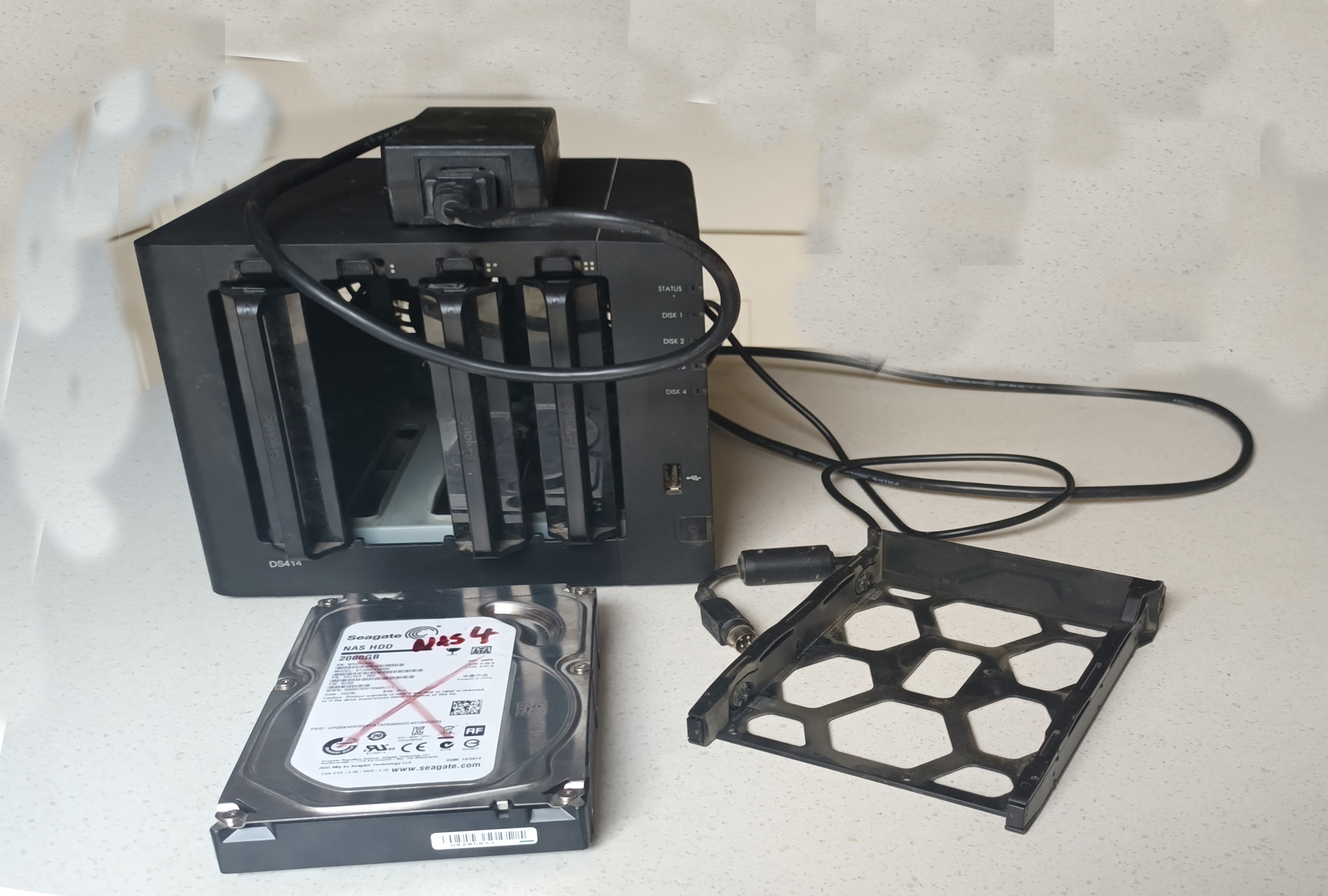
Als moderner Computer-Nerd hatte ich damals eine Synology DS414, die ich noch auf meinen “unbeschränkten” Cloud-Speicher bei Microsoft spiegeln konnte.

Und da war der Cloud-Speicher. Das war Speicher an Computern anderer Leute, die man über das Internet erreichen konnte. Aber insofern praktisch, weil ich diesen Cloud-Speicher von jedem Ort der Welt mit jedem Computer, den ich gerade habe, ansprechen kann; also z.B. Zuhause, im Büro, auf Geschäftsreise, im Urlaub,…

Das eigentliche Speichermedium war aber immer noch die klassische Festplatte d.h. rotierende Metallscheiben, auf die magnetische Signale aufgebracht wurden.

Bei den USB-Sticks hatte man doch schon Speicher, die rein elektronisch arbeiteten und sich nicht bewegten. Schon war die SSD (Solid State Disk) erfunden.

Eine SSD war zwar viel schneller als eine klassische Festplatte, aber sehr teuer und hatte nur eine geringe Kapazität.

Das änderte sich über die Jahre. Jetzt (2025) bekommt man einen Notebook-Computer nur noch mit SSD und ohne Festplatte.

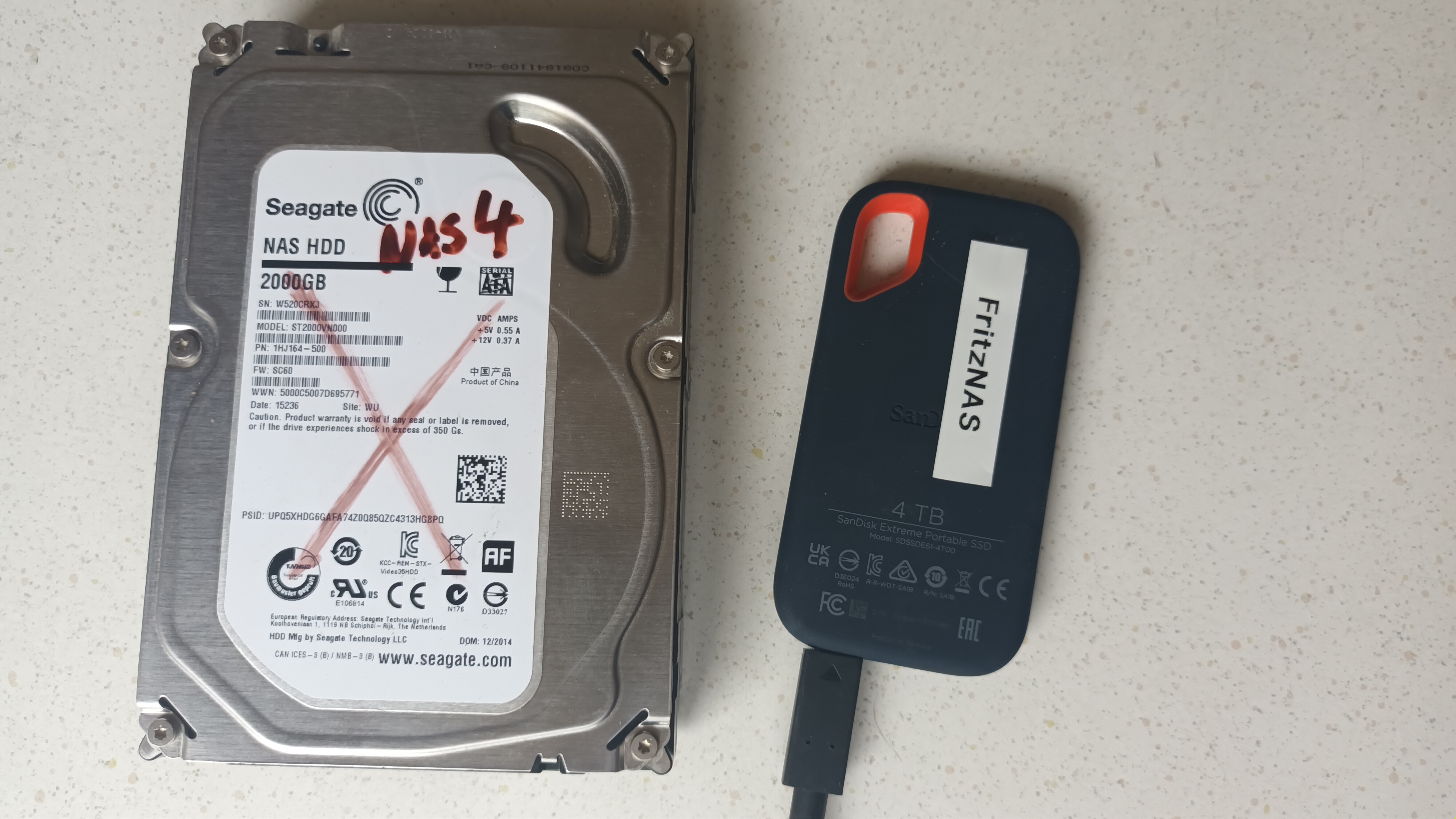
Da habe ich mein NAS abgebaut und speichere meine wichtigen Daten (Fotos, Videos, Musik, Software,…)  auf externen SSD-Platten.

Abbildung 2: NAS-Speicher mit alten Festplatten (pCloud: 20250607_NAS_102054.jpg)

https://filedn.eu/lRKr8xsQ5DR7RRImz2HmrQf/Shopping/20250607_NAS_102054.jpg

Abbildung 3: Externe SSD-Platte 4TB (pCloud: 20250607_Festplatten_102317.jpg)

Astronomie

Als Amateuerastronom habe ich mich lange Zeit mit der Astrofotografie beschäftigt.

Mehrere Jahre habe ich mich intensiv beschäftigt mit…

  • Parallaktische Montierung
  • Polar Alignment
  • Goto
  • Platesolving
  • Autoguiding
  • Fokussieren
  • Flattener
  • Filtern
  • Taukappenheizung
  • Stromversorgung
  • Astrokameras (Kühlung, Pixelgröße, Ausleserauschen,…)
  • Telekopsteuerung lokal und remote (ASCOM,…)
  • Stacking (Light Frames, Dark Frames, Flat Frames, Bias Frames)
  • Background Extraction
  • Color Calibration
  • Denoising
  • Sharpening
  • Stellarium, APT, DSS, AllSkyPlatesolver, SharpCap, PHD2N.I.N.A., Siril, APP, ASIAIR, …

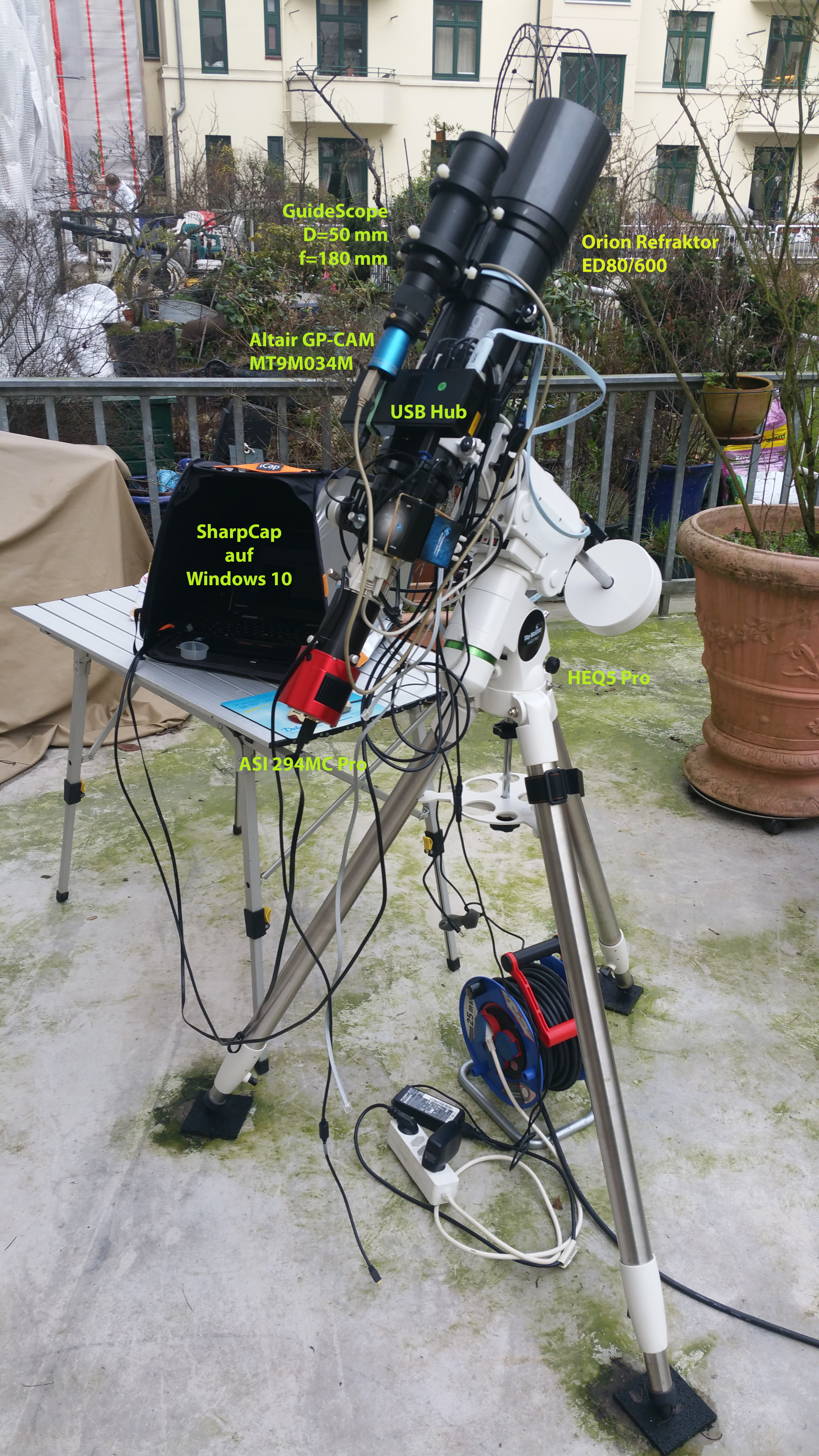
…und war super-stolz auf mein so gelerntes traditionelles Astro-Setup…

Abbildung 4: Mein traditionelles Astro-Setup (pCloud: DK_20200120_Terrasse_HEQ5_Setup.jpg)

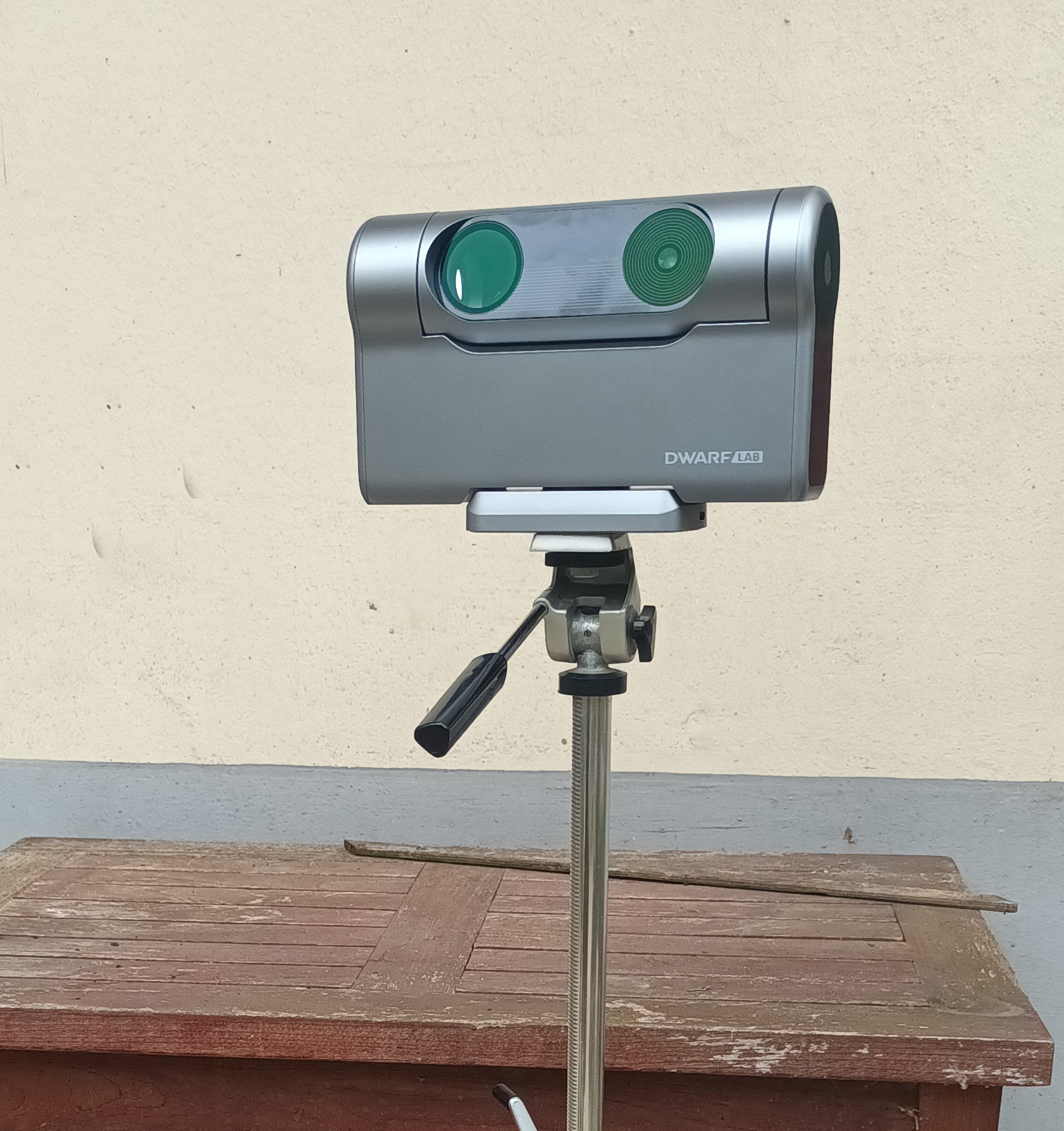
Das alles bekommt man heutzutage (2025) “All in One” mit einem sog. “Smart Telescope”. Ein kleines Smart Teleskope ist billiger, ein größeres eben teuerer.

Abbildung 5: Mein aktuelles Astro-Setup (pCloud: 20250607_Dwarf3_143207.jpg)

Der Dwarf3 ist ganz klein und leicht. Als Smart Telescope ist es eine “All in One”-Lösung. Damit könnte ich doch mal wieder durch die Lande ziehen.

Computer: Glasfaser

Gehört zu: Telekommunikation
Siehe auch: Telekom, WilliTel, Fritzbox, Internet, Fernsehen

Stand: 16.5.2025

Glasfaser-Ausbau

Warnung / Disclaimer

Diesen Blog-Artikel schreibe ich ausschließlich als meine persönlichen Dokumentation; quasi als mein elektronisches persönliches Notizbuch. Wenn es Andere nützlich finden, freue ich mich, übernehme aber keinerlei Garantie für die Richtigkeit bzw. die Fehlerfreiheit meiner Notizen. Insbesondere weise ich darauf hin, dass jeder, der diese meine Notizen nutzt, das auf eigene Gefahr tut.
Wenn Produkteigenschaften beschrieben werden, sind dies ausschließlich meine persönlichen Erfahrungen als Laie mit dem einen Gerät, welches ich bekommen habe.

YouTube-Video 1: https://youtu.be/mz3hIagY9Qo?si=NHgSGlbA5gmRjY8y
YouTube-Video 2: https://youtu.be/qmLzA-gRMPw?si=7XigdZk4uCItp9bE

Glasfaser heist auf schick-deutsch “Fiber”.

Bei uns in Hamburg wird ganz wild Glasfaser “ausgebaut”; d.h. entlang unserer Straße wurde ein Glasfaserkabel verlegt. Das ist normalerweise so ein orangefarbiges Bündelrohr in dem viele Microrohre mit je einer Glasfaser enthalten sind.
Von so einem Bündelrohr  werden dann einzelne Microrohre zu jedem Haus abgezweigt und bis zur Grundstücksgrenze verlegt.

Ins Haus kommt zur Zeit noch garnichts.

Wer baut diese Glasfasern aus? Da ist völlig unkoordiniert – die Bundesnetzagentur hält sich da zur Zeit raus. Es kann auch zum sog. Überbau kommen; d.h. mehrere Provider legen Glasfaser in der gleichen Straße.

Vertriebsleute klopfen ohne Termin an die Wohnungstür und brabbeln von “Glasfaser”. Man soll Verträge abschließen.

Die Vertriebsleute sind teilweise “im Auftrag der Telekom” unterwegs.

Die Telekom selbst bietet “Glasfaser” durch wiederholte ungefragte Telefonanrufe an.

Den technischen Anschluss an Glasfaser bekommt man zur Zeit völlig kostenlos – unter bestimmten Bedingungen.
Man muss neue Glasfaser-Tarife bei der Telekom abschließen.
Die Anschlussdose in der Wohnung darf nur maximal 3 Meter von einem ominösen “Kabelschacht” entfernt sein. Die Verlegung der Glasfaserleitung muss auf eigene Kosten vorbereitet sein. Anderenfalls entstehen Kosten.
Die Fachausdrücke sind: “Fiber to the Home=FTTH” oder “Fiber to the Building=FTTB”.
Bei der Variante “Fiber to the Home” bekommt man eine Glasfaser-Dose direkt in seine Wohnung installiert. Dann braucht man Geräte (z.B. Fritzbox), die direkt einen Glasfaseranschluss zu lassen. Anderenfalls ist zusätzlich ein sog. ONT erforderlich. Meine Fritzbox 7590 AX besitzt einen sog. WLAN-Buchse, wo der ONT angeschlossen werden kann.

Internet über Glasfaser

Als allererstes muss die Telekom einen Hausanschluss legen. Damit bekommt man im Keller einen Kasten “Fiber to the Basement”.

Vom Hausanschluss im Keller benötigt man nun noch einen “Kabelschacht”, der hoch durch das Treppenhaus gehen sollte. Wer baut das?

Vom Kabelschacht im Treppenhaus kann dann ein von der Telekom beauftragter Techniker eine Glasfaserleitung zu einer Glasfaserdose in der Wohnung verlegen. Das ist kostenlos, wenn der Kabelschacht da ist, die Entfernung zur Dose in der Wohnung maximal 3 Meter ist und alles zur Leitungsverlegung bereits im Vorwege erledigt wurde z.B. Mauer-Durchbohrungen, Kabelkanäle etc.

Zum Abschluss der Glasfaser in der Wohnung braucht man ein sog. “Glasfasermodem”, auch ONT genannt.

ONT steht für Optical Network Termination oder Optischer Netzabschluss und ist ein wichtiges Gerät in Glasfasernetzen. Es bildet den Endpunkt der Glasfaserleitung im Haus oder in der Wohnung und wandelt die optischen Lichtsignale, die über die Glasfaser übertragen werden, in elektrische Signale (z.B. Ethernet) um, die dann von Routern und Endgeräten genutzt werden können. Gibt es eine Ethernet-Verkabelung im Mehrfamilienhaus?

So ein ONT braucht normalerweise eine eigene Stromversorgung. Also haben wir ein zusätzliches Kästchen und zusätzliche Kabel. Die neueren Fritzboxen (z.B. FRITZ!Box 5530 Fiber, 5590 Fiber,…) haben so ein ONT eingebaut. Das wäre dann etwas eleganter.

Glasfaserdose in der Wohnung:  https://www.handyhase.de/magazin/telekom-glasfaser-anschlusskosten/

Wenn man ein großes Hamburger Mehrfamilienhaus (z.B. 10 Parteien) intern nicht ganz neu verkabeln will, kann man auch die aus Kaiser Willhelms Zeiten vorhandenen Telefon-Kabel im Hause weiterverwenden; z.B. mit G.fast mit 1 GigaBit/s. Dafür kann man im Keller am Glasfaser-Hausanschluss (dem HÜP oder APL) einen neuen Verteilerschrank (DPU) mit einem DSLAM (Digital Subscriber Line Access Multiplexer) einbauen. So ein DSLAM stand früher draussen an der Bordsteinkante. Dann braucht man im Hause und in den Wohnungen nichts weiter und kann alles so lassen, wie es ist.

Hardware für Glasfaser (Kabel, Stecker, Dosen)

Die Glasfaser-Anschluss-Variante sollte “Kundeneigener Router” sein.

Die Glasfaser kommt im Keller an an einem Kästchen, das “HÜP” heißt (Hausübergabepunkt, auf Putz). Anschlüsse: Eingang von draussen, Ausgang z.B. an den ONT oder Fritzbox oder …

Das Kommunikationsprotokoll ist AON oder PON A=active, P=passive. Bei “active” hat man eine dauernde direkte Verbindung zum Netz, bei “passive” teilt man sich die Faser mit mehreren Teilnehmern. Das AON kommt zur Zeit meistens als GPON, soll heissen Gigabit-PON, es gäbe noch XPON das wäre 10 Gigabit PON. Die Fritzboxen können sowohl AON als auch GPON mit zwei verschiedenen SFP-Modulen zum Einstecken.

An den HÜP kann per Glasfaser eine Glasfaser-Dose (auf Putz) angeschlossen werden, die dann ähnlich wie ein HÜP aber in der Wohnung ist.

Dann gibt es (gesetzlich vorgeschrieben) ein Kästchen namens GF-TA (Glasfaser-Teilnehmerabschluss, auf Putz). Der ist passiv, also ohne Strom.

Danach kann dann ein sog. “Fiber Twist” kommen. Das Unterteil (FTU = Fiber Termination Unit) ist passiv, also ohne Strom und fungiert als GF-TA..  Die darauf drehbaren (=twist) Oberteile brauchen Strom und fungieren dann als “Glasfaser-Modem”.

…und schliesslich gibt es den berühmten “Nokia NT”, auch ONT (Optical Network Terminator) genannt. Dieses Gerät, auch Glasfaser-Modem genannt, wandelt das optische Signal in ein elektrisches um. Es benötigt Strom aus einer Steckdose und wird normalerweise in der Nähe des HÜP installiert.

Dieses Gerät, auch Glasfasermodem genannt, wandelt das optische Signal in ein elektrisches um. Es benötigt Strom aus einer Steckdose und wird normalerweise in der Nähe des HÜP installiert.

Für maximale Flexibilität sollen die Verbindungen diese Geräte über lösbare Steckerverbindungen laufen.

Der Punkt beim aktiven Bauteil ist ausser dem Stromverbrauch auch die Tatsache, dass überhaupt ein Stromanschluss erforderlich ist.

Glasfaserkabel (LWL-Kabel) … Patch-Kabel … Man unterscheidet Single-Mode-Fasern und Multi-Mode-Fasern. Eine Single-Mode-Faser hat eine sehr dünne (9 µm) Glasfaser im Inneren. Da kann sich nur Lichtmode ausbreiten. Bei einer Multi-Mode-Faser  ist der Kerndurchmesser wesentlich größer. Er beträgt in der Regel 50 µm und erlaubt die Ausbreitung mehrerer Lichtmoden. Nach Aussen sind beide Arten von Fasern weiter geschützt und haben schließlich einen Aussenduchmesser von 125 µm.

Ein Kabel kann ein oder mehrere Fasern haben.  Schliesslich hat man ein Rohr, in dem mehrere Kabel verlaufen.

Die Kabel haben unterschiedliche Fabkodierungen. Gelb bedeutet immer Single-Mode …

Je nach Einsatzzweck unterscheidet man Patch-Kabel, Verlege-Kabel,…

Die Glasfaserkabel werden mit Stecken an den Enden konfektioniert. Man unterscheidet LC und SC.
Der LC-Stecker (local connector) gehört zu den gängigsten LWL Steckertypen. Auf Grund seiner geringen Bauform ermöglicht der LC-Stecker eine hohe Packungsdichte. Der LC-Stecker  häufig als LC/APC (=angled physical contact)  ausgeführt, ist in der Farbe GRÜN ausgeführt.
SC-Stecker (subscriber connector) werden für aktuelle Neu-Installationen verwendet. Er bietet gegenüber dem LC-Stecker eine geringere Packungsdichte.

Schliesslich kommt im Arbeitszimmer als Router eine Fritzbox 5590 Fiber, die mit einem 4 Meter langen Glasfaserkabel (LC/APC > LC/APC) geliefert wird, zum Einsatz.

Das Huawei-System FTTR arbeitet all allen Huawei-FTTR-Komponenten mit SC/APC.

Internet-Tarife bei der Telekom

Zur Zeit habe ich den Telekom-Tarif  “MagentaZuhause M”, der folgendes beinhaltet:

  • Internet mit 50 Mbit/s download und 20 Mbit/s upload basierend auf VDSL2
  • MagentaCloud 25GB  (bei Neuabschluss nur noch 15GB)
  • E-Mail-Postfach 1 GB
  • Festnetztelefonie als Flatrate
  • Deutsche Mobilfunknetze nur gegen Zusatzkosten
  • Kombinierbar mit MagentaTV

Der Tarif MagentaZuhause M kombiniert mit MagentaTV (per VDSL2)  kostet mich: 49,95 Euro pro Monat. Hinzu kommt die Miete für den Receiver (s.u.).

Bei einem Glasfaseranschluss benötige ich einen ganz neuen Tarif, der erstens teuerer ist und zweitens wieder erneut mit der Mindestlaufzeit von zwei Jahren beginnt und der drittens nicht ganz so günstig mit Fernsehen MagentaTV kombinierbar ist.

Der einfachste Glasfaser-Tarif bei der Telekom heisst: Glasfaser150 mit 150 Mbit/s zum Preise von 44,95 Euro pro Monat.

TV-Tarife bei der Telekom

Zur Zeit habe ich den Internet-Tarif “MagentaZuhause M” kombiniert mit dem TV-Tarif “MagentaTV Smart”.

Dazu benötige ich an meinem Fernseher einen Receiver MR401 Typ B, welcher per LAN mit meiner Fritzbox verbunden ist und per HDMI-Kabel mit dem Fernseher. Diesen Receiver konnte ich bei der Telekom mieten für Euro 2,92 monatlich.

Bei einem Glasfaseranschluss kann man zum Internet-Tarif hinzubuchen den Tarif MagentaTV Smart für 8,50 Euro pro Monat. Dann braucht man noch einen neuen Telekom-Receiver die: Magenta TV One Box. Den kann ich für 5 Euro pro Monat mieten.

Summa Summarum kostet Glasfaser also: 44,95 + 8,50 + 5,00 = 58,45 Euro pro Monat.

Physik: Dipolmoment

Gehört zu: Elektrodynamik
Siehe auch: Bohrsches Atommodell

Stand: 10.05.2025

Dipolmoment

Warnung / Disclaimer

Diesen Blog-Artikel schreibe ich ausschließlich zu meiner persönlichen Dokumentation; quasi als mein elektronisches persönliches Notizbuch. Wenn es Andere nützlich finden, freue ich mich, übernehme aber kleinerlei Garantie für die Richtigkeit bzw. die Fehlerfreiheit meiner Notizen. Insbesondere weise ich darauf hin, dass jeder, der diese meine Notizen nutzt, das auf eigene Gefahr tut.
Wenn Produkteigenschaften beschrieben werden, sind dies ausschließlich meine persönlichen Erfahrungen als Laie mit dem einen Gerät, welches ich bekommen habe.

Bei einer punktförmigen Ladung ist alles easy. Spannend wird es, wenn die Ladungen räumlich verteilt sind.

Das Dipolmoment beschreibt die räumliche Trennung von elektrischen Ladungen in einem “System”:

\(  \Large \vec{d} = \sum\limits_i q_i  \vec{x}_i  \)

Wenn nun das Dipolmoment eines Systems sich mit der Zeit ändert; z.B.: die Ortsvektoren xi schwingen, so wird eine elektromagnetische Welle abgestrahlt. Für die Energieabstrahlung pro Zeit, also die Strahlungsleistung, gilt die sog. Dipolformel:

\(  \Large \frac{dE}{dt} = – \frac{1}{4 \pi \epsilon_0} \frac{2}{3 c^3} \langle(\ddot{d})^2\rangle_t \\\)

Quelle: Prof. Karl-Heinz Lotze https://youtu.be/a07Yw6bgKU8?si=HyijMLe_z3HlHoXV

Astronomie: Robertson-Walker-Metrik

Gehört zu: Kosmologie
Siehe auch: Allgemeine Relativitätstheorie, Friedmann-Gleichung, Koordinatensysteme

Stand: 28.04.2025

Youtube Links:

Robertson-Walker-Metrik

Warnung / Disclaimer

Diesen Blog-Artikel schreibe ich ausschließlich zu meiner persönlichen Dokumentation; quasi als mein elektronisches persönliches Notizbuch. Wenn es Andere nützlich finden, freue ich mich, übernehme aber keinerlei Garantie für die Richtigkeit bzw. die Fehlerfreiheit meiner Notizen. Insbesondere weise ich darauf hin, dass jeder, der diese meine Notizen nutzt, das auf eigene Gefahr tut.
Wenn Produkteigenschaften beschrieben werden, sind dies ausschließlich meine persönlichen Erfahrungen als Laie mit dem einen Gerät, welches ich bekommen habe.

Die Robertson-Walker-Metrik wird auch Friedmann-Le Maitre-Robertson-Walker-Metrik (kurz: FLRW-Metrik) genannt, weil Friedmann und Le Maitre sie unabhängig von Roberson und Walker fast gleichzeitig gefunden hatten.

Unter den Annahmen von (räumlicher) Homogenität und (räumlicher) Isotropie kann die FLRW-Metrik aus den Einsteinschen Feldgleichungen hergeleitet werden wobei auch eine konstante Krümmung vorausgesetzt wird. Im Gegensatz zur Schwarzschild-Metrik beschreibt die FLRW-Metrik die großräumige Entwicklung des gesamten Kosmos.

Eine Metrik kann durch ihr Linienelement oder durch ihren Metrik-Tensor angeben werden. In jedem Falle benötigen wir ein Koordinatensystem.

In kartesischen Koordinaten (x, y, z) wäre das Linienelement im klassischen dreidimensionalen Raum:

\( ds^2 = dx^2 + dy^2 + dz^2 \\\)

Die Kosmologen benutzen gerne sphärische Koordinaten (r, θ, φ). Damit wäre das Linienelement im klassischen dreidimensionalen Raum:

\( ds^2 =  (dr^2+ r^2 d\theta^2 +r^2 sin^2 \theta d \phi^2)\\ \)

Nach der Speziellen Relativitätstheorie (SRT) nehmen wie noch als vierte Dimension die Zeit  hinzu und bekommen die sog. Minkowski-Metrik:

\( ds^2 =  c^2 dt^2 – (dr^2+ r^2 d\theta^2 +r^2 sin^2 \theta d \phi^2)\\ \)

Für die Expansion des Universums nehmen wir noch den Skalenfaktor a(t) hinzu und erhalten:

\( ds^2 =  c^2 dt^2 – {a(t)}^2 (dr^2+ r^2 d\theta^2 +r^2 sin^2 \theta d \phi^2)\\ \)

Jetzt berücksichtigen wir noch die Raumkrümmung der Allgemeinen Relativitätstheorie (ART) durch den sog. Krümmungsparameter k. Wobei wir hier alternativ drei verschiedene Fälle betrachten können: k=0 ein flaches Universum, k=1 ein geschlossenes Universum, k=-1 ein offenes Universum. Wegen der Annahme der Isotropie ist der Einfluss der Krümmung unabhängig von der Richtung, also unabhängig von den Winkeln θ und φ. Die Krümmung beeinflußt also lediglich die Koordinate r.

\( ds^2 = c^2 dt^2 – {a(t)}^2\Large (\frac{d r^2}{1 – k r^2} \normalsize+ r^2 d\theta^2 +r^2 sin^2 \theta d \phi^2)\\ \)

Genaugenommen sind das mitbewegte sphärische Koordinaten (r, θ, φ).

Der zugehörige Metrik-Tensor

gμν

in Matrixdarstellung ist:

gμν=(10000R2(t)1kr20000R2(t)r20000R2(t)r2sin2ϑ)