Computer: OpenSSH-Server (aus Wiki)

Gehört zu: SSH
Siehe auch: Internet, Cygwin, Google Fotos
Benutzt:  Fotos von pCloud

Stand: 3.9.2021

Der SSH-Server OpenSSH (aus Wiki)

Um einen gesicherten Zugriff von unterwegs auf meine Windows-Computer zu haben, hatte ich schon früher OpenSSH als Win32 installiert. Diese Installation war seit geraumer Zeit defekt und ich hatte micht nun für eine Neu-Installation entschlossen. Recherchen, wie man OpenSSH unter Windows installiert ergaben jetzt aktuell, dass Mark Bradshaw seine Win32-Portierung (http://www.networksimplicity.com/openssh/) nicht mehr empfiehlt.

Stattdessen soll man die Cygwin-Version benutzen, die auch als Windows-Service laufen kann (im Unix-Jargon “Daemon” genannt).

Auf der anderen Seite wurde ganz neu (05.03.2004) von Michael Johnson ein Sourceforge-Projekt “sshwindows” registriert, das ein Binary des OpenSSH ohne das volle Cygwin zur Verfügung stellt. Ich beschreibe daher beide Varianten. Mittelfristig möchte ich Cygwin nämlich wieder rausschmeissen, da es zusammen mit dem NTFS-Filesystem ziemlich nervt.

Installation OpenSSH (ohne Cygwin)

  • Definitive Software Library ID: OpenSSHServer
  • Name: Open SSH
  • Version: 3.7.1p1-1 Build 20031015
  • Hersteller/Bezugsquelle: http://sourceforge.net/projects/sshwindows
  • Systemvoraussetzungen: cygwin1.dll (in C:\Programme\OpenSSH\bin Version 1.5.9 — Fehler wenn MIXED VERSIONS!!!)
  • Installations-Ordner: C:\Programme\OpenSSH
  • Konfigurationsdateien:
    • C:\Programme\OpenSSH\etc\sshd_config (weil \ gemounted ist auf: C:\Programme\OpenSSH)
    • C:\Programme\OpenSSH\etc\passwd (weil \ gemounted ist auf: D:\Programme\OpenSSH)
    • C:\Dokumente und Einstellungen\<<user>>\Application Data\SSH (für Verbindungsparameter und Host-Keys)
  • Das Installationsprogramm ruft auf ssh-keygen, um den Host-Keys zu erzeugen.
  • Installiert wird ein Windows-Service OpenSSHd mit dem Display-Namen OpenSSH Server. HKLM\SYSTEM\CurrentControlSet\Services\OpenSSHd
  • Der Windows-Service benutzt cygrunsrv.exe, um sshd.exe als Service zu starten.
  • Log-Datei: D:\Programme\OpenSSH\var\log\OpenSSHd.log
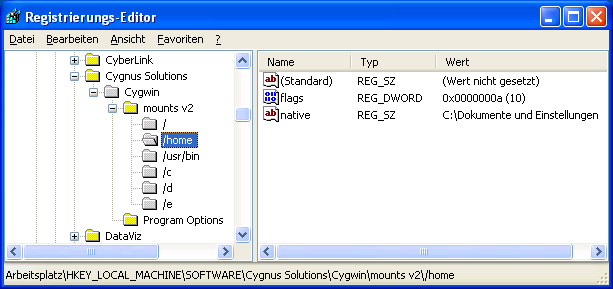
  • Der Installer legt im Registry folgende Cygwin-Mounts ab (HKEY_LOCAL_MACHINE\SOFTWARE\Cygnus Solutions\Cygwin\mounts v2):
    • / als c:\Programme\OpenSSH
    • /home als c:\Dokumente und Einstellungen
    • /usr/bin als c:\Programme\OpenSSH/bin

Da der Befehlszeilen-Interpreter switch.exe ein oberhalb der Laufwerke liegendes “/” nicht versteht, müssen um auf alle Festplattenlaufwerke zugreifen zu können, noch manuell folgende Mounts in die Registry eingetragen werden (analog zu den dort bereits vorhandenen Mounts):

  • /c auf c:
  • /d auf d:
  • /e auf e:

Dann kann der SSH-Client SSHSecureShell mit ”>Opteration>Go to Folder…” diese ansprechen.

In die Datei /etc/passwd wird für jeden User das sog. Home-Verzeichnis und die zu verwendende Shell (Befehlszeilen-Interpreter) eingetragen.
Da wir in dieser Variante kein volles Cygwin mit einem schönen Bash installiert haben, müssen wir das von OpenSSH mitgelieferte switch.exe verwenden. Dieses schaltet zwischen cmd.exe (Windows) ind sh.exe (Cygwin schlicht) “intelligent” hin und her.

Mounts in der Registry

Abbildung 1: Cygwin Mounts in der Windows Registry (pCloud: SSH_52da44c27a_o.jpg)
Konfiguration OpenSSH (ohne Cygwin)

Anlegen der Dateien group und passwd, diese werden mit den Daten der Windows-User-Konten gefüllt.

  • cd \Programme\OpenSSH\bin
  • mkgroup -l >../etc/group
  • mkpasswd -l >../etc/passwd
  • Das in der Datei passwd angegebene User-Verzeichnis (z.B. /home/dkracht) muss vorhanden sein.
  • Starten und Stoppen des SSH-Servers: net start/stop opensshd

Achtung die Konfigustationsdateien sshd_conf und ssh_config werden in /etc erzeugt. Das ist in dieser Variante gemappt auf D:/programme/OpenSSH/etc. Lösch- und Scheibberechtigung für /etc wird benötigt.


Installation von OpenSSH (mit Cygwin)

  • Definitive Software Library ID: OpenSSH
  • Name: OpenSSH Server unter Cygwin
  • Version: 3.8p1-1
  • Hersteller/Bezugsquelle: Cygwin
  • Installationsplattform: Windows 2000 Notebook mit Cygwin
  • Installations-Ordner: C:\Programme\OpenSSH
  • Konfiguration:
    • C:\Programme\Cygwin\etc\sshd_conf (weil \ gemounted ist auf: C:\Programme\Cygwin)
    • C:\Programme\Cygwin\etc\passwd (weil \ gemounted ist auf: C:\Programme\Cygwin)
  • Systemvoraussetzungen: Cygwin
  • OpenSSH benutzt die im Registry bereits durch die Cygwin-Installation eigerichteten Cygwin-Mounts (HKEY_LOCAL_MACHINE\SOFTWARE\Cygnus Solutions\Cygwin\mounts v2):
    • / als c:\Programme\Cygwin
    • /usr/bin als c:\Programme\Cygwin/bin
    • /usr/lib als c:\Programme\Cygwin/lib
    • /cygwindrive/c als c:
    • /cygwindrive/d als d:

In die Datei /etc/passwd wird für jeden User das sog. Home-Verzeichnis und die zu verwendende Shell (Befehlszeilen-Interpreter) eingetragen.
Da wir in dieser Variante auf dem vorhandenen Cygwin aufbauen, können wir ”’Cygwin Bash”’ verwenden.

Konfiguration von OpenSSH (mit Cygwin)

Quelle: http://tech.erdelynet.com/cygwin-sshd.html

  • Cygwin ist bereits installiert (cygcheck -s sagt: cygwin.dll version 1.5.9)
  • Mit Cygwin Stepup 2.416 werden folgende Packages nachinstalliert:
    • cygrunsrv (aus Cygwin Admin)
    • openssh (aus Cydwin Net)
    • shutdown (aus Cygwin Admin)
  • Unter Cygwin (bash shell) eintippen:
    • ssh-host-config -y
    • Wenn die Eingabeaufforderung “CYGWIN=…” kommt, eingeben: “tty ntsec”
    • Die Installation von OpenSSH ist fertig
  • Zum Starten des OpenSSH-Daemon als Windows-Service, unter Cygwin (bash shell) eintippen:
    • cygrunsrv -S sshd

Achtung die Konfigurationsdateien ‘sshd_conf’ und ‘ssh_config’ werden in /etc erzeugt. Das ist in dieser Variante gemappt auf D:/programme/Cygwin/etc. Lösch- und Scheibberechtigung für /etc wird benötigt.

Konflikt

Nach der Installation des VirenScanners McAfeeVirusScan 7 konnte man sich am OpenSSHServer nicht mehr anmelden. Deshalb McAfee erstetzt durch KasperskyAntiVirus.

Update 2020: der in Windows 10 eingebaute “Windows Defender” ist nun das Mittel der Wahl

— Main.DietrichKracht – 20 Mar 2004
Computer: SSH (aus Wiki)

Gehört zu: Internet
Siehe auch: Telnet
Benutzt: SVG-Grafiken von pCloud

Remote Connections mit SSH (aus Wiki)

SSH steht für Secure Shell und ist ein TCP/IP-basiertes Remote Connection Protocol (Port 22) wobei SSH1 ein älteres und SSH2 das aktuelle SSH-Protokoll ist. Zur Verschlüsselung (Encryption) stehen verschiedene Verfahren zur Auswahl: Blowfish, 3DES,…
SSH leistet im Wesentlichen drei Dinge:

  • Sicherer telnet Ersatz (Verschlüsselung von Userid/Password und des Traffics)
  • Sicherer FTP-Client-Ersatz: Secure Copy (scp) über SSH-Connections
  • Port-Forwarding (Tunneling)

Man benötigt zum Aufbau einer SSH-Connection einen SSH-Server (gerne daemon genannt) und einen SSH-Client:

SSH Server “Daemon”

Ein SSH-Server für Linux und MicrosoftWindows: OpenSSHServer.

SSH Clients

Übersicht über einige SSH-Clients.

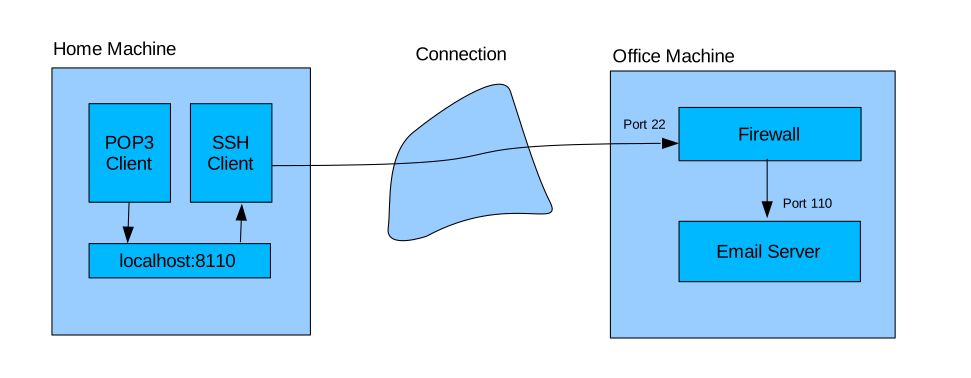
Beispiel für ein Tunneling mit SSH

Abbildung 1: Tunneling mit SSH (pCloud: ssh_configuration.svg)
ssh_configuration.svg

Server “lonzo”:

  • Apache Web-Server auf Port 80 (standard)
  • OpenSSHServer auf Port 22 (standard)

Client:

  • SSH Secure Shell: Settings: Tunneling: Outgoing: Name=Hugo, ListenPort=8280, DestHost=lonzo, DestPort=80, AllowLocalConnectionsOnly=Yes
  • SSH-Connection vom Client her aufbauen (Login)
  • Damit ist der Tunnel da und auf dem Client ist nun unter “http://localhost:8280” die Website vom Server Lonzo ansprechbar.

— Main.DietrichKracht – 20 Mar 2004

Computer: Internet FTP

Gehört zu: Internet

File Transfer Protocoll FTP

Im Internet ist eines der ältesten Protokolle das FTP = File Transfer Protokoll.

Wenn auf irgendeinem Knoten im Internet eine FTP-Server läuft. können wir von anderen Computern aus über des Internet per FTP-Client eine Verbindung herstellen.

Eine FTP-Verbindung ermöglicht es dann Dateien von einem Computer auf den anderen Computer zu schicken (File Transfer).

Da FTP so alt ist, funktioniert es gut und einfach, aber es ist nicht so sicher, wie man das mittlerweile eigentlich haben möchte. Ein moderneres und sicheres Protokoll ist SSH.

In Unix war FTP natürlich zuhause. Unter Windows musste man früher einige Klimmzüge machen, um eine FTP-Verbindung herzustellen.

FTP-Clients unter Windows

Windows selbst einfält einen einfachen FTP-Client auf Kommandozeilen-Basis.

Sehr beliebt ist der freie FTP-Client “Filezilla” wo man eine grafischen Benutzeroberfläche hat und Files per Drag-and-Drop tansferrieren kann. Außerdem können Verbindungen zu mehreren FTP-Servern mit einem Click hergestllt werden…

FTP-Client zum Web-Authoring

Wenn man seine Files (Dateien) auf einem Server bei einen externen Provider verwaltet (z.B. Web Pages, Bilder etc.) kann man die vom Server des Providers herunterladen, lokal bearbeiten und dann wieder hochladen zum Provider. Das Herunter- und Heraufladen kann man sehr einfach mit einem FTP-Client wie FileZilla bewerkstelligen.

Aus dem Wiki:

FTP-Client

Funktionalität

  • Upload von Dateien zum WebProvider-Provider
  • Upload von meheren Dateien und von ganzen Directories
  • Beim Upload das File-LastModified-Datum beibehalten (nicht das Upload-Datum!)
  • Modifizieren von File-Attributen (Read/Write/Excute und Owner)

Short List

  • WS_FTP von Ipswitch Inc. (Als Klassiker verwende ich seit vielen Jahren)
  • FileZilla evtl. für mich besser geeignetes Produkt (OpenSourceSoftware), will ich mich damit beschäftigen.
  • SSH wird schon bei einem meiner WebProvider-Provider als Standard verlangt.

Auswahl

Da bereits langjährig im Einsatz, wird zunächst WS_FTP beibehalten. Der Aufwand für einen Wechsel muss gut überlegt werden.

— Main.DietrichKracht – 23 Jan 2004


Computer: Flickr Fotos für WordPress Blogs

Gehört zu: Websites mit WordPress
Gehört zu: Fotografieren, Flickr, Google Photos
Benutzt: Fotos aus pCloud

Stand: 10.07.2024

Flickr Fotos für mein WordPress

Fotos kann man auch auf picr.de hosten…
Auch bei Google geht es, wenn man die Archiv-Funktion benutzt.

Google Drive statt Google Photos

Da die Archiv-Funktion von Google Fotos von Google abgeschaltet wurde, stelle ich jetzt um auf Google Drive.
Fotos von Google Drive kann ich nicht per IMG-Tag einbinden, sondern “nur” einbetten als IFRAME.

Google Photos statt Flickr

Leider hat jetzt (Nov. 2018) Flickr seine Pläne geädert und will in Kürze nur noch viel weniger Space kostenlos anbieten. Deshalb habe ich mich nach kostenlosen Alternativen umgesehen. Mit Google Photos scheint das gut zu gehen.

Leider sind meine Google Fotos manchmal nicht auf dem WordPress-Blog zu sehen. Möglicherweise ist das eine Frage der Berechtigung oder es liegt daran, dass mein Plattenplatz bei Google aufgebraucht ist. Wie dem auch sei, ich hole jetzt (Nov. 2019) meine WordPress-Fotos zurück nach Flickr. 1000 Fotos sind bei Flickr ja frei; dass sollte zumindest für meine Astro-Fotos auf WordPress reichen.

Update 2025: Jetzt pCloud statt Google Drive / Google Photos

Da die Firma Google in den USA sitzt, habe ich mich entschlossen, auf eine europäische Lösung zu wechseln.

Wie war das damals mit Flickr?

Da ich meine WordPress-Blogs nicht bei wordpress.com oder wordpress.org betreibe (“hoste”), sondern sog. “Self Hosted WordPress” betreibe, möchte ich zur Erhöhung meiner Flexibilität, die vielen Fotos, die ich in meinen Blog-Artikeln verwende unabhängig im Internet verwalten.

Mein erster Versuch in dieser Richtung, war es diese Fotos in Flickr zu verwalten und dann per WordPress-Plugin “WordPress Flickr Embed Plus” in die Blog-Artikel einzubinden. Das hat auch wunderbar geklappt. Allerdings hat jetzt Flickr seine Pläne geädert und will in Kürze nur noch viel weniger Space kostenlos anbieten. Deshalb habe ich mich nach kostenlosen Alternativen umgesehen.

WordPress Plugin für Flickr

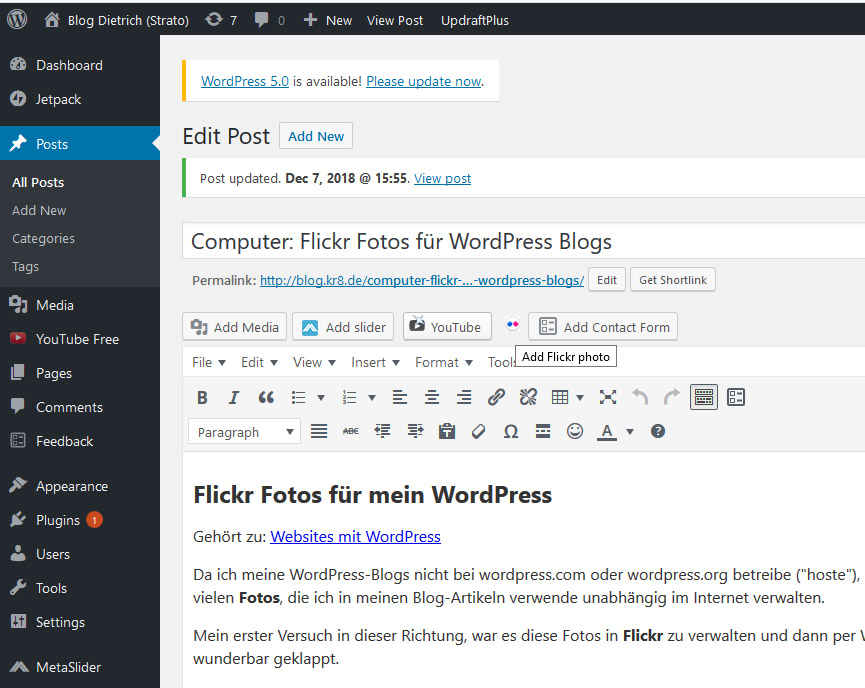
Als erstes müssen wir das Plugin “WordPress Flickr Embed Plus”  in unserem “Self Hosted WordPress”  installieren und aktivieren. Dann erscheint im WordPress bei “Edit Post” die kleine Schaltfläche “Add Flickr photo” und es kann direkt aus Flickr ein Foto zum Einfügen in den WordPress Post ausgewählt werden siehe untenstehendes Bild:
Da ich mit meinen Fotos ja von Flickr auf Google Fotos umgezogen bin, sieht man hier vielleicht NICHTS,

Abbildung 1: Mozilla Firefox –> “blog.kr8.de/wp-admin” –> Posts –> Edit Post (pCloud: WordPress-Flickr-01.jpg)


Flickr Fotos in WordPress

Computer: Websites mit WordPress

Gehört zu: Internet
Siehe auch: Blogging, WordPress

Stand: 07.03.2023

Wie kam ich zu WordPress?

In den ersten Jahren des Internets habe ich vor Begeisterung versucht eine “richtige” Website aufzubauen um Erfahrungen zu sammeln. Dazu hatte ich verschiedene HTML-Tools verwendet, um eine Menge von Web-Seiten zu verwalten und eine schöne Navigation mit Menüs etc. hinzubekommen. Später habe ich meine Ansprüche heruntergeschraubt und im wesentlichen nur noch mit Web-Auftritten in Art eines elektronischen Zettelkastens, eines Begriffs-Lexikons oder einer Chronik gearbeitet. Dazu bin ich bald auf die Form von Wikis gestoßen.

Als Software zur Erstellung und Pflege solcher “Zettelkästen” habe ich im Laufe der Zeit verschiedenes versucht:

Am Ende waren meine Anforderungen bescheiden, nämlich:

  • Jede “Notiz” soll eine Überschrift und einen Textkörper haben
  • Jede “Notiz” soll ein (editierbares) Erstellungsdatum haben
  • Jede “Notiz” soll eine Kategorie haben über die man irgendwie auch navigieren kann
  • Im Text von Notizen soll man leicht zu anderen Notizen verlinken können “Hypertext” z.B. a la Wiki
  • Volltextsuche im gesamten Bestand

Damit wurde mir klar, ich brauche ein gutes Blogging-Tool. Nach einigem Hin und Her habe ich mich für WordPress entschieden.

Was ich über WordPress gelernt habe

Heute (2018) benutze ich WordPress als haupsächliches Tool für meine Internet-Auftritte und Blogs. Deshalb habe ich schon viele Einzel-Artkel über WordPress geschrieben.

Nun will ich in diesem “WordPress-Oberartikel” einmal alles zusammenstellen, was ich bis jetzt über WordPress geschrieben habe:

xyz

Computer: VPN mit der FritzBox

Gehört zu: Fritzbox, VPN
Siehe auch: Meine Geräteliste, DynDNS

Stand: 06.08.2024

Link:

Quick Guide VPN

Generell benötigen wir einen VPN-Server (VPN Endpunkt) und einen VPN-Client.

Der VPN-Server soll meine FritzBox zuhause sein.

Der VPN-Client soll mein Windows-Laptop: ComputerAcerBaer werden.

1. VPN Server: Die FritzBox

1.1. Auf der FritzBox einloggen

Dazu nehmen wir unseren Web-Browser Mozilla Firefox und geben dort die URL “fritz.box” ein

Wir bekommen dann in Firefox eine Webseite angezeigt, auf der wir das “FritzBox-Passwort” eingeben sollen.

1.2. FritzBox-User auf der FritzBox anlegen

Rechts: “System” -> “FritzBox-Benutzer” -> “Benutzer hinzufügen”

Einen neuen Usernamen mit Passwort eingeben. Dann Bestätigung an der FritzBox.

User für VPN berechtigen.

1.3. DynDNS für die FritzBox einrichten

Beim Provider NO-IP habe ich ein Konto.

Zwei Adressen sind eingerichtet: kr8.zapto.org und kr8nas.zapto.org

DynDNS auf der FritzBox einrichten: FritzBox -> Internet -> Freigaben -> DynDNS

1.4. VPN-Einstellungen der FritzBox

Die VPN-Einstellungen der FritzBox ausdrucken:  FritzBox -> Internet -> Freigaben -> VPN (IPsec)

Besonders wichtig ist dabei die Zeile “IPSec-Schlüssel / Shared Secret“. Diese Zeichenkette wird beim Verbindungsaufbau durch einen VPN-Client benötigt.

Nach einem Austausch meiner FritzBox musste ich erneut dieses “Shared Secret” holen…

2. VPN Client: Windows 11 Laptop

Vor langer Zeit hatte ich das mit der Software “ShrewSoft” gemacht. Das hat funktioniert und ich bin bis heute dabei geblieben, obwohl es mittlerweile Alternativen gibt.

2.1 Download der Software ShrewSoft

xyz

VPN mit der Fritzbox

Meine FritzBox kann ich als Endpunkt für ein VPN konfigurieren. (Der SpeedPort DSL-Router von der Telekom macht das nicht.)

Wie das im Einzelnen geht, habe ich oben aös “Quick Guide” beschrieben.

VPN zur Fritzbox mit AVM-Software

Als VPN-Client kann man die vom Hersteller AVM angebotene Lösung einsetzen.

Weitere Beschreibung bei AVM auf: https://avm.de/service/vpn/uebersicht

2. Installieren des VPN-Clients “FRITZVPN.exe” – dies benötigt eine Konfigurationsdatei, die wie folgt zuvor erstellt wird:

3. Programm “FRITZ_Box-Fernzugang_einrichten.exe”

VPN zur FritzBox mit der Software ShrewSoft

Mit dem kostenlosen VPN-Client von ShrewSoft geht es so: https://avm.de/service/vpn/tipps-tricks/vpn-verbindung-zur-fritzbox-mit-shrew-soft-vpn-client-einrichten/

Voraussetzungen

Einrichtung DynDNS

Die FRITZ!Box muss vom Internet unter einer festen Adresse erreichbar sein, z.B. über DynDNS

Als Service-Provider für DynDNS habe ich https://www.noip.com

Dort habe ich ein Konto und unter diesem Konto zwei Adressen eingerichtet: kr8.zapto.org und kr8nas.zapto.org.


Beispielwerte dieser Anleitung

Mit dieser Anleitung verbinden Sie einen Computer mit Shrew Soft VPN Client 2.2.2 mit der FRITZ!Box. Ersetzen Sie die hier genannten Beispielwerte beim Einrichten der Verbindung durch die von Ihnen tatsächlich verwendeten Werte.

  • MyFRITZ!-Domainname der FRITZ!Box:
    pi80ewgfi72d2os42.myfritz.net
  • Benutzername des FRITZ!Box-Benutzers:
    Max Mustermann
  • Kennwort des FRITZ!Box-Benutzers:
    geheim
  • Shared Secret des FRITZ!Box-Benutzers:
    Zj7hPCouK65IrPU4

MyFritz

Um MyFritz nutzen zu können, muß man zunächst einmal ein Benutzerkonto anlegen.

Internet -> MyFritz-Konto -> Neues MyFritz-Konto erstellen

Computer: VPN Virtual Private Network

Gehört zu: Internet
Siehe auch: FritzBox, Verschlüsselung

Das Prinzip eines VPN

VPN steht für Virtual Private Network und bedeutet, dass durch das offene Internet ein verschlüsselter Tunnel aufgemacht wird, der eine geschütze Verbindung zwischen einen Startpunkt (VPN-Client) und einem Endpunkt (VPN-Server) herstellt.

Ich habe mich mit einer Reihe von VPN-Lösungen beschäftigt:

Computer: Mobiles Internet in Namibia

Gehört zu: Namibia
Siehe auch: Mobiles Internet, Kiripotib
Benutzt: Fotos von pCloud

Stand: 05.05.2021

Mobiles Internet in Namibia

Telecom Providers in Namibia

When you arrive in Windhoek at the international Airport Hosea Kutako, you will find after arrival in the airport terminal TWO telecom shops:

  • tn = Telecom Namibia
  • mtc = Mobile Telecommunications Company

Depending on the areas in Namibia where you plan to travel or stay please choose very carefully, the provider of your choice (tn or mtc). The areas of coverage may be very different.

===> Be very carefull with your Credit Card <===

Internet Link: http://www.natural-destinations.com/index.php/en/info-en/general-travel-infos-en/mobile-network-namibia-en

Contine reading

Computer: Videos und Fernsehen

Gehört zu: Videos und Fernsehen

Videos und Fernsehen

Fernsehen konventionell

Wir haben auch einen “normalen” Fernseher: Samsung UE46C6700. Den haben wir uns mal zur Fußballweltmeisterschaft 2010 gegönnt.

Der ist per HDMI mit dem Media-Receiver MR303 der Telekom (IP-TV) vebunden (welcher per Ethernet mit der Fritzbox verbunden ist).

Der Fernseher ist auch mit dem TV-Kabel-Receiver (TechniSat Digit HD8C) verbunden, sodaß wir eine Zweitlösung für den Fall der Fälle haben.

Ausserdem ist der Fernseher noch direkt per Ethernet mit der Fritzbox verbunden.

Deshalb sollte der Samsung-Fernseher auch über bestimmte Web-Funktionalitäten verfügen z.B. Smart-TV Apps:

HbbTV unterstützt der Samsung UE46C6700 leider nicht.

Da der Fernseher schon 8 Jahre alt ist, ist evtl. ein Firmware-Update sinnvoll.

Fernsehen mit Amazon Fire TV Stick

Da mein Fernseher Samsung UE46C6700 kein Smart TV kann, habe ich mir einen Amazon Fire TV Stick zugelegt.

Der Stick ist ein kleiner Computer ohne Display. Statt des Displays hat der Stick einen HDMI-Stecker, der in den HDMI-Eingang eines “Fernsehers” (oder auch nur LED-Display mit HDMI-Eingang) gesteckt wird. Über WLAN kann der Stick dann mit dem Internet verbunden werden.

  • Prozessor: Quadcore-Prozessor MediaTek  MT8127D @ 1,3 GHz
  • RAM: 1 GB
  • Speicher 8 GB
  • Display: HDMI-Stecker (“Full HD”)  CEC-Unterstützung
  • Stromversorgung: über Micro-USB-Buchse, 1 A mit  5 V
  • WiFi 2,4 und 5 GHz WLAN  802.11 b/g/n/ac
  • Fernbedienung (über Bluetooth 4.1)
  • Betriebssystem: Amazon Fire OS (basiert auf Android)

Apps für den Fire TV Stick

Es gibt unzählige Apps wie Netflix oder die Mediatheken aller großen deutschen TV-Sender im integrierten Store.
Zusätzliche Apps soll man aus dem vom Hersteller Amazon bereitgestellen App-Store “Amazon AppStore” herunterladen.

Wenn man besondere Apps aus anderen Quellen auf dem Fire TV Stick installieren will, muss man folgendes bedenken:

  1. Einstellungen auf dem Stick: Einstellungen -> Gerät -> Entwickleroptionen: ADB-Debugging & Apps unbekannter Herkunft
  2. APK-Datei besorgen (auf dem Windows-PC oder dem Android-SmartPhone)
  3. APK-Datei dem Fire-Stick zugreifbar machen  (z.B. ES File Explorer auf dem Stick greift auf Windows-Freigabe zu) (Sideload per adbLink nicht erforderlich)
  4. APK-Datei auf dem Fire-Stick installieren

Darüber hinaus kann sich der versierte Nutzer das Media-Center Kodi installieren (per Sideload oder über die App FireTV Utility), um so auf seine Inhalte im Netzwerk zuzugreifen.

Link: https://www.pcwelt.de/ratgeber/Amazon-Fire-TV-als-offenen-Medien-Player-nutzen-Kodi-im-Verkleidung-9635983.html

Fernsehen mit KODI

KODI ist der neue Name von XBMC . Es gibt KODI für praktisch alle Plattformen: Windows, Android, Fire OS etc.

KODI will ich auf dem FireTV-Stick installieren und schön zum Laufen bringen. Das erfordert einige technische Vorkehrungen, die ich lieber vorweg mit KODI auf Windows locker ausprobiere.

Nach der Installation von KODO gelang es mir nicht, http://repo.buildstuben.de/ als zusätzliche Quelle für Repositories auf KODI einzurichten. Ich konnte aber das eine File, was man wirklich braucht auch so als ZIP-File herunter laden:  Auf http://repo.buildstuben.de gibt es das File repository.buildstube-1.8.1.zip was ich dann auf einen lokalen Ordner  (Fileshare) heruntergeladen habe.

Im KODI gehe ich dann in Einstellungen -> Add-ons und dann in der Reihe oben links auf das Box-Symbol.
Dann auf “Install from zip file” und dann auf “Windows Network (SMB)” wo ich die Arbeitsgruppe und dann die Server angezeigt bekomme. Dort wähle ich den Fileshare aus, auf den ich im vorigen Schritt das ZIP-File geladen hatte. Damit ist das Buildstube-Repository installiert.

Im KODI gehe ich dann auf “Install from Repository” und wähle das gerade installierte “Repo Buildstube” als Quelle aus.
Ich gehe dann auf “”Program add-ons” und selektiere “Buildstube Wizard Deutsch” und klicke dann auf “Install”.
Damit ist der Buildstube-Wizard installiert.

In KODI bin ich schon im Buildstbe-Wizard und wähle nun aus: “17.6 Dimension (v1.0 FireTV Gen2)” und klicke auf “Fresh Instal”.

Nun wird “alles” installiert und wir müssen mehrere Minuten warten, bis die neue Oberfläche für KODI installiert ist.

Fernsehen mit Computer