Computer: WikiWikiWeb (aus: Wiki)

Gehört zu: Internet
Siehe auch: Notizbuch, Blogging

Blogging mit einem WikiWiki-Web (aus Wiki)

Wiki Wiki steht im Hawaiianischen für schnell schnell. So schnell wie der Shuttle Bus vom Honolulu International Airport in die Stadt fährt, so schnell wollen wir eine Website aufbauen.

Ein WikiWikiWeb ist eine Website, bei der jeder am Inhalt mitarbeiten kann. Jeder, der das Wiki liest, kann auch Seiten bearbeiten und neue Seiten erstellen. WikiWikiWeb ist also ein offenes Autorensystem für Webseiten, das durch seine Einfachheit besticht. Es wird lediglich ein WebBrowser benötigt. HTML-Kentnisse sind nicht erforderlich. Motto: Web-Seiten so einfach schreiben wie E-Mail. Neue und geänderte Seiten werden sofort publiziert.

Aufgabe eines Autorensystems ist es, das Erstellen und Ändern von Web-Seiten ganz leicht zu machen und dabei den Überblick zu behalten, wer was wann geschrieben hat.

Ein Wiki stellt einen im Volltext durchsuchbaren, verteilt zugänglichen strukturierten elektronischen Zettelstapel (elektronisches Notizbuch, elektronische Kladde) dar, der wenig Ressourcen beansprucht und ganz einfach zu benutzen ist.

Funktionsumfang

  • Seiten editieren
  • Seiten verlinken
  • Änderungshistorie
  • Volltextsuche
  • Zugriffsstatistik
  • Layout Themes
  • Diverse Plug-Ins

 Anwendungen

WikiWikiWebs können eingesetzt werden als Diskussions-Medium, als Repository, als Werkzeug für Zusammenarbeit. Das grundsäzliche Muster ist die einfache, asynchrone Kommunikation über das Internet (Web). Dazu gehören auch: Online Communities, Knowledge Management u.v.a.m.

Meine Wiki-Installationen

 Wiki-Implementierungen

  • Portland Pattern (Perl) die Mutter aller Wikis
  • UseModWiki (Perl)
  • MediaWiki Basis des weltweit grössten WikiWikiWebs, der WikiPedia (PHP, MySQL).
  • PhpWiki von Steve Wainstead (PHP, diverse Datenhaltungen)
  • MoinMoin eine deutsche Weiterentwicklung (Python, Datenhaltung?)
  • TWiki von Peter Thoeny (Perl und RCS)
  • TikiWiki PHP und MySQL

Zum Ausprobieren habe ich PhpWiki 1.3.3 auf dem Lonzo-Server installiert. Das ist ein von Steve Wainstead in PHP realisierter Wiki-Clone. Zum Starten hier klicken.

 Weiterführende Infos

Im Jahre 1995 erfand Ward Cunningham das WikiWikiWeb, wobei er sich vom legendären HyperCard-Konzept des Mac inspirieren lies. Inhaltlich ging es dabei um das Portland Pattern Repository.

 Presseberichte zu WikiWikiWeb

Links zum Thema WikiWikiWeb

— Main.DietrichKracht – 28 Dec 2003


Computer: Webauthoring mit WordPress und Plugins

Gehört zu: WordPress
Siehe auch: Google Maps, OSM Open Street Maps, Table of Contents, WordPress Graphics

Webauthoring mit WordPress

Das  Webauthoring für fast alle meine Websites habe ich nach und nach auf WordPress umgestellt.

Dazu habe ich dokumentiert, wie man mit WordPress folgendes hinbekommt:

WordPress Plugins

Besonders hilfreich finde ich die Möglichkeit in WordPress sog. Plugins zu verwenden. In regelmäßigem Einsatz habe ich folgende Plugins:

  • Last Modified Timestamp: Damit man seine Artikel auch nach dem Änderungsdatum sortieren kann
  • Meta Slider: Um eine kleine Diashow zu machen
  • Page Meta: Damit kann man unterhalb des Blog-Textes gleich Title, Despription und Keywords eingeben
  • Table of Contents Plus: Um Inhaltsverzeichnisse aus den Headings zu erzeugen
  • Updraft Plus:  zur Datensicherung
  • Latex: MathJax-LaTeX
  • WordPress Flickr Embed Plus: Um Bilder von Flickr in einen WordPress-Artikel einzubinden  (mittlerweile habe ich meine Fotos von Flickr nach Google Fotos migriert und wieder zurück nach Flickr)
  • OSM Plugin Version 5.3.2 | By MiKa | zur Darstellung von GPS Tracks
  • SVG Support Version 2.3.17 | By Benbodhi
  • Google Drive Embedder  Version 5.2.1 | By Lever Technology LLC

Verwendung der Plugins

  • Das Meta-Slider-Plugin wird verwendet auf: Nicht mehr verwendet
  • Das Latex-Plugin wird verwendet auf:  Kosmologie,…
  • Das OSM-Plugin verwende ich auf:  Afrika 2009 Tag 1, Afrika 2009 Tag 2,…
  • Das Plugin “Google Drive Embedder” verwende ich, um Dokumente, die in der Google Cloud (Google Drive) gespeichert sind, ein zu binden. Beispielsweise: Teilchenphysik

RSS Feeds

Interessanter Weise kann man die mit WordPress geschriebenen Artikel auch als RSS-Feed ansprechen:

Beispiele:

Computer: Remote Control mit RealVNC

RealVNC (aus Wiki)

From Dietrich’s old Wiki

Computer: Remote Control mit RealVNC

Zur Fernsteuerung/Fernwartung (“Remote Control“) der von mir betreuten PCs setzte ich versuchsweise mal RealVNC ein, da der Remote Desktop bei Windows Vista Home Premium ja nicht mehr enthalten ist. VNC als solches ist zwar OpenSourceSoftware, einige der diversen daraus entstandenen Software-Produkte aber nicht.

Eine kostenfreie Lösung für die Fernsteuerung ist RealVNC  Home, die kostenfrei ist für “non-commercial use” und auf 5 remote Computer und 3 User limitiert ist.
Mit einem Server “VNC Connect” und einem Client “VNC Viewer”. Contine reading

Computer: WordPress: Welche Datenbank Version von MySQL oder MariaDB

Gehört zu: WordPress
Siehe auch: MySQL, ProviderStrato, Datensicherung, Meine Websites mit WordPress

Stand: 04.03.2023

Strato fordert Upgrade von PHP7.4 auf PHP8

Mein Web-Provider Strato wechselt von PHP7.4 auf PHP8 und will für einen Verbleib bei PHP7 extra Geld (Euro 7,81 jeden Monat ab 7.2.2023) für einen sog. “extended Support” haben. Wenn ich aber dem folge und also auf PHP8 wechsele, läuft mein WordPress-Blog  http://blog.kr8.de  nicht mehr…

Was tun?

Als ersten Schritt versuche ich, mein WordPress-Blog, was ich bei Strato hoste, nun zuhause auf meinem Laptop nachzustellen. Dazu richte ich auf dem heimischen Laptop ersteinmal die mit Strato identische Systemumgebung ein. Also:

  • Apache 2.4
  • PHP 7.4
  • MySQL 8  (bei Strato war es 5.7.38)
  • WordPress 6.1.1

Beim WordPress auf dem heimischen Laptop muss ich dann die gleichen Einstellungen wie bei Strato vornehmen; also:

  • Identische Plugins
  • Identisches Theme
  • Identische Permalinks

Dann hole ich mir die WordPress-Inhalte von Strato auf meinen heimischen Laptop. Das mache ich mit dem WordPress-Plugin Updraft Plus.

Wenn jetzt das WordPress-Blog von Strato auf meinem lokalen Laptop genauso funktioniert wie bei Strato, kommt die Nagelprobe: Wechsel von PHP7.4 auf PHP8 auf meinem lokalen Laptop…

xyz

WordPress bei Strato funktioniert nicht mehr

Anfang Januar 2017 funktionierte mein WordPress-Blog http://blog.kr8.de  bei meinem Web-Hoster Strato nicht mehr richtig.
Die Ursache des Problems bei Strato ist ungeklärt.
Bei Strato sichere ich mein WordPress mit dem Plugin UpdraftPlus auf meine Dropbox – und das hat noch funktioniert.

Die Ursache: utf8mb4

Um weiter arbeitsfähig zu bleiben, wollte ich die Updraft-Sicherung von Strato in mein lokales WordPress einspielen was aber zu einer Fehlermeldung führte, die sagte, dass meine MySQL-Version zu alt dafür sei. Weitere Recherchen ergaben, dass es an der MySQL collation “utf8mb4_unicode_ci” liegt, die das WordPress bei Strato verwendet aber von meinen lokalen MySQL 5.0 nicht unterstützt wird.

Meine lokalen WordPress-Installationen verwendeten als Datenbank MySQL in der Version 5.0.41 und diese unterstützten utf8 aber nicht  utf8mb4.  Letzteres bildet ein utf-Zeichen auf 4 statt drei Bytes ab. Contine reading

Computer: WordPress: Nice Permalinks with Apache mod_rewrite and AllowOverride FileInfo

Gehört zu: WordPress
Siehe auch: Apache

Stand: 07.03.2023

WordPress: Nice Permalinks with Apache mod_rewrite and AllowOverride FileInfo

My WordPress installation has configured the permalinks as “post name”.

In order to make this really happen, I had to activate within Apache the “rewrite-module mod_rewrite.so” and allow something for the “.htaccess”.

Allowing for .htaccess means changing my Apache configuration file (httpd.conf) as follows:

  • FollowSymlinks
  • AllowOverride FileInfo

Internet: Vector Graphics in HTML

Gehört zu: Vektorgrafik
Siehe auch: HTML, SVG, WordPress

Vektorgrafiken in HTML-Seiten

Auch in HTML-Seiten möchte man ja ab und zu auch schöne Vektorgrafiken einbauen – nicht nur Pixel-Bilder.

Je nach Format (SVG, SWF, ODG, VSD, PPT,…) sind da unterschiedliche Lösungen möglich, wo bei schon das Upload solcher Grafiken ein Problemchen sein kann.

Upload von SVG-Grafiken

Bei WordPress muss man den Dateityp “SVG” zulassen zum Upload z.B. durch Installation des WordPress-Plugins “SVG Support”. Dies habe ich in Graphis in WordPress beschieben.

Bei Flickr geht es so:…

Bei Google Photos geht es so: …..

Bei pCloud get es so…

SVG Grafik in eine HTML-Seite einbinden

SVG Browser Support heute

Kein Web-Browser unterstützt den aktuellen SVG-Standard in vollem Umfang.

Mozilla Firefox hat sehr gute SVG-Unterstützung.

Microsoft Internet Explorer und Edge nur mittelmäßige SVG-Unterstützung. Contine reading

Computer: WordPress: Graphics SVG, PPT, ODG, VSD, SWF

Gehört zu: WordPress
Siehe auch: WordPress Plugins, SVG Grafiken, InkScape, pCloud, GitHub

Grafiken in WordPress: SVG, PPT, ODG, VSD, SWF

Auch in WordPress-Artikeln und -Seiten möchte man ja ab und zu auch schöne Vektorgrafiken einbauen – nicht nur Pixel-Bilder.

Dabei ergeben sich mindestens zwei Fragen:

  • Grafik-Formate: Wie erstelle ich eine Grafik? Kann WordPress die Grafik darstellen?
  • Grafik-Speicherung: Wo werden die Dateien gespeichert?   (WordPress-Host,  pCloud, Google, OneDrive,…?)

Für Grafiken, auch Diagramme oder Zeichnungen genannt, gibt es verschiedene Formate:

  • SVG Scalable Vector Graphics
  • PPT Microsoft PowerPoint
  • ODG Grafikformat aus LibreOffice Draw
  • VSD Microsoft Visio – konvertiert zu SVG
  • SWF Adobe Flash – veraltet
  • FLA Freehand

Bei der Speicherung der Grafiken sind je nach Format (SVG, SWF, ODG, VSD, PPT,…) unterschiedliche Lösungen möglich, wo bei schon das Upload solcher Grafiken ein Problemchen sein kann.

Graphics Format SVG

Ich kann ganz einfach SVG-Dateien erstellen, die in WordPress-Artikel eingebunden werden können.

SVG Graphics erstellen

Zum Erstellen und Bearbeiten von SVG-Grafiken benutze ich die Software:

  • InkScape
  • LibreOffice Draw

Einzelheiten dazu unter: InkScape und …

Sonderzeichen z.B. griechische Buchstaben können in Textfeldern als Unicode eingegeben werden. Dazu nimmt man die Tasten: Strg+U -> 4-stelliger Unicode -> Enter. Beispielsweise: delta = 03B4, phi = 03C6,…

SVG Graphics einbinden in WordPress

Eine SVG-Grafik kann einfach über im IMG-Tag in HTML eingebunden werden. In WordPress wird das wie folgt unterstützt.

Das Plugin “SVG Support” ermöglicht es, SVG-Dateien in die WordPress Media Library hochzuladen…

Wenn die SVG-Dateien dann in der Media Library stehen, kann man die “normal” d.h. wie andere Bilder auch, in WordPress-Artikel einbinden.

Die Speicherung der SVG-Dateien erfolgt in diesem Falle also innerhalb von WordPress in der WordPress Media Library d.h. beim Web-Hoster.

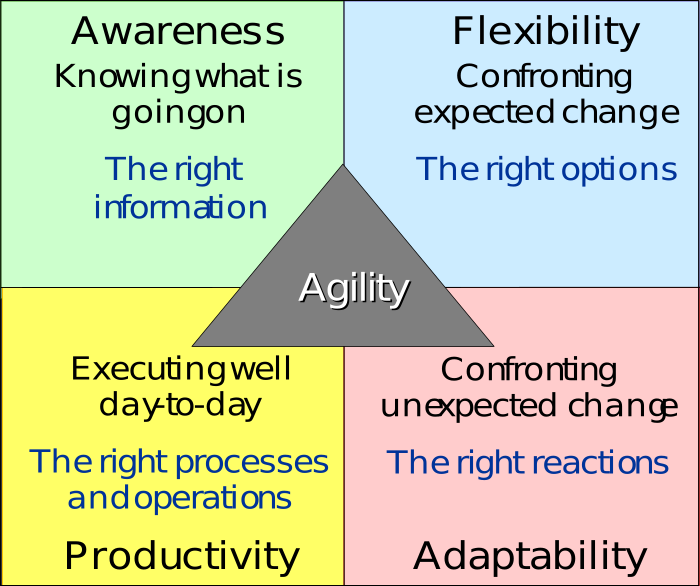
Abbildung 1: Beispiel einer SVG-Grafik (pCloud: Agility.svg)


SVG Upload

Source: https://wordpress.org/support/topic/svg-upload-not-allowed

SVG upload not allowed?? (9 posts)

  1. I’m trying to put an SVG image into a post, but I can’t upload it.

    “Harajuku map.svgz” has failed to upload due to an error
    Sorry, this file type is not permitted for security reasons.

    What gives?! It’s just an image!

  2. You can overcome the security warning by adding this to your current themes functions.php file.

    add_filter('upload_mimes', 'custom_upload_mimes');
    
    function custom_upload_mimes ( $existing_mimes=array() ) {
    
    	// add the file extension to the array
    
    	$existing_mimes['svg'] = 'mime/type';
    
            // call the modified list of extensions
    
    	return $existing_mimes;
    
    }

    Then you should be able to upload files with an .svg extension


SVG Graphics in pCloud speichern

Man kann SVG-Grafiken aber auch woanders als beim WordPress-Hoster in der dortigen WordPress-Media-Library speichen, z.B. auf pCloud.

Dateien von pCloud kann man  über “Link erhalten, Direkter Link” dann wiederum in WordPress-Posts einbinden.

SVG Graphics in GitHub speichern

Man kann SVG-Grafiken aber auch auf GitHub speichern.

Update 2025: Ich speichere SVG-Grafiken aber nicht auf GitHub, sondern auf meiner pCloud.

Solche SVG-Dateien von GitHub kann man dann einfach in WordPress-Posts einbinden über “Add Media” und “URL”.

Graphics Format PPT

Das ist Microsoft Powerpoint ….

Graphics Format ODG

ODG ist ein spezielles Dateiformat und steht für O pen D ocument G raphics. Hinter einer Datei mit der Endung .odg verbirgt sich also in der Regel eine digitale Zeichnung. Aus technischer Sicht handelt es sich bei Dateien im ODG-Format um XML-basierte Vektorgrafiken, die in der Regel mit den kostenlosen Programmen OpenOffice Draw oder LibreOffice Draw erstellt wurden.

Das Programm Libre Office Draw kann so eine Datei mit “File -> Export” als SVG-Datei abspeichern.

Graphics Format VSD

VSD-Grafiken stammen aus Microsoft Visio. Ich konnte viele Grafiken aus PPTs leicht als VSD-Grafiken kopieren und abspeichern (dank an Microsoft).

Heute konnte ich feststellen, dass LibreOffice Draw solche VSD-Dateien direkt öffnen kann. Wir können sie aus LibreOffice Draw dann mit “File -> Export” als SVG abspeichern.

Alle VSD-Dateien wurden so konvertiert. Stand 13.2.2020.

Graphics Format SWF

Dieses Format ist veraltet und wird auf meinem WordPress durch SVG ersetzt.

Computer: Evolution from B2/Cafelog to WordPress 1.0

Gehört zu: WordPress

Evolution of WordPress: B2/Cafelog to WordPress 1.0

by Keith Dsouza on July 14th, 2008 in WordPress

A few days ago we had told you what you should know about WordPress 2.6. The post described new features that will be introduced shortly in WordPress 2.6. Though there are several new features that you may like in this new version, there might be many that have gone unnoticed that were introduced in the earlier versions of WordPress. To quell the anticipation that users might have for the latest version, we wanted to write a series of posts that will cover WordPress from its infancy to WordPress 2.5 (the latest major version) that many of you use.

The WordPress team has been naming their major releases after popular Jazz legends and we will take a look at code names for the past releases. Contine reading

Computer: Graphics in MediaWiki

Gehört zu: Web-Authoring
Siehe auch: Vektorgrafiken, MediaWiki, WordPress

Status: Statt MediaWiki verwende ich jetzt WordPress

Graphiken in MediaWikiZeichnungen (Drawings)

Auch in MediaWiki möchte man ja ab und zu auch schöne Vektorgrafiken einbauen – nicht nur Pixel-Bilder.

Je nach Format (SVG, SWF, ODG, VSD, PPT,…) sind da unterschiedliche Lösungen möglich, wo bei schon das Upload solcher Grafiken ein Problemchen sein kann.

 Upload von Grafiken auf MediaWiki (SVG, SWF, PDF,…)

Damit man Vektorgrafiken auf MediaWiki hochladen kann, müssen einige Einstellungen vorgengenommen werden.

 php.ini

file_uploads = On 
post_max_size = 20M
upload_max_filesize = 20M

 LocalSettings.php

$wgEnableUploads = true    -->  (dann erscheint links die Klick-Zeile "Upload")
$wgFileExtensions = array('png','gif','jpg','jpeg','pdf','svg','swf','mp3','ogg');

Manchmal gibt es Probleme mit der Erkennung des richtigen MIME-Types. Dann kann man folgendes versuchen:

$wgVerfiyMimeType = false;
$wgMimeDetectorCommand = 'file -bi';
in httpd.conf bzw. .htaccess:  AddType image/svg+xml svg

Contine reading