Computer: Evolution from B2/Cafelog to WordPress 1.0

Gehört zu: WordPress

Evolution of WordPress: B2/Cafelog to WordPress 1.0

by Keith Dsouza on July 14th, 2008 in WordPress

A few days ago we had told you what you should know about WordPress 2.6. The post described new features that will be introduced shortly in WordPress 2.6. Though there are several new features that you may like in this new version, there might be many that have gone unnoticed that were introduced in the earlier versions of WordPress. To quell the anticipation that users might have for the latest version, we wanted to write a series of posts that will cover WordPress from its infancy to WordPress 2.5 (the latest major version) that many of you use.

The WordPress team has been naming their major releases after popular Jazz legends and we will take a look at code names for the past releases. Contine reading

Computer: Adobe Flash Player – Shockwave – in Mozilla Firefox

Gehört zu: Vektorgrafiken
Siehe auch: SWF, SVG
Benutzt: Grafiken aus GitHub, SVG-Grafiken von pCloud

Meine Vektorgrafiken als SWF oder SVG

My older websites do use vector graphics in Shockwave format – originally produced by the software Freehand and converted from .fla to .swf

In the long run I am planning to convert .swf to a more open and modern format ( like .svg or html5 or ….)

At the moment I want to keep my older websites “alive”, so I need to know how to embed SWF-files in HTML and how to render them in the important Web Browsers (Mozilla Firefox,…)

My traditional website, that I want to keep “alive” is:  http://www.kr8.de (original) resp. http://web.kr8.de (converted to bootstap).

Adobe Flashplayer

As I understood, I need Adobe Flashplayer as a plugin into my web browser in order to render my SWF graphics properly.

My favorite web browser is Mozilla Firefox. With Firefox version 43.04 I was unable to install the Adobes Flashplayer plugin.
With Mozilla Firefox 28.0 the installation of the Adobe Flash Plugin went well. To be exact: I installed Shockwave Flash 22.0.0.209 as a plugin to Mozilla Firefox 28.0.

Rendering SWF in HTML

My SWF files showed up perfectly on my HTML-Pages in Mozilla Firefox.
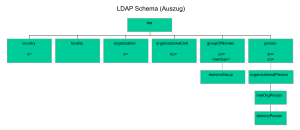
Example: http://web.kr8.de/ldap.html

This is the code I used for embedding the SWF into the HTML:

<object align=”left” classid=”clsid:D27CDB6E-AE6D-11cf-96B8-444553540000″ codebase=”http://download.macromedia.com/pub/shockwave/cabs/flash/swflash.cab#version=5,0,0,0″ width=”294″ height=”126″>
<param name=”movie” value=”img/ldap.swf” />
<param name=”wmode” value=”transparent” />
<param name=”quality” value=”high” />
<embed quality=”high” pluginspage=”http://www.macromedia.com/shockwave/download/index.cgi?P1_Prod_Version=ShockwaveFlash” type=”application/x-shockwave-flash” src=”img/ldap.swf” width=”294″ height=”126″  wmode=”transparent” />
</embed>
</object>

Potential Problems

  • Use the right file path in the SRC parameter e.g. src=”img/ldap.swf”
  • Use wmode=”transparent”
  • Other Firefox-Plugins may interfere with the Shockwave Flash plugin, e.g. Shockwave Director or others…

Als SVG-Grafik geht es ganz einfach

Wenn wir statt Shockwave das SVG-Format nehmen, geht es einfacher, wobei wir SVG in der WordPress Media Library oder auch in GitHub speichen können:

Abbildung 1: LDAP-Schema (pCloud : ldap.svg)

Computer: Graphics in MediaWiki

Gehört zu: Web-Authoring
Siehe auch: Vektorgrafiken, MediaWiki, WordPress

Status: Statt MediaWiki verwende ich jetzt WordPress

Graphiken in MediaWikiZeichnungen (Drawings)

Auch in MediaWiki möchte man ja ab und zu auch schöne Vektorgrafiken einbauen – nicht nur Pixel-Bilder.

Je nach Format (SVG, SWF, ODG, VSD, PPT,…) sind da unterschiedliche Lösungen möglich, wo bei schon das Upload solcher Grafiken ein Problemchen sein kann.

 Upload von Grafiken auf MediaWiki (SVG, SWF, PDF,…)

Damit man Vektorgrafiken auf MediaWiki hochladen kann, müssen einige Einstellungen vorgengenommen werden.

 php.ini

file_uploads = On 
post_max_size = 20M
upload_max_filesize = 20M

 LocalSettings.php

$wgEnableUploads = true    -->  (dann erscheint links die Klick-Zeile "Upload")
$wgFileExtensions = array('png','gif','jpg','jpeg','pdf','svg','swf','mp3','ogg');

Manchmal gibt es Probleme mit der Erkennung des richtigen MIME-Types. Dann kann man folgendes versuchen:

$wgVerfiyMimeType = false;
$wgMimeDetectorCommand = 'file -bi';
in httpd.conf bzw. .htaccess:  AddType image/svg+xml svg

Contine reading

Computer: SVG Vektorgrafiken (aus Wiki)

Gehört zu: Vektorgrafik
Siehe auch: Graphics in WordPress
Benutzt: SVG-Grafiken aus pCloud, Fotos aus pCloud

Stand: 15. Sep 2021

SVG Scalable Vector Graphics (aus Wiki)

  • SVG ist ein auf XML beruhender W3C-Standard für VektorGrafik.
    • SVG 1.0: 2001
    • SVG 1.1: 2003
    • SVG 1.2: 2005
    • SVG 2.0: hieran wird seit 2011 gearbeitet (“Candidate Recommendation”)
  • SVG wurde sehr stark von der Firma Adobe unterstützt. Zum 1.1.2008 hat Adobe “End of Life” verkündet.
  • SVG hat als offenes; d.h. nicht-proprietäres Format große Unterstützung durch OpenSourceSoftware
  • SVG wird von MediaWiki unterstützt
  • SVG wird von WordPress unterstützt
  • WebBrowser unterstützen SVG auch…?
  • Konkurrierend zu SVG ist: Flash von Macromedia (aufgekauft von Adobe)

SVG-Dateien sind keine binären Dateien, sondern Text-Dateien, die also auch mit normalen Text-Editoren bearbeitet werden können.
Solche SVG-Dateien sind “normale” XML-Dateien mit dem besonderen Namespace SVG.

SVG tat sich anfangs sehr schwer, da Flash der Industrie-Standard war.
SVG 1.1 enthielt lediglich einige Korrekturen zu 1.0
SVG 1.2 wurde nie offiziell fertiggestellt.
SVG 2.0 soll der neue Super-Standard werden – als Teil von HTML5

SVG Grafiken Einbetten in…

 Bekannte Probleme mit SVG

  • Darstellung von Pfeilspitzen an Linien
  • Welche Schrifttypen werden unterstützt?
  • Darstellung von Fließtext (ab SVG 1.2 möglich)

 Weblinks zu SVG

SVG-Viewer

SVG-Grafiken bis Version 1.1 können z.B. in Mozilla Firefox betrachtet (“Rendering”) werden. Auch Google Drive…

SVG-Grafiken Erstellen und Bearbeiten

Ich benutzte zur Zeit (Feb. 2020) das SVG-Tool Inkscape. Leider wurden in Inkscape schon einige Elemente von SVG 1.2 implementiert, die aber nie definitiv verabschiedet wurden. Dazu gehören: flowRoot, flowRegion und flowPara…

Dies sind Fliesstext-Konstrukte, die von den Vertretern im W3C sehr kontrovers diskutiert wurden und schließlich nicht in den SVG-Standard aufgenommen wurden. Wir müssen bei Inkscape also aufpassen und ggf. solche Konstrukte entfernen und durch einfachere Konstrukte von SVG 1.1 ersetzen.

SVG die ersten Schritte

  • Koordinatensystem
    • X-Achse waagerecht vom linken Bildrand nach rechts
    • Y-Achse senkrecht vom oberen Bildrand nach unten
  • Elemente
    • Rechteck
    • Text, auch Fließtexte
    • Bezierkurven
    • Kreis, Ellipse, Bogen
    • Pfad
    • Pfeilspitzen ????????

Beispiel für einen Pfad

Pfad aus “M” (=move to) und “L” (= line to):

<?xml version="1.0" encoding="UTF-8" standalone="no"?>
<svg xmlns="http://www.w3.org/2000/svg" version="1.0" 
     width="200" height="300">
  <path stroke="black" stroke-width="1px" fill="none"
     d="M 50,250 L 50,150 L 100,77.5 L 150,150 L 55,150 L 150,250 L 54.5,250 L 150,154 L 150,246"/>
</svg>

Abbildung 1: Dies als Grafik in SVG-Format (pCloud: DasHausvomNikolaus.svg)
DasHausvomNikolaus.svg

Beispiel für Bogenstücke

<?xml version="1.0" encoding="UTF-8" standalone="no"?>
<svg xmlns="http://www.w3.org/2000/svg" version="1.1" width="300" height="300">
<g stroke="black" stroke-width="1" fill="none">
<path d="M150 50 A100 100 0 0 0 50 150" />
<path d="M0 150 L150 150" stroke="red"/>
<path d="M150 0 L150 150" stroke="blue" />
<path d="M50 200 A50 50 0 0 1 100 250" />
<path d="M50 160 L50 300 M0 250 L150 250" stroke="gray"/>
</g>
</svg>

Abbildung 2: Dies als Grafik in SVG-Format (pCloud: Pathwitharcs.svg)

Pathwitharcs.svg

SVG mit Bogenstücken

Beispiel für zwei einzelne Textzeilen

<?xml version="1.0" encoding="UTF-8" standalone="no"?>
<!DOCTYPE svg PUBLIC "-//W3C//DTD SVG 1.0//EN" "http://www.w3.org/TR/2001/REC-SVG-20010904/DTD/svg10.dtd">
<svg xmlns="http://www.w3.org/2000/svg"  width="265" height="65" 
     xml:space="preserve" color-interpolation-filters="sRGB" fill="none">
	<title>Balanced Scorecard</title>
	<desc>Aus:  pres_030806.ppt TTC</desc>
	<style type="text/css">
		.st2 {fill:rgb(0,103,171);font-family:Verdana;font-size:20pt;font-style:italic;font-weight:bold}
	</style>
	<g>	
                <rect x="1" y="1" fill="none" stroke="black" width="264" height="64"/>
		<text x="18" y="29" class="st2">Basic Balanced</text>	
		<text x="50" y="55" class="st2">Scorecard</text>		
	</g>
</svg>

Abbildung 3: Dies als Grafik (pCloud: BalacedScorecard-3.svg)

BalancedScorecard-3.SVG

Balanced Scorecard als SVG

Beispiel für Fließtext

Fließtext wurde in SVG 1.2 neu eingeführt. Nicht alle SVG-Tools unterstützen dies.
SVG-Quellcode:

<?xml version="1.0" standalone="no"?>
<svg version="1.2" xmlns="http://www.w3.org/2000/svg"
    id="body" width="350" height="350">
  <title>SVG flowPara Example.</title>
  <g>
    <rect stroke="blue" fill="gold" x="10" y="10" width="200" height="300"/>
    <flowRoot>
      <flowRegion>
        <rect stroke="blue" fill="gold" x="10" y="10" width="200" height="300"/>
      </flowRegion>
      <flowDiv text-align="start">
        <flowPara font-family="Arial" font-size="20" fill="#000000" text-align="start">
                  P1 The quick brown fox jumped over the lazy dog.</flowPara>
        <flowPara font-family="Arial" font-size="20" fill="#000000" text-align="start">
                  P2 Gallia est omnis divisa in partes tres quarum unam incolunt Belgae.</flowPara>
        <flowPara font-family="Arial" font-size="20" fill="#000000" text-align="start">
                  P3 a b c d e f g h i j k l m n o p q r s t u v w x y z</flowPara>
      </flowDiv>
    </flowRoot>
  </g>
</svg> 

Dies als SVG-Grafik mit Version 1.2 Elementen zum Fließtext.

Abbildung 4:  SVG-Grafik mit Fließtext (pCloud: flow-2.jpg)


SVG Fließtext – Text Flow

Da hier SVG 1.2 kann das SVG nicht als Original Flow-2.svg richtig angezeigt werden. Daher wir es in ein Flow-2.jpg umgewandelt (mit Inkscape und Libre Office Draw).

SVG Beispiele

 SVG Beispiel 1: Hello World

So sieht der SVG Quelltext aus:

<?xml version="1.0" encoding="UTF-8" standalone="no"?>
<svg width="260" height="60">
	<rect x="10" y="10" fill="blue" width="240" height="40"/>
	<text x="40" y="40" style="fill:gold; font-size:20pt">
		Hello World!
	</text>
</svg>

Diese SVG-Datei wurde als “normale” Grafik auf die WordPress Media Libray hochgeladen.

Das Einfügen dieser SVG-Grafik erfolgt dann in WordPress  “normal” über den “Add Media” Buttom im Editor (der dann ein HTML.IMG daraus macht):

Abbildung 5: Und so sieht die SVG-Grafik dann aus (pCloud: Helloworld.svg)

Helloworld.svg

SVG-Grafik Hello World

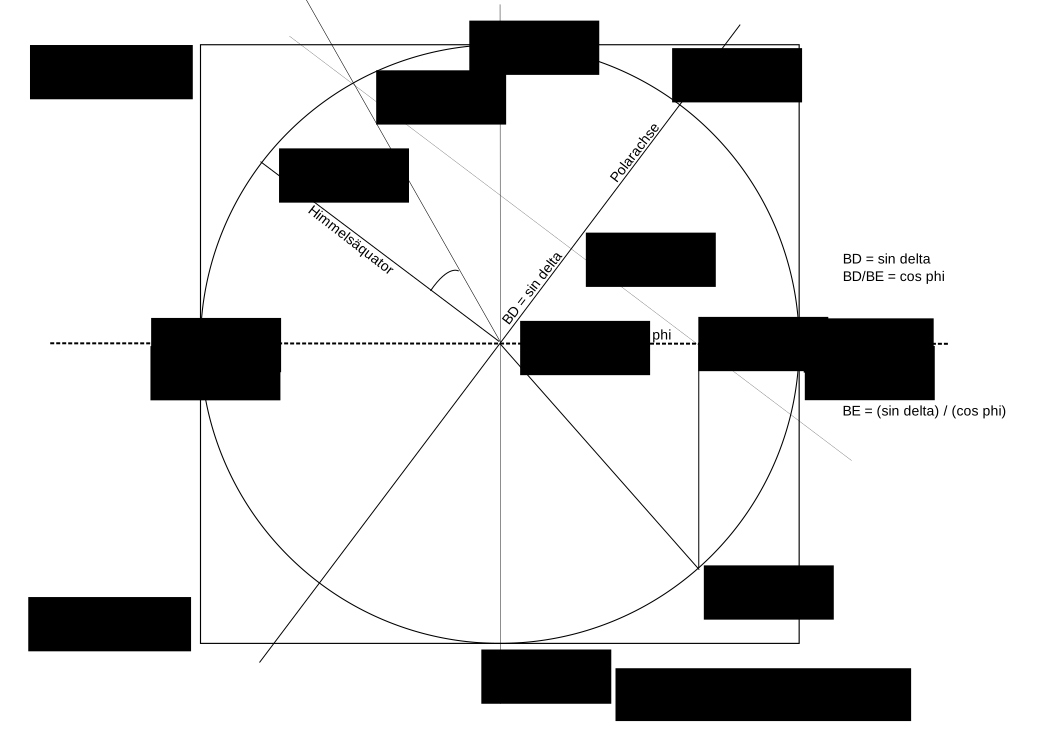
Abbildung 6: SVG Beispiel 2: Tageslänge (pCloud: Tageslaenge.svg)

Tageslaenge.svg


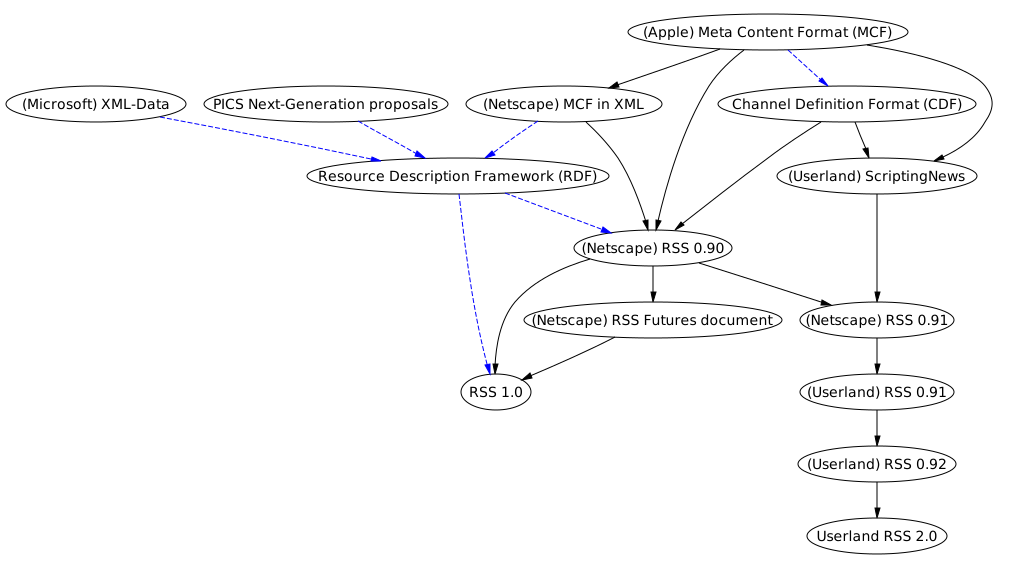
SVG Beispiel 3: RSS Family

Abbildung 7: Dies Beispiel stammt von der Seite: RSS (pCloud: Rss-family.svg)

Rss-family.svg

SVG Beispiel 4: SWISH Flash Animation

Abbildung 8: Dies SVG-Beispiel stammt von der Seite: SWiSH (pCloud: Swish_Flash_Animation.svg)

Swish_Flash_Animation.svg

Internet: Google Webmaster Tools: Google Analytics – Google AdWords

Gehört zu: Internet
Siehe auch: Google

Google Webmaster Tools

Alle gehosteten WebSites sind im Google Webmasters Tool registriert: http://www.google.com/webmasters/tools

und bei Google Analytics unter Google-Konto mit Tacking-IDs angemeldet: http://www.google.com/analytics/

Google Analytics

Anmelden bei Google Analytics:  http://www.google.com/analytics/

Als erstes benötigen wir ein Google-Konto. Das haben wir normalerweise schon…
Contine reading

Astronomie: Berechnung der Tageslaenge nach Jahreszeit und geografischer Breite

Gehört zu: Sonnensystem
Siehe auch: Tägliche Bewegung, Sphärische Trigonometrie , Koordinatensysteme,  Astronomie    Collected Excel Sheets

Berechnung der Tageslänge mit ebener Trigonometrie

 Die Formel

Dafür habe ich als Schüler folgende Formel gefunden:

	cos t  = -(tan(φ) * tan(δ))

Wobei:

t
halber Tagesbogen
φ (phi)
Geografische Breite
δ (delta)
Deklination der Sonne

Die Deklination der Sonne können wir vereinfacht berechnen als (Quelle: http://lexikon.astronomie.info/zeitgleichung/):

	delta = 0.40954*sin(0.0172*(T-79.35))

Wobei:

T:
Tagesnummer im Jahr; d.h. der erste Januar hat die Nummer 1, der zweite Januar die Nummer 2 usw.

Die Zeichnung (auch als ODG vorhanden)

Abbildung 1: Berechnung der Tageslänge (pCloud: Tageslaenge.svg)

Tageslaenge.svg

— Main.DietrichKracht – 19 Mar 2005

Computer: Note Taking – Notizen mit Evernote, OneNote, Synology Note Station

Gehört zu: Computer
Siehe auch: Microsoft OneNote, Evernote

Meine Ausgangslage beim Thema Notizen

Dieser Artikel stammt aus meinem Evernote.

Eine ganz wichtige Anwendung ist für mich das Notieren von Notizen in strukturierter Form (Notizbücher, Kategorien, Schlagwörter). Auch möchte ich dann schnell mal etwas suchen bzw. finden… und das alles nicht nur zuhause am Schreibtisch sondern auch im mobilen Einsatz bei wechselnden Kunden im Urlaub in fremden Ländern, in der U-Bahn etc. Dazu setze ich (natürlich) nicht nur ein Gerät ein, sondern mehrere Devices

Angefangen hatte ich das mal in den 80er Jahren mit Outlook-Notizen (das war damals in Outlook integriert) und mit dem Palm Pilot. Später hatte ich es mit RSS-Feeds probiert und schließlich bin ich bei Evernote gelandet. Bei Evernote ging das alles und zusätzlich konnte ich noch direkt Webseiten mit dem “Web Clipper” ausschneiden und als Notiz abspeichern (erinnert sich noch jemand an “FurlIt”?). Eine Funktion, die ich nicht mehr missen möchte.

Ich habe auch früher schon zu diesem Themenkreis geschrieben:

Mein Problem mit Evernote

Kürzlich schrieb mir die Firma Evernote, dass die von mir genutzte kostenlose “Evernote Basic” in Zukunft in den Möglichkeiten eingeschränkt würde.

Es werden nun folgende Evernote-Varianten angeboten: Basic, Plus und Premium. Beim kostenlosen “Evernote Basic” sollen zukünfitig nur noch zwei Geräte erlaubt sein (die dann mit den im Web gespeicherten Daten synchronisiert werden). Ich habe aber  einen Desktop-PC, ein Notebook, ein iPhone und ein Tablet und ich möchte meine gespeicherten Daten jederzeit auf dem gerade verfügbaren Gerät nutzen können.

Ich bin also gezwungen zu dem kostenpflichtigen “Evernote Plus” zu wechseln oder nach einer andren Lösung zu suchen.

Lösungsmöglichkeiten

Möglichkeit 1: kostenpflichtiges Evernote

Die Firma Evernote möchte sicherlich, dass ich zum kostenpflichtigen Evernote Plus (30 Euro pro Jahr) oder dem Evernote Premium (60 Euro pro Jahr) wechsele.  Geld möchte ich aber nicht ausgeben und mein Vertrauen in die US-amerikanische Firma Evernote ist perspektivisch für die nächsten 20 Jahre doch sehr gesunken.

Möglichkeit 2: Synology Note Station

Die Firma Synology bietet für meine Synology Diskstation DS414 seit kurzem eine sog. “Note Station” an. Da werden die Notizen auf meinem NAS gespeichert und ich kann im heimischen LAN per Internet Explorer darauf zugreifen. Von ausserhalb müsste wohl so etwas ähnliches wie ein VPN daher (was ich ja im Prinzip machen könnte). Meine Daten wären dan nicht mehr in USA sondern bei mir zuhause. Einerseits ist das gut, aber andererseites müsse ich dafür eine Datensicherung organisieren…

Der Funktionsumfang des Synology Note Station Client ist fast identisch mit Evernote. Die Note Station ist schon irgendwie ein “Evernote Clone”, aber es gibt einige Einschränkugen und voll ausgereift ist die Synology-Lösung noch nicht.

Es gibt eine Import-Funktion für Evernote. Für den Import meiner 2476 Evernote-Notizen benötigt die Synology Note Station 3 Tage.

Die Note Station holt sich die Notizen vom Evernote-Server im Internet, denn eine lokale Evernote-Version kennt sie leider nicht. Auch gibt es keine Import-Funktion für lokal exportierte Evernote-Nozizbücher (.enex Format).

Einen Web-Clipper für die Note Station gibt es zur Zeit nur für den Chrome-Browser und nicht für den von mir genutzten Mozilla Firefox.

Möglichkeit 3 Microsoft OneNote

Microsoft bietet seit vielen Jahren das “OneNote” kostenfrei an. OneNote hat einen reichen Funktionsumfang und ist wirklich ausgereift. OneNote speichert seine Notizbücher am liebsten in der Microsoft-Cloud “OneDrive“. Ein OneDrive-Abo über 1 TB habe ich ja sowieso, also probiere ich das auch einmal aus.

OneNote bietet spezielle Hilfen für die Migration von Evernote nach OneNote.

Die Synology Note Station scheidet aus

Da es bei Synology Note Station keinen Web Clipper für Mozilla Firefox gibt, scheidet diese Lösung aus.

Versuch mit Microsoft OneNote

Zu Microsoft OneNote habe ich einen eigenen Blog-Artikel geschrieben.


Computer NAS: Meine Synology Diskstation DS414

Gehört zu: Speicher, Computer
Siehe auch: Meine Geräteliste , NAS Speicher, Cloud Speicher

NAS: Meine Ausgangslage

Ich habe mir am 24.3.2015 bei Media Markt in Hamburg für EUR 440,00 eine Diskstation DS414 von Synology gekauft, weil diese eine Synchronisation mit dem Cloud-Dienst OneDrive von Microsoft mit dabei hatte.

DiskStation DS414: Installation und Konfiguration

Systemdaten

Login auf der Seite http://DiskStation:5000   (Anmeldedaten wie üblich)

In der Systemsteuerung der DS414 klicke ich auf Info-Center. Dort sehe ich als Prozessor: MARVELL Armada XP MV78230

Im Info-Center sehe ich als DSM-Version:  DSM 6.0-7321 Update 3

Meine Laufwerke

Ich habe 4 Festplatten mit je 2 Terabyte Speicher besorgt. Diese werden bei der DiskStation “Laufwerke” genannt:

  • Laufwerk 1
  • Laufwerk 2
  • Laufwerk 3
  • Laufwerk 4

Jedes Laufwerk (jede Platte) muss “initialisiert” werden.

Anlegen “Speicherpools”

Es können dann sog. “Speicherpools” angelegt werden. Ein Speicherpool besteht aus ein oder mehreren Laufwerken. Ein Speicherpool kann durch einen RAID-Mechnismus abgesichert werden.

Ich lege auf meiner DiskStation einen Speicherpool an, der alle 4 Laufwerke umfasst.

Anlegen “Volumes”

Mit Hilfe des Speicher-Managers können auf einem Speicherpool ein oder mehrere Volumes angelegt werden.

Auf meiner Diskstation habe ich ein “Volume 1” im Speicherpool 1. Es ist vom Typ “SHR” (heißt Synology Hybrid RAID).

Wenn ich ein bestehendes Volume um Laufwerke erweitern will, muss ich zunächst den Speicherpool erweitern: Ich gehe im Speicher-Manager auf “Speicherpool” -> Aktion -> Laufwerk hinzufügen

Dann erscheint für den Speicherpool der Status=”Erweitern (Prüfe die Konsistenz der Parität)” – dies dauert viele Stunden.

Anlegen “Gemeinsame Ordner”

Mit hilfe der “Sytemsteuerung” legen wir sog. “Gemeinsame Ordner” an. Es bekommt jeder “Gemeinsame Ordner” einen Namen und als “Ort” wird ein “Volume” festgelegt.

Solche “Gemeinsamen Ordner” können dann von anderen Computern im Netz als sog. SMB Shares angesprochen werden.

Ich lege folgende “Gemeinsame Ordner” an:

  • OneDrive – dieser Ordner und seine Unterordner (Documents, Music, Pictures) werden als Backup in die Cloud synchronisiert
  • Archiv
  • Videos
  • xxx

Installieren von “Paketen”

Mit der DiskStation DS414 habe ich nicht nur einen zentralen Speicher (ein NAS) in meinem lokalen Netzwerk, sondern die DS414 funkiert auch als zentraler Server. Ich kann dort sog. “Pakete” installieren, die dort ständig laufen. “Ständig” heisst 24 Stunden 7 Tage, denn das ist ja allein schon für den NAS-Speicher erforderlich.

Mithilfe des “Paket-Zentrums” habe ich folgendes installiert:

  • Baikal
  • BitTorrent Sync
  • Midnight Commander (SynoCommunity)


Die DS414 und meine lokalen Computer

Ich habe aber das Problem, dass ich zu Hause nicht auschliesslich mit dem NAS arbeite, sondern dass auf meinen Computern auch noch lokale Daten stehen (z.B. auf meinem Notebook). Deswegen muss ich bestimmte Notebook-Daten (Ordner) mit meinem NAS “synchronisieren” – was ich zur Zeit per Hand durch organisiertes Kopieren mache. Da ich da nicht immer so exakt vorgehe und manchmal auch aus Bequemlichkeit etwas vergesse, habe ich nicht nur  Redundanz sondern ab und zu auch Konflikte bei Dateiversionen – was ich häufig erst mit Zeitverzögerung bemerke.

Hierfür könnte BitTorrent Sync eine Lösung sein….

BitTorrent Sync

Es gibt für die Synology Diskstation ein BitTorrent Sync Paket, was ursprünglich in den Paketquellen http://packages.synocommunity.com enthalten war.

Zur Zeit ist es aber so, dass dieses Paket manuell installiert werden muss, wobei es je nach Prozessor in der Diskstation ( für DS414 Marvell AmadaXP MV78230 ) unterschiedliche Pakete gibt.
Paketname:

  • bittorrentsync_comcerto2k_2.3.6-1.spk       wenn DSM 6 installiert ist
  • bittorrentsync_amadaxp_2.3.6-1.spk            wenn DSM 5 installiert ist
  • bittorrentsync_armadaxp_DSM6_2.3.7-1.spk   wenn DSM 6 installiert ist

Quellen:

Im Info-Center der Systemsteuerung sehe ich für meine DS414:  DSM 6.0-7321 Update 3

Installation BitTorrent Sync Version 4.0

Die Installation war im ersten Ansatz erfolgreich; d.h. der Service Status ist “Läuft”.

Beim ersten Aufruf nach der Installation habe ich drei Dinge eingegeben:

  • login:    btsync
  • password:  buxxxx
  • Name that appers later on messages:  Diskstation

Dabei hatte ich vorher einen neuen User “btsync” mit dem Passwort angelegt.

Ausserdem hatte ich einen  extra Ordner “BitTorrentSync” angelegt.

Für diesen Ordner habe ich Schreibberechtigung für den user “btsync” eingerichtet.

Den gleichen Ordner habe ich dann in der Web-Oberfläche von BitTorrentSync hinzugefügt.

Die DS414 und Microsoft OneDrive

Bei OneDrive habe ich einen Cloud-Speicher von 1 TB (ursprünglich unbegrenzt) für nur 7 EUR im Monat und dann gab es noch Microsoft Office dazu. So kann ich meine wichtigsten Daten zentral auf dem NAS ablegen und dieses noch spiegeln in Microsofts OneDrive Cloud, was ich als eine Art Backup ansehe und was mir auch einen remote Zugriff erlauben würde…

Die Synchronisation mit OneDrive macht die DS414 über das von Synology mitgelieferte Paket CloudSync.

Da ich nicht unbedingt meine komplette DS414 mit OneDrive synchronisieren will, habe ich auf der DS414 einen Ordner namens “OneDrive” angelegt und CloudSync dann so eingestellt, dass alles was in  diesem Ordner ist, mit OneDrive synchronisiert wird .

Telnet und SSH of der Diskstation – WinSCP auf dem Notebook

Ich möchte auf der Diskstation bestimmte Ordner per symlink einrichten.

Die Protokolle telnet und/oder ssh kann man auf der Diskstation aktivieren unter: Systemsteuerung -> Terminal & SNMP

Man benötigt dann noch einen SSH-Client auf dem Windows-Computer. Dafür eignet sich z.B. das freie WinSCP. Damit hat man gleichzeitig einen Explorer-artigen Zugang zum Dateisystem der Diskstation sowie einen eingebauten Editor.

Computer: Migrating from Windows 7 to Windows 10

Gehört zu: Microsoft Windows 10

Migrating from Windows 7 to Windows 10

Meine Ausgangslage mit Windows-Notebooks

Als ich in 2015 ein neues Notebook ASUSBAER (ASUS R301L) kaufte, war da Windows 8.1 drauf. Das ging garnicht.

Zurück zu Windows 7 wäre ja gegangen, aber Windows 10 ist ja auch mindestens so gut wie Windows 7 und es ist dann auch zukunftssicherer.
Also habe ich das Angebot von Microsoft angenommen und meinen neues Notebook kostenlos (bis zum 29. Juli 2016) auf Windows 10  migriert.

War soweit problemlos, weil ja noch nix drauf war auf dem neuen Notebook.

Das neue Notebook hat natürlich eine 64-Bit-Architektur und 8 GB Memory.

Plan B: Windows 7 noch in einer “Virtual Machine”

Falls bei Windows 10 irgendein schwerwiegendes Problem auftauchen sollte, habe ich mit noch ein Windows 7 als Virtual Machine installiert.

Einzelheiten hierzu: Windows 7 in einer Virtual Machine

Plan A: Windows 10 kostenlos von Microsoft

Der Link: https://www.microsoft.com/de-de/windows/windows-10-upgrade

Da bekommen wir erstmal das Programm “GetWindows10-Web_Default_Attr.exe”

Oder wir nehmen das “Media Creation Tool” von https://www.microsoft.com/en-us/software-download/windows10/

Probleme beim Upgrade auf Windows 10

Beim Upgrade auf Windows 10 mit meinem USB-Stick erhielten wir die Version 1703. Diese mussten wir nun updaten auf 1903 oder besser 1909.

Erlebnis Nr. 1: Wenn ich einfach “irgendein” mir geeignetes Update nehme, erhalte ich die Fehlermeldung “Dieses Update ist nicht geeignet für Ihren Computer”

Erlebnis Nr. 2: Dann  fand ich eine Web-Seite, die erklärt, welches das maximal mögliche Update für Version 1703 ist:

Link: https://www.windows-faq.de/2016/09/16/buildnummern-windows-10-updates-uebersicht/

Also versuchten wir es mit dem dort angegebenen KB4493436, das eine Build-Nummer 15063.1784 ergeben sollte.

Das verhielt sich schon viel besser und installierte sich ohne Fehler bis ganz am Ende doch noch ein Problem kam: Fehlermeldung:   “Update konnte nicht eingerichtet werden”

Erlebnis Nr. 3: Dazu fand ich einen LInk mit verwirrenden Einzelheiten: https://www.windows-faq.de/2019/11/09/die-updates-konnten-nicht-eingerichtet-werden-aenderungen-werden-rueckgaengig-gemacht/

Man soll in die Datei C:\Windows\SoftwareDistribution\ReportingEvents.log schauen und da am Ende würde man eine Fehlermeldung finden….

XYZ

Probleme mit Windows 10

Anniversary Update

Das gigantische “Anniversary Update” (Version 1607, auch Redstone Update genannt) hat deutlich gemacht, welchen Mist Microsoft in Windows 10 einschmuggeln will.

Die Version von Windows kann man wie folgt feststellen: Win+R  -> winver

  • Version 1507 vom Juli 2015
  • Version 1511 vom Nov. 2015
  • Version 1607 vom Juli 2016  “Aniversary Update”
  • Version 1703 vom März 2017 “Creator’s Update”
  • Version 1709 vom September 2017 “Fall Creators Update”   (intern: Redstone 3)
  • Version 1803 ….
  • Version 1809 …
  • Version 1903 …
  • Version 1909 vom Nov. 2019
  • Version 2004 vom 27. Mai 2020
  • Version 20H2 vom 20. Okt. 2020
  • Version 21H1 vom Mai 2021
  • Version 21H2 vom ???

Windows Update abschalten

Deshalb habe ich die Update-Funktion komplett abgeschaltet und das geht so:

  • Rechts-Klick unten links auf das Windows-Symbol
  • Computer-Verwaltung
  • Dienste und Anwendungen
  • Dienste

Dort den Dienst “Windows Update” auf “deaktiviert” setzen.

Nach dem “Anniversary Update” hatte ich folgende Probleme:

  • Cortana war sabbeliger
  • Office 2013 lief nicht mehr – musste “repariert” werden
  • Meine  “Desktop Gadgets” waren weg
  • Als Standard-Browser hat sich “Edge” statt Mozilla Firefox eingeschmuggelt
  • Meine Windows-7-Spiele waren weg
  • Das Programm “All Sky Plate Solver” lief nicht mehr und musste vollständig gelöscht und dann neu installiert werden (Problem mit dem COM-Server ?) – Auch Astrometry muss dann erst deinstalliert werden…

Die Kachel-Oberfläche und “Apps”

Die Kacheln und sog. “Apps” möchte ich nicht haben. Also klicke ich in der linken unteren Ecke auf das Windows-Symbol (früher: Start-Knopf) nicht mit der “normalen” Maustaste (links), sondern mit der rechten Maustaste. So bekomme ich mein (fast) normales Start-Menü und meinen vertrauten Desktop.

Bei den Windows Einstellungen klicke ich auf “System – Anzeige, Benachrichtungen, Stromversorgung” und dann auf “Tablet-Modus”. Dort im ersten Drop-Down “Bei der Anmeldung”  auswählen “Desktopmodus verwenden“,

Noch besser geht’s mit Classic Shell.

Drucken von mehr als 15 Dateien

In Windows 10  (auch Win 7 und Win 8), when it comes to printing of more than 15 files at once, you may find that you cannot print more than 15 files at a time.

  • regedit32.exe
  • HKEY_CURRENT_USER\Software\Microsoft\Windows\CurrentVersion\Explorer
  • In the right pane of this location, look for DWORD MultipleInvokePromptMinimum, it will have Value data as 15 by default.
  • Quelle: http://www.thewindowsclub.com/print-more-than-15-files-windows

Cortana

Was soll was?  Weg damit!

Das Deinstallieren von Cortana ist gar nicht so einfach, weil Cortana auch allgemeine Windows-Funktionen, wie Suchen, Nachrichten, Menü etc. liefert.

Ich konnte Cortana erfolgreich deinstallieren mit Hilfe von: install_wim_tweak.exe und http://praxistipps.chip.de/cortana-vollstaendig-deinstallieren-so-gehts_44689 wobei es ganz wichtig ist, “Als Administrator ausführen” zu benutzen.

Danach kann man Cortana aus der Taskleite entfernen.

Sinnvoll kann es sein, dann das Windows-10-Startmenü durch Classic Shell zu ersetzen – das sieht dann sehr bekannt ais – aber mittelfristig muss man sich ja doch mit dem bei Windows 10 neuen Start-Menü anfreunden.

Shutdown ohne Windows-Updates

Beim Herunterfahren (shutdown) von Windows 10 wurden bei mir zwangsweise Windows Updates geladen, was Zeit kostet, die ich in dem Moment des Herunterfahrtens wirklich nicht habe.

Meine schnelle Lösung:   C:\Windows\System32\shutdown.exe /s

Benutzeranmeldung / Benutzerkonten

Zuerst dachte ich, bei Windows 10 muss man sich immer mit einem Microsoft-Konto (Microsoft-ID im Internet) anmelden. Da hat einen Microsoft ja noch stärker unter Kontrolle und auch der Anmeldebildschirm ist mir dann zu wortreich (wenn das mein Nachbar im Zug sieht…?).

Später habe ich herausgefunden, dass man sich auch mit einem sog. “lokalen Konto” anmelden kann.

Willkommens-Bildschirm / Welcome Screen

Aus der Quelle https://www.pcwelt.de/tipps/Windows-7-Willkommens-Bildschirm-fuer-den-Start-aendern-6117779.html habe ich folgenden Tipp:

  • Windows-Explorer im Admin-Modus aufrufen   (Strg + Umschalt + Explorer-Symbol auf Taskleiste)
  • Mit dem Windows-Explorer in C: -> Windows -> System32 -> oobe  gehen
  • Falls nicht schon vorhanden einen Order namens “info” anlegen
  • darin einen neuen Ordner namens “Backgrounds” anlegen
  • Das gewünschte Foto nun in diesen Ordner kopieren
  • Den Dateinamen dann ändern in “Backgrounddefault.jpg”
  • Registry:  HKLM -> Software -> Microsoft -> Windows -> CurrentVersion -> Authentication -> LogonUI -> Background
  • Registry: OEMBackground = 1

Siehe hierzu auch:  Windows Hintergrundbild/Wallpaper

System Clock – Uhrzeit in Taskleiste

Man kann sich die Uhrzeit mit Sekunden anzeigen lassen, was ein wenig in die Performance geht.

Registry:

Computer\HKEY_CURRENT_USER\Software\Microsoft\Windows\CurrentVersion\Explorer\Advanced

DWORD (32 Bit) ShowSecondsInSystemClock  = 1

Treiber

Für ältere und besondere Geräte (z.B. Phillips ToUCam) verwende ich unter Windows 7 unsignierte Treiber.

Da scheint es unter Windows 10 ein echtes Problem zu geben, das ich noch nicht gelöst habe.

Die Lösung scheint das “Erzwingen der Treibersignatur deaktivieren” zu sein, in das man über:  “Links unten Ein/Aus klicken -> Shift + Neustarten -> Erweiterte Optionen Problembehandlung -> Starteinstellungen -> Erzwingen der Treibersignatur deaktivieren” kommt

Windows 10: Fenster nicht andocken – so deaktivieren Sie es

Windows Einstellungen -> System -> Multitasking -> Andocken = AUS

Spiele aus Windows 7

Die so beliebten Spiel von Windows 7 und früher sind unter Windows 10 weg.

Man kann sich unter Windows 10 in einem “Windows Store” so komische Apps unter dem Namen „Microsoft Solitaire Collection“ herunterladen, die ähnlich aber nicht gleich sind.

Z.B. schreibt der bekannte Jörg Schieb, wie man diese Spiele aus dem “Windows Store” bekommen kann: http://www.schieb.de/735716/fehlende-spiele-in-windows10-finden

Das ist aber nicht  das was ich will. Ich will die Original-Spiele aus Windows 7 haben.

Ich habe folgendes gefunden: Windows-7-Games-For-Windows-8-and-10-Multilanguage-x86-x64.zip da waren endlich meine schönen alten Spiele wieder da.

Das PC Magazin beschreibt es: http://www.pc-magazin.de/news/solitaer-minesweeper-windows-10-windows-8-download-original-3195487.html

Nach einem weiteren “automatischen” Update waren sie Spiele erneut verschwunden. Nun half die Website:
http://chomikuj.pl/dyzio44/Dokumenty/Gry+WIN7+na+WIN10/Win7Games4Win10_8_81_v2,5583897593.zip(archive)
mit der Datei “Win7Games4Win10_8_81_v2.zip

Windows 10 Version 1709 “Fall Creator’s Update”

Nach dem Upgrade auf Version 1709 musste ich die schönen Spiele wieder neu istallieren:

Die Spiele werden im Odner c:\Program Files\Microsoft Games installiert.

Microsofts Internet Explorer

Microsóft hat in seiner großen Güte den  Internet Explorer umbenannt in “Edge” —>  Ist Edge eine Daten-Krake?

Was soll dieser Blödsinn?

Gut, dass ich das Ding nicht brauche. Mozilla Firefox und Google Chrome kann ich auch unter Windows 10 problemlos weiterbenutzen.

Sidebar mit Mini-Anwendungen verschwunden “Desktop Gadgets”

Windows 10 hat die netten Mini-Apps eingespart, die mir unter Windows 7 so schön das  Wetter und den Kalender angezeigt haben.

So bekommt man sie wieder: http://www.chip.de/downloads/8GadgetPack_57267716.html

No Lock Screen

Quelle: https://www.mobiflip.de/windows-10-ohne-lockscreen-direkt-zum-anmeldebildschirm/

In Regedit sucht ihr im linken Fenster das folgende Verzeichnis auf:

HKEY_LOCAL_MACHINE → SOFTWARE → Policies → Microsoft → Windows

Nun klickt ihr mit der rechten Maustaste auf „Windows“ und wählt Neu → Schlüssel und fügt dann Personalization hinzu. Diesen neuen Schlüssel wählt ihr dann aus und klickt im rechten Fenster dann mit der rechten Maustaste auf Neu → DWORD-Eintrag (32bit) und fügt dann NoLockScreen hinzu, klickt doppelt darauf und vergebt den Wert 1. Nun sollte der Lockscreen Geschichte sein. Solltet ihr ihn wieder zurück haben wollen, sollte ein ändern des Wertes auf 0 genügen.

Lock Sreen nach Aniversary Update

Link: http://winfuture.de/videos/Software/Windows-10-So-bekommt-man-den-Lockscreen-trotz-Anniversary-Update-weg-16596.html

Verschiedene Windows 10-Nutzer dürften in den letzten Monaten die Möglichkeit genutzt haben, den Lockscreen schlicht zu deaktivieren. Denn insbesondere am eigenen Rechner bietet dieser kaum Vorteile und sorgt lediglich dafür, dass man mehr tun muss, um sich am System anzumelden. Doch seit der Installation des Anniversary Updates dürfte der Sperrbildschirm plötzlich wieder auftauchen.

Ein Blick hinter die Kulissen zeigt: Die Microsoft-Entwickler haben die Möglichkeit, den Lockscreen zu entfernen, mehr oder weniger abgeschafft. Der fragliche Registry-Eintrag lässt sich zwar weiterhin verändern und bei einer abschließenden Abmeldung taucht der Sperrbildschirm auch nicht auf – bei einer erneuten Anmeldung wird die Änderung aber jedesmal wieder zurückgesetzt.

Wer nun nicht jedesmal neu Hand an die Registry legen will, kann dem eigenwilligen System auch eine automatisierte Aufgabe entgegensetzen. Wie euch die Kollegen von SemperVideo hier zeigen, könnt ihr hierfür in der Aufgabenplanung eine entsprechende Funktion erstellen. Zu finden ist das benötigte Tool in der Computerverwaltung.
Durch die automatisierte Aufgabe, die ihr dort so erstellt, wie es im Video beschrieben wird, ruft ihr das Registry-Tool reg.exe auf Kommandozeilen-Ebene auf. Diesem müsst ihr folgendes Argument mitgeben:

HKLM\SOFTWARE\Microsoft\Windows\CurrentVersion\Authentication\LogonUI\SessionData /t REG_DWORD /v AllowLockScreen /d 0 /f

Wenn alles eingerichtet ist, setzt Windows 10 weiterhin die gewünschte Änderung in der Registry bei jeder neuen Anmeldung zurück. Direkt danach springt aber eben eure eigene Funktion an, die diese Aktion wieder in eurem Sinne rückgängig macht.

Windows 10 Aktivierung

wenn man von einem vorhandenen Windows 7 über den von Microsoft angeboteten Weg auf Windows 10 upgradet, hat man ja weder einen Lizenzschlüssel (zur Aktivierung) noch ein Installations-Medium….

Wie ich mein Windows 10 auch später noch ordnungsgemäß aktivieren kann, habe ich bei Heise gefunden:

https://www.heise.de/forum/heise-online/News-Kommentare/Und-noch-ein-Trick-weiterhin-kostenlos-an-Windows-10-zu-kommen/Win10-Aktivierung-gatherosstate-exe-Genuineticket-funzt-immer-noch-Telemetrie/posting-29686180/show/

Das Tool gatherosstate.exe muss man als Administrator ausführen, dann bekommt man ein eine XML-Datei GenuineTicket.xml Damit kann  man sein Windows 10 ordnungsgemäß aktivieren.

Die XML-Dateien meiner verschiedenen Computer habe ich unter \DefSoftLib\Windows10\<computername> abgelegt.

Aus: http://www.chip.de/news/Genialer-Trick-fuer-Windows-10-Ohne-Upgrade-zum-Clean-Install-82761709.html stammt der letzte Hinweis:

Die XML-Datei sichert man nun extern und führt anschließend den Clean Install von Windows 10 durch. Nach der Installation kopiert man die “GenuineTicket.xml” in den Verzeichnispfad “C:\programdata\microsoft\windows\clipsvc\genuineticket\” und startet den Rechner neu. Danach ist Windows 10 aktiviert.

Windows 10 Installations-Medium

Eine Installations-DVD für Windows 10 (ISO-Datei bzw. USB-Stick) bekommt man mit dem sog. “Media Creation Tool” von Microsoft: https://www.heise.de/download/product/windows-media-creation-tool

BAD SYSTEM CONFIG INFO

Seit vorgestern, dem 12. April 2017 startet mein Computer Asusbaer mit Windows 10 nicht mehr.

Ich erhalte nach eigiger Zeit einen schönen Fehler-Bildschirm mit den Informationen:

  • BAD SYSTEM CONFIG INFO
  • 0xc0000225
  • http://windows.com/stopcode

Die Reparaturvorschläge aus dem Web setzen das Vorhandensein eines Installations-Mediums voraus (s.o.).