Fotografieren: Migration von ACDSee auf Adobe Lightroom

Gehört zu: Fotografieren
Siehe auch: Adobe Lightroom

Fotografieren: Migration von ACDSee auf Adobe Lightroom

Seit ein paar Jahren benutze ich ACDSee Pro 3 zum Verwalten meiner ca. 16000 JPEG-Fotos.

Ich bin kein professioneller Fotograf und benutze nur ganz wenig von der sehr umfangreichen Funktionalität, die ACDSee bietet.

  • Keine Kategorien
  • Keine Ratings
  • Keine Keywords
  • Nur IPTC- Metadaten für meine JPEG-Fotos,

Ich will nun auf Adobe Photoshop Lightroom umstellen, weil:

  • Die Adobe-Software von besserer Qualität und Zukunftsperspektive sein sollte
  • Adobe Lightroom eine vielgrößere Community hat und es vielmehr Literatur dazu gibt.
  • Die Datenbank bei Adobe Open Source ist (SQLite 3) und nicht propritär wie bei ACDSee. Ich kann dann auch mal Daten aus der Datenbank auslesen per SQL und so Verzeichnisse und Kontrollisten von meinen Fotos erzeugen…

Contine reading

Musik: Using iTunes Match

Gehört zu: Audio
Siehe auch: iTunes

Musik: Using iTunes Match

In 2012 kam Apple mit einem neuen Dienst names iTunes Match auch auf den deutschen Markt.

Für eine Jahresgebühr von EUR 24,99 kann man seine Songs, die man auf lokalen Computern hat und die vielleicht nicht immer alle ganz legal zusammen gesammelt hat, legalisieren und in der Qualität verbessern.

Achtung die “Jahresgebühr” ist ein Abonnement, es verlängert sich automatisch immer woeder um ein Jahr, wenn man das nicht abstellt. In iTunes unter “Store –> Meinen Account anzeigen –> Apple-ID eingeben –> Automatische Verlängerung deaktivieren.

Erste Voraussetzung ist der Besitz einer Apple ID. Die hat man evtl. schon, weil man mit iTunes und dem iTunes Store arbeitet, oder wenn man noch keine Apple ID hat, bekommt man die kostenlos z.B. direkt bei Apple auf: http://appleid.apple.com

Das iTunes Match läuft über die iCloud, die muss man nun mit seiner Apple ID einrichten (http://www.icloud.com) und das geht nur mit einem iOS- oder OS X-Gerät d.h. auf einem Apple Device (iPhone, iPad oder so).  Das Einrichten der iCloud ist dann kostenlos und man hat 5 GB Speicher frei in seiner iCloud.

Contine reading

Computer: Nokia Ovi Mail Service moved to Yahoo

Gehört zu: Mobiltelefon
Siege auch Nokia

Nokia Ovi Mail Service moved to Yahoo

Dear xxxxxxxxxxxxxx,

Nokia is partnering with Yahoo! to power and enhance your Ovi Mail experience. In the coming weeks you can enjoy an easier and faster Ovi Mail website, the integration of instant messaging into the mail web experience, and the ability to import your friends’ email addresses from other email services you might already use.

You’re all set to enjoy these service enhancements very soon.

Important to know

Once the transition starts, you will immediately begin receiving new emails into your updated Ovi Mail account, but you may not see your old emails for several days until the transition has finished. Don’t worry because your emails are safe and are being moved to Yahoo!. You will see them in your inbox again once the transfer is complete. We will confirm the completion of the transfer in a separate email.
Contine reading

Computer: Wireless Access Point (aus Wiki)

Gehört zu: WLAN (WiFi)
From Dietrich’s old Wiki

Wireless Access Point (aus Wiki)

Ein Wireless Access Point ist ein sog. Hotspot für ein WLAN (auch WiFi genannt), also ein Funkbereich von meist 50 bis 100 Meter Durchmesser, in dem WLAN-fähige Geräte wie Notebooks, MobilTelefone, Tablet PCs sich in das WLAN einmelden können. Auf der anderen Seite ist so ein Wireless Access Point mit dem LAN verbunden und fungiert als Router. Die LAN-Verbindung eines solchen Access Points kann auf verschiedenem Wege hergestellt werden:

  • klassisch: Ethernet-Kabel zum LAN-Switch
  • integriert in einen ADSL-Router
  • über das Stromnetz als PowerLine
  • über das Mobilfunknetz per UMTS; ein sog. MiFi

Für mein WLAN zuhause hatte ich mit dem DrayTek Vigor2500 als Wireless Access Point begonnen. Ein ADSL-Modem und Router brauchte ich damals primär, die WLAN-Funktion war kostenlos zum “spielen” dabei.

MiFi

MiFi is a line of compact wireless routers produced by Novatel Wireless that act as mobile Wi-Fi hotspots.

  • A Novatel MiFi 2372 “Intelligent Mobile Wi-Fi Hotspot”

Auch Huawei bietet ein solches MiFi an: Huawei E5

— Dkracht 23:47, 14 February 2011 (CET)

Computer: Huawei E5 E585 – Mobiles Internet (Wiki)

Gehört zu: Internet Zugang
Siehe auch: Mobiles Internet

Huawei E5 / E585 – Mobiles Internet

Im Januar 2011 habe ich das Huawei E585 angeschafft. Dies ist ein Wireless Access Point (auch MiFi genannt), der überall unterwegs aufgebaut werden kann, da er die Verbindung zum Internet per UMTS herstellt und über Batterie betrieben wird.

Damit komme ich mit meinem Android Tablet überall problemlos über WLAN (WiFi) ins Internet.

Dieses neue Modell der E5-Reihe verfügt über folgende neue Merkmale:

  • OLED-Display
  • Micro-USB statt Mini-USB
  • Aufladen über USB während des Betriebes

 Inbetriebnahme des Huawei E585

  • Die SIM-Karte ist hinter dem Akku versteckt, man kann sie also nicht mal so eben schnell austauschen.
  • Man braucht eine SIM-Karte mit einem vernünftigen Daten-Tarif (s. Mobiles Internet)
  • Als erstes sollte man eine WLAN-Verbindung zwischen einem “normalen” PC (mit WLAN-Funktion) und dem Huawei E5/E585 herstellen. Dazu muss man unter Windows Vista eine “Drahtlose Netzwerk-Verbindung” herstellen mit:
    • SSID: 3Wireless_Modem-XXXX (steht im Deckel und auf der “Keepsake card”)
    • Sicherheitsschlüssel oder Passphrase: NNNNNNNN (steht im Deckel und auf der “Keepsake card”)
    • Dann kann man mit dem WebBrowser über http://192.168.1.1 vom PC aus das Administrator-Programm auf dem Huawei E5 aufrufen
    • Da muss man sich als erstes einloggen (Admin/Admin)
    • Dann muss man die Parameter der UMTS-Verbindung einstellen.
      • Advanced Settings
        • SIM Settings: ohne PIN-Abfrage
        • Connection Settings: Profile Settings: *99#, PAP, APN=web.vodafone.de
    • Man kann man die Parameter der WLAN-Verbindung verändern:
      • Authentification: WPA-PSK
      • Encryption: AES-TKIP

 Routine-Nutzung des Huawei E585

  • Wenn man das Gerät einschaltet, muss man immer wieder die PIN der SIM-Karte eingeben. Das geht aber nicht am Gerät selbst, sondern nur über eine Verbindung zum PC. Die PIN-Abfrage muss man wohl generell ausschalten…
  • Wenn man das Gerät abschalten will, reicht es nicht nur einmal kurz auf den Ein/Aus-Schalter zu drücken. Dadurch wird lediglich der Bildschirm dunkel aber das Gerät läuft weiter, was man auch an der Kontrollleuchte an der Seite sehen kann. Zum richtigen Ausschalten muss man die Ein/Aus-Taste so lange gedrückt halten, bis man sieht dass es wirklich ausgeht…

— Dkracht 08:36, 24 January 2011 (CET)

Fotografieren: Geo Tagging der Fotos

Gehört zu: Fotografieren
Siehe auch: GPS, EXIF, Metadaten, Google Fotos
Benutzt: Fotos von Google Drive

Stand: 30.09.2021

Geo Tagging von Fotos

18.10.2009

Fotos Veröffentlichen

Veröffentlichung von Fotos auf Photobucket:

Geo-Tags nachträglich

Beim Fotografieren haben meine Fotos damals (2009) noch keine Geo-Daten mitbekommen. Deshalb habe ich die Fotos nach der ersten Sichtung nachträglich mit Geo-Tags versehen; dazu benutze ich die Software “GPicSync“.

Die Software ordnet jedem Foto aufgrund seines Timestamp die geografischen Koordinaten zu, die der GPS-Logger zur gleichen Zeit protokolliert hat. Das setzt natürlich voraus, dass sich Kammera und GPS-Logger am gleichen Ort befinden. Das klingt trivial, am 30.09.2009 ist es mir aber passiert, dass ich den GPS-Logger in Zeerust im Zug vergessen habe, während wir einen Ausflug zur Tau Lodge machten. Ich hatte dann als “Reserve” den Garmin Colorado dabei, habe den aber ein paar Stnden zu spät auf “Track-Aufzeichnung” geschaltet.

GPicSync kann diese Zuordnung der Koordinaten zu den Fotos offline, d.h. ohne Verbindung mit dem Internet, machen. Wenn man allerdings eine zusätzliche Funktion von GPicSync nutzen will, die den Fotos auch noch die sog. “Geo-Namen” (d.h. Ortsnamen etc.) zuordnet, so geht das nur mit dem Internet – und wann und wo hat man das auf Reisen?

Die Ausbeute:

  • 2009-10-12: 79 Fotos
  • 2009-10-11: 48 Fotos, 1 Video
  • 2009-10-10: 227 Fotos, 18 Videos
  • 2009-10-09: 239 Fotos, 6 Videos
  • 2009-10-08: 238 Fotos, 22 Videos
  • 2009-10-07: 235 Fotos, 10 Videos
  • 2009-10-06: 127 Fotos, keine Videos
  • 2009-10-05: 247 Fotos, keine Videos
  • 2009-10-04: 215 Fotos (nur 148 mit Geo-Tags, GPS fehlt 03:57-07:37), 13 Videos
  • 2009-10-03: 241 Fotos, keine Videos
  • 2009-10-02: 198 Fotos, keine Videos
  • 2009-10-01: 124 Fotos, keine Videos
  • 2009-09-30: 196 Fotos (nur 169 mit Geo-Tags, GPS fehlt 14:44-17:36), keine Videos
  • 2009-09-29: 104 Fotos (nur 41 mit Geo-Tags, GPS fehlt 14:28-17:02), keine Videos
  • 2009-09-28: 129 Fotos, keine Videos
  • 2009-09-27: 111 Fotos (nur 86 mit Geo-Tags, GPS missing 16:17-16:37), keine Videos
  • 2009-09-26: 116 Fotos
  • 2009-09-25: 193 Fotos, keine Videos
  • 2009-09-24: 41 Fotos (Nur 37 mit Geo-Tags), keine Videos
  • 2009-09-23: 8 Fotos, keine Videos

Geo-Tags sofort beim Fotografieren

Moderne Fotoapparate haben gleich ein GPS-Modul und können die Geo-Daten direkt als EXIF-Metadaten in das JPEG-Foto speichern.

Wenn ich z.B. mit meinem SmartPhone Samsung Galaxy S5 fotografiere, brauche ich nur in den Settings (Zahnrad-Symbol) der Kammera-App das Geotagging einzuschalten.

Abbildung 1: Settings der Kamera-App (pCloud: Kamera-App_2019-04-05-19-31-39.jpg)
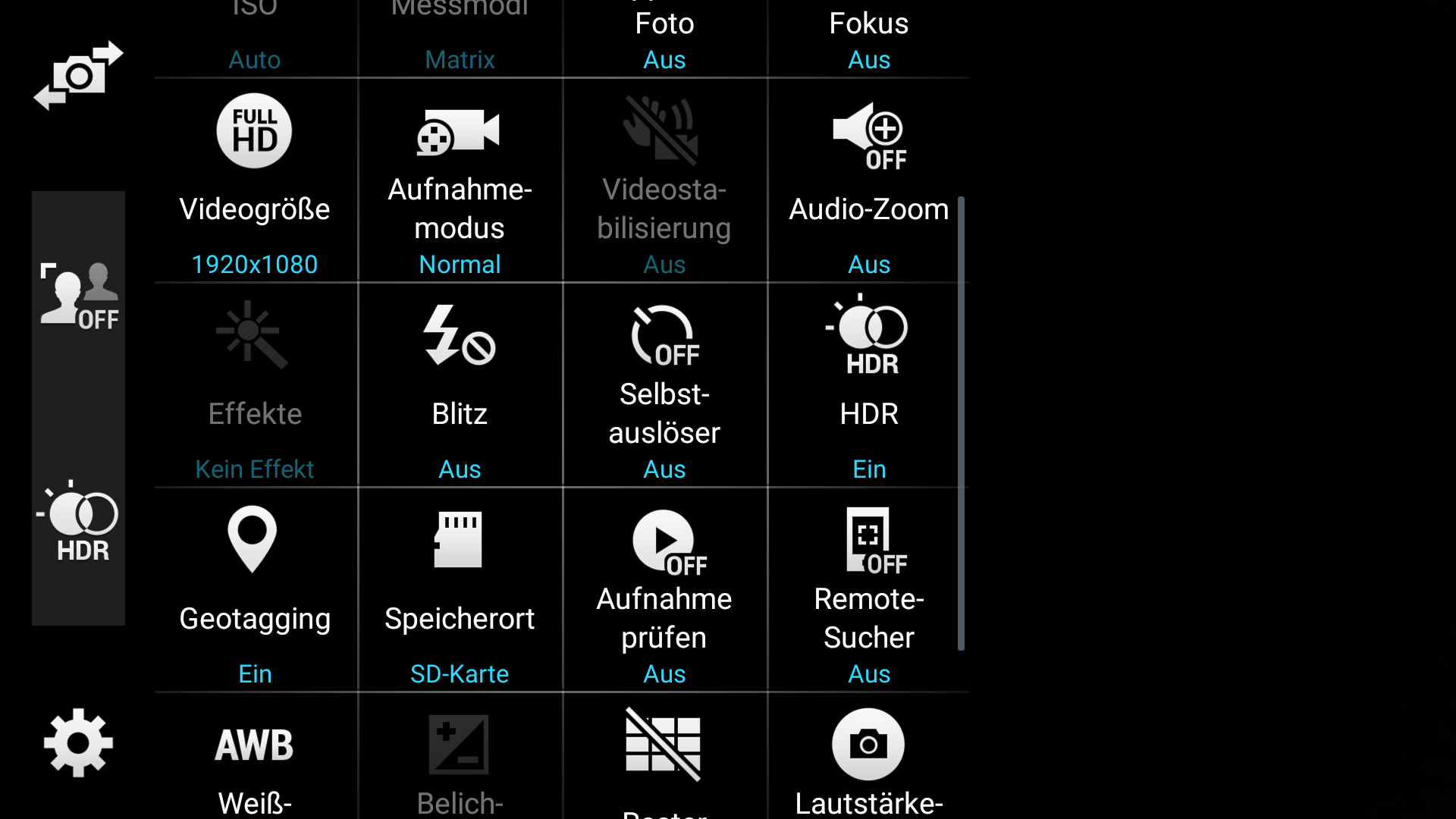
Kamera-App Einstellungen

Geo-Tags in Picasa

In Picasa haben Fotos, die Geotags haben, eine kleine Markierung unten rechts.

Zu einem selektierten Foto im rechten Bereich Einzelheiten angezeigt.

Wenn unten rechts das Geo-Symbol angeklickt wurde, wird eine Google-Map mit dem Ort des Fotos angezeigt.

Abbildung 2: Picasa Geo-Tags (pCloud: Picasa_GeoTagging.jpg)
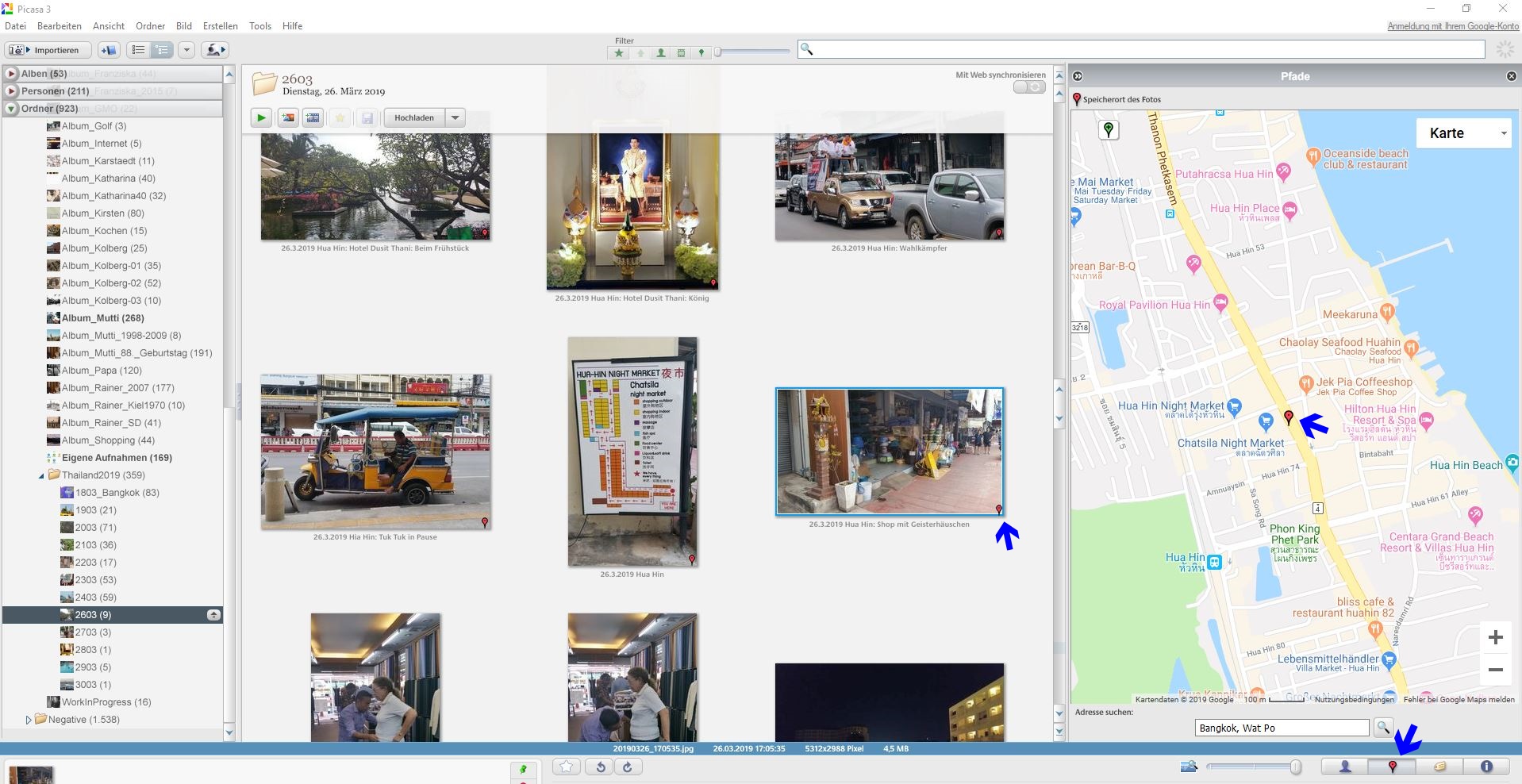
Geotags in Picasa

Computer: Mobiles Internet mit UMTS (aus Wiki)

Gehört zu: Mobilfunk
Siehe auch: Mobiles Internet

Mobiles Internet mit UMTS (aus Wiki)

UMTS steht für “Universal Mobile Telecommunications System” und wurde ab 2003 im Zuge der sog. “Third Generation Technology” (3G) für Mobilfunk eingeführt. Als “Zweite Generation” wird GSM angesehen.

 Überblick

Mit UMTS als Datenfunk kommt man praktisch in ganz Europa mit seinem Notebook ins Internet (siehe: Mobiles Internet).

Auf der CeBIT 2006 wurde dann schon der Nachfolger HSDPA angekündigt.

Die Geschwindigkeit (Bandbreite) ist:

  • UMTS: 384 kBit/s
  • HSDPA: 1,8 – 3.6 MBit/s “High Speed Download Packet Access”
  • Edge: ca 200 kBit/s (wird von T-Mobile flächendeckend ausgebaut)
  • GPRS: Ganz alt, ganz langsam (erster Technologie für Paketvermittelte Datendienste über Mobilfunk)

Als Hardware benötigt man entweder eine UMTS-Karte (PCMCIA oder ExpressCard) oder ein UMTS-fähiges MobilTelefon, das über USB-Kabel an den Computer angeschlossen wird. Neu in 2007 habe ich dafür auch kleine per USB anschießbare UTMS-Teile gefunden z.B. das Huawei E220.

 UMTS-fähige Mobiltelefone

Tabelle 1: UMTS-fähige Mobiltelefone

Telefon Eigenschaften
Sony Ericsson K810i FM Radio
Nokia 6129 Classic HSDPA, Speicherkarte 128 MB
Nokia E61
Nokia 5300 E-Mail-Client, FM-Radio,…

 UMTS Modems

Um einen Laptop mit dem Internet (InternetZugang) zu verbinden war die klassiche Lösung ein analoges Modem oder eine ISDN-Karte (z.B. FritzCard), die per Kabel mit der Telefondose verbunden wird.

Mobiles Internet ist jetzt im Zeitalter des UMTS möglich. Es hatte sich die UMTS-Karte wie z.B. Vodafone Mobile Connect u.a. bewährt. Die Ausführung als PCMCIA-Karte war lange problemlos, bis zur Einführung der ExpressCard.

Mein neues Notebook ComputerKragenbaer hat keinen PCMCIA-Steckplatz mehr, sondern “nur” den neueren ExpressCard-Slot. Da kommt man ins Nachdenken, ob man sich von dieser noch nicht sehr verbreiteten Technologie abhängig machen will. Zwei Lösungen bieten sich dafür an:

  • MobilTelefone mit UMTS-Modem (siehe oben)
  • Separates UMTS-Modem auf Basis eines kleinen USB-Geräts, wie z.B. das Huawei E220, genannt UMTS Box.
  • Als Weiterentwicklung der “UMTS Box” gibt es nun den UMTS Stick z.B. Huawei E1550

 Software für UMTS

 Tarife für UMTS Datenfunk

Siehe auch: Mobiles Internet

 T-Mobile

  • Datentarif DataConnect neuer Name: web’n’walk Connect
    • Man benötigt MobilTelefon von T-Mobile  ???
    • Man erhält eine SIM-Karte mit der ausschießlich Datenkommunikation möglich ist und keine Sprachtelefonie
    • Mindeslaufzeit 24 Monate
    • Zusätzlich zu buchen ist eine sog. “Datenoption” wie z.B.
      • Data 30 voreingestellt
      • web’n’walk Basic
  • Datentarif web’n’walk Plus
    • Man erhält eine SIM-Karte mit der ausschießlich Datenkommunikation möglich ist und keine Sprachtelefonie
    • Mindeslaufzeit 24 Monate
    • Zusätzlich zu buchen ist eine sog. “Datenoption” wie z.B.
      • Data 30
      • web’n’walk Basic
      • Web’n’walk Medium voreingestellt
  • Datentarif DataConnect Exclusive: Gibt es nicht mehr
    • Wie DataConnect, nur teuerer und mit subventionierter Hardware
  • Web & Go Basic  ???????????
    • nur als Zusatzoption zu einem Telefonvertrag…

 Vodafone

  • Vodafone Zuhause Easy Box
  • Vodafone Websessions
  • Vodafone Prepaid-Tarife: CallYa
    • CallYa Compact
    • CallYa Comfort

— Dkracht 23:32, 19 September 2009 (CEST)

Computer: Speicherkarten für den neuen Fotoapparat gekauft

Gehört zu: Speicher
Siehe auch: Afrika, Reisen, Fotografieren

Speicherkarten für den neuen Fotoapparat gekauft

Jetzt ist das Datum der Abreise in den Urlaub schon nahe gekommen. Also noch schnell Speicherkarten für den neuen safaritauglichen Fotoapparat gekauft. Ich hoffte, dass der Preis für die 4GB SDHC-Karte “SanDisk Extreme Ducati” noch sinken würde, aber nun habe ich doch die 51 Euro dafür ausgegeben. Diese spezielle SD-Karte hat ein abknickbares USB-Teil und kann so in jeden Computer (ohne SD-Kartenleser) geschoben werden. Die Geschwindigkeit wird mit 20 MB/s angegeben.

Als Reserve habe ich noch eine normale SanDisk Ultra II SDHC Karte (15 MB/s, Euro 14,99) mitgenommen.

Das sollte reichen, denn jeden Abend können wir ja die Fotos von der Specherkarte ja auf die Festplatte des Netbooks übertragen.

3.9.2009 16:01 DK