Computer: Wok-Gemüse (aus Wiki)

Wok-Gemüse ist hier das Thema.
Gehört zu: Essen und Trinken

Stand: 2.6.2020

Wok-Gemüse gibt es heute

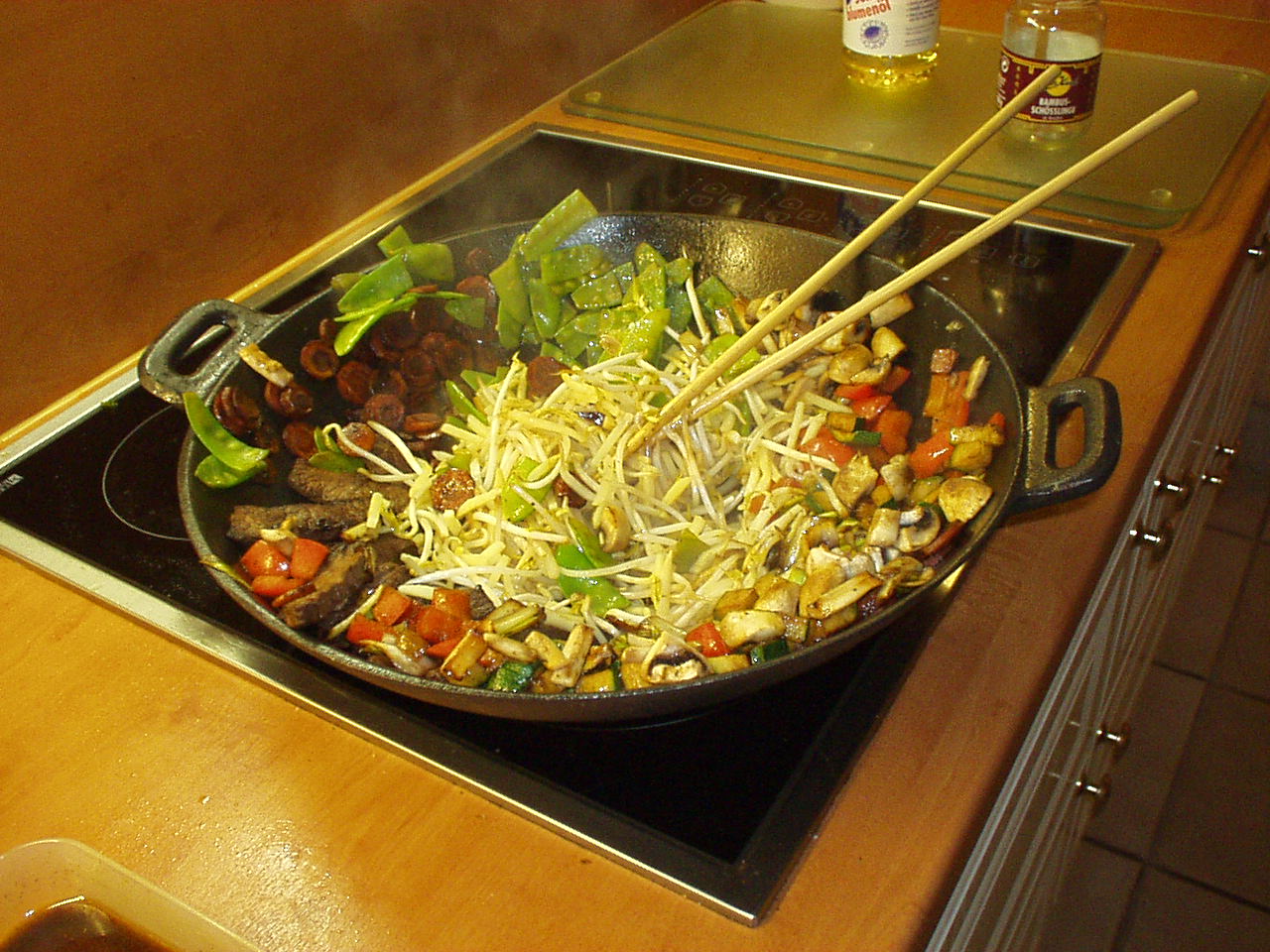
Wok-Gemüse können wir selber kochen. Die Fotos sind aus Google Fotos direkt hier über eine URL eingebunden.
Da die “normale” URL bei Google Fotos nur 1-2 Tage erhalten bleibt, habe ich die Fotos bei Google Fotos in ein Archiv-Album getan und dort die URL produziert.

Abbildung 1: Wok-Gemüse auf dem Kochfeld (pCloud: wok1.jpg)

Abbildung 2: Wok-Gemüse (pCloud: wok2.jpg)

Abbildung 3: Wok-Gemüse (pCloud: wok3.jpg)

— Main.DietrichKracht – 07 Feb 2004

Link: https://www.chefkoch.de/rs/s0/gem%C3%BCse+wok/Rezepte.html

Die SEO-Analyse sagt, hier müssen mehr Wörter stehen. Darum labern wir mal herum, was da vielleicht zum Thema Wok-Gemüse passt oder nicht. Auf jeden Fall sind Rezepte wichtig wenn wir etwas leckeres zu essen haben wollen.

Die SEO-Analyse sagt, hier müssen mehr Wörter stehen. Darum labern wir mal herum, was da vielleicht zum Thema passt oder nicht. Auf jeden Fall sind Rezepte wichtig wenn wir etwas leckeres zu essen haben wollen.

Die SEO-Analyse sagt, hier müssen mehr Wörter stehen. Darum labern wir mal herum, was da vielleicht zum Thema passt oder nicht. Auf jeden Fall sind Rezepte wichtig wenn wir etwas leckeres zu essen haben wollen.

Die SEO-Analyse sagt, hier müssen mehr Wörter stehen. Darum labern wir mal herum, was da vielleicht zum Thema passt oder nicht. Auf jeden Fall sind Rezepte wichtig wenn wir etwas leckeres zu essen haben wollen.

Die SEO-Analyse sagt, hier müssen mehr Wörter stehen. Darum labern wir mal herum, was da vielleicht zum Thema passt oder nicht. Auf jeden Fall sind Rezepte wichtig wenn wir etwas leckeres zu essen haben wollen.

Die SEO-Analyse sagt, hier müssen mehr Wörter stehen. Darum labern wir mal herum, was da vielleicht zum Thema Wok-Gemüse passt oder nicht. Auf jeden Fall sind Rezepte wichtig wenn wir etwas leckeres zu essen haben wollen.

Computer: Google Notebook (aus Wiki)

Google Notebook (aus Wiki)

Gehört zu: Notizen
Siehe auch: Google, Konten

Der Google-Dienst “Notizen”

Eine Google-Anwendung, die Notizbücher im WebBrowser verwaltet.

Google-Notebook kann im Atom-Format exportiert werden und so z.B. in EverNote importiert werden.

Der Dienst Google Notebook wird offenbar nicht weiterentwickelt, denn (Stand Okt 2011) werden keine neuen Benutzer zugelassen.

Neuer Name: Google Keep.

Der Google-Dienst “Keep”

Aufruf des Dienstes “Google Keep”

Auf Windows-Computern ruft man Google Keep in Web per URL auf: http://keep.google.com

Auf Android-Computern gibt es eine App names “Notizen”.

Nutzung von Google Keep auf Windows-Computern mit Mozilla Firefox, Google Chrome…

Für den WebBrowser “Google Chrome” gibt es ein Add-On “Chrome-Erweiterungen für Google Notizen”…..

Exportieren aus Google Keep

…das geht…


— Dkracht 21:17, 15 October 2011 (CEST)

Retrieved from my Wiki

Computer: Google Maps (aus Wiki)

Google Maps (aus Wiki)

Gehört zu: Landkarten
Siehe auch: Google, Navigation, Google Earth

Stand: 14. Juli 2021

Eine Google-Anwendung, die mit dem WebBrowser Landkarten und Routen (Navigation)  anzeigt.

Aufruf:  https://www.google.de/maps

Funktionen:

  • Anzeige der geografischen Koordinaten eines Punktes (rechte Maustaste)
  • Messen von Entfernungen zwischen zwei Punkten (rechte Maustaste)
  • Suche nach Orten, Straßen etc. (Suchfeld)
  • Fotos
  • Street View
  • Speichern von Landkarten

Für manche Funktionen muß man angemeldet ein (Google Konto).

Speichern von Landkarten

Man mus mit seinem Google-Konto angemeldet sein.

Wir gehen auf das Drei-Strich-Menü (“Hamburger-Menü”). Dort erscheint untereinander:

  • Seitenleiste einblenden
  • Gespeichert
  • Zuletzt verwendet
  • Meine Beiträge
  • Standortfreigebe
  • und vieles andere mehr…

Funktion “Gespeichert”

Wenn wir auf die Zeile “Gespeichert” klicken, erscheint ein Pop-up mit den Registern (Tabs): “Listen”,  “mit Label”, “Karten” (Zeile oben)

Am liebsten möchte  Google Maps Orte in Listen speichern und denen ggf. noch Namen geben. Wir wollen hier aber ganze Karten speichern. Wir klicken also auf “Karten” und dann ganz unten auf “Karte” erstellen. Dann öffnet sich die App Google My Maps

Es erscheinen: 

— Dkracht 12:29, 6 December 2009 (CET)

Retrieved from my Wiki

Computer: Google Kalender (aus Wiki)

Google Kalender (aus Wiki)

Gehört zu: Kalender
Siehe auch: Google

Ein Terminkalender der bei Google in Web geführt wird auf den deshalb über das Internet (von mehreren Computern) zugegriffen werden kann.

Wird oft zusammen mit E-Mail-Clients realisiert, da im Kalender Besprechungen geplant werden sollen, die Einladungen an die Teilnehmer erfordern.

Als Format wird iCalendar verwendet.

Meine Google Kalener haben folgede URLs:

  • xhttp://www.google.com/calendar/ical/bunsch@gmail.com/private-9eb3f8eb1dbe81a1cb3a4aba345521f9/basic.ics
  • xhttp://www.google.com/calendar/ical/bunsch%40gmail.com/public/basic.ics

Calendar als RSS-Feed

Als RSS-Feed bekommt man den Kalender so:

— Dkracht 09:27, 19 January 2009 (CET)

Retrieved from my Wiki

Computer: Google Earth (aus Wiki)

Google Earth (aus Wiki)

Gehört zu: Landkarten
Siehe auch: Google, Google Maps, GPS-Logging

Google Earth is a piece of Google software, you can install on your local computer….

Was macht Google Earth das eigentlich`?

  • Reiserouten als GPX- oder KML-Datei….

Mein GPS-Logger AMOD AGL3080 erzeugt originär eine Log-Datei im sog. NMEA-Format. Das kann man mit GPSBabel in GPX- oder KML-Format konvertieren.

GM can use the same KML file that GE uses, however, access to the KML file differs between the two systems:

Installation

  • Definitive Software Library ID: GoogleEarth
  • Name: Google Earth
  • Version: …
  • Hersteller/Bezugsquelle: …
  • Installations-Ordner: …
  • Konfigurations-Ordner: C:\documents and settings\AppData\LocalLow\Google\Google earth\.
  • C:\Users\dkracht\AppData\LocalLow\Google\GoogleEarth

— 09:16, 17 November 2009 (CET)

Retrieved from my Wiki

Computer: Google (aus Wiki)

Google (aus Wiki)

Gehört zu: Internet 
Siehe auch: Suchmaschine, E-Mail, WebBrowser,…

Stand: 14.03.2026

Warnung / Disclaimer

Diesen Blog-Artikel schreibe ich ausschließlich zu meiner persönlichen Dokumentation; quasi als mein elektronisches persönliches Notizbuch. Wenn es Andere nützlich finden, freue ich mich, übernehme aber keinerlei Garantie für die Richtigkeit bzw. die Fehlerfreiheit meiner Notizen. Insbesondere weise ich darauf hin, dass jeder, der diese meine Notizen nutzt, das auf eigene Gefahr tut. Wenn ich Produkteigenschaften beschreibe, sind dies ausschließlich meine persönlichen Erfahrungen als Laie mit dem einen Gerät, welches ich bekommen habe.

Die Firma Google

Google ist ein US-amerikanischer Konzern, der urprünglich durch seine Suchmaschine bekannt wurde. Danach bot  Google immer mehr zusätzliche Web-Dienste an. 

Als Web-Dienste laufen diese Dienste also auf einem Laptop-Computer im WebBrowser und meist auch als App auf dem Mobiltelefon.

Meist braucht man ein Google-Konto, um damit zu arbeiten.

Google Maps

Google Maps bietet Landkarten der ganzen Welt. Mit Routenplaner, Navigation und Such-Funktionen.

Google Mail

Ich habe mehrere E-Mail-Konten bei Google Mail…

Google Kalender

Der Google Kalender ist ein Terminkalender im Web. Heutzutage (2025) in Google Mail integriert.

Google Earth

Was macht Google Earth das eigentlich`?

  • Routen oder GPS-Tracks als GPX- oder KML-Datei….

— Dkracht 13:06, 9 February 2008 (CET)

Retrieved from my Wiki

Computer: Cloud-Speicher – Google Drive

Gehört zu: Cloud-Speicher
Siehe auch: Google Mail, Google Fotos, Microsoft OneDrive WordPress Plugins
Benutzt: Fotos von  Google Drive

Stand: 18.8.2023

Google Konto

Um mit den diversen Diensten von Google zu arbeiten, muss man zuerst ein Google-Konto einrichten.

Mit diesem Google-Konto kann man sich bei Google anmelden, bekommt dann (zur Zeit = 2023) 15 GB kostenlosen Speicherplatz auf Google Drive.

Nach einer Anmeldung mit dem  Google Konto kann man dann die vielfältigen Dienste von Google benutzen:

  • Google Mail   (Speicher…?)
  • Google Fotos   (Speicher …?)
  • Google Drive  (Primärer Speicher für alle Google-Dienste)
  • Google Sheets  (Speicher in Google Drive)
  • Google Slides (Speicher in Google Drive)
  • Google Docs (Speicher in Google Drive)
  • Youtube  (auch ohne Anmeldung, Speicher…?)
  • Google Maps (auch ohne Anmeldung, Speicher…?)
  • Google Suche (auch ohne Anmeldung)

Die Benutzer von Android-SmartPhones haben meistens schon ein Google-Konto für ihr SmartPhone eingerichtet.

Ich habe zur Zeit (2023) folgende Google-Konten, die ich für Google Drive, Google Fotos und Google Mail verwende:

(Link: https://one.google.com/storage)

Google Konto Ordner bei Google Drive Alben bei Google Fotos Belegter Speicher (und Gmail)
rubaschow@… 0,6 GB
Familie
Freizeit
Reisen
7,71 GB
2000 Phoenix Katharina
2009 Rovos Rail
2015 Astronomie Blievenstorf
2015 Celestron
2015 Eggesin
2015 Hamburg Hafen
2015 Schleswig
2016 Effelsberg Radioteleskop
2016 Kagga Kamma Pretty Pictures
2017 Astronomie Teleskop ED80/600
2017 Bremen Kreuzstrasse
2019 Astronomie
2019 Astronomie Bergedorf
2019 Mondfinsternis (2x)
2019 Namibia
2019 Thailand
2023 Astronomie
2023 Südafrika
Album Weser
Album Kolberg
Album WordPress
Album Diverses
8,4 GB von 15 GB

Gmail: 0,06 GB

dietrich@… 0,46 GB
Astronomie
Beruf
Computer
Finanzamt
Humor
Wissen
2,04 GB
2017 Hamburg Eimsbüttel
2017 Namibia
2023 Bremen Remberti
2023 Katharina 50
2023 Mazza
2023 Tietjenshütte
Album Mutti und unsere Vorfahren
Album Papa
Album Syke
Bremen Parkallee
Essen und Trinken
Familie Ballerscheff
Familie Kirsten
Familie Moertelmeyer
Kolberg-01
Kolberg-02
Oma Vierkant
Papas Kiste
2.51 GB von 15 GB
Gmail: 0 GB
bunsch@… 0,03 GB 6,6 MB 36,3 MB von 15 GB
Gmail: 0 GB
dietrich.kracht@… 0,28 GB
Bundesstrasse
Consulting
Exel Collection
Golf
12,02 GB
1984 Hamburg Waldhang
1990 Danzig
2009 Suedafrika
2012 Suedafrika
2012 Suedafrika Tschukudu
2013 Flight to Geneva
2013 Kolberg
2013 Mallorca
2014 Astronomie Merkur
2014 Hamburg Aviyam
2014 Hamburg Hafen
2014 Karstädt
2014 Polarlicht
2014 Syke
2014 Toskana
2015 Astronomie Tele 135 SQM
2015 Steinkimmen
2016 Suedafrika
2016 Suedafrika, Best of
2016 Suedafrika Krack
Album Papa
Album Papierfotos
Album WordPress
12.36 GB von 15 GB
Gmail: 0,05 GB

Für so ein Google Konto gewährt Google einen kostenlosen Speicher im Internet (sog. Cloud-Speicher) von 15 GB.

Diese 15 GB Speicher wird verwendet für:

Auf dem PC kann man sich dann mit seinem Google-Konto bei Google anmelden:

Auf dem SmartPhone kann man sein Google-Konto in den Einstellungen (Settings) angeben und dazu gleich festlegen, was synchronisiert werden soll z.B. Drive, Kalender und Kontakte…

Google Dienste

Nachdem die Google-Suchmaschine ein grandioser Erfolg wurde, hat über die Jahre alle möglichen Dienste aufgekauft und ausprobiert. Angefangen hatte das mit Google Mail.

  • Suche
  • Blogger
  • Books
  • Classroom
  • Google Docs
  • Google Drive
  • Duo
  • Gmail
  • Hangouts
  • Jamboard
  • Kalender
  • Kontakte
  • Maps
  • News
  • Musik
  • Notizen
  • Play
  • Präsentationen
  • Google Collections
  • Search Console
  • Shopping
  • Tabellen
  • Übersetzer
  • YouTube

Man kann “seine” Google Apps verwalten (also auch löschen) in: https://gsuite.google.com/marketplace/myapps

Google Drive

Google Drive ist einer der Dienste, die ich bei Google auswählen kann.  Wichtige Aktionen in Google Drive sind:

  • Hochladen von Dateien…
  • Freigeben von Dateien auf Google Drive…
  • Speicherplatz von Google Drive verwalten
  • Google Drive synchronisieren mit Windows-Computer und Android-Telefon…

Synchronisieren

Man kann die Daten, die sich auf Goggle Drive befinden mit verschienenen Geräten “synchronisieren”.

Auf dem Windows-Computer gabe es dazu die Software “Google Drive“. Diese wurde 2017 abgelöst durch die Software “Backup & Sync”. …und nun gibt es wieder eine  neue Software names “Google Drive for Desktop” …

Diese kann man bei Google herunterladen:

Link: xhttps://www.google.com/intl/de_ALL/drive/download/

Das neue “Backup & Sync” kann alles, was das klasische “Google Drive” gemacht hat, nämlich einen extra Ordner (z.B. “Google Drive”) mit der “Ablage” genannten Google Drive Cloud zu synchronisieren. Zusatzlich kann die “Backup-Funktion” eine Reihe von lokalen Ordnern auf Google Drive “sichern”.

Google Drive heisst jetzt (2023) offiziell “Google Drive for Desktop”

Installation und Konfiguration von “Google Drive for Desktop”

Der Sinn der Sache ist, dass man die Dateien aus Google Drive nicht im Web-Brower behandelt, sondern direkt im Windows File Explorer.

Nach dem Herunterladen, starten wir die Installation. Möglicherweise werden einige Einstellungen abgefragt, die man später aber noch ändern kann (s.u.)

Nach der Installation kann man dann Google Drive starten (Icon auf dem Desktop). Es scheint dadurch nichts zu geschehen, aber wenn man genau hinschaut hat man doch zwei Dinge neu:

  1. Ein Symbol “Google Drive”  im System Tray, rechts auf der Windows-Taskleiste….
  2. Im Windows File Explorer hat man ein neues Laufwerk (standardmäßig G:), das auf ein Google Drive eines Google Kontos zeigt.

Einstellungen für Google Drive (for Desktop) kann an dann vornehmen, indem an auf das kleine Google-Drive-Symbol im Windows Sytem Tray rechts klickt und das aus Zahnrad anklickt.

Zu den möglichen Einstellungen gehört:

  • Das zu verwendende Google Konto (man kann sogar mehrere Konten angeben)
  • Der lokale Laufwerksbuchstabe (da werden die Dateien und Ordner von Google Drive angezeigt – gespiegelt oder gestreamt)
  • Einen Ordner, auf dem lokalen Computer, der ebenfalls synchronisiert werden soll

Ein “gespiegelt” angezeigter Speicher von Google Drive verbraucht entsprechend Speicherplatz auf dem lokalen Computer. Die Datein sind dann aber auch sofort verfügber – auch offline.

Ein “gestreamt” angezeigter Speicher von Google Drive verbraucht keinen Speicherplatz auf dem lokalen Computer; benötigt aber eine online Verbindung zum Internet. So ein Speicher arbeitet quasi wie eine externe Festplatte, die man immer (wenn Internet) dabei hat.

Installation und Konfiguration von “Backup & Sync”

Ausführen der heruntergeladene EXE-Datei. Das ist so eine Art “Installer”, der die eigentliche Installationsdatei erst einmal aus dem Internet herunterlädt und dann die Installation startet. Die Installation läuft dann in drei Schritten:

  1. Auf dem Desktop werden die ShortCuts “Google Docs”, “Google Slides” und “Google Sheets” erstellt.
  2. Anmelden mit einem Google-Konto. Dadurch wird eine Verbindung dieser lokalen “Google Backup & Sync” mit dem Google-Konto hergestellt.
  3. Lokaler Computer: Welche lokalen Ordner sollen in die Google Cloud gesichert werden?
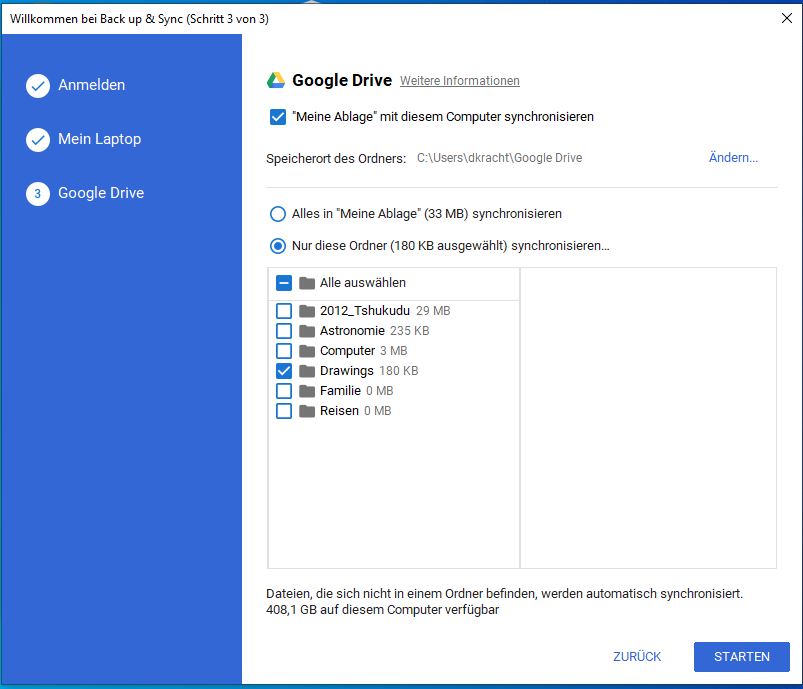
  4. GoogleDrive: Wohin soll die Google Cloud (Drive) (genannt “Meine Ablage”) lokal auf dem Computer synchronisiert werden? Das wäre der klassische GoogleDrive Ordner auf dem lokalen Computer. Dabei muss nicht immer die ganze Cloud mit dem lokalen Computer synchronisiert werden (reicht der Speicherplatz?), sondern es kann auch nur eine Auswahl von Ordnern der Cloud (Drive) zur Synchronisation ausgewählt werden.

Als Beispiel will ich von meinem ganzen Google Drive (genannt “Meine Ablage”) nur den Ordner “Drawings” mit meinem Computer synchronisieren.

Abbildung 1: Google Drive Backup & Sync (pCloud: GoogleDrive-03.jpg)
Google Drive: Backup & Sync

Computer: Internet Explorer (aus Wiki)

Gehört zu: WebBrowser

Microsoft Internet Explorer (aus Wiki)

Der WebBrowser von Microsoft – inzwischen (2015 zusammen mit der Herausgabe von Windows 10) umbenannt in “Microsoft Edge“.

  • Netscape-Plugins: Werden seit Version 5.5 SP2 nicht mehr unterstützt (z.B. QuickTime) – Nur noch über ActiveX.
  • Java: MS-JVM 5.00.3810 ftp://www.kpimpact.com/library/pi2/MSVM.zip

Installation

  • Definitive Software Library ID: InternetExplorer
  • Name: Internet Explorer
  • Version: 5.5 SP2 (Aug 2001)
  • Hersteller/Bezugsquelle: Microsoft http://www.microsoft.com/downloads
  • Installations-Ordner:
  • Konfigurations-Dateien:
  • Datenbestände: sog. “Favoriten” s.u.
  • Systemvoraussetzungen: Windows2000 High Encryption Pack bzw. Service Pack 4

Favoriten (Bookmarks) sind gespeichert in:

  • C:\Dokumente und Einstellungen\Administrator\Favoriten
  • C:\Dokumente und Einstellungen\dkracht\Favoriten

Drucken mit Internet Explorer ???

Neu in Version 6

  • Integrated instant messaging
  • Medienleiste (Media playback)
  • Automatic picture resizing (und Image-Toolbar)
  • Cookie-Verwaltung
  • No Java VM http://www.microsoft.com/mscorp/java/

Abhängige Anwendungen

  • OnlineBanking WISO mein Geld
  • VirenScanner Kaspersky
  • RealPlayer

— Main.DietrichKracht – 19 Jun 2004

Computer: W3C (aus Wiki)

Gehört zu: Internet

W3C das World Wide Web Consortium (aus Wiki)

  • Abkürzung für “World Wide Web Consortium”.
  • Standardisierungsgremium für Standards im Bereich des WorldWideWeb.
  • Gegründet 1994 von Zim Berners-Lee, dem “Erfinder” des World Wide Web.
  • HTML wurde am 3.9.1992 als erster W3C-Standard veröffentlicht.

Computer: Paintshop (aus Wiki)

Gehört zu: Bildbearbeitung

Bildbearbeitungs-Software: Paintshop (aus Wiki)

Das klassische Bildbearbeitungs-Programm für JPEG, GIF und Co. (vergl. auch: VektorGrafik).

Genutzte Funktionen:

  • * Konvertieren von Formaten, z.B. BMP -> JPG etc.
  • * Verkleinerungen
  • * Ausschnitte
  • * Drehungen
  • * Bearbeiten von ScreenShots
  • * …

Andere Bildbearbeitungs-Software

  • Adobe Photoshop der grosse Bruder für die Profis…
  • “Imaging for Windows” (Bestandteil von Windows2000) der TIFF-Spezialist (vergl. auch: DokumentenManagement)

Installation

  • Definitive Software Library ID: PaintShop
  • Name: Paint Shop Pro
  • Version: 8.01
  • Hersteller/Bezugsquelle: [http://www.jasc.com Jasc Software, Inc.] geschluckt von der Firma Corel
  • Installations-Ordner: d:\Programme\Paintshop
  • Systemvoraussetzungen: Windows

Besonderheiten

  • Kann EXIF-Tags (Metadaten) anzeigen und bearbeiten (Menü: Image > Image Information… > EXIF Information).

— Main.DietrichKracht – 17 Aug 2005