Der technische Fortschritt: Fernsehen, Computer-Speicher, Astrofotografie

Gehört zu: Technik
Siehe auch: Fernsehen, Speicher, Astrofotografie

Stand: 7.6.2025

Der technische Fortschritt

Warnung / Disclaimer

Diesen Blog-Artikel schreibe ich ausschließlich zu meiner persönlichen Dokumentation; quasi als mein elektronisches persönliches Notizbuch. Wenn es Andere nützlich finden, freue ich mich, übernehme aber kleinerlei Garantie für die Richtigkeit bzw. die Fehlerfreiheit meiner Notizen. Insbesondere weise ich darauf hin, dass jeder, der diese meine Notizen nutzt, das auf eigene Gefahr tut. Wenn ich Produkteigenschaften beschreibe, sind dies ausschließlich meine persönlichen Erfahrungen als Laie mit dem einen Gerät, welches ich bekommen habe.

Die Technik schreitet immer weiter voran. Ich sehe das an vielen Beispielen der letzen 10 Jahre: Fernsehen, Computer, Astronomie u.v.a.m.

Anlässlich des momentan ausgebrochenen Glasfaser-Hypes, habe ich mir mal überlegt, was ich persönlich da wirklich brauche…

Fernsehen

Beim Fernsehen hatten wir das schöne Antennenfernsehen (VHF und UHF), später kam eine Satellitenschüssel (Astra,…) dazu.

Dann kam es digital mit DVB-T durch die Luft.

Dann gab es Kabel-Fernsehen (bei uns in Hamburg: Kabel Deutschland, später Vodafone).

Über das Internet konnte man IPTV sehen. Zuerst mit Telekom Entertain/Magenta TV, dann mit jedem beliebigen Internetanschluss über waipu, Zattoo o.ä.

Brauche ich da einen riesigen TV-Receiver oder tut es auch ein kleiner HDMI-Stick wie der Fire TV?

Wenn ich zwei Fernseher in der Wohnung habe, habe ich da alles zweimal? 2x Receiver, 2x Gebühren,…

Kann ich Fernsehfilme aufnehmen (PVR) und Jahre später nochmal anschauen – ohne Verschlüsselung?

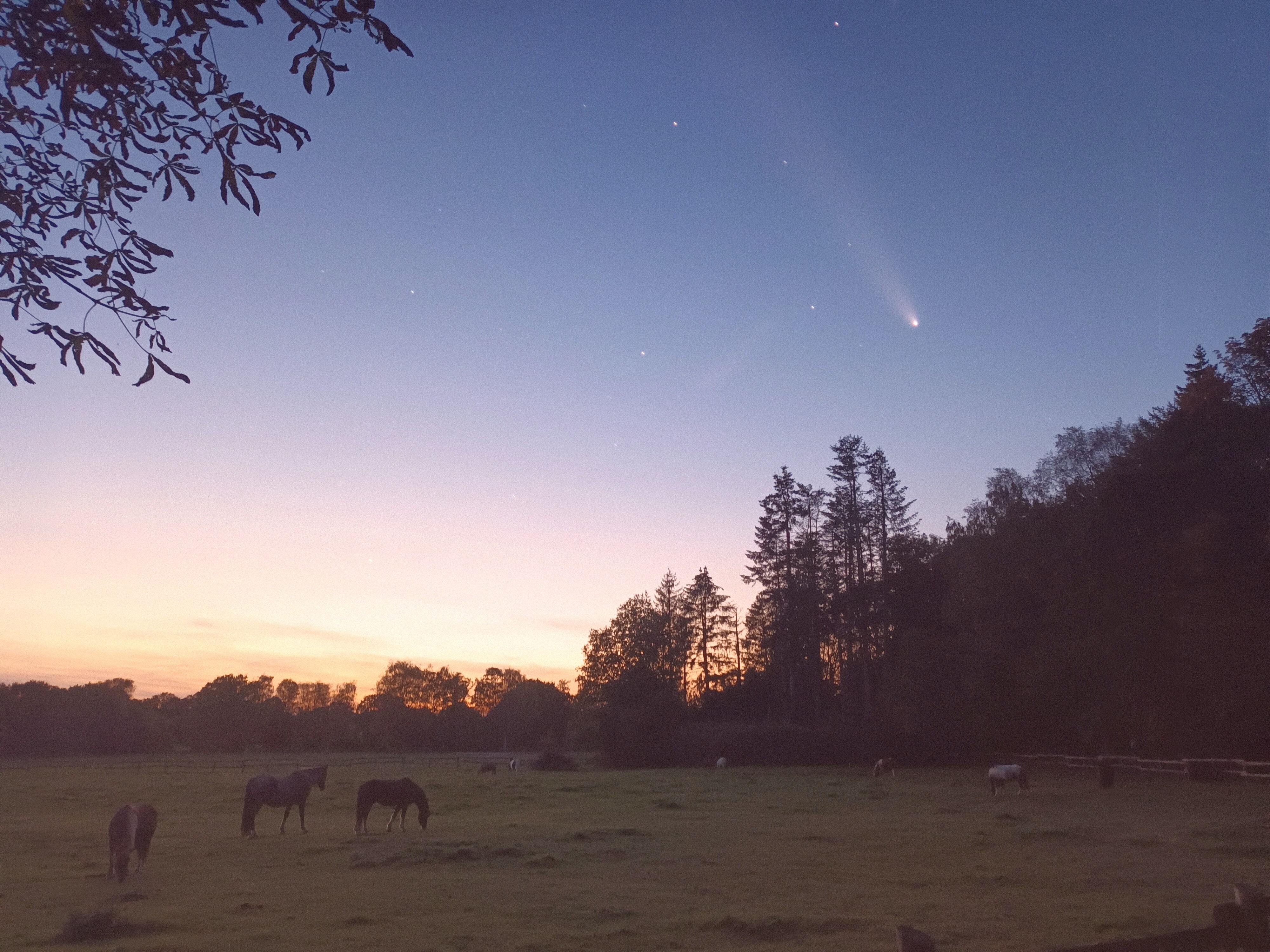
Abbildung 1: IPTV Receiver gestern und heute (pCloud: 20250607_VideoRecorder_101529.jpg)
Computer-Speicher

Als Speichermedium hatte man Floppy Disks (große zu 5 1/4 Inch und kleine zu 3 1/2 Inch) – man sagte auch Disketten dazu.

Dann hatten die Computer eingebaute Festplatten (HDD = Hard Disk Drive). Die wurden immer kleiner (3,5 Zoll, 2,5 Zoll) und hatten immer mehr Speicherkapazität (256 MegaByte, 1 GigaByte, 2 TeraByte,…).

Dann kam die CD-ROM und später die DVD. Da passten 650 MegaByte bzw 4,7 GigaByte drauf.

Extern konnte man SATA-Platten anschliessen.

Später kamen die externen USB-Platten dazu.

Dann hatte man zuhause mehrere Computer und ein Ethernet-Netzwerk, ein LAN, wo man auch nur noch einen gemeinsamen Drucker brauchte.

Als gemeinsamer Speicher im LAN konnte man Windows-Freigaben nutzen. Der Speicher musste dann aber einen eigenen Computer haben und 7×24 Stunden laufen. Das nannte man NAS.

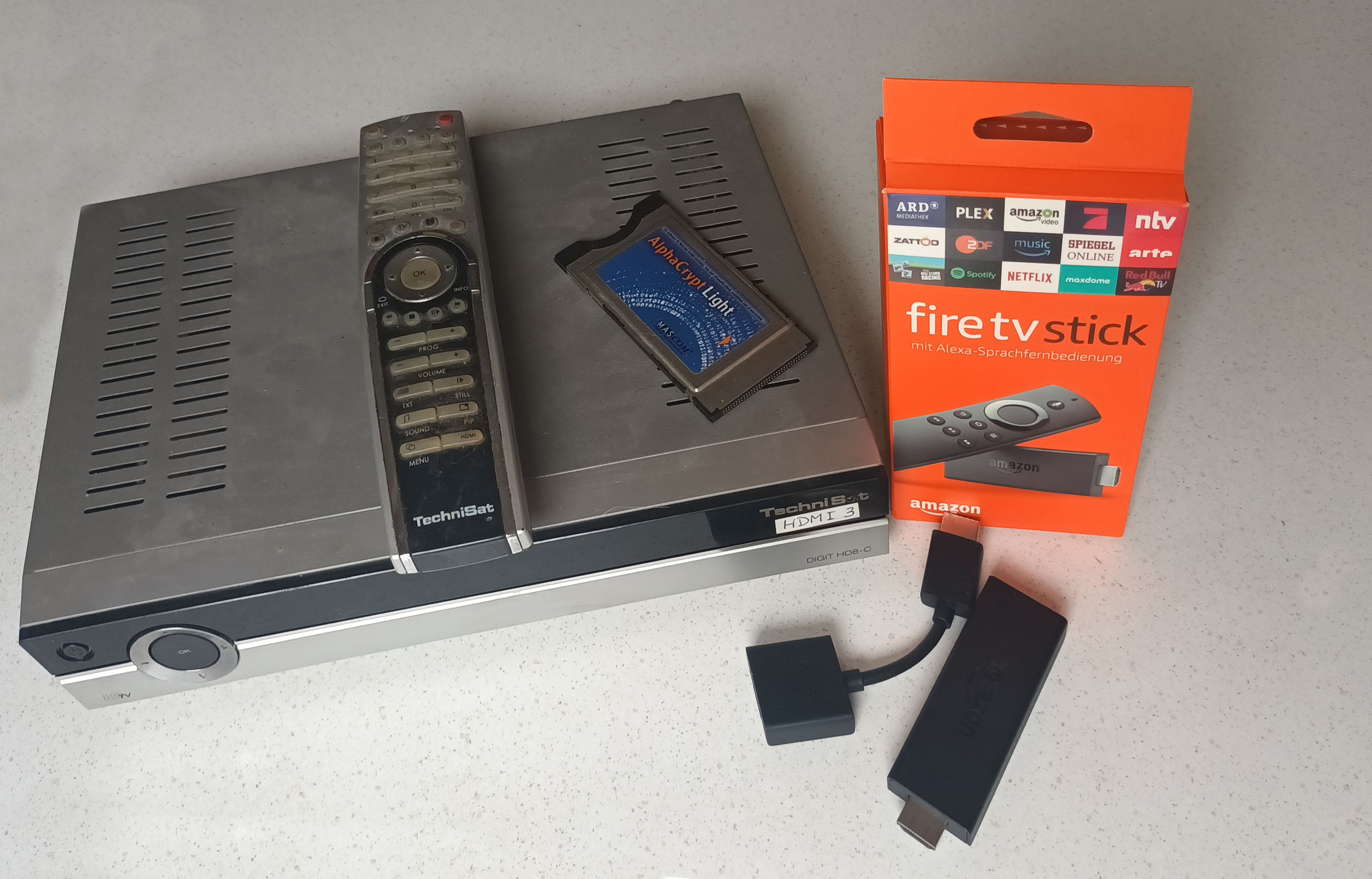
Als moderner Computer-Nerd hatte ich damals eine Synology DS414, die ich noch auf meinen “unbeschränkten” Cloud-Speicher bei Microsoft spiegeln konnte.

Und da war der Cloud-Speicher. Das war Speicher an Computern anderer Leute, die man über das Internet erreichen konnte. Aber insofern praktisch, weil ich diesen Cloud-Speicher von jedem Ort der Welt mit jedem Computer, den ich gerade habe, ansprechen kann; also z.B. Zuhause, im Büro, auf Geschäftsreise, im Urlaub,…

Das eigentliche Speichermedium war aber immer noch die klassische Festplatte d.h. rotierende Metallscheiben, auf die magnetische Signale aufgebracht wurden.

Bei den USB-Sticks hatte man doch schon Speicher, die rein elektronisch arbeiteten und sich nicht bewegten. Schon war die SSD (Solid State Disk) erfunden.

Eine SSD war zwar viel schneller als eine klassische Festplatte, aber sehr teuer und hatte nur eine geringe Kapazität.

Das änderte sich über die Jahre. Jetzt (2025) bekommt man einen Notebook-Computer nur noch mit SSD und ohne Festplatte.

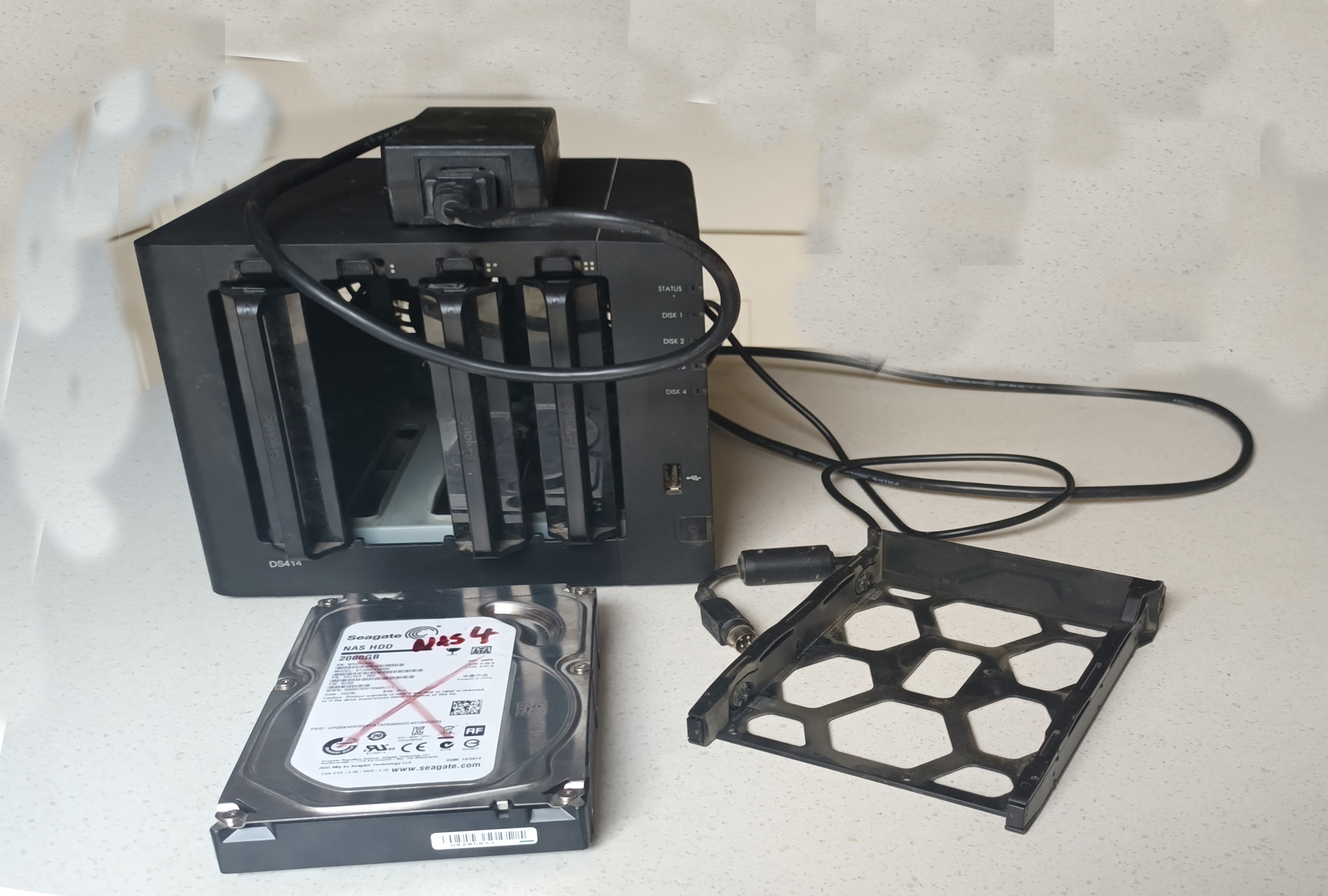
Da habe ich mein NAS abgebaut und speichere meine wichtigen Daten (Fotos, Videos, Musik, Software,…)  auf externen SSD-Platten.

Abbildung 2: NAS-Speicher mit alten Festplatten (pCloud: 20250607_NAS_102054.jpg)
https://filedn.eu/lRKr8xsQ5DR7RRImz2HmrQf/Shopping/20250607_NAS_102054.jpg

Abbildung 3: Externe SSD-Platte 4TB (pCloud: 20250607_Festplatten_102317.jpg)
Astronomie

Als Amateuerastronom habe ich mich lange Zeit mit der Astrofotografie beschäftigt.

Mehrere Jahre habe ich mich intensiv beschäftigt mit…

  • Parallaktische Montierung
  • Polar Alignment
  • Goto
  • Platesolving
  • Autoguiding
  • Fokussieren
  • Flattener
  • Filtern
  • Taukappenheizung
  • Stromversorgung
  • Astrokameras (Kühlung, Pixelgröße, Ausleserauschen,…)
  • Telekopsteuerung lokal und remote (ASCOM,…)
  • Stacking (Light Frames, Dark Frames, Flat Frames, Bias Frames)
  • Background Extraction
  • Color Calibration
  • Denoising
  • Sharpening
  • Stellarium, APT, DSS, AllSkyPlatesolver, SharpCap, PHD2N.I.N.A., Siril, APP, ASIAIR, …

…und war super-stolz auf mein so gelerntes traditionelles Astro-Setup…

Abbildung 4: Mein traditionelles Astro-Setup (pCloud: DK_20200120_Terrasse_HEQ5_Setup.jpg)
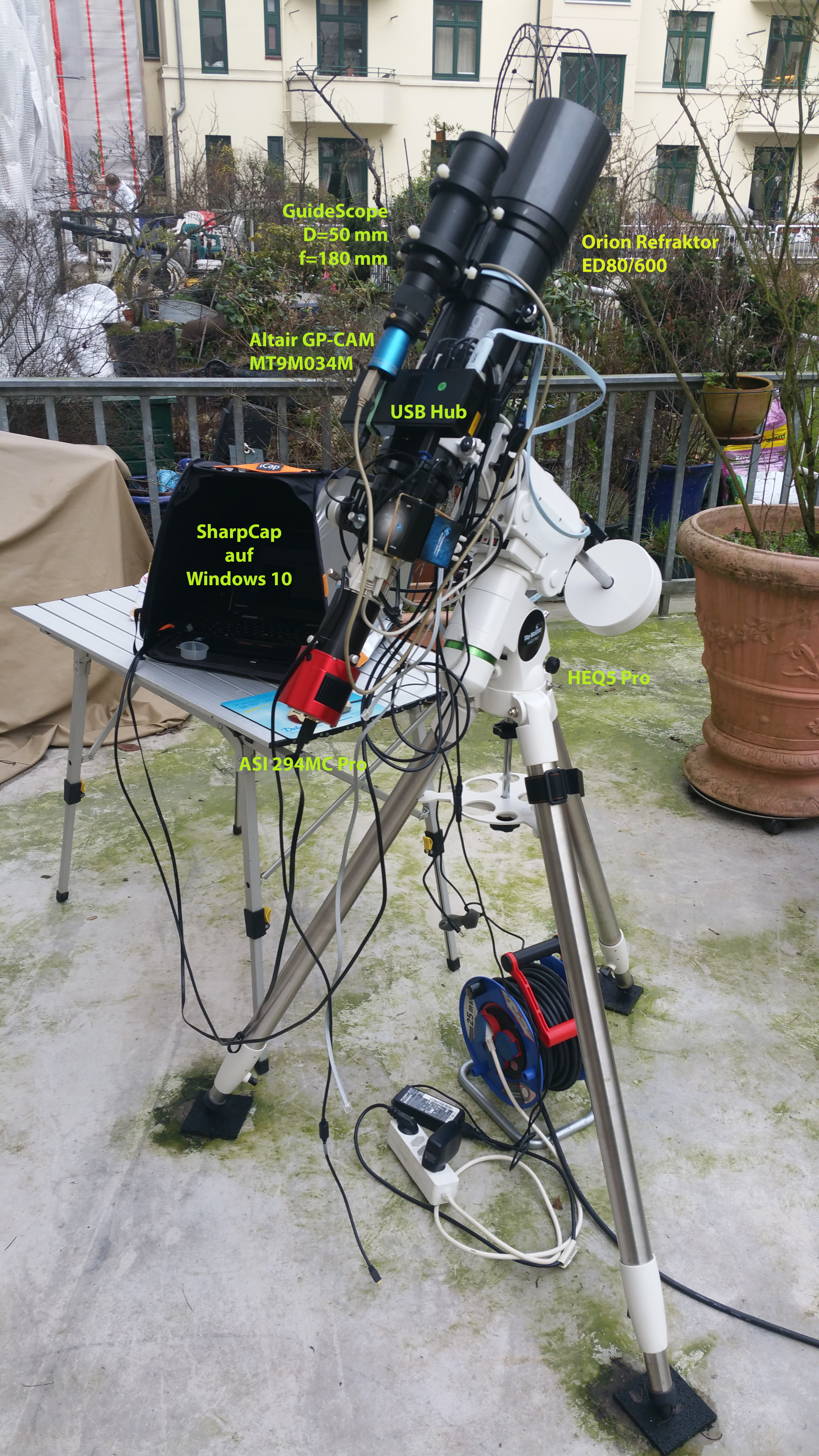
Das alles bekommt man heutzutage (2025) “All in One” mit einem sog. “Smart Telescope”. Ein kleines Smart Teleskope ist billiger, ein größeres eben teuerer.

Abbildung 5: Mein aktuelles Astro-Setup (pCloud: 20250607_Dwarf3_143207.jpg)
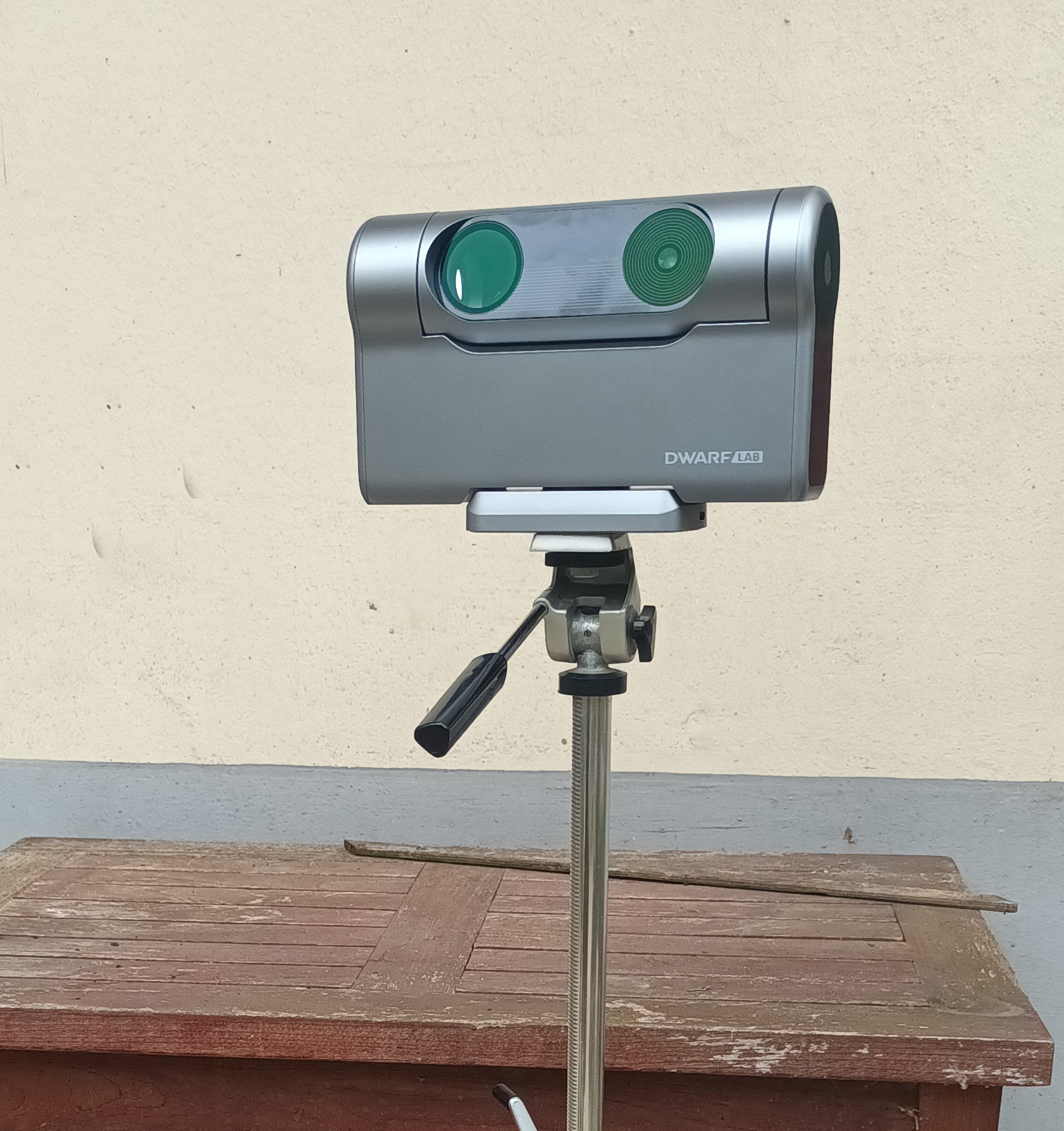
Der Dwarf3 ist ganz klein und leicht. Als Smart Telescope ist es eine “All in One”-Lösung. Damit könnte ich doch mal wieder durch die Lande ziehen.
Computer: Glasfaser

Gehört zu: Telekommunikation
Siehe auch: Telekom, WilliTel, Fritzbox, Internet, Fernsehen

Stand: 16.5.2025

Glasfaser-Ausbau

Warnung / Disclaimer

Diesen Blog-Artikel schreibe ich ausschließlich als meine persönlichen Dokumentation; quasi als mein elektronisches persönliches Notizbuch. Wenn es Andere nützlich finden, freue ich mich, übernehme aber keinerlei Garantie für die Richtigkeit bzw. die Fehlerfreiheit meiner Notizen. Insbesondere weise ich darauf hin, dass jeder, der diese meine Notizen nutzt, das auf eigene Gefahr tut.
Wenn Produkteigenschaften beschrieben werden, sind dies ausschließlich meine persönlichen Erfahrungen als Laie mit dem einen Gerät, welches ich bekommen habe.

YouTube-Video 1: https://youtu.be/mz3hIagY9Qo?si=NHgSGlbA5gmRjY8y
YouTube-Video 2: https://youtu.be/qmLzA-gRMPw?si=7XigdZk4uCItp9bE

Glasfaser heist auf schick-deutsch “Fiber”.

Bei uns in Hamburg wird ganz wild Glasfaser “ausgebaut”; d.h. entlang unserer Straße wurde ein Glasfaserkabel verlegt. Das ist normalerweise so ein orangefarbiges Bündelrohr in dem viele Microrohre mit je einer Glasfaser enthalten sind.
Von so einem Bündelrohr  werden dann einzelne Microrohre zu jedem Haus abgezweigt und bis zur Grundstücksgrenze verlegt.

Ins Haus kommt zur Zeit noch garnichts.

Wer baut diese Glasfasern aus? Da ist völlig unkoordiniert – die Bundesnetzagentur hält sich da zur Zeit raus. Es kann auch zum sog. Überbau kommen; d.h. mehrere Provider legen Glasfaser in der gleichen Straße.

Vertriebsleute klopfen ohne Termin an die Wohnungstür und brabbeln von “Glasfaser”. Man soll Verträge abschließen.

Die Vertriebsleute sind teilweise “im Auftrag der Telekom” unterwegs.

Die Telekom selbst bietet “Glasfaser” durch wiederholte ungefragte Telefonanrufe an.

Den technischen Anschluss an Glasfaser bekommt man zur Zeit völlig kostenlos – unter bestimmten Bedingungen.
Man muss neue Glasfaser-Tarife bei der Telekom abschließen.
Die Anschlussdose in der Wohnung darf nur maximal 3 Meter von einem ominösen “Kabelschacht” entfernt sein. Die Verlegung der Glasfaserleitung muss auf eigene Kosten vorbereitet sein. Anderenfalls entstehen Kosten.
Die Fachausdrücke sind: “Fiber to the Home=FTTH” oder “Fiber to the Building=FTTB”.
Bei der Variante “Fiber to the Home” bekommt man eine Glasfaser-Dose direkt in seine Wohnung installiert. Dann braucht man Geräte (z.B. Fritzbox), die direkt einen Glasfaseranschluss zu lassen. Anderenfalls ist zusätzlich ein sog. ONT erforderlich. Meine Fritzbox 7590 AX besitzt einen sog. WLAN-Buchse, wo der ONT angeschlossen werden kann.

Internet über Glasfaser

Als allererstes muss die Telekom einen Hausanschluss legen. Damit bekommt man im Keller einen Kasten “Fiber to the Basement”.

Vom Hausanschluss im Keller benötigt man nun noch einen “Kabelschacht”, der hoch durch das Treppenhaus gehen sollte. Wer baut das?

Vom Kabelschacht im Treppenhaus kann dann ein von der Telekom beauftragter Techniker eine Glasfaserleitung zu einer Glasfaserdose in der Wohnung verlegen. Das ist kostenlos, wenn der Kabelschacht da ist, die Entfernung zur Dose in der Wohnung maximal 3 Meter ist und alles zur Leitungsverlegung bereits im Vorwege erledigt wurde z.B. Mauer-Durchbohrungen, Kabelkanäle etc.

Zum Abschluss der Glasfaser in der Wohnung braucht man ein sog. “Glasfasermodem”, auch ONT genannt.

ONT steht für Optical Network Termination oder Optischer Netzabschluss und ist ein wichtiges Gerät in Glasfasernetzen. Es bildet den Endpunkt der Glasfaserleitung im Haus oder in der Wohnung und wandelt die optischen Lichtsignale, die über die Glasfaser übertragen werden, in elektrische Signale (z.B. Ethernet) um, die dann von Routern und Endgeräten genutzt werden können. Gibt es eine Ethernet-Verkabelung im Mehrfamilienhaus?

So ein ONT braucht normalerweise eine eigene Stromversorgung. Also haben wir ein zusätzliches Kästchen und zusätzliche Kabel. Die neueren Fritzboxen (z.B. FRITZ!Box 5530 Fiber, 5590 Fiber,…) haben so ein ONT eingebaut. Das wäre dann etwas eleganter.

Glasfaserdose in der Wohnung:  https://www.handyhase.de/magazin/telekom-glasfaser-anschlusskosten/

Wenn man ein großes Hamburger Mehrfamilienhaus (z.B. 10 Parteien) intern nicht ganz neu verkabeln will, kann man auch die aus Kaiser Willhelms Zeiten vorhandenen Telefon-Kabel im Hause weiterverwenden; z.B. mit G.fast mit 1 GigaBit/s. Dafür kann man im Keller am Glasfaser-Hausanschluss (dem HÜP oder APL) einen neuen Verteilerschrank (DPU) mit einem DSLAM (Digital Subscriber Line Access Multiplexer) einbauen. So ein DSLAM stand früher draussen an der Bordsteinkante. Dann braucht man im Hause und in den Wohnungen nichts weiter und kann alles so lassen, wie es ist.

Hardware für Glasfaser (Kabel, Stecker, Dosen)

Die Glasfaser-Anschluss-Variante sollte “Kundeneigener Router” sein.

Die Glasfaser kommt im Keller an an einem Kästchen, das “HÜP” heißt (Hausübergabepunkt, auf Putz). Anschlüsse: Eingang von draussen, Ausgang z.B. an den ONT oder Fritzbox oder …

Das Kommunikationsprotokoll ist AON oder PON A=active, P=passive. Bei “active” hat man eine dauernde direkte Verbindung zum Netz, bei “passive” teilt man sich die Faser mit mehreren Teilnehmern. Das AON kommt zur Zeit meistens als GPON, soll heissen Gigabit-PON, es gäbe noch XPON das wäre 10 Gigabit PON. Die Fritzboxen können sowohl AON als auch GPON mit zwei verschiedenen SFP-Modulen zum Einstecken.

An den HÜP kann per Glasfaser eine Glasfaser-Dose (auf Putz) angeschlossen werden, die dann ähnlich wie ein HÜP aber in der Wohnung ist.

Dann gibt es (gesetzlich vorgeschrieben) ein Kästchen namens GF-TA (Glasfaser-Teilnehmerabschluss, auf Putz). Der ist passiv, also ohne Strom.

Danach kann dann ein sog. “Fiber Twist” kommen. Das Unterteil (FTU = Fiber Termination Unit) ist passiv, also ohne Strom und fungiert als GF-TA..  Die darauf drehbaren (=twist) Oberteile brauchen Strom und fungieren dann als “Glasfaser-Modem”.

…und schliesslich gibt es den berühmten “Nokia NT”, auch ONT (Optical Network Terminator) genannt. Dieses Gerät, auch Glasfaser-Modem genannt, wandelt das optische Signal in ein elektrisches um. Es benötigt Strom aus einer Steckdose und wird normalerweise in der Nähe des HÜP installiert.

Dieses Gerät, auch Glasfasermodem genannt, wandelt das optische Signal in ein elektrisches um. Es benötigt Strom aus einer Steckdose und wird normalerweise in der Nähe des HÜP installiert.

Für maximale Flexibilität sollen die Verbindungen diese Geräte über lösbare Steckerverbindungen laufen.

Der Punkt beim aktiven Bauteil ist ausser dem Stromverbrauch auch die Tatsache, dass überhaupt ein Stromanschluss erforderlich ist.

Glasfaserkabel (LWL-Kabel) … Patch-Kabel … Man unterscheidet Single-Mode-Fasern und Multi-Mode-Fasern. Eine Single-Mode-Faser hat eine sehr dünne (9 µm) Glasfaser im Inneren. Da kann sich nur Lichtmode ausbreiten. Bei einer Multi-Mode-Faser  ist der Kerndurchmesser wesentlich größer. Er beträgt in der Regel 50 µm und erlaubt die Ausbreitung mehrerer Lichtmoden. Nach Aussen sind beide Arten von Fasern weiter geschützt und haben schließlich einen Aussenduchmesser von 125 µm.

Ein Kabel kann ein oder mehrere Fasern haben.  Schliesslich hat man ein Rohr, in dem mehrere Kabel verlaufen.

Die Kabel haben unterschiedliche Fabkodierungen. Gelb bedeutet immer Single-Mode …

Je nach Einsatzzweck unterscheidet man Patch-Kabel, Verlege-Kabel,…

Die Glasfaserkabel werden mit Stecken an den Enden konfektioniert. Man unterscheidet LC und SC.
Der LC-Stecker (local connector) gehört zu den gängigsten LWL Steckertypen. Auf Grund seiner geringen Bauform ermöglicht der LC-Stecker eine hohe Packungsdichte. Der LC-Stecker  häufig als LC/APC (=angled physical contact)  ausgeführt, ist in der Farbe GRÜN ausgeführt.
SC-Stecker (subscriber connector) werden für aktuelle Neu-Installationen verwendet. Er bietet gegenüber dem LC-Stecker eine geringere Packungsdichte.

Schliesslich kommt im Arbeitszimmer als Router eine Fritzbox 5590 Fiber, die mit einem 4 Meter langen Glasfaserkabel (LC/APC > LC/APC) geliefert wird, zum Einsatz.

Das Huawei-System FTTR arbeitet all allen Huawei-FTTR-Komponenten mit SC/APC.

Internet-Tarife bei der Telekom

Zur Zeit habe ich den Telekom-Tarif  “MagentaZuhause M”, der folgendes beinhaltet:

  • Internet mit 50 Mbit/s download und 20 Mbit/s upload basierend auf VDSL2
  • MagentaCloud 25GB  (bei Neuabschluss nur noch 15GB)
  • E-Mail-Postfach 1 GB
  • Festnetztelefonie als Flatrate
  • Deutsche Mobilfunknetze nur gegen Zusatzkosten
  • Kombinierbar mit MagentaTV

Der Tarif MagentaZuhause M kombiniert mit MagentaTV (per VDSL2)  kostet mich: 49,95 Euro pro Monat. Hinzu kommt die Miete für den Receiver (s.u.).

Bei einem Glasfaseranschluss benötige ich einen ganz neuen Tarif, der erstens teuerer ist und zweitens wieder erneut mit der Mindestlaufzeit von zwei Jahren beginnt und der drittens nicht ganz so günstig mit Fernsehen MagentaTV kombinierbar ist.

Der einfachste Glasfaser-Tarif bei der Telekom heisst: Glasfaser150 mit 150 Mbit/s zum Preise von 44,95 Euro pro Monat.

TV-Tarife bei der Telekom

Zur Zeit habe ich den Internet-Tarif “MagentaZuhause M” kombiniert mit dem TV-Tarif “MagentaTV Smart”.

Dazu benötige ich an meinem Fernseher einen Receiver MR401 Typ B, welcher per LAN mit meiner Fritzbox verbunden ist und per HDMI-Kabel mit dem Fernseher. Diesen Receiver konnte ich bei der Telekom mieten für Euro 2,92 monatlich.

Bei einem Glasfaseranschluss kann man zum Internet-Tarif hinzubuchen den Tarif MagentaTV Smart für 8,50 Euro pro Monat. Dann braucht man noch einen neuen Telekom-Receiver die: Magenta TV One Box. Den kann ich für 5 Euro pro Monat mieten.

Summa Summarum kostet Glasfaser also: 44,95 + 8,50 + 5,00 = 58,45 Euro pro Monat.

Physik: Dipolmoment

Gehört zu: Elektrodynamik
Siehe auch: Bohrsches Atommodell

Stand: 10.05.2025

Dipolmoment

Warnung / Disclaimer

Diesen Blog-Artikel schreibe ich ausschließlich zu meiner persönlichen Dokumentation; quasi als mein elektronisches persönliches Notizbuch. Wenn es Andere nützlich finden, freue ich mich, übernehme aber kleinerlei Garantie für die Richtigkeit bzw. die Fehlerfreiheit meiner Notizen. Insbesondere weise ich darauf hin, dass jeder, der diese meine Notizen nutzt, das auf eigene Gefahr tut.
Wenn Produkteigenschaften beschrieben werden, sind dies ausschließlich meine persönlichen Erfahrungen als Laie mit dem einen Gerät, welches ich bekommen habe.

Bei einer punktförmigen Ladung ist alles easy. Spannend wird es, wenn die Ladungen räumlich verteilt sind.

Das Dipolmoment beschreibt die räumliche Trennung von elektrischen Ladungen in einem “System”:

\(  \Large \vec{d} = \sum\limits_i q_i  \vec{x}_i  \)

Wenn nun das Dipolmoment eines Systems sich mit der Zeit ändert; z.B.: die Ortsvektoren xi schwingen, so wird eine elektromagnetische Welle abgestrahlt. Für die Energieabstrahlung pro Zeit, also die Strahlungsleistung, gilt die sog. Dipolformel:

\(  \Large \frac{dE}{dt} = – \frac{1}{4 \pi \epsilon_0} \frac{2}{3 c^3} \langle(\ddot{d})^2\rangle_t \\\)

Quelle: Prof. Karl-Heinz Lotze https://youtu.be/a07Yw6bgKU8?si=HyijMLe_z3HlHoXV

Astronomie: Robertson-Walker-Metrik

Gehört zu: Kosmologie
Siehe auch: Allgemeine Relativitätstheorie, Friedmann-Gleichung, Koordinatensysteme

Stand: 28.04.2025

Youtube Links:

Robertson-Walker-Metrik

Warnung / Disclaimer

Diesen Blog-Artikel schreibe ich ausschließlich zu meiner persönlichen Dokumentation; quasi als mein elektronisches persönliches Notizbuch. Wenn es Andere nützlich finden, freue ich mich, übernehme aber keinerlei Garantie für die Richtigkeit bzw. die Fehlerfreiheit meiner Notizen. Insbesondere weise ich darauf hin, dass jeder, der diese meine Notizen nutzt, das auf eigene Gefahr tut.
Wenn Produkteigenschaften beschrieben werden, sind dies ausschließlich meine persönlichen Erfahrungen als Laie mit dem einen Gerät, welches ich bekommen habe.

Die Robertson-Walker-Metrik wird auch Friedmann-Le Maitre-Robertson-Walker-Metrik (kurz: FLRW-Metrik) genannt, weil Friedmann und Le Maitre sie unabhängig von Roberson und Walker fast gleichzeitig gefunden hatten.

Unter den Annahmen von (räumlicher) Homogenität und (räumlicher) Isotropie kann die FLRW-Metrik aus den Einsteinschen Feldgleichungen hergeleitet werden wobei auch eine konstante Krümmung vorausgesetzt wird. Im Gegensatz zur Schwarzschild-Metrik beschreibt die FLRW-Metrik die großräumige Entwicklung des gesamten Kosmos.

Eine Metrik kann durch ihr Linienelement oder durch ihren Metrik-Tensor angeben werden. In jedem Falle benötigen wir ein Koordinatensystem.

In kartesischen Koordinaten (x, y, z) wäre das Linienelement im klassischen dreidimensionalen Raum:

\( ds^2 = dx^2 + dy^2 + dz^2 \\\)

Die Kosmologen benutzen gerne sphärische Koordinaten (r, θ, φ). Damit wäre das Linienelement im klassischen dreidimensionalen Raum:

\( ds^2 =  (dr^2+ r^2 d\theta^2 +r^2 sin^2 \theta d \phi^2)\\ \)

Nach der Speziellen Relativitätstheorie (SRT) nehmen wie noch als vierte Dimension die Zeit  hinzu und bekommen die sog. Minkowski-Metrik:

\( ds^2 =  c^2 dt^2 – (dr^2+ r^2 d\theta^2 +r^2 sin^2 \theta d \phi^2)\\ \)

Für die Expansion des Universums nehmen wir noch den Skalenfaktor a(t) hinzu und erhalten:

\( ds^2 =  c^2 dt^2 – {a(t)}^2 (dr^2+ r^2 d\theta^2 +r^2 sin^2 \theta d \phi^2)\\ \)

Jetzt berücksichtigen wir noch die Raumkrümmung der Allgemeinen Relativitätstheorie (ART) durch den sog. Krümmungsparameter k. Wobei wir hier alternativ drei verschiedene Fälle betrachten können: k=0 ein flaches Universum, k=1 ein geschlossenes Universum, k=-1 ein offenes Universum. Wegen der Annahme der Isotropie ist der Einfluss der Krümmung unabhängig von der Richtung, also unabhängig von den Winkeln θ und φ. Die Krümmung beeinflußt also lediglich die Koordinate r.

\( ds^2 = c^2 dt^2 – {a(t)}^2\Large (\frac{d r^2}{1 – k r^2} \normalsize+ r^2 d\theta^2 +r^2 sin^2 \theta d \phi^2)\\ \)

Genaugenommen sind das mitbewegte sphärische Koordinaten (r, θ, φ).

Der zugehörige Metrik-Tensor

gμν

in Matrixdarstellung ist:

gμν=(10000R2(t)1kr20000R2(t)r20000R2(t)r2sin2ϑ)


Astronomie: Astro-Fotos 2025

Gehört zu: Liste meiner Astrofotos
Siehe auch: Fotografieren, Foto-Objektive, ASI294MC Pro, Astro-Fotos 2021, Astro-Fotos 2022, Astro-Fotos 2023, Astro-Fotos 2024
Benutzt: Fotos aus pCloud

Stand: 05.04.2025

Meine Astro-Fotos 2025

Warnung / Disclaimer

Diesen Blog-Artikel schreibe ich ausschließlich zu meiner persönlichen Dokumentation; quasi als mein elektronisches persönliches Notizbuch.
Wenn es Andere nützlich finden, freue ich mich, übernehme aber keinerlei Garantie für die Richtigkeit bzw. die Fehlerfreiheit meiner Notizen. Insbesondere weise ich darauf hin, dass jeder, der diese meine Notizen nutzt, das auf eigene Gefahr tut.
Wenn Produkteigenschaften beschrieben werden, sind dies ausschließlich meine persönlichen Erfahrungen als Laie mit dem einen Gerät, welches ich bekommen habe.

Wie schon im Vorjahr hatte ich meine Astro-Aktivitäten stark reduziert. Aber einige Besonderheiten am Himmel wollte ich doch fotografisch festhalten.

Partielle Sonnenfinsternis am 29.3.2025

Die partielle Sonnenfinsternis konnte ich zusammen mit den Kolleginnen und Kollegen vom KfAK auf dem Rathausplatz in Henstedt-Ulzburg beobachten.

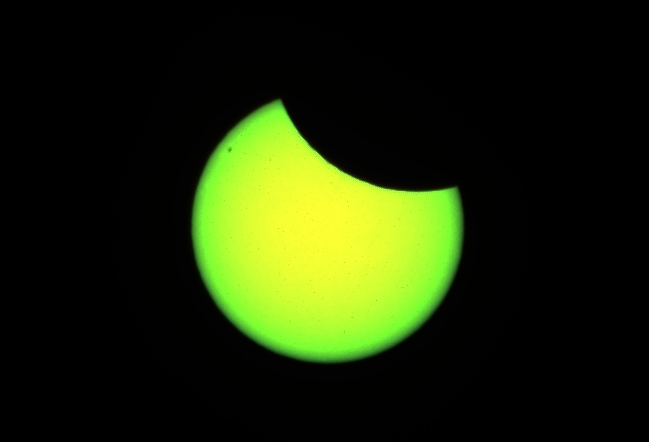
Eine Aufnahme mit SharpCap und dem obigen Setup bei Gain 120, f/3.5  und einer Belichtungszeit von 0,00025 sec.

Abbildung 1: Foto der Sonne am 29.03.2025 um 12:31 MEZ (pCloud: RGB_Capture_00021_5.jpg)

Sonnenfotografie mit dem Dwarf3 (31.5.2025)

Um das Dwarf3 auszuprobieren, habe ich mal schnell die Sonne fotografiert. Das geht in folgenden Schritten:

  • Ich schalte das Dwarf3-Gerät ein und verbinde es per WiFi mit meinem Android-Gerät.
  • Dann setze ich das mitgelieferte Sonnenfilter auf und positioniere das Dwarf3 mit der Hand so in etwa in Richtung Sonne.
  • In der Dwarf3-App drücke ich auf “Fotos” (im Foto-Modus ergibt das JPG-Fotos, bei Astro-Modus hat man die Wahl)
  • Dann: Sonne in die Mitte des Teleobjektivs einstellen und Nachführung auf Sonnengeschwindigkeit.
  • Gain (=Verstärkung)  ganz runter auf 10, Belichtungszeit 1/1000 sec.
  • Fokussieren (Autofokus)
  • Ein paar Fotos auslösen
  • Fotos in der Gallerie der Dwarf3-App betrachten und die schönsten Fotos herunterladen auf das Android-Gerät.

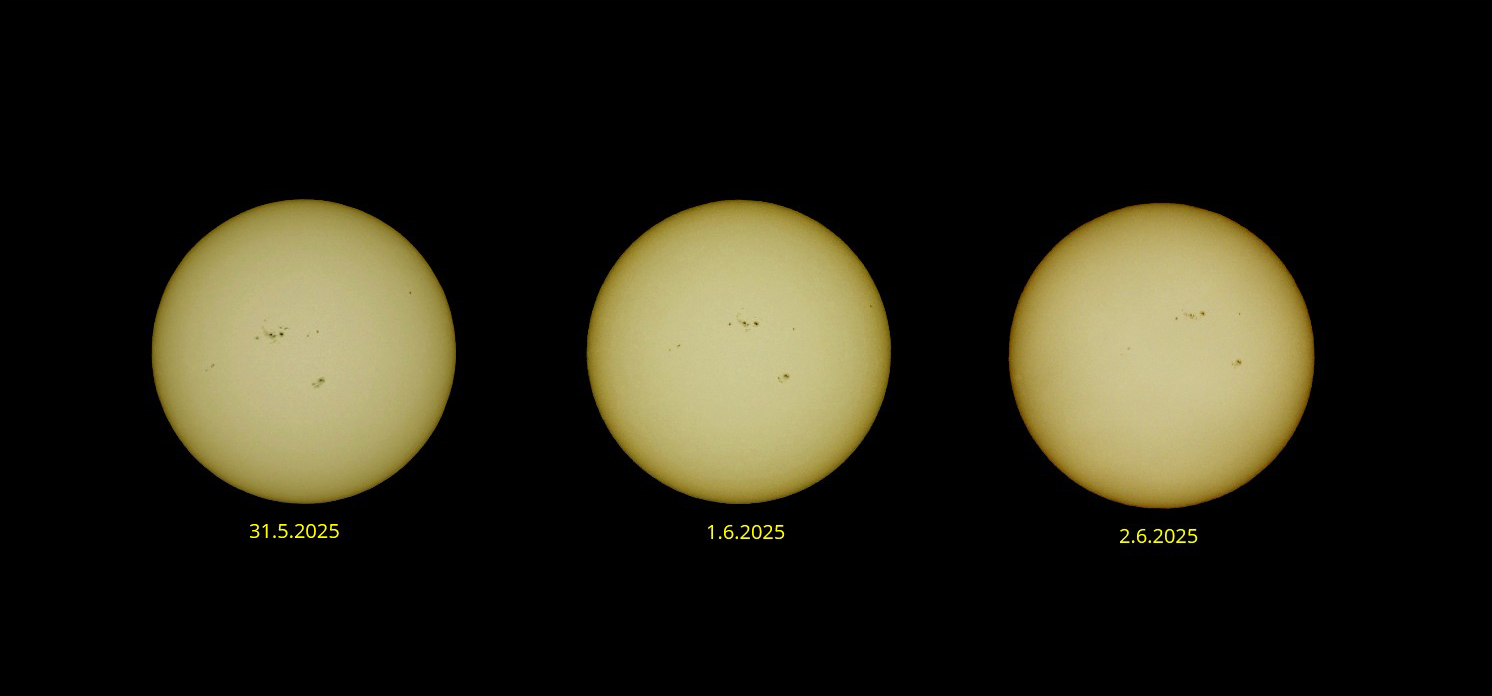
Man die Sonnenflecken gut sehen und erkennt auch ein wenig die Sonnenrotation von einem Tag zum nächsten.

Abbildung 2&3: Die Sonne am 31.5.2025, 01.6.2025 und 202.6.2025 (pCloud: Sonnenflecken-01.jpg)

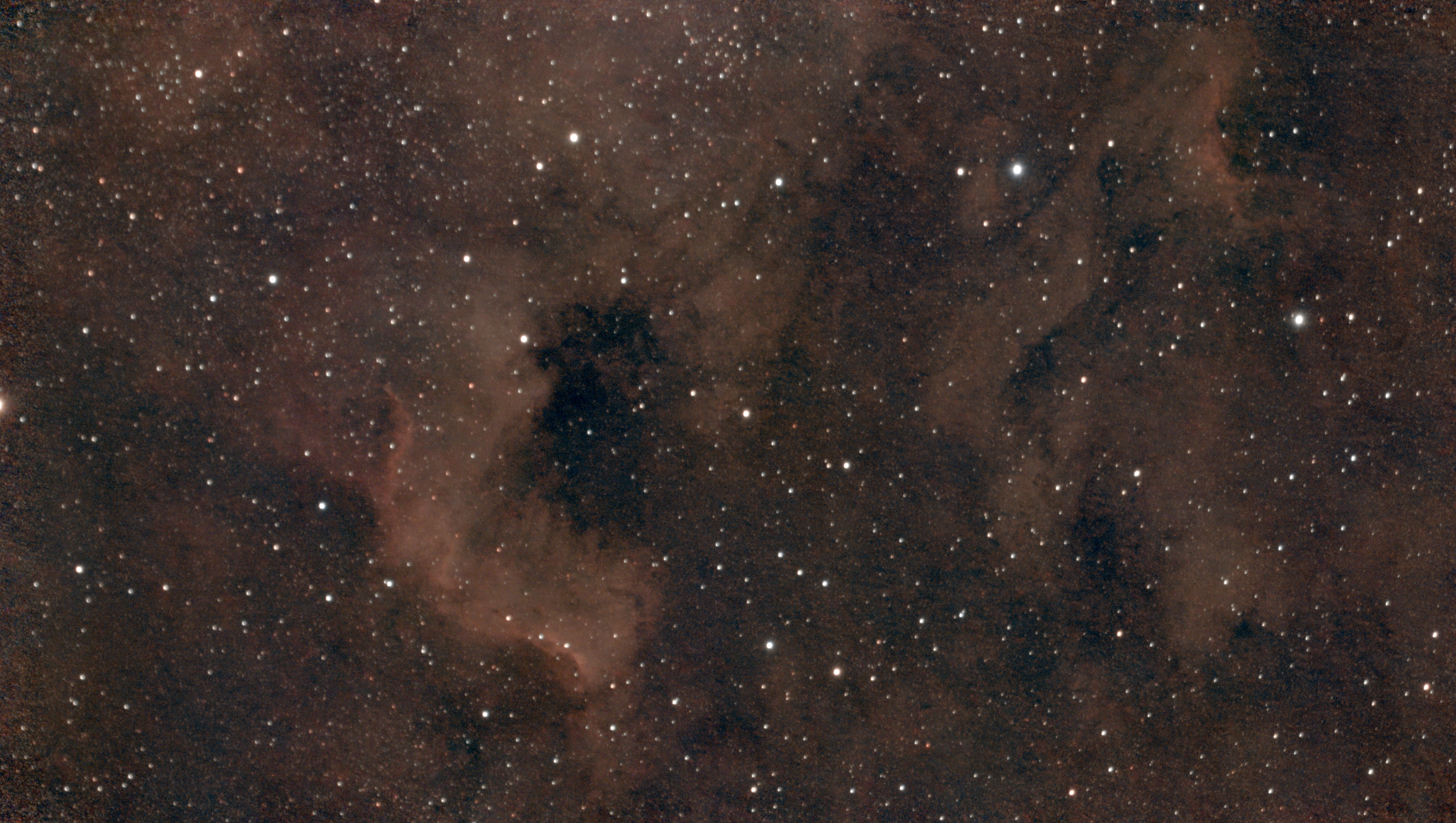
Nordamerikanebel mit dem Dwarf3 (13.08.2025)

Nachdem in Hamburg die Regenintensität etwas nachließ konnte ich meinen Dwarf3 am 13. August 2025 endlich ausprobieren.

So habe ich das Foto gemacht:

  • Standort: Terrasse Eimsbüttel (Bortle 7)
  • Montierung: EQ-Modus mit Skywatcher Wedge
  • Fokus: manuell
  • Gain: 60
  • Belichtungszeit: 241 x 15 sec
  • Nachführung: Dwarf3 siderial
  • Filter: Duo
  • Stacking: Siril

Abbildung 4: Nordamerikanebel und Pelikannebel mit Dwarf3 (pCloud: 20250813_Bundesstrasse_NGC7000.jpg)


Astronomie: Astro-Fotos 2024

Gehört zu: Liste meiner Astrofotos
Siehe auch: Fotografieren, Foto-Objektive, ASIAIR, ASI294MC Pro, Astro-Fotos 2021, Astro-Fotos 2022, Astro-Fotos 2023
Benutzt: Fotos aus Google Drive

Stand: 04.01.2024

Mein Astro-Motto für 2024

Warnung / Disclaimer

Diesen Blog-Artikel schreibe ich ausschließlich zu meiner persönlichen Dokumentation; quasi als mein elektronisches persönliches Notizbuch.
Wenn es Andere nützlich finden, freue ich mich, übernehme aber keinerlei Garantie für die Richtigkeit bzw. die Fehlerfreiheit meiner Notizen. Insbesondere weise ich darauf hin, dass jeder, der diese meine Notizen nutzt, das auf eigene Gefahr tut.
Wenn Produkteigenschaften beschrieben werden, sind dies ausschließlich meine persönlichen Erfahrungen als Laie mit dem einen Gerät, welches ich bekommen habe.

Nachdem ich schon im Vorjahr meine Astro-Aktivitäten reduziert hatte, stand nun mein Astro-Jahr 2024 ganz im Zeichen der ASIAIR. Da geht alles ganz einfach…

Meine bescheidenen Astro-Fotos 2024

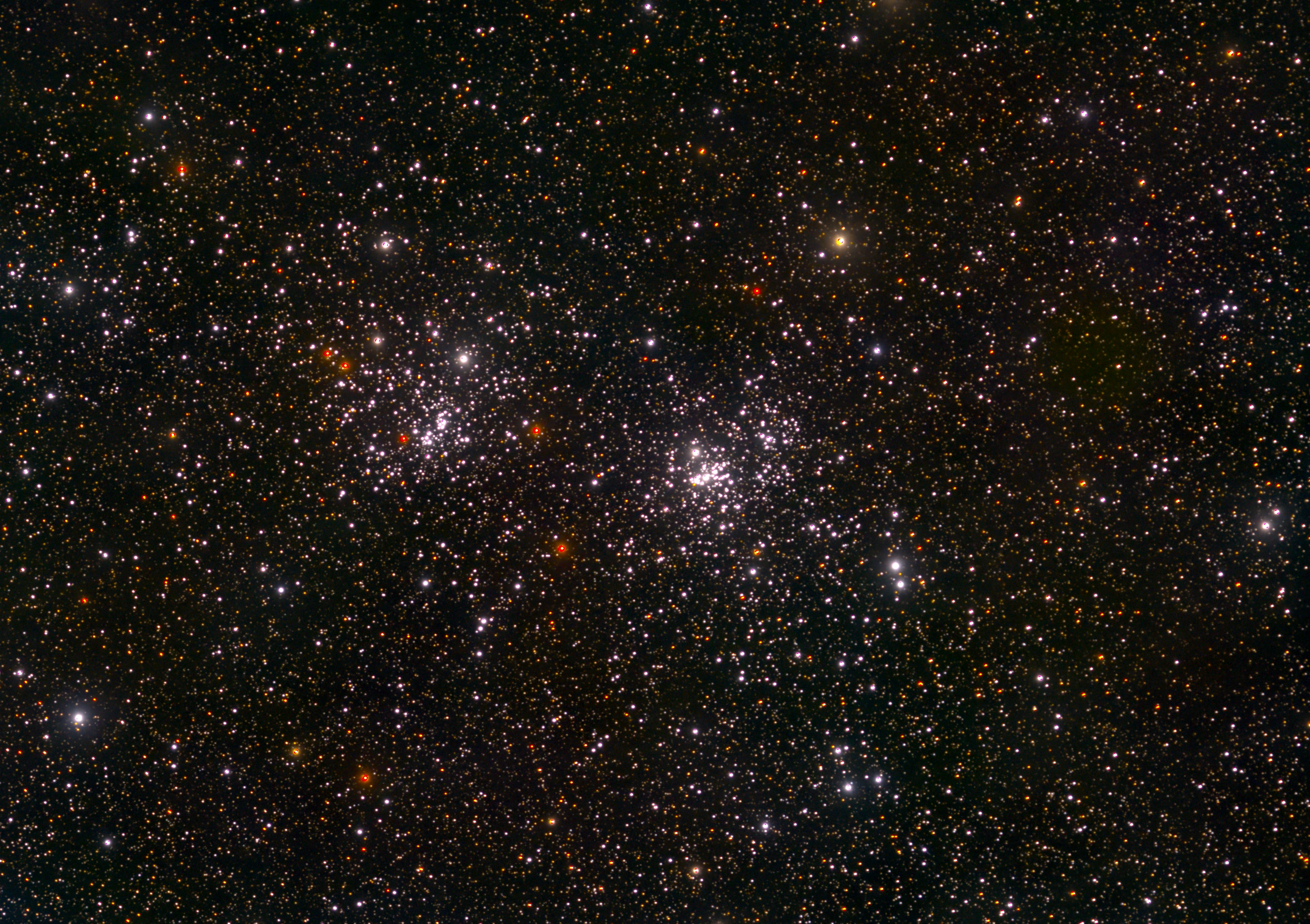
Aufgenommen in Hamburg-Eimsbüttel am 21.09.2024 mit ED80/510, ASI294MC Pro, FoV 129′ x 88′, 13 x 60 sec bei Gain 120.
Hier kam es mit besonders auf die Sternfarben an. Die Sterne sollten also nicht ausgebrannt sein.

Abbildung 1: Chi & h im Perseus  (pCloud: Stacked_NGC869_60.0s_0.0C_294MC_20240922-102450_GraXpert_3.jpg)

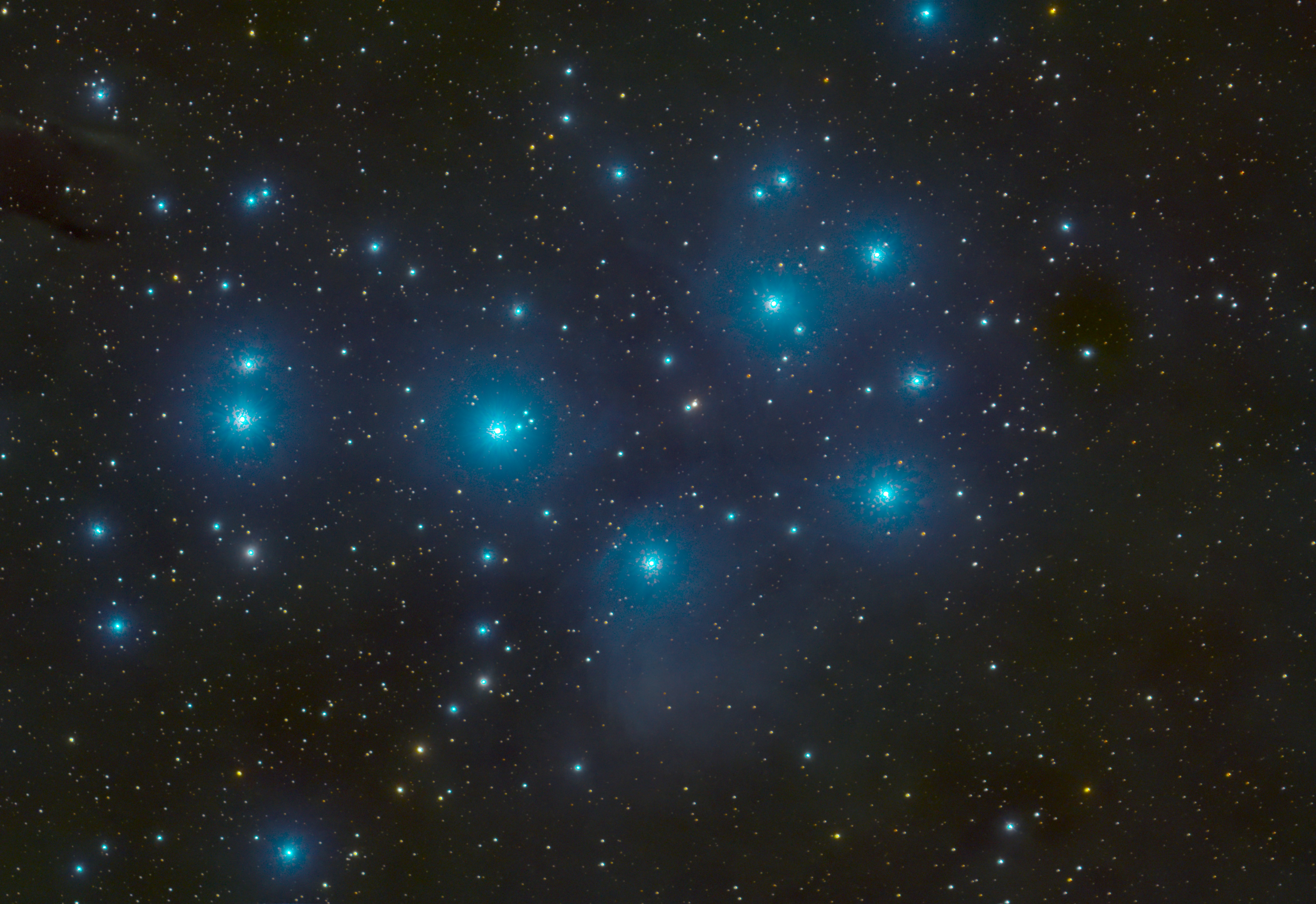
Abbildung 2: Die Plejaden (M45)  (pCloud: Stacked_M45_60.0s_0.0C_294MC_20241004-102448_GraXpert_PCC_Stretched.jpg)
Aufgenommen am 04.10.2024 mit dem ED80/510 in Hamburg-Eimsbüttel, 120x60sec

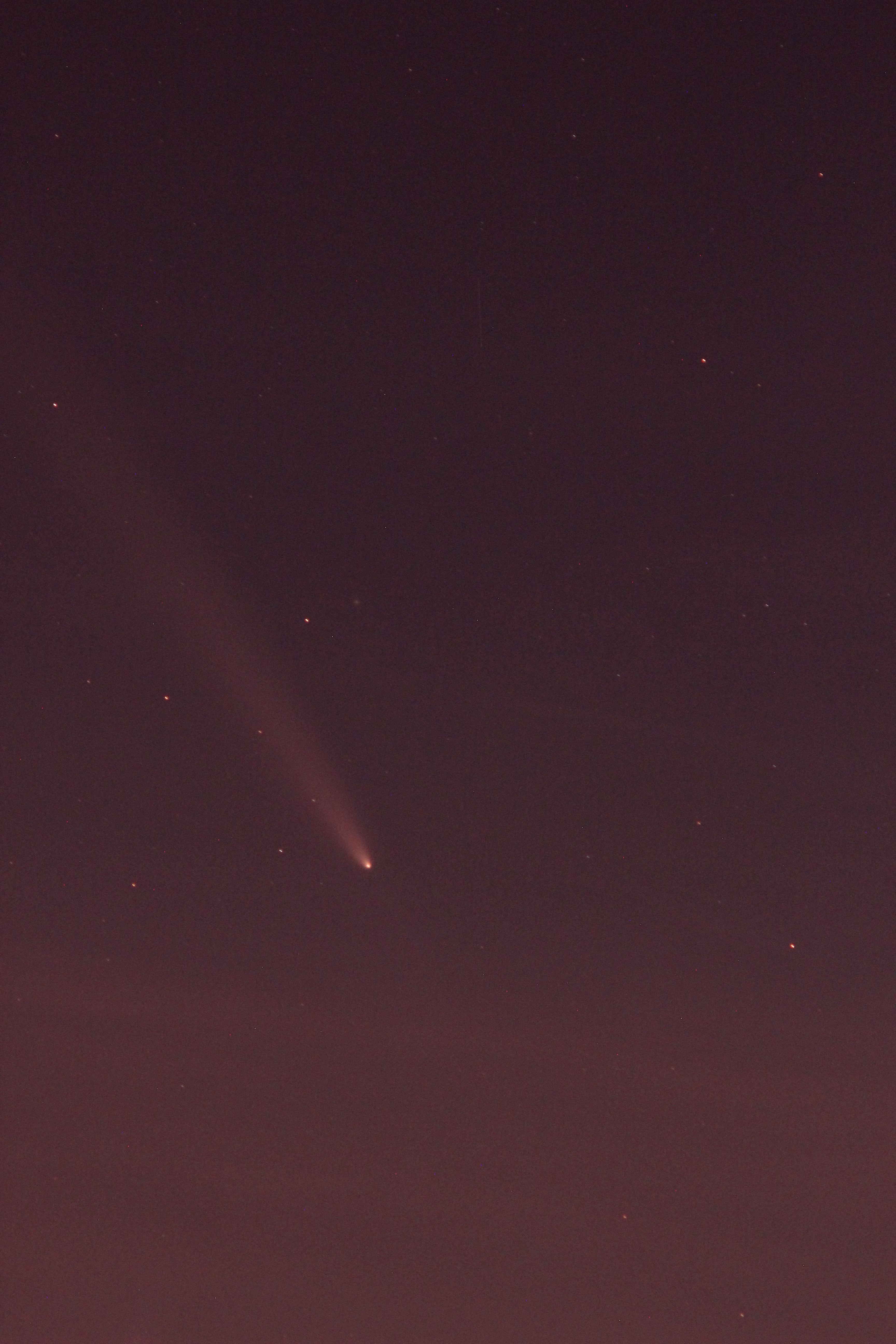
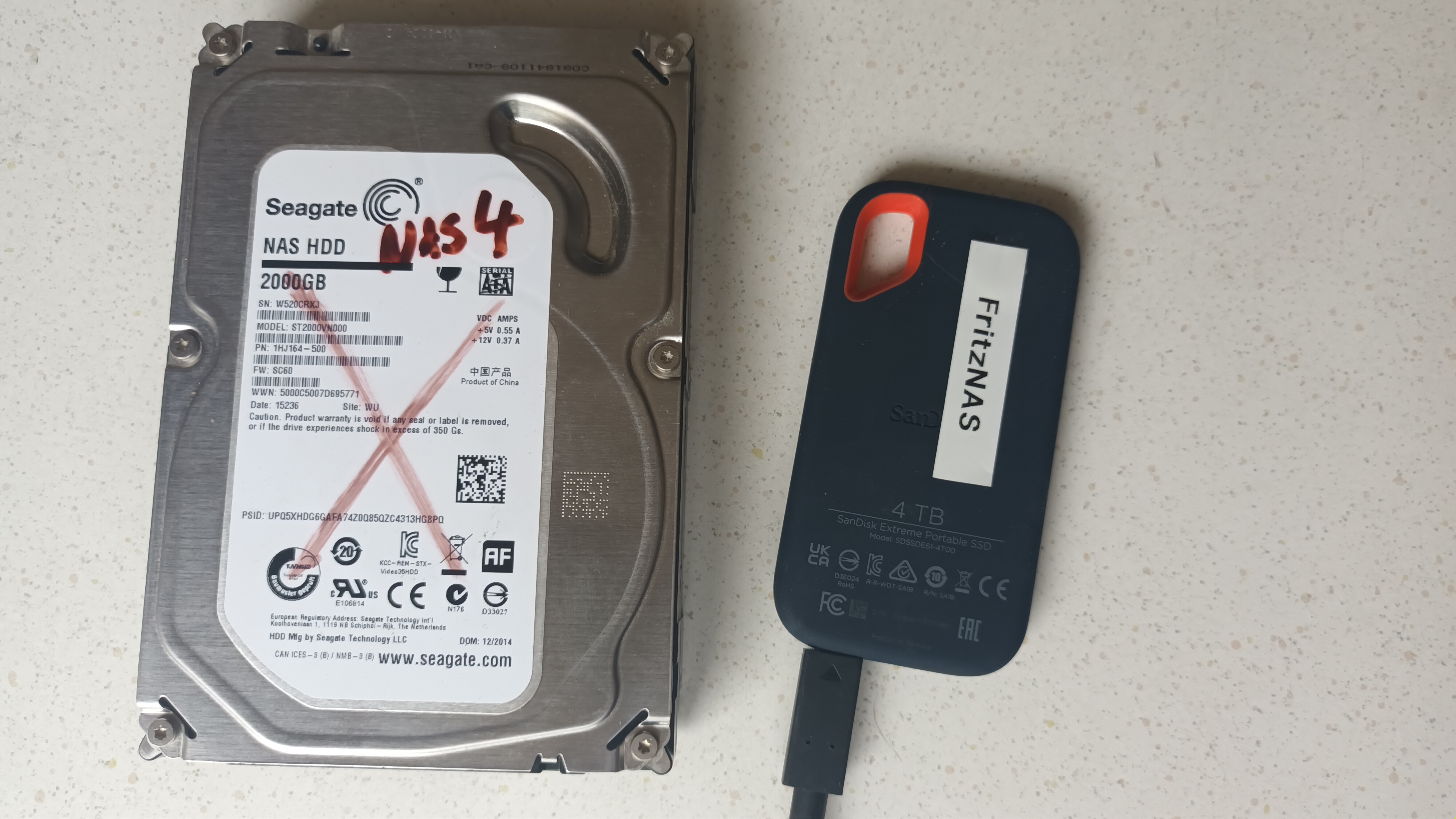
Abbildung 3: Komet C/2023 A3 (Tsuchinshan-ATLAS)  (pCloud: 20241015_Komet_IMG_0435.JPG)

Augenommen am 15.10.2024 um 19:56 Uhr MESZ im Niendorfer Gehege mit Canon EOS 600D und f=135mm, 4 Sekunden bei ISO 1600 und Blende 3.5

https://filedn.eu/lRKr8xsQ5DR7RRImz2HmrQf/Astronomie/Astrofotos/20241015_Komet_IMG_0435.JPG

Abbildung 4: Komet C/2023 A3 (Tsuchinshan-ATLAS)  (pCloud: Pixel Math result2.jpg)

Im Niendorfer Gehege als Fotomontage mit Android-Smartphone

Astronomie: Teleskopsteuerung mit SynScan

Gehört zu: Teleskopsteuerung
Siehe auch: Skywatcher AZ-GTi, ASCOMEQMOD, Green Swamp Server

Stand: 02.04.2025

Teleskopsteuerung mit SynScan

Warnung / Disclaimer

Diesen Blog-Artikel schreibe ich ausschließlich zu meiner persönlichen Dokumentation; quasi als mein elektronisches persönliches Notizbuch.
Wenn es Andere nützlich finden, freue ich mich, übernehme aber keinerlei Garantie für die Richtigkeit bzw. die Fehlerfreiheit meiner Notizen. Insbesondere weise ich darauf hin, dass jeder, der diese meine Notizen nutzt, das auf eigene Gefahr tut.
Wenn Produkteigenschaften beschrieben werden, sind dies ausschließlich meine persönlichen Erfahrungen als Laie mit dem einen Gerät, welches ich bekommen habe.

Zu der von mir als kleine mobile Montierung gekauften AZ-GTi gibt der Hersteller Skywatcher eine Steuerungs-Software namens “SynScan” dazu.

Download und Installation SynScan

Download SynScan Pro App von:

SynScan Pro Versionen:

  • Version 1.19.15 von ???
  • Version 2.4.31 vom 11. Juni 2024
  • Version 2.5.15 vom 25. Jan. 2025

Installation der SynScan App

Bei mir läuft die SynScan App auf folgenden Computern:

  • ComputerAcerbaer: SynScan Pro  2.5.15

Zur Installation wir der gesamte Inhalt der ZIP-Datei in einen Ordner entpackt.

Download und Installation des ASCOM Driver for SynScan

Download ASCOM Driver for SynScan App Version 1.3.0 von:

Dies ist sehr spezieller ASCOM-Treiber. Die Verbindung zur Montierung läuft zunächst über eine laufende SynScan-App, die dann mit der Montierung verbunden sein muss.

Einstellungen bei SynScan

Einige Einstellungen müssen noch vorgenommen werden (das geht evtl. erst nachdem eine Verbindung “Connect” hergestellt wurde).

  • Location
  • COM-Port
  • Epoche des Koordinatensystems: J2000
  • Guiding-Methode: Pulse Guiding oder ST4

Dabei greift die SynScan App auf meinem Windows-Computer diekt auf die angegebene COM-Schnittstelle zu, also nicht über ASCOM. Dadurch scheint der von SynScan benutzte COM-Port für andere Dinge blockiert.

SynScan: Ort einstellen

Wenn man mit der SynScan-Software eine Verbindung zur Montierung herstellen will, muss man zuerst den Ort (für die SynScan-Software) einstellen.

SynScan-Software / Nord- oder Südhalbkugel?

Es scheint so zu sein, dass man einen Beobachtungsort eingeben muß. Der scheint dann zu bestimmen, ob Nordhalbkugel oder Südhalbkugel für die Nachführung genommen wird.

Wie man den Beobachtungsort bei SynScan Pro einstellt, findet man “völlig intuitiv” in der Android-App.

Wie man den Beobachtungsort bei EQMOD einstellt, steht in meinem Artikel über EQMOD.

Funktionen von SynScan

Einnorden der AZ-GTi mit SynScan

Die Position der Montierung beim Einschalten des Stroms definiert die sog “Home Position” der Montierung. Deswegen stellt man die Montierung vor dem Einschalten des Stroms manuell auf den Himmelspol ein.

Für das Einnorden bei Nacht gibt es viele schöne Möglichkeiten.

Wenn ich am Tage einnorden will, z.B. für die Beobachtung einer Sonnenfinsternis, scheint die SynScan-Software eine Lösung zu bieten: Ausrichtung -> 1-Stern Ausrichtung -> Wähle 1. Stern -> Sonne -> Mit der Ausrichtung beginnen.

Dazu muss die Montierung vorher auf der Home Position stehen, denn die AZ-GTi  macht dann einen Goto auf den ausgewählten Stern (in diesem Fall die Sonne) und “denkt” dabei, der Startpunkt des Goto sei die Home-Position.

In jedem Falle erfolgt die Nord-Ausrichtung der Montierung AZ-GTi dabei durch physische Ausrichtung der Montierung im Azimuth d.h.  links-rechts und durch physische Einstellung der Polhöhe d.h. oben-unten  an den Schrauben der Wedge. Die Stundenachse der Montierung ist wird also parallel zur Erdachse eingestellt.

Nachführung mit SynScan

Die Nachführung erfolgt über den Motor der Stundenachse (Right Ascention), wobei verschiedene Dreh-Geschwindigkeiten eingestellt werden können: Keine, Siderial, Lunar. (Solar ist also nicht expliziet möglich).

Für die Genauigkeit der Nachführung ist neben der Dreh-Geschwindigkeit, die exakte Polausrichtung (Einnorden) wichtig.

Goto mit SynScan

Nach dem Einnorden hat man per Software eine Goto-Funktion um ein gewünschtes Himmelsobjekt anzufahren (z.B. mit EQMOD, wenn die Montierung per EQDirect-Kabel verbunden ist – s.o.). Dazu müssen allerdings die Klemmen an Deklination und Rektaszension festgeklemmt sein.
Wenn man die Klemmen löst, kann man manuell auf Objekte zielen – eingebaute Encoder bekommen das mit und Software behält ihr “Alignment-Modell”. Wichtig ist, für ein Software-Goto die Klemmen wieder anzuziehen.

Astronomie: Partielle Sonnenfinsternis 2025

Gehört zu: Sonne
Siehe auch: Totale Sonnenfinsternis 1961, Mondfinsternisse, Nachführung, Astro-Fotos 2025, Stromversorgung
Benutzt: Fotos aus pCloud

Stand: 09.06.2025

Planung der beabsichtigten Beobachtung

Warnung / Disclaimer

Diesen Blog-Artikel schreibe ich ausschließlich zu meiner persönlichen Dokumentation; quasi als mein elektronisches persönliches Notizbuch.
Wenn es Andere nützlich finden, freue ich mich, übernehme aber keinerlei Garantie für die Richtigkeit bzw. die Fehlerfreiheit meiner Notizen. Insbesondere weise ich darauf hin, dass jeder, der diese meine Notizen nutzt, das auf eigene Gefahr tut.
Wenn Produkteigenschaften beschrieben werden, sind dies ausschließlich meine persönlichen Erfahrungen als Laie mit dem einen Gerät, welches ich bekommen habe.

Am 29.03.2025 fand eine in Deutschland sichtbare Partielle Sonnenfinsternis statt.
Wir konnten diese pSoFi in Norddeutschland gut beobachten, da das Wetter schön klar war.

Unser Astro-Klub (KfAK) aus Norderstedt hatte beschlossen, Vorführungen für die Öffentlichkeit zu machen.
Der Standort sollte sein: eine kleine Fläche vor dem Rathaus Henstedt-Ulzburg (mit Sondergenehmigung).
Ergänzend hatten wir in der nahegelegenen Volkshochschule (VHS) einen Raum bekommen für ein paar erklärende Vorträge.

Die nächste pSoFi in Deutschland ist am 12.8.2026 – allerdings beginnt sie um 19:15 Uhr, wenn die Sonne bald untergeht (h=13°).
Am 2.8.2027 geht dann eine pSoFi von 10:17 bis 12:07 Uhr.

Mein Instrumentarium

Montierung Skywatcher AZ-GTi im EQ-Modus (also auf Polhöhenwiege = Wedge) und Fotostativ.

Auf der Montierung hatte ich meine Astrokamera ASI294MC Pro mit einem Fotoobjektiv Olympus 135mm und einem selbstgebastelten Solar-Filter (mit Baader-Folie).

Zur Stromversorgung der Montierung mit 12V Spannung diente mein Powertank Celestron LiFePO4.

Die Kamera und die Montierung wurden per USB-Kabel mit meinem Windows-Laptop-Computer verbunden.

Der Laptop-Computer “AcerBaer” konnte länger als vier Stunden per eingebautem Akku betrieben werden.

Auf dem Laptop-Computer wurde dann das Bild der Kamera mit der Software SharpCap sichtbar. Die Montierung war per EQASCOM  (EQMOD) gesteuert und nachgeführt (“Solar Tracking”).

Probleme vor Ort

Die Sonne ist sehr hell und blendet. Es war schwierig die LEDs am Powertank und an der AZ-GTi abzulesen auch die Schrift auf dem Laptop-Display war kaum zu lesen.

Das Bajonett am Olympus-Objektiv verriegelte nicht richtig fest. Beim Drehen am Fokussierring fiel es ab.

Der Celestron Powertank setzte nach einer Stunde aus. Damit kein Tracking mehr.

Lösungen

Helligkeit der Sonne:

– Dagegen hilft ein Notebook-Zelt

– Die LEDs des Celestron Powertanks und des AZ-GTi  kann man im ganz dunklen Schatten einigermaßen gut ablesen – evtl. schwarzes Beobachtungstuch zur stärkeren Abschattung mitnehmen.

– Das Laptop-Display muss hell eingestellt werden; die Schriftgröße etwas größer. Z.B. Einstellungen – System – Bildschirm – 150% (bei 1920 x 1080).

Olympus-Bajonett:

– Ganz in Ruhe einsetzen und drehen, bis es satt einrastet. Bei dritten Versuch klappt es.

Nachführung setzt aus:

Ursache ist, dass sich der Celestron Powertank abschaltet (sog. “Auto Shutoff”), wenn eine “längere Zeit” nur wenig Strom entnommen wird. Der Celestron Powertank schaltet also ab, obwohl der Akku noch fast voll ist. Dieses Verhalten ist nicht einstellbar/abstellbar, da angeblich in der Hardware verdrahtet.

Statt “kein Auto Shutoff” sagt man auch “Always On” https://voltaicsystems.com/always-on-batteries/

Dieses Abschalten bewirkt, dass EQMOD einen Fehler “Conection Error – Timeout” bekommt.

Wenn ich den Strom am Powertank einfach wieder anschalte (LEDs kontrollieren) hilft das noch nicht ganz.
Ich muss SharpCap schließen (dazu Camera Close) und wieder neu starten. Dann macht EQMOD wieder erfolgreich eine Connection zur Montierung auf. Allerdings wird bei EQMOD durch den Neustart die aktuelle Position als Home Position genommen. In dieser Position (Home) macht EQMOD kein Tracking.

Wenn ich von der angezeigten Home Position (DEC = 90°) wegfahre z.B. auf DEC = 60°, macht EQMOD zwar wieder ein Tracking, aber dann habe ich ja immer noch eine falsche Einnordung (Home Position = Position der Sonne im Moment der Stromabschaltung). Also, es hilft nichts: Eine erneute Einnordung ist erforderlich und danach ein erneutes Anfahren der Sonne.

Workaround: An den Celestron Powertank einen zweiten Verbraucher anschließen z.B. die Kühlung der Kamera auf ganz leichter Stufe. Der Celestron Powertank hat aber nur einen 12V-Ausgang…

Offene Fragen

Wie kann ich den Celestron Powertank daran hindern, sich abzuschalten?

Wie behält EQMOD die Einnordung (Home Position) bei Stromausfall?

Ergebnisse

Eine Aufnahme mit SharpCap und dem obigen Setup bei Gain 120, f/3.5  und einer Belichtungszeit von 0,00025 sec.

Abbildung 1: Foto der Sonne am 29.03.2025 um 12:31 MEZ (pCloud: RGB_Capture_00021_5.jpg)

Bildnachbearbeitung mit Fitswork: (1) extrem stark gestretcht, weil überbelichtet (2) Debayering mit Blau=10%

Astronomie: Mosaike mit NINA

Gehört zu: Astrofotografie
Siehe auch: Fotografieren mit N.I.N.A., N.I.N.A. zur Astrofotografie

Stand: 20.03.2025

Mosaike mit NINA

Warnung / Disclaimer

Diesen Blog-Artikel schreibe ich ausschließlich zu meiner persönlichen Dokumentation; quasi als mein elektronisches persönliches Notizbuch. Wenn es Andere nützlich finden, freue ich mich, übernehme aber keinerlei Garantie für die Richtigkeit bzw. die Fehlerfreiheit meiner Notizen. Insbesondere weise ich darauf hin, dass jeder, der diese meine Notizen nutzt, das auf eigene Gefahr tut.
Wenn Produkteigenschaften beschrieben werden, sind dies ausschließlich meine persönlichen Erfahrungen als Laie mit dem einen Gerät, welches ich bekommen habe.

Wenn das Gesichtsfeld unserer Astro-Optik zu klein ist, um das geplante Himmelsobjekt vollständig abzulichten, kann man es mit einem sog. Mosaik versuchen. Da werden mehrere Bilder aufgenommen, die dann zu einem Gesamtbild zusammengesetzt werden – also ähnlich einem Panorama.

NINA Framing Assistent

Bei der Software N.I.N.A. kann man im sog. Framing-Assistenten zunächst mit einem Foto für das Zielobjekt beginnen, wobei der Framing-Assistent das Gesichtsfeld aus den hier eingegebenen Sensor-Daten und der hier eingegebenen Brennweite berechnet.

Wenn das Zielobjekt dann zu groß für das Gesichtsfeld ist, kann man mit sog. “Panels” ein Mosaik planen. Dazu muss man die Anzahl horizontaler und die Anzahl vertikaler Teil-Bilder (=Panels) angeben und deren Überlappung in Prozent. Dabei werden die einzelnen Panels genauso gr0ß wie das vorher ermittelte Gesichtsfeld.

Auch die geplante Rotation der Kamera gegenüber der Nordrichtung kann man hier einstellen. Der hier eingestellte Rotationswinkel des Gesichtsfeldes wird auch für die Ausrichtung der Mosaik-Panels benutzt und sollte unbedingt mit dem tatsächlichen Rotationswinkel der Kamera übereinstimmen.

Mit der Schaltfläche “Add target to sequence” kann man alles in den NINA-Sequenzer übergeben. Dabei wird jedes Panel im Framing Assistenten ein einzelnes Target im Sequenzer.

NINA Sequenzer

Damit der Sequenzer die einzelnen Panels automatisch anfahren (Goto/Slew) kann, muss ich im Legacy Sequenzer für jedes Panel unter “Target Options” anschalten “Slew to target” und “Center target”.

Außerdem sollte ich für jedes Panel angeben: Anzahl Aufnahmen, Belichtungszeit, Gain,… Wobei zu überlegen wäre, welche Flats, Darks etc. zum Einsatz kommen sollen.

Bevor ich die Sequenz mit meinen einzelnen Panels starte, solle ich schauen, dass alle vorherigen Schritte in N.I.N.A. ordentlich beendet sind. Was ich gerne vergesse ist ein Polar Alignment, dass ich mit dem Plugin TPPA vorher gestartet habe – das läuft nämlich endlos weiter.

Nun endlich starte ich meine Mosaik-Sequenz in dem ich auf  die Schaltfläche mit dem Dreieck (“Play”) klicke.

Mein Workflow

Der ganze Ablauf ist wie folgt:

1. Zielsetzung & Beobachtungsplanung

2. Leveling: Stativ mit Wedge und AZ-GTi (nach Libelle)

3. Grobe Polausrichtung nach Sicht

4. Stromversorgung für Computer und Montierung (anschalten)

5. Computer per USB anschließen und SharpCap starten (Montierung & Kamera)

6. Warten auf die ersten Sterne in SharpCap

7. Fokussieren mit SharpCap

8. N.I.N.A. starten und Geräte verbinden

9. N.I.N.A. Platesolving mit SYNC ausprobieren

10. N.I.N.A. Polar Alignment mit TPPA starten

11. TPPA beenden

12. Target in Sequenzer laden

13. Evtl. Anpassungen vornehmen: Target Options, Total, Time, Gain,…

14. Sequenzer: Fotoserie starten

15. Teleskop in Park-Position

16. Disconnect Montierung und Kamera

17. Abschalten Montierung und Computer

18. Abbauen

Physik: Laser

Gehört zu: Physik
Siehe auch: Atommodell, Quantenphysik

Stand: 27.03.2025

Wie funktioniert ein Laser?

Warnung / Disclaimer

Diesen Blog-Artikel schreibe ich ausschließlich zu meiner persönlichen Dokumentation; quasi als mein elektronisches persönliches Notizbuch. Wenn es Andere nützlich finden, freue ich mich, übernehme aber keinerlei Garantie für die Richtigkeit bzw. die Fehlerfreiheit meiner Notizen. Insbesondere weise ich darauf hin, dass jeder, der diese meine Notizen nutzt, das auf eigene Gefahr tut.
Wenn Produkteigenschaften beschrieben werden, sind dies ausschließlich meine persönlichen Erfahrungen als Laie mit dem einen Gerät, welches ich bekommen habe.

Das Wort “Laser” steht für: Light Amplification by Stimulated Emission of Radiation”.

Die Wikipedia schreibt dazu: Stimulierte Emission oder induzierte Emission heißt die Emission eines Photons (durch ein angeregtes Atom), wenn sie nicht spontan erfolgt, sondern durch ein anderes Photon ausgelöst wird.

Theodore H. Maiman baute den ersten funktionsfähigen Laser, einen Rubinlaser, den er am 7. Juli 1960 der Öffentlichkeit vorstellte.

Anregung eines Atoms

Ein Atom nennt man “angeregt”, wenn sich ein oder mehrere Elektronen auf höheren Energie-Niveaus befinden als “normal”.

Um ein Atom so anzuregen, muss von außen Energie zugeführt werden.

Die angeregten Elektronen haben dann die Tendenz, auf das niedrigere Energie-Niveau zurück zu fallen. In so einem Falle, würde die Energie-Differenz als Photon abgestrahlt (=emittiert). So ein “Rücksturz” auf das niedrigere Energie-Niveau kann “spontan” erfolgen, oder durch “Stimulation”.

Wir wollen ein Atom mit Photonen bestrahlen. Was kann dabei passieren?

a) Absoption d.h. Anregung des Atoms mit evtl. späterer Emission (spontan oder stimuliert)

b) Stimulierte Emission, wenn angeregte Energie-Niveaus bereits mit Elektronen besetzt sind.

Spontane Emission

Wenn Elektronen von einem Zustand höherer Energie spontan (also ohne äußeres Zutun) zurückfallen auf ein niedrigeres Energie-Niveau wird eine Strahlung emittiert, die genau der Energiedifferenz der beiden Energie-Niveaus entspricht. Die Frequenz der elektromagnetischen Strahlung ergibt sich aus der bekannten Formel:

\( \Delta E = h \nu \)

Auf diesem Wege entsteht eine Serie von Spektrallinien z.B. die Balmer-Serie etc.

Es werden so viele Photonen emittiert, wie Elektronen diesen Engergie-Rücksprung machen.

Einstrahlende Photonen

Wenn Elektronen auf ein Atom geschossen werden, können unterschiedliche Dinge passieren. Zur Vereinfachung betrachten wir zunächsteinmal zwei Energie-Niveaus für die Elektronen des Atoms: E1 und E2 und wir beschießen das Atom mit Photonen, die genau die Differenz- Energie E2 – E1 haben. Da gibt es zwei Fälle:

1) Wenn auf dem höheren Enegie-Niveau (E2) keine Elektronen sind und auf dem niedrigerem (E1) befinden sich ein oder mehrere Elektronen, dann wird das Atom angeregt, soll heissen ein Elektron springt vom niedrigeren Energie-Niveau auf das höhere. Die Energie des Phontons wird dabei verbraucht. Wir sagen das Photon wird absorbiert.

2) Wenn sich auf dem höheren Energie-Niveau (E2) ein oder mehrere Elektronen befinden und auf dem niedrigeren (E1) befinden sich keine Elektronen, dann fällt ein Elektron vom höheren Niveau (E2) herunter auf das niedrigere Niveau (E1) und ein entsprechendes Photon wird emittiert. Da diese Emission nicht spontan erfolgte, sondern durch das einfallende Photon ausgelöst (“induziert” oder “stimuliert”) wird, spricht man von Stimulierter Emission. Das einfallende Photon wird dabei nicht “verbraucht”, sondern bleibt erhalten.

In der Bilanz machen wir so aus einem einfallend Photon zwei ausfallende (emittierte) Photonen; d.h. wir haben eine Verstärkung der Lichtintensität. Ausserdem hat was “neue” Photon die identischen Eigenschaften wie das einfallende Photon – das sagen die Gesetze der Quantenphysik; d.h. gleich sind: Frequenz, Richtung, Phase, Polarisation etc. –  wir bekommen also kohärentes, monochromatisches Licht.

Leider ist “normalerweise” die Aufenthaltswahrscheinlichkeit für Elektronen auf dem unteren Niveau (E1) viel größer als die Aufenthaltswahrscheinlichkeit auf dem höheren Niveau (E2) – so sagt es die Boltzmann-Verteilung. Für die Stimulierte Emission benötigen wir eine Umkehr (“Inversion”) dieser Aufenthaltswahrscheinlichkeiten. Um einen funktionierenden Laser zu erzielen, brauchen wir also eine “invertierte Besetzung” der Energie-Niveaus in den angeregten Atomen. Dies wird durch das sog. Pumpen erreicht.