Astronomie: Sphärische Trigonometrie

Gehört zu: Mathematik
Siehe auch: Tägliche Bewegung der Gestirne, Diagramme, Tageslänge, Koordinatensystem
Benötigt: WordPress Latex-Plugin, WordPress Plugin Google Drive Embedder

Was ist Sphärische Trigonometrie?

Die Ebene Trigonometrie ist die Lehre von den Dreiecken in der Ebene.

Die Sphärische Trigonometrie ist die Lehre von den Dreiecken auf einer Kugeloberfläche. Solche Dreiecke werden durch Abschnitte von Großkreisen gebildet.

Das Polar-Dreieck auf der Himmelskugel

Zur Umrechnung eines Koordinatensystems in ein anderes zeichnet man sich ein sog. Polar-Dreieck, in dem die “Pole” (“Drehpunkte”) beider Koordinatensysteme vorkommen.

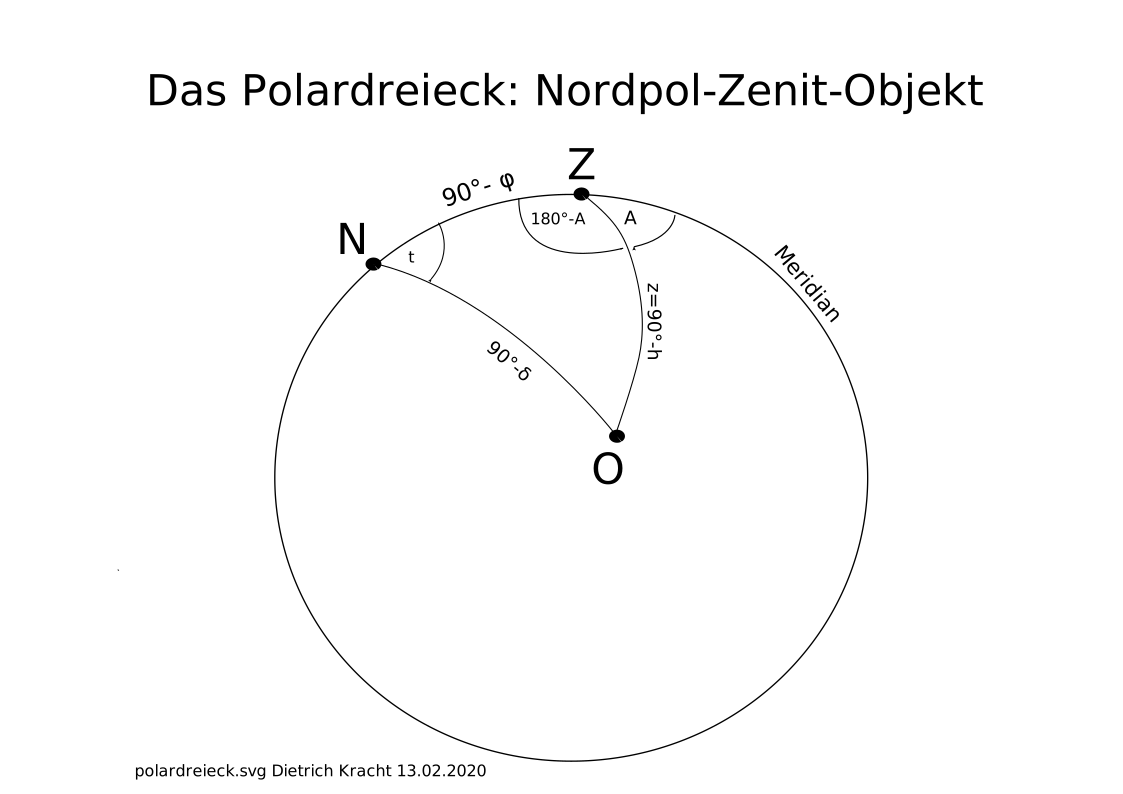
Zur Umrechnung der äquatorialen Koordinaten Deklination (δ) und Stundenwinkel (t) in die horizontalen Koordinaten Höhe (h) und Azimuth (A) wird das sog. Polar-Dreieck wird gebildet durch den Himmelspol (N), den Zenit (Z) und ein Himmelsobjekt (O).

Im Polardreieck sind die Abstände (Bogenlängen):

  • vom Himmelspol zum Zenit: 90° – φ
  • vom Himmelspol zum Himmelsobjekt: 90° – δ
  • vom Zenit zum HImmelsobjekt: z = 90° – h

Im Polardreieck sind die Winkel an den Ecken des Dreiecks:

  • Winkel am Himmelspol: Stundenwinkel t (oder τ)
  • Winkel am Zenith: 180°  – A   (A = Azimuth von Süden)

Abbildung 1: Das Polardreieck (Google Drive: polardreieck.svg)

polardreieck.svg

Polardreieck

Link: https://de.wikibooks.org/wiki/Astronomische_Berechnungen_f%C3%BCr_Amateure/_Druckversion#Koordinatentransformationen

MIt dem Seiten-Cosinussatz errechnet man den Cosinus der Länge einer Seite aus den Längen der beiden anderen Seiten und dem gegenüberliegenden Winkel:
\(\cos z = \cos (90° – \phi) \cos (90° – \delta) + \sin (90° – \phi) \sin (90° – \delta) \cos t\)

Was schließlich heisst:
\(\sin h = \sin \phi \sin \delta + \cos \phi \cos \delta \cos t \)

Der Cotangens-Satz im Polardreieck sagt:

\(   \cos (90° – \phi)  \cos t = \sin(90° – \phi) \cot (90° – \delta) – \sin t \cot(180° – A)  \)

Trigonometrisch umgeformt ergibt das:
\(  \sin \phi \cos t = \cos \phi \tan \delta – \Large\frac{\sin t}{\tan A}  \)

Aufgelöst nach A ergibt sich:

\(   \tan A = \Large\frac{\sin t}{\sin \phi \cos t – \cos \phi \tan \delta} \)

MIt Hilfe dieser Koordinatentransformation kann man für jedes bekannte Himmelsobjekt (Deklination und Rektaszension) die scheinbare tägliche Bewegung am Himmel berechnen – siehe dazu: Die scheinbare tägliche Bewegung der Gestirne.

Großkreise auf einer Kugel

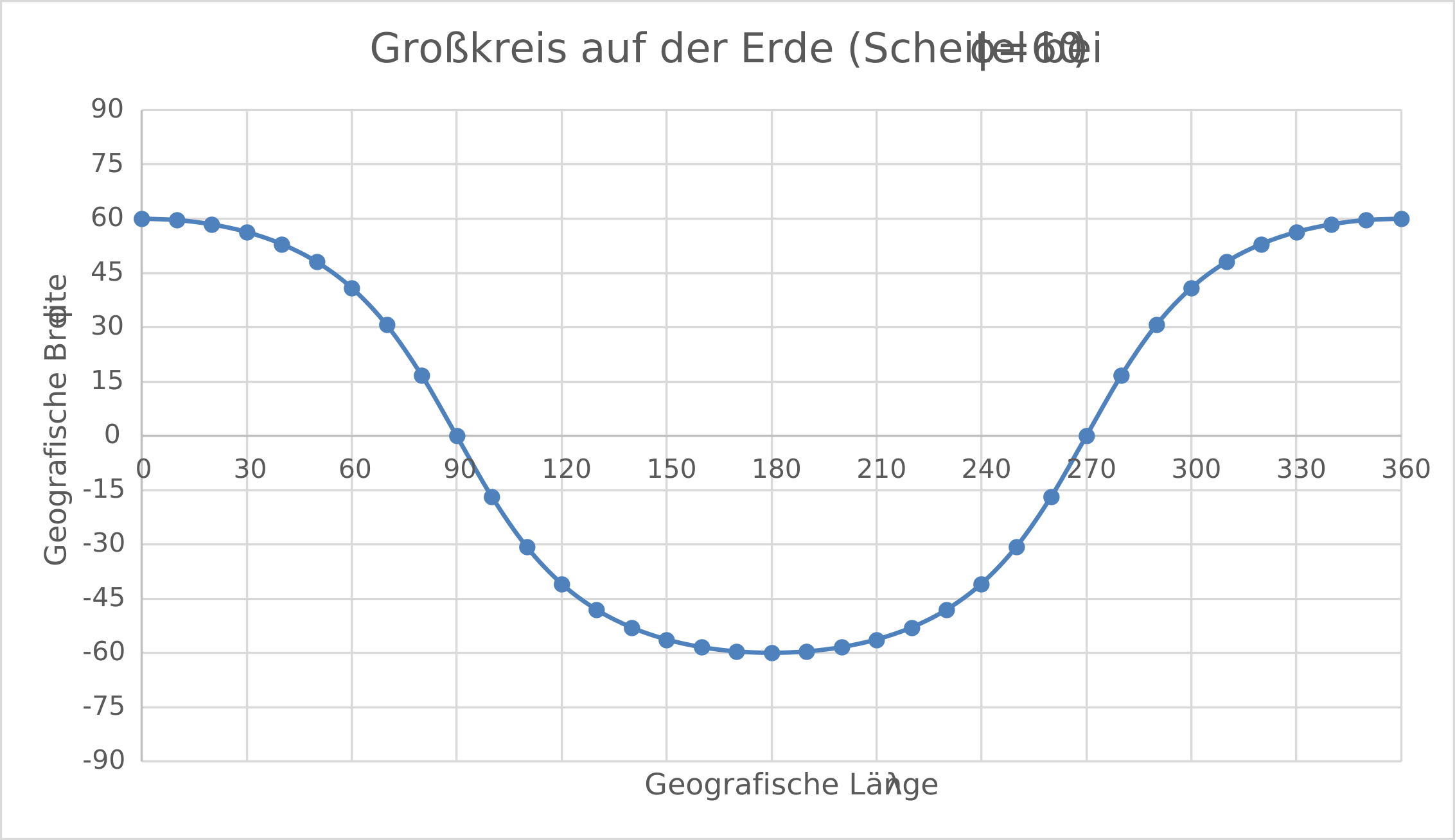
Wenn ich im obigen Polardreieck h=0 setze, erhalte ich einen gekippten Großkreis (oBdA setze ich t = λ).

\(\Large \frac{\sin{\delta}}{\cos{\delta}} = – \frac{\cos{\varphi}}{sin{\varphi}} \cdot \cos{\lambda}  \)

Abbildung 2: Beispiel eines Großkreises auf der Erde (pCloud: grosskreis-01.svg)

grosskreis-01.svg

Großkreis auf der Erdoberfläche

Bei der Seefahrt bezeichnet man die Navigation auf einem Kurs entlang eines Großkreises als “Orthodrome” (Gegensatz: Loxodrome).

Mehr dazu: https://www.navigareberlin.de/onewebmedia/Grosskreisnavigation%20Ver%C3%B6ffentlichung.pdf

Metrik auf einer Kugeloberfläche

Für eine Kugel mit dem Radius r kann ich auf der Kugeloberfläche (z.B. Erdoberfläche) ein Koordinatensystem (s.o.) benutzen:

  • Koordinatensystem (λ, \( \varphi \))
  • wobei im Bogenmass: \( \Large -\frac{\pi}{2} < \varphi < \frac{\pi}{2} \)
  • und auch im Bogenmass: \( \Large 0 \leq \lambda < 2\pi \)

Zur Messung von Abständen (Längen) benötige ich ein LInienelement:

\(\Large ds^2 = r^2 d \varphi^2 + r^2 \cos{\varphi}^2 d\lambda^2 \)

Die kürzeste Verbindung zweier Punkte liegt dann auf einem sog. “Großkreis” (s.o.).

Beispiel 1 (gerade)

Die Strecke von (0.0) nach (π, 0); das ist ein halber Erdumfang am Äquator) müsste eine Länge von π r haben. Da auf der ganzen Strecke φ konstant =0 ist, ist auch dφ = 0 und es  ergibt sich als Längenintegral:

\( \Large s = r \int\limits_{0}^{\pi} d \lambda = r \cdot \left[ \lambda \right]_0^\pi  = \pi \cdot r\)

Beispiel 2 (gerade)

Die Strecke von (0,0) nach (0, π/2) ist ein Viertel Erdumfang vom Äquator zum Nordpol (ein sog. Quadrant) die Länge müsste also \(r \frac{\pi}{2} \) sein. Da auf der ganzen Strecke λ konstant =0 ist, ist auch dλ=0 und es ergibt sich als Längenintegral:

\( \Large s = r \int\limits_{0}^{\frac{\pi}{2}} d \varphi = r \cdot \left[ \varphi \right]_0^{\frac{\pi}{2}}  = r \cdot \frac{\pi}{2}\)

Beispiel 3 (schräg)

Aus dem obigen “Polardreieck” wird das “nautische Grunddreick“, wo wir wieder den Seiten-Cosinussatz anwenden können, um die Distanz zu berechnen. Die Distanz d zwischen einem Ausgangspunkt \( A = (\lambda_A, \varphi_A) \) zu einem Endpunkt \( B = (\lambda_B, \varphi_B) \) können wir also berechnen als:

\(\Large \cos{d} = \sin{\varphi_A} \sin{\varphi_B} + \cos{\varphi_A} \cos{\varphi_B} \cos{(\lambda_B – \lambda_A)} \ \\ \)

Die Strecke von (0, π/3) nach (π, 0) läuft jetzt “schräg” über unser Koordinatensystem…

\(\Large \cos{d} = \sin{\frac{\pi}{3}} \sin{0} + \cos{\frac{\pi}{3}} \cos{0} \cos{\pi}\)

Das ergibt: \( \Large \cos{d} = \frac{1}{2}\sqrt{3} \cdot 0 + \frac{1}{2} \cdot 1 \cdot (-1) = -\frac{1}{2} \\\ \)

und damit ist die gesuchte Distanz  \( d = \frac{2}{3} \pi \)

Um diese Distanz aus unserem Linienelement zu ermitteln, müssen wir das Linienelement entlang des Bogens von A nach B integrieren.

Dafür wollen wir den Weg zuerst als Funktion \( \varphi = f(\lambda) \) aufschreiben.

Astronomie: Tägliche Bewegung der Himmelsobjekte

Gehört zu: Sonnensystem
Siehe auch: Tageslänge, Sphärische Trigonometrie
Benötigt: WordPress Latex-Plugin, SVG-Grafiken von pCloud

Tägliche scheinbare Bewegung der Gestirne

Wenn wir wissen wollen, wie sich ein Himmelobjekt mit bekannter Rektaszension und Deklination im Laufe des Tages über den Himmel bewegt, so ist die einfache Formel:

  • Stundenwinkel = Sternzeit – Rektaszension
  • Deklination = const.

Damit haben wir die äquatorialen Koordinaten Stundenwinkel (t) und Deklination (δ) als Funktion der Sternzeit.

Wenn wir die azimutalen Koordinaten Höhe (h) und Azimut (A) haben wollen, so müssen wir das wie folgt umrechnen:

(Quelle: https://de.wikibooks.org/wiki/Astronomische_Berechnungen_f%C3%BCr_Amateure/_Druckversion#Koordinatentransformationen )

\( \sin h = \sin \phi \cdot \sin \delta + \cos \phi \cdot \cos \delta \cdot \cos t \)

und

\( \tan A = \Large \frac{\sin t}{\sin \phi \cdot \cos t – \cos \phi \cdot \tan \delta}  \)

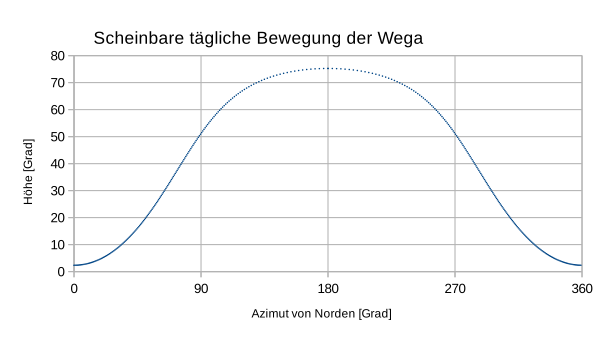
Beispiel Wega in Hamburg:

Abbildung 1: Scheinbare tägliche Bewegung der Wega (pCloud: TaeglicheBewegung.svg)

TaeglicheBewegung.svg

Scheinbare tägliche Bewegung der Wega


Computer: 3D-Druckverfahren

Gehört zu: Computer, Drucken
Siehe auch: Bahtinov-Maske, FreeCAD

3D-Drucken

Was braucht man alles zum “3D-Drucken”?

  • Einen 3D-Drucker
  • Material zum Drucken das sog. Filament z.B. PLA-Pulver, PLA-Draht,…
  • Ein Computer-Modell des Gegenstands, der gedruckt werden soll  (z.B. mit CAD-Programm)
  • Eingabedatei für den 3D-Drucker (aus dem 3D-Computermodell muss ein Slicing gemacht werden)

So einem 3D-Drucker muss man sagen welches Material er zum “Drucken” verwenden soll z.B. PLA-Pulver.

Eine Eingabedatei sagt dem 3D-Drucker dann genau, was er da “drucken” soll.

Computer-Modell als CAD

Zum Design eines Bauteils für den 3D-Drucker braucht man eine spezielle CAD-Software, mit der man das Bauteil in 3D interaktiv maßgerecht zeichnen kann und die das für 3D-Drucker erforderliche Datei-Format (z.B. STL) erzeugen kann.

Beispiel: TinkerCAD

  • Beispiel: http://www.tinkercad.com
  • Mit TinkerCAD kann man im Internet schöne 3D-Modelle entwerfen und diese dann z.B. als STL-Datei ausgeben (“Export”).
  • MIt TinkerCAD kann man auch fertige Zeichnungen von Bauteilen (z.B. als SVG-Datei) importieren.

Beispiel: FreeCAD

3D-Drucker als Hardware

3D-Drucker können sich in vielen Einzelheiten unterscheiden:

  • Die Größe des Bauraums
  • Steppermotoren (Schrittgröße, Lautstärke,…)
  • Schnittstellen (SD-Karte, USB-Anschluss)
  • Der Extruder (Düsendurchmesser, Heizleistung)
  • Den Tisch (das Druckbett)

Ein Astro-Kollege von der GvA berichtete einmal über seine Erfahrungen mit kostengünstigen 3D-Druckern.

In Youtube wurde empfohlen (Juni 2021):

Slicing

Aus einem CAD-Computermodell wird das Objekt in feine Scheiben (slices) zerlegt, was dann zum Drucker geschickt werden kann (Am besten via Speicherkarte, da der Druckvorgang mehrere Stnden dauern kann).

Der Slicer muss dan genau wissen, was für einen 3D-Drucker wir haben.

Als Slicer sind bekannt etwas “Ultimaker Cura“,  https://ultimaker.com/

Dienstleister zum 3D-Drucken

Es gibt viele Dienstleister, bei denen man eine STL-Datei einreichen kann, die dann dort “ausgedruckt” wird.

  • z.B. im Internet: Thingiverse
  • z.B.  Universitäten und Bibliotheken

Web-Links

Nico Carver:   https://www.youtube.com/watch?v=a0Qk5jzsZfc

Astronomie Software KStars

Gehört zu: Astro-Software
Siehe auch: INDI, StellarMate, ASIair, Polar Alignment, Go to, Fokussieren, N.I.N.A.
Stand: 21.12.2024

Warnung / Disclaimer

Diesen Blog-Artikel schreibe ich ausschließlich zu meiner persönlichen Dokumentation; quasi als mein elektronisches persönliches Notizbuch.
Wenn es Andere nützlich finden, freue ich mich, übernehme aber keinerlei Garantie für die Richtigkeit bzw. die Fehlerfreiheit meiner Notizen. Insbesondere weise ich darauf hin, dass jeder, der diese meine Notizen nutzt, das auf eigene Gefahr tut.
Wenn Produkteigenschaften beschrieben werden, sind dies ausschließlich meine persönlichen Erfahrungen als Laie mit dem einen Gerät, welches ich bekommen habe.

Astronomie-Software KStars – was ist das?

KStars ist eine Astronomie-Software, die einerseits als schönes Planetarium-Programm fungiert, andererseits die astronomischen Geräte (Montierung, Kameras, …) steuern kann und dabei diverse nützliche Zusatz-Funktionen hat, wie beispielsweise

Zu diesem Behufe enthält KStars ein Module names Ekos, welche als INDI-Client mit einem INDI-Server spechen kann.

KStars gibt es für Windows, MacOS und Linux.

Die aktuelle Version von KStars ist 3.7.5 (Dez 2024).

Quellen: Youtube-Video von GalaxyGazer: “Die Alternative zum Laptop KStars & Ekos”

Installation von KStars

KStars gibt es für verschiedene Betriebssysteme (Plattformen): Android, Windows, Linux, MacOS

Download bei: https://edu.kde.org/kstars/

Die aktuelle Version (2024) ist: 3.7.5

Installation unter Windows

Download: https://edu.kde.org/kstars/

Allerdings gibt es einen “lokalen” INDI-Server unter Windows, das geht also nur mit einem zweiten Rechner z.B. Remote oder auch als Virtuelle Maschine.

Installation unter Linux – Ubuntu

Wenn wir KStars auf unserem Linux Ubuntu installieren, können wir leicht mit Ekos kontrollieren, ob der INDI-Server dort auch läuft.

Zur Installation geben wir im Terminal-Fenster ein:

sudo apt-add-repository ppa:mutlaqja/ppa
sudo apt-get update
sudo apt-get install kstars-bleeding

Die Applikation "KStars" findet man danach unter: Menüleiste -> Applications -> Education -> KStars
Rechte Maustaste: Add this launcher to desktop

Erste Schritte mit KStars

Als Erstes soll man bei KStars den Standort einrichten.

Die Sprache von KStars ist manchmal komisch bis gewöhnungsbedürftig. Beispielsweise gibt es in der deutsche Version so etwas wie “STF” auf das ich mir so überhaupt keinen Reim machen konnte. Im Englischen heisst das “FoV” – aha: “Field of View”, also “Gesichtsfeld”- aber KStars denkt “Sichtfeld”. abgekürzt “STF”.

Wie schalten wir die Sprachen bei KStars um?????

Große Frage – nicht bei den KStars-Einstellungen, sondern im Menü “Help -> Switch Application Language”

Menüleiste Einstellungen -> “KStars einrichten…”  (Kataloge etc.)

Menüleiste Extras:  Rechner, Himmelskalender, Sonnensystem, Was ist los heute

Erste Schritte mit Ekos

Eine wesentliche Funktion von KStars auf dem Windows-Computer ist ja, das Modul “Ekos” aufzurufen und damit das Astro-Equipment zu steuern. Der Aufruf geschieht in der KStars-Menüleiste: Extras -> Ekos   (englisch: Tools -> Ekos) oder über die Symbolleiste (Ecos-Symbol = Observatoriumsbild)

Das setzt voraus, das wir unsere Astro-Geräte mit einem INDI-Server verbunden haben. Der INDI-Server kann auch remote auf einem anderen Computer laufen z.B. einem Raspberry Pi mit Linux.

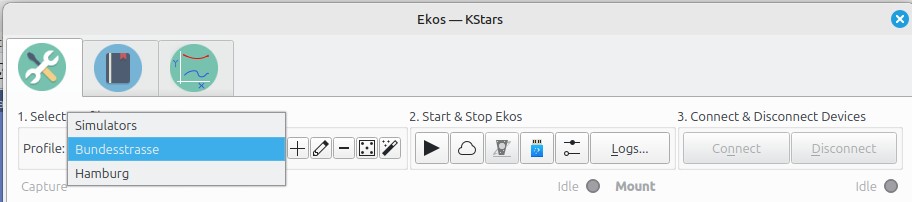
Ekos Profile

In Ekos haben wir dann sog. Profile, in denen der INDI-Server und die darüber die angeschlossenen Astro-Geräte zugeordnet werden.

Wir starten also Ekos und wählen ein Profil aus, starten Ekos/INDI und klicken dann auf “Connect”

Abbildung 1: Ekos Profile (pCloud: 20241221 Ekos Profil 1.jpg)

Ekos Profil: INDI-Server

Wenn ich KStars (incl. Ekos) auf einem Linux-Rechner installiere bekomme ich automatisch einen lokalen INDI-Server mit installiert. Da kann ich also “localhost” als Namen meines INDI-Servers angeben.

Ekos Profil: Astrogeräte über INDI

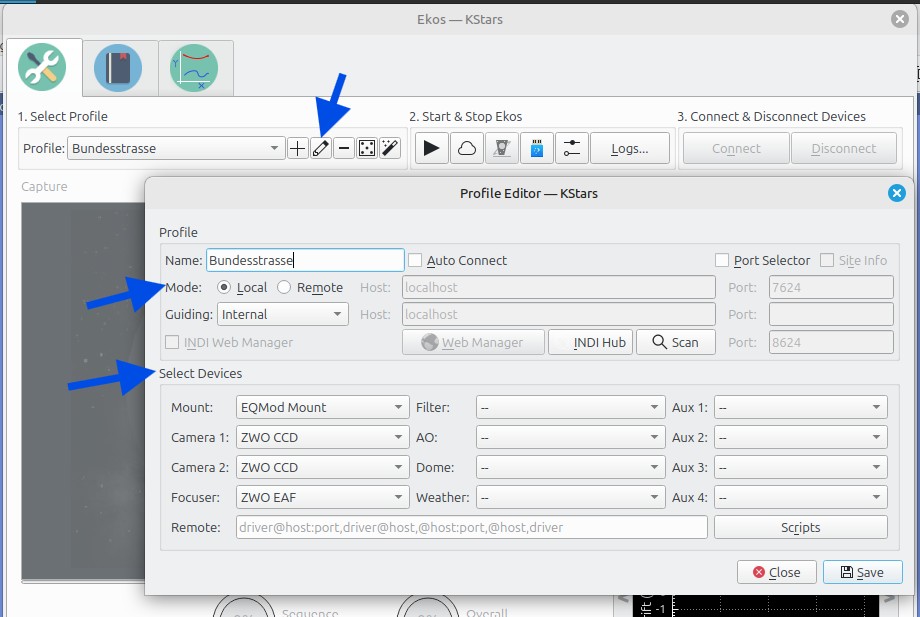
Alle unsere Astro-INDI-Geräte werden nun in das Profil eingetragen.

Editieren (Bleistift-Symbol) kann man das Profil nur, wenn die INDI-Geräte “Disconnected” sind und der INDI-Server gestoppt wurde.

Bevor die einzelnen Astro-Geräte in das profil eingetragen werden, muss man noch den “Mode” (Local oder Remote) angeben – das bezieht sich auf den INDI-Server. Danach muss man noch das Guiding angeben. “Internal” reicht.

Abbildung 2: Ekos Profil Editor (pCloud: 20241222 Ekos Profil 2.jpg)

Astro-Geräte steuern

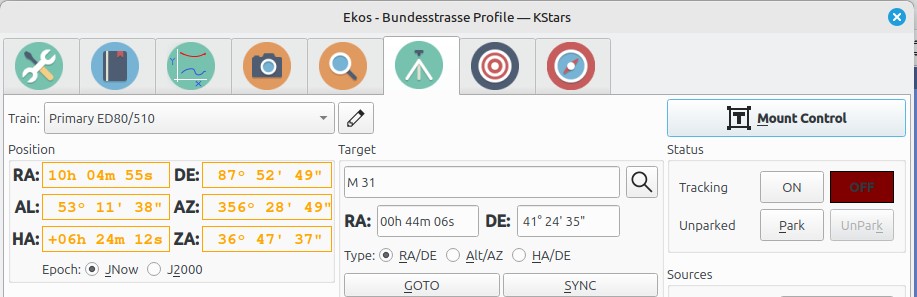
Nachdem wir die im Profil genannten Geräte erfolgreich verbunden (connect) haben, erscheinen im Ekos oben zusätzliche Reiter (“Ekos Modules”):

  • Kamera – CCD
  • Focus (mit Autofocus)
  • Mount (Find target, Go to, Parken)
  • Align (Plate Solving, Polar Alignment)
  • Guide (Auto Guiding, Dithering?)

Wenn wir auf einen der Reiter klicken, können wir Steuerungsfunktionen für das jeweilige Gerät ausführen.

Wichtig (und neu in Version 3.6.1) ist, dass wir zuerst einen “Train” (optical train) auswählen.

Abbildung 3: Beispiel: Ekos Modul Montierung (pCloud: 20241221 Ekos Profil 02.jpg)

KStars und Ekos unter VMware auf Windows

Zu bedenken ist, dass die per USB an die Host-Maschine angeschlossenen Astro-Geräte in einer Guest-Maschine (VM) erst verbunden werden müssen.

Astronomie: INDI

Gehört zu: Astro-Software
Siehe auch: ASCOM, KStars, Ekos, ASIair, StellarMate , N.I.N.A., Linux

Stand: 3.1.2022

Was ist INDI?

INDI ist eine Astro-Plattform, die alle möglichen astronomischen Geräte ansteuern kann und zur anderen Seite ein einheitliches Protokoll zum Zugriff durch Astro-Software auf diese Geräte bietet. In soweit ist INDI also vergleichbar mit ASCOM.

So ein INDI mit INDI-Server und INDI-Drivers (s.u.) läuft nicht unter Windows, sondern nur unter Linux oder MacOS. Für Windows gibt es einen Wrapper, der INDI über ASCOM realisiert; d.h. es werden nur ASCOM-Geräte unterstützt (also z.B. nicht Canon DSRLs) und auch immer nur über die ASCOM-Treiber…

Version: Für Ubuntu 18.04
Downlaod INDI Library: https://indilib.org/download.html

INDI Server

Kernstück von INDI ist der INDI-Server.

Ein INDI-Server kann zu einem oder mehreren INDI-Clients verbunden werden. Die Verbindung kann über das Netzwerk hergestellt werden (sog. Verbindungstyp “remote”).

Zur Kommunikation zwischen INDI-Server und INDI-Clients dient das sog. INDI-Protokoll.

Der INDI-Server verbindet sich dan andererseits mit den Astro-Geräten (z.B. Montierung, Kameras, Motor-Fokusser,…). So eine Verbindung zu einem Astro-Gerät wird mit Hilfe eines INDI-Drivers hergestellt.

INDI Library

INDI Library is an Open Source Architecture for Control & Automation of Astronomical Devices. Powered by the community for the community.

Unter der INDI-Library versteht man einen INDI-Server zusammen mit INDI-Drivern für die Astro-Geräte.

INIDI-Driver gibt es für viele Astro-Geräte, nicht nur solche, für die wir ASCOM-Treiber haben. Beispiel: DSLRs.

Platform für INDI Server / Library

INDI Lib gibt es für die Linux Distribtion:

  • Ubuntu (Debian based –> Package Manger)
  • Ubuntu Mate
  • Mint Cinnamon  (Verschiedene Desktops: Cinamon, Mate, XFCE,…)
  • Fedora
  • Gentoo
  • Rasberry Pi Linux  – astroberry
  • xyz

INDI Server/Library installieren

Auf dem Linux-Computer im Terminal:

1. INDI Library is available for Ubuntu 16.04 and higher. To install stable INDI Library, run the following commands:

sudo apt-add-repository ppa:mutlaqja/ppa
sudo apt-get update

2. To install INDI with all Third-Party-Drivers:

sudo apt-get install indi-full gsc

INDI Server/Library starten und stoppen

Das Starten des INDI-Servers geht so:

Nachdem INDI installiert ist müssen wir nur noch den INDI-Server starten…

cd /usr/bin
./indiserver indi_asi_ccd    (hat funktioniert mit ASI an USB 2.0)

oder:

./indiserver indi_altair_ccd    (hat funktioniert mit GP-CAM an USB 2.0)

Es wird der INDI-Server gestartet zusammen mit ein oder mehreren INDI-Drivern – es muss mindestens ein Driver sein.

Das Starten des INDI-Servers kann auch über den INDI-Web-Manager erfolgen.

Zum Starten und Stoppen es INDI-Servers gibt es auch ein kleines Hilfsprogramm names “indistarter” (unter Linux):

https://github.com/pchev/indistarter/wiki

Das Stoppen des INDI-Servers geht so:

xyz

Zusätzliche Astro Dienste

Für den Betrieb als Astro-Server sind ausser INDI noch einige andere Dienste erforderlich bzw. nützlich:

  • INDI Web Manager
  • Remote Desktop
  • Plate Solving

INDI Web Manager

Installieren auf Ubuntu Mate:

  • sudo apt-get install python3-pip
  • sudo -H pip3 install indiweb

Der Schritt2 dieser Installation hat unter Linux Mint nicht funktioniert. Ich bin dann auf Linux Mate gewechselt; dort hat diese Installation des INDI Web Managers geklappt.

Der INDI Web Manger ist offensichtlich ein Python Skript

Starten auf Ubuntu Mate

Der Start des INDI Web Managers kann ganz einfach manuell erfolgen:

/usr/local/bin/indi-web

Als Linux-Service (Linux-Jargon: Daemon) wird der INDI Web Service so gestartet:

sudo pluma /etc/systemd/system/indiwebmanager.service

Mit der Datei inidiwebmanager.service

[Unit]
Description=INDI Web Manager
After=multi-user.target

[Service]
Type=idle
User=astroberry
ExecStart=/usr/local/bin/indi-web -l /var/log/astroberry/indiwebmanager.log
Restart=always
RestartSec=5

[Install]
WantedBy=multi-user.target

Als Startup Application

xyz

XXXXX

sudo cp indiwebmanager.service /etc/systemd/system/
sudo chmod 644 /etc/systemd/system/indiwebmanager.service
Now configure systemd to load the service file during boot:
sudo systemctl daemon-reload
sudo systemctl enable indiwebmanager.service

Finally, reboot the system for your changes to take effect:

sudo reboot

After startup, check the status of the INDI Web Manager service:

sudo systemctl status indiwebmanager.service

If all appears OK, you can start using the Web Application using any browser.

Remote Desktop

Auf AstroBerry wird Remote Desktop über den “noVNC Server” realisiert.

Installieren auf Ubuntu Mate:

  • sudo apt-get update -y
  • sudo apt-get install -y websockify

Starten auf Ubuntu Mate:

Das Starten des noVNC Servers kann einfach manuell erfolgen:

/usr/bin/websockify

Oder als Service (Linux: Daemon)

sudo pluma /ect/systemd/system/novnc.service

Mit der Datei novnc.service

[Unit]
Description=”noVNC”
After=multi-user.target vncserver-x11-serviced.service

[Service]
User=astroberry
ExecStart=/usr/bin/websockify –log-file=/var/log/astroberry/novnc.log –web=/var/www/novnc/ 8080 localhost:5900
ExecStop=/usr/bin/pkill websockify
Restart=on-failure
RestartSec=3

[Install]
WantedBy=multi-user.target

Plate Solving

xyz

INDI Clients

Mit einem INDI-Client wird der INI-Server über eine grafische Benutzeroberfläche (GUI) gesteuert.

Klassisch ist KStars mit dem eingebauten Ekos so ein INDI-Client, der auch auf Windows läuft.

Aber auch andere Astro-Programme haben INDI-Client-Fähigkeiten; beispielsweise PixInsight, Cartes du Ciel, Stellarium,…

Auch PHD2 Guiding kann für “INDI Kamera” und “INDI Montierung” konfiguriert werden.

KStars und Ekos

KStars ist eine Planetariums-Software, die auf vielen Plattformen läuft.

KStars enthält Ekos.

Ekos ist eine “Astro-Fotografie-Suite”, die sich als grafischer INDI-Client verhält; d.h. es wird ein INDI-Server benötigt, der typischerweise auf einem separaten kleinen Computer läuft (z.B. eine Rasberry Pi). Der INDI-Server kann aber auch auf dem gleichen Rechner laufen wie der INDI-Client, dann wird die Verbindung vom INDI-Server zum INDI-Client aber trotzdem als “remote” konfiguriert, selbst wenn der “remote” Computer einfach der lokale Computer ist.

Ekos Konfiguration als INDI-Client

Zuerst rufen wir KStars auf. Dort gehen wir zu Ekos.

Damit Ekos richtig als INDI-Client funktioniert, muss eine Verbindung zum INDI-Server hergestellt werden.

INDI Funktionen

Alle INDI-Funktionen werde über einen INDI-Client (z.B. Ekos) gesteuert. Das kann also in aller Regel “remote” erfolgen. Der INDI-Server ist an der Montierung, der INDI-Client ist “remote” z.B. im Auto oder im Wohnzimmer…

Polar Alignment

Fokussierung

Goto

Plate Solving läuft über astrometry.net …

Autoguiding


Computer: Music: Digitize CDs and Upload to iTunes

Gehört zu: Audio
Siehe auch: iTunes, Digitize Vinyl LPs, MP3, AAC, Google Fotos
Benutzt:  Fotos von: pCloud

Stand: 27.11.2021

Digitalisieren meiner CD-Musiksammlung

Das Digitalisieren meiner alten LP-Sammlung war mühsam…

Aber die CD-Sammlung konnte ich ganz easy mit Hilfe von iTunes digitalisieren.

Und das ging so:

  • iTunes auf dem Computer starten
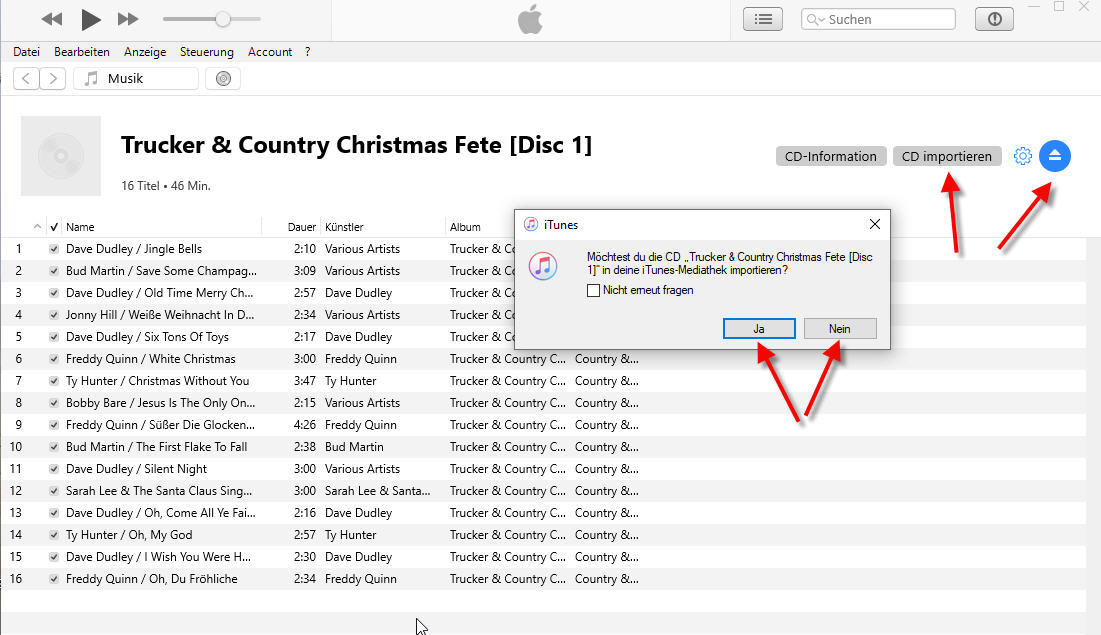
  • In der iTunes-Menü-Leiste: “Bearbeiten –> Einstellungen”, Reiter “Allgemein”: Beim Einlegen einer CD: “Zum Importieren der CD auffordern”
  • Audio-CD einfach in das CD-Laufwerk des Computers stecken und warten bis iTunes die CD bemerkt und eingelesen hat…

Wohin hat iTunes die Songs “importiert”?

Beispielsweise (wenn AAC): C:\Users\dkracht\Music\iTunes\iTunes Media\Music\Daliah Lavi\Willst Du Mit Mir Geh’n.m4a

Beispielsweise (wenn MP3): C:\Users\dkracht\Music\iTunes\iTunes Media\Music\Daliah Lavi\Willst Du Mit Mir Geh’n.mp3

Den Ordner für die MediaLibrary können wir einstellen unter: Datei -> Einstellungen -> Erweiterte Einstellungen -> Speicherort

Abbildung 1: iTunes: Aufforderung zum Import einer Musik-CD (pCloud: iTunes_03.jpg)

Computer: WordPress: OSM Open Street Map Plugin

Gehört zu: WordPress
Benutzt: GPS-Tracks von GitHub

Open Street Map Plugin für WordPress mit GPS-Tracks

Dieses Plugin

  • OSM Plugin Version 5.3.2 | By MiKa | zur Darstellung von GPS Tracks

ermöglicht es, eine OSM-Karte (=Map) zusammen mit einem GPS-Track in einen WordPress-Artikel einzubetten.

Installation des OSM Plugins

Zunächst läd man sich das OSM Plugin in sein WordPress.

Dann muss das OSM-Plugin aktiviert werden.

Benutzung des OSM Plugins: Die Landkarte

Um eine Landkarte (“Map”) in einem WordPress-Artikel anzuzeigen muss ein sog. OSM-Tag in dem WordPress-Artikel mit folgendem Aufbau stehen:
<eckige klammer auf>osm_map_v3 ... <eckige klammer zu>

Beispiel einer kleinen Landkarte von Dar Es Salam:

Abbildung 1: OSM-Landkarte ohne GPS-Track

Wobei “map_center” die geografische Länge und Breite des Kartenmittelpunkts sein soll und mit “zoom” die gewünschte Vergrößerungsstufe eingestellt werden kann.
Schließlich geben “width” und “height” die gewünschte Größe der Landkarte innerhalb des WordPress-Artikels an.

Achtung: Man muss mit diesen Angaben schon ein bisschen herum zirkeln, bis alles so schön aussieht, wie man es haben möchte.

Achtung: Die Angabe “height=…” muss absolut in Anzahl Pixel erfolgen, wenn man hier eine Prozentzahl angibt, erscheint eine Landkarte mit der Höhe Null, also ein Strich.

So wird ersteinmal nur die Landkarte (ohne GPS Track) angezeigt. Die Anzeige erfolgt nicht im WordPress-Edit-Mode, sondern nur im WordPress-View-Mode.

Benutzung des OSM Plugins: Der GPS-Track

Den GPS-Track muss man unabhängig zuvor mit einem geeigneten GPS-Logger aufgenommen haben und dann auf den Server hochladen wo das WordPress gehostet wird.

Soll auf der Landkarte dieser GPS-Track angezeigt werden, muss man in dem OSM-Tag zusätzlich den Parameter “file_list=…” angeben:

Abbildung 2: OSM-Landkarte mit einem GPS-Track (GitHub: GPS_20091012_0726 Daressalam Walking Tour.gpx)


Computer: Windows 7 in einer Virtual Machine unter Windows 10

Gehört zu: VMware
Siehe auch: Migrating from Windows 7 to Windows 10, Virtualisierung mit VMware oder VirtualBox, Virtual Machine mit Ubuntu Mate
Benutzt: Fotos aus Google Drive

Stand: 25.12.2022

Windows 7 als Virtuelle Maschine

Wenn man bei einer Migration auf Windows 10 dennoch Windows 7 noch zur Sicherheit quasi als Notlösung irgendwie behalten möchte, gibt es ja zwei grundsätzliche Möglichkeiten:

  • Windows 7 als zweites Betriebssystem – beim Booten des Systems auszuwählen
  • Windows 7 als Virtuelle Maschine unter Windows 10

Installationsdatenträger für Windows 7

In beiden Fällen benötigt man einen Datenträger (z.B. DVD oder ISO) von dem man sein Windows 7 installieren kann.

So einen Datenträger kann man kostenlos bekommen. Etwa hier:

https://www.chip.de/artikel/Windows-7-Neu-installieren-mit-kostenlosem-ISO_139908928.html

Virtuelle Maschinen

Man kann ja unter Windows 10 sog. “Virtuelle Maschinen” laufen lassen. Lösungen für “Virtuelle Maschinen” sind gibt es viele, z.B.:

  • Microsoft: Windows Virtual PC
  • Oracle: VM VirtualBox
  • VMWare: VMWare Workstation

Den VMWare Workstation Player bekommt man kostenlos bei:

https://www.vmware.com/de/products/workstation-player.html

Infos zu VMWare auch bei: https://www.chip.de/downloads/VMware-Player-Workstation_12994646.html

Erstellen einer Virtuellen Maschine

Ich starte die Software VMWare Workstation Player und definiere zuerst eine neue “Virtuelle Maschine”.
Ich habe z.B. folgende Einstellungen verwendet:

Abbildung 1: VMWare Settings  (pCloud: VMWare Settings.jpg)

VMware Workstation Player Settings

Danach muss man in der (noch leeren) virtuellen Maschine das gewünschte Betriebssystem (hier: Windows 7) installieren. Das geht ganz genau so wie die Windows-Neuinstalation auf einem (realen) Computer…

Für die neue Virtuelle Machine werden dann als Hardware- Konfigurationen eingestellt:

  • Memory: 2 GB
  • Virtuelle Festplatte  (Hard Disk 60 GB)
  • Virtueller Netzwerk-Adapter (bridged)
  • Virtuelle Soundkarte (auto detect)
  • Virtueller USB Controller (present)

Abspeichern der Virtuellen Maschine

Die so konfigurierte Virtuelle Maschine speichere ich ab im Ordner:

C:\Data\VirtualMachines\LinuxMint

als Datei:

Ubuntu 64-Bit.vmx

Starten einer Virtuellen Maschine

Zum Starten einer so abgespeicherten Virtuellen Maschine benutze ich die Software VMware Workstation oder ganz einfach die Software VMware Player.

Das Ganze ist zwar etwas “fummelig”, aber wenn man es einmal gemacht hat, hat dann jederzeit auf Knopfdruck ein Windows 7 zur Verfügung.

Computer: Windows 10 – Mein Skype ist weg

Gehört zu: Windows
Siehe auch: Video

Das Problem: Skype ist weg

Ein User klagt “auf einmal ist mein Skype weg”

Skype wurde nicht absichtlich gelöscht

Skype wurde zuletzt vor 4 Wochen erfolgreich benutzt.

Bei einer Neu-Installation von Skype sollen auf keinen Fall die Kontakte und der Verlauf verloren gehen.

Informationen zu Skype

Am 11.3.2019 habe ich eine PC-Sprechstunde zum Thema “Skype” gemacht

Zuerst müssen wir ein Skype-Konto haben

Dann die App “Skype for Desktop” herunterladen und installieren


Die Lösung

Welche Windows-Version ist installiert?

Ist Skype in der Liste der installierten Programme vorhanden? (und “nur” der Shortcut auf dem Desktop ist weg)

In welchem Ordner ist Skype installiert?

  • z.B. c:\Program Files\WindowsApps
  • z.B. C:\Program Files (x86)\Microsoft\Skype for Desktop

Erscheint Skype in der Liste der gerade aktiven Programme (in der Taskliste)?

Wo werden die Skype-Kontakte und der Skype-Verlauf gespeichet?

Welches eigene Skype-Konto hat der User?


Astronomie – Computer: ASIAIR Astrofotografie

Gehört zu: Astrofotografie
Siehe auch: Polar Alignment, StellarMate, INDI, Android, Bluestacks, VPN, Fokussieren mit ASIAIR, Fotografieren mit ASIAIR, Stacken mit ASIAIR

Benutzt:  Fotos von pCloud

Stand: 15.04.2025

Warnung / Disclaimer

Diesen Blog-Artikel schreibe ich ausschließlich zu meiner persönlichen Dokumentation; quasi als mein elektronisches persönliches Notizbuch. Wenn es Andere nützlich finden, freue ich mich, übernehme aber keinerlei Garantie für die Richtigkeit bzw. die Fehlerfreiheit meiner Notizen. Insbesondere weise ich darauf hin, dass jeder, der diese meine Notizen benutzt, das auf eigene Gefahr tut.
Wenn Produkteigenschaften beschrieben werden, sind dies ausschließlich meine persönlichen Erfahrungen als Laie mit dem einen Gerät, welches ich bekommen habe.

Praktisches Arbeiten mit dem Computer ASIAIR

Link: https://astroguide.starlust.de/html/1Starlust-StarGuide.php

Für das praktische Arbeiten mit der ASIAIR habe ich mehrere separate Blog-Artikel geschrieben. 
Der Versionsstand ist dabei: Firmware: V1.4.16.1, ASIAIR App: V2.5.2

Die ASIAIR: Ein kleiner Astrofotografie-Computer

Anstelle von ausgewachsenen Windows-Computern hört man in letzter Zeit (heute ist Juli 2019) immer öfter von kleinen Geräten, wie “ASIAIR” (von der Firma ZWO), die den “großen” Windows-Computer ablösen  könnten.

ASIAIR ist eine kleine Kiste (anfangs ein Rasberry Pi  Computer), die man an seine Monierung bzw. das Teleskop hängt, und der einiges kann…

Ähnliche Produkte sind u.a.

  • Celestron StarSense
  • StellarMate
  • Prima Luce Eagle (mit Windows 10 Pro)
  • Raspberry Pi mit freier Software z.B. AstroBerry

ASIAIR ist ein kleiner Computer, mit dem man ohne traditionelle Computer Astrofotografie betreiben können soll – das Ding wird als “Astrofotografie-Computer” bezeichnet.

Link: https://www.highpointscientific.com/astronomy-hub/post/how-tos/zwo-asiair-guide

Link: http://astronomy.robpettengill.org/blog210929.html

Es gibt viele verschiedene Versionen des ASIAIR Computers:

  • ASIAir (keine Power Ports)
  • ASIair Mini
  • ASIAIR Pro
    • Platine: Rasberry Pi 4a (Linux)
    • CPU: Broadcom BCM2711 quad-core Cortex-A72 (ARM v8) 64-bit SoC @ 1.5GHz processor
    • Memory: NAND flash micro SD card
    • jetzt mit 12V Power Ports
    • Astro with INDI
    • All Sky Polar Alignment (experimental)
  • ASIAIR Plus 32G
    • Platine: Rasberry Pi4 Modell B
    • CPU: Broadcom BCM2711 quad-core Cortex-A72 (ARM v8) 64-bit SoC @ 1.5GHz processor
    • Memory: eMMC system disk (makes the SD card slot available for the user)
    • Betriebssystem nicht mehr auf SD-Karte, sondern auf internem eMMC-Speicher
    • USB-C Buchse (z.B. zum schnelleren Datentransfer auf einen Windows-PC)
    • Power Ports mit LED-Anzeige
    • Astro with INDI
    • Neuer WiFi-Adapter
    • Externe WiFi-Antenne
    • All Star Polar Alignment
  • ASIAIR Plus 256G
    • Platine nicht mehr von Rasberry Pi, sondern von ZWO proprietär optimiert
    • CPU: Rockchip RK3568B2
    • Memory: eMMC system disk (makes the SD card slot available for the user)
    • Betriebssystem nicht mehr auf SD-Karte, sondern auf internem eMMC-Speicher
    • USB-C Buchse (z.B. zum schnelleren Datentransfer auf einen Windows-PC)
    • Power Ports mit LED-Anzeige
    • Astro with INDI
    • Neuer WiFi-Adapter
    • Externe WiFi-Antenne
    • All Star Polar Alignment

Eigenschaften und Funktionen des ASIAIR

  • Computer: Der ASIAIR-Computer basierte ursprünglich auf einem Rasberry Pi; also mit LINUX und INDI
  • Stromversorgung: ASIair:  5 V , ASIAIR PRO: 12V
    Falls man basismäßig 12V benutzt, kann man den mitgelieferten Konverter 12V -> 5V benutzen (3 A)
  • USB: Der ASIAIR hat 4 USB 2.0 Anschlüsse und fungiert so also als USB-Hub
  • 1 HDMI Anschluss (neuere Modelle haben stattdessen USB-C)
  • 1 Ethernet-Anschluss
  • WiFi/WLAN: Der ASIAIR spannt einen WLAN Access Point auf, über den sich ein Tablet oder SmartPhone mit dem ASIAIR verbinden kann. Auf dem Tablet läuft dann eine ASIAIR-App.
  • ASIAIR unterstützt ASI-Kameras und eine Reihe von DSLRs (z.B. Canon 600D u.a.)
  • Teleskopsteuerung: ASIAIR unterstützt viele gängige Montierungen.
    ASIAIR controls the mount through INDI. iOptron, Sky-Watcher are all tested with ASAIR by us.
    INDI Mount support list:  http://indilib.org/devices/telescopes.html
  • Goto-Funktion mit einer pre-loaded Objektlist (realisiert über INDI).
  • Steuerung der primären Kamera (am Teleskop)  z.B. ASI294MC Pro
    Speicherung der Fotos auf SD-Karte max. 32 GB (bei neueren Modellen auch im internen eMMC Speicher
  • Autoguiding  über ST4  – oder Pulse Guiding
    Als Guiding-Kamera dient z.B. eine ASI 120 Mini
  • Plate Solving und SYNC zur Montierung  (wird “Analysis” genannt)
  • Das Polar Alignment konnte in früheren Versionen ausschließlich mit der “Main Camera” vorgenommen werden. Jetzt geht es auch mit der “Guide Camera”

Erste Schritte mit dem ASIAIR

Am 28. Juli 2024 habe ich dann doch einen ASIAIR Plus 256GB zu einem günstigen Preis bei Teleskop-Service gekauft. Am Mittwoch, dem 31. Juli 2024 kam das Teil per DHL an. Nach dem Auspacken geht es nicht gleich mit dem Astro-Betrieb los, sondern es gibt noch einige Schritte zu tun:

  • Der ASIAIR-Computer muss mit Strom versorgt werden (Netzteil) und angeschaltet werden
  • Die ASIAIR-App muss auf ein Handy heruntergeladen (Android Google Play Store) und installiert werden.
  • Das Handy mit der ASIAIR-App muss mit dem WiFi des ASIAIR-Computers verbunden werden (Passwort: 12345678)
  • Firmware Updates installieren (geht quasi von alleine, aber bei mir hängt es am Schluss)
  • Registrieren des ASIAIR bei ZWO (dazu ist eine Internetverbindung erforderlich)

Meine ersten Probleme mit dem ASIAIR Plus

  1. Zur Steuerung mit der ASIAIR brauche ich zwingend die ASIAIR-App, die nur auf Apple iOS oder Android verfügbar ist. Für Windows gibt es die nicht.
  2. Bei Android kann ich nicht mein altes Tablet (Samsung Galaxy Tab Active SM-T365) verwenden, da als Android Version mindestens Version 8.1 erforderlich ist.
  3. Die ASIAIR-App ist auf einem Smartphone viel zu klein, um die vielen Steuerungen gut durchzuführen. Es ist ein Tablet (oder Windows-Computer) zweckmäßig.
  4. Beim Firmware-Update hängt mein Android Smartphone und der Akku wird fast leer – nach einem Neustart funktioniert aber alles
  5. Ich möchte gern beim WiFi den sog. Station Mode verwenden. Die ASIAIR Android-App findet dann aber nicht das ASIAIR-Gerät in meinem IP-Netz. Ich muss die IP-Nummer wissen und sie dann per Hand mühsam eingeben.
  6. Ich kann die ASIAIR-App auf meinem Windows-Laptop verwenden, wenn ich BlueStacks installiere.
  7. Im Dauerbetrieb unter BlueStacks wird mein Windows-Laptop allerdings extrem heiß.
  8. Als Teleskop muss ich EQMod Mount einstellen und dann unbedingt als Interface “Serial” anklicken, denn ich arbeite ohne Handbox, nur mit einem EQDir-Kabel.
  9. Zum Fokussieren meiner Astrokamera ZWO ASI294MC Pro kann ich den Video Mode oder den Focus Modus der ASIAIR verwenden.
    Beim FocusModus gibt es eine Zoom-Funktion; beim Video-Modus leider nicht. Im Preview-Modus kann man mit Finger-Geste vergrößern (BluStacks: Strg+Mausrad)
  10. Die Belichtungszeit kann ich im Focus-Modus leider nur in vorgegebenen Stufen einstellen – das passt nicht.
    Im Video-Modus kann ich die Belichtungszeit sehr fein (fast zu fein) einstellen – das geht schon…
    Im Preview-Modus wieder nur die vorgegebenen Stufen – das macht da aber nix…
  11. In beiden Fällen (Focus Mode und Video Mode) kann ich dann meinen ZWO EAF zum Fokussieren verwenden indem ich links auf das Focus-Symbol klicke. Allerdings gibt es nur zwei Geschwindigkeiten “Slow” und “Fast”. Die Einstellung der Schrittweiten dazu muss vorher beim EAF als”Fine” und “Coarse” vorgenommen werden.
  12. Dithering geht nur zusammen mit Autoguiding – ich brauche aber Autoguiding garnicht.
  13. Die Sprache der Benutzeroberfläche kann sein chinesisch oder englisch. Die Einstellung erfolgt etwas kryptisch auf der ersten Seite bevor man auf “Enter Device” klickt muss man ganz unten das vierte Symbol “Me” anklicken…
  14. Die Horizontline oder das Horizontbild kann man nicht individuell einstellen. Es wird immer ein Standard Horizontbild angezeigt, was zu den geografischen Koordinaten passt, aber nicht weiter ge-customized werden kann.   (Evtl. SSH auf die ASIAIR???)

Abbildung 1: ASIAIR Firmware Update (pCloud: 20240731_ASIAIR_111618.jpg)

Der Firmware-Update hängt bei 30%. Nach 30 Minuten warten habe ich abgebrochen. Trotzdem hat alles funktioniert.

Abbildung 2: ASIAIR WiFi Station Mode (pCloud: Asiair 20240801 111649.jpg)

Abbildung 3: ASIAIR: Mount (pCloud: Asiair 20240801 111649.jpg)

Abbildung 4: ASIAIR Modus Auswahl (pCloud: Asiair 20240801 102626.jpg)

Abbildung 5: ASIAIR Belichtungszeiten im Focus Mode (pCloud: Asiair 20240801 104542.jpg)

Abbildung 6: ASIAIR Belichtungszeiten im Video Mode (pCloud: Asiair 20240801 111256.jpg)

Abbildung 7: Fokussieren: Fast und Slow (pCloud: Asiair 20240801 105506.jpg)

Abbildung 8: Fokussieren: Schrittweiten “Fine” und “Coarse” (pCloud: Asiair 20240801 121054.jpg)

Fragen und Antworten zum ASIAIR

WLAN/WiFi:  nicht nur als Access Point, sondern auch als Client?

Das geht mit: WiFi -> WiFi Settings -> Station Mode (im Gegensatz zum “AP Mode”)

Motor Focusser

Es wird der ZWO EAF unterstüzt.

Zunächst ist das ein manueller Motorfokusierer; es gibt auch einen Autofokus

Polar Alignment

Mit Sicht auf den Polarstern: ja (macht Platesolving)

Ohne Sicht auf den Polarstern: Experimental Feature -> All-Sky Polar Align

ASIAIR App

Gibt es offiziell nur für iOS und Android und nicht für Windows.
Bei Windows wäre ein Android Emulator z.B. BlueStacks erforderlich.
Die aktuelle Version ist: 2.1.5 vom 19.6.2024 und benötigt Android 8.1.0 oder neuer
Mein SmartPhone hat Android 13
Mein Tablet hat Android 5.1.1

Meine vier Schritte zur Nutzung der ASIAIR remote über VPN

Schritt 1: Die ASIAIR macht einen WLAN Access Point auf; mein Smartphone verbinde ich mit diesem Access Point und auf dem Smartphone habe ich die ASIAIR-App.

Schritt 2: Anstatt mich mit dem Access Point der ASIAIR zu verbinden, schalte ich die ASIAIR um auf den sog. “Station Mode” und lasse die ASIAIR sich dann in mein häusliches WLAN einmelden. Unverändert kann ich dann mit meinem SmartPhone über das häusliche WLAN die ASIAIR-App verwenden.

Schritt 3: Anstatt mit dem Smartphone zu arbeiten, nehme ich einen “normalen” Windows-Laptop auf dem ich einen Android-Emulator (hier: Bluestacks) installiert habe. Bluestacks emuliert dann ein Anroid-SmartPhone und die ASIAIR-App läuft dann auf meinem häuslichen Windows-Laptop.

Schritt 4: Anstatt das Netzwerk des häuslichen WLANs zu benutzen, nehme ich jetzt das Internet von einen beliebigen Ort auf der Welt (also remote).
Meinen Windows-Computer verbinde ich mit dem Internet.
Dann baue ich einen VPN-Tunnel auf zwischen meinem Windows-Laptop und meinem häuslichen WLAN, welches als VPN-Endpunkt eine FritzBox hat.
Auf meinem Windows-Laptop läuft dann ein VPN-Client (aus historischen Gründen nehme ich ShrewSoft dafür – ich probiere nun auch WireGuard aus). Auf menem Windows-Laptop benutze ich dann die ASIAIR-App wie oben gesagt über den Android-Emulator Bluestacks.

Video-Modus bei der ASIAIR

Der Video-Modus wird von der ASIAIR-App nur für ASI-Kameras angeboten (also nicht für DSLRs).

Die Einstellungen (Belichtungszeit, Gain etc.) sind etwas gewöhnungsbedürftig.

Wichtig ist in der linken Leiste beim Video-Modus die Schaltfläche “ROI”. Dort kann man verschieden kleine Ausschnitte (Region of Interest) einstellen, wobei bei kleinem ROI die Framerate besser wird. Das ist wohl für Planetenaufnahmen ganz sinnvoll. Wenn man den Video-Modus anderweitig gebraucht (z.B. zum Fokussieren) ist ein kleinerer Bildausschnitt zunächst verwirrend; also dann vielleicht nit maximater ROI anfangen…

Autoguiding mit der ASIAIR

Autoguiding wird auch direkt von der ASIAIR gemacht es sieht so ähnlich aus wie PHD2 Guiding Vor jedem Guiding wird kalibriert.

Als “Camera” muss eine ASI-Kamera versendet werden.

Wenn man den Guiding-Tab angeklickt hat, muss man noch einen “Mount” angeben. Das ist in diesem Kontext das Guidingrohr.

Als “Montierung” (fürs Guiding) kann man bei ASIAIR angeben:

  • “On-Camera-ST4” wenn man über ST4 Guiden will. Dann muss man ein serielles Kabel benutzen, das vom ST4-Port der Montierung direkt zu Guiding-Kamera führt.
  • Nicht “On-Camera-ST4”,  sondern “Synscan” oder “EQMod Mount”. Dann benutze ich ein EQDir-Kabel, das vom Handbox-Port der Montierung zu einer USB-Buchse der ASIAIR führt.

Dithering mit der ASIAIR

Geht leider nur mit Autoguiding. Zum Autoguiding benötigt man eine zusätzliche ZWO-ASI-Kamera.

ASIAIR und SkySafari

und dann kann man über die Funktion “Sky Safari Bridge” die Montierung per Sky Safari Plus steuern

Flats, Darks, und Biases mit der ASIAIR

Wenn ich nun eine Fotosequenz eines Himmelsobjekts aufgenommen habe z.B. mit einem ASIAIR-Plan, benötige ich, bevor ich diese stacken kann noch sog. Kalibrations-Frames; d.h. Flats, Darks und Biases.