Computer – E-Mail – Thunderbird

Gehört zu: E-Mail
Siehe auch: E-Mail-Client, Thunderbird im Wiki

Stand: 23.02.2025

Thunderbird als E-Mail-Client

Als E-Mail-Lösung habe ich im Beruf ewig lange Microsoft Outlook verwendet – wozu dann immer ein Exchange-Server bei dem Arbeitgeber gehörte.

Privat bin ich dann auf eM Client gewechselt, weil der so schön mit CalDAV-Kalendern und CardDAV Adressbüchern zusammen arbeitet.

Die wirklich freie Alternative für E-Mail (und Adressbücher und Kalender) ist aber Mozilla Thunderbird als Client.

Die Frage ist dann, welche Server für E-Mail, Adressbücher (Kontakte) und Kalender man einsetzen kann und wie eine Synchronisation über mehrere Geräte (Smartphone, Reise-Notebook, Büro-PC,…). Dafür habe ich mehrere Möglichkeiten:

  • Microsoft Exchange Server (im Rahmen meines Microsoft Office365 Kontos)
  • Den IMAP-Mail-Server beim Provider Strato
  • Meine Baikal-Installation beim Provider Strato
  • Neuerdings mein fruux-Konto
  • oder mit dem guten alten Google-Konto

Seit Version 38 beinhaltet Thunderbird nun auch endlich die Kalender-Funktion als Addon (früher das separate Lightning) Contine reading

Computer: WikiWikiWeb (aus: Wiki)

Gehört zu: Internet
Siehe auch: Notizbuch, Blogging

Blogging mit einem WikiWiki-Web (aus Wiki)

Wiki Wiki steht im Hawaiianischen für schnell schnell. So schnell wie der Shuttle Bus vom Honolulu International Airport in die Stadt fährt, so schnell wollen wir eine Website aufbauen.

Ein WikiWikiWeb ist eine Website, bei der jeder am Inhalt mitarbeiten kann. Jeder, der das Wiki liest, kann auch Seiten bearbeiten und neue Seiten erstellen. WikiWikiWeb ist also ein offenes Autorensystem für Webseiten, das durch seine Einfachheit besticht. Es wird lediglich ein WebBrowser benötigt. HTML-Kentnisse sind nicht erforderlich. Motto: Web-Seiten so einfach schreiben wie E-Mail. Neue und geänderte Seiten werden sofort publiziert.

Aufgabe eines Autorensystems ist es, das Erstellen und Ändern von Web-Seiten ganz leicht zu machen und dabei den Überblick zu behalten, wer was wann geschrieben hat.

Ein Wiki stellt einen im Volltext durchsuchbaren, verteilt zugänglichen strukturierten elektronischen Zettelstapel (elektronisches Notizbuch, elektronische Kladde) dar, der wenig Ressourcen beansprucht und ganz einfach zu benutzen ist.

Funktionsumfang

  • Seiten editieren
  • Seiten verlinken
  • Änderungshistorie
  • Volltextsuche
  • Zugriffsstatistik
  • Layout Themes
  • Diverse Plug-Ins

 Anwendungen

WikiWikiWebs können eingesetzt werden als Diskussions-Medium, als Repository, als Werkzeug für Zusammenarbeit. Das grundsäzliche Muster ist die einfache, asynchrone Kommunikation über das Internet (Web). Dazu gehören auch: Online Communities, Knowledge Management u.v.a.m.

Meine Wiki-Installationen

 Wiki-Implementierungen

  • Portland Pattern (Perl) die Mutter aller Wikis
  • UseModWiki (Perl)
  • MediaWiki Basis des weltweit grössten WikiWikiWebs, der WikiPedia (PHP, MySQL).
  • PhpWiki von Steve Wainstead (PHP, diverse Datenhaltungen)
  • MoinMoin eine deutsche Weiterentwicklung (Python, Datenhaltung?)
  • TWiki von Peter Thoeny (Perl und RCS)
  • TikiWiki PHP und MySQL

Zum Ausprobieren habe ich PhpWiki 1.3.3 auf dem Lonzo-Server installiert. Das ist ein von Steve Wainstead in PHP realisierter Wiki-Clone. Zum Starten hier klicken.

 Weiterführende Infos

Im Jahre 1995 erfand Ward Cunningham das WikiWikiWeb, wobei er sich vom legendären HyperCard-Konzept des Mac inspirieren lies. Inhaltlich ging es dabei um das Portland Pattern Repository.

 Presseberichte zu WikiWikiWeb

Links zum Thema WikiWikiWeb

— Main.DietrichKracht – 28 Dec 2003


Computer: Windows 10 – Suchfeld in der Taskleiste

Gehört zu: Microsoft Windows 10
Siehe auch: Google Fotos
Benutzt: Fotos von pCloud

Stand: 8.9.2021

Das Suchfeld bei Windows 10

Das Suchfeld in der Taskleiste benutze ich gerne, um z.B. die Systemsteuerung zu finden gebe ich da nur “Syst” ein und schon zeigt Windows mir das Gewünschte….

Bei einer Deinstallation von Cortana kam mir auch das Suchfeld abhanden. Und wenn ich mit der rechten Maustaste auf die Taskleiste klicke kommt ein Kontextmenü hoch, das immer noch Cortana enthält an der Stelle, wo sonst “Suchen” stehen würde.

Abbildung 1: Windows 10 Suchfeld (pCloud: Cortana-02.jpg)

Windows 10: Suchleiste oder Cortana

Wiederherstellen aller Windows 10 Standard-Apps

Quelle: https://www.cnet.com/how-to/how-to-reinstall-default-apps-in-windows-10/

Open PowerShell as an administrator. To do this, open the Start menu and scroll down to find Windows PowerShell > Windows PowerShell. Right-click on Windows PowerShell and click More > Run as Administrator from the dropdown menu. You may see a pop-up window asking you if you want to allow this app to make changes to your computer — click Yes to proceed.

Type or paste the following code into the PowerShell window:

Get-AppXPackage | Foreach {Add-AppxPackage -DisableDevelopmentMode -Register “$($_.InstallLocation)\AppXManifest.xml”}

Press the Enter key. At first, it might seem like nothing is happening — wait about a minute and then check your Start menu to see if the Windows 10 default apps have reappeared. If you see an error message, restart your computer and check your Start menu (if you don’t see the default apps, check to make sure you’ve copied the code correctly).

Schritt 1

Eine erste sinnvolle Hilfe gab mir: http://www.windowspage.de/tipps/022195.html

So geht’s (Registrierung):

  • Starten Sie …\windows\regedit.exe bzw. …\winnt\regedt32.exe.
  • Klicken Sie sich durch folgende Schlüssel (Ordner) hindurch:
    HKEY_CURRENT_USER
    Software
    Microsoft
    Windows
    CurrentVersion
    Search
  • Doppelklicken Sie auf den Schlüssel “SearchboxTaskbarMode“.
    Falls dieser Schlüssel noch nicht existiert, dann müssen Sie ihn erstellen. Dazu klicken Sie mit der rechten Maustaste in das rechte Fenster. Im Kontextmenü wählen Sie “Neu” > “DWORD-Wert” (REG_DWORD). Als Schlüsselnamen geben Sie “SearchboxTaskbarMode” ein.
  • Ändern Sie den Wert ggf. von “0” (ausgeblendet) auf “1” (Symbol) oder “2” (Suchfeld).
  • Die Änderungen werden ggf. erst nach einem Neustart aktiv.

Aktion:  Ich habe den Schlüssel “SearchboxTaskbarMode” eingefügt, aber das hatte keinen Effekt. Noch immer stand im Kontextmenü “Cortana” und nicht “Suchen”.

Schritt 2

Der zweite sinnvolle Hinweis kam von: http://www.computerworld.com/article/3104040/microsoft-windows/how-to-fix-cortana-after-the-windows-10-anniversary-update.html

As best I can tell, a self-described Computer Science student with the handle Ambious first posted the solution on the Microsoft Answers forum:

  1. Start the Registry Editor (type regedit in the search box)
  2. Navigate to
    HKEY_CURRENT_USER\SOFTWARE\Microsoft\Windows\CurrentVersion\Search
  3. And change the key BingSearchEnabled from 0 to 1

You may have to log off, then back on again, but some report that it works straightaway.

Ambious also advises to make sure that all the Cortana flags are set to 1. On the machines I’ve seen, that means you should ensure CanCortanaBeEnabled and CortanaConsent are set to 1.

Aktion: Ich habe den Schlüssel “BingSearchEnabled” eingefügt. Das hat auch noch nicht den gewünschten Erfolg gebracht.

Aktion: Schlüssel “CanCortanaBeEnabled” auf 1 gesetzt ==> kein Erfolg

Aktion: Schlüssel “CortanaConsent” auf 1 gesetzt ==> kein Erfolg

Schritt 3

Nun habe ich selber die Registry-Einträge zweier Windows-10-Computer verglichen un noch folgende Änderungen vorgenommen:

Aktion: Schlüssel “CortanaCapabilityFlags” geändert von 2560 auf 512 (dezimal)  ==> Teilerfolg: Jetzt ist das Cortana-Suchfeld weg und das “normale” Suchfeld der Taskbar erscheint (Bild 2) aner ich kann nichts eingeben in das Feld…..

Aktion: Schlüssel “CortanaCapabilities” geändert von “CortanaExperience,SpeechLanguage” auf “SpeechLanguage” ==> kein Effekt

Das Zwischenergebnis

Abbildung 2: Das “normale” Suchfeld ist wieder in der Taskleiste (pCloud: Cortana-04.jpg)

Windows 10: Nun kommt wieder das “normale” Suchfeld in der Taskleiste

Computer: Windows 10 – OneDrive deinstallieren

Gehört zu: Microsoft Windows, Cloud-Speicher
Siehe auch: Google Docs, Google Fotos
Benutzt: Fotos aus pCloud

Stand: 28.07.2021

Microsoft Cloud-Speicher: OneDrive

OneDrive Speicherplatz freigeben

Wenn das Speicherplatzkontingent auf OneDrive fast aufgebraucht ist, muss man mal aufräumen und sehen, was man nicht mehr braucht und das freigeben.
Um Speicherplatz bei OneDrive freizugeben, muss man ist zunächst im Web mit seinem OneDrive-Konto anmelden.

https://onedrive.live.com/about/de-de/signin/

Dann kann man dort nicht mehr benötigte Dateien löschen. Evtl. leert man danach noch dem Papierkorb.

OneDrive Client-Software

Die OneDrive Client-Software ist Bestandteil von Windows 10 geworden.

Installation: OneDriveSetup.exe

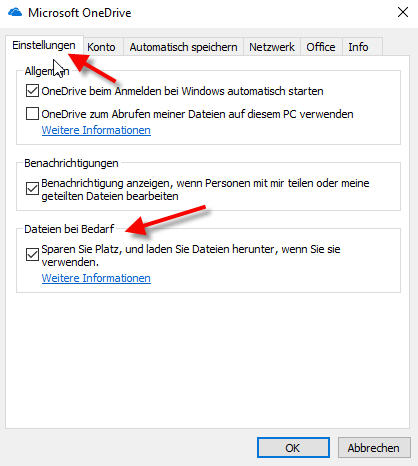
Man kann dann den OneDrive-Client wie folgt konfigurieren:

  • Beim Starten von Windows automatisch auch OneDrive starten
  • Dateien “bei Bedarf”  d.h. “On Demand” –  Es wird kein Speicherplatz auf dem Client verbraucht
  • Wo (in welchem Ordner auf dem PC) soll OneDrive sog. Online-Ordner anlegen?
  • Welche der OneDrive-Ordner sollen als sog. Online-Ordner auf dem PC verfügbar gemacht werden (ggf. “On Demand”)?

Abbildung 1: Microsoft OneDrive Einstellungen (pCloud: OneDrive-01.jpg)

Microsoft OneDrive Setup

Deinstallation der OneDrive Client-Software

Um Windows 10 kommt man ja früher oder später nicht herum.

Es gibt eine Reihe von Dingen in Windows 10, die Microsoft und liebenswürdigerweise schenkt, die mancher aber gar nicht haben möchte.

Generell kann man solche vorinstallierten Apps mit der PowerShell im Administrator-Modus löschen. Das geht beispielsweise so:

  • Löschen von Skype:  Get-AppxPackage “messaging” | Remove-AppxPackage

Zu diesen vorinstallierten Apps gehört u.a. auch OneDrive  (und Cortana, Groove-Musik, die Kacheln und…)
Wie wird man das nervige am einfachsten OneDrive  los?

Lifehacker schlägt folgenden Weg vor:

# See How to Completely Uninstall OneDrive in Windows 10 http://lifehacker.com/how-to-completely-uninstall-onedrive-in-windows-10-1725363532

  • taskkill /f /im OneDrive.exe
  • C:\Windows\SysWOW64\OneDriveSetup.exe /uninstall

Microsoft selber schlägt folgenden Weg vor:

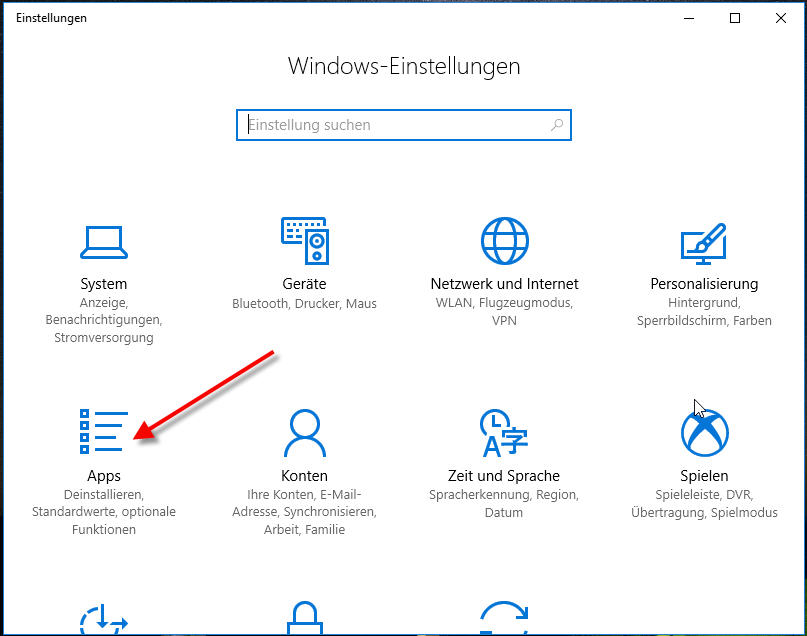
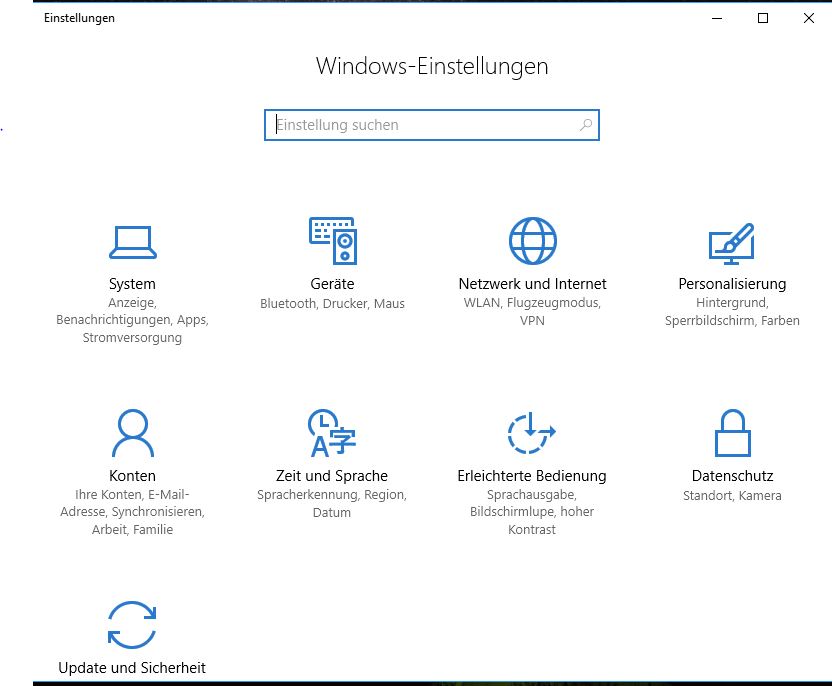
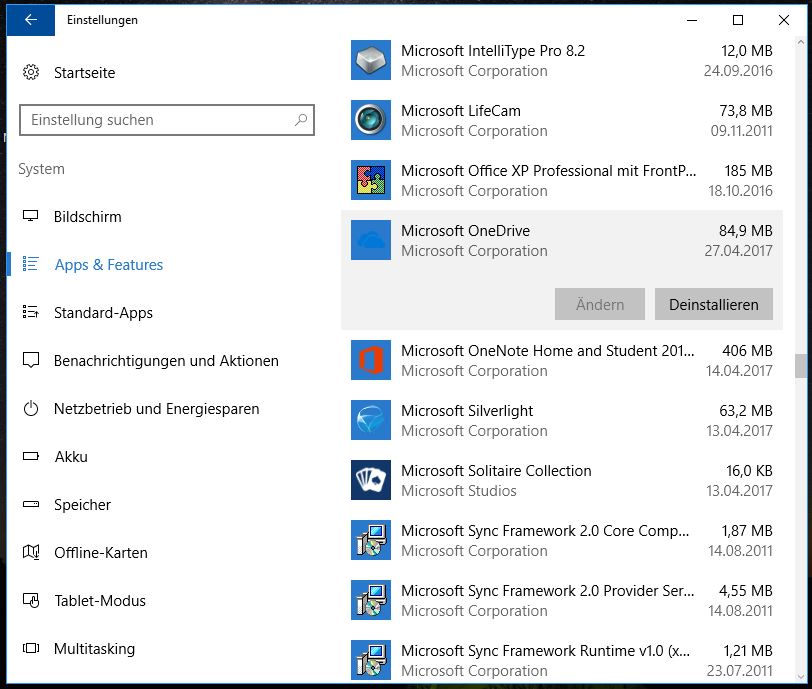
  • Mit den Tasten “Windows + I” (gleichzeitig gedrückt) die “Windows-Einstellungen” aufrufen
  • Dort auf das Symbol “Apps” klicken (in manchen Windows-Versionen gibt es das nicht, dann auf “System” klicken) –> Abb 2 oder Abb 3
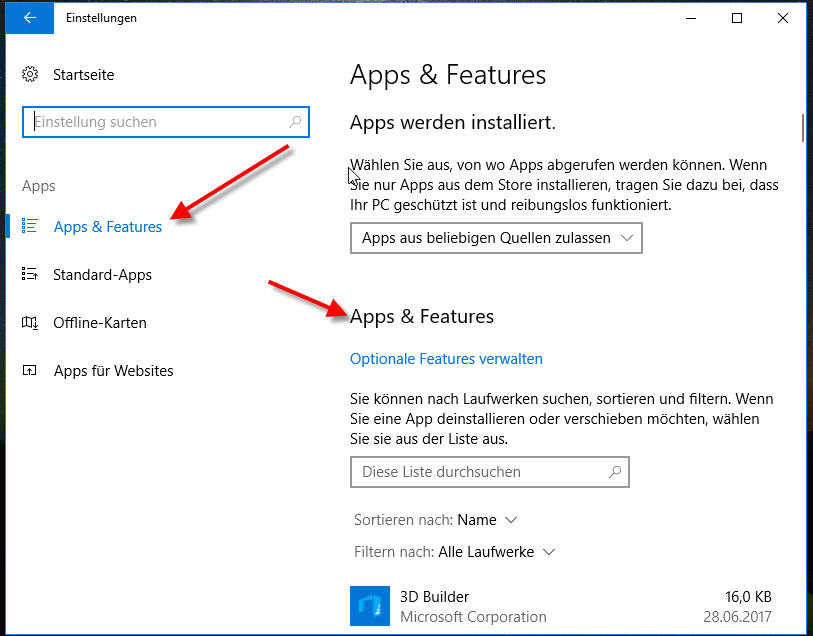
  • Dann links auf “Apps & Features” (was meistens schon standardmäßig ausgewählt ist)     –> Abb 4
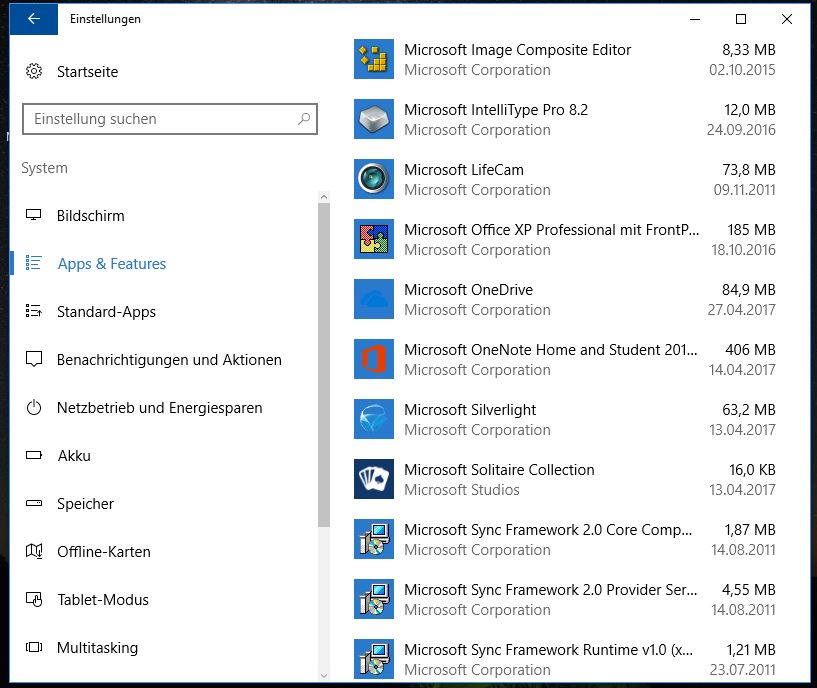
  • In der Liste der “Apps & Features”, die rechts angezeigt wird, durchblättern bis “Microsoft OneDrive” erscheint  –> Abb 5
  • Auf “Microsoft OneDrive” klicken   –> Abb 6
  • Auf die dann erscheinende Schaltfläche “Deinstallieren” klicken  (evtl. wird jetzt ein Administrator Kennwort gefragt)

Abbildung 2: OneDrive deinstallieren (pCloud: Windows10_OneDrive11.jpg)

Windows 10 Einstellungen

Abbildung 3: OneDrive deinstallieren (pCloud: Windows10_OneDrive11a.jpg)


Windows 10 Einstellungen

Abbildung 4: OneDrive deinstallieren (pCloud: Windows10_OneDrive12.jpg)

Windows 10: Einstellungen – Apps & Features

Abbildung 5: OneDrive deinstallieren (pCloud: Windows10_OneDrive14.jpg)

Windows 10: Einstellungen – Apps & Features

Abbildung 6:  OneDrive deinstallieren (pCloud: Windows10_OneDrive15.jpg)

Windows 10: OneDrive deinstallieren

Astrofotografie: Zeitraffer – Timelapse

Gehört zu: Astrofotografie

Wie mache ich ein Zeitraffer-Video aus Einzelaufnahmen?

Wenn ich mit einem Intervallometer (z.B. Tempus, qDlsrDashboard, QUMOX Time Lapse,…) viele Einzelaufnahmen hintereinander geschossen habe, kann ich diese zu einem Zeitraffer-Video (“Time Lapse”) zusammenbauen. Dazu bedarf es:

  • Planung der Foto-Sequenz (Vielviele Aufnahmen, zeitlicher Abstand zwischen den Aufnahmen)
  • Software zum Erstellen des Videos aus den Einzelaufnahmen

Anwendungsbeispiel: Totale Mondfinsternis

Zeitraffer-Planung

Wenn ich später das Video mit 20 Bildern pro Sekunde ablaufen lassen will, benötige ich als 20 Fotos pro Video-Sekunde. Wenn das Video eine Laufzeit von 1 Minute haben soll, sind es also 60 * 20 = 1200 Aufnahmen (nennen manche auch “Frames”).

Wie groß man den zeitlichen Abstand zwischen den einzelnen Aufnahmen machen soll hängt von der Bewegungsgeschwindigkeit des Motivs ab.
Es ist eine Frage des Gesichtsfelds (FoV) und wie schnell das Motiv durch dieses Gesichtsfeld läuft.
Wenn ich beispielsweise möchte, dass das Motiv in 30 sec einmal durch das Gesichtsfeld läuft und dabei 10 Einzelaufnahmen gemacht werden, um eine flüssiges Video zu erhalten, so bedeutet das:  XYZ

Tabelle 1: Berechnungen für Zeitraffer

Brennweite Gesichtsfeld Motiv Geschwindigkeit Intervall Kommentar
 135mm

 ziehende Wolken 0,2°/sec  5-15 sec
 50mm 26°  Menschen auf Platz  0,25°/min  1-15 sec
 24mm  50°  aufgehende Knospen, Blüten  30-60 sec
 16mm 70°  Sonnenaufgang/-untergang   5-15 sec

Zeitraffer-Software

Dafür gibt es eine ganze Reihe von Software-Lösungen. Da ich Microsoft “Movie Maker” auch in anderen Zusammenhängen benutze, habe ich es zuerst einmal damit versucht.

Das geht ganz gut:

  • Laden aller Fotos in den Movie Maker
  • Selektieren aller Fotos in der erwünschen Reihenfolge
  • Klicken auf “Menü -> Bearbeiten” und  “Dauer” auf 0,05 Sekunden setzen. Mit 0,05 Sekunden bekomme ich ein Video mit 20 Bildern pro Sekunde.
  • Dann “Menü -> Datei -> Film speichern -> Für hochauflösende Anzeige”

Computer auf einem Stick

Gehört zu: Computer

Ganz kleine Computer in Form eines USB-Sticks

Bei den Diskussionen auf Cloudy Nights über QHY PoleMaster Software für Tablets (iPad, Android) bin ich auf sog. “Compute Sticks” gestossen, die über TightVNC ferngesteuert werden könnten.

Ich hatte keine Ahnung, was ein “Compute Stick” sein sollte und habe da mal nachgegoogelt.


Intel 1. Generation: Modelle mit älterem Bay-Trail Quad-Core – Windows Intel® Atom™ Z3735F (4 x 1.83 GHz) 2 GB  –   Euro 130,–

Intel 2. Generation bestückt Intel mit Core m3 und m5. Z.B. der STK2m3W64CC.


Computer: Zwangswechsel auf Windows Vista (aus Wiki)

Gehört zu: Microsoft Windows

Zwangswechsel auf Windows Vista (aus Wiki)

Zu Windows Vista Home Premium bin ich eigentlich gegen meinen Willen gekommen. Am 26.9.2007 hatte ich ein neues Notebook angeschafft (siehe: ComputerKragenbaer) und da war zwangsweise Vista drauf.

Da mein WindowsXP-PC ComputerBraunbaer große Probleme bereitet, hab ich mich schließlich entschlossen, noch einmal ein ganz solides Stand-Gerät (identisch mit Monikas neunem ComputerEisbaer) anzuschaffen. Es soll zu Sicherheit bei meinen privaten Computer-Anwendungen beitragen indem es quasi als Warm Stand-By für mein Notebook ComputerKragenbaer dient. Der Stand-By-Computer heisst: ComputerGraumann.

 Mobile Geräte Center

Das von WindowsXP bekannte ActiveSynch heisst unter Vista nun”Mobiles Geräte Center” und funktioniert natürlich auch ein bisschen anders……

 Windows Vista startet nicht mehr

Ende Januar 2008 ist es so weit: Mein Windows Vista auf ComputerKragenbaer (Amilo Notebook) startet nicht mehr. Sollte kein großes Problem sein, denn ich habe ja eine Datensicherung mit Acronis TrueImage als Komplettsicherung meiner “Systempartition” (Laufwerk C) gemacht.

 Reparatur und Neuinstallation

Pustekuchen: Trotz Wiederherstellung der C-Partition startet Windows Vista nicht. Die Fehlermeldung ist: “… Datei …\system32\hal.dll nicht gefunden…”.

Etwas googlen bringt die Information, dass das meist nicht am Fehlen der Datei “hal.dll” liegt, sondern die Laufwerke bzw. Partitions durcheinander gekommen sind.

Nun muss ich lernen, dass mein Windows Vista gar nicht von Laufwerk C bootet, sondern von einer (versteckten?) Partition “WinRE”. Von dieser Partition habe ich aber keine Image-Sicherung (weil ich dass ja nicht wusste).

Ja nun habe ich zwar die Daten meines Laufwerks C als Image, aber kein lauffähiges System. Letzte Möglichkeit ist eine Neu-Installation von Windows Vista (nachdem “Vista Reparaturen” nicht funktioniert haben).

Die Neu-Installation klappt nach einigen Versuchen, allerdings ist jetzt auf einmal meine zweite Partition (Laufwerk D), wo ich die meisten meiner Daten drauf habe, futsch!

 Schritte nach der Neu-Installation

Siehe separater Artikel: Windows Vista Neuinstallation

Erste Erfahrungen mit Windows Vista

Benutzerkonten-Steuerung

  • Benutzerkonten-Steuerung sofort ausschalten, sonst lässt sich fast nichts installieren (z.B. Apache 2.2).

Merkwürdige Dateinamen dank MUI

  • MUI Microsoft User Interface: Im Explorer erscheinen Ordner wie z.B. “Benutzer” und “Programme”, die in echt “Users” und “Program Files” heissen….

Beschränkungen von Vista Home Premium

  • Vista Home Premium kann Benutzerkonten nicht Gruppen zuordnen (z.B. mit “mmc”)
  • Der aus WindowsXP bekannte Remote Desktop wird in Vista Home Premium nicht mehr unterstützt. Dafür gibt es ersatzweise die Remote Desktop Unterstützung, was nicht dasselbe ist. Als Ersatz wähle ich: RealVNC – Danke Microsoft!

Wichtiger Hinweis:
Vista Home Premium kann Benutzerkonten nicht Gruppen zuordnen (z.B. mit “mmc”)

Papierkorb

Problem: Windows-Explorer funktioniert nicht mehr

Nachdem ich eines Abends spät aus Versehen vier Files gelöscht hatte, wollte ich mal schnell in den Papierkorb und die gelöschten Files wieder zurückholen. Pustekuchen, immer wenn ich auf den Papierkorb (engl. Recycle Bin) klickte erschien nach wenigen Sekunden eine Fehlermeldung

Windows-Explorer funktioniert nicht mehr. 

Ich konnte zwar für 3 bis 5 Sekunden meine Files im Papierkorb sehen, aber dann startete der Explorer durch und Zeit zum Recovern eines Files blieb nicht….

Die “gelöschten” Files waren also kurzzeitig zu sehen, aber über den defekten Papierkorb war kein Zugriff möglich. Wo stehen die Daten denn nun “physisch”??? (“physical storage location”)

  • Unter Windows Vista ist der Papierkorb auf einem Laufwerk (z.B. D) der physische Ordner: D:\$Recycle.Bin
  • Jeder User hat in diesem Ordner einen (versteckten) Unterordner, z.B. S-1-5-21-803951002-2094243479-794573710-76434…
  • Jede gelöschte Datei trägt im Papierkorb einen verkürzten Namen z,B. $RTR8SJQ.mpeg

Workaround

Mit Hilfe einer Knoppix-Live-CD konnte ich dann endlich auf meine Dateien im Papierkorb zugreifen und sie auf einen USB-Stick retten.

Screenshots: Windows Vista Papierkorb

Als Problem bleibt ungelößt: Windows-Explorer funktioniert nicht mehr

Problemlösung

Zur Lösung des Problems entschloss ich mich eine 14 Tage alte Image-Sicherung der C-Platte zurückzuspielen. Der Papierkorb funktionierte nun tatsächlich wieder “normal”.

Zug um Zug installierte ich jetzt die Software, die ich vor den 14 Tagen noch nicht auf dem Computer (mit der Sicherung) drauf hatte. Aufeinmal bemerke ich, das der alte Fehler “Windows-Explorer funktioniert nicht” wieder da ist.

Ich überlege, ob ich erneut die 14 Tage alte Sicherung aufspiele und dann Schritt für Schritt prüfe, wer da den Fehler eigentlich verursacht. Allerdings hatte ich nach dem Rückspielen nicht nur Software installiert, sondern auch mit meinen Video-Aufnahmen vom Fernsehen experimentiert (ProjectX, XviD etc.). Da ich auch keinen Nobelpreis verdienen wollte, sondern “nur” schnell wieder ein funktionsfähiges System wieder haben wollte, hatte ich die Idee, einfach auf die Schnelle das Knoppix von der Live-CD zu starten und die Inhalte der Papierkörbe auf den NTFS-Laufwerken C: und D: kurzerhand zu löschen (Screenshots: Windows Vista Papierkorb).
Das hat dann tatsächlich funktioniert. Seit dem tritt der Fehler “Windows-Explorer funktioniert nicht mehr” bei mir nicht mehr auf (12.5.2008).

TCP/IP Problem mit localhost

Probleme: Wenn ich im WebBrowser eingebe http://localhost, findet er nicht den auf 127.0.0.1 laufenden Apache, sondern übersetzt das in http://www.localhost.com, was nicht sein sollte.

Lösung: In der hosts-Datei (siehe TCP/IP) ist localhost zweimal eingetragen. Einmal normal für 127.0.0.1 und ein zweitesmal für :0, was die Loopback-Adresse für TCP/IP Version 6 ist. Wenn ich den zweiten localhost ändere in z.B. localhost2, dann funktioniert alles wieder.
Sauber wäre es sicher, sich mit dem v6 zu beschäftigen oder es abzuschalten…

Software-Ausstattung

Internet Browser

Als Internet Browser habe ich MozillaFirefox installiert. Dort musste ich dann noch die Buttons für Furl It (siehe: Bookmarks) installieren.

Office

Als Office-Paket versuche ich es mal mit OpenOffice.

E-Mail und Co.

Als E-Mail-Client habe ich mich für MozillaThunderbird entschieden. Die alten Inhalte von MicrosoftOutlook von ComputerBraunbaer musste ich Schritt für Schritt auf meinen neuen Vista-Computer migrieren.

Desktop Search

Mit YahooDesktopSearch habe ich nun Probleme:

  1. Es scheint keine neuen kostenfreien Version mehr zu geben (nur noch gegen Kohle bei X1Search)
  2. Die alten Versionen unterstützen MozillaThunderbird nicht

Ich versuche, nach einer anderen Lösung zu schauen. Erste Versuche mit GoogleDesktop sehen sehr merkwürdig aus….

Google Desktop habe ich wieder entinstalliert. Die Erst-Indizierung auf meinem nagelneuen Notebook mit Windows Vista und einer noch recht jungfräulichen 160 GB Platte war nach 5 Stunden immer noch nicht fertig. Auch ein zweiter Versuch kam nie zum Ende. Ausserdem kam die merkwürdige Meldung “Thunderbird wird nur indexiert, wenn die Anwendung offen ist”. So ist Google Desktop wohl unbrauchbar.

Hartnäckiges Probieren ergab dann doch, das YahooDesktopSearch jetzt zwar auf das kostenpflichtige “x1 Professional Client” verweist, dieses aber, wenn man in den Bestellvorgang hinnein geht, durchaus eine kostenlose 30-Tage Version anbietet. Nach 30 Tagen werden bestimmte (meist Outlook-bezogene) Funktionen abgestellt, sodass man dann durchaus eine “freie” Version hat.
MozillaThunderbird wird ordentlich unterstützt.
Die Versionsbezeichnung ist: X1 ® Professional Client Version 5.6.4

Datensicherung

Zur Datensicherung meiner Systempartition verwende ich Acronis TrueImage Version 9, was angeblich unter Vista “bekannte Probleme” hat.

Es funktioniert (natürlich) trotzdem, wenn man TrueImage von der Live-CD startet. Es fehlt dann eben der Komfort einer installierten Lösung.

True Image 10 (“Home”) unterstützt ab dem Build 4.871 dann endlich Vista. Aktuell ist jetzt Build 4.942.

Mittlerweile gibt es die Version 11. Diese ist in einer 15-Tage-Test-Version erhältlich: http://www.acronis.com

Verschlüsselung

Gegen Schnüffelattacken (Thema: Trojaner) möchte ich mich mit Verschlüsselung wehren, dafür hatte ich PGP (Pretty Good Privacy) im Einsatz. Ich werde auf Vista wohl auf TrueCrypt umsteigen….

Codecs

Siehe auch: WindowsMediaCenter und DirectShow

Um alle meine Videos und Audios auch unter Vista abspielen zu können, benötige ich einiges aus der Kiste “AudioCodecs/VideoCodecs“. Welches Codec da eventuell fehlt, wenn ein Video ohne Ton bzw. ohne Bild im Mediaplayer erscheint, sagt mir z.B. das schöne Programm GSpot.

Hinweis: GSpot Website: http://gspot.headbands.com/

Auf meinem neuen Visa-Rechner musste ich als erstes ein AC3-AudioCodec nachinstallieren.

Wichtiger Hinweis:
Ich habe keine Idee, wie ich die in Vista vorhandenen Codecs anzeigen kann (30 Min ohne Erfolg gegoogelt).

File:MicrosoftMediaPlayer.png

Microsoft Mediaplayer: Hilfe/Info

Laut http://windowshelp.microsoft.com muss man im Menü Hilfe auf Info klicken (raten muss man dabei, dass man den MicrosoftMediaPlayer starten muss und im Mediaplayer dann: Hilfe/Info…). Dort muss man dann ganz unten auf Technische Unterstützung klicken, worauf dann ein WebBrowser-Fenster aufgeht. (“Sie müssen erst den Nippel durch die Lasche ziehn…”).

 Audiocodecs

Tabelle 1: Audio-Cdecs im Windows Mediaplayer

Audio Codecs im Windows Media Player
Typ Name Format Binärdatei Version
ACM Microsoft IMA ADPCM CODEC 0011 imaadp32.acm 6.0.6000.16386
ACM Microsoft CCITT G.711 A-Law- und u-Law-CODEC 0007 msg711.acm 6.0.6000.16386
ACM Microsoft GSM 6.10 Audio CODEC 0031 msgsm32.acm 6.0.6000.16386
ACM Microsoft ADPCM CODEC 0002 msadp32.acm 6.0.6000.16386
ACM Fraunhofer IIS MPEG Layer-3 Codec (decode only) 0055 l3codeca.acm 1.9.0.401
ACM Microsoft PCM-Konvertierung 0001    
DMO WMAudio Decoder DMO 0160, 0161, 0162, 0163 WMADMOD.DLL 11.0.6000.6324
DMO WMAPro over S/PDIF DMO 0162 WMADMOD.DLL 11.0.6000.6324
DMO WMSpeech Decoder DMO 000A, 000B WMSPDMOD.DLL 11.0.6000.6324
DMO MP3 Decoder DMO 0055 mp3dmod.dll 11.0.6000.6324

 Videocodecs

Weitere (noch nicht als Tabelle formatierte) Infos zu den Codecs und Filtern:

Videocodecs
Typ 	Name 	Format 	Binärdatei 	Version
ICM 	Microsoft RLE 	MRLE 	msrle32.dll 	6.0.6000.16386
ICM 	Microsoft Video 1 	MSVC 	msvidc32.dll 	6.0.6000.16386
ICM 	Microsoft YUV 	UYVY 	msyuv.dll 	6.0.6000.16386
ICM 	Intel IYUV Codec 	IYUV 	iyuv_32.dll 	6.0.6000.16386
ICM 	Toshiba YUV Codec 	Y411 	tsbyuv.dll 	6.0.6000.16386
ICM 	Cinepak Codec von Radius 	cvid 	iccvid.dll 	1.10.0.12
ICM 	DivX® 6.0 YV12 Codec 	yv12 	DivX.dll 	6.0.0.1571
ICM 	DivX® 6.0 Codec 	divx 	DivX.dll 	6.0.0.1571
DMO 	Mpeg4s Decoder DMO 	mp4s, MP4S, m4s2, M4S2 	mp4sdecd.dll 	11.0.6000.6324
DMO 	WMV Screen decoder DMO 	MSS1, MSS2 	wmvsdecd.dll 	11.0.6000.6324
DMO 	WMVideo Decoder DMO 	WMV1, WMV2, WMV3, WMVP, WVP2, WMVR, WMVA, WVC1 	wmvdecod.dll 	11.0.6000.6324
DMO 	Mpeg43 Decoder DMO 	mp43, MP43 	mp43decd.dll 	11.0.6000.6324
DMO 	Mpeg4 Decoder DMO 	MPG4, mpg4, mp42, MP42 	mpg4decd.dll 	11.0.6000.6324

 MPEG/DVD-Filter

Typ 	Name 	Binärdatei 	Version
video 	CyberLink Video/SP Decoder (PDVD7) 	CLVSD.ax 	8.0.0.1710
video 	VOB MPEG2 Video Codec 	vobmpg2.ax 	1.0.562.0
video 	Nero Video Decoder 	nevideo.ax 	4.5.17.1
video 	Nero DVD Decoder 	nevideo.ax 	4.5.17.1
video 	Microsoft MPEG-2 Video Decoder 	msmpeg2vdec.dll 	11.0.6000.6325
video 	Nero Video Decoder HD 	nevideohd.ax 	4.5.17.1
video 	Pinnacle MPEG 2 Decoder 	pcleMPEGBox.ax 	5.0.562.0
video 	Pinnacle MPEG 2/AVC Multiplexer 	pcleMPEGBox.ax 	5.0.562.0
video 	Pinnacle MPEG 2 Decoder 	pcleMPEGBox.ax 	5.0.562.0
video 	Pinnacle MPEG 2/AVC Multiplexer 	pcleMPEGBox.ax 	5.0.562.0
video 	CBVA DMO wrapper filter 	cbva.dll 	6.0.6000.16386
video 	Pinnacle MPEG Adjust 	pcleMPEGBox.ax 	5.0.562.0
video 	CyberLink SAC Video Decoder(PDVD7 HomeNetwork) 	CLVSD.ax 	6.0.0.2122
video 	Pinnacle MPEG 2 Splicer 	pcleMPEGBox.ax 	5.0.562.0
video 	CyberLink Video/SP BD-HD Decoder (PDVD7.x) 	CLVSD_HBD.ax 	8.0.0.6711
video 	Pinnacle MPEG 2 Splicer 	pcleMPEGBox.ax 	5.0.562.0
audio 	CyberLink Audio Decoder 	claud.ax 	6.1.0.4108
audio 	Pinnacle Audio Codec 	PcleAudioCodec.ax 	1.0.281.0
audio 	Nero Audio Decoder 2 	neaudio2.ax 	4.5.17.1
audio 	Microsoft MPEG-1/DD Audio Decoder 	msmpeg2adec.dll 	11.0.5840.6324
audio 	Pinnacle MPEG Layer-1/2 Audio Decoder 	pcleMPEGBox.ax 	5.0.562.0
audio 	CyberLink Audio Wizard 	CLAudWizard.ax 	1.0.0.1215
audio 	CyberLink Audio Decoder (PDVD7 UPnP) 	CLAud.ax 	6.0.0.1803
audio 	CyberLink Audio Decode (PDVD7.x) 	claud_HBD.ax 	8.1.0.7911
audio 	Pinnacle Audio Codec 	PcleAudioCodec.ax 	1.0.281.0
audio 	Pinnacle MPEG Layer-1/2 Audio Decoder 	pcleMPEGBox.ax 	5.0.562.0
audio 	Pinnacle MPEG 2 Splicer 	pcleMPEGBox.ax 	5.0.562.0

Computer: Remote Control mit TightVNC

Gehört zu: Remote Control
Siehe auch: Software Teamviewer, Microsoft Remote Desktop
Benutzt: Fotos aus pCloud

Stand: 03.05.2023

Computer: Remote Control mit TightVNC

Eine kostenfreie Lösung für die Fernsteuerung ist TightVNC  (Entwickler: Constantin Kaplinsky, Vertrieb: GlavSoft) mit einem TightVNC-Server und TightVNC-Client.

  • Website: http://www.tightvnc.com
  • Server-Betriebssystem:  Windows
  • Client-Betriebssystem: Windows
  • Client-Version und Server-Version: 2.8.8 vom 6. April 2017

TightVNC benutzt das standardisierte Protokoll VNC. Es ermöglicht das Darstellen und Steuern des Bildschirminhalts, der Tastatur und der Maus eines entfernten Computers.

Auf dem Windows.Computer, der ferngesteuert werden soll, muss der sog. “TightVNC-Server” installiert sein.

Der Computer, der die Fernsteuerung vornehmen soll, benötigt  den sog. “TightVNC Client”.

Alternativen zu TightVNC

Contine reading