Gehört zu: Remote Control
Remote Control mit UltraVNC ist eine der Möglichkeiten mit Computern einen fernen Computer per Remote Control fernzusteuern…
Computer-Notizen

Gehört zu: Remote Control
Remote Control mit UltraVNC ist eine der Möglichkeiten mit Computern einen fernen Computer per Remote Control fernzusteuern…
Gehört zu: Microsoft Windows
Zu Windows Vista Home Premium bin ich eigentlich gegen meinen Willen gekommen. Am 26.9.2007 hatte ich ein neues Notebook angeschafft (siehe: ComputerKragenbaer) und da war zwangsweise Vista drauf.
Da mein WindowsXP-PC ComputerBraunbaer große Probleme bereitet, hab ich mich schließlich entschlossen, noch einmal ein ganz solides Stand-Gerät (identisch mit Monikas neunem ComputerEisbaer) anzuschaffen. Es soll zu Sicherheit bei meinen privaten Computer-Anwendungen beitragen indem es quasi als Warm Stand-By für mein Notebook ComputerKragenbaer dient. Der Stand-By-Computer heisst: ComputerGraumann.
Das von WindowsXP bekannte ActiveSynch heisst unter Vista nun”Mobiles Geräte Center” und funktioniert natürlich auch ein bisschen anders……
Ende Januar 2008 ist es so weit: Mein Windows Vista auf ComputerKragenbaer (Amilo Notebook) startet nicht mehr. Sollte kein großes Problem sein, denn ich habe ja eine Datensicherung mit Acronis TrueImage als Komplettsicherung meiner “Systempartition” (Laufwerk C) gemacht.
Pustekuchen: Trotz Wiederherstellung der C-Partition startet Windows Vista nicht. Die Fehlermeldung ist: “… Datei …\system32\hal.dll nicht gefunden…”.
Etwas googlen bringt die Information, dass das meist nicht am Fehlen der Datei “hal.dll” liegt, sondern die Laufwerke bzw. Partitions durcheinander gekommen sind.
Nun muss ich lernen, dass mein Windows Vista gar nicht von Laufwerk C bootet, sondern von einer (versteckten?) Partition “WinRE”. Von dieser Partition habe ich aber keine Image-Sicherung (weil ich dass ja nicht wusste).
Ja nun habe ich zwar die Daten meines Laufwerks C als Image, aber kein lauffähiges System. Letzte Möglichkeit ist eine Neu-Installation von Windows Vista (nachdem “Vista Reparaturen” nicht funktioniert haben).
Die Neu-Installation klappt nach einigen Versuchen, allerdings ist jetzt auf einmal meine zweite Partition (Laufwerk D), wo ich die meisten meiner Daten drauf habe, futsch!
Siehe separater Artikel: Windows Vista Neuinstallation
Wichtiger Hinweis:
Vista Home Premium kann Benutzerkonten nicht Gruppen zuordnen (z.B. mit “mmc”)
Nachdem ich eines Abends spät aus Versehen vier Files gelöscht hatte, wollte ich mal schnell in den Papierkorb und die gelöschten Files wieder zurückholen. Pustekuchen, immer wenn ich auf den Papierkorb (engl. Recycle Bin) klickte erschien nach wenigen Sekunden eine Fehlermeldung
Windows-Explorer funktioniert nicht mehr.
Ich konnte zwar für 3 bis 5 Sekunden meine Files im Papierkorb sehen, aber dann startete der Explorer durch und Zeit zum Recovern eines Files blieb nicht….
Die “gelöschten” Files waren also kurzzeitig zu sehen, aber über den defekten Papierkorb war kein Zugriff möglich. Wo stehen die Daten denn nun “physisch”??? (“physical storage location”)
Mit Hilfe einer Knoppix-Live-CD konnte ich dann endlich auf meine Dateien im Papierkorb zugreifen und sie auf einen USB-Stick retten.
Screenshots: Windows Vista Papierkorb
Als Problem bleibt ungelößt: Windows-Explorer funktioniert nicht mehr
Zur Lösung des Problems entschloss ich mich eine 14 Tage alte Image-Sicherung der C-Platte zurückzuspielen. Der Papierkorb funktionierte nun tatsächlich wieder “normal”.
Zug um Zug installierte ich jetzt die Software, die ich vor den 14 Tagen noch nicht auf dem Computer (mit der Sicherung) drauf hatte. Aufeinmal bemerke ich, das der alte Fehler “Windows-Explorer funktioniert nicht” wieder da ist.
Ich überlege, ob ich erneut die 14 Tage alte Sicherung aufspiele und dann Schritt für Schritt prüfe, wer da den Fehler eigentlich verursacht. Allerdings hatte ich nach dem Rückspielen nicht nur Software installiert, sondern auch mit meinen Video-Aufnahmen vom Fernsehen experimentiert (ProjectX, XviD etc.). Da ich auch keinen Nobelpreis verdienen wollte, sondern “nur” schnell wieder ein funktionsfähiges System wieder haben wollte, hatte ich die Idee, einfach auf die Schnelle das Knoppix von der Live-CD zu starten und die Inhalte der Papierkörbe auf den NTFS-Laufwerken C: und D: kurzerhand zu löschen (Screenshots: Windows Vista Papierkorb).
Das hat dann tatsächlich funktioniert. Seit dem tritt der Fehler “Windows-Explorer funktioniert nicht mehr” bei mir nicht mehr auf (12.5.2008).
Probleme: Wenn ich im WebBrowser eingebe http://localhost, findet er nicht den auf 127.0.0.1 laufenden Apache, sondern übersetzt das in http://www.localhost.com, was nicht sein sollte.
Lösung: In der hosts-Datei (siehe TCP/IP) ist localhost zweimal eingetragen. Einmal normal für 127.0.0.1 und ein zweitesmal für :0, was die Loopback-Adresse für TCP/IP Version 6 ist. Wenn ich den zweiten localhost ändere in z.B. localhost2, dann funktioniert alles wieder.
Sauber wäre es sicher, sich mit dem v6 zu beschäftigen oder es abzuschalten…
Als Internet Browser habe ich MozillaFirefox installiert. Dort musste ich dann noch die Buttons für Furl It (siehe: Bookmarks) installieren.
Als Office-Paket versuche ich es mal mit OpenOffice.
Als E-Mail-Client habe ich mich für MozillaThunderbird entschieden. Die alten Inhalte von MicrosoftOutlook von ComputerBraunbaer musste ich Schritt für Schritt auf meinen neuen Vista-Computer migrieren.
Mit YahooDesktopSearch habe ich nun Probleme:
Ich versuche, nach einer anderen Lösung zu schauen. Erste Versuche mit GoogleDesktop sehen sehr merkwürdig aus….
Google Desktop habe ich wieder entinstalliert. Die Erst-Indizierung auf meinem nagelneuen Notebook mit Windows Vista und einer noch recht jungfräulichen 160 GB Platte war nach 5 Stunden immer noch nicht fertig. Auch ein zweiter Versuch kam nie zum Ende. Ausserdem kam die merkwürdige Meldung “Thunderbird wird nur indexiert, wenn die Anwendung offen ist”. So ist Google Desktop wohl unbrauchbar.
Hartnäckiges Probieren ergab dann doch, das YahooDesktopSearch jetzt zwar auf das kostenpflichtige “x1 Professional Client” verweist, dieses aber, wenn man in den Bestellvorgang hinnein geht, durchaus eine kostenlose 30-Tage Version anbietet. Nach 30 Tagen werden bestimmte (meist Outlook-bezogene) Funktionen abgestellt, sodass man dann durchaus eine “freie” Version hat.
MozillaThunderbird wird ordentlich unterstützt.
Die Versionsbezeichnung ist: X1 ® Professional Client Version 5.6.4
Zur Datensicherung meiner Systempartition verwende ich Acronis TrueImage Version 9, was angeblich unter Vista “bekannte Probleme” hat.
Es funktioniert (natürlich) trotzdem, wenn man TrueImage von der Live-CD startet. Es fehlt dann eben der Komfort einer installierten Lösung.
True Image 10 (“Home”) unterstützt ab dem Build 4.871 dann endlich Vista. Aktuell ist jetzt Build 4.942.
Mittlerweile gibt es die Version 11. Diese ist in einer 15-Tage-Test-Version erhältlich: http://www.acronis.com
Gegen Schnüffelattacken (Thema: Trojaner) möchte ich mich mit Verschlüsselung wehren, dafür hatte ich PGP (Pretty Good Privacy) im Einsatz. Ich werde auf Vista wohl auf TrueCrypt umsteigen….
Siehe auch: WindowsMediaCenter und DirectShow
Um alle meine Videos und Audios auch unter Vista abspielen zu können, benötige ich einiges aus der Kiste “AudioCodecs/VideoCodecs“. Welches Codec da eventuell fehlt, wenn ein Video ohne Ton bzw. ohne Bild im Mediaplayer erscheint, sagt mir z.B. das schöne Programm GSpot.
Hinweis: GSpot Website: http://gspot.headbands.com/
Auf meinem neuen Visa-Rechner musste ich als erstes ein AC3-AudioCodec nachinstallieren.
Wichtiger Hinweis:
Ich habe keine Idee, wie ich die in Vista vorhandenen Codecs anzeigen kann (30 Min ohne Erfolg gegoogelt).
Laut http://windowshelp.microsoft.com muss man im Menü Hilfe auf Info klicken (raten muss man dabei, dass man den MicrosoftMediaPlayer starten muss und im Mediaplayer dann: Hilfe/Info…). Dort muss man dann ganz unten auf Technische Unterstützung klicken, worauf dann ein WebBrowser-Fenster aufgeht. (“Sie müssen erst den Nippel durch die Lasche ziehn…”).
Tabelle 1: Audio-Cdecs im Windows Mediaplayer
| Typ | Name | Format | Binärdatei | Version |
| ACM | Microsoft IMA ADPCM CODEC | 0011 | imaadp32.acm | 6.0.6000.16386 |
| ACM | Microsoft CCITT G.711 A-Law- und u-Law-CODEC | 0007 | msg711.acm | 6.0.6000.16386 |
| ACM | Microsoft GSM 6.10 Audio CODEC | 0031 | msgsm32.acm | 6.0.6000.16386 |
| ACM | Microsoft ADPCM CODEC | 0002 | msadp32.acm | 6.0.6000.16386 |
| ACM | Fraunhofer IIS MPEG Layer-3 Codec (decode only) | 0055 | l3codeca.acm | 1.9.0.401 |
| ACM | Microsoft PCM-Konvertierung | 0001 | ||
| DMO | WMAudio Decoder DMO | 0160, 0161, 0162, 0163 | WMADMOD.DLL | 11.0.6000.6324 |
| DMO | WMAPro over S/PDIF DMO | 0162 | WMADMOD.DLL | 11.0.6000.6324 |
| DMO | WMSpeech Decoder DMO | 000A, 000B | WMSPDMOD.DLL | 11.0.6000.6324 |
| DMO | MP3 Decoder DMO | 0055 | mp3dmod.dll | 11.0.6000.6324 |
Weitere (noch nicht als Tabelle formatierte) Infos zu den Codecs und Filtern:
Videocodecs
Typ 	Name 	Format 	Binärdatei 	Version
ICM 	Microsoft RLE 	MRLE 	msrle32.dll 	6.0.6000.16386
ICM 	Microsoft Video 1 	MSVC 	msvidc32.dll 	6.0.6000.16386
ICM 	Microsoft YUV 	UYVY 	msyuv.dll 	6.0.6000.16386
ICM 	Intel IYUV Codec 	IYUV 	iyuv_32.dll 	6.0.6000.16386
ICM 	Toshiba YUV Codec 	Y411 	tsbyuv.dll 	6.0.6000.16386
ICM 	Cinepak Codec von Radius 	cvid 	iccvid.dll 	1.10.0.12
ICM 	DivX® 6.0 YV12 Codec 	yv12 	DivX.dll 	6.0.0.1571
ICM 	DivX® 6.0 Codec 	divx 	DivX.dll 	6.0.0.1571
DMO 	Mpeg4s Decoder DMO 	mp4s, MP4S, m4s2, M4S2 	mp4sdecd.dll 	11.0.6000.6324
DMO 	WMV Screen decoder DMO 	MSS1, MSS2 	wmvsdecd.dll 	11.0.6000.6324
DMO 	WMVideo Decoder DMO 	WMV1, WMV2, WMV3, WMVP, WVP2, WMVR, WMVA, WVC1 	wmvdecod.dll 	11.0.6000.6324
DMO 	Mpeg43 Decoder DMO 	mp43, MP43 	mp43decd.dll 	11.0.6000.6324
DMO 	Mpeg4 Decoder DMO 	MPG4, mpg4, mp42, MP42 	mpg4decd.dll 	11.0.6000.6324
Typ 	Name 	Binärdatei 	Version
video 	CyberLink Video/SP Decoder (PDVD7) 	CLVSD.ax 	8.0.0.1710
video 	VOB MPEG2 Video Codec 	vobmpg2.ax 	1.0.562.0
video 	Nero Video Decoder 	nevideo.ax 	4.5.17.1
video 	Nero DVD Decoder 	nevideo.ax 	4.5.17.1
video 	Microsoft MPEG-2 Video Decoder 	msmpeg2vdec.dll 	11.0.6000.6325
video 	Nero Video Decoder HD 	nevideohd.ax 	4.5.17.1
video 	Pinnacle MPEG 2 Decoder 	pcleMPEGBox.ax 	5.0.562.0
video 	Pinnacle MPEG 2/AVC Multiplexer 	pcleMPEGBox.ax 	5.0.562.0
video 	Pinnacle MPEG 2 Decoder 	pcleMPEGBox.ax 	5.0.562.0
video 	Pinnacle MPEG 2/AVC Multiplexer 	pcleMPEGBox.ax 	5.0.562.0
video 	CBVA DMO wrapper filter 	cbva.dll 	6.0.6000.16386
video 	Pinnacle MPEG Adjust 	pcleMPEGBox.ax 	5.0.562.0
video 	Pinnacle MPEG Adjust 	pcleMPEGBox.ax 	5.0.562.0
video 	CyberLink SAC Video Decoder(PDVD7 HomeNetwork) 	CLVSD.ax 	6.0.0.2122
video 	Pinnacle MPEG 2 Splicer 	pcleMPEGBox.ax 	5.0.562.0
video 	CyberLink Video/SP BD-HD Decoder (PDVD7.x) 	CLVSD_HBD.ax 	8.0.0.6711
video 	Pinnacle MPEG 2 Splicer 	pcleMPEGBox.ax 	5.0.562.0
audio 	CyberLink Audio Decoder 	claud.ax 	6.1.0.4108
audio 	Pinnacle Audio Codec 	PcleAudioCodec.ax 	1.0.281.0
audio 	Nero Audio Decoder 2 	neaudio2.ax 	4.5.17.1
audio 	Microsoft MPEG-1/DD Audio Decoder 	msmpeg2adec.dll 	11.0.5840.6324
audio 	Pinnacle MPEG Layer-1/2 Audio Decoder 	pcleMPEGBox.ax 	5.0.562.0
audio 	CyberLink Audio Wizard 	CLAudWizard.ax 	1.0.0.1215
audio 	CyberLink Audio Decoder (PDVD7 UPnP) 	CLAud.ax 	6.0.0.1803
audio 	CyberLink Audio Decode (PDVD7.x) 	claud_HBD.ax 	8.1.0.7911
audio 	Pinnacle Audio Codec 	PcleAudioCodec.ax 	1.0.281.0
audio 	Pinnacle MPEG Layer-1/2 Audio Decoder 	pcleMPEGBox.ax 	5.0.562.0
audio 	Pinnacle MPEG 2 Splicer 	pcleMPEGBox.ax 	5.0.562.0
audio 	Pinnacle MPEG 2 Splicer 	pcleMPEGBox.ax 	5.0.562.0
Gehört zu: Remote Control
Siehe auch: Software Teamviewer, Microsoft Remote Desktop
Benutzt: Fotos aus pCloud
Stand: 03.05.2023
Eine kostenfreie Lösung für die Fernsteuerung ist TightVNC (Entwickler: Constantin Kaplinsky, Vertrieb: GlavSoft) mit einem TightVNC-Server und TightVNC-Client.
TightVNC benutzt das standardisierte Protokoll VNC. Es ermöglicht das Darstellen und Steuern des Bildschirminhalts, der Tastatur und der Maus eines entfernten Computers.
Auf dem Windows.Computer, der ferngesteuert werden soll, muss der sog. “TightVNC-Server” installiert sein.
Der Computer, der die Fernsteuerung vornehmen soll, benötigt den sog. “TightVNC Client”.
Gehört zu: Fernsteuerung
Siehe auch: VPN
Um einen Computer von einem anderen “fern zu steuern”, muss es eine Verbindung zwischen diesen Computern geben.
Diese Verbindung wird über des Protokoll TCP/IP hergestellt; d.h. wir können innerhalb eines LANs von einem Computer (z.B. am warmen Schreibtisch) einen andren Computer (z.B. einen ohne Bildschirm etc. oder einen der draussen in der Kälte auf der Terrasse steht) fernsteuern.
Um das heimische LAN von unterwegs über das Internet zu erreichen, wäre ein VPN-Tunnel das Mittel der Wahl.
Der Fernsteuerungs-Computer (Client, Viewer) kann möglicherweise auch ein Tablet (iPad oder Android) sein. Der ferngesteuerte Computer (Server) muss so ausgerüstet sein, dass die gewünschten Applikationen darauf laufen (z.B. ein Windows-Computer, der mit Kameras verbunden ist und wo die Softare PHD2 Guiding drauf läuft). Contine reading
Gehört zu: WordPress
Siehe auch: Google Maps, OSM Open Street Maps, Table of Contents, WordPress Graphics
Das Webauthoring für fast alle meine Websites habe ich nach und nach auf WordPress umgestellt.
Dazu habe ich dokumentiert, wie man mit WordPress folgendes hinbekommt:
Besonders hilfreich finde ich die Möglichkeit in WordPress sog. Plugins zu verwenden. In regelmäßigem Einsatz habe ich folgende Plugins:
Interessanter Weise kann man die mit WordPress geschriebenen Artikel auch als RSS-Feed ansprechen:
Beispiele:
From Dietrich’s old Wiki
Zur Fernsteuerung/Fernwartung (“Remote Control“) der von mir betreuten PCs setzte ich versuchsweise mal RealVNC ein, da der Remote Desktop bei Windows Vista Home Premium ja nicht mehr enthalten ist. VNC als solches ist zwar OpenSourceSoftware, einige der diversen daraus entstandenen Software-Produkte aber nicht.
Eine kostenfreie Lösung für die Fernsteuerung ist RealVNC Home, die kostenfrei ist für “non-commercial use” und auf 5 remote Computer und 3 User limitiert ist.
Mit einem Server “VNC Connect” und einem Client “VNC Viewer”. Contine reading
Gehört zu: Microsoft Windows
Siehe auch: Fernwartung (Remote Control), TightVNC
Benutzt: Fotos aus pCloud
Stand: 03.05.2023
Microsoft Windows unterstützt die Fernsteuerung durch das sog. “Remote Access” und einen Remote Desktop Client.
Alternative: TightVNC
Das Remote Desktop Protocol (RDP) ist ein proprietäres Remote-Desktop-Protokoll von Microsoft. Es ermöglicht das Darstellen und Steuern des Bildschirminhalts eines entfernten Computers.
Auf dem Windows-Computer, der ferngesteuert werden soll, muss in der Konfiguration die sog. “Remote Access Verbindung” zugelassen werden.
Der Computer, der die Fernsteuerung vornehmen soll, benötigt den sog. Remote Desktop Client “RDP Client”.
Wie in früheren Versionen muss ein PC die Windows Editionen Pro oder Enterprise ausführen, damit man eine Remotedesktop-Verbindung zu ihm aufbauen kann. Dagegen ist der Client weiterhin Bestandteil aller Windows-Editionen. Contine reading
Gehört zu: E-Mail
Siehe auch: CalDAV und CardDAV
Als E-Mail-Client verwende ich eigentlich “eM Client” auf meinen Windows-Computern. Auf iPad, iPhone und Android verwendi ich aber die dort vorhandenen “nativen” Mail-Lösungen der Hersteller.
Folgende Accounts werden mit eM Client verwendet:
Während meines Projekts bei der Deutschen Bahn (2015/2016) bin ich wieder auf Microsoft Outlook umgestiegen, um mit Kalender-Einladungen absolut sicher umgehen zu können.
Kontakte und Kalender habe ich in dem Zuge auch auf Microsoft Exchange (bei meinem Office365) umgestellt.
Folgende Accounts werden mit Outlook 2007 verwendet:
Um möglichts weg von kostenpflichtigen Lösungen und Abhängigkeiten von Providern zu kommen, bin ich im April 2017 auf Fruux gestossen, wo ich Kalender und Kontakte kostenlos und in den Standard-Formaten CalDAV und CardDAV verwalten kann.
Das funktioniert auch gut auf iPhone, iPad und Android-Tablet, aber auf den Windows-Computern mit Outlook als Client gibt es da erst ein Mal ein Problem…
Folgende Accounts werden seit April 2017 für iPhone, iPad und Android-Tablet verwendet:
Ich möchte bei der Fruux-Lösung bleiben und da ich im Moment Outlook verwende, muss ich mir das von Fuux angebotene Outlook-Adon besorgen. Später kann ich evtl. auch wieder von Outlook weggehen….
Von meiner alten Firma hatte ich noch das Office 2007 Enterprise, also mit Outlook 2007.
Wegen der Kompatibilität mit meinem Kunden bin ich dann 2015 auf Office 2013 umgestiegen.
Jetzt, wo ich eine Windows 10 Neuinstalltion vornehme, macht es Sinn, Office 2016 zu nehmen, was ich ja im Rahmen meines Office365-Abos auch habe.
Gehört zu: Microsoft Windows
Siehe auch: Google Fotos
Benutzt: Fotos von pCloud
Stand: 10.09.2021
Am 12.04.2017 wollte mein Windows 10 Notebook nicht mehr starten.
Ich bekam eine blauen Bildschirm mit einer sauber grafisch geschriebene Fehlermeldung:
BAD SYSTEM CONFIG INFO 0xc0000225
Die sog. “Stop Codes” sollen erklärt sein auf: http://windows.com/stopcode
Ursprünglich war eine 500 GB Festplatte eingebaut, die gegen diese 1 TB Festplatte ausgetauscht hatte (mehr Platz).
Am Ende habe ich diese ursprüngliche 500 GB Festplatte wieder eingebaut und dann – nach mehreren Tagen des Probierens – war das Problem gelöst. Allerdings ist die 500 GB Festplatte eigentlich für mich zu klein.
Wenn ich die funktionierende 500 GB Festplatte mit HDCLONE wieder auf die 1 TB Festplatte klone, bekomme ich beim Booten die Fehlermeldung “winload.efi nicht gefunden” (\windows\systems32\boot\…)
Vorher habe ich mit der unveränderten Konfiguration (1 TB Festplatte) alle möglichen Reparaturversuche gemacht, die alle am Ende nix gebracht haben.
Das ist bei meinem ASUS R301L Notebook gar nicht so einfach.
Alle Versuche mit dem Drücken einer bestimmten Taste beim Hochfahren (DEL, F12, F8 etc.) haben nicht funktioniert.
Das Einzige, was funktioniert hat, war das viermalige Starten mit sofortigen Abwürgen. Danach kam ein spezieller Bildschirm, auf dem man auswählen konnte:
Bei meinem ASUS R301L komme ich zunächst ins SETUP indem ich den Compuer ganz ausschalte. Dann die Taste “F2” permanent drücke und dann kurz auf ein Power-Knopf drücke. Nun muss ich solange die Taste “F2” weiter gedrückt halten, bis der SETUP-Bildschirm (s.u.) erscheint:
Abbildung 1: Setup Screen Boot Reihenfolge (pCloud: DK_20170422_01132.JPG)
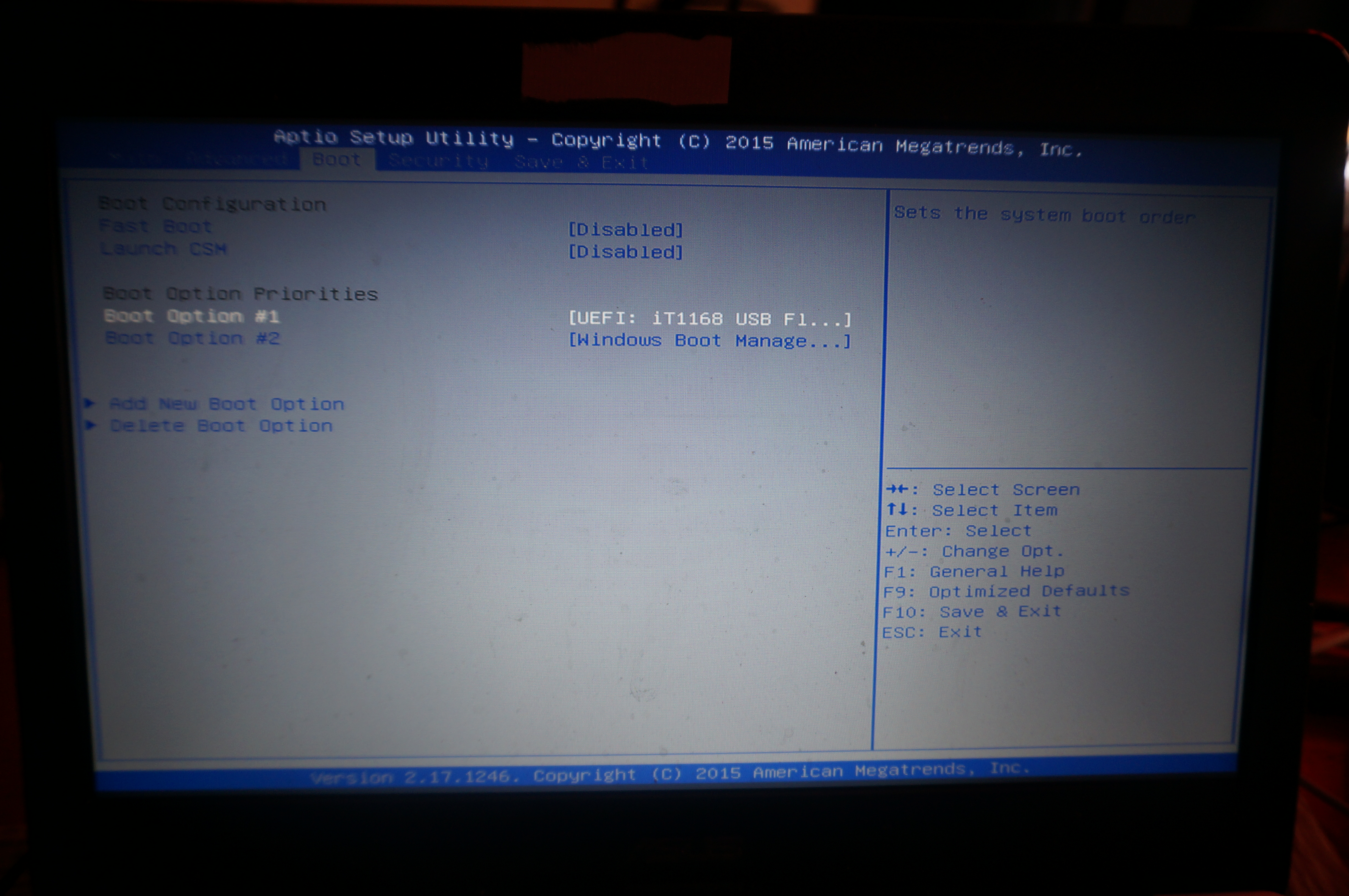
Windows Boot-Reihenfolge
Im SETUP ändere ich die Boot-Reihenfolge so, das ich als erstes ein USB-Stick nehme und dann erst die Festplatte.
Als USB-Stick habe ich dann den eingesteckt, den ich zuvor mit dem “Media Creation Tool” erstellt hatte. Nun boote ich von diesem USB-Stick und es erscheint das Windows 10 Setup:
Abbildung 2: Booting from the USB-Stick (pCloud: DK_20170422_01131.JPG)
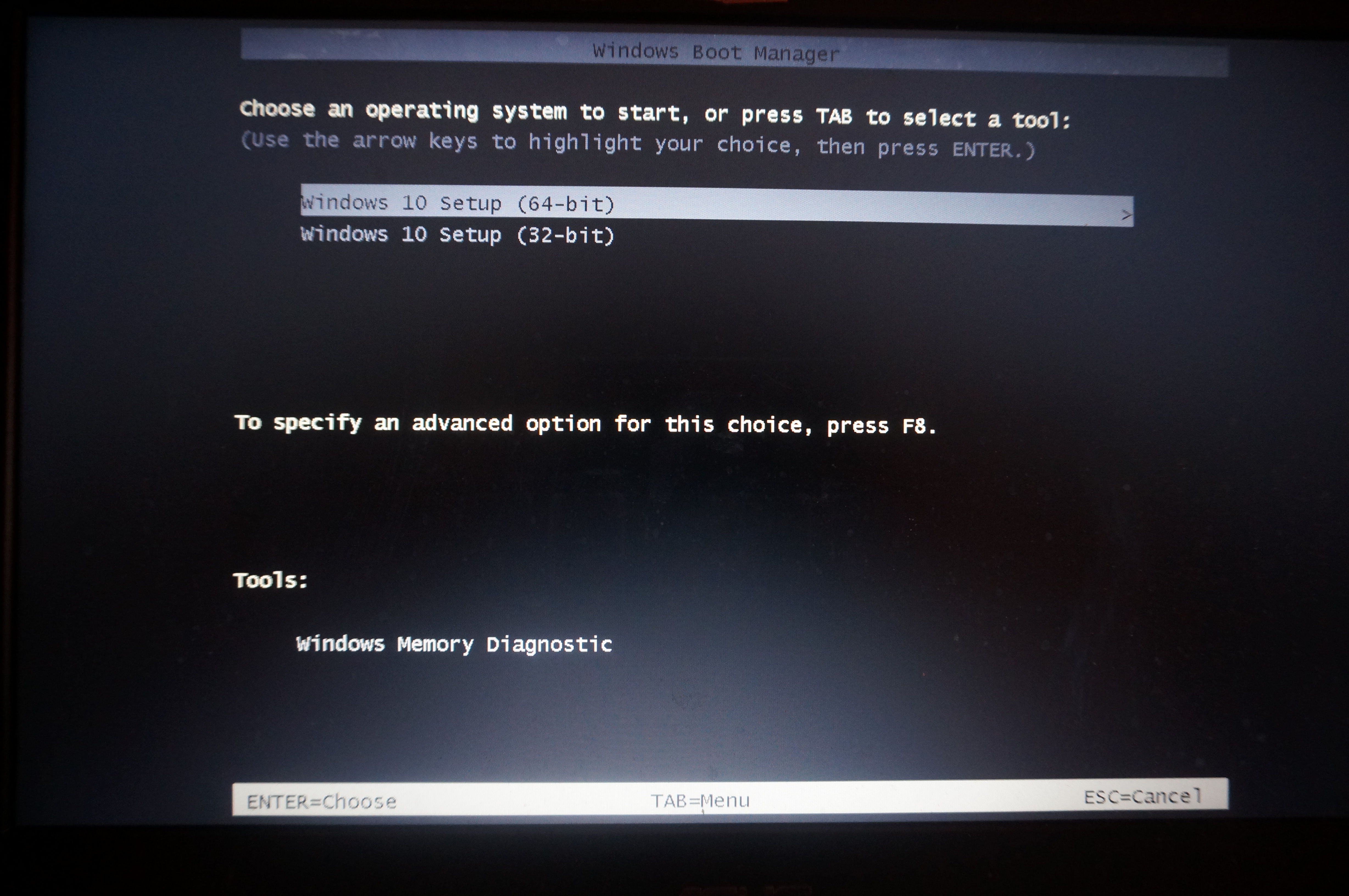
Windows 10 Setup vom USB-Stick aus
Ich will ja nicht Windows installieren, sondern drücke “F8” um in die “Advanced Options” zu kommen. Dann erschein folgender Bildschirm:
Abbildung 3: Advanced Boot Options (pCloud: DK_20170422_01130.JPG)
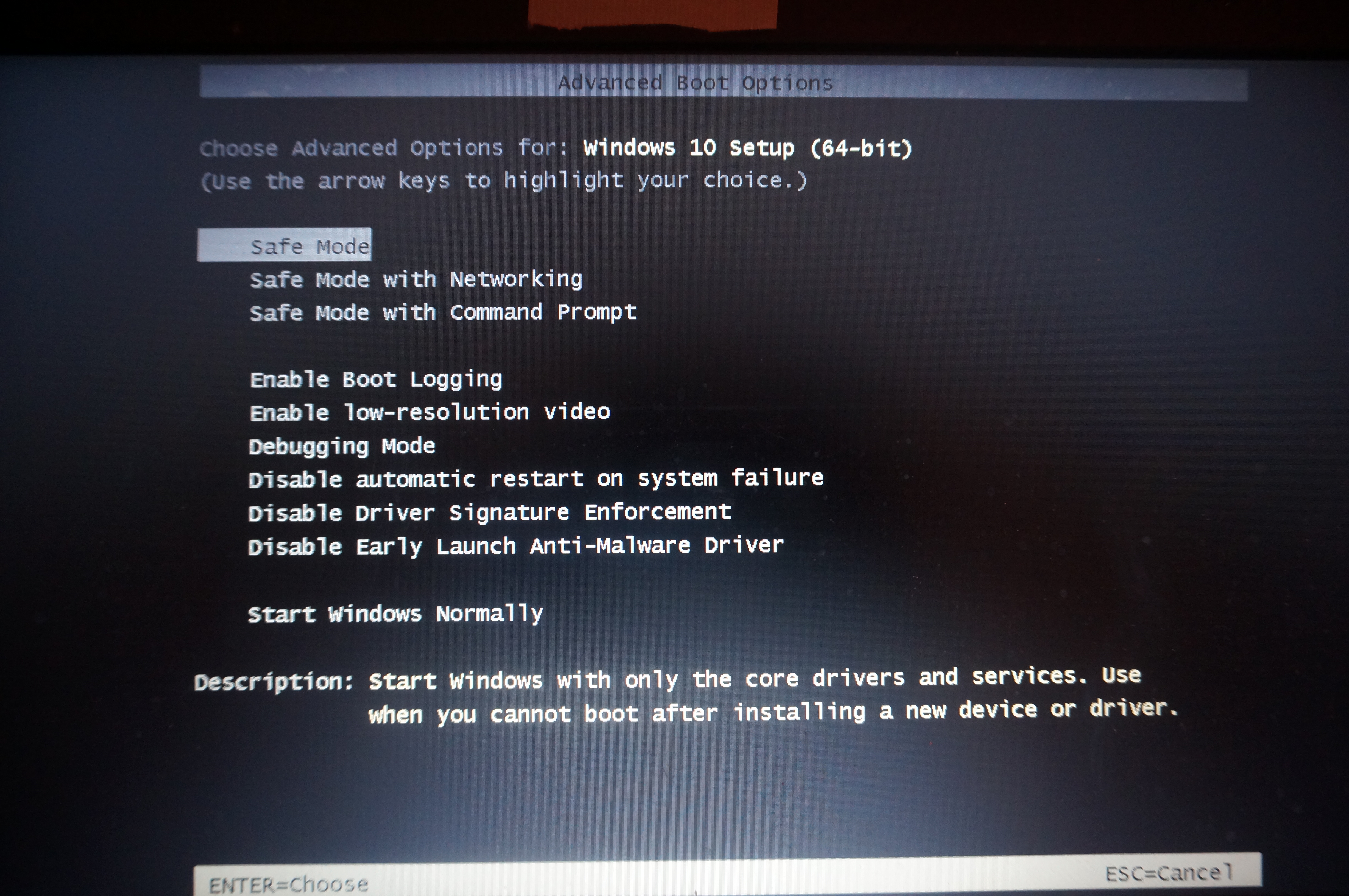
Windows Abgesicherter Modus
Und nun kann ich endlich den “Abgesicherten Modus” (Safe Mode) auswählen….
Zum Reparatur-Modus von Windows (oder auch zur Neu-Installation) kommt man nur mit einem Installations-Medium – was man nach einem kostenlosen Upgrade von Win 8.1 ja nicht hat.
Man bekommt das Media Creation Tool z.B. bei Heise unter: https://www.heise.de/download/product/windows-media-creation-tool . Damit bekommt man eine ISO-Datei oder kann einen Boot-fähigen USB-Stick herstellen.
Ich habe einen USB-Stick erstellt und kann von diesem den Computer booten. Dann wird folgende Sequenz empfohlen:
Danach kann man mit dem Command Prompt eine spezielle Reparatur versuchen, die ich auf YouTube gefunden hatte:
Dies hat bei mir nix geholfen
