Computer: Smartphone Anschluss an Fernseher mit HDMI – MHL

Gehört zu: Video
Siehe auch: Smartphone, Fernseher, HDMI

Verbindung Smartphone-Fernseher über ein HDMI-MHL-Kabel

Die Verbindung eines Notebook-Computers mit Geräten die Bild und ggf. auch Ton wiedergeben (z.B. Beamer, Bildschirm, Fernseher,…) kann mit einem HDMI-Kabel erfolgen.

Man möchte auch Videos von Tablets und Smartphones auf diese Weise wiedergeben können. Deswegen haben manche SmartPhones einen Mini-HDMI-Ausgang (z.B. Nokia N8) und man braucht zur Wiedergabe ein spezielles Kabel, dass Mini-HDMI auf “normales” HDMI umstetzt.

Alternativ dazu wurde die MHL-Schnittstelle (Mobile High-Definition Link) entwickelt. Die ebenfalls kabelgebundene Schnittstelle wird in Form einer Micro-USB-Buchse ausgeführt. Möglich wird die HD-Datenübertragung über ein spezielles Adapterkabel mit einer 5-Pin-Belegung. Auf diese Weise lassen sich über die MHL-fähige USB-Schnittstelle Video- und Audiosignale in High Definition übertragen und das Handy kann gleichzeitig geladen werden, denn nur drei der fünf Pins werden zur Datenübertragung genutzt.

Meine Smartphones

Nokia N8   – Mini-HDMI

SONY XPERIA Z1 COMPACT D5503 BLACK (1280-7984)   – MHL

Samsung Galaxy S5  SM-G901F  – MHL

iPhone 5S  – nix

Astrofotografie: ASCOM Plattform, ASCOM Treiber

Gehört zu: Astro-Software
Siehe auch: ASCOM-Treiber EQMOD, Cartes du Ciel, APT, SharpCap, N.I.N.A.
Benutzt: Fotos von pCloud

Stand: 09.12.2022

Die ASCOM-Platform – ASCOM-Treiber

Die Idee von ASCOM ist, für diverse astronomische Geräte (z.B. Video-Kamera, Teleskop-Steuerung, Filterrad, Fokussierer,…) nicht die proprietären Windows-Treiber einzusetzen, sondern sog. ASCOM-Treiber zu verwenden, so dass eine Astro-Software auch “nur” ASCOM zu unterstützen braucht und nicht diverse herstellerabhängige Geräte. Voraussetzung für solche ASCOM-Treiber ist die Installation einer sog.  ASCOM-Platform.

Download und Installation der ASCOM-Platform

Download-Link:  http://ascom-standards.org/

Nach der Installation der ASCOM-Platform hat man drei neue Programme:

  • Profile Explorer  (damit können die mit der ASCOM-Platform verbundenen Geräte angezeigt werden)
  • ASCOM Diagnostics    (damit können Verbindungen zu ASCOM-Geräten aufgebaut und konfiguriert werden)

Voraussetzungen

  • Microsoft .NET-Framework 3.5 Service Pack 1   (muss separat vorher installiert werden, bzw. als Windows-Feature aktiviert werden)
  • Visual C++ Runtime v15.2 (wird  ggf. automatisch mit-installiert)

Versionen der ASCOM-Platform

  • 2022-08-17  Version 6.6 SP1   (installiert)
  • 2020-12-23  Version 6.5 SP1 – 6.5.1.3234
  • 2020-07-16  Version 6.5
  • 2018-09-24  Version 6.4 SP1
  • 2018-06-XX  Version 6.4

Download von: https://ascom-standards.org/Downloads/Index.htm

Die neue Version 6.5 hatte zuerst noch Probleme mit APCC (traten bei mir nicht auf). Diese Probleme sollen mit dem Service Pack 1 (SP1) behoben sein.

Es gibt einige Neuerungen in der Version 6.5. Diese kann man in den Release Notes nachlesen. Einige für mich wichtige sind:

  • POTH ist ein Auslaufmodell und wird durch “Device Hub” ersetzt
  • ASCOM Remote Clients sind enthalten (sog. dynamische)
  • Ein ASCOM Remote Server (Alpaca) muss separat installiert werden

In der Version 6.6 gab es viel kleine Verbesserungen, die nicht besonders auffällig sind.

ASCOM-Treiber für meine Geräte: Montierungen, Kameras, Motor-Fokusser etc.

Ich verwende ASCOM-Treiber für folgende Geräte:

Diese Geräte sind dann per ASCOM durch die von mir verwendete Astro-Software ansprechbar. Teilweise arbeitet die eine oder andere Astro-Software auch ohne ASCOM also über dem native Treiber (native driver) mit einem Gerät.

Mit den Geräten eingesetzte Astro-Software

  • N.I.N.A.
    • Gerät-1: Kamera ZWO ASI294MC Pro zwecks Fotografieren und ggf. Plate Solving
    • Gerät-2: Motor-Fokusser ZWO EAF zwecks Auto-Fokus (ASCOM Driver)
    • Gerät-3: Montierung Skywatcher HEQ5 Pro zwecks GOTO und SYNC  (ASCOM Driver: EQMOD)
    • Gerät-4: Montierung Skywatcher AZ GTi zwecks GOTO und SYNC  (ASCOM Driver: EQMOD)
    • Gerät-5: Flatfield Box Pegasus Flatmaster 120
  • APT:
    • Gerät-1: Kamera ZWO ASI294MC Pro zwecks Fotografieren und ggf. Plate Solving
    • Gerät-2: Motor-Fokusser ZWO EAF zwecks manuellem Fokussieren per ???  (ASCOM Driver)
    • Gerät-3: Montierung Skywatcher HEQ5 Pro zwecks GOTO und SYNC  (ASCOM Driver: EQMOD)
  • SharpCap
    • Gerät-1: Kamera Altair GPCAM zwecks Polar Alignment   (native driver)
    • Gerät-2: Kamera ZWO ASI294MC Pro zwecks Fokussieren im Live View mit Zoom (native driver)
    • Gerät-3: Motor-Fokusser ZWO EAF zwecks manuellem Verstellen der Fokus-Position (ASCOM Driver)
  • PHD2 Guiding
    • Gerät-1: Kamera Altair GPCAM als Guiding Cam (native Driver)
    • Gerät-2: Montierung Skywatcher HEQ5 Pro zwecks GOTO und SYNC  (ASCOM Driver: EQMOD)
  • Cartes du Ciel
    • Gerät-1: Montierung Skywatcher HEQ5 Pro zwecks GOTO und SYNC (ASCOM Driver: EQMOD)

Meine ASCOM-Treiber je Gerät

ASCOM-Treiber für die Montierung Sykwatcher HEQ5 Pro

Für meine Montierung Skywatcher HEQ5 Pro verwende ich als ASCOM-Treiber EQMOD V200q, den Green Swamp Server “GSS” oder die SynScan App.

Einzelheiten zu GS Server.

Einzelheiten zu EQMOD.

Einzelheiten zu SynScan App.

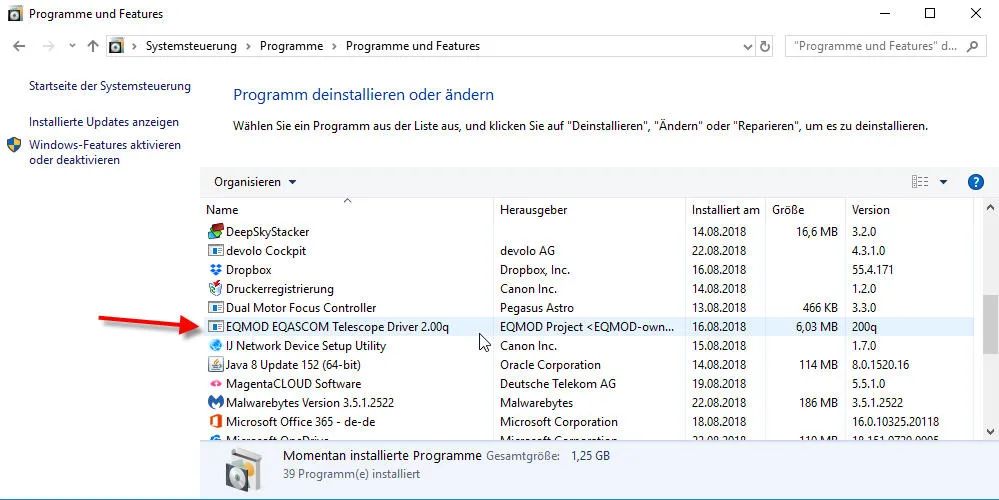
Nach der Installation findet man den EQMOD-ASCOM-Treiber für die Montierung HEQ5 Pro in der Systemsteuerung unter “Programme und Features”.

Abbildung 1: Windows Systemsteuerung –> Programm deinstallieren oder ändern (pCloud: EQMOD-Driver.jpg)

EQMOD ASCOM Driver

Durch die Installation entsteht auf dem Desktop auch ein Shortcut  EQASCOM Toolbox.
Diese Toolbox ist eine einfache Möglichkeit EQMOD aufzurufen ohne eine richtige (große) Anwendung wie z.B. Guide oder Cartes du Ciel dazu bemühen zu müssen.

Wenn jetzt die SynScan-Handbox der HEQ5 Pro-Montierung per seriellem Kabel (siehe: Skywatcher HEQ5 Pro) mit dem Windows-Computer verbunden ist, kann man auf diesen Shortcut klicken, um die Verbindung herzustellen.

ASCOM-Treiber für die Montierung iOptron SmartEQ Pro

Für meine Montierung iOptron SmartEQ Pro finden wir auf der Website des Herstellers  den ASCOM-Treiber für die SmartEQ:

Der Treiber unterstützt nicht die Funktion “ASCOM Pulse Guiding”  was für PHD2 Guiding wichtig wäre.
Siehe dazu: http://www.iceinspace.com.au/forum/showthread.php?t=116706

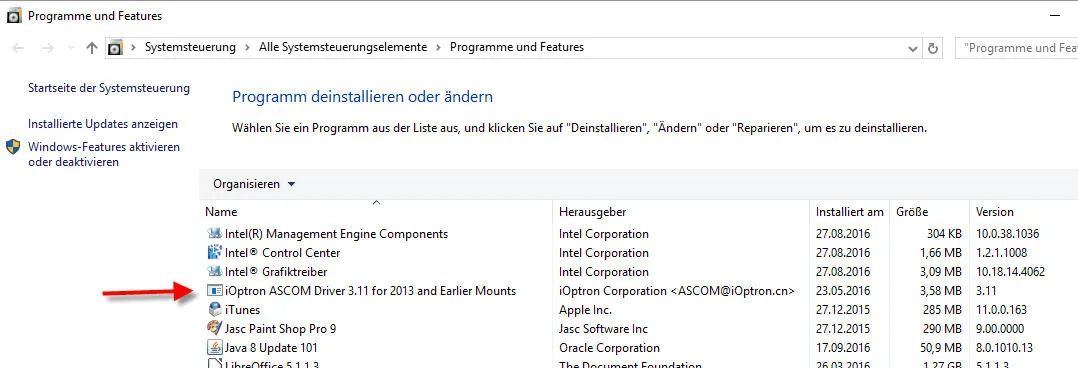
Nach der Installation findet man den ASCOM-Treiber für die SmartEQPro in der Systemsteuerung unter “Programme und Features”.

Abbildung 2: Installierte ASCOM-Treiber (pCloud: ASCOM_Treiber_iOptron_SmartEQPro.jpg)

ASCOM-Treiber für iOptron SmartEQ Pro

Durch die Installation entsteht auf dem Desktop auch ein Shortcut  iOptron Commander 2013.

Wenn jetzt die Go2Nova-Handbox der SmartEQ-Montierung per seriellem Kabel (siehe: iOptron SmartEQ Pro) mit dem Windows-Computer verbunden ist, kann man auf diesen Shortcut klicken, um die Verbindung herzustellen.

Abbildung 3:  iOptron Commander –> Communication Port Settings (pCloud: iOptronCommander.jpg)
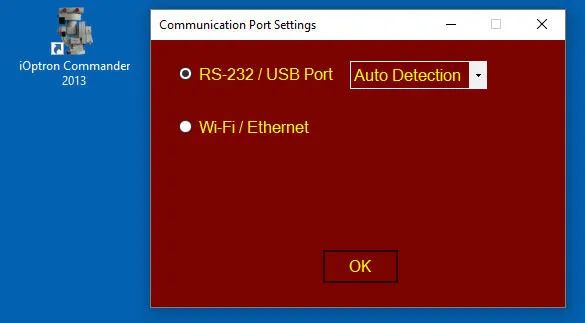

iOptron Commander: Port Stettings

In Planetarium software, select “iOptron ASCOM Driver for 2013 and Earlier Mount”

ASCOM-Treiber für die Kamera ZWO ASI294MC Pro

Für meine Kamera ASI294MC Pro finden wir auf der Website des Herstellers:

Nach der Installation findet man den ASCOM-Treiber für die Altair GPCAM in der Systemsteuerung unter “Programme und Features”.

ASCOM-Treiber für die Kamera Altair GPCAM

Für meine Kamera Altair GPCAM finden wir auf der Website des Herstellers:

Nach der Installation findet man den ASCOM-Treiber für die Altair GPCAM in der Systemsteuerung unter “Programme und Features”

Abbildung 4: Windows Systemsteuerung –> Programm deinstallieren oder ändern (pCloud: ASCOM_Treiber_Altair_GPCAM.jpg)
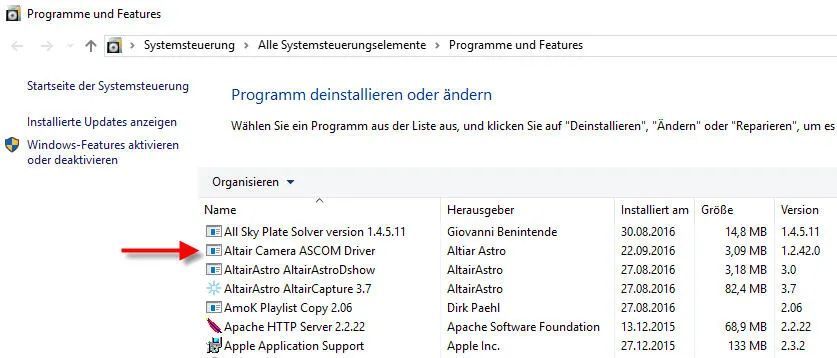

ASCOM-Treiber für Altair Camera

Wenn jetzt die Altair GPCAM per USB-Kabel mit dem Windows-Computer verbunden ist, kann man eine Kamera-Software, die ASCOM-Kameras unterstützt  (z.B. myCam, Altair Capture, ShapCap,…)  aufrufen, um das Bild zu testen und Aufnahmen zu machen.

ASCOM-Treiber für den Motor-Focusser “Pegasus Astro”

Als Motor-Fokusser habe ich einen Pegasus Astro erworben (neu aber: ZWO EAF), der ebenfalls per ASCOM angesprochen werden kann…

Für meinen Motor-Fokusser Pegasus Astro finden wir auf der Website des Herstellers:

Nach der Installation findet man den ASCOM-Treiber für den Pegasus Astro Motor Focusser in der Systemsteuerung unter “Programme und Features”

Abbildung 5: Windows Systemsteuerung –> Programm deinstallieren oder ändern (pCloud: Fokus_PegasusAstroMotorFocusser-00.jpg)
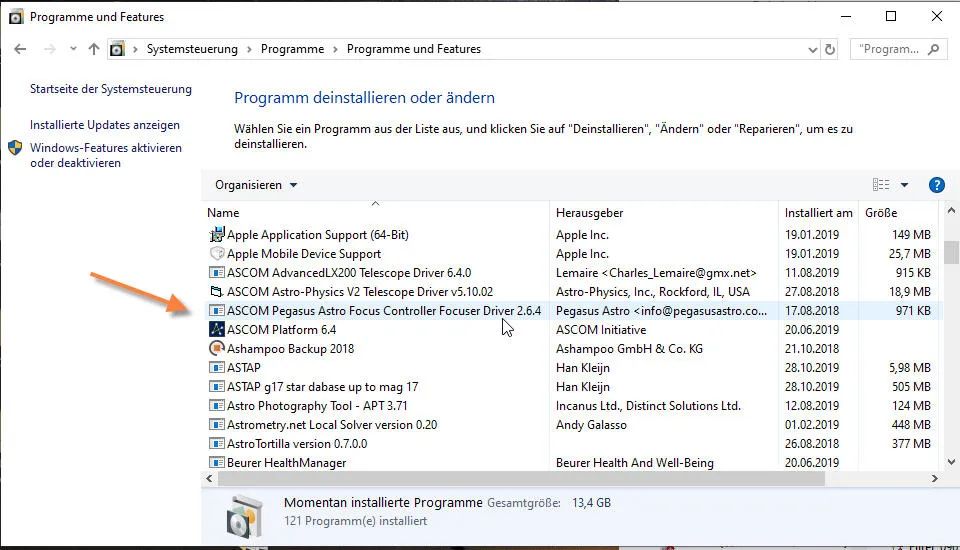

Pegasus Astro Motor-Focus ASCOM-Treiber

Windows-Treiber (Native Drivers)

Die ASCOM-Treiber stehen in dem Ruf, nicht alle Funktionen der Geräte gut zu unterstützen. Deshalb arbeitet manche Astro-Software alternativ zu den ASCOM-Treibern auch gerne mit sogenannten “native” Treibern.

Windows-Treiber für die ZWO ASI294MC Pro

Von der Web-Seite des Herstellern ZWO kann man sich auch die sog. native Treiber (Windows Treiber) für die Kamera ASI294MC Pro herunterladen.

Download Link: https://astronomy-imaging-camera.com/software-drivers

Installiert: ZWO_ASI_Cameras_Driver 3.0.0.11   (21. Sept. 2020)

Windows-Treiber für die Altair GPCAM

Zusätzlich zu den o.g. ASCOM-Treibern kann man für die Kamera Altair GPCAM auch den “Windows-Treiber” installieren. Zur Kontrolle kann man den Windows-Geräte-Manager aufrufen, wo Kameratreiber unter “Bildverarbeitungsgeräte angezeigt werden…

Abbildung 6: Windows Gerätemanager –> Bildbearbeitungsgeräte (pCloud: Altair_GPCAM_Geraetemanager.jpg)
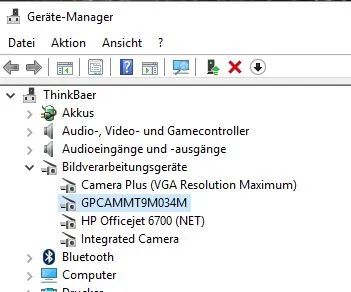

GPCAM Native Driver im Geräte-Manager

Computer: Excel Shortcut Keys: Recalc, VB-Editor (aus Evernote)

Gehört zu: Office-Anwendungen
Siehe auch: Excel

Excel-Tipps: Shortcut Keys (aus Evernote)

Excel Recalc   – Shortcut Keys

Recalc-Modus für das ganze Workbook einstellen:  “Manual” / “Automatic”
Wenn generell “Manual”, dann Recalc mit Taste einzeln auslösen…
F9  = Recalc  all cells in all oben worksheets of the workbook that need recalculation
Shift-F9  = Recalc aonly the active Sheet
Ctrl+Alt+F9  = full recalculation
Excel Visual Basic   – Shortcut Key
Alt-F11 opens Visual Basic editor

Computer: Excel Tabs der Arbeitsblätter unsichtbar (aus Evernote)

Gehört zu: Microsoft Office
Siehe auch: Excel, Excel Shortcuts

Excel-Tips: Die Arbeitsblätter sind unsichtbar

Manchmal bekommt man eine Excel-Datei, bei der die Tabs für die Arbeitsblätter nicht zu sehen sind.

Eigenschaft “Visible” eines jeden Arbeitsblatts:
– Visual Basic Editor öffnen:  Alt F11
– Project Explorer öffen:   oben Leiste mit kleinen Symbolen:
– Eigenschaften öffnen:    oben Leiste mit kleinen Symbolen
– Im Project Explorer jetzt die betroffenen Arbeitsblätter anklicken, dann im Eigenschaftsfenster heruntergehen auf “Visible”, dort “xlSheetVisible”  einstellen…
Blattregisterkarten anzeigen
Damit sind die Arbeitsblätter “im Prinzip” sichtbar.
Allerdings kann jetzt noch das Anzeigen der Tabs (Reiter) für die Arbeitsblätter am unteren Excel-Rand ausgeschaltet sein.
 – Office Button
 – Schaltfläche “Excel Optionen”
 – Linke Spalte: “Erweitert”
 – In der rechten Hälfte herunter scrollen bis der Abschnitt “Anzeige” erscheint.
 – Kästchen “Blattregisterkarten anzeigen” ankreuzen
 – Kästchen “Horizontale Bildlaufleiste anzeigen”  ausschalten (kein Kreuz)

Internet: Vector Graphics in HTML

Gehört zu: Vektorgrafik
Siehe auch: HTML, SVG, WordPress

Vektorgrafiken in HTML-Seiten

Auch in HTML-Seiten möchte man ja ab und zu auch schöne Vektorgrafiken einbauen – nicht nur Pixel-Bilder.

Je nach Format (SVG, SWF, ODG, VSD, PPT,…) sind da unterschiedliche Lösungen möglich, wo bei schon das Upload solcher Grafiken ein Problemchen sein kann.

Upload von SVG-Grafiken

Bei WordPress muss man den Dateityp “SVG” zulassen zum Upload z.B. durch Installation des WordPress-Plugins “SVG Support”. Dies habe ich in Graphis in WordPress beschieben.

Bei Flickr geht es so:…

Bei Google Photos geht es so: …..

Bei pCloud get es so…

SVG Grafik in eine HTML-Seite einbinden

SVG Browser Support heute

Kein Web-Browser unterstützt den aktuellen SVG-Standard in vollem Umfang.

Mozilla Firefox hat sehr gute SVG-Unterstützung.

Microsoft Internet Explorer und Edge nur mittelmäßige SVG-Unterstützung. Contine reading

Computer: WordPress: Graphics SVG, PPT, ODG, VSD, SWF

Gehört zu: WordPress
Siehe auch: WordPress Plugins, SVG Grafiken, InkScape, pCloud, GitHub

Grafiken in WordPress: SVG, PPT, ODG, VSD, SWF

Auch in WordPress-Artikeln und -Seiten möchte man ja ab und zu auch schöne Vektorgrafiken einbauen – nicht nur Pixel-Bilder.

Dabei ergeben sich mindestens zwei Fragen:

  • Grafik-Formate: Wie erstelle ich eine Grafik? Kann WordPress die Grafik darstellen?
  • Grafik-Speicherung: Wo werden die Dateien gespeichert?   (WordPress-Host,  pCloud, Google, OneDrive,…?)

Für Grafiken, auch Diagramme oder Zeichnungen genannt, gibt es verschiedene Formate:

  • SVG Scalable Vector Graphics
  • PPT Microsoft PowerPoint
  • ODG Grafikformat aus LibreOffice Draw
  • VSD Microsoft Visio – konvertiert zu SVG
  • SWF Adobe Flash – veraltet
  • FLA Freehand

Bei der Speicherung der Grafiken sind je nach Format (SVG, SWF, ODG, VSD, PPT,…) unterschiedliche Lösungen möglich, wo bei schon das Upload solcher Grafiken ein Problemchen sein kann.

Graphics Format SVG

Ich kann ganz einfach SVG-Dateien erstellen, die in WordPress-Artikel eingebunden werden können.

SVG Graphics erstellen

Zum Erstellen und Bearbeiten von SVG-Grafiken benutze ich die Software:

  • InkScape
  • LibreOffice Draw

Einzelheiten dazu unter: InkScape und …

Sonderzeichen z.B. griechische Buchstaben können in Textfeldern als Unicode eingegeben werden. Dazu nimmt man die Tasten: Strg+U -> 4-stelliger Unicode -> Enter. Beispielsweise: delta = 03B4, phi = 03C6,…

SVG Graphics einbinden in WordPress

Eine SVG-Grafik kann einfach über im IMG-Tag in HTML eingebunden werden. In WordPress wird das wie folgt unterstützt.

Das Plugin “SVG Support” ermöglicht es, SVG-Dateien in die WordPress Media Library hochzuladen…

Wenn die SVG-Dateien dann in der Media Library stehen, kann man die “normal” d.h. wie andere Bilder auch, in WordPress-Artikel einbinden.

Die Speicherung der SVG-Dateien erfolgt in diesem Falle also innerhalb von WordPress in der WordPress Media Library d.h. beim Web-Hoster.

Abbildung 1: Beispiel einer SVG-Grafik (pCloud: Agility.svg)


SVG Upload

Source: https://wordpress.org/support/topic/svg-upload-not-allowed

SVG upload not allowed?? (9 posts)

  1. I’m trying to put an SVG image into a post, but I can’t upload it.

    “Harajuku map.svgz” has failed to upload due to an error
    Sorry, this file type is not permitted for security reasons.

    What gives?! It’s just an image!

  2. You can overcome the security warning by adding this to your current themes functions.php file.

    add_filter('upload_mimes', 'custom_upload_mimes');
    
    function custom_upload_mimes ( $existing_mimes=array() ) {
    
    	// add the file extension to the array
    
    	$existing_mimes['svg'] = 'mime/type';
    
            // call the modified list of extensions
    
    	return $existing_mimes;
    
    }

    Then you should be able to upload files with an .svg extension


SVG Graphics in pCloud speichern

Man kann SVG-Grafiken aber auch woanders als beim WordPress-Hoster in der dortigen WordPress-Media-Library speichen, z.B. auf pCloud.

Dateien von pCloud kann man  über “Link erhalten, Direkter Link” dann wiederum in WordPress-Posts einbinden.

SVG Graphics in GitHub speichern

Man kann SVG-Grafiken aber auch auf GitHub speichern.

Update 2025: Ich speichere SVG-Grafiken aber nicht auf GitHub, sondern auf meiner pCloud.

Solche SVG-Dateien von GitHub kann man dann einfach in WordPress-Posts einbinden über “Add Media” und “URL”.

Graphics Format PPT

Das ist Microsoft Powerpoint ….

Graphics Format ODG

ODG ist ein spezielles Dateiformat und steht für O pen D ocument G raphics. Hinter einer Datei mit der Endung .odg verbirgt sich also in der Regel eine digitale Zeichnung. Aus technischer Sicht handelt es sich bei Dateien im ODG-Format um XML-basierte Vektorgrafiken, die in der Regel mit den kostenlosen Programmen OpenOffice Draw oder LibreOffice Draw erstellt wurden.

Das Programm Libre Office Draw kann so eine Datei mit “File -> Export” als SVG-Datei abspeichern.

Graphics Format VSD

VSD-Grafiken stammen aus Microsoft Visio. Ich konnte viele Grafiken aus PPTs leicht als VSD-Grafiken kopieren und abspeichern (dank an Microsoft).

Heute konnte ich feststellen, dass LibreOffice Draw solche VSD-Dateien direkt öffnen kann. Wir können sie aus LibreOffice Draw dann mit “File -> Export” als SVG abspeichern.

Alle VSD-Dateien wurden so konvertiert. Stand 13.2.2020.

Graphics Format SWF

Dieses Format ist veraltet und wird auf meinem WordPress durch SVG ersetzt.

Computer: Gebrauchte Festplatte verkaufen

Gehört zu: Festplatten

Verkauf meiner ausgemusterten Festplatten

Von Zeit zu Zeit kommen bei meinen Computern neue Festplatten dazu und die alten müssen dann, wenn alles migriert ist, ausgemustert werden.

Zur Zeit habe ich im Altbestand:

  1. 3,5 Zoll, SATA, Seagate Baracuda LP 2TB  – “Disk4”
  2. 3,5 Zoll, SATA, Seagate Baracuda LP 2TB  – “Disk 3”
  3. 3,5 Zoll, SATA, Seagate Baracuda LP 2TB – “Backup 02”

Das Problem

Gebrauchten Festplatten sollten vorbereitet werden, um gut verkauft zu werden:

  1. Externer Anschluss der gebrauchten Festplatte per USB
  2. Mein alter Inhalt muss sauber gelöscht sein
  3. Die Platte sollte dann mit einem Tool auf Fehlerfreiheit überprüft werden (meist herstellerabhängig)
  4. Dann muss man ein sinnvolles Preisangebot machen

Meine Lösung

Externer Anschluss per USB

Das mache ich mit einem Teil von der Firma WinTech namens “Direct Multi-purpose Insert” Model SAK-50 (K-100), was ich mal vor Jahren bei Atelco erstanden habe.

www.wintech-products.de

Löschen der Platte

Das mache ich mit dem Tool “CC Cleaner”. Zur Zeit habe ich die Version v5.18 installiert. Da muss man unter “Tools” den “Drive Wiper” auswählen und schon gehts los.

Für eine 2TB Platte dauert das so 14 bis 15 Stunden. Am besten stellt man die Energiespar-Optionen des Computers so ein, dass nicht nach 30 Minuten abgeschaltet wird, sondern “Energiesparmodus nach: niemals”.

Testen der Platte

Beim Verkauf gebrauchter Festplatten fragen einige potentielle Käufer, ob die Platte denn fehlerfrei sein. Das kann man mit einem entsprechenden Disk-Tool feststellen und dokumentieren.

Ich hatte es erst mit dem Seagate-Programm “SeaTools for Windows” versucht, aber da die per USB angeschlossene Platte nicht ansprechen können. Nun nehme ich  “CrystalDiskInfo” das hat gut funktioniert.

Preisangebot

  • Neupreis: Eine Info wäre der momentane Neupreis. Bei Heise-Preisvergleich findet man eine mittleren preis von ca. 185,– Euro.
  • Abschlag für gebraucht: Wieviel Abschlag muss man bei gebrauchten Festplatten rechnen? Auf der Website www.gebraucht-kaufen.at sehe ich diese Platte gebraucht für 119 – 129 Euro. Also rechnen wir mal 124/185 = 67% – Wenn wir die Platte schnell und privat loswerden wollen vielleicht 50% – also ca 92,50
  • Zustand/Qualität:
    • Bei einem 1A Zustand und einem Alter von weniger als einem Jahr würde ich kaum weiter mit dem Preis herunter gehen.
    • Bei einem 1A Zustand und einem höheren Alter vielleicht 40% des heutigen Neupreises – also ca. 74.– Euro
    • Bei leichten Fehlern, je nach dem 30% bis 10% des heutigen Neupreises – also 55,50 bis 18,50 Euro


Computer: Evolution from B2/Cafelog to WordPress 1.0

Gehört zu: WordPress

Evolution of WordPress: B2/Cafelog to WordPress 1.0

by Keith Dsouza on July 14th, 2008 in WordPress

A few days ago we had told you what you should know about WordPress 2.6. The post described new features that will be introduced shortly in WordPress 2.6. Though there are several new features that you may like in this new version, there might be many that have gone unnoticed that were introduced in the earlier versions of WordPress. To quell the anticipation that users might have for the latest version, we wanted to write a series of posts that will cover WordPress from its infancy to WordPress 2.5 (the latest major version) that many of you use.

The WordPress team has been naming their major releases after popular Jazz legends and we will take a look at code names for the past releases. Contine reading

Computer: Adobe Flash Player – Shockwave – in Mozilla Firefox

Gehört zu: Vektorgrafiken
Siehe auch: SWF, SVG
Benutzt: Grafiken aus GitHub, SVG-Grafiken von pCloud

Meine Vektorgrafiken als SWF oder SVG

My older websites do use vector graphics in Shockwave format – originally produced by the software Freehand and converted from .fla to .swf

In the long run I am planning to convert .swf to a more open and modern format ( like .svg or html5 or ….)

At the moment I want to keep my older websites “alive”, so I need to know how to embed SWF-files in HTML and how to render them in the important Web Browsers (Mozilla Firefox,…)

My traditional website, that I want to keep “alive” is:  https://www.kr8.de (original) resp. http://web.kr8.de (converted to bootstap).

Adobe Flashplayer

As I understood, I need Adobe Flashplayer as a plugin into my web browser in order to render my SWF graphics properly.

My favorite web browser is Mozilla Firefox. With Firefox version 43.04 I was unable to install the Adobes Flashplayer plugin.
With Mozilla Firefox 28.0 the installation of the Adobe Flash Plugin went well. To be exact: I installed Shockwave Flash 22.0.0.209 as a plugin to Mozilla Firefox 28.0.

Rendering SWF in HTML

My SWF files showed up perfectly on my HTML-Pages in Mozilla Firefox.
Example: http://web.kr8.de/ldap.html

This is the code I used for embedding the SWF into the HTML:

<object align=”left” classid=”clsid:D27CDB6E-AE6D-11cf-96B8-444553540000″ codebase=”http://download.macromedia.com/pub/shockwave/cabs/flash/swflash.cab#version=5,0,0,0″ width=”294″ height=”126″>
<param name=”movie” value=”img/ldap.swf” />
<param name=”wmode” value=”transparent” />
<param name=”quality” value=”high” />
<embed quality=”high” pluginspage=”http://www.macromedia.com/shockwave/download/index.cgi?P1_Prod_Version=ShockwaveFlash” type=”application/x-shockwave-flash” src=”img/ldap.swf” width=”294″ height=”126″  wmode=”transparent” />
</embed>
</object>

Potential Problems

  • Use the right file path in the SRC parameter e.g. src=”img/ldap.swf”
  • Use wmode=”transparent”
  • Other Firefox-Plugins may interfere with the Shockwave Flash plugin, e.g. Shockwave Director or others…

Als SVG-Grafik geht es ganz einfach

Wenn wir statt Shockwave das SVG-Format nehmen, geht es einfacher, wobei wir SVG in der WordPress Media Library oder auch in GitHub speichen können:

Abbildung 1: LDAP-Schema (pCloud : ldap.svg)

Computer: Graphics in MediaWiki

Gehört zu: Web-Authoring
Siehe auch: Vektorgrafiken, MediaWiki, WordPress

Status: Statt MediaWiki verwende ich jetzt WordPress

Graphiken in MediaWikiZeichnungen (Drawings)

Auch in MediaWiki möchte man ja ab und zu auch schöne Vektorgrafiken einbauen – nicht nur Pixel-Bilder.

Je nach Format (SVG, SWF, ODG, VSD, PPT,…) sind da unterschiedliche Lösungen möglich, wo bei schon das Upload solcher Grafiken ein Problemchen sein kann.

 Upload von Grafiken auf MediaWiki (SVG, SWF, PDF,…)

Damit man Vektorgrafiken auf MediaWiki hochladen kann, müssen einige Einstellungen vorgengenommen werden.

 php.ini

file_uploads = On 
post_max_size = 20M
upload_max_filesize = 20M

 LocalSettings.php

$wgEnableUploads = true    -->  (dann erscheint links die Klick-Zeile "Upload")
$wgFileExtensions = array('png','gif','jpg','jpeg','pdf','svg','swf','mp3','ogg');

Manchmal gibt es Probleme mit der Erkennung des richtigen MIME-Types. Dann kann man folgendes versuchen:

$wgVerfiyMimeType = false;
$wgMimeDetectorCommand = 'file -bi';
in httpd.conf bzw. .htaccess:  AddType image/svg+xml svg

Contine reading