Dieser Beitrag wurde in “Wie fokussiere ich mein Bild?” integriert.

Gehört zu: Astronomie
siehe auch: Sternhaufen, Galaxien, Sternbilder, Nebel, Helligkeit, Flächenhelligkeit, Kugelsternhaufen, Asterismen, Zodiakallicht
Stand: 1.2.2022
Als Anfänger in der Astrofotografie suche ich nach ersten Beobachtungsobjekten, die ich mit meiner einfachen Ausrüstung erfolgreich fotografieren kann, um beeindruckende “Pretty Pictures” zu erhalten auf die ich stolz sein kann.
Gute Anregungen bekommt man, wenn man einfach einmal anschaut, was andere fotografiert haben z.B. bei Astrobin: welche schönen Beobachtungsbjekte haben andere mit f=135mm fotografiert?
Tabelle 1: Erste Beobachtungsobjekte für meine Überlegungen etwa folgende:
| Objekt | Größe | Helligkeit | Typ | Bemerkungen |
| LMC | 11° x 9° | Galaxie | Südliche Hemisphäre | |
| Polarlicht | 90° | Atmoshäre | Weitwinkel f=24mm, und Video | |
| Milchstrasse | 180° | Galaxie | Mosaik mit f=24mm | |
| Meteor | 10°-15° | Atmoshäre | schnell bewegt | |
| Sternbilder | Sternbild | Einzelne Serne | ||
| M31 | 189′ x 62′ | 13,5m Fläche | Galaxie | Andromeda Galaxis |
| Plejaden | 110′ | 2,86-5,65m | Offener Sternhaufen | Einzelne Sterne – Offener Haufen |
| Sonne | 30′ | sehr hell | Planetary | Solarfilter erforderlich |
| Mond | 30′ | hell | Planetary |
Um die Beobachtungmöglichkeiten mit meinen Instrumenten und an meinem Standort (Lichtverschmutzung, Hamburg Innenstadt) zu beurteilen und ggf. zu planen (Beobachtungsplanung) ist es sinnvoll eine Gruppierung nach für die Beobachtung relevanten Eigenschaften vorzu nehmen:
Je nach dem, über was für Gerät man verfügt und wie die Sichtbedingungen sind, sind ganz verschiedene Beobachtungsobjekte möglich bzw. nicht möglich.
Drei Punkte sind von primärer Bedeutung:
Ich möchte das betreffende Objekt komplett auf mein Foto bekommen und es soll sich natürlich schön “fett” in der Mitte zeigen. Also muss mein Gesichtsfeld (FoV Field of View) zum Objekt passen.
Die Größe des Gesichtsfelds ergibt sich aus der Sensorgröße der Kamera (APS-C: 23,5 x 15,6 mm) und der Brennweite meiner Optik.
Tabelle 2: Größe des Gesichtsfeldes (FoV)
| Sensorgröße mm (APS-C) |
Brennweite mm | Gesichtsfeld | Mögliche Objekte |
| 23,5 x 15,6 | 700 | 115′ x 76′ | Sonne, Mond |
| 600 | 2,2° x 1,5° | ||
| 400 | 3,4° x 2,2° | M31 Andromeda | |
| 300 | 4,5° x 3,0° | M31 Andromeda, Asterismen | |
| 135 | 9,9° x 6,6° | Sternbild Lyra, Große Magellansche Wolke | |
| 50 | 40° x 27° | Sternbilder | |
| 24 | 52° x 36° | Milchstraße, Polarlicht | |
| 16 | 72° x 52° | Meteorstöme |
Punktförmige Lichtquelle
Die Helligkeit eines astronomischen Objekts so wie es bei uns zu beobachten ist (“scheinbare Helligkeit“), ist physikalisch eigentlich nichts anderes als der ankommende Lichtstrom auf der Fläche der Aufnahme-Optik (gemessen in lux).
Die scheinbare Helligkeit eines punktförmigen Objekts (Stern) misst der Astronom in “Magnituden”, abgekürzt “m” oder auch “mag”. Diese astronomische Skala ist logarithmisch skaliert und definiert historisch die hellen Sterne mit 1. Größenklasse (1 mag) und die gerade noch sichtbaren Sterne mit 6. Größenklasse (6 mag), wobei der Helligkeitsunterschied ein Faktor 100 sein soll.
Praktisches Beispiel: Gewinn an Größenklassen mit einem 70mm Refraktor gegenüber dem bloßen Auge:
Physikalische Maßeinheit für den Lichtstrom: lux
Umrechnung: mag = -2.5*lg(Φ) – 14.2064 where Φ is in lux.
Tabelle 3: Beispiel zur Umrechnung Lux in Magnituden
| Φ [lux] | mag |
| 2,077*10-6 | 0,00m |
| 8,268*10-7 | 1,00m |
| 8,268*10-9 | 6,00m |
Flächige Lichtquelle
Bei einem flächigen Objekt hat man eine “Gesamthelligkeit” und eine “Leuchtdichte” Lv (auch Flächenhelligkeit, engl. Luminance)
Physikalische Maßeinheit: cd / m2
Astronomische Maßeinheit: mag/arcsec2 bzw. mag/arcmin2
Oder auch: Die Einheit S10 beschreibt die Helligkeit als Anzahl von Sternen der Helligkeit 10 mag innerhalb eines Quadratgrads.
Beispiel: Schwächste Helligkeit des Nachthimmels unter optimalen Bedingungen: 21,6 mag/arcsec² = 2,5 · 10−4 cd/m² = 370 S10 (Wikipedia)
Helligkeit: http://astrofotografie.hohmann-edv.de/grundlagen/flaechenhelligkeit.php
Die Firma Unihedron vertreibt ein Gerät, mit dem man die Himmelshelligeit messen kann (SQM = Sky Quality Meter) Laut Beipackzettel von Unihedron ist [cd/m²] = 10.8 * 104 * 10(-0,4 * [mag / arcsec2])
http://unihedron.com/projects/sqm-l/Instruction_sheet.pdf
Tabelle 4: Beispiel zu Umrechnung SQM in Lv
| SQM [mag/ arcsec2] | Lv [cd/m²] |
| 22 | 0,172 * 10-3 |
| 21 | 0,432 * 10-3 |
| 20 | 1,084 * 10-3 |
| 19 | 2,723 * 10-3 |
| 18 | 6,840 * 10-3 |
Ohne Nachführung: Strichspuren.
Mit Nachführung:
Ich finde es auch beeindruckend, mal ein ganzes Sternbild zu fotografieren; z.B. den Großen Wagen, die Leier, den Orion oder auch etwas nicht so bekanntes wie z.B. den Kepheus oder etwas schwieriges wie z.B. den Schützen – oder im Süden das berühmte Kreuz des Südens.
Man nennt das “Wide Field” Astrofotografie…
Von besonderem Reiz finde ich es auch, sog. Asterismen zu fotografieren, das sind kleinere Sternmuster, bei denen die Herausforderung schon ist, sie überhaupt zu finden. Man braucht dann schon ein Teleobjektiv, weil so ein Objekt relativ klein ist, aber es sind punktförmige Sterne (keine flächigen Nebel oder so), die ich also aus der lichtverschmutzten Stadt trotzdem gut fotografieren kann.
Beispiele:
Sternhaufen kann ich noch ganz gut aus der lichtverschmutzten Stadt fotografieren, weil sie nur eine Ansammlung von punktförmigen Sternen sind.
Hierzu habe ich einen eigenen Artikel “Sternhaufen” geschrieben.
Es gibt relativ große Objekte, so ist z.B. der Andromedanebel (M31) scheinbare Größe 189×62 Bogenminuten, Gesamthelligkeit 3,4m, Flächenhelligkeit 13,5m
Sonderfall: Unsere Milchstraße
Sonderfall: Die Große Magellansche Wolke (LMC)
Hierzu habe ich einen eigenen Artikel “Galaxien” geschrieben.
Emissionsnebel kan man meist auch gut bei Lichtverschmutzung fotografieren, wenn Narrowband-Filter helfen.
Die klassischen Beobachtungsobjekte in unserem Sonnnensystem sind die Planeten. Dazu kommen Kleinplaneten, Kometen, Meteorströme, das Zodiakallicht und natürlich der Mond und die Sonne.
z.B. die Perseiden
Da man nicht weiss, wann und wo am Himmel der nächste Meteor (Sternschnuppe) erscheinen wird, wird man wohl zu einem Weitwinkelobjektiv greifen und auch etwas länger belichten (z.B. 30 s).
Ein Meteor ist meist recht hell, aber er bewegt sich schnell. Daher erscheint ein Meteor auf einem Foto meist dunkler als die Sterne, weil letztere ja still stehen und ihr Licht für die Dauer der Belichtung z.B. 30sec auf einen Punkt gesammelt wird, während der Meteor in z.B. 1 Sekunde durch das ganze Bild rauscht und damit auf einem Punkt nur wenig Licht hinterlässt.
Ein Ziel bei Aufnahmen von Planeten oder Kleinplaneten kann sein, sie einfach nur fotografisch nachzuweisen z.B. auf mehreren Aufnahmen des gleichen Gebiets, wo sie sich dann durch ihre Bewegung verraten. Dafür sind mittelgroße Gesichtsfeder mit entsprechender Vergrößerung angebracht.
Ein anderes Ziel kann sein, einen Planeten als Scheibchen mit detaillierterer Struktur zu zeigen z.B. Jupiter mit seinen Wolkenbändern. Dafür wären starke Vergrößerungen mit entsprechend kleinem Gesichtsfeld erforderlich. Auch gibt es dafür spezielle Aufnahmetechniken…..
Die Sonne muss durch starke Filter stark abgeschwächt werden…
Eine Halo-Erscheinung kann ich mit einem Weitwinkel-Objektiv fotografieren
Zur Dokumentation einer Mondfinsterniss reicht mein 70/700mm Lidlscope
Um Details auf der Mondoberfläche fotografieren zu können, müsste ich wohl zu längere Brennweiten greifen…
Siehe: Zodiakallicht
Schöne große Kometen gab es leider in meiner aktiven Astrozeit nicht. Etwas war schon möglich; siehe: Komenten
Meine ersten Beobachtungen des Nordlichts konne ich 2014 vom Flugzeug aus machen.
Im Sommer kann man in Hamburg mit etwas Glück bzw. Beharrlichkeit auch Leuchtende Nachtwolken “NLC” sehen…
Künstliche Erdsatelliten, Iridium-Flash, geostationäre Erdsatelliten, ISS,…
Wetterballons, Erdschattenbogen,…
Gehört zu: Astrofotografie
Als Amatuer-Astrofotograf mit beschränkten Mitteln möchte ich Astrofotografien mit meiner Digitalkamera (Sony-NEX-5R , Canon EOS 600Da) per Fernsteuerung über meinen Windows-Computer machen, um Fotos zu erhalten, die das Beobachtungsobjekt mittig im Bild (“Framing”), scharfeinstellt (“Focussing”) und richtig belichtet auf meinem Windows-Computer zeigen.
Das bedeuet im Einzelnen:
qDslrDashboard ist eine Software, mit der man Digital-Kameras (Nikon, Canon, Sony) fernsteuern kann.
Eine Besonderheit ist die Unterstützung von Sony, die sonst kaum zu finden ist. Wobei die Sony-Unterstützung ausschließlich über WLAN (WiFi) möglich ist und nicht über USB-Kabel.
qDlsrDashboard gibt es für iOS, Android und für Windows; d.h. ich kann es auf meinem normalen Notebook laufenlassen, wo ich auch andere Astro-Software drauf habe und auch die Bildqualität schnell und gut prüfen kann.
Angefangen habe ich das Thema Fernbedienung mit der von Sony gelieferten Software “Play Memories Mobile” (App für iPad).
Für die mobile Astrofotografie muss ich dann allerdings auch mein Notebook mitnehmen und ggf. für eine Stromversorgung über längere Zeit sorgen; entweder mit Ersatzakku oder mit entsprechendem Netzteil.
Stichworte: Kfz Notebook Netzteil 19V 3,4 A / Firstcom Universal 12-19 V / https://www.amazon.de/Firstcom-Universal-Notebook-Netzteil-Fujitsu/dp/B016KN9Q96
Gehört zu: Vektorgrafik
Siehe auch: HTML, SVG, WordPress
Auch in HTML-Seiten möchte man ja ab und zu auch schöne Vektorgrafiken einbauen – nicht nur Pixel-Bilder.
Je nach Format (SVG, SWF, ODG, VSD, PPT,…) sind da unterschiedliche Lösungen möglich, wo bei schon das Upload solcher Grafiken ein Problemchen sein kann.
Bei WordPress muss man den Dateityp “SVG” zulassen zum Upload z.B. durch Installation des WordPress-Plugins “SVG Support”. Dies habe ich in Graphis in WordPress beschieben.
Bei Flickr geht es so:…
Bei Google Photos geht es so: …..
Bei pCloud get es so…
Kein Web-Browser unterstützt den aktuellen SVG-Standard in vollem Umfang.
Mozilla Firefox hat sehr gute SVG-Unterstützung.
Microsoft Internet Explorer und Edge nur mittelmäßige SVG-Unterstützung. Contine reading
Gehört zu: WordPress
Siehe auch: WordPress Plugins, SVG Grafiken, InkScape, pCloud, GitHub
Auch in WordPress-Artikeln und -Seiten möchte man ja ab und zu auch schöne Vektorgrafiken einbauen – nicht nur Pixel-Bilder.
Dabei ergeben sich mindestens zwei Fragen:
Für Grafiken, auch Diagramme oder Zeichnungen genannt, gibt es verschiedene Formate:
Bei der Speicherung der Grafiken sind je nach Format (SVG, SWF, ODG, VSD, PPT,…) unterschiedliche Lösungen möglich, wo bei schon das Upload solcher Grafiken ein Problemchen sein kann.
Ich kann ganz einfach SVG-Dateien erstellen, die in WordPress-Artikel eingebunden werden können.
Zum Erstellen und Bearbeiten von SVG-Grafiken benutze ich die Software:
Einzelheiten dazu unter: InkScape und …
Sonderzeichen z.B. griechische Buchstaben können in Textfeldern als Unicode eingegeben werden. Dazu nimmt man die Tasten: Strg+U -> 4-stelliger Unicode -> Enter. Beispielsweise: delta = 03B4, phi = 03C6,…
Eine SVG-Grafik kann einfach über im IMG-Tag in HTML eingebunden werden. In WordPress wird das wie folgt unterstützt.
Das Plugin “SVG Support” ermöglicht es, SVG-Dateien in die WordPress Media Library hochzuladen…
Wenn die SVG-Dateien dann in der Media Library stehen, kann man die “normal” d.h. wie andere Bilder auch, in WordPress-Artikel einbinden.
Die Speicherung der SVG-Dateien erfolgt in diesem Falle also innerhalb von WordPress in der WordPress Media Library d.h. beim Web-Hoster.
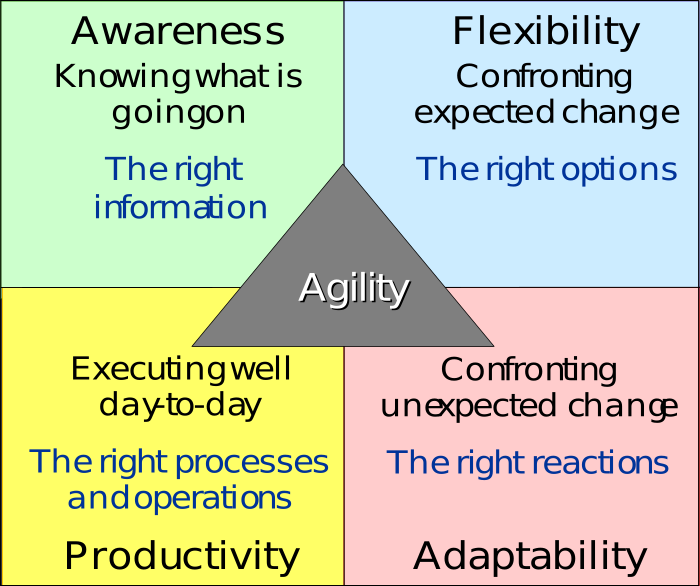
Abbildung 1: Beispiel einer SVG-Grafik (pCloud: Agility.svg)
Source: https://wordpress.org/support/topic/svg-upload-not-allowed
I’m trying to put an SVG image into a post, but I can’t upload it.
“Harajuku map.svgz” has failed to upload due to an error
Sorry, this file type is not permitted for security reasons.
What gives?! It’s just an image!
You can overcome the security warning by adding this to your current themes functions.php file.
add_filter('upload_mimes', 'custom_upload_mimes');

function custom_upload_mimes ( $existing_mimes=array() ) {

	// add the file extension to the array

	$existing_mimes['svg'] = 'mime/type';

        // call the modified list of extensions

	return $existing_mimes;

}
Then you should be able to upload files with an .svg extension
Man kann SVG-Grafiken aber auch woanders als beim WordPress-Hoster in der dortigen WordPress-Media-Library speichen, z.B. auf pCloud.
Dateien von pCloud kann man über “Link erhalten, Direkter Link” dann wiederum in WordPress-Posts einbinden.
Man kann SVG-Grafiken aber auch auf GitHub speichern.
Update 2025: Ich speichere SVG-Grafiken aber nicht auf GitHub, sondern auf meiner pCloud.
Solche SVG-Dateien von GitHub kann man dann einfach in WordPress-Posts einbinden über “Add Media” und “URL”.
Das ist Microsoft Powerpoint ….
ODG ist ein spezielles Dateiformat und steht für O pen D ocument G raphics. Hinter einer Datei mit der Endung .odg verbirgt sich also in der Regel eine digitale Zeichnung. Aus technischer Sicht handelt es sich bei Dateien im ODG-Format um XML-basierte Vektorgrafiken, die in der Regel mit den kostenlosen Programmen OpenOffice Draw oder LibreOffice Draw erstellt wurden.
Das Programm Libre Office Draw kann so eine Datei mit “File -> Export” als SVG-Datei abspeichern.
VSD-Grafiken stammen aus Microsoft Visio. Ich konnte viele Grafiken aus PPTs leicht als VSD-Grafiken kopieren und abspeichern (dank an Microsoft).
Heute konnte ich feststellen, dass LibreOffice Draw solche VSD-Dateien direkt öffnen kann. Wir können sie aus LibreOffice Draw dann mit “File -> Export” als SVG abspeichern.
Alle VSD-Dateien wurden so konvertiert. Stand 13.2.2020.
Dieses Format ist veraltet und wird auf meinem WordPress durch SVG ersetzt.
Gehört zu: Festplatten
Von Zeit zu Zeit kommen bei meinen Computern neue Festplatten dazu und die alten müssen dann, wenn alles migriert ist, ausgemustert werden.
Zur Zeit habe ich im Altbestand:
Gebrauchten Festplatten sollten vorbereitet werden, um gut verkauft zu werden:
Das mache ich mit einem Teil von der Firma WinTech namens “Direct Multi-purpose Insert” Model SAK-50 (K-100), was ich mal vor Jahren bei Atelco erstanden habe.
Das mache ich mit dem Tool “CC Cleaner”. Zur Zeit habe ich die Version v5.18 installiert. Da muss man unter “Tools” den “Drive Wiper” auswählen und schon gehts los.
Für eine 2TB Platte dauert das so 14 bis 15 Stunden. Am besten stellt man die Energiespar-Optionen des Computers so ein, dass nicht nach 30 Minuten abgeschaltet wird, sondern “Energiesparmodus nach: niemals”.
Beim Verkauf gebrauchter Festplatten fragen einige potentielle Käufer, ob die Platte denn fehlerfrei sein. Das kann man mit einem entsprechenden Disk-Tool feststellen und dokumentieren.
Ich hatte es erst mit dem Seagate-Programm “SeaTools for Windows” versucht, aber da die per USB angeschlossene Platte nicht ansprechen können. Nun nehme ich “CrystalDiskInfo” das hat gut funktioniert.
Gehört zu: Astronomie
Benutzt: Fotos aus Google Drive
Stand: 25.04.2023
17.6.2015 Sternwarte Bergedorf, Prof. Brüggen: Radioastronomie mit LOFAR
17.8.2016 Sternwarte Bergedorf, Dr. Engels
LOFAR = Low Frequency Array
LOFAR-Zentrum: Firma Astron in den Niederlanden
LOFAR-Stationen in England, Frankreich, Schweden und Deutschland
Abbildung 1: Landkarte der LOFAR Teleskope (pCloud: LOFAR-international-stations-on-map-Europe.jpg)
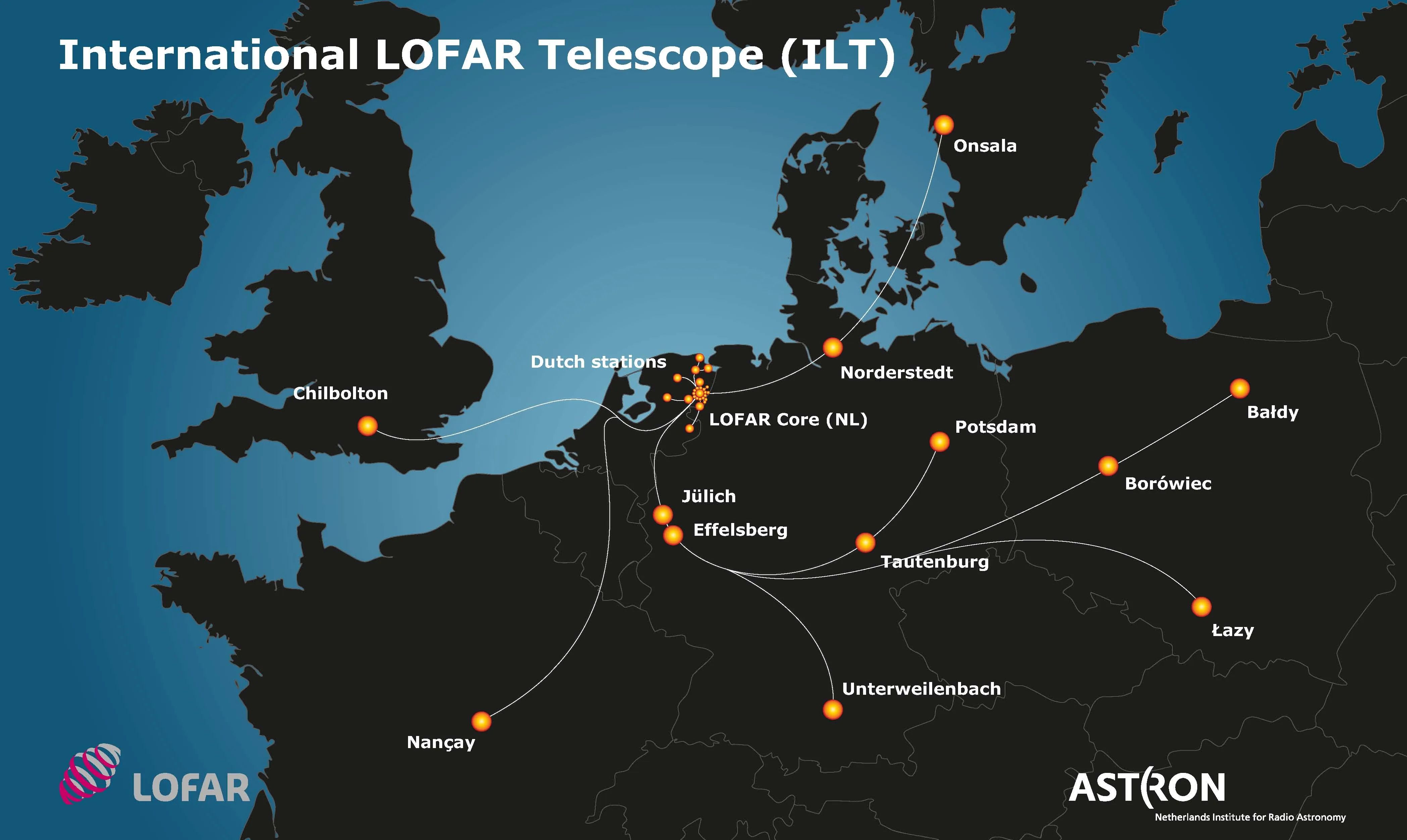
LOFAR Stationen in Europa (Cpoyright: Astron)
Eine LOFAR-Station besteht aus einem Feld von kleinen einfachen Dipol-Antennen. LOFAR-Stationen sind über ganz Europa verteilt, wodurch eine Basis von vielen hundert Kilometern entsteht.
Die Signale der Stationen werden zusammen mit exakten Timestamps von Rubidium-Atom-Uhren digitalisiert und über 10 Gbit/s Glasfaser über Jülich zur Zentrale in den Niederlanden geschickt, wo sie real-time mit Hilfe eines Supercomputers “BlueGene” von IBM ( PetaFLOP-Bereich) per Software ausgewertet werden.
Die inferometrische Auswertung per Software setzt die Signale der Stationen unter Berücksichtigung der verschiedenen Laufzeiten phasengerecht zu einem Signal zusammen, das von der Auflösung einem Teleskop der Größe der Basis entspricht. Das nennt das auch “Aperture synthesis”. Dadurch wird eine Auflösung (Bildschärfe) im Bereich einer Bogensekunde erreicht, was vor LOFAR bei diesen Wellenlängen (Bereich von 1,5 Metern oder mehr) nicht möglich war.
Obwohl die Dipol-Antennen eine feste Ausrichtung haben (keine beweglichen Teile), können verschiedene Richtungen am Himmel über software-mäßige Verarbeitung des digitalen Signals angepeilt werden (sog. “Multi Beaming”).
https://lofar.physik.uni-bielefeld.de/index.php/en/
https://www.glowconsortium.de/index.php/en/lofar-about
http://www.astro.ru.nl/~falcke/LOFAR/lofar_artikel.htm
Die LOFAR-Station in Norderstedt befindet sich in der keinen Straße Harthagen und ist seit Januar 2015 in Betrieb.
Die Einweihungsfeier soll am 9.9.2015 um 11 Uhr stattfinden.
Abbildung 2: LOFAR Station in Norderstedt (pCloud: Lofar_20150618_05475_stitch.jpg)

LOFAR Norderstedt
Besuch beim Radioteleskop Effelsberg
Epoch of Reionization –– Die sog. Epoch of Reionization (EoR) begann vor 13,2 GigaYears mit einer Rotverschiebung von z=10. Das heisst, die 21cm Radiostrahlung des neutralen Wasserstoffs kommt mit einer Wellenlänge von 2,1m bei uns an.
Deep Extragalactic Surveys – Hochempfindliche Kartierung aller Radioquellen (Galaxien, Schwarze Löcher etc.) am Himmel
Transient Sources – Radioquellen, die eine kurzzeitliche Variabilität aufweisen
Kosmische Magnetfelder – Stellare und galaktische Magnetfelder
Ulta high cosmic rays – Partikel mit hoher Energie (1015 – 1020 eV), die auch sog. “Air Shower” hervorrufen (Synchrotron Strahlung, Elektronen mit fast Lichtgeschwindigkeit (relativistisch))
Solar Physics and Space Weather – Die Sonne als Radioquelle mit e.g. Flares, Coronar Mass Ejections etc.
http://www.lofar.org/astronomy/eor-ksp/epoch-reionization
http://www.weltderphysik.de/gebiet/astro/teleskope-und-satelliten/lofar/
http://map.gsfc.nasa.gov/media/060915/index.html
by Keith Dsouza on July 14th, 2008 in WordPress
A few days ago we had told you what you should know about WordPress 2.6. The post described new features that will be introduced shortly in WordPress 2.6. Though there are several new features that you may like in this new version, there might be many that have gone unnoticed that were introduced in the earlier versions of WordPress. To quell the anticipation that users might have for the latest version, we wanted to write a series of posts that will cover WordPress from its infancy to WordPress 2.5 (the latest major version) that many of you use.
The WordPress team has been naming their major releases after popular Jazz legends and we will take a look at code names for the past releases. Contine reading
Gehört zu: Vektorgrafiken
Siehe auch: SWF, SVG
Benutzt: Grafiken aus GitHub, SVG-Grafiken von pCloud
My older websites do use vector graphics in Shockwave format – originally produced by the software Freehand and converted from .fla to .swf
In the long run I am planning to convert .swf to a more open and modern format ( like .svg or html5 or ….)
At the moment I want to keep my older websites “alive”, so I need to know how to embed SWF-files in HTML and how to render them in the important Web Browsers (Mozilla Firefox,…)
My traditional website, that I want to keep “alive” is: https://www.kr8.de (original) resp. http://web.kr8.de (converted to bootstap).
As I understood, I need Adobe Flashplayer as a plugin into my web browser in order to render my SWF graphics properly.
My favorite web browser is Mozilla Firefox. With Firefox version 43.04 I was unable to install the Adobes Flashplayer plugin.
With Mozilla Firefox 28.0 the installation of the Adobe Flash Plugin went well. To be exact: I installed Shockwave Flash 22.0.0.209 as a plugin to Mozilla Firefox 28.0.
My SWF files showed up perfectly on my HTML-Pages in Mozilla Firefox.
Example: http://web.kr8.de/ldap.html
This is the code I used for embedding the SWF into the HTML:
<object align=”left” classid=”clsid:D27CDB6E-AE6D-11cf-96B8-444553540000″ codebase=”http://download.macromedia.com/pub/shockwave/cabs/flash/swflash.cab#version=5,0,0,0″ width=”294″ height=”126″>
<param name=”movie” value=”img/ldap.swf” />
<param name=”wmode” value=”transparent” />
<param name=”quality” value=”high” />
<embed quality=”high” pluginspage=”http://www.macromedia.com/shockwave/download/index.cgi?P1_Prod_Version=ShockwaveFlash” type=”application/x-shockwave-flash” src=”img/ldap.swf” width=”294″ height=”126″ wmode=”transparent” />
</embed>
</object>
Wenn wir statt Shockwave das SVG-Format nehmen, geht es einfacher, wobei wir SVG in der WordPress Media Library oder auch in GitHub speichen können:
Abbildung 1: LDAP-Schema (pCloud : ldap.svg)
Gehört zu: Web-Authoring
Siehe auch: Vektorgrafiken, MediaWiki, WordPress
Status: Statt MediaWiki verwende ich jetzt WordPress
Auch in MediaWiki möchte man ja ab und zu auch schöne Vektorgrafiken einbauen – nicht nur Pixel-Bilder.
Je nach Format (SVG, SWF, ODG, VSD, PPT,…) sind da unterschiedliche Lösungen möglich, wo bei schon das Upload solcher Grafiken ein Problemchen sein kann.
Damit man Vektorgrafiken auf MediaWiki hochladen kann, müssen einige Einstellungen vorgengenommen werden.
file_uploads = On
post_max_size = 20M
upload_max_filesize = 20M
$wgEnableUploads = true    -->  (dann erscheint links die Klick-Zeile "Upload")
$wgFileExtensions = array('png','gif','jpg','jpeg','pdf','svg','swf','mp3','ogg');
Manchmal gibt es Probleme mit der Erkennung des richtigen MIME-Types. Dann kann man folgendes versuchen:
$wgVerfiyMimeType = false;
$wgMimeDetectorCommand = 'file -bi';
in httpd.conf bzw. .htaccess: AddType image/svg+xml svg