Astrofotografie: Mit der Software qDslrDashboard 2016

Gehört zu: Astrofotografie

Astrofotografie: Fernbedienung der Kamera vom Windows-Computer

Als Amatuer-Astrofotograf mit beschränkten Mitteln möchte ich Astrofotografien mit meiner Digitalkamera (Sony-NEX-5R , Canon EOS 600Da) per Fernsteuerung über meinen Windows-Computer machen, um Fotos zu erhalten, die das Beobachtungsobjekt mittig im Bild (“Framing”), scharfeinstellt (“Focussing”) und richtig belichtet auf meinem Windows-Computer zeigen.

Das bedeuet im Einzelnen:

  • Das Beobachtungsobjekt muss in die Mitte des Gesichtsfelds eingestellt werden   (-> Goto, -> Alignment, -> Sucher -> Live View)
  • Das Beobachtungsobjekt muss scharf gestellt werden  (-> Fokussierung)
  • Belichtungszeit und ISO-Empfindlichkeit müssen gut eingestellt werden (-> Fernbedienung)
  • Ein Wakeln beim Auslösen soll vermieden werden (-> Fernbedienung)
  • Das fertige Foto muss auf den Windows-Computer transferriert werden

Fernbedienung /Fernauslöser für die Astrofotografie

qDslrDashboard ist eine Software, mit der man Digital-Kameras (Nikon, Canon, Sony) fernsteuern kann.

Eine Besonderheit ist die Unterstützung von Sony, die sonst kaum zu finden ist. Wobei die Sony-Unterstützung ausschließlich über WLAN (WiFi) möglich ist und nicht über USB-Kabel.

qDlsrDashboard gibt es für  iOS, Android und für Windows; d.h. ich kann es auf meinem normalen Notebook laufenlassen, wo ich auch andere Astro-Software drauf habe und auch die Bildqualität schnell und gut prüfen kann.

Angefangen habe ich das Thema Fernbedienung mit der von Sony gelieferten Software “Play Memories Mobile” (App für iPad).

Stromversorgung für das Notebook

Für die mobile Astrofotografie muss ich dann allerdings auch mein Notebook mitnehmen und ggf.  für eine Stromversorgung über längere Zeit sorgen; entweder mit Ersatzakku oder mit entsprechendem Netzteil.

Stichworte: Kfz Notebook Netzteil 19V 3,4 A / Firstcom Universal 12-19 V /  https://www.amazon.de/Firstcom-Universal-Notebook-Netzteil-Fujitsu/dp/B016KN9Q96

Die wichtigsten Astro-Funktionen von qDslrDashboard

  • Verbinden von qDslrDashboard mit der Sony-Kamera über WLAN: Klicken auf “Sony”
  • Einstellen eines Gitternetzes mit Kreuz im Bildmittelpunkt  (z.B. für Alignment)
  • Live View
  • Einstellen ISO, Belichtungszeit, Fokus
  • Einzel-Fotos
  • Foto-Serie
  • Kontrolle der Fotos auf dem Notebook

Mein Kochbuch für qDslrDashboard

  1. Verbindung Kamera-Notebook per WLAN herstellen
    1. Andere evtl. störende WLANs in der Nähe ausschalten
    2. Sony NEX-5R WLAN Access Point anschalten
    3. Auf Windows-Notebook WLAN-Verbindung zu diesem Access Point herstellen (Achtung: “Kein Internet” ist richtig hier)
  2. qDslrDashboard starten
    1. Mit Sony-Kamera verbinden:   Leiste oben -> auf “Sony” drücken
    2. Live View einschalten: Leiste links -> oberstes Symbol “LV”
    3. Belichtungszeit und ISO-Wert ungefähr einstellen (bis ein Bild sichtbar wird)  -> unterer Bildrand links
    4. Grid 2×2 anschalten: Leiste links, 2. Symbol von oben “Einstellungen”; dann in Zeile “Live View Display” auf “Grid 2:2” klicken
    5. Ordner für Speicherung der Fotos (JPG) definieren: Rechte Leiste: Oberes Symbol (3 Schieberegler), Leiste oben: zweites Symbol von rechts (Hammer und Schraubendreher gekreuzt)  “Folder for local images”… d:\var\pictures
  3. Ein Foto mit qDslrDashboard schießen
    1. Linke Leiste, zweites Symbol von oben klicken (abwarten bis Belichtungszeit abgelaufen, erst dann macht es “klick”)
  4. Foto mit der Software “All Sky Plate Solver” analysieren…
Internet: Vector Graphics in HTML

Gehört zu: Vektorgrafik
Siehe auch: HTML, SVG, WordPress

Vektorgrafiken in HTML-Seiten

Auch in HTML-Seiten möchte man ja ab und zu auch schöne Vektorgrafiken einbauen – nicht nur Pixel-Bilder.

Je nach Format (SVG, SWF, ODG, VSD, PPT,…) sind da unterschiedliche Lösungen möglich, wo bei schon das Upload solcher Grafiken ein Problemchen sein kann.

Upload von SVG-Grafiken

Bei WordPress muss man den Dateityp “SVG” zulassen zum Upload z.B. durch Installation des WordPress-Plugins “SVG Support”. Dies habe ich in Graphis in WordPress beschieben.

Bei Flickr geht es so:…

Bei Google Photos geht es so: …..

Bei pCloud get es so…

SVG Grafik in eine HTML-Seite einbinden

SVG Browser Support heute

Kein Web-Browser unterstützt den aktuellen SVG-Standard in vollem Umfang.

Mozilla Firefox hat sehr gute SVG-Unterstützung.

Microsoft Internet Explorer und Edge nur mittelmäßige SVG-Unterstützung. Contine reading

Computer: WordPress: Graphics SVG, PPT, ODG, VSD, SWF

Gehört zu: WordPress
Siehe auch: WordPress Plugins, SVG Grafiken, InkScape, pCloud, GitHub

Grafiken in WordPress: SVG, PPT, ODG, VSD, SWF

Auch in WordPress-Artikeln und -Seiten möchte man ja ab und zu auch schöne Vektorgrafiken einbauen – nicht nur Pixel-Bilder.

Dabei ergeben sich mindestens zwei Fragen:

  • Grafik-Formate: Wie erstelle ich eine Grafik? Kann WordPress die Grafik darstellen?
  • Grafik-Speicherung: Wo werden die Dateien gespeichert?   (WordPress-Host,  pCloud, Google, OneDrive,…?)

Für Grafiken, auch Diagramme oder Zeichnungen genannt, gibt es verschiedene Formate:

  • SVG Scalable Vector Graphics
  • PPT Microsoft PowerPoint
  • ODG Grafikformat aus LibreOffice Draw
  • VSD Microsoft Visio – konvertiert zu SVG
  • SWF Adobe Flash – veraltet
  • FLA Freehand

Bei der Speicherung der Grafiken sind je nach Format (SVG, SWF, ODG, VSD, PPT,…) unterschiedliche Lösungen möglich, wo bei schon das Upload solcher Grafiken ein Problemchen sein kann.

Graphics Format SVG

Ich kann ganz einfach SVG-Dateien erstellen, die in WordPress-Artikel eingebunden werden können.

SVG Graphics erstellen

Zum Erstellen und Bearbeiten von SVG-Grafiken benutze ich die Software:

  • InkScape
  • LibreOffice Draw

Einzelheiten dazu unter: InkScape und …

Sonderzeichen z.B. griechische Buchstaben können in Textfeldern als Unicode eingegeben werden. Dazu nimmt man die Tasten: Strg+U -> 4-stelliger Unicode -> Enter. Beispielsweise: delta = 03B4, phi = 03C6,…

SVG Graphics einbinden in WordPress

Eine SVG-Grafik kann einfach über im IMG-Tag in HTML eingebunden werden. In WordPress wird das wie folgt unterstützt.

Das Plugin “SVG Support” ermöglicht es, SVG-Dateien in die WordPress Media Library hochzuladen…

Wenn die SVG-Dateien dann in der Media Library stehen, kann man die “normal” d.h. wie andere Bilder auch, in WordPress-Artikel einbinden.

Die Speicherung der SVG-Dateien erfolgt in diesem Falle also innerhalb von WordPress in der WordPress Media Library d.h. beim Web-Hoster.

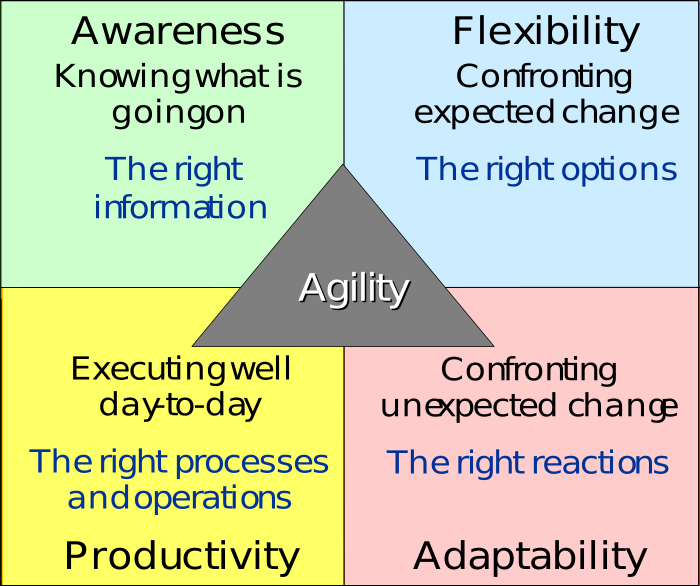
Abbildung 1: Beispiel einer SVG-Grafik (pCloud: Agility.svg)


SVG Upload

Source: https://wordpress.org/support/topic/svg-upload-not-allowed

SVG upload not allowed?? (9 posts)

  1. I’m trying to put an SVG image into a post, but I can’t upload it.

    “Harajuku map.svgz” has failed to upload due to an error
    Sorry, this file type is not permitted for security reasons.

    What gives?! It’s just an image!

  2. You can overcome the security warning by adding this to your current themes functions.php file.

    add_filter('upload_mimes', 'custom_upload_mimes');
    
    function custom_upload_mimes ( $existing_mimes=array() ) {
    
    	// add the file extension to the array
    
    	$existing_mimes['svg'] = 'mime/type';
    
            // call the modified list of extensions
    
    	return $existing_mimes;
    
    }

    Then you should be able to upload files with an .svg extension


SVG Graphics in pCloud speichern

Man kann SVG-Grafiken aber auch woanders als beim WordPress-Hoster in der dortigen WordPress-Media-Library speichen, z.B. auf pCloud.

Dateien von pCloud kann man  über “Link erhalten, Direkter Link” dann wiederum in WordPress-Posts einbinden.

SVG Graphics in GitHub speichern

Man kann SVG-Grafiken aber auch auf GitHub speichern.

Update 2025: Ich speichere SVG-Grafiken aber nicht auf GitHub, sondern auf meiner pCloud.

Solche SVG-Dateien von GitHub kann man dann einfach in WordPress-Posts einbinden über “Add Media” und “URL”.

Graphics Format PPT

Das ist Microsoft Powerpoint ….

Graphics Format ODG

ODG ist ein spezielles Dateiformat und steht für O pen D ocument G raphics. Hinter einer Datei mit der Endung .odg verbirgt sich also in der Regel eine digitale Zeichnung. Aus technischer Sicht handelt es sich bei Dateien im ODG-Format um XML-basierte Vektorgrafiken, die in der Regel mit den kostenlosen Programmen OpenOffice Draw oder LibreOffice Draw erstellt wurden.

Das Programm Libre Office Draw kann so eine Datei mit “File -> Export” als SVG-Datei abspeichern.

Graphics Format VSD

VSD-Grafiken stammen aus Microsoft Visio. Ich konnte viele Grafiken aus PPTs leicht als VSD-Grafiken kopieren und abspeichern (dank an Microsoft).

Heute konnte ich feststellen, dass LibreOffice Draw solche VSD-Dateien direkt öffnen kann. Wir können sie aus LibreOffice Draw dann mit “File -> Export” als SVG abspeichern.

Alle VSD-Dateien wurden so konvertiert. Stand 13.2.2020.

Graphics Format SWF

Dieses Format ist veraltet und wird auf meinem WordPress durch SVG ersetzt.

Computer: Gebrauchte Festplatte verkaufen

Gehört zu: Festplatten

Verkauf meiner ausgemusterten Festplatten

Von Zeit zu Zeit kommen bei meinen Computern neue Festplatten dazu und die alten müssen dann, wenn alles migriert ist, ausgemustert werden.

Zur Zeit habe ich im Altbestand:

  1. 3,5 Zoll, SATA, Seagate Baracuda LP 2TB  – “Disk4”
  2. 3,5 Zoll, SATA, Seagate Baracuda LP 2TB  – “Disk 3”
  3. 3,5 Zoll, SATA, Seagate Baracuda LP 2TB – “Backup 02”

Das Problem

Gebrauchten Festplatten sollten vorbereitet werden, um gut verkauft zu werden:

  1. Externer Anschluss der gebrauchten Festplatte per USB
  2. Mein alter Inhalt muss sauber gelöscht sein
  3. Die Platte sollte dann mit einem Tool auf Fehlerfreiheit überprüft werden (meist herstellerabhängig)
  4. Dann muss man ein sinnvolles Preisangebot machen

Meine Lösung

Externer Anschluss per USB

Das mache ich mit einem Teil von der Firma WinTech namens “Direct Multi-purpose Insert” Model SAK-50 (K-100), was ich mal vor Jahren bei Atelco erstanden habe.

www.wintech-products.de

Löschen der Platte

Das mache ich mit dem Tool “CC Cleaner”. Zur Zeit habe ich die Version v5.18 installiert. Da muss man unter “Tools” den “Drive Wiper” auswählen und schon gehts los.

Für eine 2TB Platte dauert das so 14 bis 15 Stunden. Am besten stellt man die Energiespar-Optionen des Computers so ein, dass nicht nach 30 Minuten abgeschaltet wird, sondern “Energiesparmodus nach: niemals”.

Testen der Platte

Beim Verkauf gebrauchter Festplatten fragen einige potentielle Käufer, ob die Platte denn fehlerfrei sein. Das kann man mit einem entsprechenden Disk-Tool feststellen und dokumentieren.

Ich hatte es erst mit dem Seagate-Programm “SeaTools for Windows” versucht, aber da die per USB angeschlossene Platte nicht ansprechen können. Nun nehme ich  “CrystalDiskInfo” das hat gut funktioniert.

Preisangebot

  • Neupreis: Eine Info wäre der momentane Neupreis. Bei Heise-Preisvergleich findet man eine mittleren preis von ca. 185,– Euro.
  • Abschlag für gebraucht: Wieviel Abschlag muss man bei gebrauchten Festplatten rechnen? Auf der Website www.gebraucht-kaufen.at sehe ich diese Platte gebraucht für 119 – 129 Euro. Also rechnen wir mal 124/185 = 67% – Wenn wir die Platte schnell und privat loswerden wollen vielleicht 50% – also ca 92,50
  • Zustand/Qualität:
    • Bei einem 1A Zustand und einem Alter von weniger als einem Jahr würde ich kaum weiter mit dem Preis herunter gehen.
    • Bei einem 1A Zustand und einem höheren Alter vielleicht 40% des heutigen Neupreises – also ca. 74.– Euro
    • Bei leichten Fehlern, je nach dem 30% bis 10% des heutigen Neupreises – also 55,50 bis 18,50 Euro


Astronomie: LOFAR Station in Norderstedt – Digitale Radioastronomie

Gehört zu: Astronomie
Benutzt:  Fotos aus Google Drive

Stand: 25.04.2023

LOFAR – Digitale Radioastronomie

Vortrag zu LOFAR

17.6.2015 Sternwarte Bergedorf, Prof. Brüggen: Radioastronomie mit LOFAR

17.8.2016 Sternwarte Bergedorf, Dr. Engels

Was ist LOFAR?

LOFAR = Low Frequency Array

LOFAR-Zentrum: Firma Astron in den Niederlanden

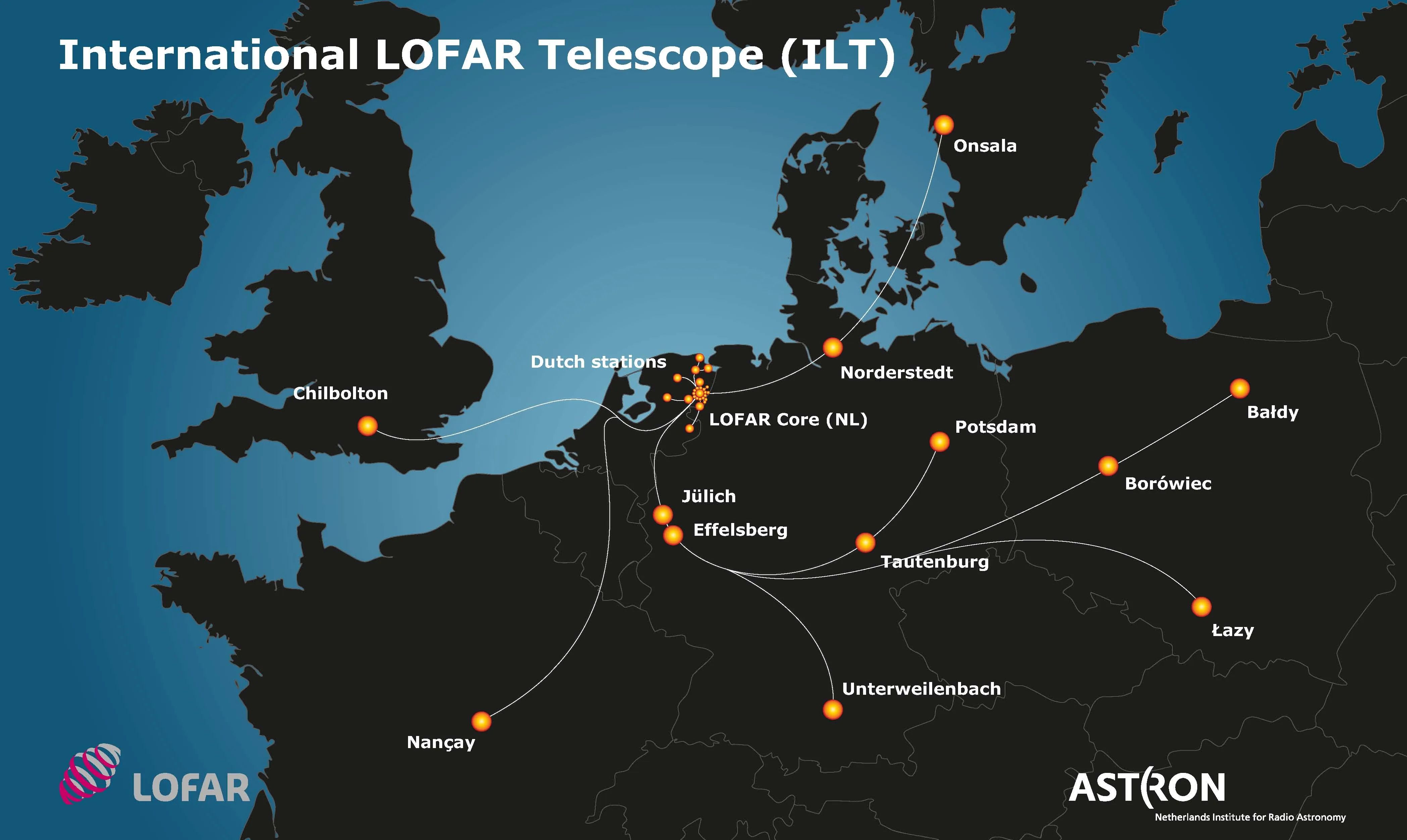
LOFAR-Stationen in England, Frankreich, Schweden und Deutschland

Abbildung 1: Landkarte der LOFAR Teleskope (pCloud: LOFAR-international-stations-on-map-Europe.jpg)


LOFAR Stationen in Europa (Cpoyright: Astron)

Eine LOFAR-Station besteht aus einem Feld von kleinen einfachen Dipol-Antennen. LOFAR-Stationen sind über ganz Europa verteilt, wodurch  eine Basis von vielen hundert Kilometern entsteht.

Die Signale der Stationen werden zusammen mit exakten Timestamps von Rubidium-Atom-Uhren digitalisiert  und über 10 Gbit/s Glasfaser über Jülich zur Zentrale in den Niederlanden geschickt, wo sie real-time mit Hilfe eines Supercomputers “BlueGene” von IBM ( PetaFLOP-Bereich) per Software ausgewertet werden.

Die inferometrische Auswertung per Software setzt die Signale der Stationen unter Berücksichtigung der verschiedenen Laufzeiten phasengerecht zu einem Signal zusammen, das von der  Auflösung einem Teleskop der Größe der Basis entspricht. Das nennt das auch “Aperture synthesis”. Dadurch wird  eine Auflösung (Bildschärfe) im Bereich einer Bogensekunde erreicht, was vor LOFAR bei diesen Wellenlängen (Bereich von 1,5 Metern oder mehr) nicht möglich war.

Obwohl die Dipol-Antennen eine feste Ausrichtung haben (keine beweglichen Teile), können verschiedene Richtungen am Himmel über software-mäßige Verarbeitung des digitalen Signals angepeilt werden (sog. “Multi Beaming”).

https://lofar.physik.uni-bielefeld.de/index.php/en/

https://www.glowconsortium.de/index.php/en/lofar-about

http://www.astro.ru.nl/~falcke/LOFAR/lofar_artikel.htm

LOFAR-Station Norderstedt

Die LOFAR-Station in Norderstedt befindet sich in der keinen Straße Harthagen und ist seit Januar 2015 in Betrieb.

Die Einweihungsfeier soll am 9.9.2015 um 11 Uhr stattfinden.

Abbildung 2: LOFAR Station in Norderstedt (pCloud: Lofar_20150618_05475_stitch.jpg)


LOFAR Norderstedt

LOFAR-Station in Effelsberg

Besuch beim Radioteleskop Effelsberg

LOFAR Forschungsauftrag – Key Science Projects

Epoch of Reionization  ––  Die sog. Epoch of Reionization (EoR) begann vor 13,2 GigaYears mit einer Rotverschiebung von  z=10. Das heisst, die 21cm Radiostrahlung des neutralen Wasserstoffs  kommt mit einer Wellenlänge von 2,1m bei uns an.

Deep Extragalactic Surveys – Hochempfindliche Kartierung aller Radioquellen (Galaxien, Schwarze Löcher etc.) am Himmel

Transient Sources – Radioquellen, die eine kurzzeitliche Variabilität aufweisen

Kosmische Magnetfelder – Stellare und galaktische Magnetfelder

Ulta high cosmic rays – Partikel mit hoher Energie (1015 – 1020 eV), die auch sog. “Air Shower” hervorrufen (Synchrotron Strahlung, Elektronen mit fast Lichtgeschwindigkeit (relativistisch))

Solar Physics and Space Weather – Die Sonne als Radioquelle mit e.g. Flares, Coronar Mass Ejections etc.

Hintergrund: Epochen der Entwicklung des Universums

  • Urknall
  • Inflation
  • Dark Ages – noch keine Sterne, “nur” neutraler Wasserstoff mit 21cm Radio-Strahlung
  • Epoch of Reionization  – erste Sterne d.h. erstmals Licht im Universum, die Strahlung ionisiert den Wasserstoff
  • Development of Galaxies

http://www.lofar.org/astronomy/eor-ksp/epoch-reionization

http://www.weltderphysik.de/gebiet/astro/teleskope-und-satelliten/lofar/

http://map.gsfc.nasa.gov/media/060915/index.html

Andere Projekte

  • Südafrika: SALT = Southern African Large Telescope  in Sutherland
  • SKA: Square Kilometre Array  (LOFAR sollte ein vorbereitendes Projekt für SKA sein)
    • Teil in Westaustralien
    • Teil in Südafrika

Computer: Evolution from B2/Cafelog to WordPress 1.0

Gehört zu: WordPress

Evolution of WordPress: B2/Cafelog to WordPress 1.0

by Keith Dsouza on July 14th, 2008 in WordPress

A few days ago we had told you what you should know about WordPress 2.6. The post described new features that will be introduced shortly in WordPress 2.6. Though there are several new features that you may like in this new version, there might be many that have gone unnoticed that were introduced in the earlier versions of WordPress. To quell the anticipation that users might have for the latest version, we wanted to write a series of posts that will cover WordPress from its infancy to WordPress 2.5 (the latest major version) that many of you use.

The WordPress team has been naming their major releases after popular Jazz legends and we will take a look at code names for the past releases. Contine reading

Computer: Adobe Flash Player – Shockwave – in Mozilla Firefox

Gehört zu: Vektorgrafiken
Siehe auch: SWF, SVG
Benutzt: Grafiken aus GitHub, SVG-Grafiken von pCloud

Meine Vektorgrafiken als SWF oder SVG

My older websites do use vector graphics in Shockwave format – originally produced by the software Freehand and converted from .fla to .swf

In the long run I am planning to convert .swf to a more open and modern format ( like .svg or html5 or ….)

At the moment I want to keep my older websites “alive”, so I need to know how to embed SWF-files in HTML and how to render them in the important Web Browsers (Mozilla Firefox,…)

My traditional website, that I want to keep “alive” is:  https://www.kr8.de (original) resp. http://web.kr8.de (converted to bootstap).

Adobe Flashplayer

As I understood, I need Adobe Flashplayer as a plugin into my web browser in order to render my SWF graphics properly.

My favorite web browser is Mozilla Firefox. With Firefox version 43.04 I was unable to install the Adobes Flashplayer plugin.
With Mozilla Firefox 28.0 the installation of the Adobe Flash Plugin went well. To be exact: I installed Shockwave Flash 22.0.0.209 as a plugin to Mozilla Firefox 28.0.

Rendering SWF in HTML

My SWF files showed up perfectly on my HTML-Pages in Mozilla Firefox.
Example: http://web.kr8.de/ldap.html

This is the code I used for embedding the SWF into the HTML:

<object align=”left” classid=”clsid:D27CDB6E-AE6D-11cf-96B8-444553540000″ codebase=”http://download.macromedia.com/pub/shockwave/cabs/flash/swflash.cab#version=5,0,0,0″ width=”294″ height=”126″>
<param name=”movie” value=”img/ldap.swf” />
<param name=”wmode” value=”transparent” />
<param name=”quality” value=”high” />
<embed quality=”high” pluginspage=”http://www.macromedia.com/shockwave/download/index.cgi?P1_Prod_Version=ShockwaveFlash” type=”application/x-shockwave-flash” src=”img/ldap.swf” width=”294″ height=”126″  wmode=”transparent” />
</embed>
</object>

Potential Problems

  • Use the right file path in the SRC parameter e.g. src=”img/ldap.swf”
  • Use wmode=”transparent”
  • Other Firefox-Plugins may interfere with the Shockwave Flash plugin, e.g. Shockwave Director or others…

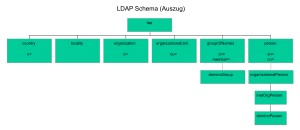
Als SVG-Grafik geht es ganz einfach

Wenn wir statt Shockwave das SVG-Format nehmen, geht es einfacher, wobei wir SVG in der WordPress Media Library oder auch in GitHub speichen können:

Abbildung 1: LDAP-Schema (pCloud : ldap.svg)

Computer: Graphics in MediaWiki

Gehört zu: Web-Authoring
Siehe auch: Vektorgrafiken, MediaWiki, WordPress

Status: Statt MediaWiki verwende ich jetzt WordPress

Graphiken in MediaWikiZeichnungen (Drawings)

Auch in MediaWiki möchte man ja ab und zu auch schöne Vektorgrafiken einbauen – nicht nur Pixel-Bilder.

Je nach Format (SVG, SWF, ODG, VSD, PPT,…) sind da unterschiedliche Lösungen möglich, wo bei schon das Upload solcher Grafiken ein Problemchen sein kann.

 Upload von Grafiken auf MediaWiki (SVG, SWF, PDF,…)

Damit man Vektorgrafiken auf MediaWiki hochladen kann, müssen einige Einstellungen vorgengenommen werden.

 php.ini

file_uploads = On 
post_max_size = 20M
upload_max_filesize = 20M

 LocalSettings.php

$wgEnableUploads = true    -->  (dann erscheint links die Klick-Zeile "Upload")
$wgFileExtensions = array('png','gif','jpg','jpeg','pdf','svg','swf','mp3','ogg');

Manchmal gibt es Probleme mit der Erkennung des richtigen MIME-Types. Dann kann man folgendes versuchen:

$wgVerfiyMimeType = false;
$wgMimeDetectorCommand = 'file -bi';
in httpd.conf bzw. .htaccess:  AddType image/svg+xml svg

Contine reading

Computer: SVG Vektorgrafiken (aus Wiki)

Gehört zu: Vektorgrafik
Siehe auch: Graphics in WordPress
Benutzt: SVG-Grafiken aus pCloud, Fotos aus pCloud

Stand: 15. Sep 2021

SVG Scalable Vector Graphics (aus Wiki)

  • SVG ist ein auf XML beruhender W3C-Standard für VektorGrafik.
    • SVG 1.0: 2001
    • SVG 1.1: 2003
    • SVG 1.2: 2005
    • SVG 2.0: hieran wird seit 2011 gearbeitet (“Candidate Recommendation”)
  • SVG wurde sehr stark von der Firma Adobe unterstützt. Zum 1.1.2008 hat Adobe “End of Life” verkündet.
  • SVG hat als offenes; d.h. nicht-proprietäres Format große Unterstützung durch OpenSourceSoftware
  • SVG wird von MediaWiki unterstützt
  • SVG wird von WordPress unterstützt
  • WebBrowser unterstützen SVG auch…?
  • Konkurrierend zu SVG ist: Flash von Macromedia (aufgekauft von Adobe)

SVG-Dateien sind keine binären Dateien, sondern Text-Dateien, die also auch mit normalen Text-Editoren bearbeitet werden können.
Solche SVG-Dateien sind “normale” XML-Dateien mit dem besonderen Namespace SVG.

SVG tat sich anfangs sehr schwer, da Flash der Industrie-Standard war.
SVG 1.1 enthielt lediglich einige Korrekturen zu 1.0
SVG 1.2 wurde nie offiziell fertiggestellt.
SVG 2.0 soll der neue Super-Standard werden – als Teil von HTML5

SVG Grafiken Einbetten in…

 Bekannte Probleme mit SVG

  • Darstellung von Pfeilspitzen an Linien
  • Welche Schrifttypen werden unterstützt?
  • Darstellung von Fließtext (ab SVG 1.2 möglich)

 Weblinks zu SVG

SVG-Viewer

SVG-Grafiken bis Version 1.1 können z.B. in Mozilla Firefox betrachtet (“Rendering”) werden. Auch Google Drive…

SVG-Grafiken Erstellen und Bearbeiten

Ich benutzte zur Zeit (Feb. 2020) das SVG-Tool Inkscape. Leider wurden in Inkscape schon einige Elemente von SVG 1.2 implementiert, die aber nie definitiv verabschiedet wurden. Dazu gehören: flowRoot, flowRegion und flowPara…

Dies sind Fliesstext-Konstrukte, die von den Vertretern im W3C sehr kontrovers diskutiert wurden und schließlich nicht in den SVG-Standard aufgenommen wurden. Wir müssen bei Inkscape also aufpassen und ggf. solche Konstrukte entfernen und durch einfachere Konstrukte von SVG 1.1 ersetzen.

SVG die ersten Schritte

  • Koordinatensystem
    • X-Achse waagerecht vom linken Bildrand nach rechts
    • Y-Achse senkrecht vom oberen Bildrand nach unten
  • Elemente
    • Rechteck
    • Text, auch Fließtexte
    • Bezierkurven
    • Kreis, Ellipse, Bogen
    • Pfad
    • Pfeilspitzen ????????

Beispiel für einen Pfad

Pfad aus “M” (=move to) und “L” (= line to):

<?xml version="1.0" encoding="UTF-8" standalone="no"?>
<svg xmlns="http://www.w3.org/2000/svg" version="1.0" 
     width="200" height="300">
  <path stroke="black" stroke-width="1px" fill="none"
     d="M 50,250 L 50,150 L 100,77.5 L 150,150 L 55,150 L 150,250 L 54.5,250 L 150,154 L 150,246"/>
</svg>

Abbildung 1: Dies als Grafik in SVG-Format (pCloud: DasHausvomNikolaus.svg)
DasHausvomNikolaus.svg

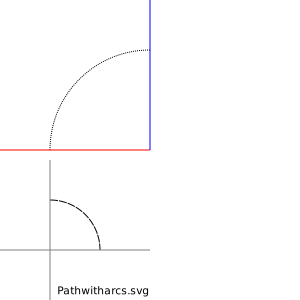
Beispiel für Bogenstücke

<?xml version="1.0" encoding="UTF-8" standalone="no"?>
<svg xmlns="http://www.w3.org/2000/svg" version="1.1" width="300" height="300">
<g stroke="black" stroke-width="1" fill="none">
<path d="M150 50 A100 100 0 0 0 50 150" />
<path d="M0 150 L150 150" stroke="red"/>
<path d="M150 0 L150 150" stroke="blue" />
<path d="M50 200 A50 50 0 0 1 100 250" />
<path d="M50 160 L50 300 M0 250 L150 250" stroke="gray"/>
</g>
</svg>

Abbildung 2: Dies als Grafik in SVG-Format (pCloud: Pathwitharcs.svg)

Pathwitharcs.svg

SVG mit Bogenstücken

Beispiel für zwei einzelne Textzeilen

<?xml version="1.0" encoding="UTF-8" standalone="no"?>
<!DOCTYPE svg PUBLIC "-//W3C//DTD SVG 1.0//EN" "http://www.w3.org/TR/2001/REC-SVG-20010904/DTD/svg10.dtd">
<svg xmlns="http://www.w3.org/2000/svg"  width="265" height="65" 
     xml:space="preserve" color-interpolation-filters="sRGB" fill="none">
	<title>Balanced Scorecard</title>
	<desc>Aus:  pres_030806.ppt TTC</desc>
	<style type="text/css">
		.st2 {fill:rgb(0,103,171);font-family:Verdana;font-size:20pt;font-style:italic;font-weight:bold}
	</style>
	<g>	
                <rect x="1" y="1" fill="none" stroke="black" width="264" height="64"/>
		<text x="18" y="29" class="st2">Basic Balanced</text>	
		<text x="50" y="55" class="st2">Scorecard</text>		
	</g>
</svg>

Abbildung 3: Dies als Grafik (pCloud: BalacedScorecard-3.svg)

BalancedScorecard-3.SVG

Balanced Scorecard als SVG

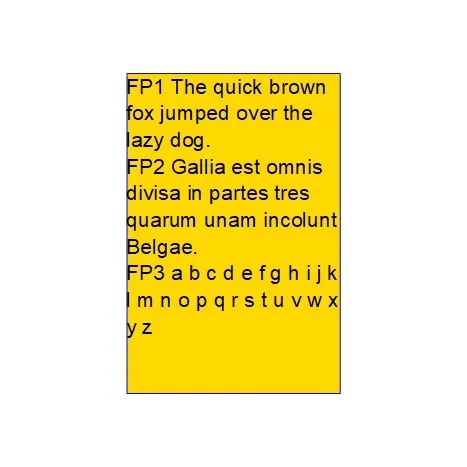
Beispiel für Fließtext

Fließtext wurde in SVG 1.2 neu eingeführt. Nicht alle SVG-Tools unterstützen dies.
SVG-Quellcode:

<?xml version="1.0" standalone="no"?>
<svg version="1.2" xmlns="http://www.w3.org/2000/svg"
    id="body" width="350" height="350">
  <title>SVG flowPara Example.</title>
  <g>
    <rect stroke="blue" fill="gold" x="10" y="10" width="200" height="300"/>
    <flowRoot>
      <flowRegion>
        <rect stroke="blue" fill="gold" x="10" y="10" width="200" height="300"/>
      </flowRegion>
      <flowDiv text-align="start">
        <flowPara font-family="Arial" font-size="20" fill="#000000" text-align="start">
                  P1 The quick brown fox jumped over the lazy dog.</flowPara>
        <flowPara font-family="Arial" font-size="20" fill="#000000" text-align="start">
                  P2 Gallia est omnis divisa in partes tres quarum unam incolunt Belgae.</flowPara>
        <flowPara font-family="Arial" font-size="20" fill="#000000" text-align="start">
                  P3 a b c d e f g h i j k l m n o p q r s t u v w x y z</flowPara>
      </flowDiv>
    </flowRoot>
  </g>
</svg> 

Dies als SVG-Grafik mit Version 1.2 Elementen zum Fließtext.

Abbildung 4:  SVG-Grafik mit Fließtext (pCloud: flow-2.jpg)


SVG Fließtext – Text Flow

Da hier SVG 1.2 kann das SVG nicht als Original Flow-2.svg richtig angezeigt werden. Daher wir es in ein Flow-2.jpg umgewandelt (mit Inkscape und Libre Office Draw).

SVG Beispiele

 SVG Beispiel 1: Hello World

So sieht der SVG Quelltext aus:

<?xml version="1.0" encoding="UTF-8" standalone="no"?>
<svg width="260" height="60">
	<rect x="10" y="10" fill="blue" width="240" height="40"/>
	<text x="40" y="40" style="fill:gold; font-size:20pt">
		Hello World!
	</text>
</svg>

Diese SVG-Datei wurde als “normale” Grafik auf die WordPress Media Libray hochgeladen.

Das Einfügen dieser SVG-Grafik erfolgt dann in WordPress  “normal” über den “Add Media” Buttom im Editor (der dann ein HTML.IMG daraus macht):

Abbildung 5: Und so sieht die SVG-Grafik dann aus (pCloud: Helloworld.svg)

Helloworld.svg

SVG-Grafik Hello World

Abbildung 6: SVG Beispiel 2: Tageslänge (pCloud: Tageslaenge.svg)

Tageslaenge.svg


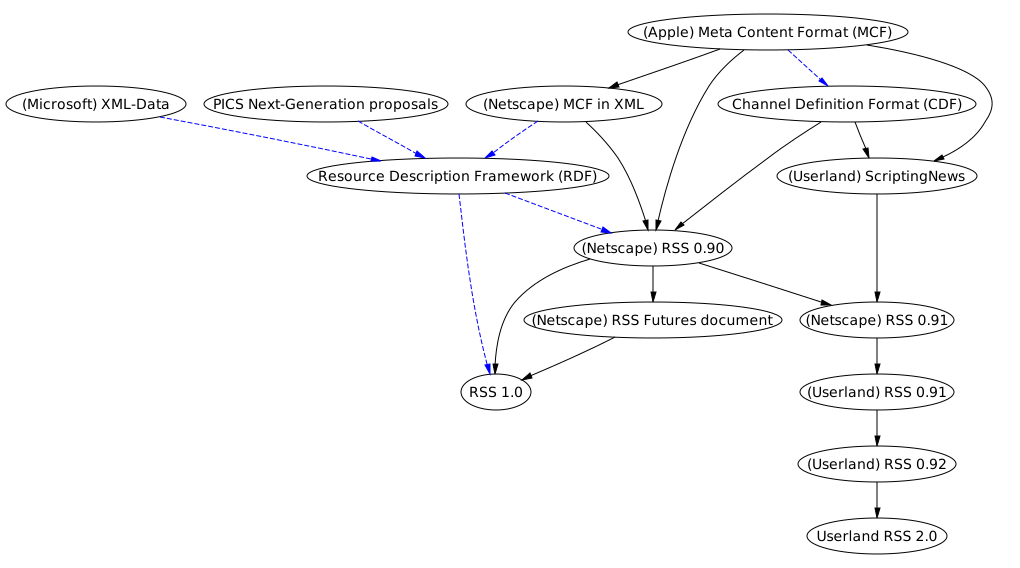
SVG Beispiel 3: RSS Family

Abbildung 7: Dies Beispiel stammt von der Seite: RSS (pCloud: Rss-family.svg)

Rss-family.svg

SVG Beispiel 4: SWISH Flash Animation

Abbildung 8: Dies SVG-Beispiel stammt von der Seite: SWiSH (pCloud: Swish_Flash_Animation.svg)

Swish_Flash_Animation.svg