Als in Hamburg lebender Amateur-Astrofotograf mit mobiler Ausrüstung möchte ich der Lichtglocke Hamburgs entfliehen, um detailreichere “Pretty Pictures” von Himmelsobjekten machen zu können.
Im Nahbereich kann ich mein Auto benutzen und suche dafür einen Parkplatz, an dem ich meine mobile Ausrüstung gut aufstellen kann
Bei Fernreisen bin ich auf Fluggepäck beschränkt
Mein Beobachtungsort zuhause
Auf meiner Innenhof-Terrasse in Hamburg-Eimsbüttel habe ich einerseits nur eine sehr beschränkte Sicht, andererseits ist die Himmelshelligkeit in mitten von Hamburg auch erheblich. Am 24.3.2020 gegen Mitternacht habe ich mit meinem Sky Quality Meter (SQM) 18,5 bis 18,6 mag/arcsec2 gemessen, das entspricht in etwa “Bortle Skale = 7“.
Mein eigenes kleines Teleskop habe ich jetzt (Dez. 2023) als mein stationäres Observatorium auf meiner heimischen Terrasse aufgstellt
Beobachtungsorte im Nahbereich mit geringer Lichtverschmutzung
Hamburg: Altes Land
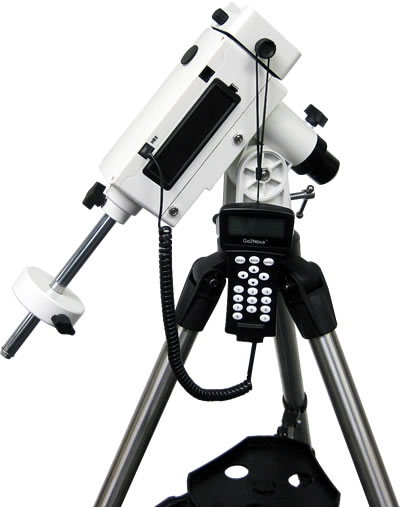
Zuerst führt mich die A7 durch den Elbtunnel nach Süden aus Hamburg heraus. Als eine Möglichkeit bietet sich schon die Ausfahrt Waltershof an, von wo man gut nach Westen ins Alte Land fahren kann. Hinter dem Airbus-Flughafen Finkenwerder finde ich bei Neuenfelde/Cranz geeignete Parkplätze für mein Auto und die Reisemontierung iOptron SmartEQ Pro.
An der Ecke Neuenfelder Hauptdeich / Fleetdamm bin ich aus der schlimmsten Hamburger Lichtglocke heraus (Bortle Skala = 4, “Suburban Transition”) und habe einen nahezu perfekten Blick nach Süden.
Auch im Süden Hamburgs liegt die Aussensternwarte “ASW” der GvA-Hamburg in Handeloh.
Die Lichtglocke Hamburgs ist im Norden aber insgesamt ist der Himmel schon einigermaßen dunkel (Bortle Skala=3-4, “Rural/Suburban”).
Es gibt dort Standplätze zur Aufstellung eigener Gerätschaften und Stromanschluss (wenn offiziell geöffnet).
Wenn allerdings die “Gurus” im Container an dem großen Teleskop herumfummeln, wird man draussen durch Weisslicht gestört.
Wenn man von Hamburg die A24 Richtung Berlin fährt, kommt man zwischen Suckow und Kümmernitztal in eine Gegend mit geringer Lichtverschmutzung (Bortle Skala = 3). Von einem Autobahn-Parkplatz kann man besonders bequem fotografieren.
Von meiner Wohnung: 146 km, Fahrzeit: 1 h 26 min ohne Verkehr
Die Göhrde
Der Ort mit einer Himmelshelligkeit von Bortle Skala = 3 (“Rural Sky”), der von meinem Wohnort am einfachsten zu erreichen ist, wäre Autobahn bis Lüneburg und dann die B216 in die Göhrde.
Beobachtungsorte im Fernbereich mit geringer Lichtverschmutzung
Speziell um der immer weiter um sich greifenden Lichtverschmutzung aus dem Wege zu gehen, werden folgende beonders dunkle Beobachtungsorte empfohlen:
Namibia
Namibia ist insgesamt berühmt für sehr dunkle Astro-Nächte. Es gibt dort eine Reihe von auf Sternfeunde spezialisierte sog. “Astro-Farms”. Dort sind Beobachtungsplätze eingerichtet mit Montierungen, Teleskopen und Stromanschluss. Man kann das alles anmieten, wobei das insgesamt eine teure Angelegenheit ist.
Koordinaten für Navigation über die Einfahrt Vogelsang B266: 50.5683 , 6.4366
GPS-Koordinaten für Standort Vogelsang: N 50° 35′ 4, O 6° 26′ 53
Der zentrale Besucherparkplatz ist gebührenpflichtig: 3 EURO pro Fahrzeug
Beobachtungsort für das Nordlicht – Polarlicht – Aurora Borealis
Eine besonders bequeme Art, das Nordlicht zu beobachten ist ein Charterflug nach Island und gleich wieder zurück. Darüber berichte ich in diesem Artikel.
Am 12.1.2017 kam im NDR-Fernsehen eine Sendung über die Nordlichtbeobachtung in Abisko, Schweden.
Die Abisko Sky Station befindet sich auf dem Berg Nuolja, wo hinauf ein alter Sessellift führt.
Geografische Koordinaten: 68°21’42.0″N 18°43’26.5″E
Google Maps: http://www.google.de/maps?q=68.361674,18.724030
Dort gibt es sehr gute Sichtungsbedingungen für das Polarlicht, was auch touristisch organisiert wird.
Ein Sternfreund gab mir den Tipp, dass man Radiosignale (z.B. von Wetterballons, Wettersonden, Meteor Reflektionen) ganz einfach mit einem DVB-T-Stick am Computer empfangen kann; das nennt man “SDR” Software Defined Radio. Den Stick nennt man auch gern “Dongle”.
Unter den Experten werden da DVB-T-Sticks mit einem Chipsatz Realtec RTC2832U empfohlen, bei denen man allerdings nicht die “normalen” Treiber, die tatsächlich für DVB-T gedacht sind, installieren soll, sondern geheimnisvolle andere Treiber….
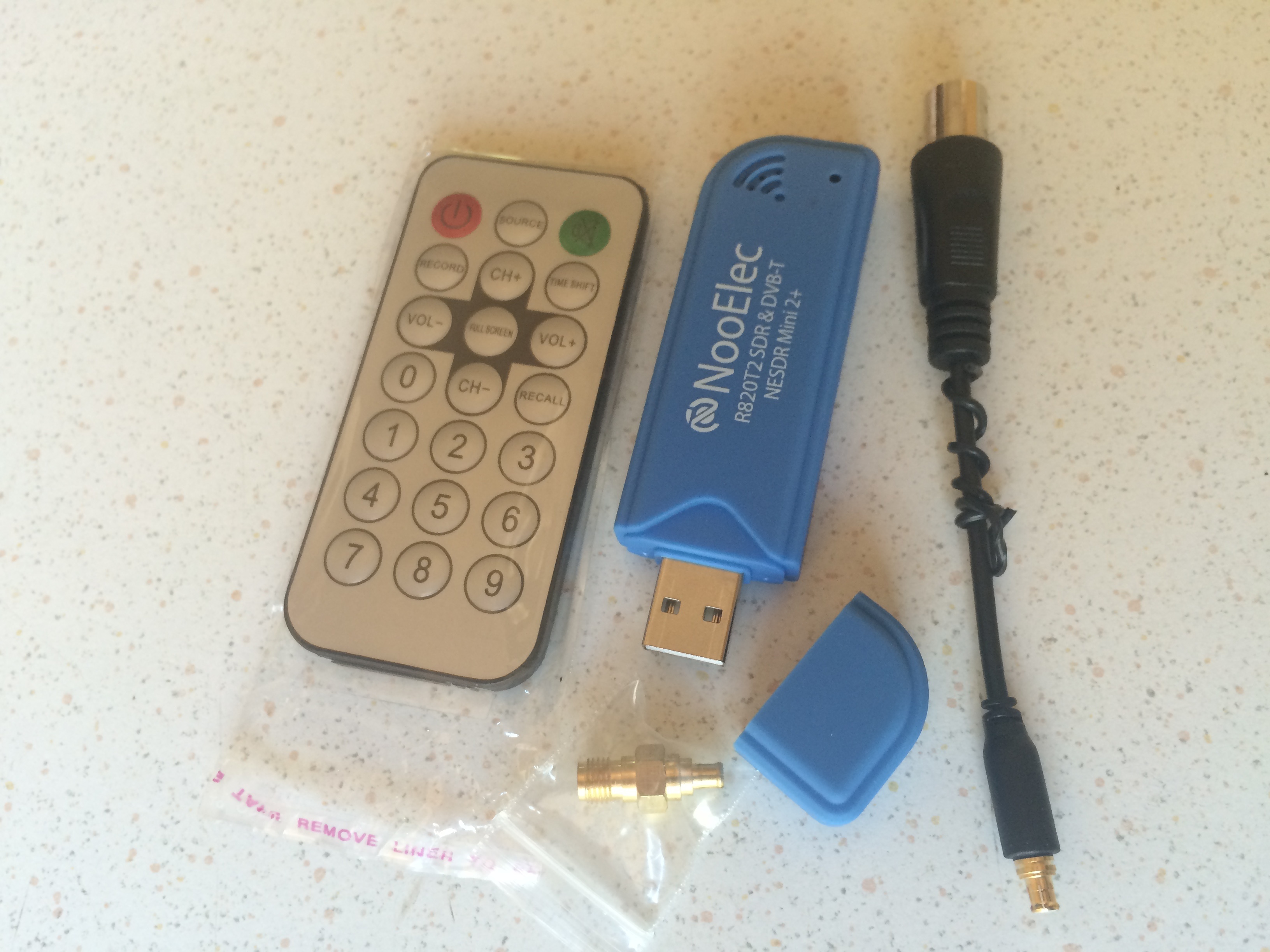
Ich habe mir per Amazon bestellt: NooElec NESDR Mini 2+ mit RTL2832U und R820T2 Tuner und mit MCX-Stecker auf SMA-Buchse-Adapter für die Antenne.
Nach einiger Pause habe ich im November 2023 den USB-Stick RTL-SDR Blog mit RTL2832U und Bias-T gekauft.
Das war ein Tipp meines Sternfreundes Erik: https://astronomie-buch.de/astrotipps.htm
Abbildung 1: USB-Stick für Software Defined Radio (pCloud: NooElec_1866.jpg)
USB Stick for Software Defined Radio
Die für SDR erforderlichen Treiber soll man mit Hilfe einer Software namens Zadig installieren (https://zadig.akeo.ie).
Wenn die richtigen Treiber installiert sind, kann man zum Empfangen von Radiosignalen eine RTL-SDR compatible SDR Software installieren, wie z.B. SDR-Sharp (SDR#), HDSDR, CubicSDR, MATLAB,…
Web Links
YouTube-Kanal “Wanderlinse”
https://www.funkfrequenzen01.de/index034.htm
Antennen für den Stick: Welcher Stecker?
Der NooElec-Stick hat eine MCX-Buchse, an die man die mitgelieferte Antenne direkt anschließen kann. Solche (sehr kleine) MCX-Buchse hat z.B. auch mein GPS-Empfänger Garmin Colorado 300.
Ein Adapter MCX-SMA wird mitgeliefert. Damit könnte man vorhandene Antennen mit SMA-Stecker auch anschließen. Solche SMA-Antennen habe ich für meine alten WLAN-Access-Points. Solche SMA-Antennen werden heutzutage auch als UTMS-Antennen oder LTE-Antennen gehandelt.
Die Verbindung zu “normalen” TV-Antennen ist per Adapter MCX auf IEC Koax möglich. So kann sich der Bastler dann auch am einfachsten mit Lambda-Halbe-Dipolantennen, Yagi-Antennen etc. austoben…
die Einbrüche über den gesamten betrachteten Spektralbereich deuten darauf hin, dass die AGC versucht hat ein starkes Störsignal weg zu regeln. Durch die Regelung der AGC wird dann der gesamte Durchlassbereich bedämpft. Dies lässt sich durch Abschalten der AGC beheben.
Wenn man “richtige” Sender (UKW-Sender, Sprechfunk,…) abhören will, ist eine Demodulation des Signals erforderlich.
Man kennt ja die AM und FM als Modulationen, aber bei SDR kommt noch “SSB” ins Spiel. SSB steht für “Single Side Band”, also die Einseitenmodulation. Diese wird beispielsweise gerne im Sprechfunk eingesetzt.
Meteore – Reflexion
Eine andere Anwendung von SDR (Software Defined Radio) ist der Empfang von Meteor-Signalen…
Man kann Reflexionen der ionisierten Meteorspur empfangen.
Damit eine Reflexion zustande kommt, muss jemand etwas dahin senden.
Selber senden, erfordert einen eigenen Sender und die Lizenz ihn zu betreiben – das wäre Aufwand.
Einfacher ist die Möglichkeit Reflexionen bekannter Sender mit SDR zu empfangen.
Bekannte Sender sind:
GRAVES in Dijon (Broye-Aubigney-Montseugny) auf 143,050 MHz mit 10kW in Richtung Süden (!)
französisch für: Grand réseau adapté à la veille spatiale
BRAMS in Belgien auf 49,97 MHz mit 150W
VVS in Zillebeke (Ypres, Belgien) läuft seit 2005 auf der Frequenz 49.99 MHz. und die Leistung beträgt 50W
Die SDR-Empfangs-Software HDSDR soll etwas schlichter als das schicke SDR-Sharp sein, aber besser bei der Empfangsempfindlichkeit sein. Ausserdem hat mein Astro-Kollege Erik: https://astronomie-buch.de/astrotipps.htm damit schon Erfahrungen gesammelt und dokumentiert. Dazu gehören u.a.:
SDR Device [F8]: Für den SDR-Empfänger ist Tuner AGC auszuschalten
SDR Device [F8]: Der Tuner Gain wird auf maximalen Wert (49.6 dB) eingestellt
USB: Wir benutzen das obere Frequenzband (Upper Side Band)
Tune: Die Frequenz stellen wir für den Sender GRAVES auf 143 049 020 Hz und für den Sender BRAMS auf 49 968 700 Hz ein
LO[A]: Die lokale Hilfsfrequenz (Local Oscillator) stellen wir jeweils 2000 Hz niedriger ein
Strg S: Standardsmäßig zeigt HDSDR die beiden Fenster: Oben RF (= Radio Frequency) und unten AF (= Audio Frequency).
Wir benötigen aber nur AF. Ausblenden kann man bei der Software HDSDR jedoch nur den unteren Bereich, deswegen vertauschen wir: AF oben, RF unten
AF-Spektrum: Im AF-Fenster wird ja oben (groß) der AF-Wasserfall angezeigt und darunter (klein) das AF-Spektrum, welches wir nicht brauchen. Um das AF-Spektrum auszublenden, gehen wir mit der Maus auf die Frequenzskala im AF-Fenster und ziehen diese mit gedrückter rechter Maustaste ganz nach unten
Taste W: “Enter new bandwidth for mode” – Diese Einstellung beeinflusst die Spreizung der horizontalen Achse. Ich stelle hier einen Wert zwischen 5 und 10 kHz ein
RBW “Resolution Band Width“: Die Auflösung der Bandbreite setze ich auf 0.7–1.5 Hz.
Zoom: Mit dem Schieberegler “Zoom” stellen wir den Frequenzbereich für den AF-Wasserfall ein. Für GRAVES auf 400 Hz und bei BRAMS auf 250 Hz.
Abhängig vom Frequenzversatz des SDR-Empfängers muss die Skala mit gedrückter linker Maustaste verschoben werden; bei mir muss für GRAVES 1000 Hz und für BRAMS 1340 Hz in der Mitte stehen
Speed: Mit dem Schieberegler “Speed” stellen wir die Geschwindigkeit des AF-Wasserfalls so ein, dass etwa 60 Sekunden auf einem Screen angezeigt werden
AF Waterfall Brightness: Den Schieberegler für die Helligkeit des AF-Wasserfalls setze ich auf ca. 30 %, so dass gerade eben einige rote Punkte erscheinen. Damit habe ich die höchstmögliche Empfindlichkeit eingestellt, ohne vom Rauschen allzusehr ›erdrückt‹ zu werden.
AF Waterfall Contrast: Den Schieberegler für Kontrast des AF-Wasserfalls setze ich auf ca. 60 %
Umschalt+C: Als nächstes blenden wir den nun das untere Fenster (RF-Fenster) aus. Damit verschwinden leider alle Knöpfe und Regler auf dem Bildschirm. Von nun an nur noch die Tasten (die man sich merken muss).
Taste F7+E: Damit kommen wir zum Dialog “Recording Settings and Scheduler”. Dort geben wir zunächst nur den Speicherort “Recording Directory” für unsere Screenshots an (wir wollen ja regelmäßig Screenshots machen, die wir später auswerten können)
Tasten Strg+Umschalt+X: “Periodic AF Waterfall Saving” Hier stellen wir die Zeit für die periodische Speicherung eines Screenshots ein. Ich gebe für einen Minutentakt 60 (Sek.) ein, womit der Prozess auch gleichzeitig gestartet wird
===================================
Demodulation FM schmal
AFC wegen Frequenz-Shift
…
UKW-Rundfunksender
xxx
Wenn man nun nicht nur NDR2 auf 87,6 MHz empfangen will,
Was ist das Zodiakallicht, was ist der Gegenschein?
Das Zodiakallicht entsteht durch Reflexion und Streuung von Sonnenlicht an Partikeln der interplanetaren Staub- und Gaswolke, die als dünne Scheibe in der Planetenebene die Sonne ringförmig umgibt (Wikipedia). Der zodiakale Lichtschein umspannt den gesamten Himmel entlang der Ekliptik und hat an der der Sonne gegenüberliegenden Stelle noch einmal einen größeren und leicht helleren Fleck, welchen man auch den “Gegenschein” nennt.
Alexander von Humboldt hat auf seiner Reise nach Südamerika (1799-1803) auch das Zodiakallicht beschrieben.
Wann und wo kann man das Zodiakallicht beobachten?
Um das Zodiakallicht zu sehen bedarf es eines dunklen Himmels; d.h. ganz wenig Lichtverschmutzung und in etwa ab/bis astronomische Dämmerung.
Da sich das Zodiakallicht in der Ebene der Ekliptik befindet und nur in Sonnennähe (bis max. 40 Grad Elongation) einigermaßen hell ist, ist die Stellung der Ekliptik bei Dämmerungsbeginn/Dämmerungsende maßgeblich für eine gute Sichtbarkeit.
Faustregel in unseren Breiten (53°): Im Oktober morgens, im März abends.
Die Stellung der Ekliptik in Hamburg
Die Ekliptik ist 23 Grad gegen den Himmelsäquator geneigt.
Der Himmelsäquator in Hamburg (53 Grad Breite) hat eine Neigung von 37 Grad gegenüber dem Horizont (im Westen bzw. Osten).
Im ungünstigsten Fall ist die Ekliptik also 37 – 23 = 14 Grad flach am Horizont.
Im günstigsten Fall ist die Ekliptik also 37 + 23 = 60 Grad steil gegen den Horizont.
Die steile Ekliptik sieht man im Herbst am Morgen und im Frühling am Abend.
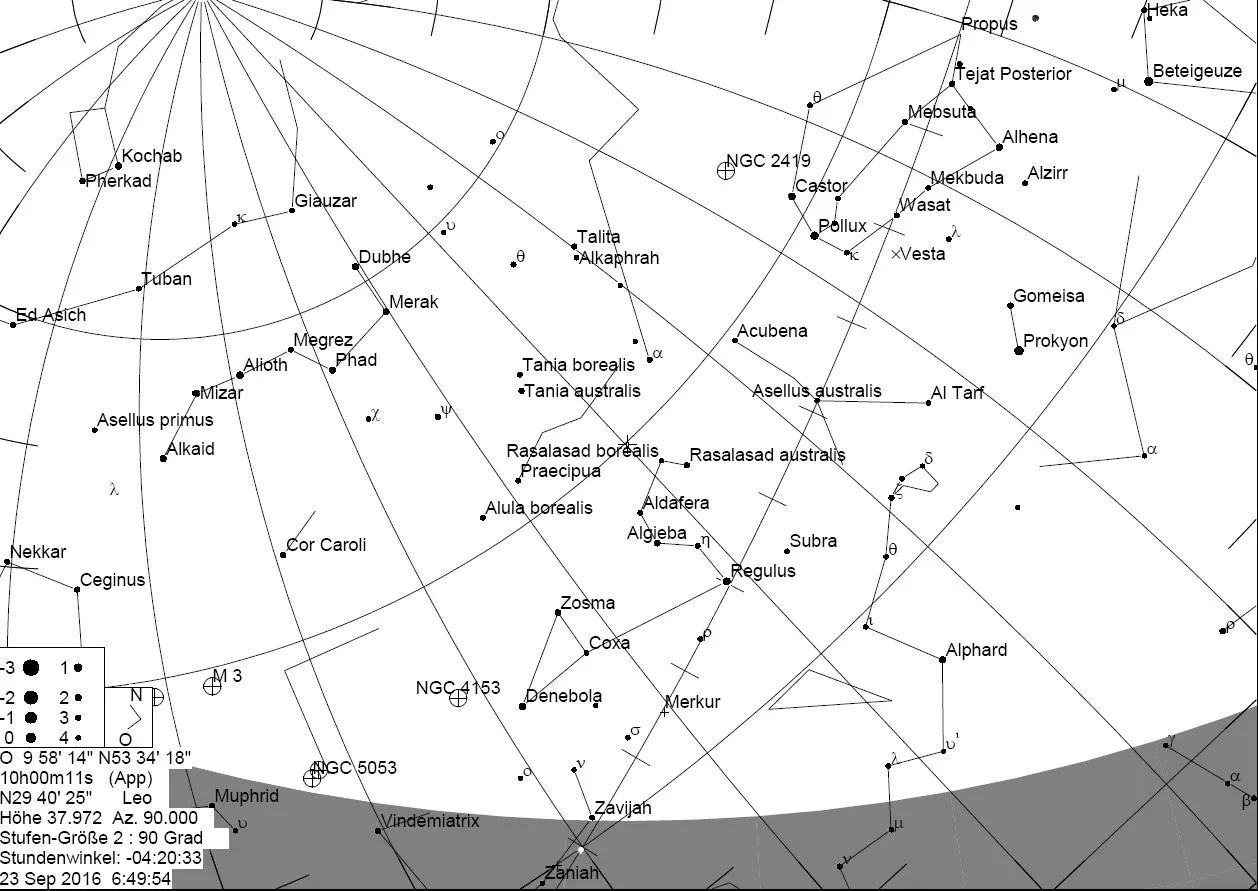
Beispiel: Guide zeigt für den 23.9.2016 morgens im Osten:
Abbildung 1: Steile Ekliptik morgens im Osten (pCloud: Ekliptik_Herbst_Morgens.jpg)
Ekliptik im Herbst morgens – Zodiakallicht
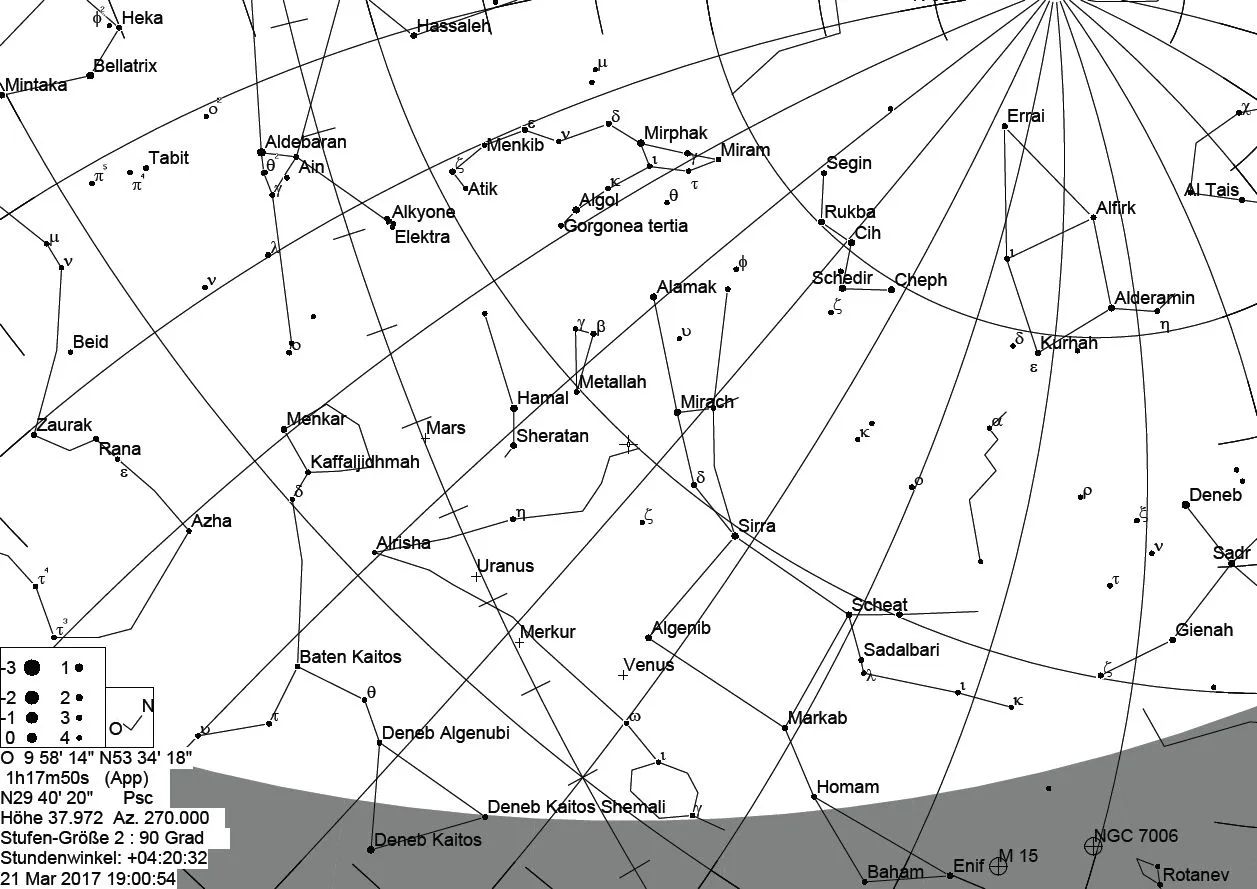
Beispiel: Guide zeigt für den 21.3.2017 abends im Westen:
Abbildung 2: Steile Ekliptik abends im Westen (pCloud: Ekliptik_Frühling_Abends.jpg)
Ekliptik Frühling abends
Das Zodiakallicht in Tivoli, Namibia
Tivoli ist eine sehr beliebte Astro-Farm in Namibia….
Geografische Koordinaten: 23°28’60” S und 18°1’0″ E bzw. -23.4833 und 18.0167 (in Dezimalgrad)
Neigung des Himmelsäquators gegen den Horizont: 90 – 23,5 = 66,5 Grad
Neigung der Ekliptik: 66,5 – 23,5 / 66,5 +23,5 ==> 43 / 90 Grad
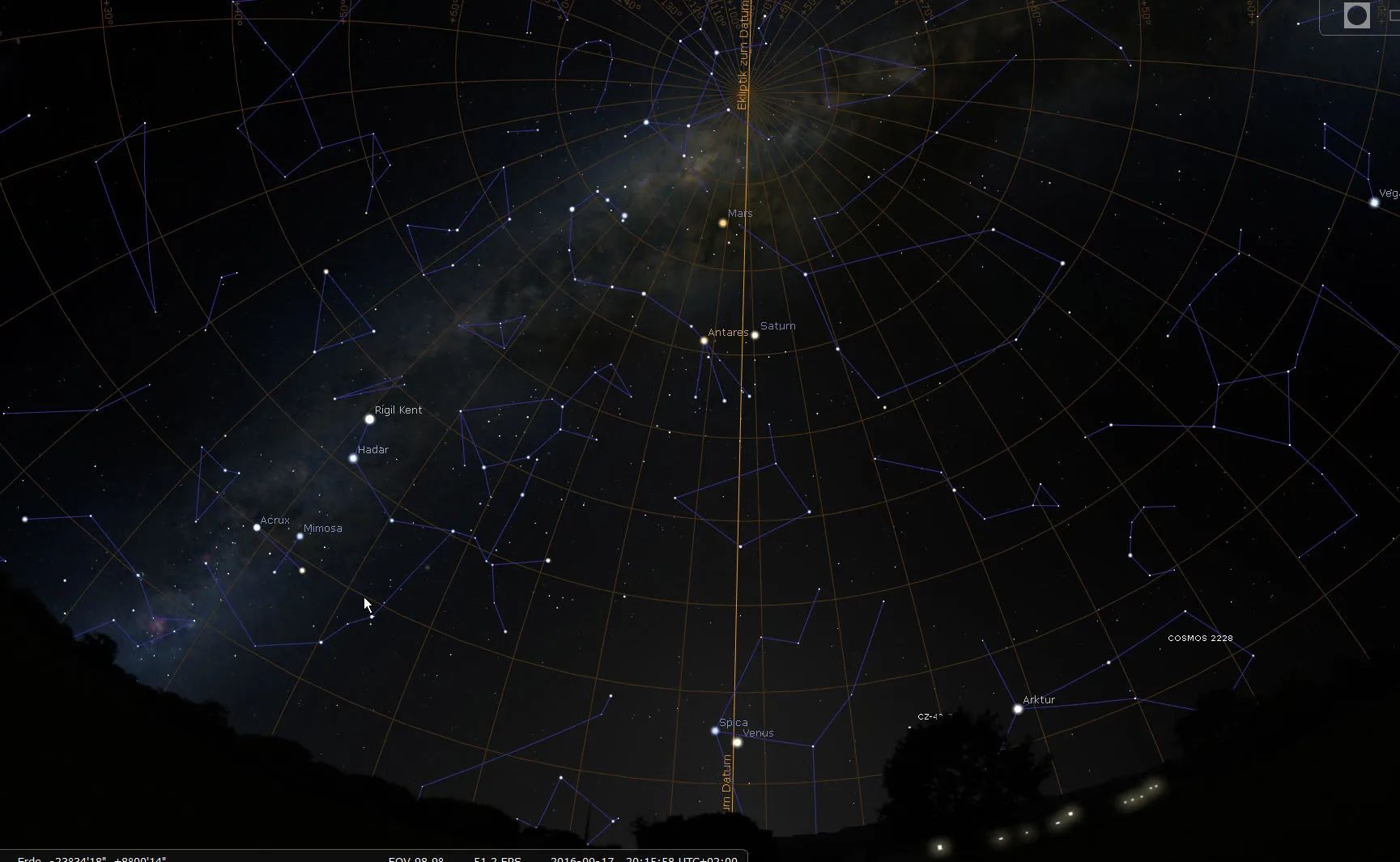
Am 17.9.2016 war Neumond. Wie sah das mit der Ekliptik da aus?
Stellarium zeigt eine 90° Ekliptik abends am 17.9.2016
Abbildung 3: Stellarium zeigt die Ekliptik (pCloud: Ekliptik_Tivoli_17.9.2016.jpg)
Ekliptik in Tivoli
Beobachtung des Zodiakallichts auf Kiripotib, Namibia
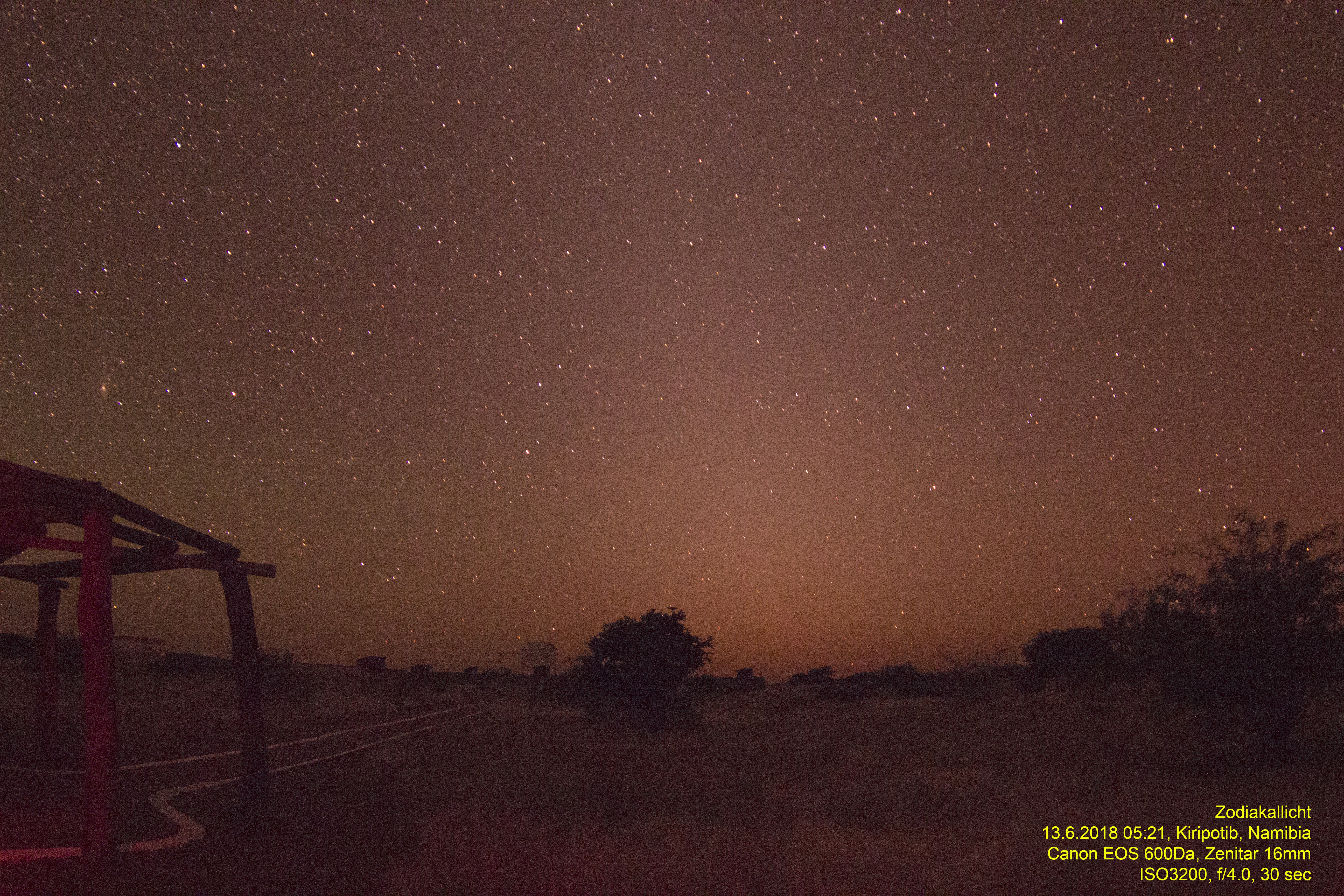
Ich konnte am 13.6.2018 morgens früh das Zodiakallicht in Namibia selbst beobachten.
Blick nach Osten, Sternbild Fische. Ganz links über dem Dach sieht man den Andromedanebel M31.
Abbildung 4: Das Zodiakallicht in Namibia (pCloud: Single__0323_ISO3200_30s__22C_ZodiacLight_Beschriftet.jpg)
Im Herbst 2007 hatte ich mir ja ein neues Notebook spendiert. Zwangsweise war da Windows Vista drauf und ich wollte mit den schönen neuen Gerät ja nun auch Fernsehen. Also musste ein TV-Receiver also eine “TV-Karte” für den Notebook her.
Das war zu der Zeit ein Riesenproblem, den vieles das ich ausprobierte, funktionierte nicht mit Windows Vista bzw. nicht mit dem WindowsMediaCenter und ich hatte nicht viel Ahnung, ob ich da noch an irgendwelchen “Schrauben” drehen könnte, um es doch hinzubekommen.
Deshalb glaubte ich, es sei am besten nach TV-Lösungen mit dem Vista Certified Bildchen zu suchen. Ich wurde dann fündig mit einem kleinen USB-Stick, der sich Dazzle*TV Stick nannte. Im Kleingedruckten sah man, dass der von Pinnacle ist und die “Experten” nannten das Ding PCTV71e.
Ich habe in iPad 3 (Model A1430) mit iOS 8.2 (Firmware 8.2 ?) und möchte den wieder “jailbreaken” um mit dem Camera Connection Modul (CCM) beliebige Dateien (z.B. Fotos, GPS-Tracks,…) in beliebige Ordner (z.B. Applikation APViewer) zu kopieren und um vom iPad aus auf externe Speicherkarten zuzugreifen…
Vorbereitung für Jailbreak
Man soll die neueste Version von iTunes installieren und zusehen, dass der iPad von iTunes erkannt wird.
Mit iTunes kann man dann eine Datensicherung des iPad vornehmen.
Viele Jailbreak-Tools verwenden eine DLL von iTunes; deshalb ist iTunes auch erforderlich.
Als vorbereitenden Test kann man mal iFunbox installieren und schauen, ob man damit eine Verbindung zum iPad hinbekommt (iFunbox verwendet auch iTunes zum Zugriff auf den iPad).
Anscheinend muss “Apple Mobile Device Support” installiert sein und funktionieren.
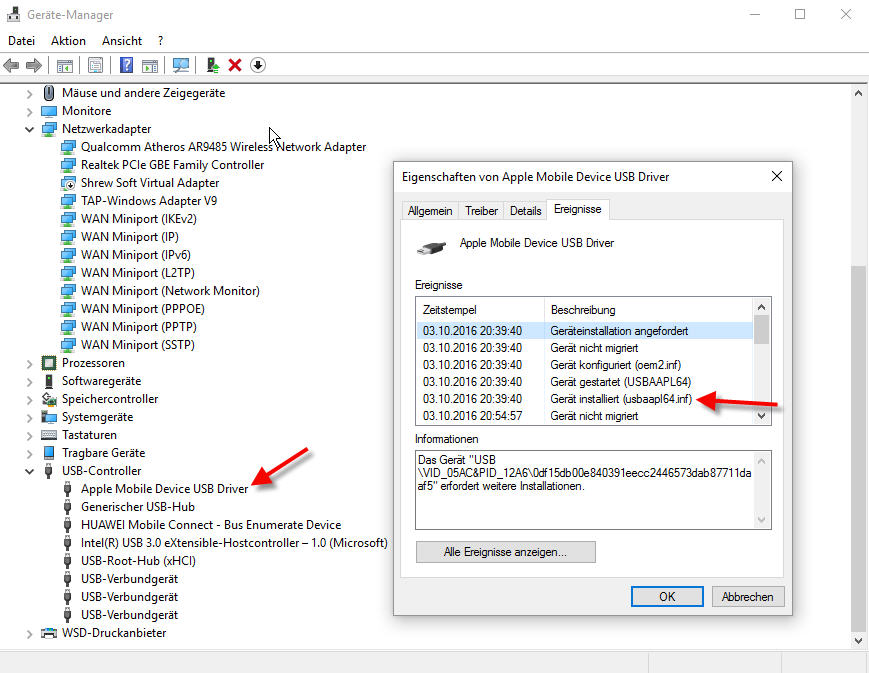
Gerätemanager: Unter “USB Controller” findet man “Apple Mobile Device USB Driver“. Diesen kann man deinstallieren und durch “Nach neuer Hardware suchen” neu installieren.
Abbildung 1: Windows Gerätemanager Apple Mobile Device USB Driver (pCloud: AppleMobileDeviceSupport.jpg)
Apple Mobile Device USB
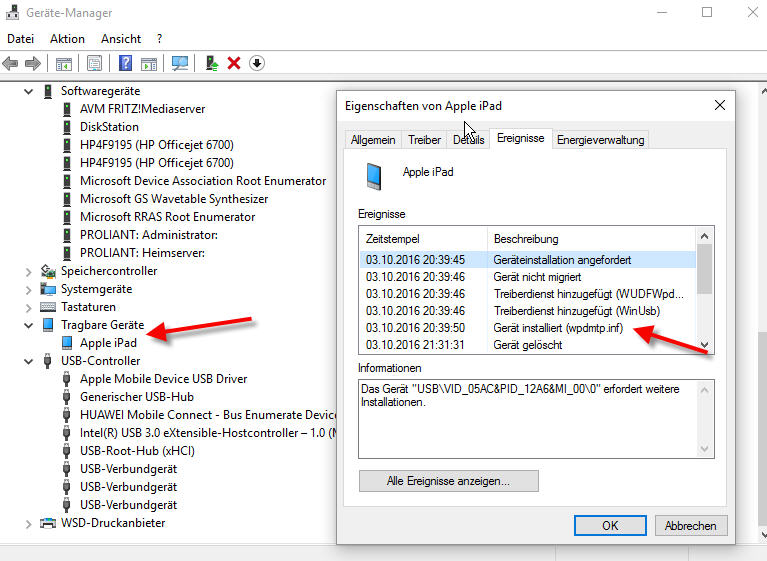
Wenn der USB Driver nicht da ist oder nicht gefunden wird, kann man im Geräte Manger unter “Tragbare Geräte” auf “Apple iPad” gehen und …..
Fahren Sie zunächst mit “Auf dem Computer nach Treibersoftware suchen” und anschließend mit “Aus einer Liste von Gerätetreibern auf dem Computer auswählen” fort.
Klicken Sie rechts unten auf den Button “Datenträger…” (siehe Screenshot) und danach auf “Durchsuchen…”.
Öffnen Sie den Ordner “C:\Programme\Common Files\Apple\Mobile Device Support\Drivers”. Dort finden Sie eine Datei namens “usbaapl” (32-Bit-Version) oder “usbaapl64” (64-Bit-Version). Führen Sie einen Doppelklick auf der entsprechenden Datei aus.
Verbindung Smartphone-Fernseher über ein HDMI-MHL-Kabel
Die Verbindung eines Notebook-Computers mit Geräten die Bild und ggf. auch Ton wiedergeben (z.B. Beamer, Bildschirm, Fernseher,…) kann mit einem HDMI-Kabel erfolgen.
Man möchte auch Videos von Tablets und Smartphones auf diese Weise wiedergeben können. Deswegen haben manche SmartPhones einen Mini-HDMI-Ausgang (z.B. Nokia N8) und man braucht zur Wiedergabe ein spezielles Kabel, dass Mini-HDMI auf “normales” HDMI umstetzt.
Alternativ dazu wurde die MHL-Schnittstelle (Mobile High-Definition Link) entwickelt. Die ebenfalls kabelgebundene Schnittstelle wird in Form einer Micro-USB-Buchse ausgeführt. Möglich wird die HD-Datenübertragung über ein spezielles Adapterkabel mit einer 5-Pin-Belegung. Auf diese Weise lassen sich über die MHL-fähige USB-Schnittstelle Video- und Audiosignale in High Definition übertragen und das Handy kann gleichzeitig geladen werden, denn nur drei der fünf Pins werden zur Datenübertragung genutzt.
Meine Smartphones
Nokia N8 – Mini-HDMI
SONY XPERIA Z1 COMPACT D5503 BLACK (1280-7984) – MHL
Als in Hamburg lebender Amateurastronom möchte ich gern die Milchstraße fotografieren, um dieses faszinierende Objekt auf einem schönen, beeindruckenden Foto festzuhalten (Pretty Picture).
Ich habe mehrere Versuche gemacht, die Milchstraße zu fotografieren.
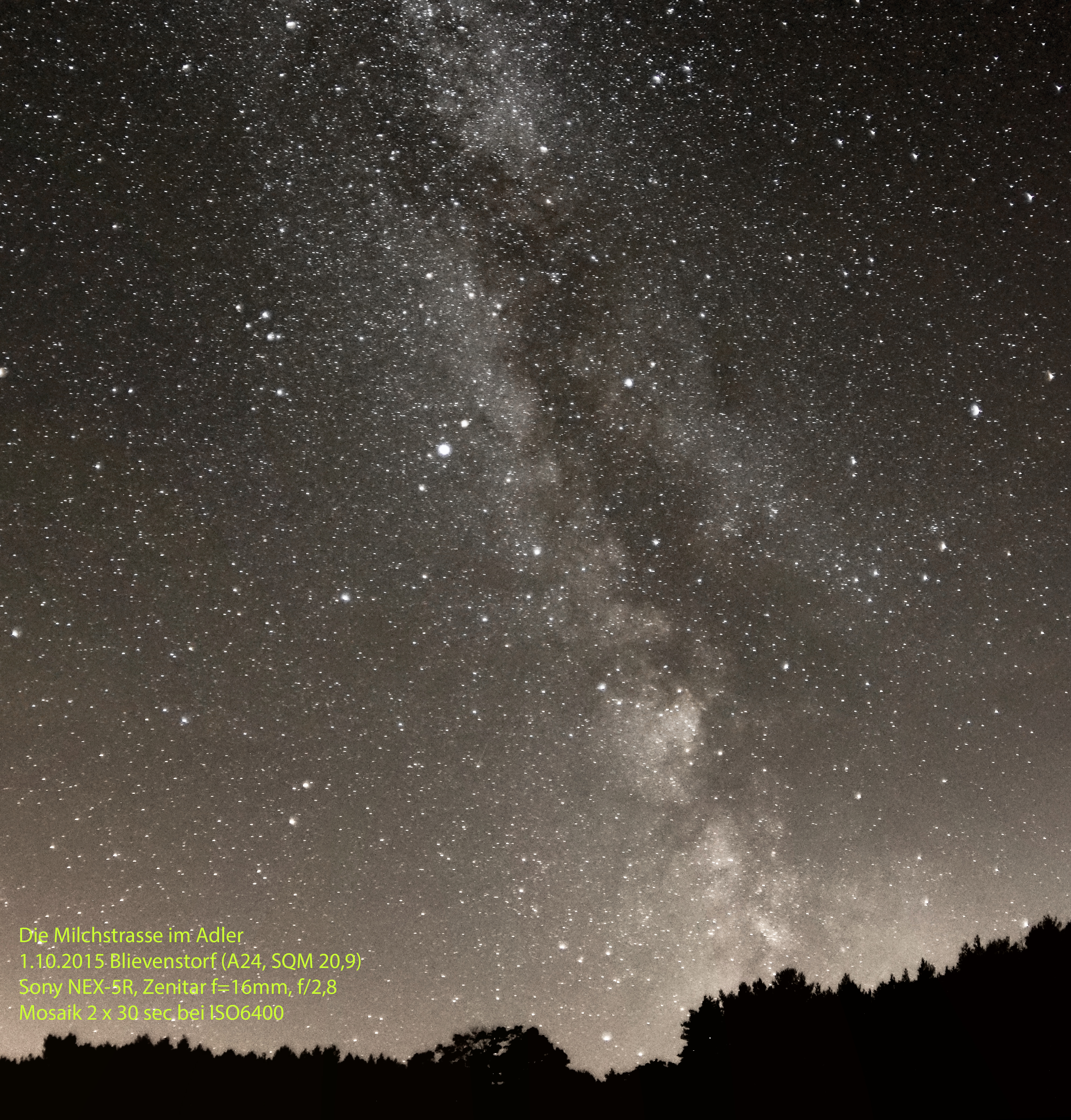
1.10.2015 Blievenstorf
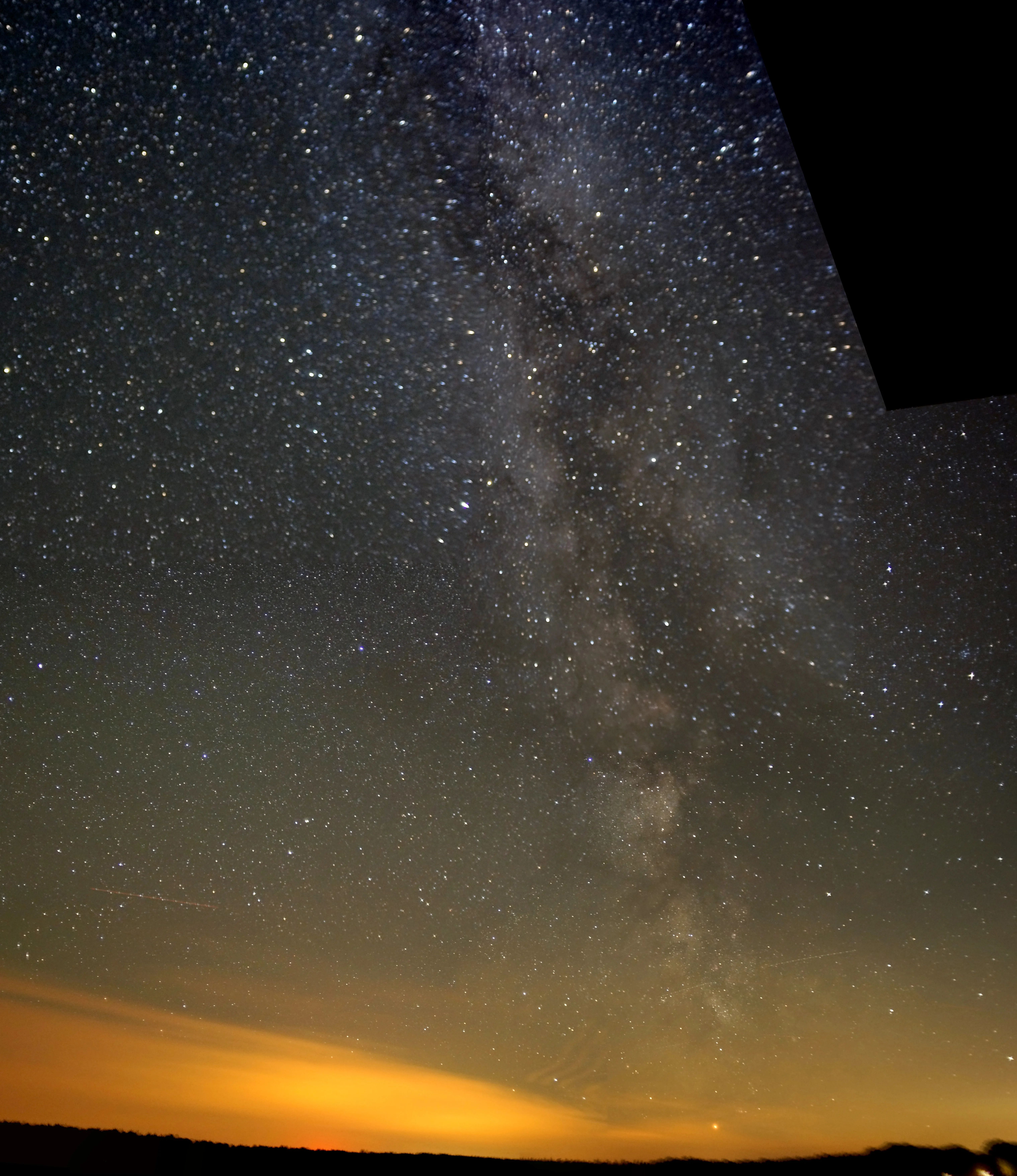
Blievenstorf ist ein kleiner alter Parkplatz an der A24 (von Hamburg Richtung Berlin). Dort ist die generelle Lichtverschmutzung sehr gering. In Richtung Süden kann man gut fotografieren; nach Norden hat man die Autobahn mit den Lichtern der Autos.
Von meiner Wohnung: 119 km, Fahrzeit: 1 h 14 min ohne Verkehr
GPS: 53°22’12.8″N 11°39’03.0″E Google Maps:
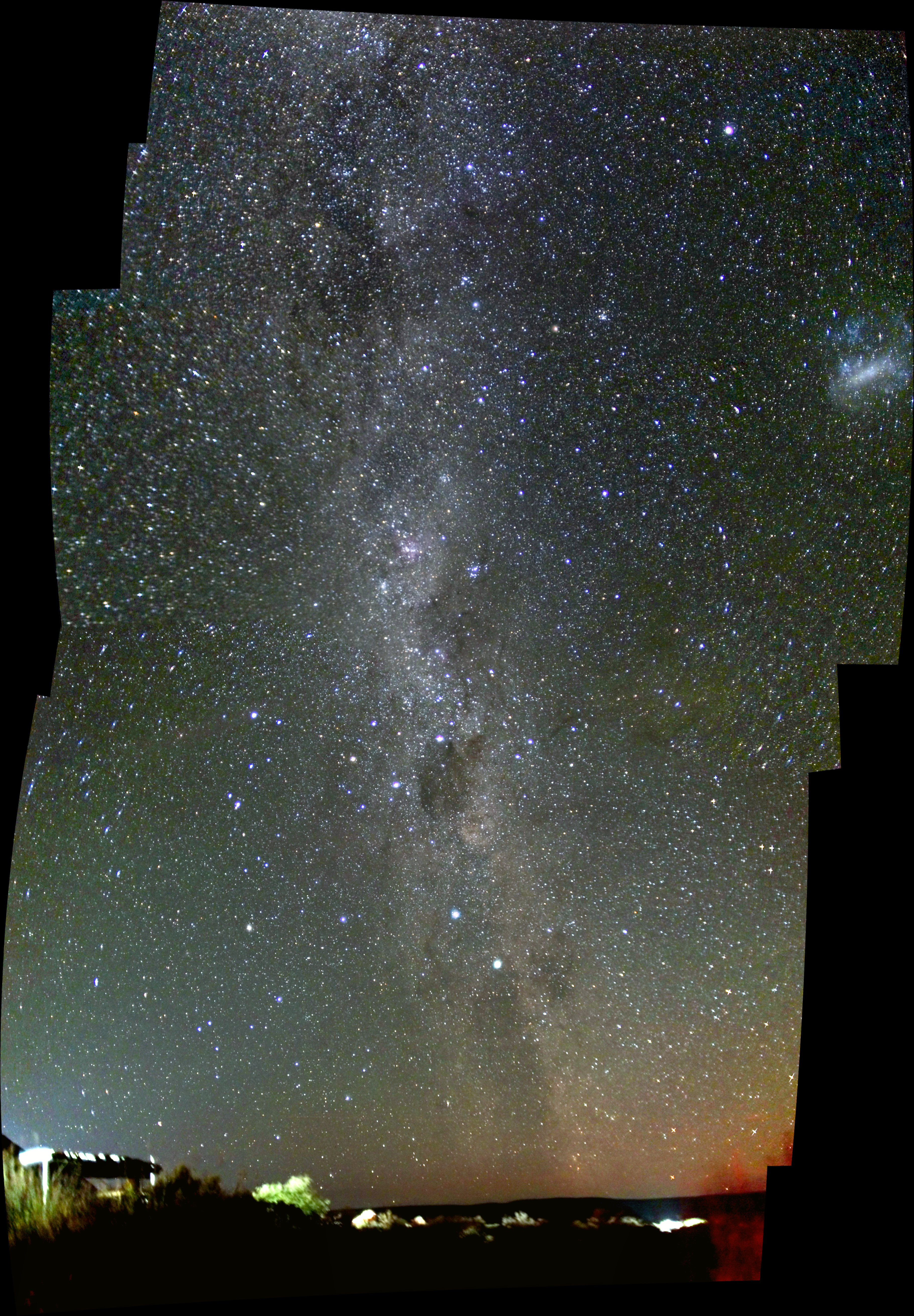
Das Foto zeigt: Unten die beiden “Pointer Stars” (Alpha und Beta Centauri), die auf das Kreuz des Südens zeigen, das Kreuz des Süden mit dem Kohlensack, darüber in der Milchstraße Eta Carinae, sowie rechts am Rand des Fotos auch die Große Magellansche Wolke und oberhalb davon Canopus.
Abbildung 2: Milchstrasse in Kagga Kamma (pCloud: DK_20160208_0255-0266_stitch.jpg)
Milchstrasse 2016 in Kagga Kamma: Mosaik aus 12 Teilen je 30 sec
30.8.2016 Handeloh
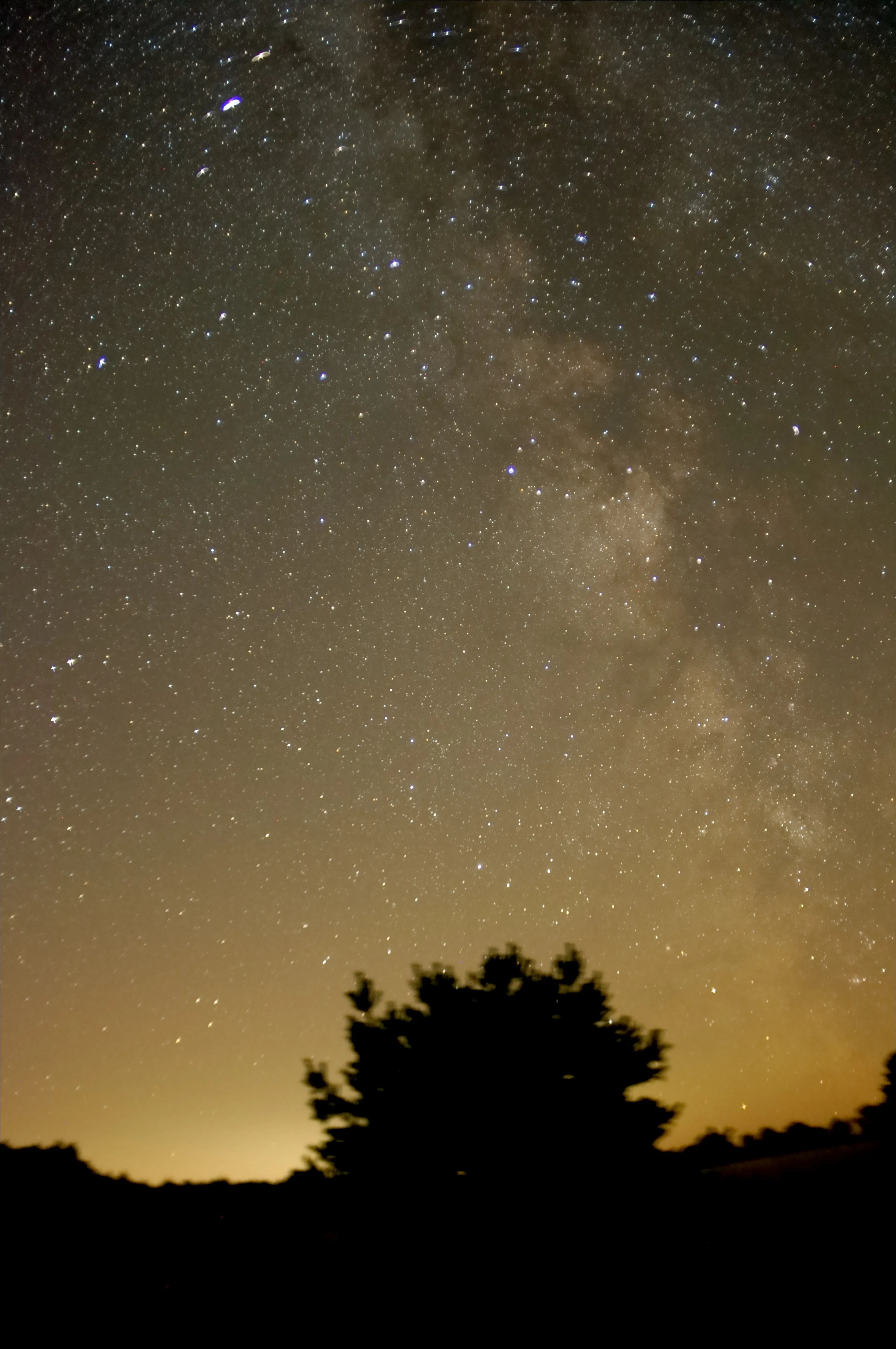
Da die Aufnahmen der Milchstraße in Kollase (Göhrde) mit f=50mm misslungen waren, habe ich es zum Vergleich nun mit f=24mm und Blende 2,8 von Handeloh aus gemacht.
Stand: 19.10.2022 (Filterschublade, Breitband- vs. Schmalband-Filter)
Filter für die Astrofotografie
Als fotografierender Amateurastronom möchte ich bessere Astrofotos von meinem heimischen Beobachtungsort unter städtischer Lichtverschmutzung machen, um aus meiner Ausrüstung das Maximum heraus zu holen bei größtmöglicher Bequemlichkeit.
Bei dieser Zielvorstellung kommen schnell viele liebe Experten, die einem diverse Filter empfehlen.
Ich interessiere mich zur Zeit ausschließlich für astronomische Filter zur Fotografie (nicht für visuelle Beobachtungen).
Zur Fotografie will ich meine DigitalkameraCanon EOS 600D einsetzen – also One Shot Colour = OSC (bzw. auch meine neue ZWO ASI294MC Pro).
Hersteller von astronomischen Filtern
Es gibt viele Firmen, die Filter für die Astrofotografie anbieten:
Astronomik (astro-shop, Gerd Neumann) z.B. CLS Filter
Astrodon
Baader
Hutech z.B. IDAS LPS-V4 – Light Pollution Suppression Filter
Omegon z.B. Light Pollution Filter (Nebula or Galaxy) Improved 95%T NPB DGM Skyglow 48mm 2″.
Castell
Televue
Teleskop Service
Lumicon
Skywatcher z.B. Light Pollution
u.v.a.m.
Generell: Was können Filter bringen?
Filter filtern das Licht, was wir vom Himmel bekommen; also kommt durch den Filter WENIGER Licht als ohne.
Wir müssen also mit Filter (immer) länger belichten als ohne (es sei denn das Beobachtungsobjekt strahlt ausschließlich im Durchlassbereich des Filters)
Filter machen kein Objekt heller, im Gegenteil: alle Objekte werden dunkler.
Günstigenfalls kann ein Filter den Kontrast bestimmter Objekttypen verstärken (sog. “Nebelfilter” z.B. für Emmissionsnebel).
Möglicherweise kann ein Filter Störlicht unterdrücken. In der Stadt ist das Störlicht leider aus vielen unterschiedlichen Bestandteilen zusammengesetzt. Davon können in der Regel nur einige wenige herausgefiltert werden (z.B. Natriumdampflampen).
Sonnenfilter
Da Sonnenlicht extrem hell und heiß ist, sind bei Sonnenbeobachtungen (z.B. Sonnenfinsternis) ganz besondere Maßnahmen zur Filterung erforderlich.
Früher setzte man sog. Okularfilter ein. Das ist aber gefährlich, weil das heiße Sonnenlicht dann ersteinmal in das Teleskop hineinkommt und dort schon zerstörerisch wirken kann. Heutzutage verwendet man ausschießlich Filter, die vor das Objektiv gesetzt werden (alternativ könnte auch eine Sonnenprojektion helfen).
Eine für Amateure einfache Lösung sind Filter aus der sog. Baader Solarfolie.
Eigentlich sind zur visuellen Mondbeobachtung keine Filter erforderlich. Wer besonders empfindliche Augen hat, könnte einen neutralen Filter (Graufilter) z.B. ND96-0.9 von Teleskop-Service nehmen.
Luminanzfilter / UV-IR-Cut-Filter
Wenn man mit einer monochromen (schwarz-weiss) Kamera fotografiert (was die Super-Spezis sehr empfehlen), braucht man ja Filter für Rot, Grün und Blau (Genannt: RGB). Soweit klaro. Dann kommt aber noch ein sog. “Luminanzfilter” dazu – was soll das denn?
So ein Luminazfilter lässt alle Farben durch, aber nicht UV und nicht IR; d.h. Fotos mit dem Luminanzfilter bringen dem RGB-Fotografen zusätzliches Signal evtl. sinnvoll für feinere Details (Schärfe, Kontrast und Rauscharmut werden auch genannt). Wenn man dann die monochromen Aufnahmen zu einem Farbbild zusammensetzt, spricht man von einem L-RGB-Bild.
Wenn man nun aber eine Farbkamera verwendet (wie z.B. meine ZWO ASI294MC Pro), braucht man dann eigentlich auch noch so einen Luminanzfilter?
Die ASI294MC Pro hat nur ein AR-Schutzglas, aber keinen eingebauten UV-IR-Cut-Filter. Ich brauche also einen zusätzlichen UV-IR-Cut-Filter. Da gibt es viele Angebote:
Anschluss Teleskopseite: M48x0,75 Innengewinde (kann auf T2 reduziert werden)
Anschluss Kameraseite: T2 Außengewinde (kann auf M48 erweitert werden)
So kann ich meinen Tri-Narrowband-Filter ganz einfach einsetzen z.B. zum Fotografieren von Banard’s Loop.
Meine astronomischen Filter
Am 08.06.2019 habe ich einen 2 Zoll Filter Omega Optical NBP DGM Skyglow gekauft (s.u.) (NBP=Narrowbandpass für Nebel aus dem lichtverschmutzten Hamburg)
Am 22.12.2018 habe ich einen 2 Zoll Graufilter ND 0,9 bei Teleskop Serrvice gekauft. Zweck: Mondbeobachtung mit dem Großen Hein (53 cm Dobson) in Handeloh.
Am 02.12.2016 habe ich mir einen Filter “HOYA 77mm Enhancing (Intensifier)” zugelegt, weil der auf dem NPT in Bremervörde als kostengünstiger “Trick” empfohlen wurde…
Am 28.09.2016 habe ich einen Skywatcher Stadtlicht (Light Pollution) Filter 2 Zoll besorgt, um mal damit etwas herumzuprobieren…
Samir erläutert, wie man die Lichtverschmutzung ganz einfach mit einer DSLR messen kann und empfiehlt im Anschluss verschiedene Filter in Abhängigkeit von der Wert der Lichtverschmutzung.
Tabelle 1: Lichtverschmutzung und Filter
VLmag
SQM
Filter
> 5,5
> 20,0
nur UV/IR Blocker
4,5 – 5,5
18,6 – 20,0
IDAS LPS-P2
4,0 – 4,5
18,0 – 18,6
IDAS LPS V3 & UV/IR Blocker
3,5 – 4,0
17,5 – 18,0
Astronomik UHC & UV/IR Blocker
< 3,5
< 17,5
Narrowband
Breitbandfilter und Schmalbandfilter
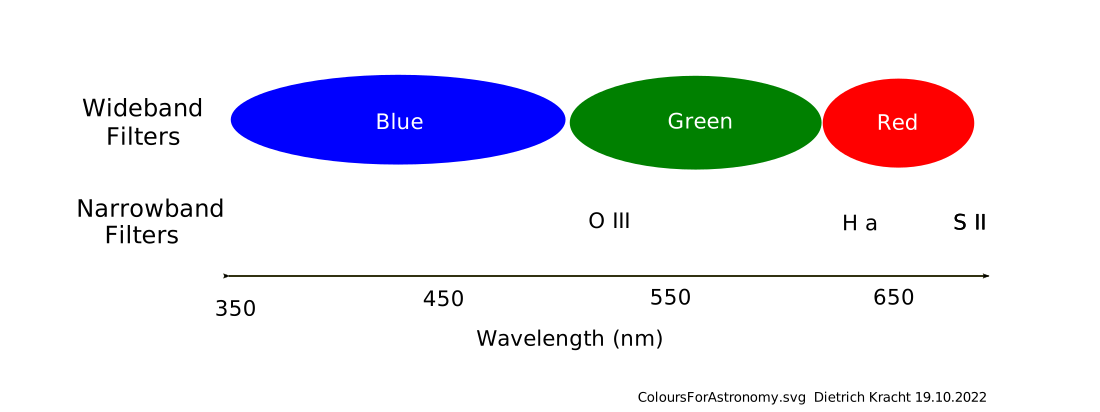
Es gibt Breitbandfilter, die große Wellenlängenbereiche durchlassen und andere Wellenlängenbereiche absorbieren bzw. stark dämpfen. Andererseits gibt es Schmalbandfilter, die eng begrenzte Bänder bestimmter Spektrallinien durchlassen und alles andere absorbieren.
Generell zu beachten ist, dass sich bei der Benutzung von Filtern die Belichtungszeiten verlängern, und zwar bei Breitbandfiltern moderat (etwa 2x) aber bei Schmalbandfilter erheblich (z.B. 8-10x)
Abbildung 2: Breitband- und Schmalband-Filter (pCloud: ColoursForAstronomy.svg)
Breitbandfilter
Im Grundsatz werden Breitbandfilter eingesetzt, um Lichtverschmutzung (z.B. in städtischen Lagen) zu mindern. Sie sollen das “Störlicht” mindern, aber sonst das Licht aller astronomischen Objekte (Sterne, Galaxien, Sternhaufen, Emissionsnebel, Reflektionsnebel) durchlassen. Solche Breitbandfilter werden auch “Stadtlichtfilter” oder “Light Pollution Supression (LPS)” oder “Clear Sky Filter / City Light Supression (CLS)” genannt.
Bei so einem Breitbandfilter muss man also wissen, welche wenigen Wellenlängen das “Störlicht” hat. Bei Natriumdampflampen funktioniert das, bei LED-Beleuchtung funktioniert das nicht wirklich.
Schmalbandfilter “Narrow Band”
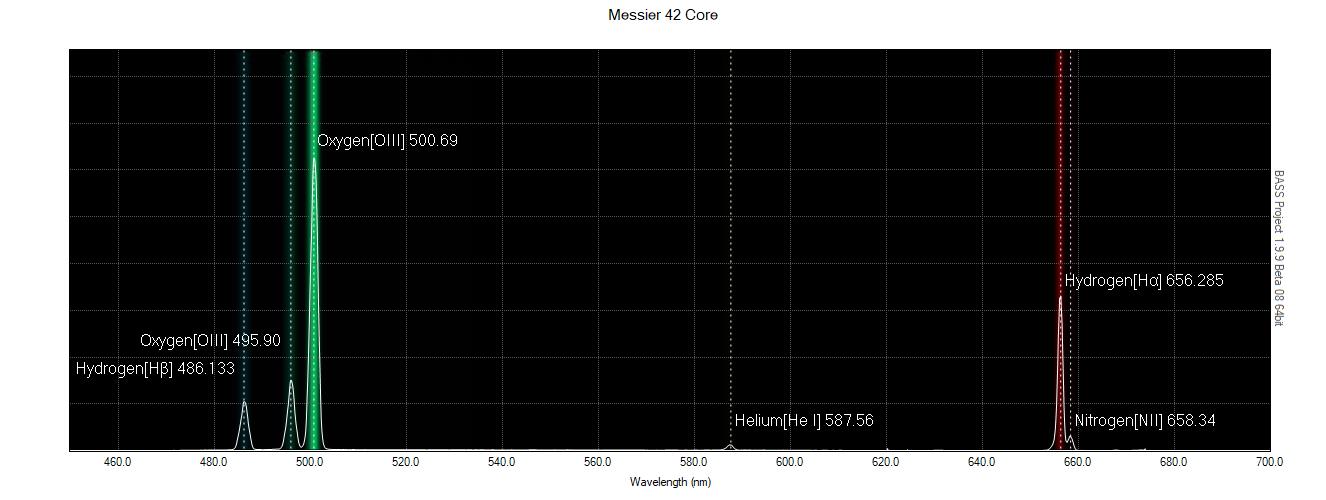
Schmalbandfilter haben die umgekehrte Logik; sie lassen nur das Licht bestimmter Objekttypen durch. Alles andere wird unterdrückt. Damit erreicht man eine Kontrastverstärkung . Das funktioniert bei Beobachtungsobjekten, die vorrangig in bestimmten Spektrallinien leuchten (z.B. OIII, H-beta, H-alpha,…) – also beispielsweise bei Emissionsnebeln aber NICHT bei Sternen, Sternhaufen und Galaxien.
Bei so einem Schmalbandfilter muss man also wissen, welche wenigen Wellenlängen die aufs Korn genommenen Beobachtungsobjekte ausstrahlen. Das funktioniert z.B. gut bei Emissionsnebeln.
Eine klassische Meinung ist, dass man Schmalbandfilter nicht mit Farbkameras (OSC) verwenden soll. Seit der Erfindung der Tri Narrowband Filter (s.u.) ändert sich diese Meinung aber.
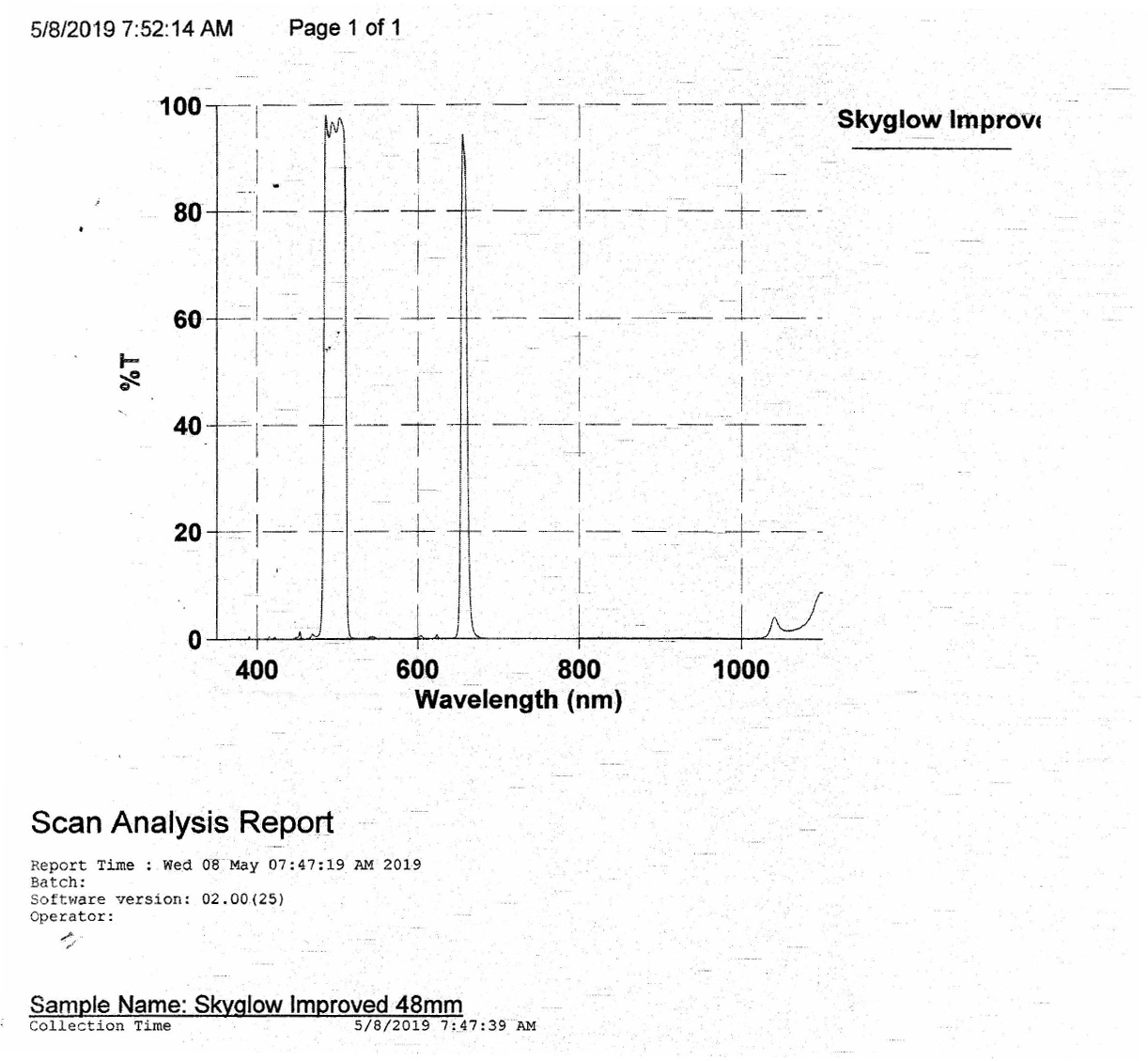
Beispiel eines Breitbandfilters
Hier ist die Transmissionskurve meines Light Pollution Supression (LPS) Filters…
xyz
Beispiel eines Schmalbandfilters
Hier ist die Transmissionskurve meines Narrowband-Filters, der H alfa, H beta und O III durchlässt und sonst nichts:
Abbildung 4: Spektrum eines Emmissionsnebels (wolfcreek.space m42.chart_.jpg)
Credit: Wokfcreek Space
Mögliche Schmalbandfilter für meine DSLR Canon EOS 600D
Die traditionellen Astro-Spezialisten schwören auf monochrome Astro-Kameras, wo dann Filterräder zum Einsatz kommen. Das ist eine erheblicher technischer und zeitlicher Aufwand. Für Farbkameras (sog. One Shot Colour, wie meine Digitalkamera DSLR) wollen die Astro-Experten auf keinen Fall Schmalbandfilter einsetzen, wegen der Bayer-Matrix.
Andererseits gibt es in den einschlägigen Astro-Foren und auch bei Youtube neuerdings zunehmend Berichte über erfolgreichen Einsatz von Schmalbandfiltern bei Farbkameras. Zum Fotografieren aus lichtverschmutzten Gegenden “aus dem Backyard” werden neuerdings Multi-Schmalbandfilter empfohlen:
IDAS Nebula Booster NB1 for OSC Cameras Link USD 239,–
Baader Moon and Skyglow Neodyn (???????)
Geeignet sind solche Multi-Band-Filter für Emissionsnebel, die ja genau in diesen Bändern leuchten. Da restliche Licht wird abgeblockt. Für Objekte, die ein kontinuierliches Spektrum ahben, wie Sterne und Galaxien eignen sich solche Filter aber nicht.
Breitbandfilter arbeiten genau andersherum: sie filtern Linien aus, wo sie glauben, dass das typische Störlicht liegt und lassen alles andere durch.
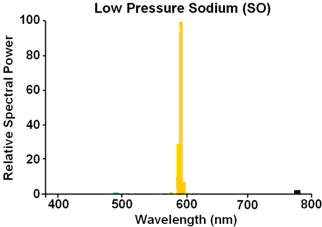
Das Störlicht in der Stadt kann sich aus verschiedenen Teilen zusammensetzen. Ein häufiger Bestandteil ist die Straßenbeleuchtung mit Natriumdampf-Lampen. Diese strahlen in einem engen Band bei 589,00 nm und 589,59 nm (Natrium D-Linie), wie diese Grafik aus der Wikipedia zeigt:
Als Light Pollution Filter wird gerne empfohlen der SkyTech CLS CCD.
Filter für meine Sony-NEX-5R mit Takumar 135mm Objektiv
Die Astro-Experten haben eine Canon-Kamera und können dort sog. Clip-Filter einsetzen. Bei meiner Sony-NEX-5R geht das leider nicht und ich muss den Filter vor das Objektiv schrauben.
Meine Recherche ergab, dass mein Lieblingsobjektiv “Takumar 135mm” vorne ein M49 Innengewinde für Filter hat.
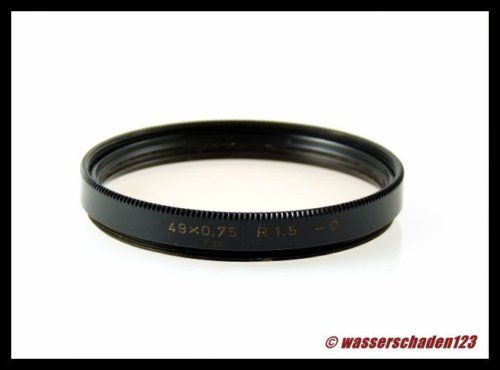
Ich will das verifizieren indem ich einen ganz einfachen Skylight-Filter mit M49*0,75 Aussengewinde bei Ebay gekauft habe: SKYLIGHTFILTER R1.5 Filter SKYLIGHT 49mm M49 (G17 http://www.ebay.de/itm/380333668078
Abbildung 6: Skylight-Filter mit M49-Gewinde (pCloud: SkylightFilterM49.jpg)
Ebay Classic Camera Shop: Skylight Filter M49*0,75 R 1,5 (G17)
Ergebnis: der Skylightfilter M49*0,75 passt sauber auf meine Objektive Takumar 135mm, Takumar 35mm und Olympus G.ZUIKO 50mm.
Nun will ich aber astronomische Filter mit meine Takumar-Objektiv benutzen. Diese gibt es in den Größen 1,25 Zoll und 2,0 Zoll, denn sie sollen eigentlich in den Okularauszug eines Teleskops geschraubt werden.
Diesen habe ich für wenig Geld bestellt und werde testen, ob er mit seinem M49 Gewinde tatsächlich auf mein Takumar-Objektiv passt.
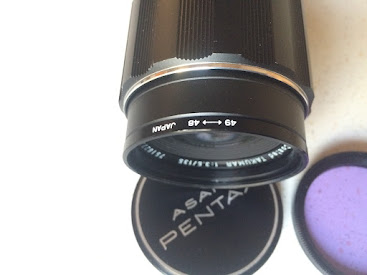
Der Step-Down-Ring ist bei mir angekommen und lässt sich tatsächlich bestens vorn auf mein Takumar-Objektiv schrauben. M49 Innengewinde am Objektiv und M49 Aussengewinde am Step-Down-Ring passen bestens.
Nun bestelle ich als Test einen billigen Skywatcher-Light-Pollution Filter und möchte ausprobieren, ob dieser vorne auf den M48 Step-Down-Ring passt. Das was so lapidar “M48” genannt wird muss also genauer ein Aussengewinde nach der Norm E48 sein; d.h. 47,8mm Durchmesser mit 0,75 mm Steigung.
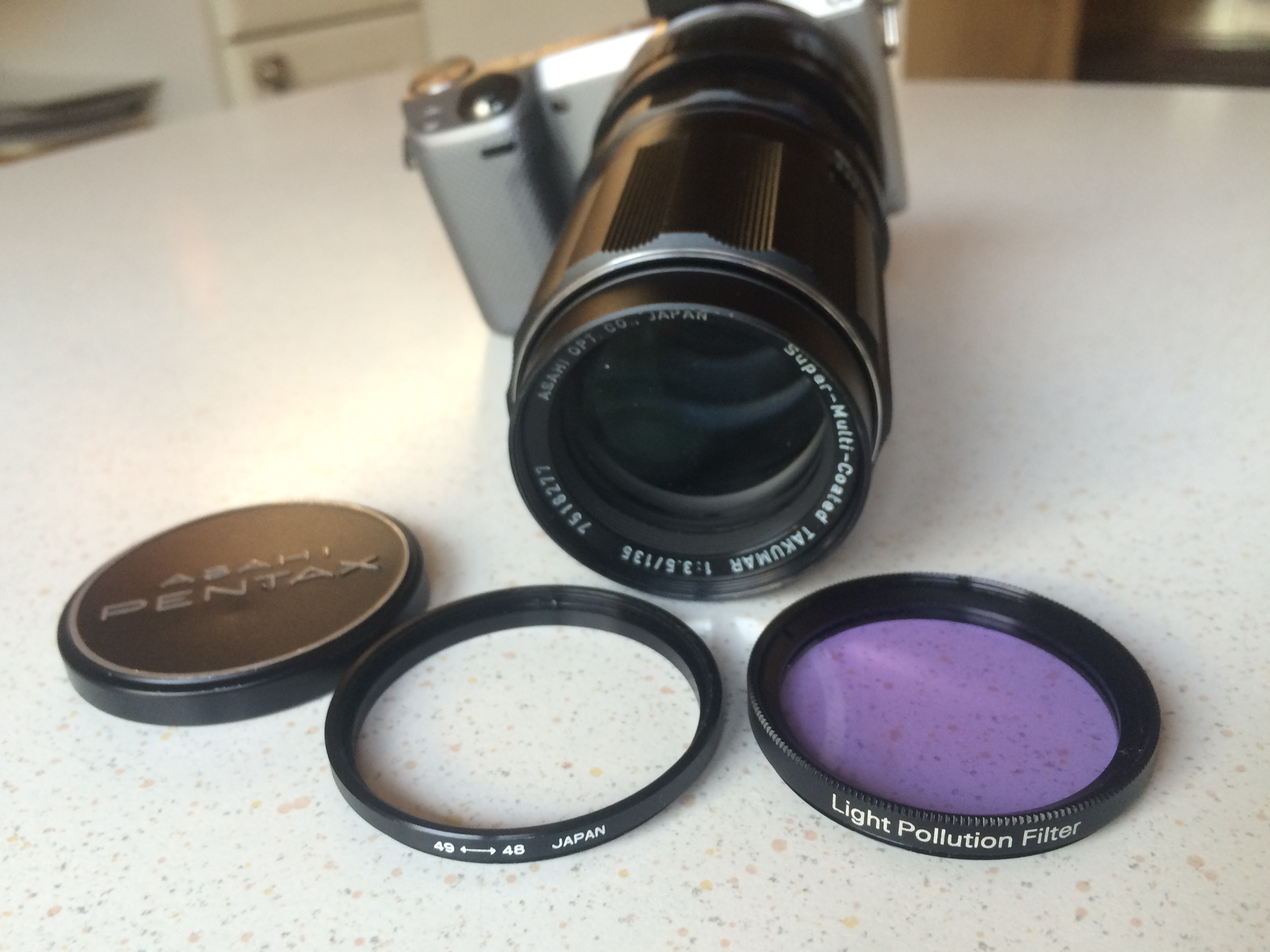
Der 2-Zoll Skywatcher Light Pollution Filter kann auch nach kurzer Zeit bei mir an und – oh Wunder – er passt mit seinem E48-Aussengewinde optimal vorne auf den Step-Down-Ring mit dem M48-Innengewinde.
Abbildung 8: Light Pollution Filter M49 auf Takumar 135 mm (pCloud: Filter_0963.jpg)
Light Pollution Filter M48/M49
Nun können endlich Probefotos geschossen werden – aber der Wettergott meint es zur Zeit nicht so gut mit uns hier in Hamburg.
Update 15. Nov. 2018
Den 2-Zoll Skywatcher “Light Pollution Filter” kann ich auch ganz einfach mit meinem neuen Astro-Equipment (2018) verwenden. Der Filter kann in die 2-Zoll-Verlängerungshülse am Flattener/Redurcer meines Orion ED 80/600 geschraubt werden. Das probiere ich heute Abend mal aus….
Update 4. Juli 2019
Nun habe ich mir einen richtig guten Filter gegönnt: Omega Light Pollution Nebula or Galaxy Improved 95%T NPB DGM Skyglow 48mm 2″.
Die Idee von ASCOM ist, für diverse astronomische Geräte (z.B. Video-Kamera, Teleskop-Steuerung, Filterrad, Fokussierer,…) nicht die proprietären Windows-Treiber einzusetzen, sondern sog. ASCOM-Treiber zu verwenden, so dass eine Astro-Software auch “nur” ASCOM zu unterstützen braucht und nicht diverse herstellerabhängige Geräte. Voraussetzung für solche ASCOM-Treiber ist die Installation einer sog. ASCOM-Platform.
Diese Geräte sind dann per ASCOM durch die von mir verwendete Astro-Software ansprechbar. Teilweise arbeitet die eine oder andere Astro-Software auch ohne ASCOM also über dem native Treiber (native driver) mit einem Gerät.
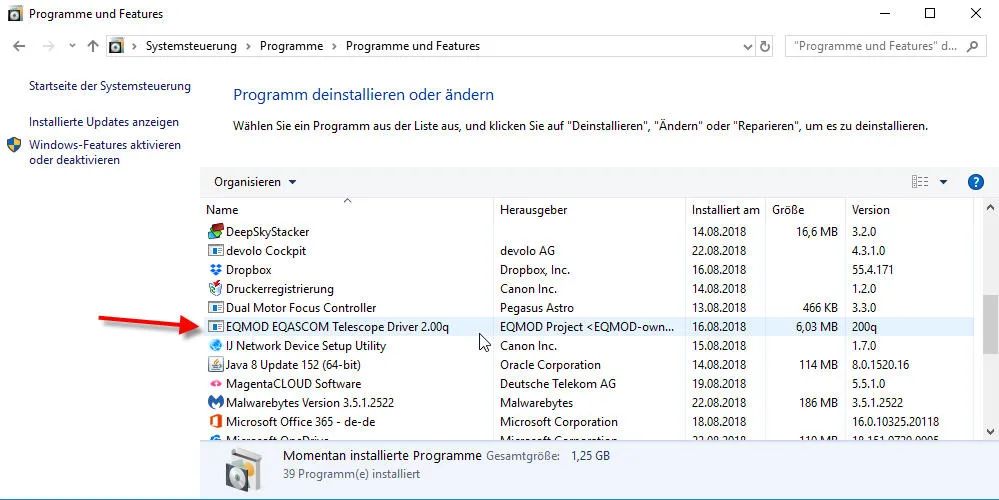
Nach der Installation findet man den EQMOD-ASCOM-Treiber für die Montierung HEQ5 Pro in der Systemsteuerung unter “Programme und Features”.
Abbildung 1: Windows Systemsteuerung –> Programm deinstallieren oder ändern (pCloud: EQMOD-Driver.jpg)
EQMOD ASCOM Driver
Durch die Installation entsteht auf dem Desktop auch ein Shortcut EQASCOM Toolbox. Diese Toolbox ist eine einfache Möglichkeit EQMOD aufzurufen ohne eine richtige (große) Anwendung wie z.B. Guide oder Cartes du Ciel dazu bemühen zu müssen.
Wenn jetzt die SynScan-Handbox der HEQ5 Pro-Montierung per seriellem Kabel (siehe: Skywatcher HEQ5 Pro) mit dem Windows-Computer verbunden ist, kann man auf diesen Shortcut klicken, um die Verbindung herzustellen.
ASCOM-Treiber für die Montierung iOptron SmartEQ Pro
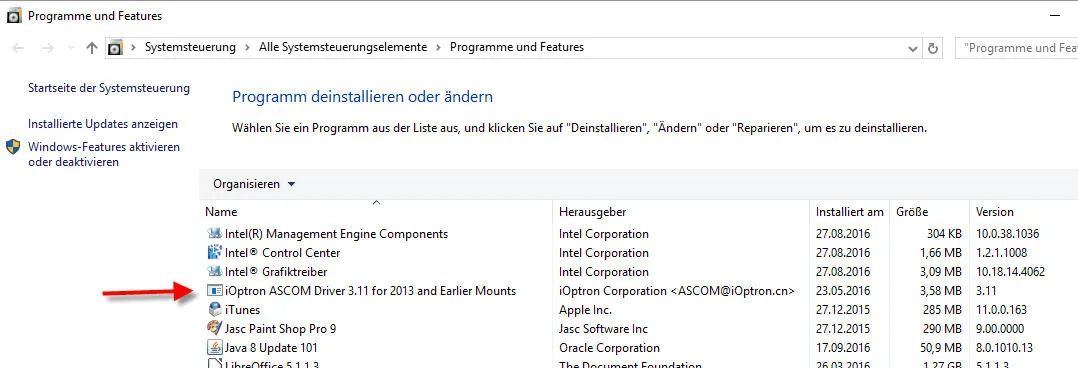
Für meine Montierung iOptron SmartEQ Pro finden wir auf der Website des Herstellers den ASCOM-Treiber für die SmartEQ:
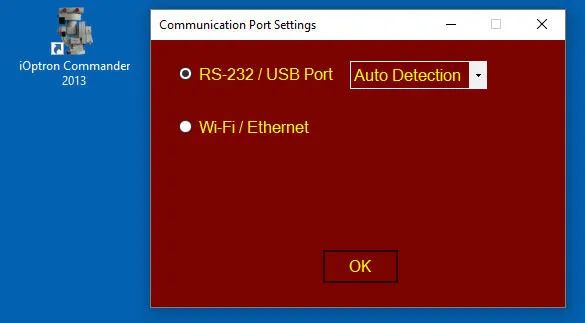
Durch die Installation entsteht auf dem Desktop auch ein Shortcut iOptron Commander 2013.
Wenn jetzt die Go2Nova-Handbox der SmartEQ-Montierung per seriellem Kabel (siehe: iOptron SmartEQ Pro) mit dem Windows-Computer verbunden ist, kann man auf diesen Shortcut klicken, um die Verbindung herzustellen.
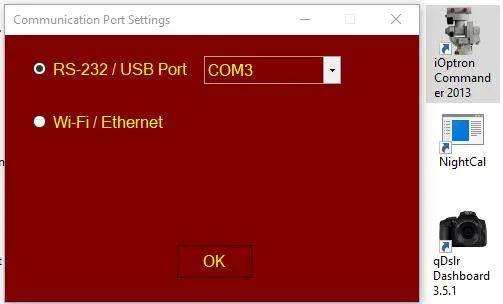
Abbildung 3: iOptron Commander –> Communication Port Settings (pCloud: iOptronCommander.jpg)
iOptron Commander: Port Stettings
In Planetarium software, select “iOptron ASCOM Driver for 2013 and Earlier Mount”
ASCOM-Treiber für die Kamera ZWO ASI294MC Pro
Für meine Kamera ASI294MC Pro finden wir auf der Website des Herstellers:
Dort findet man auch den Download-Link des ASCOM-Treibers: ASCOM driver to support ASI Cameras, EAF, EFW and USBST4 – v6.5.1 – Released 11/20/2020: ZWO_ASI_Camera_ASCOM.exe
Nach der Installation findet man den ASCOM-Treiber für die Altair GPCAM in der Systemsteuerung unter “Programme und Features”.
ASCOM-Treiber für die Kamera Altair GPCAM
Für meine Kamera Altair GPCAM finden wir auf der Website des Herstellers:
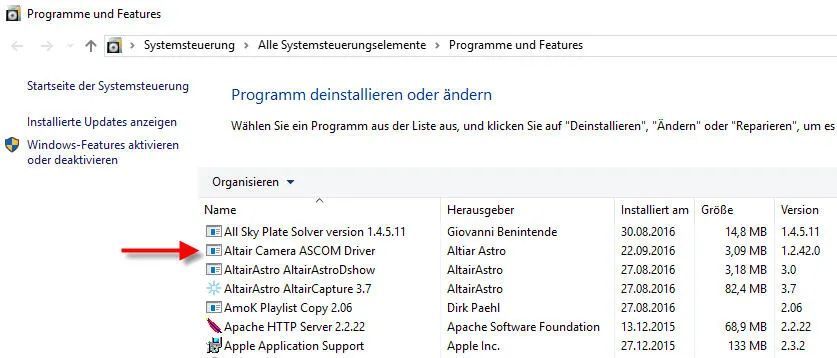
Dort findet man auch den Download-Link des ASCOM-Treibers (Altair Astro Camera ASCOM Driver-1.2.42.0.msi)
Nach der Installation findet man den ASCOM-Treiber für die Altair GPCAM in der Systemsteuerung unter “Programme und Features”
Abbildung 4: Windows Systemsteuerung –> Programm deinstallieren oder ändern (pCloud: ASCOM_Treiber_Altair_GPCAM.jpg)
ASCOM-Treiber für Altair Camera
Wenn jetzt die Altair GPCAM per USB-Kabel mit dem Windows-Computer verbunden ist, kann man eine Kamera-Software, die ASCOM-Kameras unterstützt (z.B. myCam, Altair Capture, ShapCap,…) aufrufen, um das Bild zu testen und Aufnahmen zu machen.
ASCOM-Treiber für den Motor-Focusser “Pegasus Astro”
Als Motor-Fokusser habe ich einen Pegasus Astro erworben (neu aber: ZWO EAF), der ebenfalls per ASCOM angesprochen werden kann…
Für meinen Motor-Fokusser Pegasus Astro finden wir auf der Website des Herstellers:
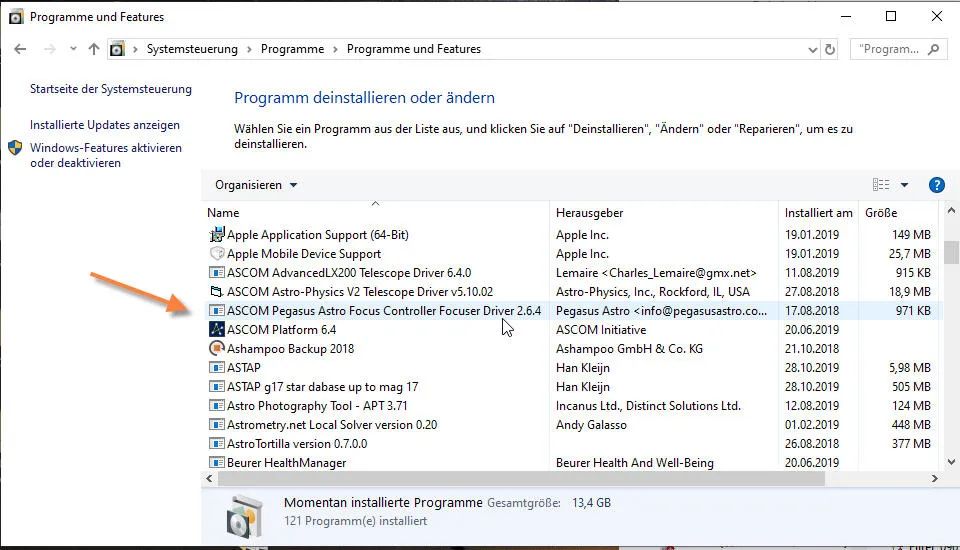
Dort findet man auch den Download-Link des ASCOM-Treibers (ASCOM-Pegasus-Astro-Focus-Driver-2_12.zip)
Nach der Installation findet man den ASCOM-Treiber für den Pegasus Astro Motor Focusser in der Systemsteuerung unter “Programme und Features”
Abbildung 5: Windows Systemsteuerung –> Programm deinstallieren oder ändern (pCloud: Fokus_PegasusAstroMotorFocusser-00.jpg)
Pegasus Astro Motor-Focus ASCOM-Treiber
Windows-Treiber (Native Drivers)
Die ASCOM-Treiber stehen in dem Ruf, nicht alle Funktionen der Geräte gut zu unterstützen. Deshalb arbeitet manche Astro-Software alternativ zu den ASCOM-Treibern auch gerne mit sogenannten “native” Treibern.
Windows-Treiber für die ZWO ASI294MC Pro
Von der Web-Seite des Herstellern ZWO kann man sich auch die sog. native Treiber (Windows Treiber) für die Kamera ASI294MC Pro herunterladen.
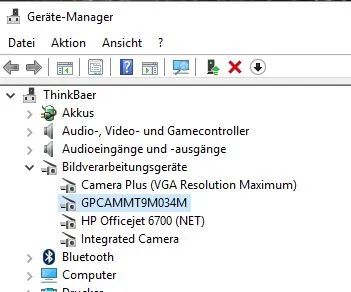
Zusätzlich zu den o.g. ASCOM-Treibern kann man für die Kamera Altair GPCAM auch den “Windows-Treiber” installieren. Zur Kontrolle kann man den Windows-Geräte-Manager aufrufen, wo Kameratreiber unter “Bildverarbeitungsgeräte angezeigt werden…
Abbildung 6: Windows Gerätemanager –> Bildbearbeitungsgeräte (pCloud: Altair_GPCAM_Geraetemanager.jpg)
Zu meinen astronomischen Geräten gehört als wichtigstes eine gute parallaktische Montierung. Die mobile parallaktische Montierung muss nach jedem Aufbau eingenordet (Polar Alignment) werden und die GoTo-Funktion erfordert ein Goto Alignment.
Ergänzt wird die Montierung dann durch eine DSLR, Capturing-Software, Fokussierung sowie Nachführung.
Die Lösung für diese meine persönlichen Probleme könnte eine kleine motorisch betriebene Montierung sein, die per GoTo auf von mir vorgeplante Objekte positioniert (“Pointing“) und einen Sucher allenfalls für eine Feineinstellung benötigt.
Stromverbrauch für Nachführung: 100 mA – bei 12V also 1,2 W – (8 AA batteries for 16-20 hours consecutive tracking)
Stromverbrauch für GoTo: 300 mA
Computersteuerung über ASCOM-Treiber
Externe Stromversorgung
Die SmartEQ Pro kann über Batterien (“intern”) mit Strom versorgt werden (s.o.). Für längere sichere Beobachtungengen ist aber eine externe Stromversorgung. Letzteres kann über Netzteile oder externe Akkus erfolgen.
Die SmartEQ Plus hat einen Anschluss für externe Stromversorgung. Dafür wird ein Akku oder ein Netzteil mit mit 12 V benötigt. Das Anschlusskabel benötigt einen Hohlstecker (Innen=Plus, Außen=Minus) und muss einen Aussendurchmesser vom 5,6 mm haben.
Die Länge des Hohlsteckers ist kritisch: wenn der Stecker zu kurz ist, kann sich die Stromversorgung mitten während einer Beobachtung lösen und nicht nur die gerade laufende Aufnahme ist hin, sondern auch die Einnordung und das Goto-Alignment muss wiederholt werden, da die Zero-Position durch das Einschalten des Stroms definiert wird.
Ich habe ein Akku-Kabel mit einer Steckerlänge von 10,9 mm. welches schön und sicher fest sitzt.
Ein Stecknetzteil (DVE Switching Adapter Model DSA-12G-12 FEU 120120) hat nur einen Stecker der Länge 9,1 mm und machte im Felde große Probleme (spontanes Lösen der Steckverbindung).
Ich habe jetzt ein besser geeignetes Stecknetzteil gekauft: “Mean Well SGA60E12-P1J” Dies liefert auch eine Spannung von 12V DC, hat aber einen etwas längeren Stecker namens “P1J” (11 mm lang, Durchmesser außen: 5,5 mm, Durchmesser innen 2,1 mm) und ist bis 5,0 Ampere belastbar – das ist also eine Leistung von 12 V * 5 A = 60 Watt.
Ein Steckernetzteil ist natürlich super, wenn man eine Stromversorgung vor Ort am Beobachtungsplatz hat (z.B. in Handeloh und in Kiripotib). Für die volle Mobilität benötigt man jedoch eine ausreichend große Batterie, soll heissen einen guten Akku.
Motorische Steuerung der Achsen
Ohne sonstige Raffinessen (s.u.) kann man die Achsen der SmartEQ Pro motorisch über die Tasten der Handbox bewegen. Nicht jeder kann sich (im Dunklen und in der Kälte) merken, welche Bewegung, welche Taste macht. Aber es ist doch relativ einfach (wie auf einer eingenordeten Sternkarte):
Deklinaktions-Achse: Pfeile UP & DOWN
Rektaszensions-Achse: Pfeile LEFT & RIGHT
Firmware-Update
Um die Firmware der Handbox und der Montierung auf dem neuesten Stand zu halten, sollte man regelmäßig die Aktualität der Firmware wie folgt überprüfen:
Handbox -> Menu -> Setup Controller -> Firmware Information
So wie ich die SmartEQ Pro vom Händler bekommen habe wird folgendes angezeigt:
Handle: 140219 (Handbox 8404)
R.A. Board: 120727
DEC. Board: 120727
Welche Firmware jeweils aktuell ist, zeigt die Seite: http://www.ioptron.com/Articles.asp?ID=269 Dort wird für die Handbox als aktuelle Firmware-Version angegeben: V150302
Um so ein Firmware-Upgrade durchzuführen, benötigt man auf dem Windows-Computer das “Upgrade-Utility” und das serielle Kabel zur Verbindung der Handbox mit dem Windows-Computer.
Das ganze Verfahren ist ebenfalls auf dieser Seite von iOptron beschrieben “firmware upgrade instruction”.
Ich habe dann die Firmware meiner Handbox Go2Nova 8408 wie beschrieben auf 150302 up-ge-graded.
Ein Firmware-Upgrade der R.A. und DEC. Boards soll bei der SmartEQ nicht möglich sein, was die Webseite auch konstatiert. Wenn man es dennoch versucht erhält man einen Fehler beim “Connect”.
Steuerung der Montierung über einen Windows-Computer
Ausser über die Go2Nova-Handbox 8408 kann die SmartEQ-Montierung auch über einen Windows-Computer mit geeigneter Software (z.B. Cartes du Ciel, Stellarium) gesteuert werden, was im Prinzip eine einfachere Bedienung und evtl. zusätzliche Möglichkeiten ermöglicht. Dazu wird als Software ein ASCOM-Treiber benötigt und es muss eine geeignete technische Verbindung zwischen Windows-Computer und Montierung hergestellt werden.
Das entsprechende Kabel von iOptron heisst: Product Code: 8412 http://www.ioptron.com/product-p/8412.htm
Es gibt so ein Kabel auch von Celestron; das funktioniert aber nicht mit der SmartEQ Pro, weil es anders beschaltet ist (Bastler könnten das vielleicht richten…).
Nun kann ich die Go2Nova 8408 Handbox der Montierung mit einem seriellen Kabel (RJ9-Stecker des Kabels an die Handbox) mit dem PC verbinden (DB9-Buchse des Kabels an den PC)
Zur Computersteuerung der iOptron SmartEQ Pro habe ich einen eigenen Artikel geschrieben.
Teleskop bzw. Kamera über Vixen-Schiene auf der iOptron SmartEQ Pro Montierung
Als OTA (Optical Tube Assembly) kommt bei meinem bescheidenen Setup eine beliebige Optik zum Einsatz, die auf einer Vixen-Schiene sitzt z.B:
Sony NEX-5R Kamera mit geeignetem Objektiv (z.B. Takumar 135mm)
LidlScope 70/700
Altair GP-CAM mit eigenem Objektiv bzw. im Fokus eines Teleskops (LidlScope, GuideScope50,…)
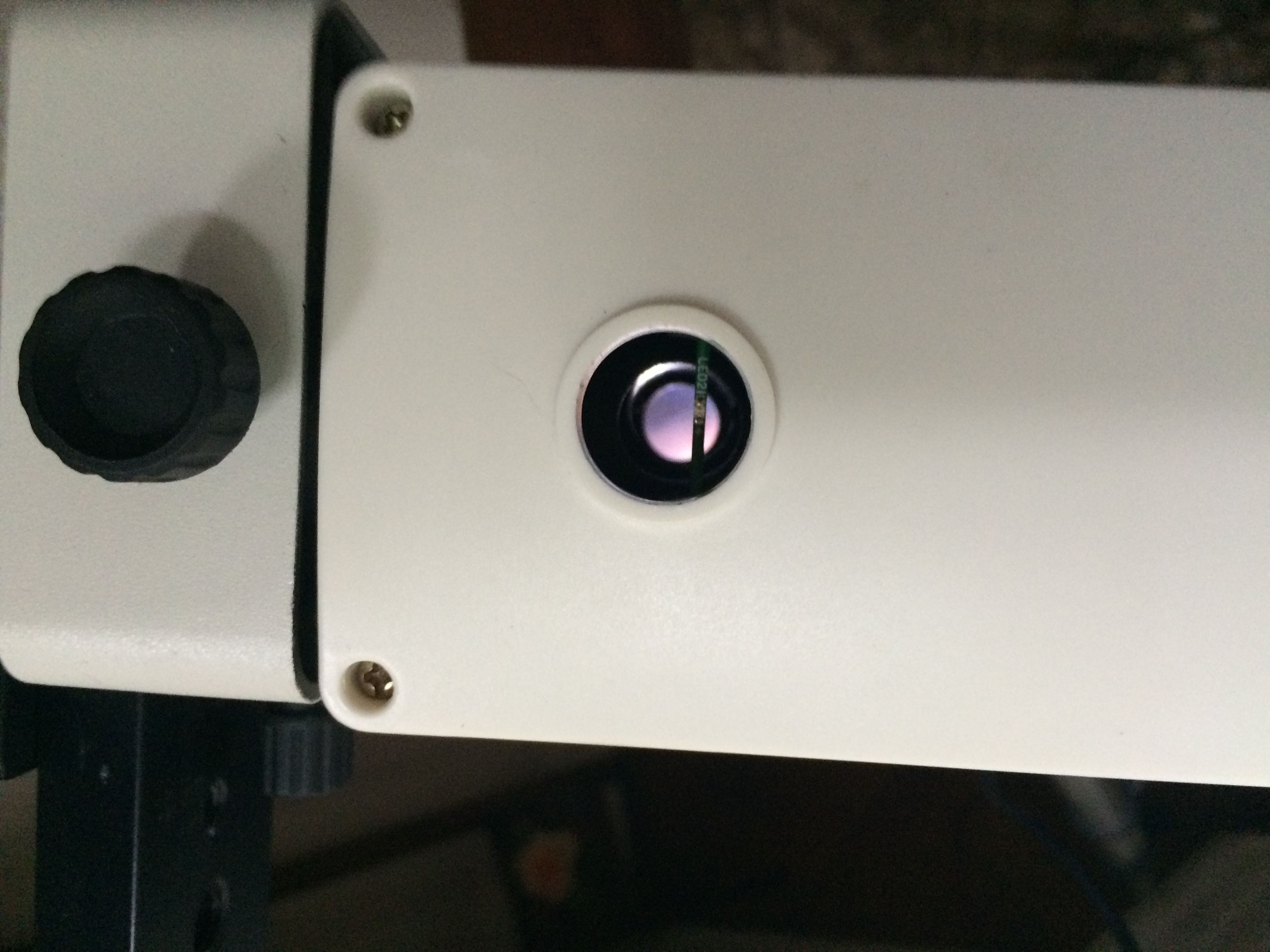
Ggf. Deklinationsachse elektrisch drehen (also mit den Up- und Down-Tasten der Handbox) , bis der Strahlengang vollständig frei wird (siehe Bild 2).
Die Klemme der Deklinationsachse lösen und die OTA-Schiene auf der Deklinationsachse in die Zero-Position drehen. Dann die Klemme der Deklinationsachse wieder festziehen.
Auch die Achse des Gegengewichts muss etwas herausgezogen werden
Scharfstellen des Polfernrohrs auf die konzentrischen Kreise
Beleuchtung für das Polfernrohr anstellen…
Handbox: Menue –> Set Up Controller –> Set Polar Light
Abbildung 2: Freier Strahlengang des Polfernrohrs (pCloud: iOptronSmartEQ_0642.jpg)
iOptron SmartEQ: Freier Strahlengang für das Polfernrohr
Zero Position der SmartEQ Pro
Die GoTo-Logik des Hand-Controllers Go2Nova geht immer von einer sog. “Zero Position” (auch: Home Position) aus. In der Zero-Position sollte das OTA auf Deklination 90 Grad und Stundenwinkel 00h 00m (Azimut=0 Grad) gerichtet sein. Dies ist durch kleine Markierungen an der Montierung sichtbar. Die SmartEQ Pro nimmt aber ganz schlicht an, dass die Position beim Strom-Einschalten die “Zero Position” ist.
Also nachdem die Deklinationsachse bereits auf die Zero-Position fixiert wurde (s.o. Strahlengang des Polfernrohrs) nun auch die Stundenachse auf Zero-Position einstellen und dann einmal Strom aus und Strom an.
Aus dieser Zero-Position heraus kann ich später, wenn es dunkel ist, das Alignment vornehmen und danach die GoTo-Funktion benutzen….
Einstellen der Handbox – Set Up Time & Site (noch bei Tageslicht)
Handbox: Menue -> Set Up Controller -> Set Up Time & Site
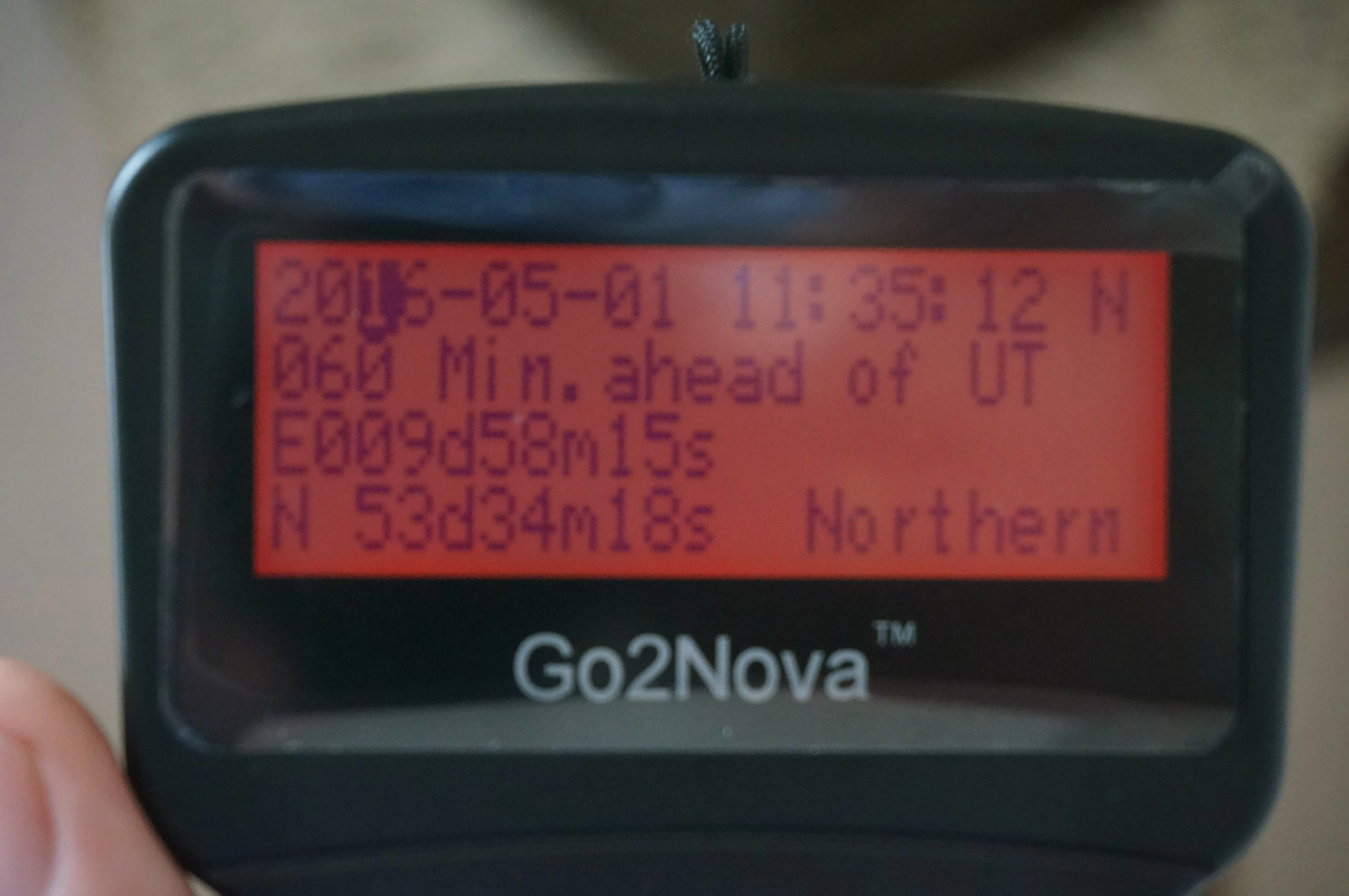
Abbildung 3: Handbox Go2Nova: Set Up Time & Site (pCloud: DK_20160501 09.34.10.jpg)
Handbox Go2Nova Set Up Time and Site
Go2Nova: Set up Time & Site
Datum
Uhrzeit mit “No” oder “Yes” für Daylight Saving Time
Zeitzone: 060 Min. ahead of UT —-> Achtung: hier die Sommerzeit NICHT berücksichtigen
Geografische Länge 09° 58′ 15″ E
Geografische Breite 53° 34′ 18″ N
Nach dem alle Eingaben mit Enter bestätigt sind, zeigt die Handbox:
Wenn sich irgendwo ein Fehlerchen eingeschlichen hat, kann man das später am Abend, wenn es dunkel ist, nicht mehr so leicht korrigieren. Besser man kontrolliert in aller Ruhe bei Tageslicht und im Wohnzimmer, ob alles so weit OK war.
Zur Kontrolle suche ich mir in Stellarium einen Stern, der in Kürze kulminiert und der in der Go2Nova-Liste der “Named Stars” enthalten ist.
Als Beispiel nehme ich den Aldeberan (Alpha Tauri), der auch auf der Go2Nova als Named Star No. 013 vorhanden ist. In Stellarium sehe ich, das Aldeberan bei mir in einer Stunde kulminieren wird, also genau im Süden stehen wird. Im Moment hat er einen Stundenwinkel von 23h 00m und ein Azimut von 156° 42 ‘.
Da ich ungeduldig bin und nicht mehr abwarten will, betätige ich auf der Go2Nova-Handbox jetzt schon “Menu” & “Select & Slew” auf den Aldeberan. Die Servomotoren rattern los und bewegen die Vixen-Schiene auf eine Position kurz links vom Südmeridian und in eine Deklination deutlich über dem Himmelsäquator. Als visuelle Kontrolle sieht das OK aus.
Jetzt sehe ich, dass ich gar nicht bis zur Kulmination von Aldeberan warten muss, denn die Go2Nova-Handbox zeigt mir ja auch die berechnete Position von Aldeberan als Azimut und Höhe an. Diese kann ich ja sofort mit den in Stellarium angezeigten Werten vergleichen. Die Werte stimmen genau überein, also ist auch diese numerische Kontrolle OK.
Voraussetzung für diese Art der Kontrolle ist, dass die Einstellungen für geografische Koordinaten, Datum und Uhrzeit (inkl. Zeitzone und Daylight Saving Time) bei SmartEQ Pro und Stellarium identisch sind.
Es sieht also alles gut aus: geografische Länge ist richtig (Ost oder West?), Zeitzone ist richtig (ahead of UT), Daylight Saving Time ist richtig. Nun kann die sternklare Nacht kommen, um weiter zu machen…
Einnordung der Montierung (bei Nacht und freier Sicht auf den Polarstern)
Das Verfahren zur Einnordung mit dem Polarfernrohr habe ich in einem separaten Beitrag beschrieben.
Goto Alignment
Damit Nachführung und Goto-Funktion gut funktioniert, muss ein gutes “Star Alignment” durchgeführt werden.
One Star Align
Die SmartEQ Pro muss in der Zero Position stehen.
Auf der Handbox eingeben: Menu -> Align -> One Star Align
Auf dem Display erscheint eine Liste von hellen Sternen, die von der Computersteuerung so berechnet wurden,, dass sie im Moment über dem Horizont sein sollten – ca. 20 Grad oder höher).
Beispielsweise erschien am 21.7.2016 um 22 Uhr folgende Liste von Sternen für Alignment:
Alderamin 014 – Alpha Cep – östlich vom Meridian
Alfirk 015 – Beta Cep – östlich vom Meridian
Alioth (Aliath) – Epsilon UMa – westlich vom Meridian
Alkaid – Eta UMa – westlich vom Meridian
Alphecca – Alpha Crb – nicht sichtbar (WSW hinter dem Haus)
Altair – Alpha Aql – östlich vom Meridian – nicht sichtbar (hinter dem Dachfirst)
Arcturus – Alpha Boo – nicht sichtbar (WSW hinter dem Haus)
Caph (Chep) 065 – Beta Cas – östlich vom Meridian
Deneb 074 – Alpha Cyg – östlich vom Meridian
Denebola – Beta Leo – nicht sichtbar
Dubhe – Alfa UMa – westlich vom Meridian
Eltamin (Etamin) – Gamma Dra – nahe Zenit
Izar – Epsilon Boo – westlich vom Meridian – nicht sichtbar (hinter dem Haus)
Kochab (102) – Beta UMi – westlich vom Meridian
Merak – Beta UMa – westlich vom Meridian – nicht sichtbar (hinter dem Haus)
Mizar – Zeta UMa – westlich vom Meridian – nicht sichtbar (hinter dem Haus)
Phecda – Gamma UMa – westlich vom Meridian – nicht sichtbar (hinter dem Haus)
Rasalhague – Alpha Oph – östlich vom Meridian – nicht sichtbar (hinter dem Dach)
Rukbar (Ruchbah) 152 – Delta Cas – (zweiter Stern in “Schreibrichtung”)
Sadr – Gamma Cyg – östlich vom Meridian
Schedar (Schedir) 162 – Alpha Cas – östlich vom Meridian
Scheat 161 – Beta Peg – östlich vom Meridian
Vega – Alpha Lyr – östlich vom Meridian – nicht sichtbar (hinter dem Haus)
Wir blättern durch diese Liste mit den Pfeiltasten UP & DOWN und wählen schließlich mit ENTER einen Stern aus.
Die Servomotoren rattern los und schwenken auf die von der SmartEQ berechnete Position des ausgewählten Sterns.
Der Stern wird nun nicht mittig im Gesichtsfeld stehen, sondern ein wenig woanders. Wir müssen nun den Stern mit den Pfeiltasten genau in die Mitte des Gesichtsfelds stellen und der Computersteuerung durch die ENTER-Taste sagen, wenn wir das geschafft haben.
Problem #1: Man muss die Sterne, auf die positioniert werden soll, vom Namen und ihrer Stellung am Himmel gut kennen.
Problem #2: Man muss den richtigen Stern in die Mitte des Gesichtsfelds stellen; d.h. den den man namentlich aus der Liste der Computersteuerung ausgesucht hat und nicht einen anderen, der irgendwie in der Nähe steht.
Problem #3: Man muss den (richtigen) Stern so genau wie möglich in die Mitte des Gesichtsfelds stellen. Das ist z.B. bei einem Kamera Live View nicht so ganz einfach.
Multi Star Align
Die SmartEQ Pro muss in der Zero Position stehen.
Auf der Handbox Go2Nova eingeben: Menu -> Align -> Multi-Star Align
YYYYYYYYYYYYYY ZZZZZZZZZZZ
Fotografieren am Nachthimmel
Das Anfahren von Himmelsobjekten erfolgt mit Hilfe der Servomotoren an den beiden Achsen der Montierung. Diese Servomotoren werden über die Go2Nova Handbox gesteuert – entweder “manuell” durch drücken der vier Pfeiltasten oder computer-gesteuert über die sog. GoTo-Funktion.
Voraussetzung ist immer das zuvor erfolgte sorgfältige Alignment.
Den Abschluss einer Beobachtung bildet immer das Zurückfahren auf die “Zero Postion” (Menü -> To Zero Position) bevor ich den Strom ausschalte.
Manuelles Anfahren von Objekten (Ohne GoTo)
Nach dem ein Alignment durchgeführt wurde kann ich manuell die gewünschten Himmelsobjekte anfahren, durch drücken der Pfeiltasten auf dem Go2Nova Hand-Controller…..
Computergesteuertes Anfahren von Objekten (GoTo)
Die SmartEQ Pro verfügt über noch mehr Komfort: eine GoTo-Funktion positioniert das “Fernrohr” (OTA) computergesteuert auf ein angegebenes Zielobjekt.
Als Zielobjekte kommen in Frage:
Solar System
Named Stars
Deep Sky Objects
User Objects
Zum Testen der GoTo-Funktion habe ich folgende User Objekte eingegeben, die leicht von meinem Terrassenstandort zu finden sein sollten:
Tabelle 1: Alignment-Sterne
Nr.
Name
Sternbild
Helligkeit
SAO
R.A.
Deklination
1
Alphekka
alp CrB
2,2
83893
15h 35m
26° 40′
2
zet Her
2,8
65485
16h 42m
31° 35′
3
Alkaid
eta Uma
1,8
44752
13h 48m
49° 48′
Meine Test-Sequenz #1: Polaris & Zero Position
Montierung einnorden mit Hilfe des Polfernrohrs
Strom aus, Montierung in “Zero Position” bringen, Strom an
Kamera an Notebook anschließen, Bild mit SharpCap einstellen (Belichtung, Fokus)
Kamera: f=12mm, Gesichtsfeld horizontal 23 Grad (oder GuideScope50, FoV 1.5° x 1.1°, 4.2 arcsec/pixel)
Wie gut steht jetzt Polaris in der Bildmitte?
Ggf. Zero Position korrigieren.
Meine Test-Sequenz #2: Go To User Object
Handbox: Select and Slew
Go To User Object No. 1 (Alpha Corona Borealis)
Software: SharpCap Belichtungszeit und Gain einstellen
Wie gut steht jetzt das User-Object in der Bildmitte?
Ggf. Feinkorrektur der Montierung:
Handbox: Menue -> Sync to Target
Follow on-screen instructions and center object
Press ENTER
ASCOM-Teleskopsteuerung iOptron SmartEQ Pro
Cartes du Ciel kann meine Montierung iOptron SmartEQ Pro direkt (über ASCOM) steuern (sog. “Goto”).
Ich habe dazu ein Youtube-Video gemacht:
Video 1: Youtube-Video: Steuerung iOptron SmartEQPro über Cartes du Ciel mit ASCOM (Youtube: https://youtu.be/WKIiX6AWkRM)
Die Einrichtung habe ich auch hier im Blog Schritt für Schritt beschrieben:
Die ASCOM Platform muss installiert sein
Der ASCOM-Treiber für die Montierung muss installiert sein:
iOptron SmartEQ Pro: spezieller Treiber von iOptron
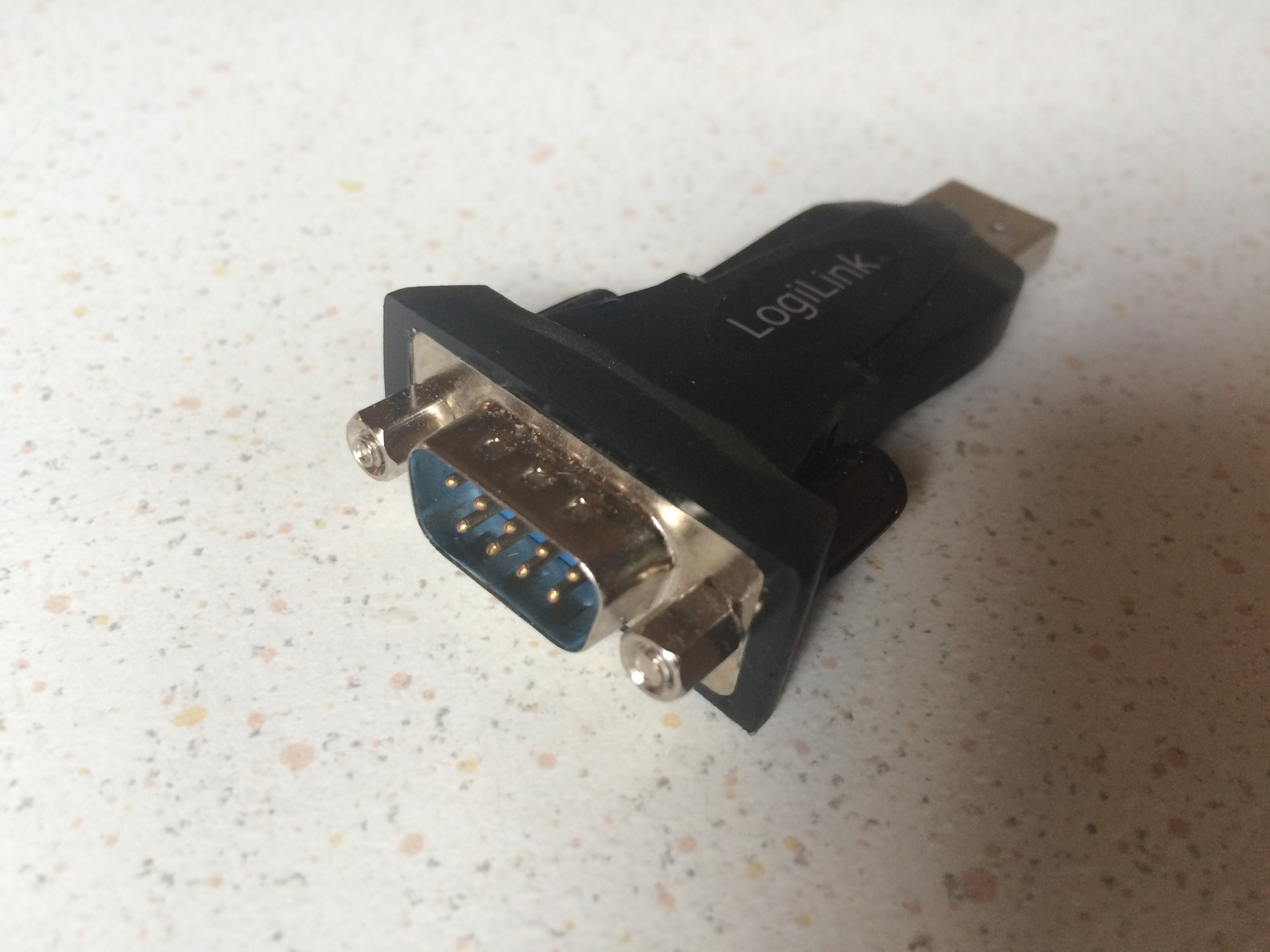
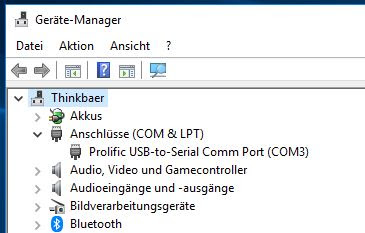
Für diesen Adapter muss der richtige Treiber installiert werden. Im Gerätemanager kann man dann kontrollieren, ob der Adapter richtig installiert wurde
Abbildung 6: USB-Seriell-Adapter im Windows-Gerätemanager (pCloud: COM-Port.JPG)
COM-Port im Geräte-Manager mit Prolific Geraetetreiber
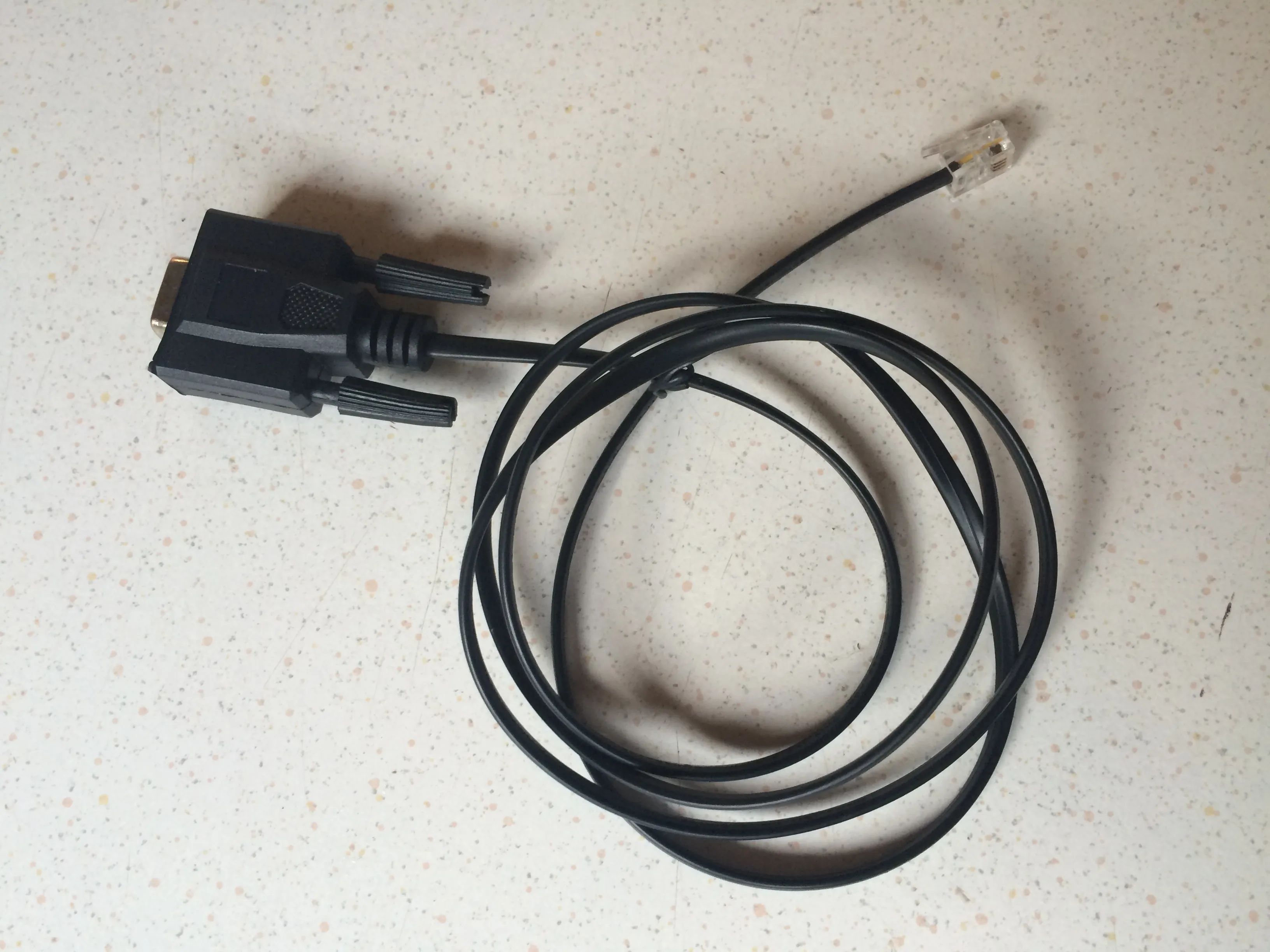
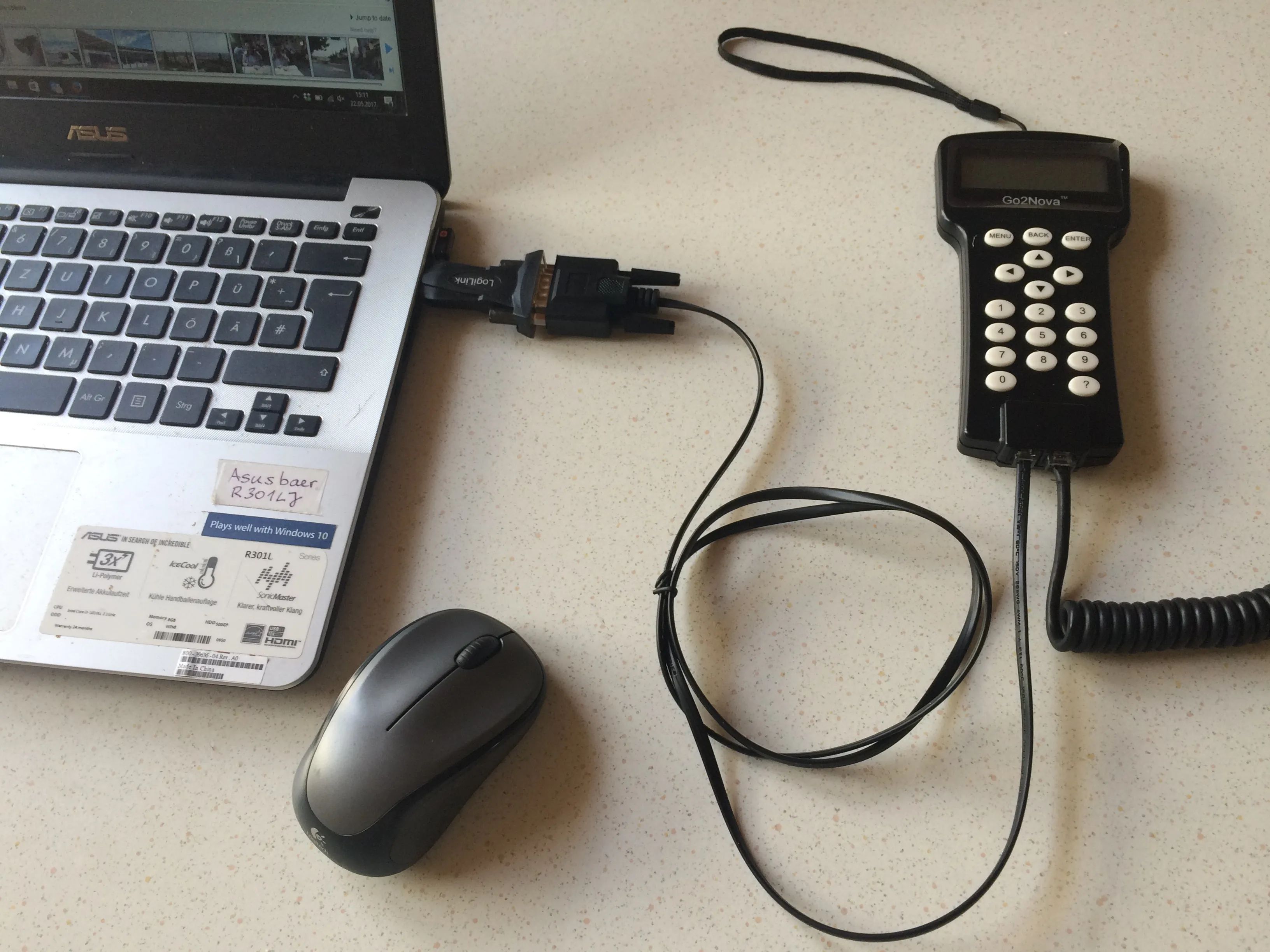
Diesen Adapter verbinde ich dann über ein spezielles serielles Kabel mit der Handbox meiner Montierung
iOptron mit der Go2Nova-Handbox 8408
SynScan-Handbox für die HEQ5 Pro Abbildung 7: Serielles Kabel für die Handbox Go2Nova (pCloud: DK_20170522_1676.JPG)
iOptron-Kabel für die Handbox
Abbildung 8: Serielles Kabel vom Adapter zur Handbox Go2Nova (pCloud: DK_20170522_1678.JPG)
Teleskopsteuerung über Handbox Go2Nova zur iOptron
Zur Kontrolle, dass die Steuerung der Montierung jetzt vom Computer aus über ASCOM richtig funktioniert kann ich die Software iOptron Commander 2013 aufrufen, die zusammen mit dem iOptron ASCOM-Treiber kommt.
Wenn man hier (Communication Port Settings) auf die Schaltfläche “OK” klickt, öffnet sich das nächste Fenster
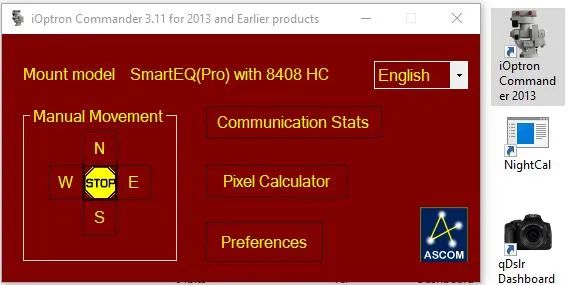
Abbildung 9: Test mit der Software iOptron Commander (pCloud: iOptronCommander2013.jpg)
iOptron COM Port
Jetzt sollte man die Montierung über “Manual Movement” steuern können:
Abbildung 10: Bewegung der Montierung über “Manual Movement” (pCloud: iOptronCommander2013b.jpg)