Astronomie: Polar Alignment mit N.I.N.A.

Gehört zu: Polar Alignment
Siehe auch: N.I.N.A., Polar Alignment mit SharpCap, Plate Solving mit N.I.N.A
Benutzt: Fotos aus pCloud

Stand: 18.07.2024

Polar Alignment mit N.I.N.A.

Ab der offiziellen Version 2.00 hat N.I.N.A. ein Plugin-System und eines der ersten Plugins ist das sog. “Three Point Polar Alignement”.

Nach der Installation dieses Plugins erscheint es in N.I.N.A. u.a. als neuer Tab “Three Point Polar Alignment” im Image-Fenster unter “Imaging”.

Diese Methode des Polar Alignment hat für mich wichtige Vorteile:

  • Es erfordert kein Guiding Scope und keine Guiding Kamera (im Gegensatz zu SharpCap). Funktioniert also beispielsweise mit der “Haupt-Optik” eines einfachen Star Trackers oder meiner einfachen Reisemontierung AZ-GTi.
  • Es ist kostenlos (im Gegensatz zu SharpCap Pro)
  • Es funktioniert auch ohne freien Blick auf den Himmelspol

Prinzipielle Arbeitsweise

N.I.N.A. macht drei Fotos (“Messpunkte”), beginnend an einem Startpunkt (= 1. Messpunkt) und schwenkt von diesem in Rektaszension nach Osten oder Westen um einen bestimmten Betrag zum zweiten und dann zum dritten Messpunkt.
Immer wenn ein Foto erfolgreich ge-platesolved wurde, schwenkt N.I.N.A. auf die nächste Foto-Position.
Aus den drei angefahrenen Positionen und den per Platesolving ermittelten “echten” Positionen ermittelt N.I.N.A. dann die Abweichung der Montierung vom Himmelspol (das ist wohl die Methode “Star Offset”).

Nun soll man die Polausrichtung der Montierung entsprechend manuell korrigieren. Zur Hilfestellung geht N.I.N.A. in eine Schleife und macht laufend Fotos, Plave Solving und erneute Berechnung der aktuellen Pol-Abweichung (das dauert immer ein bisschen).

Arbeitsschritte in N.I.N.A.

Vorbereitung

  • Fokussieren auf die Sterne (z.B. mit SharpCap)
  • Kamera verbinden mit N.I.N.A
  • Teleskop/Montierung verbinden mit N.I.N.A.
  • Ersten Messpunkt manuell anfahren (knapp über den gegenüberliegenden Dächern:  Altitude=40°, Azimuth=30°)
  • Platesolving in N.I.N.A. testen
  • In N.I.N.A. das “Imaging” aufrufen (linke Leiste)

N.I.N.A. Plugin Three Point Polar Alignment

Wenn wir im Imaging das neue Tab “Three Point Polar Alignment” öffnen, haben wir oben zunächst einige Einstellungen:

  • Manual: Off (On)
  • Start from Current Position: On / Off   (oder man gibt die Start-Koordinaten explizit an). Dies ist der erste Messpunkt.
  • Measure Point Distance: 10. Hier geben wir in Grad an, wieweit sich das Teleskop von einem Messpunkt zum nächsten bewegen soll
    Da insgesamt drei Messpunkte benötigt werden, bewegt sich das Teleskop insgesamt zweimal um diesen Betrag.
  • Direction: East / West (das Teleskop bewegt sich dann zweimal um 10° in Reaktaszension nach rechts)

Bevor wir nun das Ganze starten (Play Button), stellen wir das Teleskop auf den gewünschten Startpunkt (s.o.).

Abbildung 1: Beispiel eines Three Point Polar Alignments mit N.I.N.A. und der AZ-GTi  (pCloud: 20230421_NINA-PolarAlignment.jpg)

Schriftfarbe

Die Ergebnisse zur Korrektur (“Error Color”) werden in besonders großer Schrift angezeigt, damit man sie von Weitem gut lesen kann.
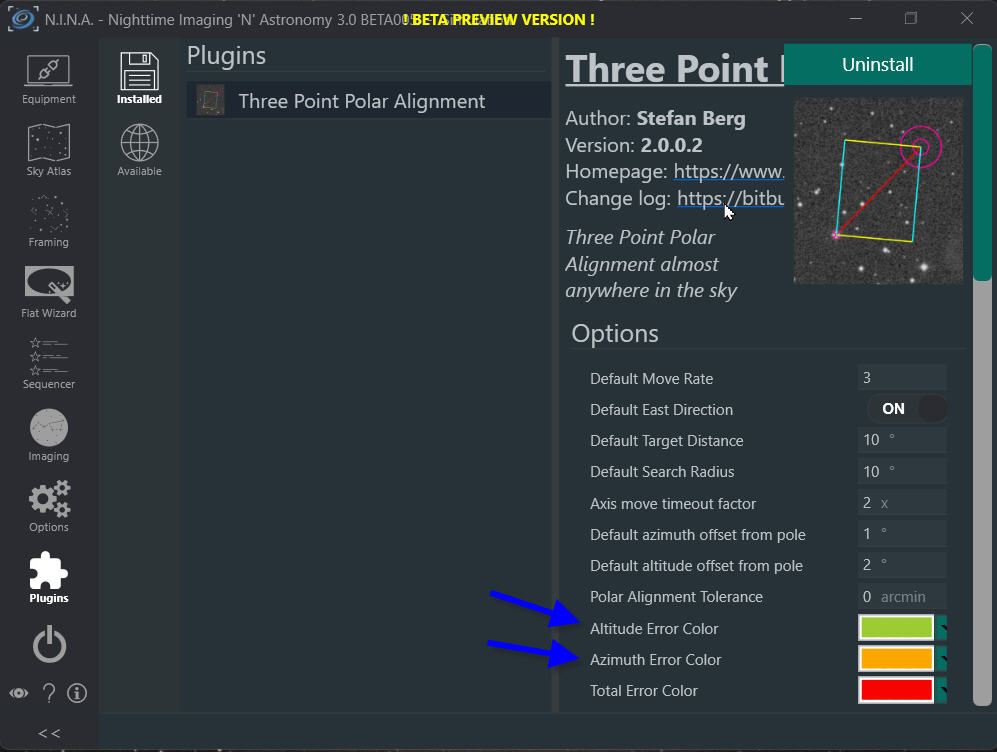
Leider sind die Farben teilweise so, dass ich kaum etwas erkennen kann. Diese Farben kann man speziell für dieses Plugin besser einstellen. Dazu gehe ich auf die Plugin-Seite…

Abbildung 2: Schriftfarbe (pCloud: NINA-PolarAlignment-2.jpg)

Computer: ComputerAcerBaer

Gehört zu: Computer
Siehe auch: ComputerFlachmann, ComputerAsusbaer, ComputerThinkbaer, Tablet, Polar Alignment mit SharpCap Pro

Stand: 04.03.2026

Logbuch ComputerAcerBaer

Warnung / Disclaimer

Diesen Blog-Artikel schreibe ich ausschließlich zu meiner persönlichen Dokumentation; quasi als mein elektronisches persönliches Notizbuch. Wenn es Andere nützlich finden, freue ich mich, übernehme aber keinerlei Garantie für die Richtigkeit bzw. die Fehlerfreiheit meiner Notizen. Insbesondere weise ich darauf hin, dass jeder, der diese meine Notizen nutzt, das auf eigene Gefahr tut. Wenn ich Produkteigenschaften beschreibe, sind dies ausschließlich meine persönlichen Erfahrungen als Laie mit dem einen Gerät, welches ich bekommen habe.

Hier will ich eintragen, was ich auf meinem ComputerAcerbaer verändere, damit im Problemfall eine Eingrenzung möglich ist.

ToDo: WireGuard, myViewBoard, BitWarden

Datum Stichworte Beschreibung    
06.03.2026 Linux Windows Subsystem for Linux (WSL) deaktiviert    
28.02.2026 Microsoft-Konto Computer AcerBaer auf “lokales Konto” (User Rubaschow) umgestellt    
12.02.2026 Windows Update Sicherheitsupdate (KB5077181) (26200.7840)    
14.01.2026 Windows Update Sicherheitsupdate (KB5074109) (26200.7623)    
Dez. 2025 WhatsApp WhatsApp läuft nicht mehr    
10.12.2025 Windows 25H2 Update auf Windows Version 25H2 zugelassen    
10.12.2025 Windows Update Sicherheitsupdate (KB5072033) (26100.7462)    
29.11.2025 VPN ShrewSoft ShrewSoft VPN deinstalliert    
29.11.2025 Windows TCPIP.SYS Im Gerätemanager den Treiber für Netzwerkadapter auf “Intel(R) Wi-Fi 6 AX201 160MHz (Microsoft)” geändert    
??? WordPress Hosting auf https umgestellt    
26.11.2025 pCloud WebDAV-Laufwerk entfernt. Zugriff über das “virtuelle” Laufwerk pcloud drive genügt mir.    
25.11.2025 WordPress, GitHub, GPX GPX-Dateien funktionieren auf pCloud nicht mit dem OSM-Plugin    
24.11.2025 WordPress, GitHub, SVG SVG-Dateien (githubusercontent) von GitHub auf pCloud umgestellt    
24.11.2025 Windows Einige Windows-Dienste auf “manuell” gestellt und beendet z.B. “Windows Integrität”    
23.11.2025 WordPress, Audio Audio-Dateien werden jetzt über Standard-HTML eingebettet (z.B. Tanzen)    
22.11.2025 WordPress, pCloud Die Fotos, die noch auf Google Drive referenzierten, auf pCloud umgestellt (vollständig)    
22.11.2025 WordPress, OSM Google Maps umgestellt auf OSM (Open Street Map).
Dies betrifft schwerpunktmäßig meine Posts zur Autobahn A24 und die zur Suedafrikareise 2019.
   
22.11.2025 WordPress, Media Library Alle Links auf die (interne) Media Library bei der WordPress-Installation (also bei Strato) umgestellt auf pCloud    
??? WebDAV, pCloud WebDAV-Laufwerk für pCloud erstellt    
??? pCloud pCloud installiert. Soll Google Drive ablösen    
20.11.2025 Picasa, Regedit Den Eintrag für “FEATURE_BROWSER_EMULATION” wieder aus der Registry herausgenommen, da mein Web-Browser sehr langsam wurde.    
19.11.2025 Picasa, Regedit

Für Picasa einen Registry-Eintrag hinzugefügt.

Folgender Registry Eintrag behebt den Fehler:
[HKEY_CURRENT_USER\Software\Microsoft\Internet Explorer\Main\FeatureControl\FEATURE_BROWSER_EMULATION]
„picasa3.exe“=dword:00002af8

   
18.11.2025 Razer Razer-Game-Service eliminiert    
12.11.2025 Windows Update Sicherheitsupdate (KB5068861) (26100.7171)    
??? Razer Razer-Software für die neue Kamera installiert    
31.10.2025 Windows Update Microsoft PowerShell v7.5.4 (x64) installiert    
15.10.2025 Windows Update Kumulatives Update für Windows 11 Version 24H2 für x64-basierte Systeme (KB5066835) (26100.6899)    
14.09.2025 Microsoft Office Microsoft Office LTSC Professional Plus 2024 bei “Lizenzpate” für Eur 28,95 gekauft und installiert    
13.07.2025 Brave Web-Browser Brave als Alternative zu Firefox installiert    
   
14.12.2024 Windows Update Windows 11, version 24H2    
12.12.2024 Windows Update 2024-12 Kumulatives Update für Windows 11 Version 23H2 für x64-basierte Systeme (KB5048685)    
??? Windows Login Auto-Login für User “Rubaschow” mit netplwiz eingerichtet    
??? Windows Upgrade der Edition auf Windows Pro    

Nützliche Downloads

Microsoft Updates: Auf der Web-Seite www.catalog.update.microsoft.com

Microsoft Konto: Auf der Web-Seite  Account.Microsoft.com  können wir uns registrieren.

Kauf von ComputerAcerBaer

Ersatz für ComputerAsusbaer

Mein ComputerAsusbaer ist schon ein bisschen in die Jahre gekommen:

  • einige Tasten der Tastatur klemmen
  • des geht nur das langsame WLAN
  • kein Bluetooth
  • er arbeitet recht langsam

Als Ersatz habe ich mir im Juni 2022 (auch im Hinblick auf die geplante Astro-Reise nach Namibia) einen neuen Laptop gegönnt.

Datenblatt ComputerAcerBaer

Ich habe im Juni 2022 dieses Gerät gekauft:

  • Acer Swift 3 (SF314-59-50CV)
  • Betriebssystem: Windows 11 Home     (am 9.8.2023 auf Windows Professional aufgerüstet)
  • Bauart: normaler klappbarer Laptop
  • CPU: 11th Gen Intel(R) Core(TM) i5-1135G7 @ 2.40GHz 2.42 GHz (4 Cores, 8 Threads)
  • Memory: 8 GB
  • Storage: 1 TB SSD: NVMe Micron_2210 MTFDHBA1T0QFD  (Format: M.2)
  • Bildschirm: 1920×1080 Pixel, 14″, matt
  • 1 x USB 3.0
  • 1 x USB 2.0
  • 1 x USB 3.1 Type-C Gen. 2 “Thunderbolt”
  • 1 x HDMI
  • Touchpad
  • Headphon Jack 3,5 mm
  • WLAN: Intel Dual Band Wireless-Gigabit-AX, Wi-Fi 6 (802.11 ax/ac/a/b/g/n)
  • Bluetooth: Bluetooth 5.0
  • Kein Ethernet
  • Kein LTE
  • Beleuchtetes Keyboard
  • Fingerabdruck-Scanner
  • Akku: Kapazität 48 Wh, Laufzeit bis zu 13 Stunden
  • Stromversorgung: Externes Netzteilmit Hohlstecker 3,0 x 1,1mm: Chicony 19 V, 3,42 A  (65 W) oder USB-C Power Delivery
  • Preis: 650 Euro

Video Chip

The Acer Swift 3 (SF314-59-50CV) uses the Intel Iris Xe Graphics G7 (80 EUs) as its video chip (integrated GPU). This integrated GPU is part of the Intel Core i5-1135G7 CPU and offers solid performance.
The Chip supports DirectX 12.1, OpenGL 4.6, and hardware-accelerated video codecs (QuickSync).

Video Chip

The Acer Swift 3 (SF314-59-50CV) uses the Intel Iris Xe Graphics G7 (80 EUs) as its video chip (integrated GPU). This integrated GPU is part of the Intel Core i5-1135G7 CPU and offers solid performance.
The Chip supports DirectX 12.1, OpenGL 4.6, and hardware-accelerated video codecs (QuickSync).

Tasten beim Hochfahren

Stromversorgung

Aus der Steckdose: Mitgeliefertes Netzteil: Chicony 19 V, 3,42 A  (65 W) oder USB-C Netzteil Belkin

Mobil: Interner Akku oder APA Lithium Power Pack Ausgang 19V mit Adapter auf 3,0mm x 1.1 mm

Konfiguration (Inbetriebnahme)


Computer: Video Production mit OBS Studio

Gehört zu: Video
Siehe auch: MP4, OBS, YouTube

Stand: 02.08.2025

Video Production mit OBS Studio

Warnung / Disclaimer

Diesen Blog-Artikel schreibe ich ausschließlich zu meiner persönlichen Dokumentation; quasi als mein elektronisches persönliches Notizbuch. Wenn es Andere nützlich finden, freue ich mich, übernehme aber keinerlei Garantie für die Richtigkeit bzw. die Fehlerfreiheit meiner Notizen. Insbesondere weise ich darauf hin, dass jeder, der diese meine Notizen nutzt, das auf eigene Gefahr tut. Wenn ich Produkteigenschaften beschreibe, sind dies ausschließlich meine persönlichen Erfahrungen als Laie mit dem einen Gerät, welches ich bekommen habe.

Ich möchte aus einigen meiner PowerPoint-Vorträge einfache Videos erstellen, die ich z.B. auf YouTube posten kann.

Als Software zur Video-Produktion setze ich die Software OBS Studio ein.

OBS Studio

Die Software ist “OBS Studio 27.2.4 (64 Bit)”

Ein OBS-Video kann aus mehreren Szenen bestehen. Zu jeder Szene können im OBS Sourcen zugeordnet werden.

Szenario 1: PowerPoint-Präsentation

Szenen und Sourcen in OBS

Mein Video soll nur aus einer Szene bestehen, die ich “PowerPoint-Setting” nenne.

Zu dieser einen Szene definiere ich dann drei Sourcen wie folgt:

Um so ein Video herzustellen brauche ich als Quellen (sog. Sourcen):

  • Kamera: Damit will ich mich selbst als Sprecher in die PPT-Folien einblenden
  • Microfon: Damit will ich einen Kommentar zu den PPT-Folien sprechen
  • PowerPoint-Folien: Diese will ich Bild für Bild im Video zeigen, kommentieren und manuell weiterschalten…

Diese die Sourcen füge ich mit dem Plus-Symbol  hinzu. Dabei ist:

  • Meine Kamera ist als OBS Source ein “Video Capture Device”.
  • Mein Microfon ist als OBS Source ein “Audio Input Capture”.
  • Die PowerPoint-Präsentation ist als OBS Source ein “Windows Capture

PowerPoint in OBS

Zunächst erstelle ich meine Präsentation wie immer mit PowerPoint.

Damit die PowerPoint-Folien manuell eine nach der anderen ins Video kommen, richte ich dann in PowerPoint eine Bildschirmpräsentation ein: In der Menü-Leiste von PowerPoint (oben!) klicke ich auf “Bildschirmpräsentation” und dann auf “Bildschirmpräsentation einrichten”. Dort stelle ich ein:

  • Art der Präsentation: Ansicht durch eine Einzelperson (Fenster)
  • Anzeigeoptionen: ./.
  • Folien anzeigen: Alle
  • Nächste Folie: Manuell

Dann starte ich in PowerPoint die Bildschirmpräsentation wie immer. Am unteren Rand rechts habe ich dann die kleinen Schaltflächen zum Weiterschalten der Folien.

Nun kann ich in OBS Studio diese Bildschirmpräsentation als Source vom Typ “Windows Capture” hinzufügen und arrangiere das PowerPoint-Fenster hinter das OBS-Fenster so, dass ich aber den unteren Rand des PPT noch sehen und anklicken kann.

Recording mit OBS

Nun passe ich noch die Größe des Video-Fensters an.

Das Audio wird gleichzeitig separat aufgenommen – Der Laustärke-Pegel ist wichtig

Starten der Aufzeichnung in der Software OBS Studio: Rechts unten der Kasten “Controls” da gibt es “Start Recording”

Szenario 2: Video-Vortrag mit Beamer

Als Beispiel habe ich den Vortrag von Heinrich Becker im Nachbartreff 1904.

Ich brauche zwei separate Geräte, da ich mit der Kamera das Bild auf der Leinwand aufnehmen und mit dem Mikrofon die Stimme des Sprechers aufnahmen will.

Dieses Video soll nur aus einer Szene bestehen, die ich “Vortrag-Setting” nenne.

Sourcen in OBS

In diesem Beispiel definiere ich die Sourcen wie folgt:

  • Kamera: Damit will ich die per Beamer gezeigten Bilder aufnehmen, das ist die neue Video-Kamera “Razer Kiyo Pro”
  • Microfon: Damit will ich das von Vortragenden gesprochene Wort aufnahmen, das ist das neue drahtlose Lavalier Mikrofon.

Diese die Sourcen füge ich mit dem Plus-Symbol  hinzu. Dabei ist:

  • Meine Kamera:
    • Sources rechter Mausklick, Add “Video Capture Device”
    • Create  new mit frei wählbarem Namen “Video Capture Device Kiyo Pro”
    • Properties Device: USB Video-Gerät
  • Mein Mikrofon:
    • Sources rechter Mausklick, Add “Audio Input Capture”
    • Create  new mit frei wählbarem Namen “Audio Input Capture Lavalier”
    • Properties Device: Mikrofon (USB Audio 1.0)

Einstellungen in OBS:

Im Audio-Mixer sehe ich drei Geräte:

  • Desktop-Audio
  • Audio Input Capture Lavalier
  • Video Capture Device Kiyo Pro

In den Advanced Audio Properties des Audio Mixers stelle ich ein:

  • Desktop-Audio auf Null
  • Video Capture Device  auf Null   (das ist das Mikrofon der Videokamera)
  • “Audio Input Capture Lavalier” auf 110%.

Ich klicke auf den Reiter “Sources”

  • Dort mache dann einen Doppel-Klick auf “Video Capture Device Kiyo Pro”.
  • Es öffnet sich ein neues Dialogfenster Properties for “Video Capture Device Kiyo Pro”
  • Dort gebe ich im Feld “Resolution/FPS Type” statt “device default” den Wert “custom” ein
  • Dann gebe ich im nächsten Feld “Resolution” die Sensorgröße meiner Videokamera ein: 1920 x1080

Meine YouTube-Videos

Bisher habe ich folgende Videos auf diese Art für YouTube gemacht:

Physik: Die Wellenfunktion in der Quantenmechanik

Gehört zu: Quantenphysik
Siehe auch: Schrödinger-Gleichung, Materiewellen, Komplexe Zahlen, Lineare Algebra, Bra-Ket-Notation

Stand: 15.06.2025  (Klassische Welle, Observable, Zeitabhängigkeit, Korrespondenzprinzip)

Warnung / Disclaimer

Diesen Blog-Artikel schreibe ich ausschließlich zu meiner persönlichen Dokumentation; quasi als mein elektronisches persönliches Notizbuch. Wenn es Andere nützlich finden, freue ich mich, übernehme aber keinerlei Garantie für die Richtigkeit bzw. die Fehlerfreiheit meiner Notizen. Insbesondere weise ich darauf hin, dass jeder, der diese meine Notizen benutzt, das auf eigene Gefahr tut.
Wenn Produkteigenschaften beschrieben werden, sind dies ausschließlich meine persönlichen Erfahrungen als Laie mit dem einen Gerät, welches ich bekommen habe.

YouTube-Video: https://youtu.be/-KSeRfep3Ek?si=4FkHAWmKw3sJ3RQy

Spektrum des Wasserstoffatoms

Ein großes Problem der “Atomtheorie” vor 1925 war das Spektrum des Wasserstoffatoms. Mit dem Bohrschen Atommodell konnte man das nicht vollständig berechnen. Kann man wirklich von Elektronenbahnen im Wasserstoffatom sprechen? Beobachtbar (Umlaufszeit, Radius) waren die Elektronenbahnen nicht.

Werner Heisenberg versuchte deshalb eine Theorie zu entwickeln, in der ausschließlich beobachtbare Größen vorkommen. Das sollte man später “Observablen” nennen. Bei den Spektrallinien waren beobachtbar: die Frequenz und die Intensität.

Die “klassische” Welle

Die klassische Wasserwelle ist ein periodisches Auf und Ab des Wasserstands, abhängig von der Zeit t und dem Ort x.

Zu einem festen Zeitpunkt hängt die Auslenkung y nur noch vom Ort x ab und kann man schreiben:

\( \Large y(x) = A \cdot \sin( \frac{2\pi}{\lambda} \cdot x ) \\ \)

Dabei ist A die Amplitude und λ die Wellenlänge.

Als Abkürzung benutzt man die sog. Wellenzahl  \( \Large k = \frac{2 \pi}{\lambda} \)  und kann damit schreiben:

\( \Large y(x) = A \cdot \sin(k \cdot x ) \\ \)

An einem festen Ort hängt die Auslenkung y nur noch von der Zeit t ab und man kann schreiben:

\( \Large y(t) = A \cdot \sin( \frac{2\pi}{T}  \cdot t) \\ \)

Dabei ist A die Amplitude und T die Periodendauer.

Als Abkürzung benutzt man die  sog. Kreisfrequenz  \( \Large \omega = \frac{2 \pi}{T} \) und kann damit schreiben:

\( \Large y(t) = A \cdot \sin( \omega  \cdot t) \\ \)

Wenn man die Auslenkung der Welle zu jedem Zeitpunkt t und an jedem Ort x haben will, bekommt man:

\( \Large y(x,t) = A \cdot \sin{(k \cdot x – \omega \cdot t)} \\\)

Link: https://youtu.be/MzRCDLre1b4

Komplexe Zahlen

Schrödinger wie auch Heisenberg kamen schnell zu der Erkenntnis, dass man allein mit reelen Zahlen nicht weiter kommt und zu den komplexen Zahlen übergehen muss.

Wenn wir eine komplexe Zahl in Polarkoordinaten (r und φ) schreiben, sieht das so aus:

\(  \Large z = r \cdot e^{i \phi} \\\)

Mit Komplexen Zahlen bedeutet eine periodische Schwingung eine gleichförmige Kreisbewegung in der komplexen Zahlenebene. In Polarkoordinaten geschrieben, erhalten wir so die einfachste Form einer Wellenfunktion:

\( \Large \Psi(x,t) = A \cdot e^{i \, (k\cdot x – \omega \cdot t)} \)

Die Wellenfunktionen in der Quantenphysik

Youtube: https://youtu.be/YJjHI7Gxn-s?si=iYv8Kg0MbKDfWvr7

In der klassischen Mechanik (Newton etc.), wird ein Teilchen durch Ort x(t) und Implus p(t) beschrieben mit seinem sog. “Zustand”. Wenn man den Zustand zu einem Zeitpunkt t=0 kennt, also x(0) und p(0), dann kann man alle zuküftigen Zustände berechnen durch Newtons berühmte Gleichung:

\( F = \, – m \ddot x \)   d.h. \( F = \, –  \dot p  \)

In der Quantenphysik macht man das mit der Wellenfunktion Ψ. Sehr allgemein gesagt: Eine Wellenfunktion beschreibt den Zustand eines quantenmechanischen Teilchens.

Der Wertebereich einer Wellenfunktion sind die Komplexen Zahlen. Der Definitionsbereich sind Ort und Zeit Ψ(r,t).
Der Wert ist also eine Komplexe Zahl, veranschaulicht in Polar-Koordinaten durch einen Vektor mit einer Länge, auch “Amplitude” genannt, und einem Winkel, auch Phase genannt.

Für die Darstellung Komplexer Zahlen in Polar-Koordinaten benutzt die Quantenmechanik gerne die sog. Exponential-Darstellung:

\(\Large z ={r} \cdot e^{i \cdot \phi} \\\)Damit kann man sich die Komplexe Zahl gut als Vektor einer bestimmten Länge r (auch genannt Amplitude) mit einem Drehwinkel Φ (auch genannt Phase) vorstellen.

Abbildung 1: Polarkoordinaten (pCloud: Polarkoordinaten.svg)
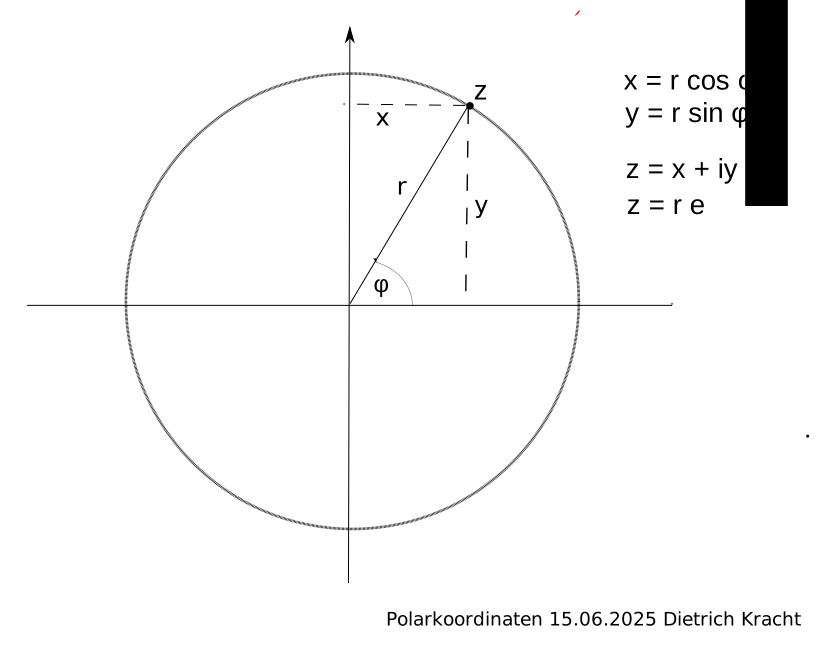
Da der Wert der Wellenfunktion eine Komplexe Zahl ist, kann man sie nicht “direkt” beobachten; der Betrag der Wellenfunktion zum Quadrat ist aber eine nicht negative reelle Zahl und ist so der Beobachtung zugänglich.

Wir werden später sehen, dass man mit der Wellenfunktion die Wahrscheinlichkeit für den Aufenthalt eines Teilchens an einem bestimmten Ort (Aufenthaltswahrscheinlichkeit) und auch die Wahrscheinlichkeiten anderer Größen, sog. Observable berechnen (vorhersagen) kann. Daher auch der Spruch “Shut up and calculate”, der angeblich auf Richard Feynman (1918-1988) zurückgehen soll…

Woher bekommen wir die Wellenfunktion eines quantenmechanischen Systems? Die Wellenfunktion bekommen wir als Lösung der Schrödinger-Gleichung.

Die Kopenhagener Deutung der Wellenfunktion

Dazu habe ich einen eigenen Blog-Artikel geschrieben: Kopenhagener Deutung.

Operatoren und Observable

Was ist ein Operator?

Ein Operator bildet einfach eine Funktion auf eine andere Funktion ab. Traditionell spricht man dann nicht so allgemein von einer “Abbildung”, sondern von einem “Operator”. Folgendes Beispiel für Operatoren habe ich aus einem Youtube-Video von Prof. Patrick Nürnberger entnommen:

Um zu zeigen, was ein Operator macht, nehmen wir für ein Beispiel als Funktion einfach einmal \( \Psi(x) = e^{-x^2} \) und als Operator nehmen wir, ebenfalls als Beispiel, die zweite Ableitung der Funktion nach x und schreiben diesen Operator als \( \Large \hat A = \frac{d^2}{dx^2} \).

Dann ist dieser Operator angewendet auf unsere Funktion (nach der Kettenregel):

\( \hat A \Psi = \frac{d^2}{dx^2} \, e^{-x^2} = \frac{d}{dx}(-2x \, e^{-x^2}) \\\)

Die Produktregel ergibt dann:

\( \hat A \Psi = -2 \cdot e^{-x^2} + (-2x) \cdot (-2x \, e^{-x^2}) = (4x^2 – 2) e^{-x^2}\)

Was sind Observable?

Im Experiment beobachtbare Größen eines physikalischen Systems, also Messgrößen.

Observable sind z.B.:

  • Ort
  • Impuls
  • Kinetische Energie
  • etc.

Operatoren in der Quantenmechanik

Wahrscheinlichkeitsdichte

Den Zustand eines quantenphysikalischen Systems beschreiben wir durch die Wellenfunktion Ψ dieses Systems.  Die können wir aber nicht direkt beobachten. Um zu beobachtbaren Größen zu kommen, benutzen wir die oben eingeführten Operatoren, die auf die Wellenfunktion angewendet werden und dann beobachtbare Werte (“Observable”) liefern; aber auch nur als Wahrscheinlichkeitsverteilung (woraus ich Erwartungswerte etc. berechnen kann).

In Analogie zur  Kopenhagener Deutung schreiben wir für eine beliebige Observable Q die Wahrscheinlichkeitsdichte als:

\(\Large \rho(Q) = \Psi^* \hat Q \Psi \\\)

Der zur Observablen \( Q \) zugeordnete  Operator \(\hat Q \) liefert dann zusammen mit der Wellenfunktion des quantenphysikalischen Systems die Wahrscheinlichkeitsverteilung dieser Observablen (in reelen Zahlen).

In Analogie zur  Kopenhagener Deutung schreiben wir für eine beliebige Observable Q den Erwartungswert als:

\(\Large \langle \hat{Q} \rangle= \int\limits_{-\infty}^{+\infty} \Psi^* \hat{Q} \Psi dx \)

Das Korrespondenzprinzip

Der Begriff “Korrespondeszprinzip” hat je nach Kontext, verschiedene Bedeutungen.  In der Quantenmechanik hat ihn z.B. Niels Bohr bei seinem Atommodell eingeführt. In der Wellenmechanik versucht das Korrespondenzprinzip eine Korrespondenz zwischen klassischen Messgrößen und Operatoren herzustellen.

Welcher Operator wird in der Quantenmechanik für welche Observable genommen? Dazu haben wir zwei Beispiele:

Beispiel 1: Die Observable “Ort” (eindimensional):

Operator:   \( \Large\hat{x} \Psi(x,t) = x \cdot \Psi(x,t) \normalsize \text{ also Multiplikation}\)

Beispiel 2: Die Observable “Impuls” (eindimensional):

Operator: \( \Large\hat{p} \Psi(x,t) = -i \hbar \frac{\partial \Psi(x,t)}{\partial x} \normalsize \text{ also Ableitung} \)

Weitere Zuordnungen von Operatoren zu Observablen konstruieren wir daraus. Das nennt man Korrespondenzprinzip.

Fragen wir beispielweise nach dem Operator für die Observable eindimensionale “kinetische Energie”, so beginnen wir mit der klassischen Formel:

\( \Large E_{kin} = \frac{p^2}{2m} \\\)

und ersetzen dann die klassiche Größe Impuls p durch den obenstehenden Impuls-Operator:

\( \Large \hat{E}_{kin} = \frac{{\hat p}^2}{2m} = \frac{-\hbar^2}{2m} \frac{d^2}{dx^2}\\\)

Allgemein besagt das Korrespondenzprinzip, dass wir aus einer klassischen Messgröße, die vom Ort und vom Impuls abhängt, also \(f(x,p)\), in der Quantenmechanik einen “korrespondierenden” Operator bekommen: \( \hat{f}(\hat x, \hat p) \)

 

Physik: Ebbe und Flut

Gehört zu: Unsere Erde, Sonnensystem
Siehe auch: Gravitation, Mond
Benutzt: SVG-Grafik von pCloud, Excel Sheet aus pCloud

Stand: 19.10.2023

Ebbe und Flut im System Erde-Mond

Wie auf jeden ausgedehnten Körper in einem inhomogenen Gravitationsfeld, wirkt auch auf die Erde durch das Gravitationsfeld des Mondes (und der Sonne und…) eine Gezeitenkraft.

Einfluss des Gravitationsfeldes

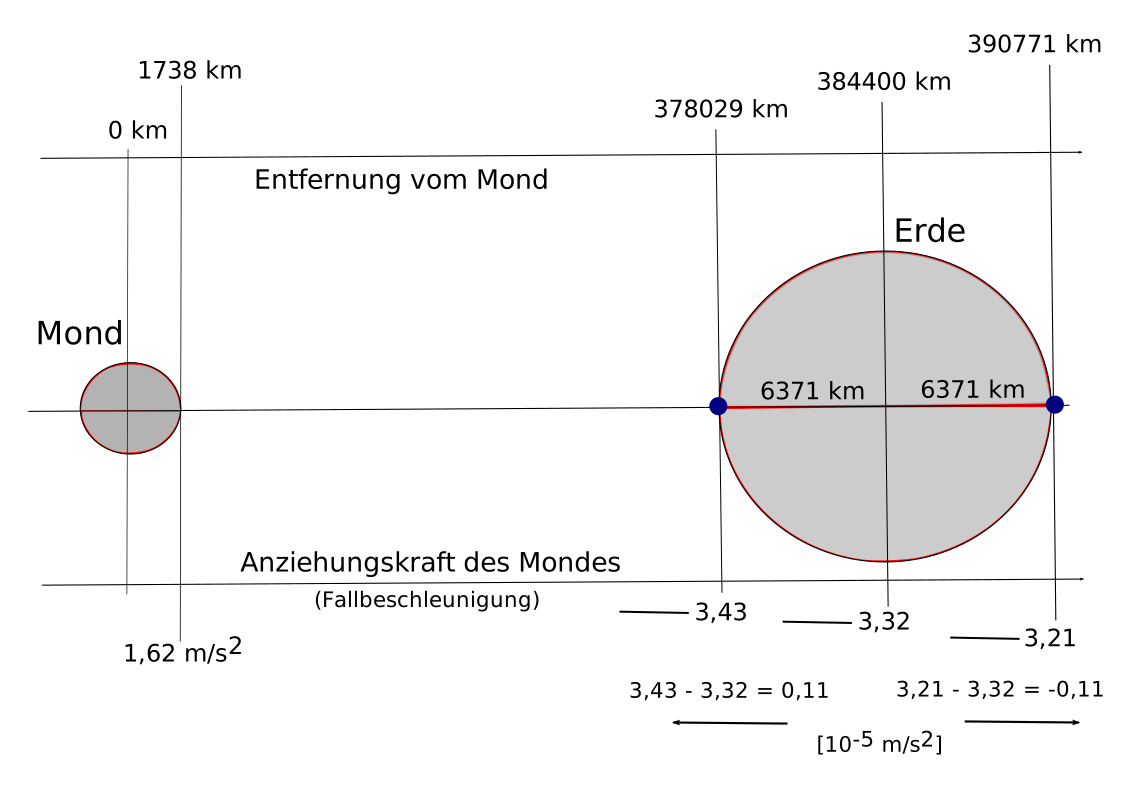
Als erste grobe Abschätzung betrachten wir zwei Punkte auf der als kugelförmig angenommenen Erde: mondzugewandt (378029 km) und mondabgewandt (390771 km) und vernachlässigen die Gravitationsfelder anderer Körper wie Sonne, Jupiter etc.

Abbildung 1: Gezeitenkraft im System Erde-Mond (pCloud: EbbeUndFlut.svg)
EbbeUndFlut.svg
Das Geheimnis, warum zwei Flutberge entstehen, ist gar kein Geheimnis. Die differentielle Gravitation macht auf beiden Seiten eine (fast) gleiche Beschleunigung von 0,11 10-5 m/s2.

Die Beschleunigung (a) durch die Anziehungskraft des Mondes in unterschiedlichen Entfernungen (r) vom Mond kann man ja leicht berechnen, wenn man die Masse des Mondes (M) sowie die Gravitationskonstante (G) hat:

\( \Large a(r) = G\frac{M}{r^2} \\\)

Tabelle 1: Berechnung der Gravitationsbeschleunigung (pCloud: 20231019_Gezeiten.xlsx)

20231019_Gezeiten.xlsx

Die resultierende Gravitationsbeschleunigung (Kraft) auf den dem mondzugewandten Punkt ist also: (3,43 – 3,32) 10-5 m/s2 =  0,11 10-5 m/s2
Die resultierende Gravitationsbeschleunigung (Kraft) auf den vom mondabgewandten Punkt ist also: (3,21 – 3,32) 10-5 m/s2 = -0,11 10-5 m/s2
Wir sehen also, wie Gezeitenkräfte (inhomogenes Gravitationsfeld) ausgedehnte Körper in die Länge ziehen.

In der Astronomie kennt man diesen Effekt schon lange z.B. darf ein Mond nicht näher als die sog. Roche-Grenze an einen Planeten kommen, sonst wird er durch die Gezeitenkräfte auseinandergerissen.  Auch kennt man das bei bestimmten Jupitermonden und Saturnmonden, die durch die Gezeitenkräfte ihres Planeten im Inneren “durchwalkt” werden, wodurch Reibungshitze entsteht. Auch die sog. “Spagettifizierung” von Objekten nahe eines Schwarzen Loches ist ein populäres Beispiel für die Gezeitenkraft. Die Spagettifizierung ist ein theoretischer Effekt, der aber noch nicht praktisch beobachtet wurde.

Einfluss der Zentrifugalkraft

Die Größe der Zentrifugalkraft in einem rotierenden System hängt vom Abstand (r) vom Drehpunkt bzw. der Drehachse ab:

\( F_{Zf} = m \cdot \omega^2 \cdot r \\\)

Der Drehpunkt dieser Bewegung ist zweifellos der Schwerpunkt des Systems Erde-Mond. Was dreht sich denn nun um diesen Drehpunkt?

Offensichtlich ist es die Erde mit ihrem der Erdmittelpunkt, der eine Kreisbahn um diesen Drehpunkt beschreibt. Da der Abstand Erdmittelpunkt-Drehpunkt gleich bleibt, bleibt auch die aus dieser Bewegung resultierende Zentrifugalkraft von der Größe her konstant. Jeder Punkt auf der Erde beschreibt eine verschobene deckungsgleiche Kreisbahn, die also an jedem Ort identisch ist. Damit hat diese Drehbewegung keinen Einfluss auf die Gezeiten: https://www.weltderphysik.de/gebiet/erde/atmosphaere/meere/gezeiten/


Urlaub: USA Südstaaten

Gehört zu: Urlaub

Urlaub in den Südstaaten

Am Mississippi von New Orleans nach Memphis

Etwa im Jahre 1995 machten Monika und ich eine Reise durch die Südstaaten der USA.

Links geprüft am: 2004-04-09, 2003-04-18, 2002-01-26, 2022-04-20

Astronomie: Skywatcher AZ-GTi Reisemontierung

Gehört zu: Montierungen
Siehe auch: Reisemontierungen, ASCOM, EQMOD, Mobile Stromversorgung, SynScan
Benutzt:  Fotos von pCloud

Stand: 13.02.2025

Reisemontierung: Skywatcher AZ-GTi

Im April 2022 hatte ich die Idee, in diesem Jahr in Namibia mal etwas ganz anderes zu machen: Weitwinkel-Fotos (Wide field).

Also wollte ich mein Canon Fotoobjektiv Sigma 24mm dafür benutzen. Einen Adapter für meine Astrokamera ZWO ASI294MC Pro hatte ich ja schon.

Die Planung solcher Weitwinkel-Aufnahmen konnte ich mit Stellarium machen und habe sie schon mal hier aufgeschrieben.

Zur Nachführung wollte ich meinen ebenfalls schon vorhandenen Star Adventurer einsetzen. Ein Test bei mir auf der Terrasse in Hamburg zeigte aber Schwächen in der Nachführung und macht mir auch klar, dass zum Ansteuern der geplanten Bildmitten viel manuelles Gefummel notwendig sein würde. Kurz und gut: Ich entschloss mich, auf eine kleine Goto-Montierung aufzurüsten. Es wurde dann die Montierung Skywatcher AZ-GTi (für Eur 329,– Listenpreis bei Teleskop Service), die ich im EQ-Modus benutzen wollte.

Für mich relevante Eigenschaften

  • Motorisch in zwei Achsen (“Goto”)
  • EQ-Modus mit zusätzlicher Wedge und Firmware-Update
  • Schraubanschluss unten: 3/8 Zoll Innengewinde
  • Passt auf vorhandene Star Adventurer Wedge (aber eine M8-Schraube austauschen!)
  • Nachführung über Zahnkränze mit 144 Zähnen; also mit einer Worm Period von 86164/144 = 598,36 Sekunden (ca. 10 Minuten)
  • Stromversorgung: 12 Volt (Batterien oder extern)
  • Gewicht: 1300 g
  • Steuerung über WiFi (Windows oder Android App “SynScan Pro”) – oder EQDirect-Kabel
  • ASCOM möglich
  • Tragkraft: 5 kg
  • Gegengewichtsstange: fehlt (M12 Aussengewinde erforderlich)
  • Gegengewicht: fehlt  (nehme das von meinem Star Adventurer)

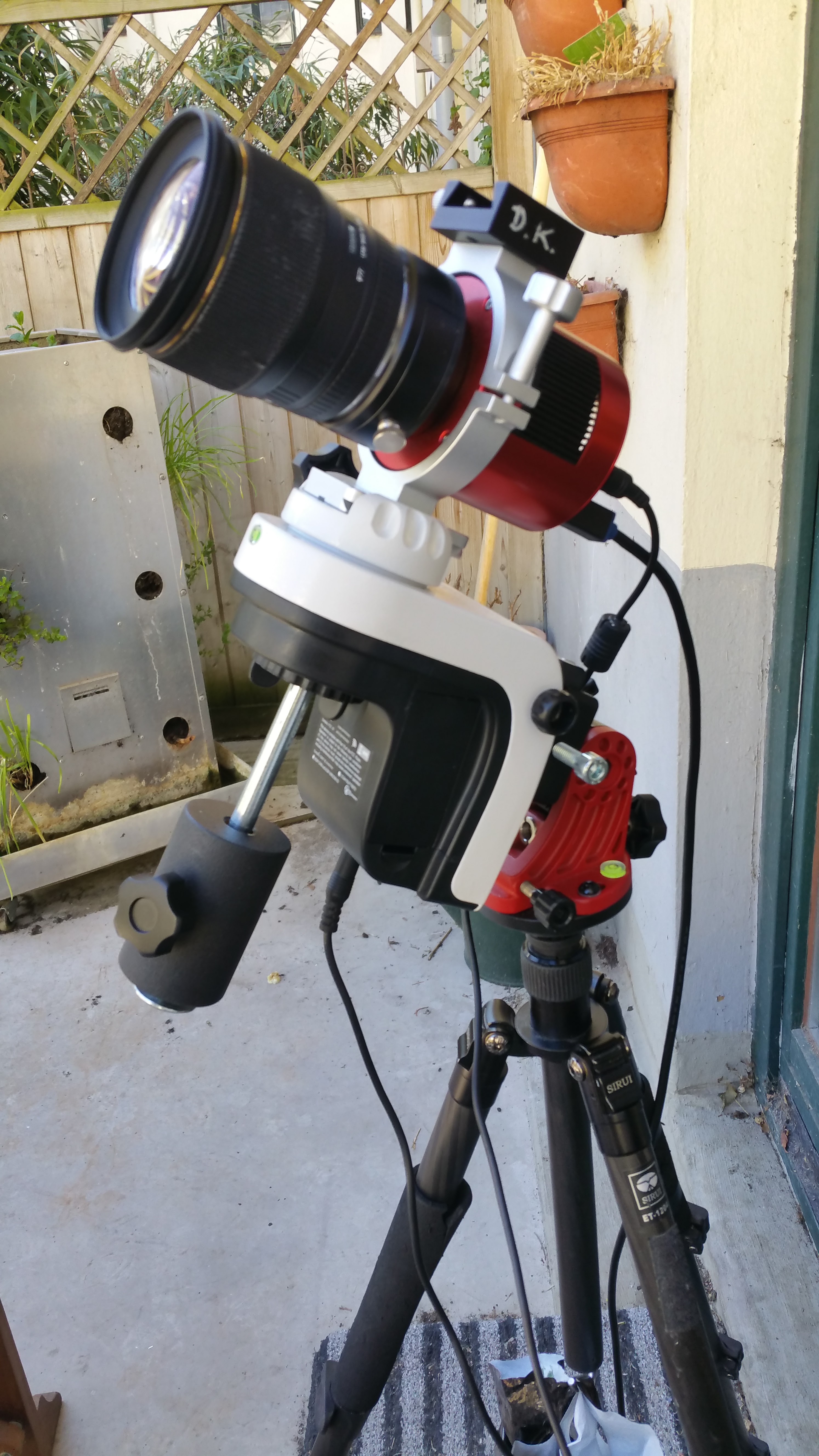
Abbildung 1: Meine Skywatcher AZ-GTi in EQ Mode (pCloud: 20220417_AZ_GTi.jpg)

https://filedn.eu/lRKr8xsQ5DR7RRImz2HmrQf/Astronomie/Fotos/20220417_AZ_GTi.jpg

Das obige Bild zeigt meinen gesamten Aufbau. Nicht alles wollte der Lieferant der AZ-GTi (Teleskop-Service) mit liefern. Mit etwas Probieren und Suchen in Astro-Foren hatte ich die Teile zusammen:

  • Stativ: Sirui ET-1204  (vorhanden)
  • EQ Wedge: Skywatcher Star Adventurer Wedge   (vorhanden)
    • Zum Austauschen an der Wedge: Schraube M8 x 40 mm (Baumarkt)
  • Montierung: Skywatcher AZ-GTi  (von Teleskop Service)
    • AZ GTi Firmware: AZ-GTi Mount, Right Arm, AZ/EQ Dual Mode, Version 3.37 (Download aus Internet)
    • AZ GTi Firmware Loader (Download aus Internet)
    • SynScanPro für Windows  (Download aus Internet)
    • ASCOM für SynScanPro   (Download aus Internet)
    • Schlossschraube M12 x 200mm mit Gegengewicht vom Star Adventurer (Baumarkt)
  • Halterung “Holderring”  für ZWO-Kamera  (vorhanden: Teleskop-Service ASIHOLDERRING78)
  • ZWO Kamera ASI294MC Pro  (vorhanden)
  • Filterschublade für Canon-Bajonett und M42 (vorhanden: Teleskop Service ZWO-FD-EOS)
  • Filter: UV- und IR-Cut  (vorhanden)
  • Fotoobjektiv Sigma 24mm   (vorhanden)
  • Sucherschuh mit flacher Auflage (vorhanden)

Anschalten der AZ-GTi

Zum Anschalten gibt es einen kleinen roten Wipp-Schalter an der Unterseite der AZ-GTi. Wenn man den anschaltet, blinkt daneben eine kleine LED (und es sollte sich das WLAN der AZ-GTi anschalten).

Das setzt allerdings voraus, dass das Gerät mit Strom versorgt ist.
Mit einem Steckernetzteil 3.0 A hat das funktioniert – soll heißen, mit dem EQMOD-Kabel (s.u.) kam eine Verbindung zur EQASCOM-Toolbox auf meinem  Windows-Laptop zustande.
Wie wird das mit meiner mobilen Stromversorgung, dem Celestron Powertank LiFePO4, gehen?
Der Powertank geht auch – wenn man zweimal auf die Taste “Power/Status” drückt.

Das WLAN der AZ-GTi

Standardmäßig macht die AZ-GTi einen eigenen WLAN-Access-Point auf (SSID: SynScan_xxxx)  und man muss also aufpassen, dass der Astro-Computer mit diesem WLAN verbunden ist.  Das ging bei mir durchaus gut, aber dann war ich eben nicht in meinem häuslichen WLAN, das die FritzBox aufspannt, verbunden. Man hätte am AZ-GTi ein paar Einstellungen vornehmen müssen, damit das Teil sich in mein vorhandenes häuslichen WLAN einwählt.

Das WLAN der AZ-GTi schaltet sich automatisch ein, wenn der Strom angeschaltet wird. Innerhalb von 15 Minuten muss man dann die Verbindung aufbauen, sonst schaltet sich das WLAN wieder aus.

EQDirect-Kabel für die AZ-GTi

Im Mai 2022 hatte ich mir doch noch ein EQDirect-Kabel für die Montierung AZ-GTi gegönnt.

Gekauft habe ich das Kabel im Internet bei der Niederländischen Firma Robotics für Euro 25 plus Shipping Euro 11. Mein vorhandenes EQDirect-Kabel für die Skywatcher HEQ5 Pro passte nicht, weil da ein anderer Stecker (RJ45) dran war.

Das neue EQDirect-Kabel passt wunderbar. Es wird bei der Montierung AZ-GTi in die Buchse “Handbox” (RJ11) gestöpselt und das USB-Ende (wo wohl der Seriell-USB-Wandler integriert ist) kommt an den Windows-Computer, wo ein COM-Port simuliert wird.

Der Vorteil für mich: Keine Fummelei mit einem WLAN mehr und einfach eine ASCOM-Verbindung zu meinem Windows-Computer (EQMOD). Dann kann ich über ASCOM meine altvertraute Software, wie SharpCap, Cartes du Ciel, APT, N.I.N.A. etc, benutzen.

Steuerung der AZ-GTi über Computer

Die Steuerung der Montierung kann mit der vom Hersteller mitgelieferten Software “SynScan” erfolgen.

Aussderdem gibt es einen ASCOM-Treiber vom Hersteller, der allerdings auf SynScan aufstezt.

Mit dem EQDirect-Kabel kann man “normal” mit EQMOD arbeiten.

Man kann so also mit seiner bekannter Software wie EQMOD, SharpCap, N.I.N.A., etc. arbeiten.

Astronomie: Spektralklassen

Gehört zu: Astronomie
Siehe auch: Plancksches Strahlungsgesetz, Hertzsprung-Russel-Diagramm

Stand: 08.04.2022

Eine traditionelle Zustandsgröße von Sternen ist die sog. Spektralklasse. Bei der genauen Zuordnung einer Spektralklasse spielen auch die Linien im Spektrum eine Rolle. Die althergebrachten Bezeichnungen der Spektralklassen sind: O, B, A, F, G, K, M (mit dem Merksatz: Oh be a fine girl kiss me).

Spektralklasse Temperatur Farbe
O 30000-50000 K blau, weiß
B 15000-25000 K bläulich, weiß
A 8000-12000 K weiß
F 6000-8000 K gelb, weiß
G 5000-6000 K gelb
K 4000 K gelb, rötlich
M 3500 K rot

Mit Temperatur ist hier die Oberflächentemperatur gemeint.

Diese Spektralklassen bilden eine Achse im berühmten Hertzsprung-Russel-Diagramm.


Astronomie: Hertzsprung-Russel-Diagramm

Gehört zu: Astrophysik
Siehe auch: Spektralklassen, Helligkeit, Kernfusion
Benutzt: Fotos aus Google Drive

Stand: 13.04.2022

Links

Das Hertzsprung-Russel-Diagramm

Warnung / Disclaimer

Diesen Blog-Artikel schreibe ich ausschließlich zu meiner persönlichen Dokumentation; quasi als mein elektronisches persönliches Notizbuch. Wenn es Andere nützlich finden, freue ich mich, übernehme aber keinerlei Garantie für die Richtigkeit bzw. die Fehlerfreiheit meiner Notizen. Insbesondere weise ich darauf hin, dass jeder, der diese meine Notizen nutzt, das auf eigene Gefahr tut. Wenn ich Produkteigenschaften beschreibe, sind dies ausschließlich meine persönlichen Erfahrungen als Laie mit dem einen Gerät, welches ich bekommen habe.

Ein Hertzsprung-Russel-Diagramm, abgekürzt: HRD, ist benannt nach:

  • Einar Hertzsprung (1873-1967)
  • Henry Noris Russel (1877-1957)

Es ist ein Diagramm, bei dem für jeden Stern einer definierten Menge ein Punkt gemäß zweier Zustandsgrößen des Sterns und den Achsen des Diagramms eingezeichnet wird.

In dem Diagramm ist auf der horizontalen Achse die Spektralklasse (Farb-Index) bzw. Temperatur abgetragen und auf der vertikalen Achse die absolute Helligkeit bzw. Leuchtkraft. Deshalb wird ein HRD auch manchmal als Farben-Helligkeits-Diagramm bezeichnet.

Mit der Leuchtkraft von Sternen ist die Energieabgabe pro Zeiteinheit, also der Strahlungsfluss Φ gemeint. Im HRD wird diese Leuchtkraft meist relativ zur Sonne dargestellt.

\( \Phi_{Sonne} = \Phi_\odot = 3,845 \cdot 10^{24} W \)

In der relativen Darstellung kürzen sich Faktoren zum Umrechnen von photometrischen Einheiten (z.B. Candela) in physikalische Einheiten (z.B. Joule/Sekunde) heraus; ebenso kürzen sich die Raumwinkel (z.B 1 sr oder 4π sr) heraus, sodass man gleichmaßen den Strahlungsfluss (Φ) oder die Strahlungsstärke (I) nehmen kann.

Nach dem Stefan-Boltzmann-Gesetz ergibt sich der Strahlungsfluss eines Schwarzen Körpers aus der Temperatur (T) und der Oberfläche (A):

\( \Phi = A \cdot \sigma \cdot T^4 \)

Wenn zum Beispiel Sterne bei gleicher Oberflächentemperatur verschiedene Leuchtkraft haben, kann das also nur an einer unterschiedlichen Oberfläche \( A = 4 \pi R^2 \), also an einem unterschiedlichen Radius liegen.

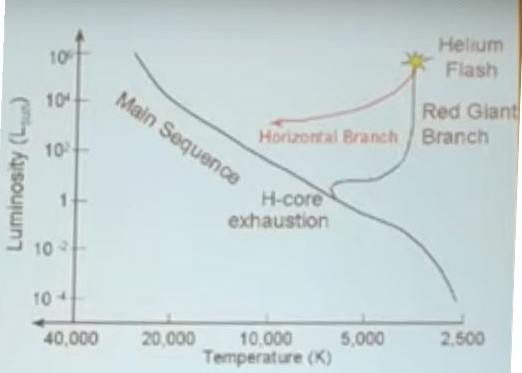
Abbildung 1: Ein typisches HRD könnte so aussehen: (pCloud: HRD-01.jpg)

Quelle: https://youtu.be/9Bz7jIh7BcU

Dabei sind die im Diagramm sichtbaren Linien keinesfalls Entwicklungswege der Sterne, sondern vielmehr eine Momentaufnahme des “gegenwärtigen” Zustands, bei der es Häufungen gibt, weil sich Sterne im Laufe ihrer Entwicklung an bestimmten Stellen viel länger aufhalten als an anderen Stellen des Diagramms.

Sternentwicklung

Wie sich ein Stern sich im Laufe der Zeit entwickelt (“Life Cycle”), hängt von seiner Masse ab. Ich betrachte hier in erster Linie Sterne mit sonnenähnlicher Masse und erwähne massereichere Sterne nur ab und zu.

Charakteristisch für die Lebensphasen eines Sterns ist die Art der thermonuklearen Reaktionen in seinem Inneren.

Zunächst muss sich ein Stern erst einmal bilden aus einer sich gravitativ zusammenziehenden großen Gas- und Staub-Wolke (siehe dazu das Jeans-Kriterium). Von einem “echten” Stern sprechen wir erst, wenn im Inneren Wasserstoff zu Helium in einer thermonuklearen Reaktion fusioniert (Dazu muss die Temperatur mindestens 10 Mio Kelvin betragen).

Es muss sich dann ein stabiles Gleichgewicht einstellen zwischen der Gravitation, die den Stern zusammendrücken will und dem Strahlungsdruck aus der thermonuklearen Reaktion im Inneren des Sterns, der den Stern auseinander drücken will.  Wenn sich so ein Gleichgewicht eingestellt hat, befindet sich der (neue) Stern auf der Hauptreihe des HRD.

Die “Main Sequence” im HRD

99% aller Sterne befinden sich auf der Hauptreihe (Main Sequence) und bewegen sich im Diagramm (fast) nicht. Charakteristisch für die Sterne in dieser Phase ist, dass sie einen heissen Kern haben in dem Wasserstoff (H) zu Helium (He) fusioniert wird und dass sich ein Gleichgewicht zwischen nach innen gerichtetem Gravitationsdruck und dem nach aussen gerichteten Strahlungsdruck eingestellt hat.

Ein Stern von etwa der Sonnenmasse verharrt erst einmal 10 Milliarden Jahre auf der Hauptreihe. Das ist die erste und sehr lange Phase im Lebenszyklus des Sterns.

Wenn der Wasserstoff (H) im Kern (statt “Kern” könnte man auch “Fusionszone” sagen) durch Fusion zu Helium (He) aufgebraucht ist, ändern sich Temperatur und Leuchtkraft d.h. der Stern verlässt die Lebensphase “Hauptreihe” und wird erst zum Unterriesen (“Sub Giant”) und dann zum Roten Riesen.

Der “Red Giant Branch” im HRD

Wenn der Wasserstoff im Kern durch Fusion zu Helium verbraucht ist, kontrahiert der Stern zunächst; dabei wird der Kern, der nun aus reinem Helium besteht immer heisser. Das Helium im Kern kann aber noch lange nicht “zünden”. Dieser Helium-Kern wird nun weiter kontrahieren, da er dem Gravitationsdruck keinen Stahlungsdruck entgegensetzen kann. Dadurch wird der Helium-Kern heisser und heisser, erreicht aber zunächst noch nicht die für eine Helium-Fusion erforderliche Temperatur von 100 Mio Kelvin.

Aber in einer Schale um den Helium-Kern reicht dann die Temperatur für eine erneute Fusion von Wasserstoff zu Helium (≥10 Mio Kelvin). Dies nennen wir Schalenbrennen. Dadurch entsteht ein viel größerer Strahlungsdruck. der den Gravitationsdruck überwiegt und er Stern bläht sich auf zu einen sog. Roten Riesen.

Gleichzeitig mit der gewaltigen Expansion des ganzen Sterns schrumpft im Inneren der Helium-Kern weiter und wird heisser, aber es findet dort noch keine Fusion statt.

Bei sonnenähnlichen Sternen wird der Kollaps des Helium-Kerns gestoppt durch den Gegendruck von entarteten Elektronen im Helium-Kern. Trotzdem nimmt die Temperatur im Kern weiter zu, weil die Helium-Masse zunimmt. Solange bis schließlich bei einer Temperatur von 100 Mio Kelvin das sog. “Helium-Brennen”  (3-Alpha-Prozess) einsetzt. Da der Kern vorher im Gleichgewicht war durch den Entartungsdruck, überwiegt jetzt plötzlich der Strahlungsdruck aus dem Helium-Kern, wo die Fusion gezündet ist, sodass die zusätzliche neue Energie aus der Helium-Fusion als sog. Helium Flash den ganzen Stern ruckartig durchzieht.

Nach diesem ersten Helium-Flash wird der Stern heisser und auch wieder etwas kleiner; d.h. er wandert im HRD nach links und etwas nach unten. Dieser “Umkehrpunkt” im HRD wird “Tip of the Red Giant Branch” (TRGB) genannt und kann auch zur Entfernungsbestimmung verwendet werden.

Es stellt sich langsam ein Gleichgewicht zwischen dem nach innen gerichteten Gravitationsdruck und dem nach aussen gerichteten Strahlungsdruck ein (Dabei kann es noch zu mehreren Helium Flashes kommen). Damit ist das Stadium des “Horizontal Branch” erreicht.

Der “Horizontal Branch” im HRD

Nach dem Zünden des sog. “Helium-Brennens” (Fusion des Heliums zu Kohlenstoff) im Kern und dem Erreichen eines Gleichgewichts, befindet sich der Stern auf dem sog. “Horizontal Branch” des HRD. Dort verbleibt der Stern so lange bis das Helium im Kern durch Fusion zu Kohlenstoff verbraucht ist.

Bei Sternen mit weniger als 4 Sonnenmassen ist dies das Ende des Sterns. Der Stern wird zwar kontrahieren und dadurch heisser werden, aber die Temperatur reicht nicht aus um weitere Kernfusionen zu “zünden”. Der Kern aus Kohlenstoff und Sauerstoff wird als so genannter Weißer Zwerg langsam ausglühen, während die Hülle aus Wasserstoff und Helium sich als sog. Planetarer Nebel ins All ausbreitet.

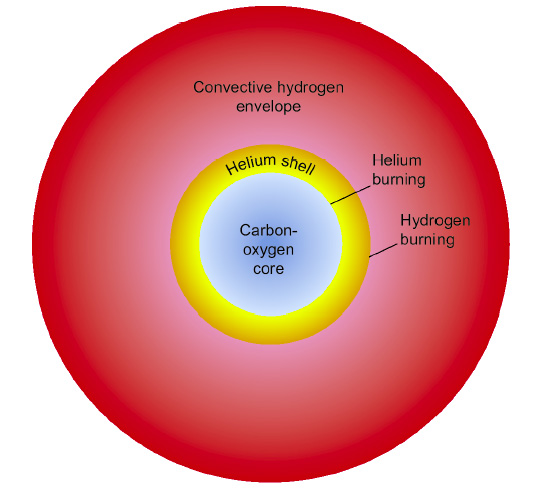
Bei massereichen Sternen wird durch die Kontraktion die Temperatur soweit erhöht, dass dann das Helium in einer Schale um den Kern “zündet”, also dort Helium zu Kohlenstoff fusioniert, wo es heiss genug ist. Wir haben dann ein typisches Helium-Schalenbrennen. Der Stern expandiert erneut und befindet sich nun auf dem sog. Asymptotic Giant Branch (“AGB”). Am Ende wird aus so einem Stern entweder ein Neutronenstern oder ein Schwarzes Loch.

Abbildung 2: Schalenbrennen in einem AGB-Stern (pCloud: agb-schematic.jpg)

Copyright: http://www.astro.uvic.ca/~fherwig/sevol.html

Computer: Neuer Windows-Laptop

Gehört zu: Computer
Siehe auch: Einrichten Windows 10

Stand: 17.03.2022

Planung für einen neuen Windows-Laptop

Irgendwann brauche ich doch einen Ersatz für meinen in die Jahre gekommenen ComputerAsusbaer.

Meine Auswahlkriterien

  • Preis: ca. 750,– Euro
  • Bildschirmgröße: 13.3 Zoll
  • Betriebssystem: Windows 10 Professional
  • RAM: 8-16 GB
  • CPU: Intel Core i5
  • Festplatte: 1 TB
  • WLAN: 5 GHz
  • Akku-Laufzeit: min. 8 Stunden

Meine Shortlist

ASUS ZenBook Flip 13 UX363JA-HR195R Notebook 33,8 cm (13,3 Zoll), 16 GB RAM, 512 GB SSD, Intel i5-1035G4

https://www.bueroshop24.de/asus-zenbook-flip-13-ux363ja-hr195r-notebook-33-8-cm-(13-3-zoll)-16-gb-ram-512-gb-ssd-intel-i5-1035g4-527612?srpId=dfd960a33edd21dda5551ae036a7573a&lkz=225728&obt=0&fcv=4a579ba65ae39efda000b3b0558f6826&storeType=B2C&utm_medium=psm&utm_source=guenstiger&utm_campaign=psm

HUAWEI MateBook X

ACER Swift 3 (SF313-52-73GS) silber, Intel i7-1065G7, 16GB, 1TB SSD Notebook (13,5 Zoll QHD IPS, Iris Plus Graphics, Fingerabdrucksensor, Windows 10 Home)

https://www.expert.de/shop/unsere-produkte/computer-zubehor/notebooks/laptops/17041033033-swift-3-sf313-52-73gs-silber-notebook.html

https://www.kaufland.de/product/371519848/

ACER Swift 3 (SF314-43-R27A) mit Tastaturbeleuchtung, Notebook mit 14 Zoll Display, AMD Ryzen™ 5 Prozessor, 16 GB RAM, 1 TB SSD, AMD Radeon Grafik, Silber

https://www.mediamarkt.de/de/product/_acer-swift-sf314-43-r27a-notebook-mit-14-zoll-display-amd-ryzentm-5-prozessor-16-gb-ram-1-tb-ssd-amd-radeon-grafik-silber-2779650.html