Computer: SSHSecureShell (aus Wiki)

Gehört zu: SSH
Siehe auch: Internet, FTP

SSHSecureShell (aus Wiki)

Kommerzieller SSH-Client der Firma Communications Security Corp.

Installationen

  • DefinitiveSoftwareLibrary-ID: SSHSecureShell
  • Name: SSH Secure Shell
  • Version: 2.3 (Build 134)
  • Hersteller/Bezugsquelle: Communications Security Corp. http://www.ssh.com
  • Installations-Ordner: D:\bin\SSH Secure Shell
  • Konfigurations-Ordner:
    • Host Keys: C:\Users\dkracht\Application Data\SSH\HostKeys —-> Datensicherung
    •  …..
  • Systemvoraussetzungen: …

Datensicherung

  • Datensicherungs-Job: ”’D:\bin\Jobs\Backup_Misc.bat”’
  • Datensicherungs-Task: …….
  • Datensicherungs-Ziel: …….
    • Host Keys: C:\Users\dkracht\Application Data\SSH\HostKeys —-> Datensicherung

Tipps und Tricks

— Main.DietrichKracht – 25 Sep 2005

Computer: SSH Clients (aus Wiki)

Gehört zu: SSH
Siehe auch: Internet, FTP, FileZilla

SSH-Clients zum sicheren File Transfer (aus Wiki)

Meine Anforderungen

Ich verwende meinen SSH-Client zum

  • Updoad von Dateien zum WebProvider (Bevorzugt, wenn der Provider das anbietet. Sonst: FTP-Client)
  • Remote Login bei meinem WebProvider für Administrationsaufgaben auf meinem dortigen Server
  • Kopieren von Dateien zwischen Computern in meinem LAN (Aus Sicherheitsgründen keine Windows-Shares) Benutzeroberfläche (User Interface, UI)
  • Hauptsächlich grafisch ähnlich wie Windows-Explorer mit Drag-and-Drop etc.
  • Auch Commandline z.B. zum automatisierten Kopieren von PalmDesktop-Dateien, TWiki-Seiten etc.

Einige SSH-Clients. mit denen ich Erfahrungen gesammelt habe sind:

  • PuTTY is a free Telnet and SSH client for Unix and Windows http://www.chiark.greenend.org.uk/~sgtatham/putty/team.html
  • ssh (Commandline SSH Client – Teil von OpenSSHServer)
  • SSHSecureShell Communications Security http://www.ssh.com (290 KB/sec)
  • WinSCP 3.4.2 http://winscp.sourceforge.net (360 KB/sec)
  • SecureCRT http://www.vandyke.com/products/securecrt/
  • F-Secure SSH Client http://www.f-secure.com/products/ssh/
  • FileZilla

Weitere zu SSH gehörige Utilities sind u.a.:

  • scp (secure copy)
  • sftp (secure ftp)
  • ssh-keygen, ssh-add,…

Meine eingesetzten SSH-Clients

  • SSHSecureShell von SSH Communications Security (Kommerzielles Produkt mit einfacher Remote Shell/Console)
  • FileZilla (OpenSourceSoftware)
  • puTTY (für Commandline-Einsatz)

— Main.DietrichKracht – 23 Jan 2004

Computer: OpenSSH-Server (aus Wiki)

Gehört zu: SSH
Siehe auch: Internet, Cygwin, Google Fotos
Benutzt:  Fotos von pCloud

Stand: 3.9.2021

Der SSH-Server OpenSSH (aus Wiki)

Um einen gesicherten Zugriff von unterwegs auf meine Windows-Computer zu haben, hatte ich schon früher OpenSSH als Win32 installiert. Diese Installation war seit geraumer Zeit defekt und ich hatte micht nun für eine Neu-Installation entschlossen. Recherchen, wie man OpenSSH unter Windows installiert ergaben jetzt aktuell, dass Mark Bradshaw seine Win32-Portierung (http://www.networksimplicity.com/openssh/) nicht mehr empfiehlt.

Stattdessen soll man die Cygwin-Version benutzen, die auch als Windows-Service laufen kann (im Unix-Jargon “Daemon” genannt).

Auf der anderen Seite wurde ganz neu (05.03.2004) von Michael Johnson ein Sourceforge-Projekt “sshwindows” registriert, das ein Binary des OpenSSH ohne das volle Cygwin zur Verfügung stellt. Ich beschreibe daher beide Varianten. Mittelfristig möchte ich Cygwin nämlich wieder rausschmeissen, da es zusammen mit dem NTFS-Filesystem ziemlich nervt.

Installation OpenSSH (ohne Cygwin)

  • Definitive Software Library ID: OpenSSHServer
  • Name: Open SSH
  • Version: 3.7.1p1-1 Build 20031015
  • Hersteller/Bezugsquelle: http://sourceforge.net/projects/sshwindows
  • Systemvoraussetzungen: cygwin1.dll (in C:\Programme\OpenSSH\bin Version 1.5.9 — Fehler wenn MIXED VERSIONS!!!)
  • Installations-Ordner: C:\Programme\OpenSSH
  • Konfigurationsdateien:
    • C:\Programme\OpenSSH\etc\sshd_config (weil \ gemounted ist auf: C:\Programme\OpenSSH)
    • C:\Programme\OpenSSH\etc\passwd (weil \ gemounted ist auf: D:\Programme\OpenSSH)
    • C:\Dokumente und Einstellungen\<<user>>\Application Data\SSH (für Verbindungsparameter und Host-Keys)
  • Das Installationsprogramm ruft auf ssh-keygen, um den Host-Keys zu erzeugen.
  • Installiert wird ein Windows-Service OpenSSHd mit dem Display-Namen OpenSSH Server. HKLM\SYSTEM\CurrentControlSet\Services\OpenSSHd
  • Der Windows-Service benutzt cygrunsrv.exe, um sshd.exe als Service zu starten.
  • Log-Datei: D:\Programme\OpenSSH\var\log\OpenSSHd.log
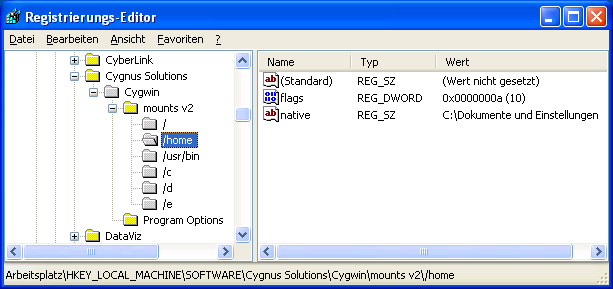
  • Der Installer legt im Registry folgende Cygwin-Mounts ab (HKEY_LOCAL_MACHINE\SOFTWARE\Cygnus Solutions\Cygwin\mounts v2):
    • / als c:\Programme\OpenSSH
    • /home als c:\Dokumente und Einstellungen
    • /usr/bin als c:\Programme\OpenSSH/bin

Da der Befehlszeilen-Interpreter switch.exe ein oberhalb der Laufwerke liegendes “/” nicht versteht, müssen um auf alle Festplattenlaufwerke zugreifen zu können, noch manuell folgende Mounts in die Registry eingetragen werden (analog zu den dort bereits vorhandenen Mounts):

  • /c auf c:
  • /d auf d:
  • /e auf e:

Dann kann der SSH-Client SSHSecureShell mit ”>Opteration>Go to Folder…” diese ansprechen.

In die Datei /etc/passwd wird für jeden User das sog. Home-Verzeichnis und die zu verwendende Shell (Befehlszeilen-Interpreter) eingetragen.
Da wir in dieser Variante kein volles Cygwin mit einem schönen Bash installiert haben, müssen wir das von OpenSSH mitgelieferte switch.exe verwenden. Dieses schaltet zwischen cmd.exe (Windows) ind sh.exe (Cygwin schlicht) “intelligent” hin und her.

Mounts in der Registry

Abbildung 1: Cygwin Mounts in der Windows Registry (pCloud: SSH_52da44c27a_o.jpg)

Konfiguration OpenSSH (ohne Cygwin)

Anlegen der Dateien group und passwd, diese werden mit den Daten der Windows-User-Konten gefüllt.

  • cd \Programme\OpenSSH\bin
  • mkgroup -l >../etc/group
  • mkpasswd -l >../etc/passwd
  • Das in der Datei passwd angegebene User-Verzeichnis (z.B. /home/dkracht) muss vorhanden sein.
  • Starten und Stoppen des SSH-Servers: net start/stop opensshd

Achtung die Konfigustationsdateien sshd_conf und ssh_config werden in /etc erzeugt. Das ist in dieser Variante gemappt auf D:/programme/OpenSSH/etc. Lösch- und Scheibberechtigung für /etc wird benötigt.


Installation von OpenSSH (mit Cygwin)

  • Definitive Software Library ID: OpenSSH
  • Name: OpenSSH Server unter Cygwin
  • Version: 3.8p1-1
  • Hersteller/Bezugsquelle: Cygwin
  • Installationsplattform: Windows 2000 Notebook mit Cygwin
  • Installations-Ordner: C:\Programme\OpenSSH
  • Konfiguration:
    • C:\Programme\Cygwin\etc\sshd_conf (weil \ gemounted ist auf: C:\Programme\Cygwin)
    • C:\Programme\Cygwin\etc\passwd (weil \ gemounted ist auf: C:\Programme\Cygwin)
  • Systemvoraussetzungen: Cygwin
  • OpenSSH benutzt die im Registry bereits durch die Cygwin-Installation eigerichteten Cygwin-Mounts (HKEY_LOCAL_MACHINE\SOFTWARE\Cygnus Solutions\Cygwin\mounts v2):
    • / als c:\Programme\Cygwin
    • /usr/bin als c:\Programme\Cygwin/bin
    • /usr/lib als c:\Programme\Cygwin/lib
    • /cygwindrive/c als c:
    • /cygwindrive/d als d:

In die Datei /etc/passwd wird für jeden User das sog. Home-Verzeichnis und die zu verwendende Shell (Befehlszeilen-Interpreter) eingetragen.
Da wir in dieser Variante auf dem vorhandenen Cygwin aufbauen, können wir ”’Cygwin Bash”’ verwenden.

Konfiguration von OpenSSH (mit Cygwin)

Quelle: http://tech.erdelynet.com/cygwin-sshd.html

  • Cygwin ist bereits installiert (cygcheck -s sagt: cygwin.dll version 1.5.9)
  • Mit Cygwin Stepup 2.416 werden folgende Packages nachinstalliert:
    • cygrunsrv (aus Cygwin Admin)
    • openssh (aus Cydwin Net)
    • shutdown (aus Cygwin Admin)
  • Unter Cygwin (bash shell) eintippen:
    • ssh-host-config -y
    • Wenn die Eingabeaufforderung “CYGWIN=…” kommt, eingeben: “tty ntsec”
    • Die Installation von OpenSSH ist fertig
  • Zum Starten des OpenSSH-Daemon als Windows-Service, unter Cygwin (bash shell) eintippen:
    • cygrunsrv -S sshd

Achtung die Konfigurationsdateien ‘sshd_conf’ und ‘ssh_config’ werden in /etc erzeugt. Das ist in dieser Variante gemappt auf D:/programme/Cygwin/etc. Lösch- und Scheibberechtigung für /etc wird benötigt.

Konflikt

Nach der Installation des VirenScanners McAfeeVirusScan 7 konnte man sich am OpenSSHServer nicht mehr anmelden. Deshalb McAfee erstetzt durch KasperskyAntiVirus.

Update 2020: der in Windows 10 eingebaute “Windows Defender” ist nun das Mittel der Wahl

— Main.DietrichKracht – 20 Mar 2004

Computer: SSH (aus Wiki)

Gehört zu: Internet
Siehe auch: Telnet
Benutzt: SVG-Grafiken von pCloud

Remote Connections mit SSH (aus Wiki)

SSH steht für Secure Shell und ist ein TCP/IP-basiertes Remote Connection Protocol (Port 22) wobei SSH1 ein älteres und SSH2 das aktuelle SSH-Protokoll ist. Zur Verschlüsselung (Encryption) stehen verschiedene Verfahren zur Auswahl: Blowfish, 3DES,…
SSH leistet im Wesentlichen drei Dinge:

  • Sicherer telnet Ersatz (Verschlüsselung von Userid/Password und des Traffics)
  • Sicherer FTP-Client-Ersatz: Secure Copy (scp) über SSH-Connections
  • Port-Forwarding (Tunneling)

Man benötigt zum Aufbau einer SSH-Connection einen SSH-Server (gerne daemon genannt) und einen SSH-Client:

SSH Server “Daemon”

Ein SSH-Server für Linux und MicrosoftWindows: OpenSSHServer.

SSH Clients

Übersicht über einige SSH-Clients.

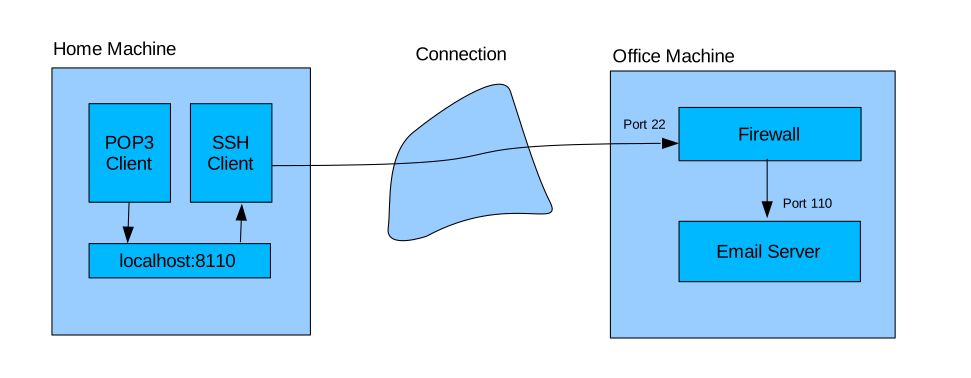
Beispiel für ein Tunneling mit SSH

Abbildung 1: Tunneling mit SSH (pCloud: ssh_configuration.svg)
ssh_configuration.svg

Server “lonzo”:

  • Apache Web-Server auf Port 80 (standard)
  • OpenSSHServer auf Port 22 (standard)

Client:

  • SSH Secure Shell: Settings: Tunneling: Outgoing: Name=Hugo, ListenPort=8280, DestHost=lonzo, DestPort=80, AllowLocalConnectionsOnly=Yes
  • SSH-Connection vom Client her aufbauen (Login)
  • Damit ist der Tunnel da und auf dem Client ist nun unter “http://localhost:8280” die Website vom Server Lonzo ansprechbar.

— Main.DietrichKracht – 20 Mar 2004

Computer: WikiWikiWeb (aus: Wiki)

Gehört zu: Internet
Siehe auch: Notizbuch, Blogging

Blogging mit einem WikiWiki-Web (aus Wiki)

Wiki Wiki steht im Hawaiianischen für schnell schnell. So schnell wie der Shuttle Bus vom Honolulu International Airport in die Stadt fährt, so schnell wollen wir eine Website aufbauen.

Ein WikiWikiWeb ist eine Website, bei der jeder am Inhalt mitarbeiten kann. Jeder, der das Wiki liest, kann auch Seiten bearbeiten und neue Seiten erstellen. WikiWikiWeb ist also ein offenes Autorensystem für Webseiten, das durch seine Einfachheit besticht. Es wird lediglich ein WebBrowser benötigt. HTML-Kentnisse sind nicht erforderlich. Motto: Web-Seiten so einfach schreiben wie E-Mail. Neue und geänderte Seiten werden sofort publiziert.

Aufgabe eines Autorensystems ist es, das Erstellen und Ändern von Web-Seiten ganz leicht zu machen und dabei den Überblick zu behalten, wer was wann geschrieben hat.

Ein Wiki stellt einen im Volltext durchsuchbaren, verteilt zugänglichen strukturierten elektronischen Zettelstapel (elektronisches Notizbuch, elektronische Kladde) dar, der wenig Ressourcen beansprucht und ganz einfach zu benutzen ist.

Funktionsumfang

  • Seiten editieren
  • Seiten verlinken
  • Änderungshistorie
  • Volltextsuche
  • Zugriffsstatistik
  • Layout Themes
  • Diverse Plug-Ins

 Anwendungen

WikiWikiWebs können eingesetzt werden als Diskussions-Medium, als Repository, als Werkzeug für Zusammenarbeit. Das grundsäzliche Muster ist die einfache, asynchrone Kommunikation über das Internet (Web). Dazu gehören auch: Online Communities, Knowledge Management u.v.a.m.

Meine Wiki-Installationen

 Wiki-Implementierungen

  • Portland Pattern (Perl) die Mutter aller Wikis
  • UseModWiki (Perl)
  • MediaWiki Basis des weltweit grössten WikiWikiWebs, der WikiPedia (PHP, MySQL).
  • PhpWiki von Steve Wainstead (PHP, diverse Datenhaltungen)
  • MoinMoin eine deutsche Weiterentwicklung (Python, Datenhaltung?)
  • TWiki von Peter Thoeny (Perl und RCS)
  • TikiWiki PHP und MySQL

Zum Ausprobieren habe ich PhpWiki 1.3.3 auf dem Lonzo-Server installiert. Das ist ein von Steve Wainstead in PHP realisierter Wiki-Clone. Zum Starten hier klicken.

 Weiterführende Infos

Im Jahre 1995 erfand Ward Cunningham das WikiWikiWeb, wobei er sich vom legendären HyperCard-Konzept des Mac inspirieren lies. Inhaltlich ging es dabei um das Portland Pattern Repository.

 Presseberichte zu WikiWikiWeb

Links zum Thema WikiWikiWeb

— Main.DietrichKracht – 28 Dec 2003


Computer: Zwangswechsel auf Windows Vista (aus Wiki)

Gehört zu: Microsoft Windows

Zwangswechsel auf Windows Vista (aus Wiki)

Zu Windows Vista Home Premium bin ich eigentlich gegen meinen Willen gekommen. Am 26.9.2007 hatte ich ein neues Notebook angeschafft (siehe: ComputerKragenbaer) und da war zwangsweise Vista drauf.

Da mein WindowsXP-PC ComputerBraunbaer große Probleme bereitet, hab ich mich schließlich entschlossen, noch einmal ein ganz solides Stand-Gerät (identisch mit Monikas neunem ComputerEisbaer) anzuschaffen. Es soll zu Sicherheit bei meinen privaten Computer-Anwendungen beitragen indem es quasi als Warm Stand-By für mein Notebook ComputerKragenbaer dient. Der Stand-By-Computer heisst: ComputerGraumann.

 Mobile Geräte Center

Das von WindowsXP bekannte ActiveSynch heisst unter Vista nun”Mobiles Geräte Center” und funktioniert natürlich auch ein bisschen anders……

 Windows Vista startet nicht mehr

Ende Januar 2008 ist es so weit: Mein Windows Vista auf ComputerKragenbaer (Amilo Notebook) startet nicht mehr. Sollte kein großes Problem sein, denn ich habe ja eine Datensicherung mit Acronis TrueImage als Komplettsicherung meiner “Systempartition” (Laufwerk C) gemacht.

 Reparatur und Neuinstallation

Pustekuchen: Trotz Wiederherstellung der C-Partition startet Windows Vista nicht. Die Fehlermeldung ist: “… Datei …\system32\hal.dll nicht gefunden…”.

Etwas googlen bringt die Information, dass das meist nicht am Fehlen der Datei “hal.dll” liegt, sondern die Laufwerke bzw. Partitions durcheinander gekommen sind.

Nun muss ich lernen, dass mein Windows Vista gar nicht von Laufwerk C bootet, sondern von einer (versteckten?) Partition “WinRE”. Von dieser Partition habe ich aber keine Image-Sicherung (weil ich dass ja nicht wusste).

Ja nun habe ich zwar die Daten meines Laufwerks C als Image, aber kein lauffähiges System. Letzte Möglichkeit ist eine Neu-Installation von Windows Vista (nachdem “Vista Reparaturen” nicht funktioniert haben).

Die Neu-Installation klappt nach einigen Versuchen, allerdings ist jetzt auf einmal meine zweite Partition (Laufwerk D), wo ich die meisten meiner Daten drauf habe, futsch!

 Schritte nach der Neu-Installation

Siehe separater Artikel: Windows Vista Neuinstallation

Erste Erfahrungen mit Windows Vista

Benutzerkonten-Steuerung

  • Benutzerkonten-Steuerung sofort ausschalten, sonst lässt sich fast nichts installieren (z.B. Apache 2.2).

Merkwürdige Dateinamen dank MUI

  • MUI Microsoft User Interface: Im Explorer erscheinen Ordner wie z.B. “Benutzer” und “Programme”, die in echt “Users” und “Program Files” heissen….

Beschränkungen von Vista Home Premium

  • Vista Home Premium kann Benutzerkonten nicht Gruppen zuordnen (z.B. mit “mmc”)
  • Der aus WindowsXP bekannte Remote Desktop wird in Vista Home Premium nicht mehr unterstützt. Dafür gibt es ersatzweise die Remote Desktop Unterstützung, was nicht dasselbe ist. Als Ersatz wähle ich: RealVNC – Danke Microsoft!

Wichtiger Hinweis:
Vista Home Premium kann Benutzerkonten nicht Gruppen zuordnen (z.B. mit “mmc”)

Papierkorb

Problem: Windows-Explorer funktioniert nicht mehr

Nachdem ich eines Abends spät aus Versehen vier Files gelöscht hatte, wollte ich mal schnell in den Papierkorb und die gelöschten Files wieder zurückholen. Pustekuchen, immer wenn ich auf den Papierkorb (engl. Recycle Bin) klickte erschien nach wenigen Sekunden eine Fehlermeldung

Windows-Explorer funktioniert nicht mehr. 

Ich konnte zwar für 3 bis 5 Sekunden meine Files im Papierkorb sehen, aber dann startete der Explorer durch und Zeit zum Recovern eines Files blieb nicht….

Die “gelöschten” Files waren also kurzzeitig zu sehen, aber über den defekten Papierkorb war kein Zugriff möglich. Wo stehen die Daten denn nun “physisch”??? (“physical storage location”)

  • Unter Windows Vista ist der Papierkorb auf einem Laufwerk (z.B. D) der physische Ordner: D:\$Recycle.Bin
  • Jeder User hat in diesem Ordner einen (versteckten) Unterordner, z.B. S-1-5-21-803951002-2094243479-794573710-76434…
  • Jede gelöschte Datei trägt im Papierkorb einen verkürzten Namen z,B. $RTR8SJQ.mpeg

Workaround

Mit Hilfe einer Knoppix-Live-CD konnte ich dann endlich auf meine Dateien im Papierkorb zugreifen und sie auf einen USB-Stick retten.

Screenshots: Windows Vista Papierkorb

Als Problem bleibt ungelößt: Windows-Explorer funktioniert nicht mehr

Problemlösung

Zur Lösung des Problems entschloss ich mich eine 14 Tage alte Image-Sicherung der C-Platte zurückzuspielen. Der Papierkorb funktionierte nun tatsächlich wieder “normal”.

Zug um Zug installierte ich jetzt die Software, die ich vor den 14 Tagen noch nicht auf dem Computer (mit der Sicherung) drauf hatte. Aufeinmal bemerke ich, das der alte Fehler “Windows-Explorer funktioniert nicht” wieder da ist.

Ich überlege, ob ich erneut die 14 Tage alte Sicherung aufspiele und dann Schritt für Schritt prüfe, wer da den Fehler eigentlich verursacht. Allerdings hatte ich nach dem Rückspielen nicht nur Software installiert, sondern auch mit meinen Video-Aufnahmen vom Fernsehen experimentiert (ProjectX, XviD etc.). Da ich auch keinen Nobelpreis verdienen wollte, sondern “nur” schnell wieder ein funktionsfähiges System wieder haben wollte, hatte ich die Idee, einfach auf die Schnelle das Knoppix von der Live-CD zu starten und die Inhalte der Papierkörbe auf den NTFS-Laufwerken C: und D: kurzerhand zu löschen (Screenshots: Windows Vista Papierkorb).
Das hat dann tatsächlich funktioniert. Seit dem tritt der Fehler “Windows-Explorer funktioniert nicht mehr” bei mir nicht mehr auf (12.5.2008).

TCP/IP Problem mit localhost

Probleme: Wenn ich im WebBrowser eingebe http://localhost, findet er nicht den auf 127.0.0.1 laufenden Apache, sondern übersetzt das in http://www.localhost.com, was nicht sein sollte.

Lösung: In der hosts-Datei (siehe TCP/IP) ist localhost zweimal eingetragen. Einmal normal für 127.0.0.1 und ein zweitesmal für :0, was die Loopback-Adresse für TCP/IP Version 6 ist. Wenn ich den zweiten localhost ändere in z.B. localhost2, dann funktioniert alles wieder.
Sauber wäre es sicher, sich mit dem v6 zu beschäftigen oder es abzuschalten…

Software-Ausstattung

Internet Browser

Als Internet Browser habe ich MozillaFirefox installiert. Dort musste ich dann noch die Buttons für Furl It (siehe: Bookmarks) installieren.

Office

Als Office-Paket versuche ich es mal mit OpenOffice.

E-Mail und Co.

Als E-Mail-Client habe ich mich für MozillaThunderbird entschieden. Die alten Inhalte von MicrosoftOutlook von ComputerBraunbaer musste ich Schritt für Schritt auf meinen neuen Vista-Computer migrieren.

Desktop Search

Mit YahooDesktopSearch habe ich nun Probleme:

  1. Es scheint keine neuen kostenfreien Version mehr zu geben (nur noch gegen Kohle bei X1Search)
  2. Die alten Versionen unterstützen MozillaThunderbird nicht

Ich versuche, nach einer anderen Lösung zu schauen. Erste Versuche mit GoogleDesktop sehen sehr merkwürdig aus….

Google Desktop habe ich wieder entinstalliert. Die Erst-Indizierung auf meinem nagelneuen Notebook mit Windows Vista und einer noch recht jungfräulichen 160 GB Platte war nach 5 Stunden immer noch nicht fertig. Auch ein zweiter Versuch kam nie zum Ende. Ausserdem kam die merkwürdige Meldung “Thunderbird wird nur indexiert, wenn die Anwendung offen ist”. So ist Google Desktop wohl unbrauchbar.

Hartnäckiges Probieren ergab dann doch, das YahooDesktopSearch jetzt zwar auf das kostenpflichtige “x1 Professional Client” verweist, dieses aber, wenn man in den Bestellvorgang hinnein geht, durchaus eine kostenlose 30-Tage Version anbietet. Nach 30 Tagen werden bestimmte (meist Outlook-bezogene) Funktionen abgestellt, sodass man dann durchaus eine “freie” Version hat.
MozillaThunderbird wird ordentlich unterstützt.
Die Versionsbezeichnung ist: X1 ® Professional Client Version 5.6.4

Datensicherung

Zur Datensicherung meiner Systempartition verwende ich Acronis TrueImage Version 9, was angeblich unter Vista “bekannte Probleme” hat.

Es funktioniert (natürlich) trotzdem, wenn man TrueImage von der Live-CD startet. Es fehlt dann eben der Komfort einer installierten Lösung.

True Image 10 (“Home”) unterstützt ab dem Build 4.871 dann endlich Vista. Aktuell ist jetzt Build 4.942.

Mittlerweile gibt es die Version 11. Diese ist in einer 15-Tage-Test-Version erhältlich: http://www.acronis.com

Verschlüsselung

Gegen Schnüffelattacken (Thema: Trojaner) möchte ich mich mit Verschlüsselung wehren, dafür hatte ich PGP (Pretty Good Privacy) im Einsatz. Ich werde auf Vista wohl auf TrueCrypt umsteigen….

Codecs

Siehe auch: WindowsMediaCenter und DirectShow

Um alle meine Videos und Audios auch unter Vista abspielen zu können, benötige ich einiges aus der Kiste “AudioCodecs/VideoCodecs“. Welches Codec da eventuell fehlt, wenn ein Video ohne Ton bzw. ohne Bild im Mediaplayer erscheint, sagt mir z.B. das schöne Programm GSpot.

Hinweis: GSpot Website: http://gspot.headbands.com/

Auf meinem neuen Visa-Rechner musste ich als erstes ein AC3-AudioCodec nachinstallieren.

Wichtiger Hinweis:
Ich habe keine Idee, wie ich die in Vista vorhandenen Codecs anzeigen kann (30 Min ohne Erfolg gegoogelt).

File:MicrosoftMediaPlayer.png

Microsoft Mediaplayer: Hilfe/Info

Laut http://windowshelp.microsoft.com muss man im Menü Hilfe auf Info klicken (raten muss man dabei, dass man den MicrosoftMediaPlayer starten muss und im Mediaplayer dann: Hilfe/Info…). Dort muss man dann ganz unten auf Technische Unterstützung klicken, worauf dann ein WebBrowser-Fenster aufgeht. (“Sie müssen erst den Nippel durch die Lasche ziehn…”).

 Audiocodecs

Tabelle 1: Audio-Cdecs im Windows Mediaplayer

Audio Codecs im Windows Media Player
Typ Name Format Binärdatei Version
ACM Microsoft IMA ADPCM CODEC 0011 imaadp32.acm 6.0.6000.16386
ACM Microsoft CCITT G.711 A-Law- und u-Law-CODEC 0007 msg711.acm 6.0.6000.16386
ACM Microsoft GSM 6.10 Audio CODEC 0031 msgsm32.acm 6.0.6000.16386
ACM Microsoft ADPCM CODEC 0002 msadp32.acm 6.0.6000.16386
ACM Fraunhofer IIS MPEG Layer-3 Codec (decode only) 0055 l3codeca.acm 1.9.0.401
ACM Microsoft PCM-Konvertierung 0001    
DMO WMAudio Decoder DMO 0160, 0161, 0162, 0163 WMADMOD.DLL 11.0.6000.6324
DMO WMAPro over S/PDIF DMO 0162 WMADMOD.DLL 11.0.6000.6324
DMO WMSpeech Decoder DMO 000A, 000B WMSPDMOD.DLL 11.0.6000.6324
DMO MP3 Decoder DMO 0055 mp3dmod.dll 11.0.6000.6324

 Videocodecs

Weitere (noch nicht als Tabelle formatierte) Infos zu den Codecs und Filtern:

Videocodecs
Typ 	Name 	Format 	Binärdatei 	Version
ICM 	Microsoft RLE 	MRLE 	msrle32.dll 	6.0.6000.16386
ICM 	Microsoft Video 1 	MSVC 	msvidc32.dll 	6.0.6000.16386
ICM 	Microsoft YUV 	UYVY 	msyuv.dll 	6.0.6000.16386
ICM 	Intel IYUV Codec 	IYUV 	iyuv_32.dll 	6.0.6000.16386
ICM 	Toshiba YUV Codec 	Y411 	tsbyuv.dll 	6.0.6000.16386
ICM 	Cinepak Codec von Radius 	cvid 	iccvid.dll 	1.10.0.12
ICM 	DivX® 6.0 YV12 Codec 	yv12 	DivX.dll 	6.0.0.1571
ICM 	DivX® 6.0 Codec 	divx 	DivX.dll 	6.0.0.1571
DMO 	Mpeg4s Decoder DMO 	mp4s, MP4S, m4s2, M4S2 	mp4sdecd.dll 	11.0.6000.6324
DMO 	WMV Screen decoder DMO 	MSS1, MSS2 	wmvsdecd.dll 	11.0.6000.6324
DMO 	WMVideo Decoder DMO 	WMV1, WMV2, WMV3, WMVP, WVP2, WMVR, WMVA, WVC1 	wmvdecod.dll 	11.0.6000.6324
DMO 	Mpeg43 Decoder DMO 	mp43, MP43 	mp43decd.dll 	11.0.6000.6324
DMO 	Mpeg4 Decoder DMO 	MPG4, mpg4, mp42, MP42 	mpg4decd.dll 	11.0.6000.6324

 MPEG/DVD-Filter

Typ 	Name 	Binärdatei 	Version
video 	CyberLink Video/SP Decoder (PDVD7) 	CLVSD.ax 	8.0.0.1710
video 	VOB MPEG2 Video Codec 	vobmpg2.ax 	1.0.562.0
video 	Nero Video Decoder 	nevideo.ax 	4.5.17.1
video 	Nero DVD Decoder 	nevideo.ax 	4.5.17.1
video 	Microsoft MPEG-2 Video Decoder 	msmpeg2vdec.dll 	11.0.6000.6325
video 	Nero Video Decoder HD 	nevideohd.ax 	4.5.17.1
video 	Pinnacle MPEG 2 Decoder 	pcleMPEGBox.ax 	5.0.562.0
video 	Pinnacle MPEG 2/AVC Multiplexer 	pcleMPEGBox.ax 	5.0.562.0
video 	Pinnacle MPEG 2 Decoder 	pcleMPEGBox.ax 	5.0.562.0
video 	Pinnacle MPEG 2/AVC Multiplexer 	pcleMPEGBox.ax 	5.0.562.0
video 	CBVA DMO wrapper filter 	cbva.dll 	6.0.6000.16386
video 	Pinnacle MPEG Adjust 	pcleMPEGBox.ax 	5.0.562.0
video 	CyberLink SAC Video Decoder(PDVD7 HomeNetwork) 	CLVSD.ax 	6.0.0.2122
video 	Pinnacle MPEG 2 Splicer 	pcleMPEGBox.ax 	5.0.562.0
video 	CyberLink Video/SP BD-HD Decoder (PDVD7.x) 	CLVSD_HBD.ax 	8.0.0.6711
video 	Pinnacle MPEG 2 Splicer 	pcleMPEGBox.ax 	5.0.562.0
audio 	CyberLink Audio Decoder 	claud.ax 	6.1.0.4108
audio 	Pinnacle Audio Codec 	PcleAudioCodec.ax 	1.0.281.0
audio 	Nero Audio Decoder 2 	neaudio2.ax 	4.5.17.1
audio 	Microsoft MPEG-1/DD Audio Decoder 	msmpeg2adec.dll 	11.0.5840.6324
audio 	Pinnacle MPEG Layer-1/2 Audio Decoder 	pcleMPEGBox.ax 	5.0.562.0
audio 	CyberLink Audio Wizard 	CLAudWizard.ax 	1.0.0.1215
audio 	CyberLink Audio Decoder (PDVD7 UPnP) 	CLAud.ax 	6.0.0.1803
audio 	CyberLink Audio Decode (PDVD7.x) 	claud_HBD.ax 	8.1.0.7911
audio 	Pinnacle Audio Codec 	PcleAudioCodec.ax 	1.0.281.0
audio 	Pinnacle MPEG Layer-1/2 Audio Decoder 	pcleMPEGBox.ax 	5.0.562.0
audio 	Pinnacle MPEG 2 Splicer 	pcleMPEGBox.ax 	5.0.562.0

Computer: Open Source Software (OSS) (aus Wiki)

Gehört zu:  Software

Open Source Software (OSS) (aus Wiki)

Open Source Software “OSS” for short.

 Beispiele

 Anwendungsentwicklung

 Anwendungsplattformen

 Content / Collaboration

 Datenbank / Datenintegration

 E-Mail

 Bezugsquellen

— Main.DietrichKracht – 20 Mar 2004

Computer: Dazzle*TV Stick Pinnacle PCTV71e für DVB-T (aus Wiki)

Gehört zu: Video
Siehe auch: Fernsehen , DVB-T

Fernsehen mit dem Dazzle*TV Stick Pinnacle PCT71e

Im Herbst 2007 hatte ich mir ja ein neues Notebook spendiert. Zwangsweise war da Windows Vista drauf und ich wollte mit den schönen neuen Gerät ja nun auch Fernsehen. Also musste ein TV-Receiver also eine “TV-Karte” für den Notebook her.

Das war zu der Zeit ein Riesenproblem, den vieles das ich ausprobierte, funktionierte nicht mit Windows Vista bzw. nicht mit dem WindowsMediaCenter und ich hatte nicht viel Ahnung, ob ich da noch an irgendwelchen “Schrauben” drehen könnte, um es doch hinzubekommen.

Deshalb glaubte ich, es sei am besten nach TV-Lösungen mit dem Vista Certified Bildchen zu suchen. Ich wurde dann fündig mit einem kleinen USB-Stick, der sich Dazzle*TV Stick nannte. Im Kleingedruckten sah man, dass der von Pinnacle ist und die “Experten” nannten das Ding PCTV71e.

Mitgelieferte Software: Pinnacle TV Center Pro

Der Chipset in dem Stick soll ein “Afatech AF9015” sein…
— Dkracht 21:58, 25 April 2008 (CEST)

Computer: Graphics in MediaWiki

Gehört zu: Web-Authoring
Siehe auch: Vektorgrafiken, MediaWiki, WordPress

Status: Statt MediaWiki verwende ich jetzt WordPress

Graphiken in MediaWikiZeichnungen (Drawings)

Auch in MediaWiki möchte man ja ab und zu auch schöne Vektorgrafiken einbauen – nicht nur Pixel-Bilder.

Je nach Format (SVG, SWF, ODG, VSD, PPT,…) sind da unterschiedliche Lösungen möglich, wo bei schon das Upload solcher Grafiken ein Problemchen sein kann.

 Upload von Grafiken auf MediaWiki (SVG, SWF, PDF,…)

Damit man Vektorgrafiken auf MediaWiki hochladen kann, müssen einige Einstellungen vorgengenommen werden.

 php.ini

file_uploads = On 
post_max_size = 20M
upload_max_filesize = 20M

 LocalSettings.php

$wgEnableUploads = true    -->  (dann erscheint links die Klick-Zeile "Upload")
$wgFileExtensions = array('png','gif','jpg','jpeg','pdf','svg','swf','mp3','ogg');

Manchmal gibt es Probleme mit der Erkennung des richtigen MIME-Types. Dann kann man folgendes versuchen:

$wgVerfiyMimeType = false;
$wgMimeDetectorCommand = 'file -bi';
in httpd.conf bzw. .htaccess:  AddType image/svg+xml svg

Contine reading

Computer: Huawei E5 E585 – Mobiles Internet (Wiki)

Gehört zu: Internet Zugang
Siehe auch: Mobiles Internet

Huawei E5 / E585 – Mobiles Internet

Im Januar 2011 habe ich das Huawei E585 angeschafft. Dies ist ein Wireless Access Point (auch MiFi genannt), der überall unterwegs aufgebaut werden kann, da er die Verbindung zum Internet per UMTS herstellt und über Batterie betrieben wird.

Damit komme ich mit meinem Android Tablet überall problemlos über WLAN (WiFi) ins Internet.

Dieses neue Modell der E5-Reihe verfügt über folgende neue Merkmale:

  • OLED-Display
  • Micro-USB statt Mini-USB
  • Aufladen über USB während des Betriebes

 Inbetriebnahme des Huawei E585

  • Die SIM-Karte ist hinter dem Akku versteckt, man kann sie also nicht mal so eben schnell austauschen.
  • Man braucht eine SIM-Karte mit einem vernünftigen Daten-Tarif (s. Mobiles Internet)
  • Als erstes sollte man eine WLAN-Verbindung zwischen einem “normalen” PC (mit WLAN-Funktion) und dem Huawei E5/E585 herstellen. Dazu muss man unter Windows Vista eine “Drahtlose Netzwerk-Verbindung” herstellen mit:
    • SSID: 3Wireless_Modem-XXXX (steht im Deckel und auf der “Keepsake card”)
    • Sicherheitsschlüssel oder Passphrase: NNNNNNNN (steht im Deckel und auf der “Keepsake card”)
    • Dann kann man mit dem WebBrowser über http://192.168.1.1 vom PC aus das Administrator-Programm auf dem Huawei E5 aufrufen
    • Da muss man sich als erstes einloggen (Admin/Admin)
    • Dann muss man die Parameter der UMTS-Verbindung einstellen.
      • Advanced Settings
        • SIM Settings: ohne PIN-Abfrage
        • Connection Settings: Profile Settings: *99#, PAP, APN=web.vodafone.de
    • Man kann man die Parameter der WLAN-Verbindung verändern:
      • Authentification: WPA-PSK
      • Encryption: AES-TKIP

 Routine-Nutzung des Huawei E585

  • Wenn man das Gerät einschaltet, muss man immer wieder die PIN der SIM-Karte eingeben. Das geht aber nicht am Gerät selbst, sondern nur über eine Verbindung zum PC. Die PIN-Abfrage muss man wohl generell ausschalten…
  • Wenn man das Gerät abschalten will, reicht es nicht nur einmal kurz auf den Ein/Aus-Schalter zu drücken. Dadurch wird lediglich der Bildschirm dunkel aber das Gerät läuft weiter, was man auch an der Kontrollleuchte an der Seite sehen kann. Zum richtigen Ausschalten muss man die Ein/Aus-Taste so lange gedrückt halten, bis man sieht dass es wirklich ausgeht…

— Dkracht 08:36, 24 January 2011 (CET)