Computer: Flickr Fotos für WordPress Blogs

Gehört zu: Websites mit WordPress
Gehört zu: Fotografieren, Flickr, Google Photos
Benutzt: Fotos aus pCloud

Stand: 10.07.2024

Flickr Fotos für mein WordPress

Fotos kann man auch auf picr.de hosten…
Auch bei Google geht es, wenn man die Archiv-Funktion benutzt.

Google Drive statt Google Photos

Da die Archiv-Funktion von Google Fotos von Google abgeschaltet wurde, stelle ich jetzt um auf Google Drive.
Fotos von Google Drive kann ich nicht per IMG-Tag einbinden, sondern “nur” einbetten als IFRAME.

Google Photos statt Flickr

Leider hat jetzt (Nov. 2018) Flickr seine Pläne geädert und will in Kürze nur noch viel weniger Space kostenlos anbieten. Deshalb habe ich mich nach kostenlosen Alternativen umgesehen. Mit Google Photos scheint das gut zu gehen.

Leider sind meine Google Fotos manchmal nicht auf dem WordPress-Blog zu sehen. Möglicherweise ist das eine Frage der Berechtigung oder es liegt daran, dass mein Plattenplatz bei Google aufgebraucht ist. Wie dem auch sei, ich hole jetzt (Nov. 2019) meine WordPress-Fotos zurück nach Flickr. 1000 Fotos sind bei Flickr ja frei; dass sollte zumindest für meine Astro-Fotos auf WordPress reichen.

Update 2025: Jetzt pCloud statt Google Drive / Google Photos

Da die Firma Google in den USA sitzt, habe ich mich entschlossen, auf eine europäische Lösung zu wechseln.

Wie war das damals mit Flickr?

Da ich meine WordPress-Blogs nicht bei wordpress.com oder wordpress.org betreibe (“hoste”), sondern sog. “Self Hosted WordPress” betreibe, möchte ich zur Erhöhung meiner Flexibilität, die vielen Fotos, die ich in meinen Blog-Artikeln verwende unabhängig im Internet verwalten.

Mein erster Versuch in dieser Richtung, war es diese Fotos in Flickr zu verwalten und dann per WordPress-Plugin “WordPress Flickr Embed Plus” in die Blog-Artikel einzubinden. Das hat auch wunderbar geklappt. Allerdings hat jetzt Flickr seine Pläne geädert und will in Kürze nur noch viel weniger Space kostenlos anbieten. Deshalb habe ich mich nach kostenlosen Alternativen umgesehen.

WordPress Plugin für Flickr

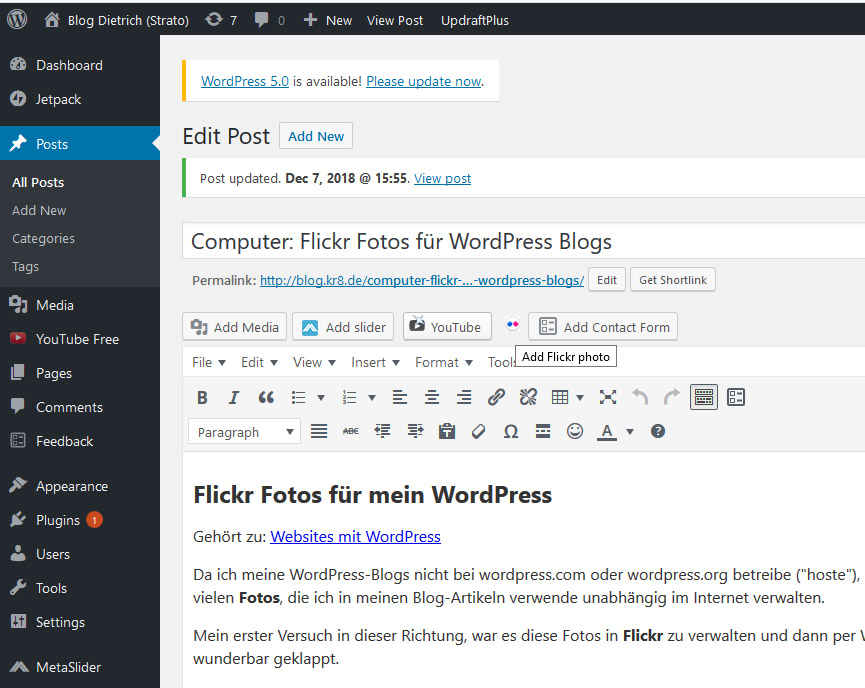
Als erstes müssen wir das Plugin “WordPress Flickr Embed Plus”  in unserem “Self Hosted WordPress”  installieren und aktivieren. Dann erscheint im WordPress bei “Edit Post” die kleine Schaltfläche “Add Flickr photo” und es kann direkt aus Flickr ein Foto zum Einfügen in den WordPress Post ausgewählt werden siehe untenstehendes Bild:
Da ich mit meinen Fotos ja von Flickr auf Google Fotos umgezogen bin, sieht man hier vielleicht NICHTS,

Abbildung 1: Mozilla Firefox –> “blog.kr8.de/wp-admin” –> Posts –> Edit Post (pCloud: WordPress-Flickr-01.jpg)


Flickr Fotos in WordPress

Computer: Windows 7 Updates

Gehört zu: Microsoft Windows
Siehe auch: Windows 7 in einer VM

Windows 7 Updates

Der Hersteller Microsoft hat die Unterstützung für Windows 7 eingestellt.

Aktuell verwende ich auch überall Windows 10.

Aber “für alle Fälle” habe ich mir ein Windows 7 Professional noch als VMware Virtual Machine aufgehoben – und für die Edition “Professional” gibt es auch noch Updates von Microsoft.

Die Einstellungen  für Windows-Updates erfolgen bei Windows 7 in der Systemsteuerung.

Für Windows 7 Professional werden mir folgende Updates angeboten:

Tabelle 1: Updates für Windows 7

Nummer Text Status
KB4467107 2018-11 Monatliches Sicherheitsqualitätsrollup für Windows 7 für x64
KB4054529 Microsft .NET Framework 4.7.2 Sprachpakete für Windows 7
KB2532531 Sicherheitsupdate für Windows 7 für x64

Computer: Microsoft Windows

Gehört zu: Computer
Siehe auch: Microsoft, Betriebssysteme

Stand: 16.12.2023

Ober-Artikel Microsoft Windows (Root)

Ich habe vieles zum Thema Microsoft Windows geschrieben. Um mal einen Überblick zu erhalten, habe ich jetzt diesen “Ober-Artikel” gebaut.

Windows allgemein

Windows 11

Windows 10

Windows 7

Windows Vista

Historisch: Microsoft Windows (aus Wiki)

Gehört zu: Betriebssyteme
Siehe auch: Microsoft
 
Stand: 31.7.2022

Windows ist ein Betriebssystem von Microsoft für PCs und Notebooks.

Versionen

Da gab bzw. gibt es:

Alternativen zu Microsoft Windows

Microsoft ist mit einem Windows zwar der Marktführer bei PC und Noteboos. Aber hardnäckig halten sich auch wichtige Alternativen:

Mehr und mehr werden die klassischen PCs und Notebooks auch vom Smartphone vertrieben…

Probleme und Lösungen

Problem: Der Bildschirm blinkt ständig und man kann nichts tun.

Lösung: laut https://support.lenovo.com/de/de/solutions/ht104049-display-keeps-flashing-and-no-operation-can-be-executed-after-upgrading-to-windows-10

  • In den “Abgesicherten Modus gehen”
  • Task Manager starten (Strg + Alt + Entf)
  • Registerkarte “Dienste” dort “Dienste öffnen”
  • Dekativieren den Dienst: “Unterstützung in der Systemsteuerung unter Lösungen für Probleme” (Problem Reports and Solutions…) wercplsupport
  • Deaktivieren den Dienst: “Windows-Fehlerberichterstattungsdienst” (Wundows Error Reporting Service)  WerSvc

— Dkracht 18:10, 19 February 2010 (CET)


Computer: Websites mit WordPress

Gehört zu: Internet
Siehe auch: Blogging, WordPress

Stand: 07.03.2023

Wie kam ich zu WordPress?

In den ersten Jahren des Internets habe ich vor Begeisterung versucht eine “richtige” Website aufzubauen um Erfahrungen zu sammeln. Dazu hatte ich verschiedene HTML-Tools verwendet, um eine Menge von Web-Seiten zu verwalten und eine schöne Navigation mit Menüs etc. hinzubekommen. Später habe ich meine Ansprüche heruntergeschraubt und im wesentlichen nur noch mit Web-Auftritten in Art eines elektronischen Zettelkastens, eines Begriffs-Lexikons oder einer Chronik gearbeitet. Dazu bin ich bald auf die Form von Wikis gestoßen.

Als Software zur Erstellung und Pflege solcher “Zettelkästen” habe ich im Laufe der Zeit verschiedenes versucht:

Am Ende waren meine Anforderungen bescheiden, nämlich:

  • Jede “Notiz” soll eine Überschrift und einen Textkörper haben
  • Jede “Notiz” soll ein (editierbares) Erstellungsdatum haben
  • Jede “Notiz” soll eine Kategorie haben über die man irgendwie auch navigieren kann
  • Im Text von Notizen soll man leicht zu anderen Notizen verlinken können “Hypertext” z.B. a la Wiki
  • Volltextsuche im gesamten Bestand

Damit wurde mir klar, ich brauche ein gutes Blogging-Tool. Nach einigem Hin und Her habe ich mich für WordPress entschieden.

Was ich über WordPress gelernt habe

Heute (2018) benutze ich WordPress als haupsächliches Tool für meine Internet-Auftritte und Blogs. Deshalb habe ich schon viele Einzel-Artkel über WordPress geschrieben.

Nun will ich in diesem “WordPress-Oberartikel” einmal alles zusammenstellen, was ich bis jetzt über WordPress geschrieben habe:

xyz

Computer Audio Podasting

Gehört zu: Audio
Siehe auch: Internet-Radio

Podcast-Episoden abonnieren

Podcasts sind in der Regel kleinere (einige Minuten lange) Audio-Beiträge, die ein Anbieter als Serie für verschiedene Themenschwerpunkte erstellt und im Internet zum “Abonnieren” bereitstellt.

Beispiele:

  • Sternengeschichten: http://feeds-feedburner.com/sternengeschichten
  • Radioeins: Die Sonntagsfahrer   https://www.radioeins.de/archiv/podcast/die_sonntagsfahrer.xml/feed=podcast.xml
  • Radioeins : Die Profis   https://www.radioeins.de/archiv/podcast/die_profis.xml/feed=podcast.xml
  • Deutschlandfunk: Sternzeit: https://www.deutschlandfunk.de/podcast-sternzeit.733.de.podcast.xml
  • NDR “Die Freeses”:  https://www.ndr.de/ndr2/wir_sind_die_freeses/podcast4250.xml

Solche Podcasts kann man also abonnieren, ähnlich wie RSS-Feeds. Zum Abonnieren kann man sein Tablet (Android) oder auch seinen Windows-PC verwenden. So ein Podcast-Client (“Podcatcher”) soll das Abonnieren und Verwalten von Podcasts vereinfachen.

Beim Windows-PC benutzt dazu als Software, z.B.

  • iTunes
  • MusicBee
  • VLC   (-> Ansicht -> Wiedergabeliste)
  • Miro
  • Firefox (dynamische Lesezeichen)

Computer Audio: MusicBee

Gehört zu: Audio
Siehe auch: Musik

Stand: 15.2.2026

Installation der Software MusicBee

Working with MusicBee

My Songs

Update December 2025

All my songs (mp3/m4a) are stored in a folder “C:\Archiv\ArchivMusic”. This folder now contains 11551 files has a size of 45 GB.

This folder resides on my laptops c drive and is copied regularily to an externel hard disk named “Archiv”.

Theese songs are manually copied to a cloud storage folder (Provider: pCloud) named ArchivMusic. So all my songs have a backup in the  Cloud ouside my home and are accessable through pCloud.

Previous procedure

All my songs (mp3 / m4a) are stored on my NAS in the folder \\diskstation\OneDrive\Music. This folder now contains 11551 files has a size of 50,7 GB.

This “Song Folder” is part of “OneDrive” which is automatically synchronized with the Microsoft Cloud. So all my songs have a backup in the Microsoft Cloud and are accessable through the internet.

I use ID3 metadata to describe each song.

This “Song Folder” is then imported into MusicBee:

  • MusicBee -> Datei -> Neueinlesen
  • “Folgende Ordner nach Dateien und Wiedergabelisten durchsuchen” -> Ordner auswählen ->  C:\Archiv\ArchivMusik
  • Kästchen “Audiodateien berücksichtigen”
  • Neue Dateien hinzufügen -> Zur Bibliothek
  • Schaltfläche “Fortsetzen”

My Playlists

Meine Playlists befinden sich ebenfalls als Dateien (*.m3u) im Ordner  C:\Archiv\ArchivMusik und ich möchte diese M3U-Files als Original meiner wertvollen Playlsists hier verwalten und behalten.

Diese Playlists sind teilweise sehr alt und können kleinere Fehler enthalten weil z.B. der Name eingiger MP3-Dateien  geändert wurde oder sie in einen Unterordner (z.B. für ein Album) verschoben wurden.

Jede Playlist-Datei (*.m3u) muss ich deshalb mit der Software listFix()  überprüfen und ggf. korrigieren. Dabei sollten innerhalb einer Playlist-Datei die einzelnen Songs mit relativen Pfadnamen referenziert werden (relativ zu dem Ordner, in dem sich die Playlist-Datei befindet). Also beispielsweise

  • RICHTIG  relativ:    .\Sarah Connor\Sarah Connor – Hes Unbelievable Sample.mp3
  • FALSCH  absolut:   Z:\OneDrive\music\Sarah Connor\Sarah Connor – Hes Unbelievable Sample.mp3

Wenn das listFix() noch nicht ganz richtig gemacht hat, muss ich jedes Playlist-File noch einmal in einem Text-Editor nachkontrollieren.

Jetzt erst kann ich die Playlists in MusicBee importieren. Ich importiere die Playlists einzeln indem ich die Playlist-Datei mit Drag-und-drop aus dem Explorer in MusicBee (linke Spalte, Abschnitt “Wiedergabelisten”) schiebe.

MusicBee Datenbank

In MusicBee kann man mehrere Datenbanken (jeweils in einem Ordner) anlegen. Ich habe folgendes probiert:

  • MusicBee –> c:\users\myid\music
  • MusicBee –> c:\data

Als Datenbank-Ordner wird dort ein Unterordner mit dem für die Datenbank vergebenen Namen angelegt. Also:

  • c:\users\myid\music\MusicBee
  • c:\data\MusicBee

Letztlich werden aber alle Daten (Songs, Playlisten) in einer SQLite-Datenbank gespeichert, die sich im Datenbank-Ordner befindet und als Dateinamen MusicBeeLibrary.mbl hat.

SQLite Software

Es gibt verschiene Apps für SQLite….

MusicBee als Streaming Server  (DLNA Server)

Bei MusicBee gibt es die Möglichkeit die Funktionalität mit  sog. Plugins zu erweitern.

Download Link: http://getmusicbee.com/forum/index.php?topic=14277.0

Installieren:

  1. Aus der Download-Datei mb_Upnp.zip das DLL-File mb_Upnp.dll  in den Unterordner “Plugins” der MusicBee-Installation kopieren.
  2. Das Plugin aktivieren in: Menü -> MusicBee -> Bearbeiten -> Einstellungen -> plugins

Konfigurieren: Menü -> MusicBee -> Bearbeiten -> Einstellungen -> Plugins

DLNA Clients

Für iOS

  • AcePlayer / AceMusic: Spielt einzelne Songs und  Playlisten; zeigt Playlisten im Listenformat an (Filename, Filegröße)
  • MLPlayer Lite: Spielt einzelne Songs und  Playlisten; zeigt Playlisten im Listenformat an (Titel, Cover, Format)
  • PlugPlayer: Spielt einzelne Songs und  Playlisten; zeigt Playlisten im Listenformat an (Titel, Cover, Interpret, Album)
  • MediaConnect:  xxxx

Für Android

  • UPnPlay: Spielt einzelne Songs und  Playlisten; zeigt Playlisten im Listenformat an (Titel, Cover, Interpret, Dauer)
  • MediaHouse UPnP / DLNA Browser: jaaa

Computer: Datensicherung mit GoodSync

Gehört zu: Datensicherung
Siehe auch: Synchronisation, Externe Festplatte, SyncToy, SymLink

Stand: 18.01.2021

Datensicherung mit GoodSync

Bei der Datensicherung (englisch: Backup) unterscheide ich grundsätzlich zwischen:

  • Sicherungskopien der Nutzerdaten   (“Datei-Sicherung”)
  • Sicherungskopien des Systems   (“System-Sicherung”); ggf. Notfall-Medium

Bei der Sicherung der Nutzer-Dateien kommt es mir darauf an, dass ich schnell einzelne Dateien aus dem Backup wiederherstellen kann – möglicht mit einfachsten Mitteln – auf jeden Fall auch ohne die Benutzung der (proprietären) Sicherungssoftware, mit der sie gesichert wurden.
Außerdem frage ich mich, welche Nutzerdaten laufend verändert werden (Projekte) und welche sich praktisch nicht mehr ändern (Archiv).

Die Software GoodSync habe ich mir offiziell beschafft, um von meinen Computern die Nutzer-Dateien ganz einfach, schnell  und sicher auf externe Festplatten zu sichern.

  • Bezugsquelle: https://www.goodsync.com/de/
  • Version: 8.9.9.9  (2018)
  • Betriebssysteme: Windows und Mac
  • Lizenzen:  In der Excel-Datei “Shopping.xlsx”

Wesentliche Funktionen von GoodSync

Wichtige Funktionen sind:

  • Sicherung automatisch nach Zeitplan
  • Komplett-Sicherung und Delta-Sicherung “Inkrementelle Sicherung”
  • Sicherung sehr großer Dateien nur nach geänderten Blöcken (sog. Chunks)   – Beispiel: Outlook
  • Sicherung von Dateien, die in anderen Programmen bereits geöffnet sind – Beipiel: Datenbanken
  • Sicherung von SymLinks als SymLinks (nicht als Datei, auf die der Symlink zeigt)
  • Ausnahmen: Welche Dateien sollen nicht gesichert werden?
  • Sichern auf externe Festplatten
  • Sichern auf Netzwerk-Laufwerke (Shares)

GoodSync Historie

Dieses Tool zur Datensicherung und Synchronisation wurde mit im März 2011 von meinem Arbeitskollegen Marc empfohlen.

Bisher hatte ich mit Microsofts SyncToy gearbeitet.

Ein Vorteil von GoodSync ist, dass externe Speichermedien (z.B. USB-Platte) nicht nur über den Laufwerksbuchstaben angesprochen werden können, der sich ja von Mal zu Mal ändern kann, sondern symbolisch über das Volume Label.

Erfahrungen mit GoodSync

Installation
Es gibt eine portable Version die sich per Installationsprozedur nur in den Root-Ordner eines Speichermediums installieren lässt. Nach dem Beenden der Installationsprozedur kann man GoodSync aber durchaus manuell in einen anderenordner verschieben
Mobile Speicher
Mobile Festplatten und USB-Sticks lassen sich nicht nur über den Laufwerksbuchstaben (der sich ja ändern kann) ansprechen, sondern symbolisch über den Volume Label.
Netzwerk Shares
Shares müssen nicht auf einen Laufwerksbuchstaben gemappt werden, sondern lassen sich direkt als UNC-Pfad (also; \\server-name\freigabe-name) ansprechen.

Dkracht 10:47, 20 March 2011 (CET)


Computer: VPN mit der FritzBox

Gehört zu: Fritzbox, VPN
Siehe auch: Meine Geräteliste, DynDNS

Stand: 06.08.2024

Link:

Quick Guide VPN

Generell benötigen wir einen VPN-Server (VPN Endpunkt) und einen VPN-Client.

Der VPN-Server soll meine FritzBox zuhause sein.

Der VPN-Client soll mein Windows-Laptop: ComputerAcerBaer werden.

1. VPN Server: Die FritzBox

1.1. Auf der FritzBox einloggen

Dazu nehmen wir unseren Web-Browser Mozilla Firefox und geben dort die URL “fritz.box” ein

Wir bekommen dann in Firefox eine Webseite angezeigt, auf der wir das “FritzBox-Passwort” eingeben sollen.

1.2. FritzBox-User auf der FritzBox anlegen

Rechts: “System” -> “FritzBox-Benutzer” -> “Benutzer hinzufügen”

Einen neuen Usernamen mit Passwort eingeben. Dann Bestätigung an der FritzBox.

User für VPN berechtigen.

1.3. DynDNS für die FritzBox einrichten

Beim Provider NO-IP habe ich ein Konto.

Zwei Adressen sind eingerichtet: kr8.zapto.org und kr8nas.zapto.org

DynDNS auf der FritzBox einrichten: FritzBox -> Internet -> Freigaben -> DynDNS

1.4. VPN-Einstellungen der FritzBox

Die VPN-Einstellungen der FritzBox ausdrucken:  FritzBox -> Internet -> Freigaben -> VPN (IPsec)

Besonders wichtig ist dabei die Zeile “IPSec-Schlüssel / Shared Secret“. Diese Zeichenkette wird beim Verbindungsaufbau durch einen VPN-Client benötigt.

Nach einem Austausch meiner FritzBox musste ich erneut dieses “Shared Secret” holen…

2. VPN Client: Windows 11 Laptop

Vor langer Zeit hatte ich das mit der Software “ShrewSoft” gemacht. Das hat funktioniert und ich bin bis heute dabei geblieben, obwohl es mittlerweile Alternativen gibt.

2.1 Download der Software ShrewSoft

xyz

VPN mit der Fritzbox

Meine FritzBox kann ich als Endpunkt für ein VPN konfigurieren. (Der SpeedPort DSL-Router von der Telekom macht das nicht.)

Wie das im Einzelnen geht, habe ich oben aös “Quick Guide” beschrieben.

VPN zur Fritzbox mit AVM-Software

Als VPN-Client kann man die vom Hersteller AVM angebotene Lösung einsetzen.

Weitere Beschreibung bei AVM auf: https://avm.de/service/vpn/uebersicht

2. Installieren des VPN-Clients “FRITZVPN.exe” – dies benötigt eine Konfigurationsdatei, die wie folgt zuvor erstellt wird:

3. Programm “FRITZ_Box-Fernzugang_einrichten.exe”

VPN zur FritzBox mit der Software ShrewSoft

Mit dem kostenlosen VPN-Client von ShrewSoft geht es so: https://avm.de/service/vpn/tipps-tricks/vpn-verbindung-zur-fritzbox-mit-shrew-soft-vpn-client-einrichten/

Voraussetzungen

Einrichtung DynDNS

Die FRITZ!Box muss vom Internet unter einer festen Adresse erreichbar sein, z.B. über DynDNS

Als Service-Provider für DynDNS habe ich https://www.noip.com

Dort habe ich ein Konto und unter diesem Konto zwei Adressen eingerichtet: kr8.zapto.org und kr8nas.zapto.org.


Beispielwerte dieser Anleitung

Mit dieser Anleitung verbinden Sie einen Computer mit Shrew Soft VPN Client 2.2.2 mit der FRITZ!Box. Ersetzen Sie die hier genannten Beispielwerte beim Einrichten der Verbindung durch die von Ihnen tatsächlich verwendeten Werte.

  • MyFRITZ!-Domainname der FRITZ!Box:
    pi80ewgfi72d2os42.myfritz.net
  • Benutzername des FRITZ!Box-Benutzers:
    Max Mustermann
  • Kennwort des FRITZ!Box-Benutzers:
    geheim
  • Shared Secret des FRITZ!Box-Benutzers:
    Zj7hPCouK65IrPU4

MyFritz

Um MyFritz nutzen zu können, muß man zunächst einmal ein Benutzerkonto anlegen.

Internet -> MyFritz-Konto -> Neues MyFritz-Konto erstellen

Computer: VPN Virtual Private Network

Gehört zu: Internet
Siehe auch: FritzBox, Verschlüsselung

Das Prinzip eines VPN

VPN steht für Virtual Private Network und bedeutet, dass durch das offene Internet ein verschlüsselter Tunnel aufgemacht wird, der eine geschütze Verbindung zwischen einen Startpunkt (VPN-Client) und einem Endpunkt (VPN-Server) herstellt.

Ich habe mich mit einer Reihe von VPN-Lösungen beschäftigt: