Computer: TR718D (aus Wiki)

Tablet TR718D (aus Wiki)

Gehört zu: Tablets
Siehe auch: Android
 

Ein Tablet mit dem Betriebssystem Android. Siehe auch: EasyPad 730 Satellite 3G.

Vergleich TR718D – C-MID-7 vs. Perl Touchlet

Eigenschaft TR718D Pearl Touchlet X2
CPU Rockchip 2818 800 MHz Marvell Mohawk 800 MHz
Betriebssystem Android 2.1 Andriod 2.2
Android Market Ja Nein
WLAN/WiFi a/b/g a/b/g
Touch Screen 7″ resistiv 7″ resistiv
Auflösung 800×480 800×480
Akku 5h 6h
Interner Speicher 256 MB RAM 256 MB RAM
Flash-Speicher 4GB Nand 2GB Nand
Speicherkarte microSD 16GB microSD 32GB
USB Host Ja Ja
GPS Nein Ja
G-Sensor (Lagesensor) Ja Ja
Kammera Nein Ja
HDMI Ja Nein
Aufladen: Standard Netzteil und Standard USB-Ladekabel nur über proprietären Stecker (Netzuteil und USB-Ladekabel)

TR718D:

Pearl:

Apps: http://www.filecrop.com/25309265/index.html

— Dkracht 22:58, 6 January 2012 (CET)

Computer EasyPad 730 Satellite 3G (aus Wiki)

EasyPad 730 Satellite 3G (aus Wiki)

Gehört zu: Tablet Computer
Siehe auch: Android

Zur Benutzung auf Urlaubsreisen ist ein 10-Zoll-Tablet etwas unhandlich und auch zu auffällig.

Für den Urlaub in Südafrika möchte ich lieber ein unauffälligeres 7-Zoll-Tablet mitnehmen.

Das vorhandene 7-Zoll TR718D hat aber eine Reihe von Minuspunkten, weshalt ich jetzt nach etwas besserem Ausschau gehalten habe:

Knackpunkte bei der Auswahl

  • Ich will ein kapazitives Display haben, das leichter auf Fingerbewegungen reagiert.
  • Mehrfinger-Gesten (Multi-Touch)zum Vergrößeren von Bilder usw. möchte ich unbedingt haben.
  • Damit die Bedienung flüssig laäut ist ein starker Prozessor erforderlich. Die CPU Rockchip 1.2 GHz des EasyPad 730 ist spürbar langsam!
  • Aufladen auch durch die USB-Schnittstelle (5V Akkus) (hat TR718D auch)
  • USB-Host (hat TR718D auch)
  • Aktuellere Android-Version

Erste Schritte

  • Firmware 20110716 –> 20110831
  • Sprache einstellen auf English US
  • Google-Konto anmelden
  • Datum und Zeit: Format einstellen
  • WLAN einrichten

Downloads vom Android Market

  • ES File Explorer
  • 3G Watchdog
  • ifconfig
  • WiFi Manager
  • Evernote
  • LEO
  • Spiegel Online
  • DB Navigator
  • Yahoo! Messenger
  • ADAC Maps
  • Stau Mobil
  • Skype UPDATE
  • IM+
  • Solitaire
  • Mobo Player
  • Photo Slides
  • Just Pictures
  • AirDroid
  • Dropbox
  • Downloader for Dropbox
  • SongBird
  • TuneIn Radio
  • Adobe Reader
  • PhotoMap
  • wetter.info (Deutsche Telekom)
  • Tagesschau
  • ZDFmediathek
  • Total Commander
  • AndChat
  • Cocktail Flow
  • CamScanner
  • Shazam
  • Google Sky Map
  • APOD (Astronomical Picture of the Day)
  • FeedR (RSS)
  • NewsRob (RSS)
  • App2SD
  • Barcoo
  • BubbleUPnP
  • Documents to Go
  • Let’s Golf
  • Lufthansa
  • Read it later (RSS)
  • WordPress
  • XING
  • Zinio Reader
  • UPnPlay
  • Pixel Rain
  • Stern mobil
  • UpCode
  • YouTube

Erfahrungen mit dem EasyPad 730 Satellite 3G

  • Zuerst eine 32 GB MicroSD-Karte (TF = TransFlash) in den Slot des EasyPad stecken.
  • Evernote installieren und unter Settings –> Premium Features –> Select Offline Notebooks: die für unterwegs benötigten Notebooks selektieren.
  • Über den USB-OTG kann ich dan einen normalen USB-Speicher-Stick an das EasyPad anschliessen.
  • Allerdings benötige ich nun eine Android-App  (File Manager), der auf den per USB-OTG angeschlossenen USB-Stick zugreifen kann. Das kann schon der Explorer
  • Fotos mit der Panasonic Lumix DMC-FZ28 kann ich von der SD-Karte SanDisk Extreme mit dem abzuknickenden USB-Stecker kann ich über das OTG-Kabel auf den EasyPad kopieren, soll heissen auf die MicroSD-Karte.
  • Auch “normale” SD-Karten kannich über den Kartenleser Wintech SD/MMC Card Reader und das OTG-Kabel auf den EasyPad kopieren, soll heissen auf die MicroSD-Karte.
  • Um dieses Kopieren durchführen zu können, benötige ich einen FileManger / FileExplorer, der gleichzeitig auf die MicroSD und das USB-OTG-Gerät zugreifenkann und von dem einen auf das andere Kopieren kann…

3G Settings

Das Besondere am EasyPad 730 Satellite 3G ist die Fähigkeit mobil mit einer SIM-Karte (siehe: Mobiles Internet) ins Internet zu kommen.

Dazu sind folgende Schritte nötig:

  • das WLAN abgeschalten
  • das Gerät herunterfahren
  • bei der SIM-Karte die PIN-Abfrage abschalten
  • die SIM-Karte in das Tablet stecken (extrem fummelig)
  • das Gerät wieder hochfahren
  • In Settings-> Wireless & Networks das Mobile Networks konfigurieren…
  • Der Vodafone APN ist web.vodafone.de

und am Ende: geht es doch nicht –> totaler Mist!

Workaround: Die schöne SIM-Karte in ein MiFi stecken

WLAN / Wireless / WiFi

Funktioniert auf Anhieb.

— Dkracht 20:28, 6 January 2012 (CET)

Retrieved from my Wiki

Computer: Archos 7 (aus Wiki)

Archos 7 (aus Wiki)

Gehört zu: Tablet PC
Siehe auch: Google Fotos
Benutzt: Fotos von pCloud

Stand: 31.7.2021

Das Archos 7 ist ein Tablet PC, das die französische Firma Archos im Jahre 2010 auf den Markt gebracht hat.

Ein kleineres Modell ist das Archos 5.

Beim Archos 7 unterscheidet man zwei verschiedene Typen:

  • Archos 7 Home Tablet (Mai 2010)
    • Kein Bluetooth
    • USB nur eingeschränkt mit Zusatz-Adapter
    • Kein kapazitives Display (nur resistive)
    • Kein Adobe Flash
    • Kein Streaming mit UPnP oder Samba Shares
  • Archos 7 Internet Tablet (Sep 2010)
    • auch mit Festplatte

Archos Generationen

Generation 6

  • Aug 2008
  • Resistives Display
    • Archos 5 Festplatten 60 / 120 / 250 GB
    • Archos 7: 160 / 320 GB —- 501159 640g

Generation 7

  • Sep 2010
  • Kapazitatives Display
  • Cortex A8 ARM Prozessor mit 1 GHz
  • Festplatten 160 – 500 GB 2.5″ ext3 formatiert
  • 400g —> 501586

Highlights des Archos 7 Internet Tablet

Mini USB Host Kabel

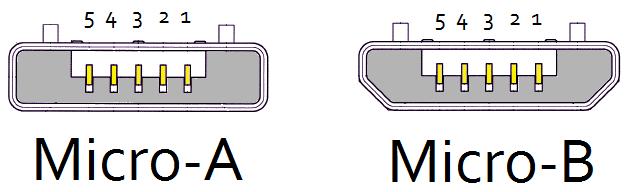
Abbildung 1: Micro USB (pCloud: Micro-USB.jpg)

forum.archosfans.com

Ein USB-Host-Kabel benötigt einen micro USB-A Stecker und eine “normale” USB-A Buchse (“female”)…

Die Stromversorgung durch den micro USB-A ist nur 100 mA (leider nicht 500 mA).
Damit kann man ohne zusätzliche Stromversorgung USB-Speicher-Sticks und USB-Card Reader anschliessen.
Eine externe USB-Festplatte benötigt eine zusätzliche Stromversorgung.

Web Links:

— Dkracht 17:22, 20 November 2010 (CET)

Retrieved from my Wiki

Computer: Archos 5 (aus Wiki)

Archos 5 (aus Wiki)

Gehört zu: Media Player

Archos 5 Internet Tablet ist ein PMP (PortableMediaPlayer) auf Basis von Android.

Gekauft am 3.10.2010 als Ersatz für den verschwundenen iPod.

Das sind die Highlightes:

  • Bildschirm: 800×480
  • Prozessor: ARM Cortex A8
  • WLAN WiFi
  • GPS
  • Flash-Speicher bis 64 GB oder Festplatte
  • microSDHS Speicherkarte
  • Flash Games
  • FM Tuner
  • Lautsprecher
  • MicroUSB zum Laden, als Massenspeicher und für Streaming
  • BlueTooth

Erfahrungen

  • Firmware musste upgedatet werden: http://www.archos.com/firmware
  • AppsLib musste neu installiert werden
  • microSD-Karte funktioniert erst, wenn der Archos neu gestartet wird

Zurückgegeben am 11.10.2010

Am 11.10.2010 habe ich das Archos zurückgegeben an den Händler.
Gründe:

  • Facebook App: Anmeldung mit vorhandenem Facebook-Account funktioniert nicht
  • Konfiguration der USB-Verbindung zum PC als USBNet funktioniert nicht – keine Verbindung vom Archos zum Internet über USB auf den PC
  • Bluetooth: Connect zum Telefon funktioniert nicht. Damit auch kein Zugriff aufs Internet per Telefon (sog. Tethering)
  • GPS: Ndrive-Kartenmaterial für 7 Tage Test lässt sich zwar von der mitgelieferten CD auf dem Archos installieren, aber eine GPS-Software ist auf dem Archos nicht vorhanden; auch auf der mitgelieferten CD ist keine GPS-Software. Auch auf der Website von NDrive findet sich keine Download-Möglichkeit für die GPS-Software zum 7 Tage Test.
  • Benutzeroberfläche träge und keine Zweifinger-Gesten
  • Andriod Version 1.6

Fazit

Das Archos 5 Tablet ist offenbar ein unausgereiftes Gerät.
Alternativen:

  • COWON: Hat noch kein Adroid PMP – wäre interessant wegen USB-Host.
  • Creative: Hat auch noch nicht
  • Also: Android Smartphones

USB

Die USB-Verbindung kann konfiguriert werden als:

  • USB Flash Drive
  • DNLP Media Sreaming
  • USBNet
  • Debugging

Für muss auf dem PC installiert werden Archos RNDIS/Ethernet Gadget USB\VID_0E79&PID_1364&REV_0316.

Das ist beschrieben in: http://forum.frandroid.com/forum/viewtopic.php?id=9030

Das funktioniert auf meinem Windows Vista PC, wobei der Archos die IP-ADressen 192.168.42.1 bekommt. Man kann taschächlich vom PC aus auf den Archos über Netzwerk-Protokoll zugreifen (wie in dem Link beschrieben).

Was bei mir aber nicht funktioniert, ist der Zugriff aufs Internet vom Archos aus.

Android Apps

  • GPS Info Free
  • ipconfig
  • WiFi Buddy
  • OI Shopping List
  • InstantMessaging Client: …
  • IRC Chat client: ….
  • Astronomie: ….
  • RSS Client: …

GPS Navigation

Es liegt eine CD bei, mit der man eine 7 Tage Test Version der Software NDRIVE der Firma Tele Atlas installieren kann.

Die Installation scheint eine Menge Kartenmaterial auf den Archos zu kopieren, aber eine Archos-Applikation ist nach der “Installation” nicht zu sehen.

— Dkracht 09:37, 11 October 2010 (CEST)

Retrieved frommy Wiki

Computer: Acer Iconia Tab A500 (aus Wiki)

Acer Iconia Tab A500 (aus Wiki)

Gehört zu: Tablet
Siehe auch: Android

Meine neuestes “Spielzeug” ein 10″ Tablet mit Android 3.2 “Honeycomb”

Hat einen vollen USB-Host-Anschluss; d.h. ich kann da einen USB-Stick reinstecken und z.b. auf dem Stick gespeicherte Videos abspielen…

Umgekehrt ermöglicht es der zweite USB-Anschluss (Mini-USB), das Tablet an einen PC anzuschiessen und vom PC aus kann man auf das Tablet wie auf eine externe Festplatte zugreeifen – das ist ja ganz schön, aber super nützlich ist ja der oben beschriebene USB-Host.

Akku

Das Aufladen des Akkus geht leider nicht per USB, sondern erfordert ein spezielles Steckernetzteil mit einem speziellen Kabel, das in eine spezielle Buchse des Acer Tablets gesöpselt werden muss.

Dieses spezielle Steckernetzteil gehört zum Lieferumfang, ist also erstmal kein Problem Nur wenn man für unterwegs auch auf ein External Battery Pack zurückgreifen will, hat man ersteinmal Pech: die schon vorhandenen External Battery Packs (Just Mobile) laden über einen USB-Anschluss…

Geplante Einsatzgebiete

Eigentlich suchte ich nach einer Möglichkeit in einem längeren Urlaub, meine Fotos von der SD-Karte auf ein Speichermedium zu sichern.

Ich habe mir die speziell für diesen Zweck gedachten “Picture Tanks” angeschaut, die ja schicke Funktionen zum Betrachten der Fotos etc. bieten, und auch ein solches Gerät bei B+H in New York bestellt. Das hat dann aber nicht funktioniert.

Wenn es mit diesen spezifisch für meinen eigentlichen Zweck gedachten “Picture Banks” schon gleich Probleme gibt und diese “Picture Tanks” auch schon ordentliche Preise haben – zumindestens, wenn man etwas Komfort in Sachen Funktionen und Display haben will, kam ich schließlich auf die Idee für meinen gedachten Einsatzzweck es mit einem Tablet zu versuchen…

So ein Tablet muss dann Anschlüsse für die SD-Karte (mit den Fotos von der Kamera) und für ein USB-Speichergerät haben. So kam ich schließlich auf das Acer A500.

USB-Host

An die (normal große) USB-Buchse kann ich problemlos eine USB-Stick anschliessen und in einem guten File-Manager unter /mnt/usb_storage die Dateien finden. Videos, Audios, Pictures etc. können so wie lokale Daten angesprochen werden.

Auch meine SDHC-Speicherkarte SanDisk Extreme Ducati Edition mit dem abknickbaren USB-Stecker ist so lesbar (Die hatte für den Fotoapparat Panasonic Lumix DMC-FZ28 angeschafft.)

Ebenso funktioniert mein Wintech SD/MMC Card Reader, dem man in die USB-Buchse des A500 steckt und in den man dann ganz normale SD-Karten und MMC-Karten stecken kann.

SMB Shares

Da das Acer-Tablet per WLAN in meinem heimischen LAN ist, könnte das Tablet ja eigentlich mit einem SMB-Client (gibts ja) auf die Freigaben (Shares) in meinem LAN zugreifen. Das wären auch die Songs und Playlisten, die Videos und die Pictures auf meinem QNAP-NAS-Server…mit Datei Manager HD funktioniert das soweit bestens…

Soweit geht das auch. Nur wenn jetzt “normale” Programme (z.B. der MP3-Player) auf diese Shares zugreifen sollen, dann müpsste amn son eoin SMB-Share ingendwo im Dateisystem mounten. Dafür gibt es durchaus Apps. Allerding benötigen die root-Rechte, was auf meinem Android 3.2 leider nicht so einfach geht.

Ich kann beispielsweise auf diesem Wege einzelne MP3-Dateien abspielen, aber keine M3U-Playlists.

Die Lösung für den Zugriff vom Tablet aus auf die Medien-Dateien im Netz ist da das UPnP bzw. DLNA.

UPnP-Client

Da auf meinem QNAP-NAS ja sowieso ein UPnP-Server, nämlich Twonky läuft, sollte ein UPnP-Client auf dem Tablet eigentlich die Lösung sein.

Für mein Android 3.2 Tablet finde ich als UPnP-Clients (DLNA):

  • BubbleUPnP
  • UPnPlay

Mit BubbleUPnP habe schon gute Erfahrungen gemacht. Es ist ein UPnP-Controller und UPnPRenerer. MIt dem Controller kann ich Meden auf dem Server suchen und dan zur Ausgabe auf einen Renderer schicken. Das kann dan der lokale Renderer sein aber auch ein externer, wie z.B. mein “neuer” Fernseher, der als möglicher Renderer TV-46C6700 erscheint. Mit MP3-Songs habe ich das schon erfolgreich ausbrobiert. Interessant wäre das, wenn es mit Videos auch gut ginge….

— Dkracht 14:50, 10 December 2011 (CET)

Retrieved from my Wiki

Computer: Android Root

Gehört zu: Betriebssysteme, SmartPhones
Siehe auch: SmartPhone, Tablet

Stand: 15.03.2026

Android Oberartikel (Android Root)

Android ist ein von Google entwickelten Betriebssystem für Kleingeräte wir SmartPhones (Mobiltelefon) und Tablets. Es wurde nicht von Grund auf neu entwickelt, sondern enthält Linux im Kern.

Android Highlights:

  • Android basiert auf dem Linux-Kernel 2.6.
  • Android ist quelloffen (OpenSourceSoftware).
  • 2005 kaufte Google das Unternehmen Android
  • 2007 gab Google bekannt, gemeinsam mit 33 anderen Mitgliedern der Open Handset Alliance ein Mobiltelefon-Betriebssystem namens Android zu entwickeln.
  • Seit 2008 ist Android offiziell verfügbar.

Meine Posts zu Andoid

Zu verschiedenen Aspekten habe ich schon einiges geschrieben:

Android Besonderheiten

Rooten bedeutet, dass danach alle Apps mit Systemrechten laufen. Davon ist abzuraten.

Der Bootloader läd das Betriebssystem und überprüft dabei meistens die sog. Signatur des Betriebssystems. Man kann den Bootloader “entsperren”, dann können auch “inoffozielle” Betriebssystem (“custom ROMs”) geladen werden.

Custom ROMs

Das sind modifizierte Android-Betriebssysteme (Firmware). ROM steht für Read Only Memory, also ein schreibgeschütztes Memory. Heutzutage ist als immer ein Flash Memory.

Das auf einem Mobiltelefon vorinstallierte Android heisst “Stock Android”.

Die Vorteile von sog. Custom ROMs sind:

  • Längere Zeit Android-Updates (auch nach offiziellem Support-Ende)
  • Unerwünschte Apps können gelöscht werden (debloating)
  • Erhöter Datenschutz
  • Zusätzliche Funktionen

Welche Custom ROMs gibt es heute noch?

  • GrapheneOS
  • LinageOS  (Fortführung von CyanoGen Mod)
  • iodéOS  (basiert auf LinageOS)
  • /e/OS  (französisch)
  • Kalyx  (pausiert)

Leider lassen sich solche Custom ROMs nur noch auf wenigen Mobiltelefonen offiziell (also ohne Jaibreak) installieren.

  • Apple: Nix
  • Samsung: nix
  • Pixel-Handys (Google): ja

Playstore

Es gibt dem Play Store von Google.

Gerätehersteller, wie z.B. Samsung, haben ihren eigenen AppStore.

F-Droid ist ein unabhängiger AppStore, der ausschließlich OpenSource-Apps enthält. Ist also keine Konkurrenz für Googles PlayStore.

Bekannt ist auch der AuroraStore, der dem Google-Playstore gegenüber so tut. als wäre er auch von Google (sog. ID-Spoofing).

Googles PlayStore läuft auf auf Graphene, weil dort die Play Dienste vorhanden sind.

Play-Dienste

Das sind proprietäte (kein Open Source) Google-Dienste sog. “G-Apps”, die Voraussetzung für viel Apps sind.

Diese “G-Apps” laufen leider mit vollen Systemrechten. D.h. jederzeit können z.B. Standort, Fotos etc. an Google übermittelt werden.

Online Banking

Für die Zwei-Faktor-Authentifizierung wird gern eine separate Android-App eingesetzt z.B. BestSign bei der Postbank, VR SecureGo bei den Volks- und Raiffeisenbanken.

DavX

Mit dieser Android-App synchronisieren wir unser Adressbuch, …

Gibt es kostenlos im F-Droid-Store.

App Drawer

Wenn man auf das Symbol “App-Drawer” klickt, bekommt man eine Übersicht aller auf dem Android-Smartphone installierten Apps.

Der App Drawer kann hilfreich sein, wenn ich eine bestimmte App nicht finden kann – denn auf dem Home Screen wird ja üblicherweise nur eine Auswahl “wichtiger” Apps angezeigt.

Je nach dem verwendeten “Launcher” (s.u.) kann das Symbol “App Drawer” bereits fest vorgesehen sein oder muss noch eingestellt werden – manchmal muss man sogar einen speziellen Launcher dafür aktivieren…

Launcher beim Galaxy A22

Mit einer Start-App (englisch: Launcher) ersetzt mann den Startbildschirm und gewährt Zugriff auf Inhalte und Funktionen des Telefons.

Auswählen kann man die “Start-App” beim Galaxy A22 in den Einstellungen wie folgt:

Einstellungen -> Apps -> Standard-Apps auswählen -> Start-App

Allerdings muss man vorher den evtl. gewünschten alternativen Launcher heruntergelden haben.

Launcher beim LG G5

Aufrufen “LG SmartWorld” und dort “LG Home 4.0” herunterladen. In diesem Launcher ist ein App-Drawer eingebeut…

Evtl. muss man sich bei “LG SmartWorld” mit seinem LG-Konto anmelden.

Screenshots mit dem Android SmartPhone

Eine wichtige Funktion beim SmartPhone sind die sog. Screenshots.

Beim Samsung Galaxy S5 geht das so::

  • Screenshot aufnehmen: Tasten “Home” und “Power” gleichzeitig drücken – es macht dann Klick
  • Screenshots Speicherort:  phone/pictures/screenshots

Beim Samsung Galaxy A22 geht das so:

  • Screenshot aufnehmen: Tasten “Volume lower” und “On/Off” gleichzeitig drücken – es macht dann Klick
  • Screenshots Speicherort:  Interner Speicher/DCIM/Screenshots

Mobile Daten beim Galaxy A22

Mit der Einstellung “Mobile Daten” möchte man ja ins Internet gehen, auch wenn kein WiFi (WLAN) verfügbar ist.

Bei meinem Samsung Smartphone Galaxy A22 gibt es zwei Einstellungen dazu:

  1. Einstellungen -> Verbindungen -> Mobile Netzwerke -> Daten-Roaming
  2. Einstellungen -> Verbindungen -> Datennutzung -> Mobile Daten

Erst die zweite Einstellung bewirkt generell die Verbindung zum Internet. Das ist beispielsweise wichtigt, wenn ich einen “Mobilen Hotspot” aufmache.

Recovery Modus

xyz

Android Versionen

  • 1.6 “Donut” (2009)
  • 2.0 “Eclair” (Dec 2009)
  • 2.1 “Eclair” (2010)
  • 2.2 “Froyo” (May 2010)
  • 2.3 “Gingerbread” (Dec 2010)
  • 3.0 Honeycomb (Feb 2011)
  • 4.0 Ice Cream Sandwich (2011/2012)
  • 4.1-4.3 Jelly Bean (2012/2013)
  • 4.4 Kitkat (2013/2014)
  • 5.0 Lollipop (2014/2015)
  • 6.0 Marshmellow (2015)
  • 7.0 Nougat (2016/2017)
  • 8.0 Oreo (2017)
  • 9.0 Pie (2018)
  • 10  Cince Tart (2019)
  • 11 Red Velvet Cake (2020)
  • 12 Snow Cone (2021)
  • 12L Snow Cone v2 (März 2022)
  • 13  Tiramisu (Aug 2022)
  • 14 Upside Down Cake (2023)
  • 15 Vanilla Ice Cream (2024)
  • 16 Baklava (2025)

Notizbuch – Web-Clipper

Evernote ist das perfekte Notizbuch-Software. Mit Evernote kann ich:

  • Meine Notizen auf mehreren Geräten synchronisieren
  • Meine Notizen offline lesen – ohne Zugriff aufs Internet (kostenpflichtege Version)
  • Auschnitte von Web-Seiten (Clippings) im Web-Browser markieren und als Notiz in ein Notizbuch ablegen…
  •  

Fotos betrachten: Foto-Gallery

ich möchte beim Betrachten von Fotos:

  • einen ganzen “Stapel”, sprich Ordner, von lokal gespeicherten Fotos (in beleibigen Ordnern – auch auf dem USB-Stick) schnell anschauen und durchblättern….
  • ZOOM: mit Finger-Gesten vergrößern, verkleinern, verschieben
  • Blättern: mit Finger-Geste vorwärts und rückwärts in den Fotos blättern
  • Slideshow / Diaschau: mit den lokal gespeicherten Fotos bitte… (in beliebigen Ordnern – auf dem USB-Stick)
  • und das Thma IPTC Metadaten anzeigen mit den Fotos und mit der Diashow mit Anhalten, Vergrößeren, Weitermachen…
  • GPS / GeoTagging:: Foto auf Landkarte anzeigen (z.B. Google Maps)
  • mit Foto-Diensten im Internet möchte mann manchmal etwas machen.

Apps im Test:

  • Foto Browser –> War vorinstalliert –> Welche Fotos will er zeigen (welche Ordner?)
  • Photo Slides —> Das ist richtig gut —> KEIN ZOOM
  • justPictures (Picasa, Flickr, Photobucket,….) Auch lokale Fotes aus beliebigen Ordnern —> Zoom mit Gesten
  • QuickPic —> Ist meine erste Wahl. Allerdings keine Texte zu den Bildern (IPTC) und kein Picasa etc.

File Manager

Einen schönen Datei-Manager brauche ich, um Dateien von der externen SD-Karte (z.B. mit Fotos) auf den USB-Stick zur Sicherung zu kopieren.

  • TotalCommander – Schöne klassische Oberfläche (keine Adroid-Ich-weiss-schon-was-Du-willst-Oberfläche) mit zwei Fenstern, alle Dateipfade erreichbar, ZIP-Archive mit AES256-Encryption
  • Ghost Commander
  • ES File Explorer: Kann auch auf SMB-Shares im LAN zugreifen
  • File Expert: Kann auch auf SMB-Shares im LAN zugreifen
  • Dateimanager (für Honeycomb optimiert)
  • AndroZip Dateimanager: Kommt mit verschlüsselten ZIPs nicht klar…..

Schön wäre es, wenn der File-Manager zugleich auch Archive Manager wäre, also auch gleich meine gezippten Dateien entzippen etc. könnte (zur Zeit benutze ich 7zip).

Task Manager

Ich möchte schon mal wissen, was da so alles im Hintergrund an Anwendungen, Diensten und Prozessen läuft….

GPS Funktionen

  • GPS Essentials: Das sieht sehr gut aus
  • GPS Test
  • GPS Status
  • RunKeeper (kenne ich vom iPhone)
  • GPSTRacker Lite
  •  

GPS Navigation

Für mich kommt nur eine Onboard-Lösung in Frage; d.h. das Kartenmaterial wir einmal heruntergeladen und ist dann an Bord ohne dass laufend Kommunikation mit UMTS/Internet stattfindet.

  • Navfree – hat Offline-Kartenmaterial
  • Sygic GPS Navigation gibt es 7 Tage zum kostenlosen Test. Auf meinem Acer Iconia Tab A500 läst es sich installieren…
  • CoPilot Live Premium ist der Klassiker für Android…

Wifi – WLAN

  • Wifi Manager (hat ein schönes Widget)
  • Wifi Analyzer

Radio

  • TuneIn Radio (kenne ich vom iPhone)

Verkehr – Staumeldeldungen

  • ADAC Maps (für Mitglieder): Ist mir zu umständlich
  • Stau Mobil: Das ist richtig gut und einfach (kenne ich vom iPhone)

Instant Messenger

  • Yahoo
  • IM+

Wetter

  • xxxx

Web Browser

The web browser available in Android is based on the open-source WebKit layout engine, coupled with Chrome’s V8 JavaScript engine. The browser scores a 93/100 on the Acid3 Test.

WebKit wurde von der Firma Apple als Basis für seinen Browser Safari genommen. Später hat sich auch Google für WebKit als Basis für seinen Browser Chrome entschieden.

OperaMini kann alternativ auf Android installiert werden. Auch Firefox will auf Android nachziehen.

USB unter Android

Typischerweise haben Android-Smartphones eine Micro-USB-Buchse, sodaß man mit einem Micro-USB-Kabel das Gerät an einen PC anschließen kann und dann verschiedene Verbindungen zum PC konfigurieren kann; z.B. “Mass Storage”, “Aufladen”, “DLNA”, “USBNet”,…

Nur mit Tricks ist es möglich an so ein Android-Smartphone per USB z.B. einen USB-Speicher-Stick, eine Kamera oder eine externe USB-Festplatte anzuschießen. Hierzu müsste die USB-Schnittstelle am Smartphone als sog. USB-Host operieren (auch: USB OTG).

Ein Ingredienz, dass man dazu benötigt ist ein Micro-USB-Kabel, dass USB OTG-fähig ist.

Android Apps

Installiert auf meinem Samsung Mobiltelefon:

  • WebRadio: SpreeRadio App
  • WebRadio: TuneIn App (kann NDR 2, NDR Info etc.)
  • Dictionary: Leo
  • Messenging: WhatsApp
  • File Explorer: EStrongs App
  • GPS-Navi: Google Maps App (Benötigt “Text to Speech” vom Android Market)
  • Geo-Informationen: Qype Radar App (together with some GPS …)
  • GPS Logger: …

Android on Windows

  • Auf Windows installieren: Bluestacks oder Memu
  • Installierte Android-Apps: Flightradar24,…

Dkracht 12:03, 13 October 2010 (CEST)


Computer: eBook Reader

Gehört zu: Freizeit, Reisen, Bücher, Lesen
Siehe auch: Tablet-Computer

Elektronische Bücher mit einem eBook Reader

eBook Reader sind ganz praktisch, wenn man im Urlaub oder auf Reisen ist. Die Vorteile sind:

  • Ein eBook Reader ist leicht
  • Lesen auch bei Sonnenschein möglich
  • Batterie hält länger (geringer Stromverbrauch)

eBook Formate

  • PDF: das hat man ganz am Anfang auch für eBooks verwendet
  • ePUB:  heutiges Standard-Format   (mit Kopierschutz DRM von Adobe)
  • AZW: Amazon Kindle (mit Amazon-Kopierschutz)
  • MOBI: Mobipocket (Amazon Tochterfirma)
  • XXX: xxx

eBook Geräte

Heutzutage sind die führenden Geräte “eBook Reader”:

  • Kindle Voyage (von Amazon)
  • Tolino Vision 4  (Thalia, Hugenbubel, Post,…)
  • Kindle PaperWhite (von Amazon)

eBook Software auf dem PC

  • Microsoft Internet Browser “Edge”: unterstützt EPUB
  • Calibre  (kann alles)

eBook Software auf Android  (Tablet)

Empfohlene App: Reedy. Intelligent Reader

Link: https://www.pcwelt.de/ratgeber/Die_besten_Android-Apps_fuer_leseratten-Reader-Apps-8316390.html

eBook Content

  • eBooks kaufen oder leihen von Amazon oder Thalia oder Kobo oder…
  • eBooks auf den Reader übertragen per USB oder WLAN
  • eBooks speichen in internen Gerätespeicher oder auf SD-Karte oder externen USB-Speicher


Computer: Samsung Android Tablet

Gehört zu: Liste meiner Geräte
Siehe auch: Android

Stand: 26.04.2024

Tablet Samsung Tab Active

Zu meiner Computerausstattung gehört auch Tablet. Zur Zeit (2017) habe ich ein Samsung Galaxy Tab Active SM-T365 mit folgender Ausstattung:

Betriebssystem: Android 5.1.1

  • Prozessor: Qualcomm Snapdragon 400 (1,2 GHz Quad-Core)
  • Hauptspeicher  16 GB
  • Display: 8 Zoll   1280 x 800 Pixel
  • Connectivity/Telefon:  LTE SIM-Karte
  • WLAN   802.11 B/G/n
  • Bluetooth
  • SD-Karte:  128 GB
  • Anschlüsse:  Micro-USB 2.0

Android-Version Upgraden: Root oder Custom ROM

Samsung bietet keine Möglichkeit, das Betriebssytem Android auf einen aktuellen Stand zu bringen.

Um fremde Images aufzuspielen, muss das Gerät “ge-rootet” werden bzw. ein “Custom ROM” aufgespielt werden.

Link: https://youtu.be/K9_amWjf4GY?si=2ZsmKJFoygeJl8Vo

Ich möchte LinageOS (Android 13)  installieren, damit meine Android-Apps alle laufen. 

Schritt 1: Das Android-Tablet vorbereiten

  • Developer Options
  • USB Debugging
  • Google Konten entfernen
  •  

Schritt 2: Images besorgen

Link: wiki.lineageos.org

Es scheint, dass es für mein Gerät SM-T365 kein Custom ROM gibt.

Ausserdem braucht man evtl. Treiber für das Gerät und die sog. Google Apps.

Schritt 3: Werkzeuge zum Flashen besorgen

Ich versuche es mit der Software ODIN, die ich auf meinem Laptap-Computer installiere.

ODIN ist ein Flash-Tool für Samsung Galaxy…

Alternativ zu ODIN gibt es noch TWRP….   (TW = Team Win, RP = Recovery Project)

  •  

Computer: iPad 3 mit iOS 8.2 – How to Jailbreak

Gehört zu: Tablets
Siehe auch: Apple iPad, Google Fotos
Benutzt:  Fotos von pCloud

Stand: 14.09.2021

Mein Wunsch zum iPad – How to Jailbreak

Ich habe in iPad 3 (Model A1430) mit iOS 8.2 (Firmware 8.2 ?) und möchte den wieder “jailbreaken” um mit dem Camera Connection Modul (CCM) beliebige Dateien (z.B. Fotos, GPS-Tracks,…) in beliebige Ordner (z.B. Applikation APViewer) zu kopieren und um vom iPad aus auf externe Speicherkarten zuzugreifen…

Vorbereitung für Jailbreak

Man soll die neueste Version von iTunes installieren und zusehen, dass der iPad von iTunes erkannt wird.

Mit iTunes kann man dann eine Datensicherung des iPad vornehmen.

Viele Jailbreak-Tools verwenden eine DLL von iTunes; deshalb ist iTunes auch erforderlich.

Als vorbereitenden Test kann man mal iFunbox installieren und schauen, ob man damit eine Verbindung zum iPad hinbekommt (iFunbox verwendet auch iTunes zum Zugriff auf den iPad).

Anscheinend muss “Apple Mobile Device Support” installiert sein und funktionieren.

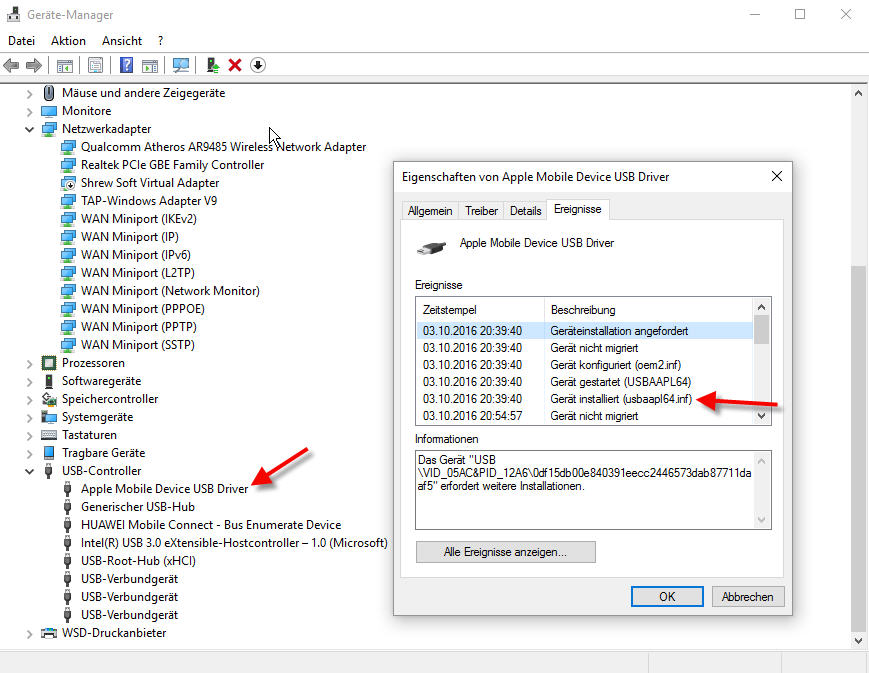
Gerätemanager: Unter “USB Controller” findet man “Apple Mobile Device USB Driver“. Diesen kann man deinstallieren und durch “Nach neuer Hardware suchen” neu installieren.

Abbildung 1: Windows Gerätemanager Apple Mobile Device USB Driver (pCloud: AppleMobileDeviceSupport.jpg)

Apple Mobile Device USB

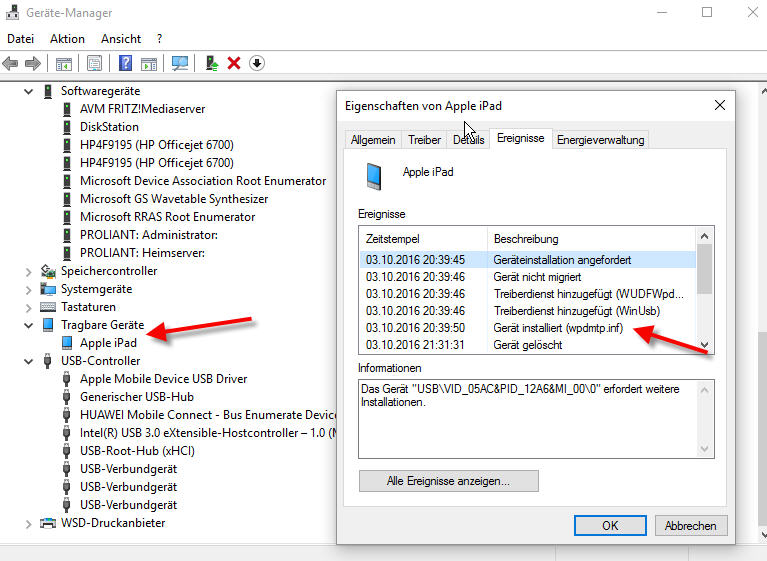
Wenn der USB Driver nicht da ist oder nicht gefunden wird, kann man im Geräte Manger unter “Tragbare Geräte” auf “Apple iPad” gehen und …..

  • Fahren Sie zunächst mit “Auf dem Computer nach Treibersoftware suchen” und anschließend mit “Aus einer Liste von Gerätetreibern auf dem Computer auswählen” fort.
  • Klicken Sie rechts unten auf den Button “Datenträger…” (siehe Screenshot) und danach auf “Durchsuchen…”.
  • Öffnen Sie den Ordner “C:\Programme\Common Files\Apple\Mobile Device Support\Drivers”. Dort finden Sie eine Datei namens “usbaapl” (32-Bit-Version) oder “usbaapl64” (64-Bit-Version). Führen Sie einen Doppelklick auf der entsprechenden Datei aus.

Systemsteuerung -> Geräte-Manager: Tragbare Geräte

Abbildung 2: Windows Gerätemanager Tragbare Geräte (pCloud: AppleTragbareGeraete.jpg)

Apple tragbare Geräte

Tools zum Jailbreak

Quelle: http://www.cypple.com/taig-tool.html

TaiG Jailbreak Tool v2.4.5 for iOS 8.1.3 – 8.4:  TaiGJBreak_EN_v245_5266.exe

Problem: Apple Driver

Problem: TaiG meldet: “Apple Driver hasn’t been found. Please download and install iTunes”

Ursache: 64 Bit iTunes benötigt auf 64-Bit-Treiber

Lösung: http://www.redmondpie.com/fix-apple-driver-hasnt-been-found-error-during-taig-ios-8.3-jailbreak/

Jailbreak Schritt für Schritt

  1. Datensicherung: mit iTunes via USB-Kabel
  2. Abschalten “Find my Phone”:  Einstellungen -> iCload -> Mein iPad suchen ->  AUS
  3. Abschalten Passcode:    Einstellungen -> Code ->  Einfacher Code -> AUS    (Einfacher Code ist eine 4-stellige Zahl)
  4. Neueste iTunes-Version auf dem Windows-Computer und iPad wird von iTunes erkannt
  5. An iPad: Einstellungen -> Flugmodus    (Airplane mode)
  6. Download “Taig” TaiGJBreak   und installieren
  7. Close iTunes
  8. Open Taig als Administrator –   Das iPad wird von Taig erkannt
  9. Uncheck zweite Box, Cydia gecheckt lassen, grünen Start-Knopf

Was nützt nun dieser Jailbreak?

Primär hat man nun eine App namens “Cydia” auf dem Home Screen.

Mit Cydia kann man jetzt neue Apps laden, die im offiziellem Apple Store nicht vorhanden sind.

Für meinen Zweck habe ich “iFile” benutzt….

Auch die App Apple File Conduit “2” ist möglicherweise interessant.

Ausprobieren möchte ich auch die App “OpenSSH”….

Zugriff aus externe Speicher über das Camera Connection Kit (CCK) ist unter iOS8.2 sehr schwierig. Offiziell unterstützt werden nur die Protokolle

  • PTP Picture Transfer Protocol
  • USB Mass Storage Devices

Nicht unterstützt wird “Flash Drives”


Computer Tablets: Mein iPad-Nachfolger: Samsung, Sony, Huawei,…?

Gehört zu: Tablet

Siehe auch: iPad Kauf, Samsung

Stand: 6.11.2015

Ich suche einen Nachfolger für mein iPad – Ein neues Tablet soll her

Mein gutes altes iPad Tablet ist schon etwas in die Jahre gekommen (gekauft 2012). Was mich an im stört ist:

  1. Die Größe – 10 Zoll ist für den mobilen Gebrauch z.B. im Urlaub schon grenzwertig (zu groß)
  2. Die fehlende USB-Schnittstelle – im Urlaub möchte ich täglich und ganz schnell die Fotos des Tages von der Kamera auf das Tablet spielen – das ging mal mit einem Jailbreak….
  3. Der beschränkte Speicher

Meine Anforderungen an ein Tablet

Ich will das Tablet ja auf Reisen benutzen. Dabei sind meine Killer-Applikationen:

  • Navi                   (–> on Board Maps)
  • Fotoalbum       ( Transfer von der Digital-Kamera auf das Tablet muss super easy gehen)
  • Aufladen:        Im fahrenden Auto per USB

Deshalb stelle ich mir vor:

  • Größe  etwas kleiner als 10 Zoll, vielleicht 7 oder 8 Zoll
  • USB-Host bzw. USB OTG  (micro USB)
  • Aufladen per USB
  • Interner Speicher 32 GB oder mehr
  • Micro SD Karte mit mindestens 64 GB
  • WLAN – WiFi  schön schnell
  • LTE
  • Bildschirm Aspect nicht 4:3, sondern 16:10     (meine Fotos sind 3:2)
  • Gute Auflösung:  1280 x 800 ist allerunterste Grenze, 1920 x 1200 wäre besser  (“Full HD” 1920 x 1080 = 16 x 9)

Meine Shortlist für ein neues Tablet

Wegen des von mir präferierten Aspect Ratios von 3:2 = 15:10 habe ich als erstes den

Huawei Mediapad X2

angeschaut. Der kam in den Kritiken aber nicht so gut weg.

Deshalb versuchte ich es mit dem sehr verbreiteten und bewährten Hersteller Samsung (hätte auch den Charme, dass mein Smartphone ein Samsung ist).

Bei der Samsung-Recherche wurde ich schnell gewarnt, dass Samsung mit seinen neuen Geräten auf ein Bildschirmverhältnis von 4:3 setzt (also recht quadratisch) weil das angeblich zum Lesen und Surfen besser sei….

Mein zweiter Kandidat war dann das

Samsung Galaxy Note 8.0

Das Gerät ist aber schon 2 Jahre alt und hat eine bescheidene Bildschirmauflösung von 1280 x 800 – das mach man heutzutage feiner….

Nach weiteren Kandidaten wie: ASUS Zenpad S 8.0 und NVIDIA Shield LTE, Lenovo Yoga Tablet 2, ASUS MeMO Pad 8, Lenovo Idea Tab s8-50 kam ich wieder zurück zu Samsung:

Samsung Galaxy Tab S 8.4    —> Nachfolgemodel ist Galaxy Tab S2 8.0

Der Bildschirm ist schick mit  2560 x 1600 (16:10)

Die Versionsvielfalt von Samsung hat mit aber ein wenig verwirrt:

  • SM-T700    –    Tab S             2560 x 1600 (WQXGA), 16 GB,   WiFi only
  • SM-T700NTSEXAR          Tab S                                     32 GB, WiFi only
  • SM-T705NZWABTU      –  Tab S 8.4,     2560 x 1600 (WQXGA), 16 GB, LTE
  •  
  • SM-T710     –   Tab S2         2048 x 1536 (QXGA)   WiFi only
  • SM-T715     –   Tab S2         2048 x 1536 (QXGA)   LTE
  •  
  •  

Was ist nun genau was?   Nicht das s23  T7115N dass ist so neu, dass es schon 4:3 hat – was ich eigentlich nicht will-

Die Daten

  • Name: Galaxy Tab S (8.4)
  • CPU: Octa-Core, 1.9GHz, 1.3GHz
  • Display: Super AMOLED, 2560 x 1600 (WQXGA)
  • Resolution: CMOS 8.0 MP

Das Problem mit Samsung: 4:3

Samsung hat ja auf 4:3 umgestellt. Nur die älteren Modelle haben noch 16:10 (bzw. 16:9), aber da gibt es weltweit nur noch eine sehr beschränkte Auswahl. Z.B. nur noch 16 GB statt 32 GB.

Sony macht es besser:

Sony Xperia Z3 Tablet Compact:

Gute Daten: 8″ display (WUXGA, 1920×1200 pixels)
Aber: mit 32 GB bekommt man das Teil nur theoretisch.

Samsung Galaxy Tab S2 8.0    (Aspect 4:3)

Auflösung von 2048×1536 Bildpunkte

  • wahlweise 32 oder 64 Gigabyte interner Speicher
  •  Android 5.0 (Lollipop),
  • Speicherkarte  bis zu 128 Gigabyte
  • Akku-Laufzeit  ?????
  • USB  ?
  • HDMI ?
  • Navi – GPS
  • WLAN-ac
  • Bluetooth 4.1
  • optional LTE

Samsung Galaxy Tab Active T365N LTE 16GB (SM-T365NNGA)

  • CPU: Qualcomm Snapdragon 400 (MSM8926), 4x 1.20GHz (ARM Cortex-A7) •
  • RAM: 1.5GB •
  • Festplatte: 16GB Flash •
  • Grafik: Adreno 305 (IGP) •
  • Display: 8″, 1280×800, Multi-Touch, glare •
  • Anschlüsse: 1x USB 2.0 (Micro-USB) •
  • Wireless: WLAN 802.11a/b/g/n, Bluetooth 4.0, NFC •
  • Navigation: A-GPS, GLONASS, Kompass •
  • Mobilfunk: LTE (mit Telefonfunktion) •
  • Cardreader: microSDHC •
  • Webcam: 1.2 Megapixel (vorne), 3.1 Megapixel, LED-Blitz (hinten) •
  • Betriebssystem: Android 4.4 •
  • Akku: Li-Ionen, 4450mAh •
  • Abmessungen: 213.1×126.2×9.75mm •
  • Gewicht: 320g •
  • Besonderheiten: Beschleunigungssensor, Lichtsensor, Annäherungssensor, Stylus (C-Pen), IP67 zertifiziert, wechselbarer Akku •
  • Herstellergarantie: zwei Jahre

Huawei Mediapad X2

Also komme ich zurück auf das Huawei Mediapad X2, das ich primär wegen des Seitenverhältnisses von 16:10  (statt 4:3 bei Samsung) in meine Shortlist aufgenommen hatte.

Stärken des Huawei Mediapad X2:

  • Man kann es tatsächlich kaufen (LTE und 32 GB – z.B. bei Cyberport)
  • Bildschirm “Full HD”  1920 x 1080 d.h. 16:9
  • Huawei macht schon seit Langem seine Tablets mit LTE  (Samsung experimientiert damit ganz neu herum).
  • LTE Cat6 mit 300 Mbps
  • Akku 5000 mAh mit langer Laufzeit (16 h) und kurzer Ladezeit  (Samsung: das Gegenteil)
  • Helligkeit  545 cd/m²   (Samsung: 359)
  • Kamera 13 Mega Pixel

Schwächen des Huawei Mediapad X2:

  • WLAN nur 802.11n  (600 Mbit/s, 2,4 GHz und 5 GHz), aber nicht das neu 802.11ac  (867 Mbit/s, 5 GHz)
  • microSD-Karte nur 32 GB unterstützt (bis 32 GB hat man FAT, bei größeren Karten exFAT)
  • Huawei ist nicht so stark im Tablet-Markt vertreten (Community, Custom Images, Root  etc.)
  • Nur das Modell GEM-701L unterstützt alle Euopäischen LTE-Bänder(z.B. 800 MHz)