Computer: Eclipse (aus Wiki)

Gehört zu: Anwendungsentwicklung
Siehe auch: Java, Editor

Eclipse Workbench (aus Wiki)

Eine universelle OpenSourceSoftware Tool-Plattform bzw. erweiterbare IDE auf Java-Basis…

Installation

  • Definitive Software Library ID: Eclipse
  • Name: Eclipse SDK
  • Version: 3.1.1
  • Hersteller/Bezugsquelle: http://www.eclipse.org
  • Installations-Ordner: D:\Programme\eclipse
  • Konfigurations-Dateien:
  • Systemveraussetzungen: Java 2 Standard Edition, Runtime Environment JRE, Version 1.3 oder 1.4
  • Lieferumfang: Ant 1.5.3 ist enthalten (nutzt das in Eclipse enthaltene Plugin org.apache.xerces)

Installierte Eclipse-Plugins

  • GEF Graphical Editor Framework 3.1 (benötigt für BIRT)
  • EMF Eclipse Modeling Framework 2.1.1 (benötigt für BIRT)
  • BIRT Report Framework 1.0.1 http://www.eclipse.org/birt/
  • PHPEclipce 1.1.6
  • XMLBuddy 2.0.72
  • LogWatcher
  • Improve XSLT

Installiertes Eclipse-Plugin: PHPEclipse

  • Definitive Software Library ID: PHPEclipse
  • Name: PHPEclipse (net.sourceforge.phpeclipse)
  • Version: 1.1.6
  • Hersteller/Bezugsquelle: http://sourceforge.net/projects/phpeclipse
  • Instalrceforge.net/projects/phpeclipse
  • Installationsordner: D:\Programme\eclipse\plugins\net.sourceforge.phpeclipse_1.0.9xxx
  • Systemvoraussetzungen: Eclipse Workbench 3.1

Installiertes Eclipse-Plugin: XMLBuddy

  • Definitive Software Library ID: XMLBuddy
  • Name: XML Buddy (com.objfac.xmleditor)
  • Version: 2.0.72
  • Hersteller/Bezugsquelle: Bocaloco Software LLC http://www.xmlbuddy.com
  • Installationsordner: D:\Programme\eclipse\plugins\com.objfac.xmleditor_2.0.9xxx
  • Systemvoraussetzungen: Eclipse Workbench 3.0

Installiertes Eclipse-Plugin: LogWatcher

  • Definitive Software Library ID: LogWatcher
  • Name: LogWatcher (org.graysky.eclipse.logwatcher)
  • Version: 1.4.0.1
  • Hersteller/Bezugsquelle: Sourceforge http://sourceforge.net/projects/graysky
  • Installationsordner: D:\Programme\eclipse\plugins\org.graysky.eclipse.logwatcher_1.4.0.1
  • Systemvoraussetzungen: Eclipse Workbench 3.0

Eclipse-Plugins zur Erprobung

  • Web Publisher (HTMLEditing, WebAuthoring)
  • Batik svg (VektorGrafik mit SVG)
  • OxygenXMLEditor (kommerziell)
  • EclipseDatabase / EclipseUML
  • magicdraw (UML)
  • Eclipse Wiki Editor

Eclipse Tutorial (die ersten Schritte)

  • Die Eclipse-Workbench öffnet ein Workbench-Window (weitere Workbench-Windows können manuell aufgemacht werden)
  • In einem Window werden sog. Perspektiven aktiviert.
  • Eine Perspektive beinhaltet typischerweise einen spezifischen Editor, einen oder mehrere Views und Control,…

— Main.DietrichKracht – 04 Jun 2004

Computer: JBOSS (aus Wiki)

Gehört zu: Web Applications
Siehe auch: Java

Der Application Server JBoss (aus Wiki)

Application Server für J2EE Enterprise Java Beans (EBJ).

Benötige ich als Laufzeitumgebung (=Container) für jBPM und Oracle BPM…. BPEL Engine…

Installation

  • Definitive Software Library ID: JBoss
  • Name: JBoss Application Server
  • Version: 4.0.3
  • Hersteller/Bezugsquelle: OpenSourceSoftware http://www.jboss.com/products/jbossas/downloads
  • Systemvoraussetzungen: Java
  • Installations-Ordner: D:\programme\jboss-4.0.3
    • Konfigurations-Dateien: …
    • JAAS Security Domain: jmx-console
    • Login: admin/admin

Anwendungshinweise

  • Starten: D:\programme\jboss-4.0.3\bin\run.bat

— Main.DietrichKracht – 09 Oct 2005

Computer: Alfresco (aus Wiki)

Gehört zu: Content Management

Content Management mit Alfresco (aus Wiki)

Alfresco is a widely used Enterprise Content Management System (ECM) based on Tomcat and MySQL.

The community edition is available as OpenSourceSoftware.

Alfresco finde ich interessant, weil es eine kostenfrei OpenSourceSoftware ist, die anscheinend eine große User-Community hat und über umfangreiche Funktionen verfügt.

Aber was genau kann man mit Alfresco machen (Dokumenten-Management vs. Content-Management) ?

Zum Erforschen habe ich Alfresco mal schnell auf meinem Windows Vista Computer installiert.

  • Schnelle Standard-Installation, aber auf Laufwerk D:
  • MySQL erst einmal als das mitgelieferte MySQL, was dann zusätzlich zu dem bereits auf dem Computer vorhandenen MySQL ist.

Was kann man mit Alfresco nützliches machen

Es ist für mich nicht so leicht, überhaupt herauszufinden, was man mit Alfresco eigentlich so nützliches machen kann…

  • Erste Tutorials, die ich im Internet finde, zeigen vornehmlich technische Informationen zu Installation und Konfiguration,
  • Ein anderes Tutorial geginnt auch mit so Themen wie “User einrichten”, “Spaces einrichten”,…
  • Was aber kann man nützliches mit Alfresco machen???

Verwirrend ist auch, dass es offensichtlich zwei Möglichkeiten gibt, Alfresco zu benutzen:

  • Alfresco Share – In dieser Oberfläche landet man automatisch als erstes zum Abschluss der Installation. Hier arbeitet man mit sog. Sites
  • Alfresco Explorer – Dies Oberfläche wird in den üblichen Tutorials beschrieben. Hier arbeitet man mit Spaces

Erste Erkenntnisse über Alfresco

  • Man kann Dokumente/Artikel strukturiert speichern (Ordner / Spaces)
  • Versionierung der Dokumente/Artikel ist möglich
  • Volltext-Suche durch alle Inhalte ist möglich
  • Es können Regeln für Dokumente bzw. Spaces formuliert werden, mit denen Workflows definiert werden können.

Fragen zu Alfresco

  • Was kann man eigentlich in Alfresco speichern?
    • “Content” vs. “Article” – Web-Seiten HTML,…
    • Welche Dokument-Typen (PPT, JPG, DOC, XLS, MP3, Videos, E-Mail,…)
    • Welche Dokument-Typen können mit Inline Preview angezeigt werden?
    • Welche Dokument-Typen können inline editiert werden?
  • Wie kann man sich die Inhalte von Alfresco als normale Shares (Freigaben) im Windows Explorer anschauen (CIFS, SMB, Samba)?
    • Der Alfresco-CIFS-Server heisst wohl: “<computername>a”. Es ist aber dann ein Logon mit Domainname/Username und Passwort erforderlich, was bei mir noch nicht klappt (Problem mit dem Workgroup-Namen???).
    • Alfresco kann als IMAP-Server fungieren. Wie kann man diese IMAP-Funktionalität von Alfresco anschalten und konfigurieren?
      • Siehe hierzu das Wiki http://wiki.alfresco.com/wiki/IMAP

Erste Tipps zu Alfresco

  • Die Konfigurationsdatei alfresco-global properties befindet sich im Ordner …/tomcat/shared/classes
  • Infos zu Alfresco findet man im offiziellen Wiki http://wiki.alfresco.com/wiki
  • ….

— Dkracht 14:27, 30 April 2011 (CEST)

Computer: Joomla (aus Wiki)

Gehört zu: Web Authoring

Web Authoring mit Joomla (aus Wiki)

Neu: http://localhost/joomla/index.php?option=com_content&task=view&id=98

Ein Content-Management-System zum WebAuthoring.
Am 30.12.2006 mit der Erprobung gestartet.

Idee

Meine ganz alte WebsiteTraditionell sollte modernisiert werden…

Gründe

  • Meine WebsiteTraditionell benutzt veraltete Technologien und ist immer noch nicht voll vereinheitlicht (Osterdatum). Andererseits wird zunehmend meine zweite Website, das WebsiteTWiki für aktuelle Dinge benutzt.
  • Joomla ist zur Zeit (2006) in aller Munde und passt mit seiner Technologie (PHP und MySQL) bestens in meine technische Architektur.
  • Joomla hat auch Funktionen eines Content-Management-Systems; d.h. die in Joomla verwalteten Informationen können in verschiederner Form veröffentlicht werden (typisch: Web-Seiten oder PDF-Dokumente).
  • Für Joomla gibt es eine große Community und viele “Addons”, wie z.B. JCE, Lightbox,…

Meine Anforderungen

Um als Ablösung meiner WebsiteTraditionell zu taugen, muss Joomla folgendes leisten:

  • Artikel schreiben (wie WikiWiki)
  • Bilder in den Text einfügen
  • Menü-System
  • Tabellen (bzw. beliebiges HTML)
  • Interne Links ermöglichen (Links innerhalb eines Artikels auf einen anderen Artikel)
  • Externe Links verwalten
    • Externe Links in interne Artikel einbauen
    • Externe Links überprüfen
  • Einfache Formulare (Eingabe-Felder, Ausgabe-Felder, Berechnungen)
  • JavaScript

Thanks for your thshtugo. It’s helped me a lot.

Publizieren zum Provider

Mein Joomla ist beim ProviderStrato gehostet unter: http://www.dkracht.com

  • SQL-Tabellen zum Übertragen auf den Host mit PhpMyAdmin http://localhost/pma
    • jos_categories
    • jos_content
    • jos_sections

Meine Erfahrungen mit Joomla

Die ersten Schritte mit Joomla:

Man will ja Inhalte verfassen. Da muss man sich entscheiden, ob ein Artikel static oder dynamic sein soll.

Dynamic eignet sich für Artikel, die aus einem “Aufmacher” und einem “Hauptteil” bestehen z.B. um über News Feeds verbreitet zu werden. Static ist nicht in diese zwei Teile strukturiert und eignet sich für “normale” Web-Seiten.

Dynamic Content wird “Sections” und “Categories” zugeordnet.
Nur dynamic Content kann auf die sog. “Front Page” zugeordnet werden.

Für die Zuordnung zu Menü-Items ist diese Unterscheidung unerheblich. Sowohl static als auch dynamic Content kann zu Menü-Items zugeordnet werden.

Die Anordnung des Inhalts der Front-Page:

  • Dynamic Content: Check: “Show in Frontpage”
  • Modules: Site-Modules
  • Header-Bild: header_short.jpg 635×150 Pixel

— Main.DietrichKracht – 01 Jan 2007

Computer: Datensicherung (aus Wiki)

Gehört zu: Computer
Siehe auch: Administration, Synchronisation, Cloud, NAS, Schadsoftware

Stand: 27.02.2019

Meine Datensicherung (aus Wiki)

Beim Thema “Datensicherung” (Backup) denkt man zuerst an seine Festplatten, irgendwann erkennt man, dass sich auch auf dem PDA (Handheld) und auf dem MobilTelefon wertvolle Daten befinden, die es zu sichern gilt.

Was macht man, wenn Daten verlustig gehen? Man stellt sie vom der Sicherungskopie (dem Backup) wieder her. Motto: Kein Backup, kein Mitleid.

Ich habe Verschiedenes zum Thema Datensicherung (Backup) aufgeschrieben:

Konzepte zur Datensicherung

Heutzutage (2025) wird das Prinzip 3-2-1 empfohlen. Das soll heissen:

  • Immer drei Exemplare der “wichtigen” Dateien d.h. das Original und zwei Kopien.
  • Immer zwei verschiedene Datenträger-Techniken für die Kopien – z.B. externe SSD, externe HDD,…
  • Immer eine Kopie an einem anderen Ort aufbewahren – z.B. in der Cloud

Was ist zu Sichern ?

Logbuch

14.2.2010
Bisher hatte ich den Inhalt meiner NAS-Platte (Videos, Audios) auf einer große Platte im ComputerGraumann gesichert. Den Platz benötig ich jezt aber für ComputerGraumann selbst. Ich versuche jetzt die NAS-Platte (Buffalo LinkStation) auf eine an der LinkStation angeschlossenen externe USB-Platte zu sichern. Einzelheiten siehe Buffalo LinkStation

Fragen zur Datensicherung

  • Was soll gesichert werden?
  • Wohin: Auf welches Medium sollen die Daten gesichert werden?
  • Wie: In welchem Format sollen die Daten gespeichert werden?
    • Proprietär
    • Image
    • Normales Filesystem
    • Packer-Format (z.B. ZIP)
  • Wann soll gesichert werden?
    • Täglich / wöchentlich / monatlich / laufend… ?

Backup der Systempartition

Erfolgt als Image mit der Software TrueImage von Acronis.

Versuchsweise nehme ich jetzt (Feb. 2024) c’t-WIMage….

Tabelle 1: Stand der Backups mit TrueImage

Computer Datenträger 0 Größe der Systempartition Letzte Sicherung Medium
ComputerBraunbaer 111,81 GB 16,68 GB 14.06.2006 2 DVDs
ComputerBraunbaer 111,81 GB 16,68 GB 13.11.2005 2 DVDs (und als 5 Dateien auf RAID-Platte)
ComputerBraunbaer 111,81 GB 16,68 GB 16.10.2005 2 DVDs
ComputerT41 37,25 GB 12,00 GB 18.07.2007 Externe Festplatte ST320082
ComputerLonzo 37,26 GB 25,39 GB 01.01.2007 Raid-Platte
ComputerEisbaer 298,09 GB 190,60 GB 19.02.2007 16 DVDs auf RAID-Platte
ComputerKragenbaer 149,05 GB 63,80 GB 01.01.2008 DVD

Datensicherung der Festplatte

Zur Datensicherung meiner Festplatten möchte ich Formate verwenden, die ich später auch ohne die Datensicherungs-Software wieder lesen kann. Hintergrund, sind schlechte Erfahrungen mit proprietären Sicherungsformaten, die später eben nicht mehr lesbar waren (z.B. Cheyenne, Colorado, BackupExec).

Die ersten Versuche mit Datensicherung machte ich 1996 mit einem Streamer (Travan TR-3 1,6 Gigabyte) und spezieller Backup-Software (Cheyenne und nach Problemen damit: HP Colorado Backup). Ein Hauptproblem war, dass der Sicherungsvorgang mehrere Stunden dauerte und deshalb nicht so oft durchgeführt wurde.

Aus heutiger Sicht (2010) kommen wohl nur Packer-Formate in Frage (WinZip).

Als Sicherungsmedien (Ziel) kommen entweder externe Festplatten oder CD bzw. DVD in Frage. Das Sicherungsprogramm sollte das automatische Segmentieren und Wechseln der Medien unterstützen, wenn eine Scheibe von der Kapazität nicht reicht (sog. Disk Spanning).

Die Liste der in einem Paket zu sichernden Dateien (Quellen) sollte in Datei-Form definierbar sein (z.B. nach Alle Dateien eines Sachgebiets, eines Projekts etc.) und als Batch-Job wiederholbar auszuführen sein.

Beim Sichern auf (externe) Festplatte benötigt man ein “intelligentes” Kopierprogramm (Replikation oder Mirroring sind hier die Stichworte).

Meine Anforderungen

  • Das Sichern soll “schnell” (d.h. praktikabel) gehen
  • Es soll nicht immer komplett gesichert werden müssen, sondern es sollen auch Teilsicherungen möglich sein
  • Es sollen, so weit möglich, Standard-Geräte und -Formate verwendet werden. File Compression
  • Das Wiederherstellen soll ohne spezielle Software mit einfachen “Bordmitteln” möglich sein.

Shortlist

  • ZipBackupToCD http://www.dh.dk/zipbackup/
  • Handy Backup 4.5 http://www.handybackup.com
  • Back4Win 4.7 http://www.back4win.com
  • Power Archiver http://www.powerarchiver.com
  • EZ Eudora Backup http://www.rinjanisoft.com/ezeudorabackup.html
  • RoboCopy Microsoft, aus dem Resource Kit: http://www.microsoft.com/downloads/ThankYou.aspx?familyId=9d467a69-57ff-4ae7-96ee-b18c4790cffd&displayLang=en
  • SyncToy Microsoft,…
  • SyncBack http…..
  • ViceVersa
  • …..

Meine Bewertung

Handy Backup:
Kann zwar “direkt” auf CD brennen, benötigt aber als temporären Plattenplatz einmal die ganze ZIP-Datei zuzüglich Plattenplatz für ein CD-Image (d.h. 700 MB), was für den Einsatz auf Notebooks leicht problematisch werden kann…
Back4Win:
Benutzeroberfläche ist schlicht gehalten und ziehmlich gewöhnungsbedürftig. Kann zwar “direkt” auf CD brennen, benötigt aber auch temporären Plattenplatz…
RoboCopy:
Funktioniert gut und schnell, allerdings ist der Kommand-Line-Aufruf mit den vielen krypischen Schaltern eine Herausforderung. Die GUI-Aufsätze zum RoboCopy (z.B. von Microsoft) taugen überhaupt nichts, da sie die Kommando-Zeilen-Schalter eins-zu-eins auf das GUI hochreichen.
SyncToy:
Ist aus dem Hause Microsoft und kann wohl als RoboCopy-Nachfolger angesehen werden. Das GUI ist sehr einfach und bietet dem Anfänger eine sehr gute Hilfe beim Verständnis der verschiedenen Programmfunktionen. Es fehlen aber Funktionen und Komfort, den man von einem fortgeschrittenen Back-up-Programm erwartet (z.B. TaskScheduler, Kompression, Datei-Attribute…).
SyncBack:
Ist der Konkurrent für SyncToy. Damit kann man wirklich alles machen und das mit einer zeitgemäßen Benutzeroberfläche. Allerdings ist die Freeware-Version etwas beschränkt und man müsste zur kostenpflichtigen “SE-Version” greifen.

Festplatten Imaging

Da die oben beschriebene Art der Datensicherung doch sehr umständlich ist, sollten Disk-Imaging-Programme, wie DriveImage, TrueImage etc. trotz ihres proprietären Datenformats doch in Erwägung gezogen werden…

Datensicherung auf eine externe Festplatte

Die Sicherung auf eine extra Festplatte ist sicher das Schnellste, was man machen kann. Wenn man dann ab dem zweiten Mal nur noch die Änderungen überträgt, sollte das auch recht schnell gehen.

Datensicherung Hand Held: Mein Palm V

Die Sicherung der Datenbestände des Palm V erfolgt mit PalmDesktop (PalmHotsync) bzw. mit Pilot-Xfer.

Datensicherung Mobil-Telefon: Nokia 6310i

Die Sicherung der Datenbestände des Mobil-Telefons (Phonebook) erfolgt mit NokiaPhoneEditor.

Meine Notebook-Festplatte

Die 20 Gigabyte-Festplatte meines Notebooks (s. Hardware) ist in zwei Partitions eingeteilt:

  • C (3,4 GB): Betriebsystem und Software sowie Konfigurations- und Anwendungsdaten, die zwingend dort sein müssen
  • D (15,2 GB): Restliche Software, Konfigurations- und Anwendungsdaten

Meine Verfahren zu Datensicherung

Sicherung C-Partition

Mit TrueImage wird eine Image-Datei erstellt, die auf 4483 MByte gesplittet wird.
Zur Zeit reicht eine derartige Portion, die dan mit Nero auf eine DVD gebrannt wird.

Sicherung D-Partition

Die Daten werden anwendungsbezogen in ZIP-Pakete kopiert, die dann auf [[CompactDisk|CD-ROM]] gebrannt werden. Zum ZIPPEN benutze ich die Software ZipBackupToCD. Diese ist durch zwei Merkmale besondert für diese Aufgabe geeignet:

  1. Portionieren von grossen ZIP-Daten in Stücke definierbarer Grösse (z.B. 700 MByte) (nicht in einem getrennten Lauf, sondern beim Zippen)
  2. Definition von ZIP-Jobs (welche Daten und Order werden gezippt) in Form von Job-Definitionsdateien in ASCII-Format.

ZIP-Jobs für die D-Partition

banking:
Daten meiner OnlineBanking-Anwendung
cvs:
Inhalt meines CVS-Repositories
conf:
Konfigurationsdateien (von “hosts” über “ODBC-Quellen”, “rasphone.pbk”, Bookmarks, Firewall-Conf-Datei und “httpd.conf” usw.)
DefSoftLib:
Die Definitive Software Library, d.h. die Software, auf die ich angewiesen bin…
dokumente:
Dokumenten-Ablage
gmo:
GMO-Archiv
mail:
Die Mail-Ordner, Newsgroup-Ordner, Adressbuch, Filter-Regeln und Konfigurationsdaten der Mail-Accounts
medien:
Song Collection, Playlists
palm:
Terminkalender und Notizbuch ( PalmDesktop )
programme:
Installierte Software
software:
sonstige gesammelte Software (nicht DefSoftLib; z.B. Labor/Test/…)
web:
Inhalt meiner Websites
xanadu:
Scan-Archiv, Themen-Archiv,…
source:
Quellcode von Projekten (z.B. TWiki, PhpLinks,…) (sollte alles über CVS laufen)
db:
Inhalt und Schema der MySQL-Datenbanken
ldap:
Inhalt und Schema des OpenLDAP-Servers, Konfigurationsdateien des LDAPBrowserEditor

ZIP-Jobs

Tabelle 2: ZIP-Jobs

Ordner Job Größe
C:\Dokumente und Einstellungen\Administrator\Anwendungsdateien\.gaim conf neu
C:\Dokumente und Einstellungen\Administrator\Anwendungsdateien\Abilon conf neu
C:\Dokumente und Einstellungen\Administrator\Anwendungsdateien\Ipswitch\WS_FTP\sites\ conf  
C:\Dokumente und Einstellungen\Administrator\Anwendungsdateien\Microsoft\Word\Startup conf neu
C:\Dokumente und Einstellungen\Administrator\Anwendungsdateien\.gaim conf neu
C:\Dokumente und Einstellungen\Administrator\Anwendungsdateien\Abilon conf neu
C:\Dokumente und Einstellungen\Administrator\Anwendungsdateien\Ipswitch\WS_FTP\sites\ conf neu
C:\Dokumente und Einstellungen\Administrator\Anwendungsdateien\Microsoft\Word\Startup conf  
C:\Dokumente und Einstellungen\Administrator\Anwendungsdateien\Phoenix\pluginreg.dat conf  
C:\Dokumente und Einstellungen\Administrator\Anwendungsdateien\Phoenix\registry.dat conf  
C:\Dokumente und Einstellungen\Administrator\Anwendungsdateien\Real\RealOne Player conf  
C:\Dokumente und Einstellungen\Administrator\Anwendungsdateien\Thunderbird\registry.dat conf  
C:\Dokumente und Einstellungen\Administrator\Application Data\SSH conf  
C:\Dokumente und Einstellungen\Administrator\dbvis.xml conf  
C:\Dokumente und Einstellungen\Administrator\Favoriten conf  
C:\Dokumente und Einstellungen\All Users\Anwendungsdateien\Ipswitch\WS_FTP\sites\ conf  
C:\Dokumente und Einstellungen\All Users\Anwendungsdaten\Microsoft\Network\Connections\Pbk\rasphone.pbk conf  
C:\Dokumente und Einstellungen\dkracht\Anwendungsdateien\.gaim conf  
C:\Dokumente und Einstellungen\dkracht\Anwendungsdateien\Abilon conf  
C:\Dokumente und Einstellungen\dkracht\Anwendungsdateien\Ipswitch\WS_FTP\sites\ conf  
C:\Dokumente und Einstellungen\dkracht\Anwendungsdateien\Microsoft\Word\Startup conf  
C:\Dokumente und Einstellungen\dkracht\Anwendungsdateien\Phoenix\pluginreg.dat conf  
C:\Dokumente und Einstellungen\dkracht\Anwendungsdateien\Phoenix\registry.dat conf  
C:\Dokumente und Einstellungen\dkracht\Anwendungsdateien\Real\RealOne Player conf  
C:\Dokumente und Einstellungen\dkracht\Anwendungsdateien\Thunderbird\registry.dat conf  
C:\Dokumente und Einstellungen\dkracht\dbvis.xml conf  
C:\Dokumente und Einstellungen\dkracht\Favoriten conf  
C:\Programme\Gemeinsame Dateien\Buhl Data Service conf  
C:\Programme\Gemeinsame Dateien\ODBC conf  
C:\Programme\LetsTrade banking  
C:\WINNT\my.ini conf  
C:\WINNT\php.ini conf  
C:\WINNT\system.ini conf  
C:\WINNT\system32\drivers\etc conf  
C:\WINNT\win.ini conf  
C:\WINNT\winnt.ini conf  
C:\WINNT\WISO.INI conf  
D:\archiv\clipart xanadu  
D:\archiv\cygwin software  
D:\archiv\DefSoftLib defsoftlib  
D:\archiv\downloads software  
D:\archiv\medien medien  
D:\archiv\NCI xanadu  
D:\archiv\software software  
D:\archiv\themen xanadu  
D:\dokumente dokumente  
D:\dokumente\Kracht\java\xanadu xanadu  
D:\etc conf  
D:\gmo gmo  
D:\home\Administrator rest  
D:\home\cvsroot cvs  
D:\home\dkracht rest  
D:\home\firefox\profiles\dkracht\vorpuwzz.slt\bookmarks.html conf  
D:\Programme programme  
D:\home\htdig rest  
D:\home\kracht\www web  
D:\home\lonzo rest  
D:\home\PGPdisks dokumente  
D:\home\RealPlayer rest  
D:\home\Thunderbird mail  
D:\htdig rest  
D:\InetSDK rest  
D:\mysql rest  
D:\openssl rest  
D:\Programme\Apache\conf conf  
D:\perl web  
D:\PHP web  
D:\Programme\ELOoffice\Archivdata xanadu  
D:\Programme\Kerio\Personal Firewall\persfw.conf conf  
D:\Programme\openldap\schema conf  
D:\Programme\openldap\slapd.conf conf  
D:\Programme\Palm\KrachtD\address palm  
D:\Programme\Palm\KrachtD\datebook palm  
D:\Programme\Palm\KrachtD\memopad palm  
D:\Programme\Palm\KrachtD\todo palm  
D:\Programme\Palm\users.dat palm  
D:\Programme\Qualcomm\Eudora mail  
D:\Programme\Winamp\Plugins\ml conf  
D:\Programme\WISO\Mein Geld 4\DB banking  
D:\root2 rest  
D:\sirp rest  
D:\sw rest  
D:\usr palm  


— Main.DietrichKracht – 03 Jun 2004

Computer: SSHSecureShell (aus Wiki)

Gehört zu: SSH
Siehe auch: Internet, FTP

SSHSecureShell (aus Wiki)

Kommerzieller SSH-Client der Firma Communications Security Corp.

Installationen

  • DefinitiveSoftwareLibrary-ID: SSHSecureShell
  • Name: SSH Secure Shell
  • Version: 2.3 (Build 134)
  • Hersteller/Bezugsquelle: Communications Security Corp. http://www.ssh.com
  • Installations-Ordner: D:\bin\SSH Secure Shell
  • Konfigurations-Ordner:
    • Host Keys: C:\Users\dkracht\Application Data\SSH\HostKeys —-> Datensicherung
    •  …..
  • Systemvoraussetzungen: …

Datensicherung

  • Datensicherungs-Job: ”’D:\bin\Jobs\Backup_Misc.bat”’
  • Datensicherungs-Task: …….
  • Datensicherungs-Ziel: …….
    • Host Keys: C:\Users\dkracht\Application Data\SSH\HostKeys —-> Datensicherung

Tipps und Tricks

— Main.DietrichKracht – 25 Sep 2005

Computer: SSH Clients (aus Wiki)

Gehört zu: SSH
Siehe auch: Internet, FTP, FileZilla

SSH-Clients zum sicheren File Transfer (aus Wiki)

Meine Anforderungen

Ich verwende meinen SSH-Client zum

  • Updoad von Dateien zum WebProvider (Bevorzugt, wenn der Provider das anbietet. Sonst: FTP-Client)
  • Remote Login bei meinem WebProvider für Administrationsaufgaben auf meinem dortigen Server
  • Kopieren von Dateien zwischen Computern in meinem LAN (Aus Sicherheitsgründen keine Windows-Shares) Benutzeroberfläche (User Interface, UI)
  • Hauptsächlich grafisch ähnlich wie Windows-Explorer mit Drag-and-Drop etc.
  • Auch Commandline z.B. zum automatisierten Kopieren von PalmDesktop-Dateien, TWiki-Seiten etc.

Einige SSH-Clients. mit denen ich Erfahrungen gesammelt habe sind:

  • PuTTY is a free Telnet and SSH client for Unix and Windows http://www.chiark.greenend.org.uk/~sgtatham/putty/team.html
  • ssh (Commandline SSH Client – Teil von OpenSSHServer)
  • SSHSecureShell Communications Security http://www.ssh.com (290 KB/sec)
  • WinSCP 3.4.2 http://winscp.sourceforge.net (360 KB/sec)
  • SecureCRT http://www.vandyke.com/products/securecrt/
  • F-Secure SSH Client http://www.f-secure.com/products/ssh/
  • FileZilla

Weitere zu SSH gehörige Utilities sind u.a.:

  • scp (secure copy)
  • sftp (secure ftp)
  • ssh-keygen, ssh-add,…

Meine eingesetzten SSH-Clients

  • SSHSecureShell von SSH Communications Security (Kommerzielles Produkt mit einfacher Remote Shell/Console)
  • FileZilla (OpenSourceSoftware)
  • puTTY (für Commandline-Einsatz)

— Main.DietrichKracht – 23 Jan 2004

Computer: OpenSSH-Server (aus Wiki)

Gehört zu: SSH
Siehe auch: Internet, Cygwin, Google Fotos
Benutzt:  Fotos von pCloud

Stand: 3.9.2021

Der SSH-Server OpenSSH (aus Wiki)

Um einen gesicherten Zugriff von unterwegs auf meine Windows-Computer zu haben, hatte ich schon früher OpenSSH als Win32 installiert. Diese Installation war seit geraumer Zeit defekt und ich hatte micht nun für eine Neu-Installation entschlossen. Recherchen, wie man OpenSSH unter Windows installiert ergaben jetzt aktuell, dass Mark Bradshaw seine Win32-Portierung (http://www.networksimplicity.com/openssh/) nicht mehr empfiehlt.

Stattdessen soll man die Cygwin-Version benutzen, die auch als Windows-Service laufen kann (im Unix-Jargon “Daemon” genannt).

Auf der anderen Seite wurde ganz neu (05.03.2004) von Michael Johnson ein Sourceforge-Projekt “sshwindows” registriert, das ein Binary des OpenSSH ohne das volle Cygwin zur Verfügung stellt. Ich beschreibe daher beide Varianten. Mittelfristig möchte ich Cygwin nämlich wieder rausschmeissen, da es zusammen mit dem NTFS-Filesystem ziemlich nervt.

Installation OpenSSH (ohne Cygwin)

  • Definitive Software Library ID: OpenSSHServer
  • Name: Open SSH
  • Version: 3.7.1p1-1 Build 20031015
  • Hersteller/Bezugsquelle: http://sourceforge.net/projects/sshwindows
  • Systemvoraussetzungen: cygwin1.dll (in C:\Programme\OpenSSH\bin Version 1.5.9 — Fehler wenn MIXED VERSIONS!!!)
  • Installations-Ordner: C:\Programme\OpenSSH
  • Konfigurationsdateien:
    • C:\Programme\OpenSSH\etc\sshd_config (weil \ gemounted ist auf: C:\Programme\OpenSSH)
    • C:\Programme\OpenSSH\etc\passwd (weil \ gemounted ist auf: D:\Programme\OpenSSH)
    • C:\Dokumente und Einstellungen\<<user>>\Application Data\SSH (für Verbindungsparameter und Host-Keys)
  • Das Installationsprogramm ruft auf ssh-keygen, um den Host-Keys zu erzeugen.
  • Installiert wird ein Windows-Service OpenSSHd mit dem Display-Namen OpenSSH Server. HKLM\SYSTEM\CurrentControlSet\Services\OpenSSHd
  • Der Windows-Service benutzt cygrunsrv.exe, um sshd.exe als Service zu starten.
  • Log-Datei: D:\Programme\OpenSSH\var\log\OpenSSHd.log
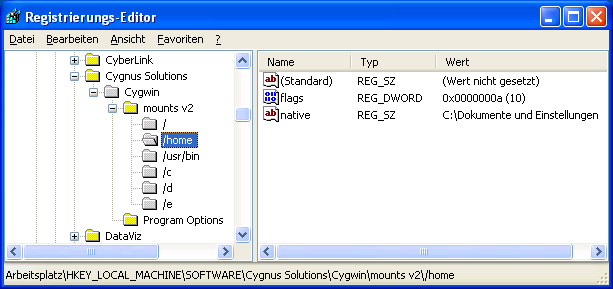
  • Der Installer legt im Registry folgende Cygwin-Mounts ab (HKEY_LOCAL_MACHINE\SOFTWARE\Cygnus Solutions\Cygwin\mounts v2):
    • / als c:\Programme\OpenSSH
    • /home als c:\Dokumente und Einstellungen
    • /usr/bin als c:\Programme\OpenSSH/bin

Da der Befehlszeilen-Interpreter switch.exe ein oberhalb der Laufwerke liegendes “/” nicht versteht, müssen um auf alle Festplattenlaufwerke zugreifen zu können, noch manuell folgende Mounts in die Registry eingetragen werden (analog zu den dort bereits vorhandenen Mounts):

  • /c auf c:
  • /d auf d:
  • /e auf e:

Dann kann der SSH-Client SSHSecureShell mit ”>Opteration>Go to Folder…” diese ansprechen.

In die Datei /etc/passwd wird für jeden User das sog. Home-Verzeichnis und die zu verwendende Shell (Befehlszeilen-Interpreter) eingetragen.
Da wir in dieser Variante kein volles Cygwin mit einem schönen Bash installiert haben, müssen wir das von OpenSSH mitgelieferte switch.exe verwenden. Dieses schaltet zwischen cmd.exe (Windows) ind sh.exe (Cygwin schlicht) “intelligent” hin und her.

Mounts in der Registry

Abbildung 1: Cygwin Mounts in der Windows Registry (pCloud: SSH_52da44c27a_o.jpg)

Konfiguration OpenSSH (ohne Cygwin)

Anlegen der Dateien group und passwd, diese werden mit den Daten der Windows-User-Konten gefüllt.

  • cd \Programme\OpenSSH\bin
  • mkgroup -l >../etc/group
  • mkpasswd -l >../etc/passwd
  • Das in der Datei passwd angegebene User-Verzeichnis (z.B. /home/dkracht) muss vorhanden sein.
  • Starten und Stoppen des SSH-Servers: net start/stop opensshd

Achtung die Konfigustationsdateien sshd_conf und ssh_config werden in /etc erzeugt. Das ist in dieser Variante gemappt auf D:/programme/OpenSSH/etc. Lösch- und Scheibberechtigung für /etc wird benötigt.


Installation von OpenSSH (mit Cygwin)

  • Definitive Software Library ID: OpenSSH
  • Name: OpenSSH Server unter Cygwin
  • Version: 3.8p1-1
  • Hersteller/Bezugsquelle: Cygwin
  • Installationsplattform: Windows 2000 Notebook mit Cygwin
  • Installations-Ordner: C:\Programme\OpenSSH
  • Konfiguration:
    • C:\Programme\Cygwin\etc\sshd_conf (weil \ gemounted ist auf: C:\Programme\Cygwin)
    • C:\Programme\Cygwin\etc\passwd (weil \ gemounted ist auf: C:\Programme\Cygwin)
  • Systemvoraussetzungen: Cygwin
  • OpenSSH benutzt die im Registry bereits durch die Cygwin-Installation eigerichteten Cygwin-Mounts (HKEY_LOCAL_MACHINE\SOFTWARE\Cygnus Solutions\Cygwin\mounts v2):
    • / als c:\Programme\Cygwin
    • /usr/bin als c:\Programme\Cygwin/bin
    • /usr/lib als c:\Programme\Cygwin/lib
    • /cygwindrive/c als c:
    • /cygwindrive/d als d:

In die Datei /etc/passwd wird für jeden User das sog. Home-Verzeichnis und die zu verwendende Shell (Befehlszeilen-Interpreter) eingetragen.
Da wir in dieser Variante auf dem vorhandenen Cygwin aufbauen, können wir ”’Cygwin Bash”’ verwenden.

Konfiguration von OpenSSH (mit Cygwin)

Quelle: http://tech.erdelynet.com/cygwin-sshd.html

  • Cygwin ist bereits installiert (cygcheck -s sagt: cygwin.dll version 1.5.9)
  • Mit Cygwin Stepup 2.416 werden folgende Packages nachinstalliert:
    • cygrunsrv (aus Cygwin Admin)
    • openssh (aus Cydwin Net)
    • shutdown (aus Cygwin Admin)
  • Unter Cygwin (bash shell) eintippen:
    • ssh-host-config -y
    • Wenn die Eingabeaufforderung “CYGWIN=…” kommt, eingeben: “tty ntsec”
    • Die Installation von OpenSSH ist fertig
  • Zum Starten des OpenSSH-Daemon als Windows-Service, unter Cygwin (bash shell) eintippen:
    • cygrunsrv -S sshd

Achtung die Konfigurationsdateien ‘sshd_conf’ und ‘ssh_config’ werden in /etc erzeugt. Das ist in dieser Variante gemappt auf D:/programme/Cygwin/etc. Lösch- und Scheibberechtigung für /etc wird benötigt.

Konflikt

Nach der Installation des VirenScanners McAfeeVirusScan 7 konnte man sich am OpenSSHServer nicht mehr anmelden. Deshalb McAfee erstetzt durch KasperskyAntiVirus.

Update 2020: der in Windows 10 eingebaute “Windows Defender” ist nun das Mittel der Wahl

— Main.DietrichKracht – 20 Mar 2004

Computer: SSH (aus Wiki)

Gehört zu: Internet
Siehe auch: Telnet
Benutzt: SVG-Grafiken von pCloud

Remote Connections mit SSH (aus Wiki)

SSH steht für Secure Shell und ist ein TCP/IP-basiertes Remote Connection Protocol (Port 22) wobei SSH1 ein älteres und SSH2 das aktuelle SSH-Protokoll ist. Zur Verschlüsselung (Encryption) stehen verschiedene Verfahren zur Auswahl: Blowfish, 3DES,…
SSH leistet im Wesentlichen drei Dinge:

  • Sicherer telnet Ersatz (Verschlüsselung von Userid/Password und des Traffics)
  • Sicherer FTP-Client-Ersatz: Secure Copy (scp) über SSH-Connections
  • Port-Forwarding (Tunneling)

Man benötigt zum Aufbau einer SSH-Connection einen SSH-Server (gerne daemon genannt) und einen SSH-Client:

SSH Server “Daemon”

Ein SSH-Server für Linux und MicrosoftWindows: OpenSSHServer.

SSH Clients

Übersicht über einige SSH-Clients.

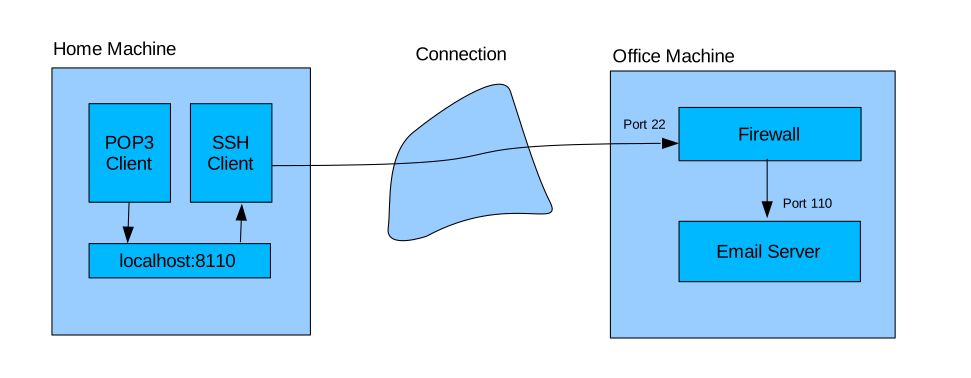
Beispiel für ein Tunneling mit SSH

Abbildung 1: Tunneling mit SSH (pCloud: ssh_configuration.svg)
ssh_configuration.svg

Server “lonzo”:

  • Apache Web-Server auf Port 80 (standard)
  • OpenSSHServer auf Port 22 (standard)

Client:

  • SSH Secure Shell: Settings: Tunneling: Outgoing: Name=Hugo, ListenPort=8280, DestHost=lonzo, DestPort=80, AllowLocalConnectionsOnly=Yes
  • SSH-Connection vom Client her aufbauen (Login)
  • Damit ist der Tunnel da und auf dem Client ist nun unter “http://localhost:8280” die Website vom Server Lonzo ansprechbar.

— Main.DietrichKracht – 20 Mar 2004

Computer: WikiWikiWeb (aus: Wiki)

Gehört zu: Internet
Siehe auch: Notizbuch, Blogging

Blogging mit einem WikiWiki-Web (aus Wiki)

Wiki Wiki steht im Hawaiianischen für schnell schnell. So schnell wie der Shuttle Bus vom Honolulu International Airport in die Stadt fährt, so schnell wollen wir eine Website aufbauen.

Ein WikiWikiWeb ist eine Website, bei der jeder am Inhalt mitarbeiten kann. Jeder, der das Wiki liest, kann auch Seiten bearbeiten und neue Seiten erstellen. WikiWikiWeb ist also ein offenes Autorensystem für Webseiten, das durch seine Einfachheit besticht. Es wird lediglich ein WebBrowser benötigt. HTML-Kentnisse sind nicht erforderlich. Motto: Web-Seiten so einfach schreiben wie E-Mail. Neue und geänderte Seiten werden sofort publiziert.

Aufgabe eines Autorensystems ist es, das Erstellen und Ändern von Web-Seiten ganz leicht zu machen und dabei den Überblick zu behalten, wer was wann geschrieben hat.

Ein Wiki stellt einen im Volltext durchsuchbaren, verteilt zugänglichen strukturierten elektronischen Zettelstapel (elektronisches Notizbuch, elektronische Kladde) dar, der wenig Ressourcen beansprucht und ganz einfach zu benutzen ist.

Funktionsumfang

  • Seiten editieren
  • Seiten verlinken
  • Änderungshistorie
  • Volltextsuche
  • Zugriffsstatistik
  • Layout Themes
  • Diverse Plug-Ins

 Anwendungen

WikiWikiWebs können eingesetzt werden als Diskussions-Medium, als Repository, als Werkzeug für Zusammenarbeit. Das grundsäzliche Muster ist die einfache, asynchrone Kommunikation über das Internet (Web). Dazu gehören auch: Online Communities, Knowledge Management u.v.a.m.

Meine Wiki-Installationen

 Wiki-Implementierungen

  • Portland Pattern (Perl) die Mutter aller Wikis
  • UseModWiki (Perl)
  • MediaWiki Basis des weltweit grössten WikiWikiWebs, der WikiPedia (PHP, MySQL).
  • PhpWiki von Steve Wainstead (PHP, diverse Datenhaltungen)
  • MoinMoin eine deutsche Weiterentwicklung (Python, Datenhaltung?)
  • TWiki von Peter Thoeny (Perl und RCS)
  • TikiWiki PHP und MySQL

Zum Ausprobieren habe ich PhpWiki 1.3.3 auf dem Lonzo-Server installiert. Das ist ein von Steve Wainstead in PHP realisierter Wiki-Clone. Zum Starten hier klicken.

 Weiterführende Infos

Im Jahre 1995 erfand Ward Cunningham das WikiWikiWeb, wobei er sich vom legendären HyperCard-Konzept des Mac inspirieren lies. Inhaltlich ging es dabei um das Portland Pattern Repository.

 Presseberichte zu WikiWikiWeb

Links zum Thema WikiWikiWeb

— Main.DietrichKracht – 28 Dec 2003