
Astronomie: Astrometrica

Gehört zu: Astronomie Software
Siehe auch: Plate Solving, Bahnelemente, Asteroid, Grenzgröße

Stand: 08.04.2026

YouTube-Video von Daniel Nimmervoll: https://youtu.be/rROG4ykiYKQ?si=EaARAwARkBgR3G7l

Link zu: International Astronomical Search Collaboration (IASA)

Was ist Astrometrica?

Die Astro-Software Astrometrica dient im Kern der Positionsbestimmung der “Sterne” auf einem Astro-Foto. Anhand von Sternkatalogen und Bahnelementen kann dann eine Identifizierung der “Sterne” vorgenommen werden.

Astrometrica wurde von Herbert Raab entwickelt.

Die Software Astromentrica ist sog. “Shareware” und kann 100 Tage kostenlos genutzt werden. Danach ist ein Lizenzschlüssel erforderlich. So einen Lizenzschlüssel bekommt man z.B. direkt bei Herbert Raab für Euro 25.


Arbeitsschritte mit Astrometrica

1. Astrometrica herunterladen und installieren 

Herunterladen von: https://www.astrometrica.at

Version: 4.16.4.468

2. Astrometrica konfigurieren: CFG-Datei erstellen

File=C:\Users\<userid>\AppData\Local\Astrometrica\Lyra.cfg

In Astrometrica eine CFG-Datei erstellen: Menü -> File -> Settings

2a.  Tab “Observing Site” …….

2b. Tab “CCD”  Pixelgröße und Brennweite:  4,8 μm pro Pixel  (Sensor: Sony NEX-5R), f=136,3 mm (DSLR-Objektiv Olympus)

2c.  Tab “CCD” Der Position Angle  kann vorgegeben werden  (ist nur eine Voreinstellung, kann später modifiziert werden)

2d.  Tab “CCD”  Color Band V   (für visuelle Helligkeiten)

2e. Im Reiter “Program” stellen wir den gewünschten Sternkatalog ein z.B. UCAC-4

3. Das Astrofoto für Astrometrica konvertieren

Das Astrofoto muss ein ein Format umgewandelt werden, dass die Software Astrometrica als Input benötigt: FITS-Format und Graustufen.

Das kan man z.B. mit Fitswork machen:

3a. Das gestackte Bild in Fitswork laden   (Im Beispiel:  DK_20160603_8625-8633_3a.tif )

3b. Das Farb-Bild in 16 Bit Graustufen umwandeln:  Menü -> Bearbeiten -> Farbbild in s/w umwandeln  „Luma“

3c. Das Bild als 16 Bit FITS speichern   (im Beispiel: DK_20160603_8625-8633_3a2.fit )

4. Plate Solving / Data Reduction

Astrometrica kann ein Plate Solving machen. Das heißt dort “Data Reduction“. Erforderlich dafür sind ungefähre Angaben (als Anfangswerte für ein Near Solving)  zu den Koordinaten der Bildmitte und zum Drehwinkel.

Solche Anfangswerte bekommt z.B. in nova.astrometry.net  oder AllSkyPlateSolver oder aus dem FITS-Header oder…

Bestimmen der Koordinaten des Bildzentrums (R.A. ud Dekl.) sowie des Drehwinkels mit nova.astrometry.net:

Das Bild DK_20160603_8625-8633_3a2.fit hat 

  • 7,26 “/Pixel (mit f = 135 mm sind das 4,75 μm pro pixel)
  • Bildmitte;    18 48 46,7     +35 58 37
  • Drehwinkel: Up is 92,7 Grad (267,3 Grad)

Mit diesen Anfangswerten ermittelt Astrometrica anhand des Sternkatalogs (und anhand der Bahnelemente der bekannten Asteroiden) die genauen Himmelskoordinaten (Rektaszension und Deklination) aller sternartigen Objekte auf dem Foto; diese nennt man “Known Objects“.

Mit Astrometrica und 4,8 μm pro Pixel ergibt sich:

  • mit den 4,8 mu pro Pixel ist dann f = 136,3 mm
  • Bildmitte: 18 48 46,8 +35 58 33 (das stimmt aufs Pixel genau)
  • Drehwinkel (Position Angle): 272,2 Grad (da hat nova.astrometry.net nur gut geschätzt)

Diese so ermitteltem Known Objects können dann mit “Menü -> Tools -> Known Objects Overlay” über das Bild gelegt werden.

Wenn man sich sicher ist, kann man dann das Objekt auf dem Bild mit der rechten Masutaste anklicken und kommt in das Dialogfenster “Object Verification“.

Wenn so die Positionen (Rektaszension und Deklination) ermittelt sind und die Objekte auf dem Foto durch Sternkatalog bzw. Bahnelemente identifiziert und verifiziert wurden, können neben dem offiziellen Objekt-Namen weitere “Katalogwerte” zu jedem Objekt hinzugefügt werden (visuelle Helligkeit u.a.).

5. In Astrometrica: Bildverarbeitung

Astrometrica kann ein oder mehrere Bilder als Eingabe verarbeiten. Damit wird dann auch eine Blinkfunktion möglich.

5a. Das/die Bild(er (Menue: File -> Load Images) laden, das Bildzentrum und den Rotationswinkel eingeben.

5b. Berechnungen durchführen lassen: Menue -> Astrometry -> Data Reduction

5c. Bildmitte eingeben: R.A. und Decl.   (Object Name leer lassen)

5d. Der Berechnungen dauern recht lange. Am Ende erscheint (häufig) die Meldung “Reference Star Match Error” mit der Möglichkeit “Continue with:”

  • Manual Reference Star Match
  • Automatic Reference Star Match using  nnn Stars
  • Present (possibly erroneous) Match

5e. Die Helligkeit steht hinter RA De als R = 9.5, für visuelle Helligkeiten muß im CCD Tab als Color Band V gewählt werden.

Damit wird das Bild gut gelöst und hat eine Grenzgröße von etwa mag 14.
Astrofotografie: Bestimmung der Grenzgröße

Gehört zu: Astrofotografie
Siehe auch: All Sky Plate Solver, Guide, Astrometrica
Benutzt: Fotos aus pCloud

Stand: 10.09.2021

Welches sind die schwächsten Sterne auf meinem Foto?

Bei meiner Astrofotografie fragte ich mich manchmal, wie ich die Grenzgröße auf einem Astro-Foto einfach ermitteln kann.

Auf Empfehlung meines Bruders habe ich mit Astrometrica beschäftigt, was etwas mühsam für mich war.

Da ich mich aus anderen Gründen sowieso mit “All Sky Plate Solver” und mit “Guide” beschäftige, habe ich es auch damit versucht und fand den Weg recht gut.

Arbeitsschritte mit “All Sky Plate Solver” & “Guide”

  1. Das Astrofoto durch die Software All Sky Plate Solver solven lassen und das gesolvte Bild anzeigen lassen (Schaltfläche “Browse solved image”)
  2. Einen markanten Stern anklicken und Koordinaten (R.A. & Dekl.) merken und das Fenster offen lassen.
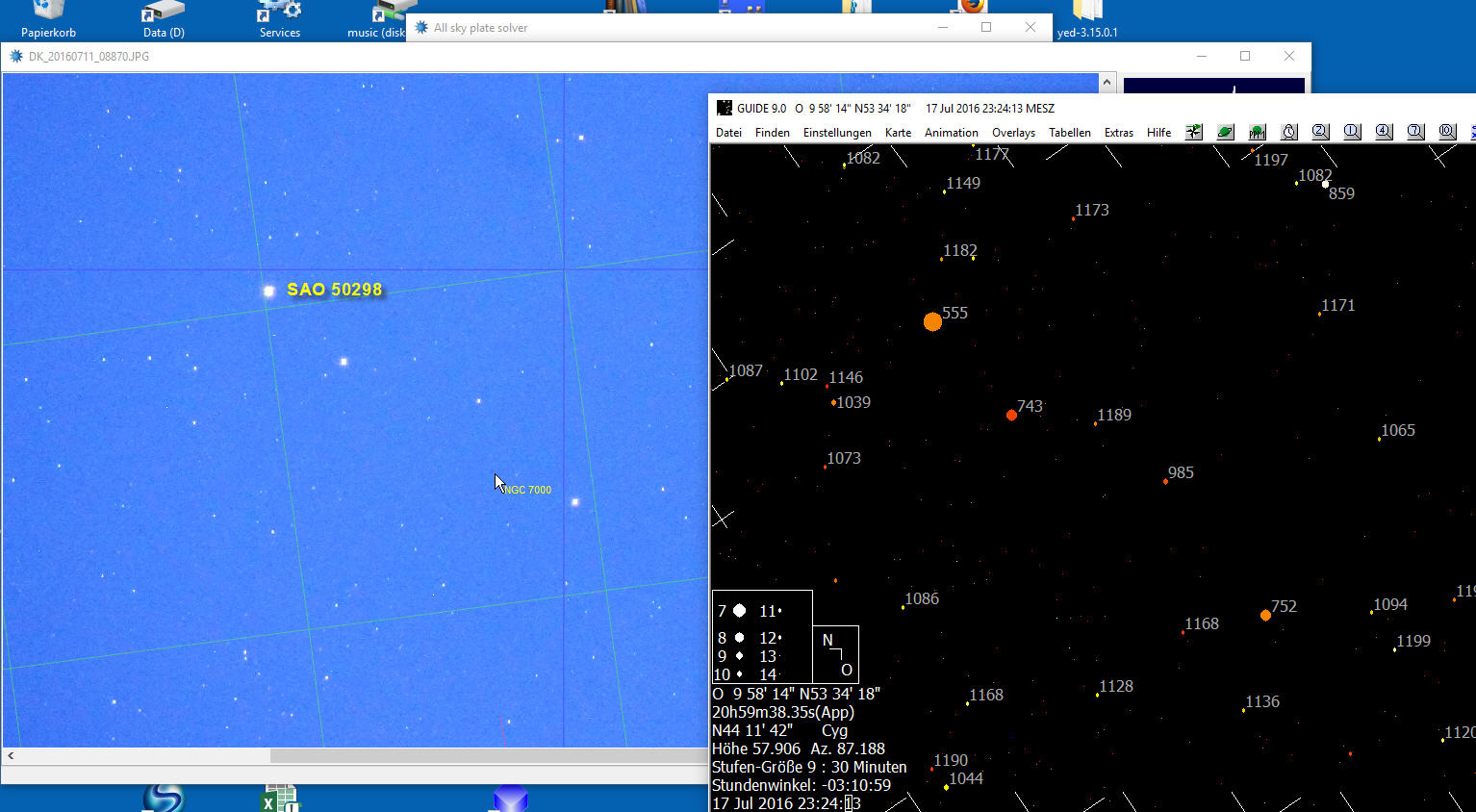
  3. In der Software Guide die Bildmitte mit Menue -> Finden -> Koordinaten  auf eben diese Koordinaten einstellen. Der markante Stern steht dann bei Guide in der Mitte und Guide sagt uns (Rechts-Klick), wie dieser Stern heist – im Beispiel ist es SAO 50298, was ich händisch in den untenstehenden Screenshot eingetragen habe.
  4. In “Guide” die Himmelsansicht so drehen (Menue: Karte -> Orientierung -> Drehwinkel), dass sie in etwa mit der Ausrichtung in “All Sky Plate Solver” übereinstimmt
  5. Ich stelle dann in Guide die Beschriftung der Sterne so ein, dass nur noch die Helligkeiten angezeigt werden (Menue: Karte -> Sterndarstellung -> Beschrift. bis Mag) . Im Beispiel bis Mag. 12. Mein “markanter Stern” hat also 5,55m und die Sterne weiter rechts unten 7,43 und 11,89 und 9,85m
  6. Ich stelle diese “Beschrift. bis Mag” nicht zu hoch ein, da sonst das Bild unübersichtlich wird.
  7. Die Feinarbeit ist jetzt im linken Fenster (All Sky Plate Solver) schwache Sterne zu finden, die auch im rechten Fenster (Guide) erkennbar sind und dann dort sich mit Rechts-Klick die Helligkeit anzeigen zu lassen.
  8. Wir finden etwa den Stern 3UC269-199074 mit einer scheinbaren visuellen Helligkeit von 13,51 mag

Abbildung 1: Guide 9.0 zeigt die Magnituden an (pCloud: Grenzhelligkeit.jpg)


Grenzhelligkeit eines Astrofotos bestimmen mit “All sky plate solver” und Guide

xxxx

Arbeitsschritte mit Astrometrica

1. Das Astrofoto in Graustufen umwandeln und im FITS-Format speichern

Z.B. mit Fitswork

1a. Das gestackte TIF-Bild in Fitswork laden   (Im Beispiel:  DK_20160603_8625-8633_3a.tif )

1b. Das Farb-Bild in 16 Bit Graustufen umwandeln:  Menü -> Bearbeiten -> Farbbild in s/w umwandeln  „Luma“

1c. Das Bild als 16 Bit FITS speichern   (im Beispiel: DK_20160603_8625-8633_3a2.fit )

2. Plate Solving

Z.B. in nova.astrometry.net  oder AllSkyPlateSolver oder …

Bestimmen der Koordinaten des Bildzentrums (R.A. ud Dekl.) sowie des Rotationswinkels….

Das Bild DK_20160603_8625-8633_3a2.fit hat mit nova.astrometry.net:

  • Bildmitte    18 48 46,7     +35 58 37
  • 7,26 “/Pixel (mit f = 135 mm sind das 4,75 μm pro pixel)
  • Up is 92,7 Grad (267,3 Grad)

3. Astrometrica: CFG-Datei erstellen

File=C:\Users\<userid>\AppData\Local\Astrometrica\Lyra.cfg

3. In Astrometrica eine CFG-Datei erstellen: Menü -> File -> Settings

3a.  Tab “Observing Site” …….

3b. Tab “CCD”  Pixelgröße und Brennweite:  4,8 my pro Pixel, f=136,3 mm

3c.  Tab “CCD” Der Position Angle  kann vorgegeben werden  (ist nur eine Voreistellung, kann später modifiziert werden)

3d.  Tab “CCD”  Color Band V   (für visuelle Helligkeiten)

Mit Astrometrica und 4,8 mu pro Pixel ergibt sich:

  • Bildmitte 18 48 46,8 +35 58 33 (das stimmt aufs Pixel genau)
  • Position Angle 272,2 Grad (da hat nova.astrometry.net nur gut geschätzt)
  • mit den 4,8 mu pro Pixel ist dann f = 136,3 mm

4. In Astrometrica: Bildverarbeitung

4a. Das Bild (Menue: File -> Load Images) laden, das Bildzentrum und den Rotationswinkel eingeben.

4b. Berechnungen durchführen lassen: Menue -> Astrometry -> Data Reduction

4c. Bildmitte eingeben: R.A. und Decl.   (Object Name leer lassen)

4d. Der Berechnungen dauern recht lange. Am Ende erscheint (häufig) die Meldung “Reference Star Match Error” mit der Möglichkeit “Continue with:”

  • Manual Reference Star Match
  • Automatic Reference Star Match using  nnn Stars
  • Present (possibly erroneous) Match

4d. Die Helligkeit steht hinter RA De als R = 9.5, für visuelle Helligkeiten muß im CCD Tab als Color Band V gewählt werden.

Damit wird das Bild gut gelöst und hat eine Grenzgröße von etwa mag 14.