Computer: SnappyFax (aus Wiki)

Faxen mit SnappyFax (aus Wiki)

Gehört zu: Telekommunikation
Siehe auch: E-Mai

Softwarelösung zum Senden und Empfangen von Faxen.

Da ich die Faxfunktion von MicrosoftOutlook 2000 nicht zum Laufen bekam und MicrosoftOutlook als E-Mail-Client bei mir auch ein “Wackelkandidat” ist, habe ich einmal das so viel gelobte Snappy Fax ausprobiert.

Installation

  • Definitive Software Library ID: SnappyFax
  • Name: Snappy Fax 2000
  • Version: 3 (Build 3.51.1.2)
  • Hersteller/Bezugsquelle: http://www.snappysoftware.com
  • Installations-Ordner: d:\Programme\Snappy Fax 2000 Version 3
  • Konfigurations-Dateien: Datenpfad: e:\var\SnappyFax
  • Systemvoraussetzungen: FaxModem, Scanner, Windows95 and up

Features

  • Speichert eingehende Faxe als PDF
  • Sehr einfaches Senden von Faxen über einen Scanner
  • Import des Outlook-Adressbuchs

Konfiguration

  • Benötigt ein FaxModem im PC z.B. ISDN-Karte Eicon Diva Pro (siehe: DivaClient) mit EICON Faxmodem als sog. Softmodem…
  • FaxModem: …….INIT-String …..

In Settings>Settings>Modem Setup>Select the modem type gibt es folgende Auswahl:

  • Custom
  • Default (no init string)
  • Generic /Hayes
  • 3Com…
  • Cirrus Logic
  • PC-Tel
  • Rockwell (Conexant) based 56k HCF
  • Lucent
  • Other “Software Modem”
  • Rockwell (Conexant) Soft K56
  • Motorola SM56

Problem bein Senden von Faxen

Es gab Schwierigkeiten beim Senden von Faxen: Fehlermeldung von SnappyFax nachdem ein Fax gesendet wurde: “modems failed to train”..

Lösung:

  • Installation der neuesten Diva-Treiber für Windows2000 (siehe DivaClient).
  • Den “Modem Setup” auf Default (no init string)

Problem beim Empfangen von Faxen

Die eingestellte ISDN MSN wurde ignoriert; d.h. bei jedem eingehenden Anruf ging die ISDN-Karte ans Telefon, auch wenn es die andere MSN war. Auf der Website von Eicon DIVA findet man dies als bekanntes Problem, wofür es als Workaround entsprechende Init-Strings gibt. Allerdings brachte das Eintragen dieser Init-Strings beim Eicon DIVA Fax Modem keinen Effekt. Erst nachdem ich die Init-Strings in der Fax-Software selbst eingetragen hatte, funktionierte es dann endlich.

Lösung:

  • In SnappyFax unter >Settings>Settings>Modem Setup>Select the modem type> Custom (enter init strings)
  • Init String for Fax Sending: at+ia41353359
  • Init String for Fax Receiving: at+io41353359

— Main.DietrichKracht – 05 Feb 2005

Retrieved from my Wiki

Computer: SnagIt (aus Wiki)

SnagIt (aus Wiki)

Gehört zu: ScreenShots
Siehe auch Hardcopy, Bildschirmfoto
Stand: 04.12.2022

Überblick

Mit SnagIt kann man komfortabel ScreenShots machen.

Eine kostenlose Lizenz gab es für die etwas alte Version 7.2.5 im Sommer 2007 auf irgendeiner Heftbeilage-CD, wo man sich dann noch registrieren lassen musste.
Auch unter Windows Vista läuft sie einwandfrei.

Installation

  • Definitive Software Library ID: SnagIt
  • Name: SnagIt
  • Version: 7.2.5
  • Hersteller/Bezugsquelle: http://www.techsmith.com
  • Installations-Ordner:
  • Konfiguration:
  • Systemvoraussetzungen: …

Probleme mit SnagIt 7

Diese etwas ältere SnagIt-Version arbeitet nur mit einer Bildschirmauflösung bis zu 1280×800. Wenn die Bildschirmauflösung höher eingestellt wird (z.B. 1920×1080), vergrößert SnagIt den markierten Bildschirmausschnitt und schneidet dabei ggf. an den Rändern etwas ab.

— Dkracht 09:23, 6 March 2008 (CET)

Computer: Skype (aus Wiki)

Skype (aus Wiki)

Gehört zu: Telefonieren
Skype ist eine Software von Microsoft mit derm man Telefonieren und Videos über das Internet machen kann. Es ist der verbreiteste Anbieter von Voice over IP (VoIP)

Anwendungen von Skype für Consumer

Erste Informationssammlung zu Skype (Sabine möchte ihr Enkel sehen).

Technische Informationen zu Skype

  • Skype Client-Software gibt es natürlich für Windows
  • Skype Client-Software gibt es auch für iPhone
  • Skype kann Videokonferenzen
  • Kostenlos bei Skype:
    • Audio-Anrufe von Skype-Teilnehmer zu Skype-Teilnehmer
    • Audio-Konferenzen (mehr als 2 Teilnehmer) sind auch kostenlos
    • Es gibt bei Skype noch den Begriff des Gruppengesprächs, wie die sich von Telefonkonferenzen unterscheidet ist mit unklar
    • Video: Einzelanrufe sind kostenlos innerhalb Skype (Videokonferenzen mit mehreren Teilnehmern kosten etwas)
  • Übergang zu Festnetz-Telefpnie und Mobilfunk-Telefonie möglich gegen geringe Kosten
  • Sprachqualität: soll sehr gut sein
  • Bildqualität ???
  • Kommunikationsprotokoll und Interoperabilität zu anderen Voice over IP Anbietern
    • Das ursprüngliche Skype-Protokoll ist proprietär
    • Neuerdings wird auch SIP unterstützt, was aber wohl etwas kostet (?) http://www.skypeconnect.com

Interoperabilität

  • Wie geht es mit dem Cisco Softphone (Cisco IP Communicator 2.1.4.0) ???

— Dkracht 09:36, 31 October 2011 (CET)

Computer: Shopping (aus Wiki)

Shopping (aus Wiki)

Gehört zu: Shopping
Siehe auch: Computer, Amazon

Übersicht

Shopping-Fallen

  • Verschlüselte Übertragung
  • Versandkosten
  • Kontrolle jeder Lieferung
  • Rückgaberecht  (Fristen einhalten)

Testbericht vom 23.11.2009

— Dkracht 16:32, 5 January 2010 (CET)

Computer: Shareaza (aus Wiki)

Shareaza (aus Wiki)

Gehört zu: Filesharing

OpenSourceSoftware zum Filesharing auf Peer-to-Peer-Basis (P2P).
Hauptanwendung: Austausch von MP3-Files.

Installation

  • Definitive Software Library ID: Shareaza
  • Name: Shareaza
  • Version: 2.22.5.0
  • Hersteller/Bezugsquelle: Sourceforge
  • Installations-Ordner: D:\bin\Shareaza
  • Konfiguration
    • Port-Forewarding: 6346 TCP und UDP erforderlich, aber noch nicht im Router eingestellt.
    • Upload-Geschwindigkeit 11 kb/sec
    • Download-Geschwindigkeit 500 kb/sec
    • Upload-Geschwindigkeit: 128 kb/sec
    • Bibliothek: d:\var\Shareaza\Collections
    • Downloads: d:\var\Downloads

— Main.DietrichKracht – 21 Jul 2007

Computer: Save.TV (aus Wiki)

Save.tv (aus Wiki)

Gehört zu: Fernsehen

Save.tv ist ein Internet-Dienst, auf den mich mein Arbeitskollege Piotr aufmerksam gemacht hat. Man kann damit Aufnahmen fast aller deutscher Fernsehsender programmieren und zwar über das Internet (sog. Online-Videorecorder). Man mauss also nicht immer zu Hause sein. Nach der Sendung stehen die Video-Aufnahmen als AVI-Xvid zum Download bereit.

Den Service gibt es als Basisversion und als Premiumversion (sog. XL).

  • Basis:
    • EUR 4,99 pro Monat
    • Werbung wird nicht entfernt
    • Video-Archiv auf 50 Stunden begrenzt
    • Video-Format: Xvid
  • Premium (XL)
    • EUR 9,99 pro Monat
    • Werbung wird herausgeschnitten
    • Video-Archiv unbegrenzt
    • Video-Format: H.264

Um solche AVI-Dateien zu schneiden (Anfang und Ende) benutze ich den guten alten VirtualDub mit Video Direct Stream Copy. Das geht blitzschnell, weil ja nichts decodiert und encodiert werden muss.

— Dkracht 10:50, 4 December 2011 (CET)

Computer: Sat.1 Surfstick (aus Wiki)

Sat.1 Surfstick (aus Wiki)

Gehört zu: Internet
Siehe auch: Mobiles Internet

Ich verwende nur die SIM-Karte, mit der dieser für mich bestens geeignete Tarif “Monat Light” für EUR 9,99 möglich ist.

Den “Stick” (HUAWEI E160) habe ich zurückgeschickt, weil der mit meinen Computern nicht so richtig lief und ich ja noch das HUAWEI E220 hatte. Mittlerweile benutze ich das e220 nicht mehr, sondern habe mit ein E1550 zugelegt…

Sat.1 Surf Stick

Sat.1-Web-Seite: http://www.sat1.de/ratgeber_magazine/stick/

  • Stand: Jan 2011
  • Datentarif SAT.1 Surf Stick
    • Netz: Vodafone
    • 1 Stunde, 1 GB = EUR 0,99
    • 12 Stunden, 1GB = EUR 1,99
    • 1 Monat “light”, 500 MB = EUR 9,99
    • 1 Monat “full”, 2 GB = EUR 29,99
  • Der “Stick” ist ein Huawei E 160E mit einer Vodafone WebSession SIM-Karte
    • APN event.vodafone.de
  • Auf meinem AndroidTablet etwas tricky, da zum Buchen einer WebSessions die Startseite https://web.vodafone.de/sbb/welcome manuell aufgerufen werden muss.
  • Startguthaben von EUR 5,– nutzt nicht viel, weil man zubuchen nur ab EUR 10 kann und das Monatspaket kostet EUR 10 (9,99), man bleibt also immer auf den geschenkten 5 Euro sitzen. Man kann es zum probieren von 12-Stunden-Paketen (EUR 1,99) verwenden.
  • Aufladen: https://sat1-webshop.arvato-systems.de/login.html

Die SIM-Karte

Der Surf-Stick kommt mit einer Micro-SIM-Karte und einem Adaper auf normale SIM-Größe.

Ich verwende die Micro-SIM-Karte jetzt in meinem neuen iPhone 4S. Auf Anhieb hat das nicht funktioniert, den das iPhone benutzt den APM web.vodafone.de standardmäßig für Vodafone.

  • Einstellungen > Allgemein > Netzwerk > Mobiles Datennetzwerk > Mobile Daten APN

Installation

Zettel

Restguthaben anzeigen

https://web.vodafone.de/sbb/welcome

Guthaben aufladen

Surf-Paket kaufen

Diverses

–Dkracht 08:12, 27 May 2011 (CEST)


Computer: SVG (aus Wiki)

SVG (aus Wiki)

Gehört zu: Computer, Vektorgrafik
Siehe auch: InkScape, WordPress Plugins

Stand: 14.03.2026

SVG Scalable Vector Graphics

  • SVG ist ein auf XML beruhender W3C-Standard für VektorGrafik.
    • SVG 1.0: 2001
    • SVG 1.1: 2003
    • SVG 1.2: 2005
  • SVG wurde sehr stark von der Firma Adobe unterstützt. Zum 1.1.2008 hat Adobe “End of Life” verkündet.
  • SVG hat als offenes; d.h. nicht-proprietäres Format große Unterstützung durch OpenSourceSoftware
  • SVG wird von MediaWiki unterstützt
  • WebBrowser unterstützen SVG auch…?
    • MozillaFirefox 2 unterstützt zur Zeit eine Teilmenge von SVG 1.1, diese soll in 2007 vervollständigt werden.
    • Microsoft InternetExplorer ???
  • Konkurrierend zu SVG ist: Flash von Macromedia (aufgekauft von Adobe)

Bekannte Probleme

  • Darstellung von Pfeilspitzen an Linien
  • Welche Schrifttypen werden unterstützt?
  • Darstellung von Fließtext (ab SVG 1.2 möglich)

Erstellen von SVG-Dateien

SVG-Zeichnungen kann ich direkt mit der Software InkScape erstellen und bearbeiten.

Bestimmte Grafiken kann ich schöner mit der Software GeoGebra erstellen. Die kann ich dann als SVG exportieren.

Einbetten von SVG-Dateien in WordPress

Ich speichere meine SVG-Dateien unabhängig von WordPress einfach auf GitHub. Von da kann ich sie einfach über “Add Media” und “Insert from URL” in einen WordPress-Artikel einfügen.

Beispiel: SVG Hello World

So sieht der SVG Quelltext aus:

<?xml version="1.0" encoding="UTF-8" standalone="no"?>
<svg width="260" height="60">
	<rect x="10" y="10" fill="blue" width="240" height="40"/>
	<text x="40" y="40" style="fill:gold; font-size:20pt">
		Hello World!
	</text>
</svg>

Abbildung 1: Das als SVG-Grafik (pCloud: Helloworld.svg)

Beispiel: SVG Tageslänge

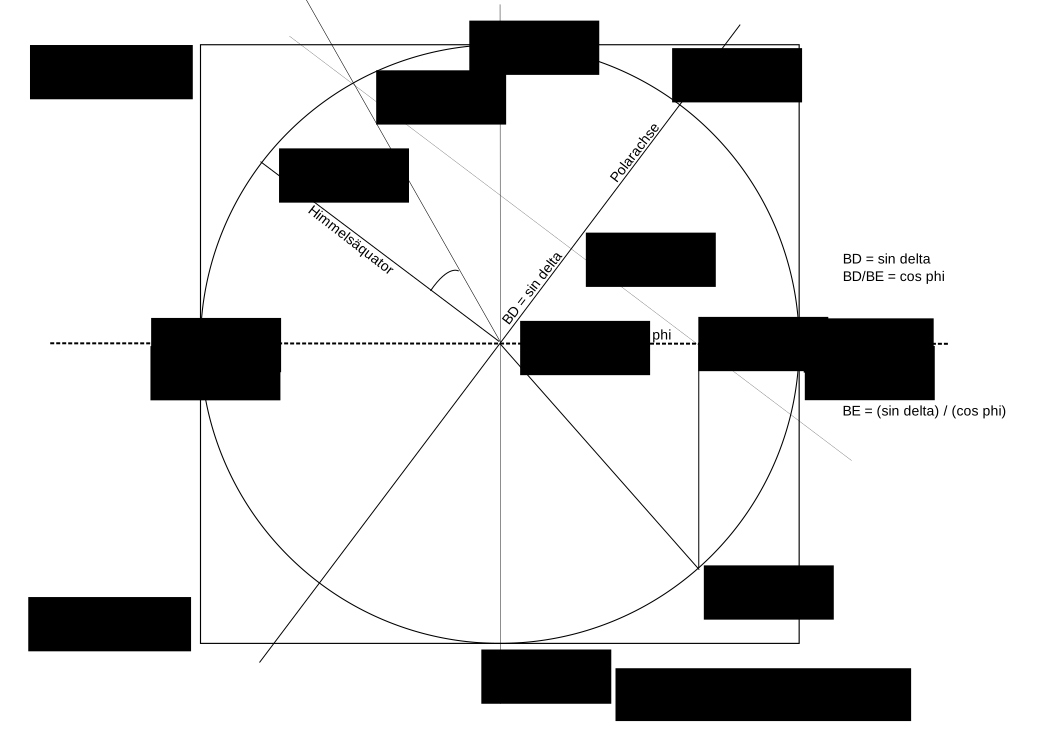
Die Berechnung der Tageslänge konnte ich schon in meiner Schulzeit (1962) anhand folgender Zeichnung durchführen:

Abbildung 2: Tageslänge (pCloud: Tageslaenge.svg)
Beispiel: Open Street Map

Bei der OpenStreetMap: https://openstreetmap.org kann man sich einen Kartenausschnit auch als SVG-Datei herunterladen.

Abbildung 3: OpenStreetmap: (pCloud: 20260313_A25_Hahnenkoppel.svg)

20260313_A25_Hahnenkoppel.svg

SVG in eine WordPress-Seite einbinden

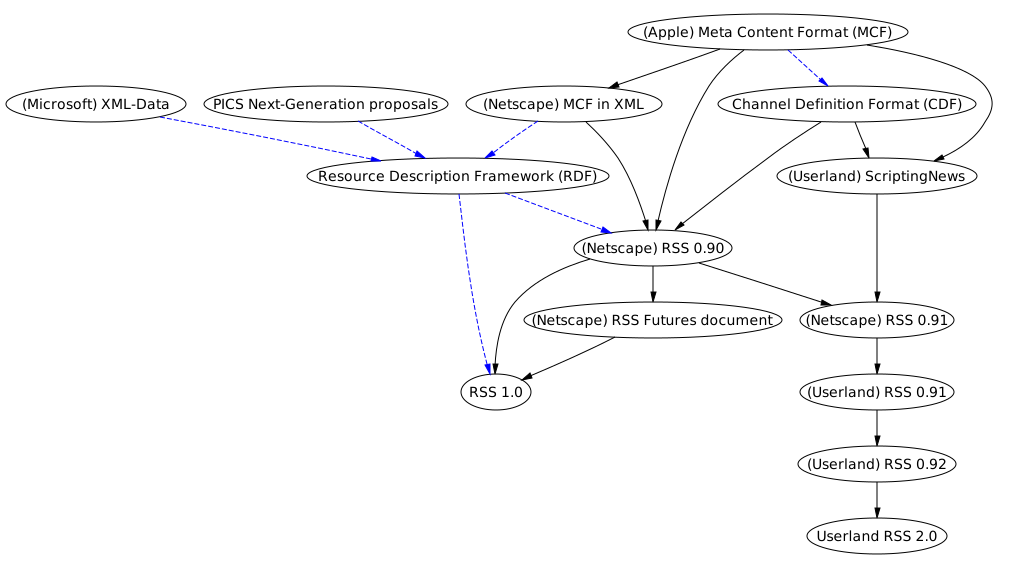
Dies Beispiel stammt von der Seite: RSS.

Abbildung 4: RSS Family (pCloud: Rss-family.svg)
Dies SVG-Beispiel stammt von der Seite: SWiSH

Abbildung 5: SWiSH (pCloud: Swish_Flash_Animation.svg)

SVG in eine HTML-Seite einbinden

<embed width="940" height="500" type="image/svg+xml" src="%ATTACHURL%/rss-family.svg"></embed>
oder:
<object data="%ATTACHURL%/rss-family.svACHURL%/rss-family.svg"  width="940" height="500" type="image/svg+xml" />

Damit der WebBrowser das SVG anzeigen kann, muss ein SVG-Viewer (Adobe, Corel) installiert sein. Vgl dazu: MozillaFirefox.

SVG Tools

  • Adobe Illustrator
  • Macromedia Flash
  • OpenOffice Draw
  • Corel Draw
  • Visio
  • PowerPoint
  • Sodipodi (SVG a la Adobe Illustrator)
  • DIA (SVG a la Visio)
  • Inkscape (SVG pur, Branch of Sodipodi)
  • GoogleSketchUP

SVG Tools

SVG die ersten Schritte

  • Koordinatensystem
    • X-Achse waagerecht vom linken Bildrand nach rechts
    • Y-Achse senkrecht vom oberen Bildrand nach unten
  • Elemente
    • Rechteck
    • Text, auch Fließtexte
    • Bezierkurven
    • Kreis, Ellipse, Bogen
    • Pfad
    • Pfeilspitzen ????????

Beispiel für einen Pfad

Pfad aus “M” (=move to) und “L” (= line to):

<?xml version="1.0" encoding="UTF-8" standalone="no"?>
<svg xmlns="http://www.w3.org/2000/svg" version="1.0" 
     width="200" height="300">
  <path stroke="black" stroke-width="1px" fill="none"
     d="M 50,250 L 50,150 L 100,77.5 L 150,150 L 55,150 L 150,250 L 54.5,250 L 150,154 L 150,246"/>
</svg>

Abbildung 6: Dies als Grafik (pCloud: DasHausvomNikolaus.svg)

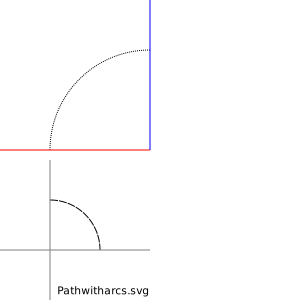
Beispiel für Bogenstücke

<?xml version="1.0" encoding="UTF-8" standalone="no"?>
<svg xmlns="http://www.w3.org/2000/svg" version="1.1" width="300" height="300">
<g stroke="black" stroke-width="1" fill="none">
<path d="M150 50 A100 100 0 0 0 50 150" />
<path d="M0 150 L150 150" stroke="red"/>
<path d="M150 0 L150 150" stroke="blue" />
<path d="M50 200 A50 50 0 0 1 100 250" />
<path d="M50 160 L50 300 M0 250 L150 250" stroke="gray"/>
</g>
</svg>

Dies als Grafik:

Abbildung 7: Bogenstücke als Grafik-Datei (pCloud: Pathwitharcs.svg)
Beispiel für zwei einzelne Textzeilen

<?xml version="1.0" encoding="UTF-8" standalone="no"?>
<!DOCTYPE svg PUBLIC "-//W3C//DTD SVG 1.0//EN" "http://www.w3.org/TR/2001/REC-SVG-20010904/DTD/svg10.dtd">
<svg xmlns="http://www.w3.org/2000/svg"  width="265" height="65" 
     xml:space="preserve" color-interpolation-filters="sRGB" fill="none">
	<title>Balanced Scorecard</title>
	<desc>Aus:  pres_030806.ppt TTC</desc>
	<style type="text/css">
		.st2 {fill:rgb(0,103,171);font-family:Verdana;font-size:20pt;font-style:italic;font-weight:bold}
	</style>
	<g>	
                <rect x="1" y="1" fill="none" stroke="black" width="264" height="64"/>
		<text x="18" y="29" class="st2">Basic Balanced</text>	
		<text x="50" y="55" class="st2">Scorecard</text>		
	</g>
</svg>

Dies als Grafik:

Abbildung 8: Textzeilen (GitHub: BalancedScorecard-3.svg)

Beispiel für Fließtext

Fließtext wurde in SVG 1.2 neu eingeführt. Nicht alle SVG-Tools unterstützen dies.
SVG-Quellcode:

<?xml version="1.0" standalone="no"?>
<svg version="1.2" xmlns="http://www.w3.org/2000/svg"
    id="body" width="350" height="350">
  <title>SVG flowPara Example.</title>
  <g>
    <rect stroke="blue" fill="gold" x="10" y="10" width="200" height="300"/>
    <flowRoot>
      <flowRegion>
        <rect stroke="blue" fill="gold" x="10" y="10" width="200" height="300"/>
      </flowRegion>
      <flowDiv text-align="start">
        <flowPara font-family="Arial" font-size="20" fill="#000000" text-align="start">
                  P1 The quick brown fox jumped over the lazy dog.</flowPara>
        <flowPara font-family="Arial" font-size="20" fill="#000000" text-align="start">
                  P2 Gallia est omnis divisa in partes tres quarum unam incolunt Belgae.</flowPara>
        <flowPara font-family="Arial" font-size="20" fill="#000000" text-align="start">
                  P3 a b c d e f g h i j k l m n o p q r s t u v w x y z</flowPara>
      </flowDiv>
    </flowRoot>
  </g>
</svg> 

Abbildung 9: Dies als SVG-Datei (pCloud: Flow-2.svg)

Beispiel für Fließtext mit SVG 1.2

Weblinks
