Computer: Cloud-Speicher – Google Drive

Gehört zu: Cloud-Speicher
Siehe auch: Google Mail, Google Fotos, Microsoft OneDrive WordPress Plugins
Benutzt: Fotos von  Google Drive

Stand: 18.8.2023

Google Konto

Um mit den diversen Diensten von Google zu arbeiten, muss man zuerst ein Google-Konto einrichten.

Mit diesem Google-Konto kann man sich bei Google anmelden, bekommt dann (zur Zeit = 2023) 15 GB kostenlosen Speicherplatz auf Google Drive.

Nach einer Anmeldung mit dem  Google Konto kann man dann die vielfältigen Dienste von Google benutzen:

  • Google Mail   (Speicher…?)
  • Google Fotos   (Speicher …?)
  • Google Drive  (Primärer Speicher für alle Google-Dienste)
  • Google Sheets  (Speicher in Google Drive)
  • Google Slides (Speicher in Google Drive)
  • Google Docs (Speicher in Google Drive)
  • Youtube  (auch ohne Anmeldung, Speicher…?)
  • Google Maps (auch ohne Anmeldung, Speicher…?)
  • Google Suche (auch ohne Anmeldung)

Die Benutzer von Android-SmartPhones haben meistens schon ein Google-Konto für ihr SmartPhone eingerichtet.

Ich habe zur Zeit (2023) folgende Google-Konten, die ich für Google Drive, Google Fotos und Google Mail verwende:

(Link: https://one.google.com/storage)

Google Konto Ordner bei Google Drive Alben bei Google Fotos Belegter Speicher (und Gmail)
rubaschow@… 0,6 GB
Familie
Freizeit
Reisen
7,71 GB
2000 Phoenix Katharina
2009 Rovos Rail
2015 Astronomie Blievenstorf
2015 Celestron
2015 Eggesin
2015 Hamburg Hafen
2015 Schleswig
2016 Effelsberg Radioteleskop
2016 Kagga Kamma Pretty Pictures
2017 Astronomie Teleskop ED80/600
2017 Bremen Kreuzstrasse
2019 Astronomie
2019 Astronomie Bergedorf
2019 Mondfinsternis (2x)
2019 Namibia
2019 Thailand
2023 Astronomie
2023 Südafrika
Album Weser
Album Kolberg
Album WordPress
Album Diverses
8,4 GB von 15 GB

Gmail: 0,06 GB

dietrich@… 0,46 GB
Astronomie
Beruf
Computer
Finanzamt
Humor
Wissen
2,04 GB
2017 Hamburg Eimsbüttel
2017 Namibia
2023 Bremen Remberti
2023 Katharina 50
2023 Mazza
2023 Tietjenshütte
Album Mutti und unsere Vorfahren
Album Papa
Album Syke
Bremen Parkallee
Essen und Trinken
Familie Ballerscheff
Familie Kirsten
Familie Moertelmeyer
Kolberg-01
Kolberg-02
Oma Vierkant
Papas Kiste
2.51 GB von 15 GB
Gmail: 0 GB
bunsch@… 0,03 GB 6,6 MB 36,3 MB von 15 GB
Gmail: 0 GB
dietrich.kracht@… 0,28 GB
Bundesstrasse
Consulting
Exel Collection
Golf
12,02 GB
1984 Hamburg Waldhang
1990 Danzig
2009 Suedafrika
2012 Suedafrika
2012 Suedafrika Tschukudu
2013 Flight to Geneva
2013 Kolberg
2013 Mallorca
2014 Astronomie Merkur
2014 Hamburg Aviyam
2014 Hamburg Hafen
2014 Karstädt
2014 Polarlicht
2014 Syke
2014 Toskana
2015 Astronomie Tele 135 SQM
2015 Steinkimmen
2016 Suedafrika
2016 Suedafrika, Best of
2016 Suedafrika Krack
Album Papa
Album Papierfotos
Album WordPress
12.36 GB von 15 GB
Gmail: 0,05 GB

Für so ein Google Konto gewährt Google einen kostenlosen Speicher im Internet (sog. Cloud-Speicher) von 15 GB.

Diese 15 GB Speicher wird verwendet für:

Auf dem PC kann man sich dann mit seinem Google-Konto bei Google anmelden:

Auf dem SmartPhone kann man sein Google-Konto in den Einstellungen (Settings) angeben und dazu gleich festlegen, was synchronisiert werden soll z.B. Drive, Kalender und Kontakte…

Google Dienste

Nachdem die Google-Suchmaschine ein grandioser Erfolg wurde, hat über die Jahre alle möglichen Dienste aufgekauft und ausprobiert. Angefangen hatte das mit Google Mail.

  • Suche
  • Blogger
  • Books
  • Classroom
  • Google Docs
  • Google Drive
  • Duo
  • Gmail
  • Hangouts
  • Jamboard
  • Kalender
  • Kontakte
  • Maps
  • News
  • Musik
  • Notizen
  • Play
  • Präsentationen
  • Google Collections
  • Search Console
  • Shopping
  • Tabellen
  • Übersetzer
  • YouTube

Man kann “seine” Google Apps verwalten (also auch löschen) in: https://gsuite.google.com/marketplace/myapps

Google Drive

Google Drive ist einer der Dienste, die ich bei Google auswählen kann.  Wichtige Aktionen in Google Drive sind:

  • Hochladen von Dateien…
  • Freigeben von Dateien auf Google Drive…
  • Speicherplatz von Google Drive verwalten
  • Google Drive synchronisieren mit Windows-Computer und Android-Telefon…

Synchronisieren

Man kann die Daten, die sich auf Goggle Drive befinden mit verschienenen Geräten “synchronisieren”.

Auf dem Windows-Computer gabe es dazu die Software “Google Drive“. Diese wurde 2017 abgelöst durch die Software “Backup & Sync”. …und nun gibt es wieder eine  neue Software names “Google Drive for Desktop” …

Diese kann man bei Google herunterladen:

Link: xhttps://www.google.com/intl/de_ALL/drive/download/

Das neue “Backup & Sync” kann alles, was das klasische “Google Drive” gemacht hat, nämlich einen extra Ordner (z.B. “Google Drive”) mit der “Ablage” genannten Google Drive Cloud zu synchronisieren. Zusatzlich kann die “Backup-Funktion” eine Reihe von lokalen Ordnern auf Google Drive “sichern”.

Google Drive heisst jetzt (2023) offiziell “Google Drive for Desktop”

Installation und Konfiguration von “Google Drive for Desktop”

Der Sinn der Sache ist, dass man die Dateien aus Google Drive nicht im Web-Brower behandelt, sondern direkt im Windows File Explorer.

Nach dem Herunterladen, starten wir die Installation. Möglicherweise werden einige Einstellungen abgefragt, die man später aber noch ändern kann (s.u.)

Nach der Installation kann man dann Google Drive starten (Icon auf dem Desktop). Es scheint dadurch nichts zu geschehen, aber wenn man genau hinschaut hat man doch zwei Dinge neu:

  1. Ein Symbol “Google Drive”  im System Tray, rechts auf der Windows-Taskleiste….
  2. Im Windows File Explorer hat man ein neues Laufwerk (standardmäßig G:), das auf ein Google Drive eines Google Kontos zeigt.

Einstellungen für Google Drive (for Desktop) kann an dann vornehmen, indem an auf das kleine Google-Drive-Symbol im Windows Sytem Tray rechts klickt und das aus Zahnrad anklickt.

Zu den möglichen Einstellungen gehört:

  • Das zu verwendende Google Konto (man kann sogar mehrere Konten angeben)
  • Der lokale Laufwerksbuchstabe (da werden die Dateien und Ordner von Google Drive angezeigt – gespiegelt oder gestreamt)
  • Einen Ordner, auf dem lokalen Computer, der ebenfalls synchronisiert werden soll

Ein “gespiegelt” angezeigter Speicher von Google Drive verbraucht entsprechend Speicherplatz auf dem lokalen Computer. Die Datein sind dann aber auch sofort verfügber – auch offline.

Ein “gestreamt” angezeigter Speicher von Google Drive verbraucht keinen Speicherplatz auf dem lokalen Computer; benötigt aber eine online Verbindung zum Internet. So ein Speicher arbeitet quasi wie eine externe Festplatte, die man immer (wenn Internet) dabei hat.

Installation und Konfiguration von “Backup & Sync”

Ausführen der heruntergeladene EXE-Datei. Das ist so eine Art “Installer”, der die eigentliche Installationsdatei erst einmal aus dem Internet herunterlädt und dann die Installation startet. Die Installation läuft dann in drei Schritten:

  1. Auf dem Desktop werden die ShortCuts “Google Docs”, “Google Slides” und “Google Sheets” erstellt.
  2. Anmelden mit einem Google-Konto. Dadurch wird eine Verbindung dieser lokalen “Google Backup & Sync” mit dem Google-Konto hergestellt.
  3. Lokaler Computer: Welche lokalen Ordner sollen in die Google Cloud gesichert werden?
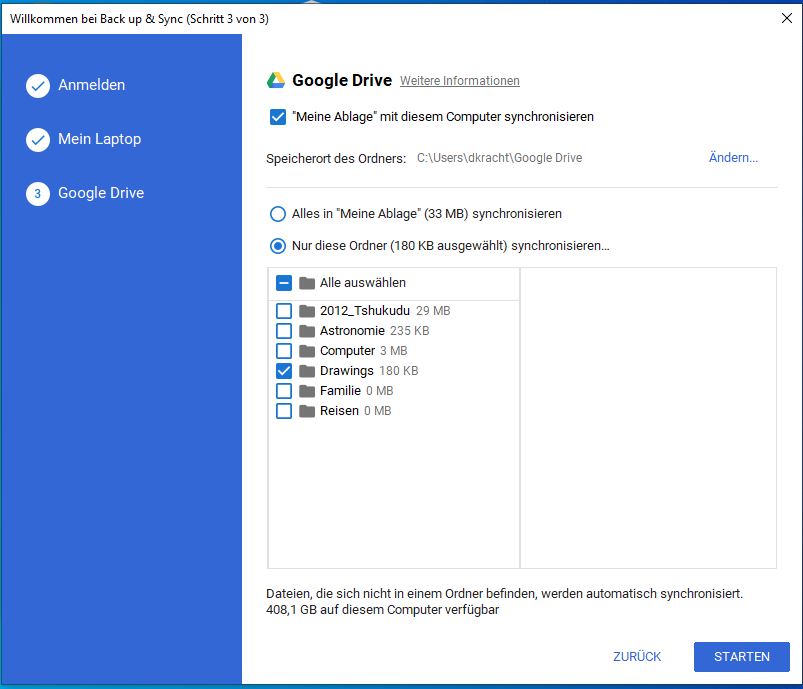
  4. GoogleDrive: Wohin soll die Google Cloud (Drive) (genannt “Meine Ablage”) lokal auf dem Computer synchronisiert werden? Das wäre der klassische GoogleDrive Ordner auf dem lokalen Computer. Dabei muss nicht immer die ganze Cloud mit dem lokalen Computer synchronisiert werden (reicht der Speicherplatz?), sondern es kann auch nur eine Auswahl von Ordnern der Cloud (Drive) zur Synchronisation ausgewählt werden.

Als Beispiel will ich von meinem ganzen Google Drive (genannt “Meine Ablage”) nur den Ordner “Drawings” mit meinem Computer synchronisieren.

Abbildung 1: Google Drive Backup & Sync (pCloud: GoogleDrive-03.jpg)
Google Drive: Backup & Sync
Computer Software: Libre Office

Gehört zu: Office Paket
Siehe auch: Microsoft Office, Tabellenkalkulation, Vektorgrafik, Textverarbeitung, Präsentation, xyz, Cloud-Speicher

Stand: 15.09.2023

LibreOffice ist eine Open-Source-Software (OSS), also kostenfrei, und deckt in etwa die Funktionen des kostenpflichtigen Microsoft Office ab.

Installation von Libre Office

Versionen von Libre Office

  • Version 6.4.0   20.12.2019
  • Version 7.0.0   06.07.2020
  • Version 7.3.6   20.08.2022   (stabile?)
  • Version 7.4.0   10.07.2022
  • Version 7.5.6   07.09.2023   (“stabile” Version)
  • Version 7.6.1   14.09.2023    (“Entwicklerversion”)

Bestandteile des Pakets Libre Office

Das Office Paket Libre Office besteht aus:

  • Textverarbeitung “Writer”
  • Tabellenkalkulation “Calc”
  • Präsentation “Impress”
  • Zeichnungen/ Vektorgrafik “Draw”
  • Formel-Editor “Math”
  • Datenbank “Base”

Libre Office Sprachen

Doe Sprache von LibreOffice stellt man ein über Menüleiste -> Tools (Extras) -> Options -> Language Settings. Dort kann man unter den installierten “Sprachpaketen” auswählen.

Bei einer sog. “typischen” Installation von LibreOffice werden aber nur ganz wenige Sprachpakete installiert. Man muss das LibreOffice-Setup erneut aufrufen, und dann den Punkt “Ändern” auswählen…

Nun sind beide meine LibreOffices auf Sprache English (UK) eingestellt.

Libre Office Extensions

Extensions, z.B. TexMaths, kann man downloaden von https://extensions.libreoffice.org

Man erhält dann eine *.oxt Datei die an durch Doppel-Klick installieren muss in Libre Office.

Zeichnungen (Vektorgrafik) mit LibreOffice Draw

Da ich viel mit so einer Art von “technischer Zeichnungen” (Diagramm, Grafik) arbeite und dort das Format SVG bevorzuge, bin ich so allmählig eine Freund des Moduls “Draw” geworden.

Diese Art von bildlichen Darstellungen zeichnet sich aus durch gerade Linien, Pfeile, Kurven, Kreise, Rechtecke, Text u.v.a.m. und wird Vektorgrafik genannt im Gegensatz zu Pixel-Bildern.

Bei Microsoft sind solche Zeichnungen als Teil anderer Dokumente z.B. PowerPoint etc. möglich – allerding mit relativ einfachen Möglichkeiten. Microsoft hat im Januar 2000 das Paket Visio erworben, was solche Vektorgrafiken in sehr ausgefeilter Form unterstützt. Microsoft Visio gehört nicht “direkt” zur Microsoft Office Suite und muss einzeln erworben werden.

Eine Zeichnung in LibreOffice Draw kann aus mehreren Seiten bestehen und wird standardmäßig im Format ODG gespeichert.

Funktionen von Libre Office Draw

Generell ist LibreOffice kompatibel zu den Formaten von Microsoft Office.

  • Eine Zeichnung kann mehrere Seiten umfassen (sehen kann man Seite 2 ff. allerdings nur, wenn man Menüleiste -> Ansicht -> Folienbereich anschaltet oder wenn man mit den Tasten PageDown/PageUp navigiert)
  • Speicherung als ODG-Datei
  • Import: Adobe PDF, Visio VSD, Microsoft PUB
  • Export: SVG-Datei u.a.  (bei SVG scheint allerdings nur die erste Seite exportiert zu werden)
  • Schriftarten unterscheiden sich von Microsoft. Z.B. Statt “Calibri” nimmt man “Liberation Sans”…

Tabellenkalkulation mit Libre Office Calc

Libre Office Calc ist 99% kopatibel mit Microsoft Excel.  Ein paar “Kleinigkeiten” sind bei der Migration (Umstellung) von Microsoft Excel auf Libre Office Calc allerdings zu beachten:

  • Die eingebauten Funktionen können in einigen Fällen unterschiedlich sein
  • Makos in Microsoft VBA funktionieren in Libre Office Calc nicht

Libre Office Calc einbaute Funktionen

Die Funktion =ZELLE(…) hat andere Parameter und andere Ergebnsiwerte

Vergleiche können auch mit sog. Reguläre Ausdrücken gemacht werden…

Beispiel 1: Der der aktuellen Datei

=TEIL(ZELLE(“FILENAME”);FINDEN(“#”;WECHSELN(ZELLE(“FILENAME”);”/”;”#”;LÄNGE(ZELLE(“FILENAME”))-LÄNGE(WECHSELN(ZELLE(“FILENAME”);”/”;””)));1)+1;FINDEN(“#”;ZELLE(“FILENAME”);1)-FINDEN(“#”;WECHSELN(ZELLE(“FILENAME”);”/”;”#”;LÄNGE(ZELLE(“FILENAME”))-LÄNGE(WECHSELN(ZELLE(“FILENAME”);”/”;””)));1)-2)

oder mit Regulärem Ausdruck:

=REGAUS(ZELLE(“filename”);”[^/]+(?=’#\$)”)

Beispiel 2: Der Name des aktuellen Arbeitsblattes

=REGAUS(ZELLE(“filename”);”(?<=#\$).*$”;;1)

Libre Office Calc Macros

xyz


Astronomie: Sphärische Trigonometrie

Gehört zu: Mathematik
Siehe auch: Tägliche Bewegung der Gestirne, Diagramme, Tageslänge, Koordinatensystem
Benötigt: WordPress Latex-Plugin, WordPress Plugin Google Drive Embedder

Was ist Sphärische Trigonometrie?

Die Ebene Trigonometrie ist die Lehre von den Dreiecken in der Ebene.

Die Sphärische Trigonometrie ist die Lehre von den Dreiecken auf einer Kugeloberfläche. Solche Dreiecke werden durch Abschnitte von Großkreisen gebildet.

Das Polar-Dreieck auf der Himmelskugel

Zur Umrechnung eines Koordinatensystems in ein anderes zeichnet man sich ein sog. Polar-Dreieck, in dem die “Pole” (“Drehpunkte”) beider Koordinatensysteme vorkommen.

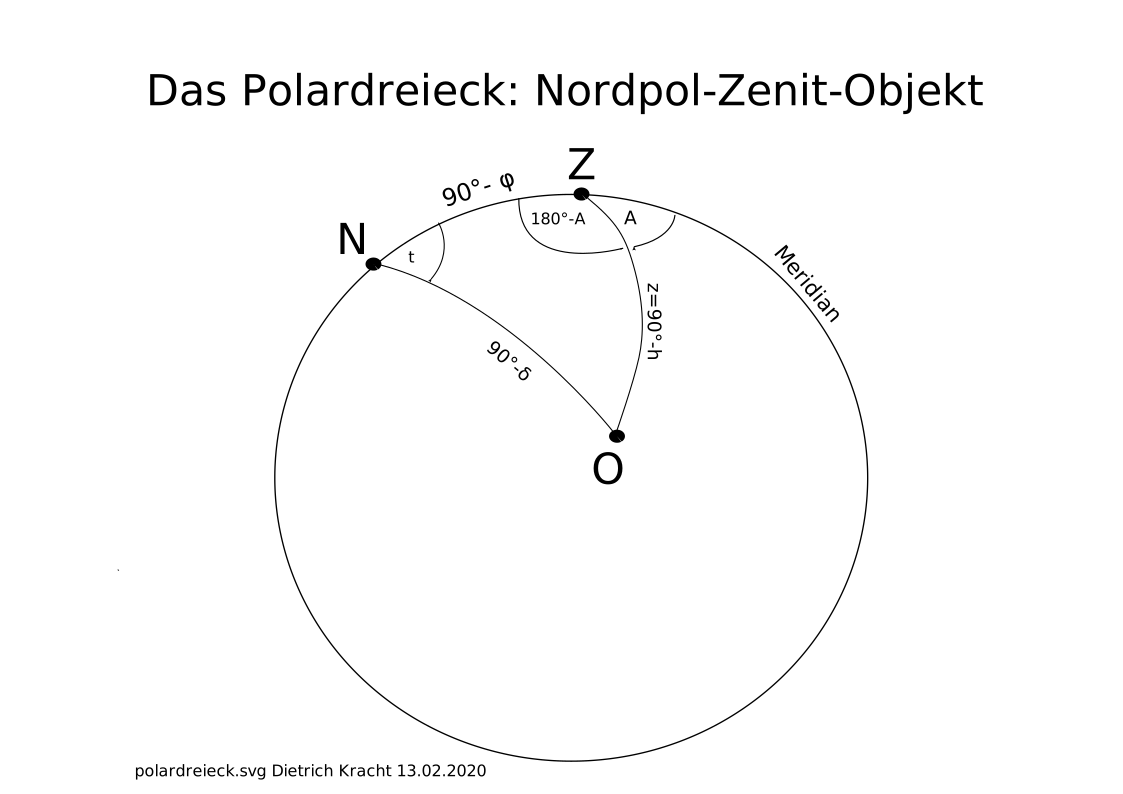
Zur Umrechnung der äquatorialen Koordinaten Deklination (δ) und Stundenwinkel (t) in die horizontalen Koordinaten Höhe (h) und Azimuth (A) wird das sog. Polar-Dreieck wird gebildet durch den Himmelspol (N), den Zenit (Z) und ein Himmelsobjekt (O).

Im Polardreieck sind die Abstände (Bogenlängen):

  • vom Himmelspol zum Zenit: 90° – φ
  • vom Himmelspol zum Himmelsobjekt: 90° – δ
  • vom Zenit zum HImmelsobjekt: z = 90° – h

Im Polardreieck sind die Winkel an den Ecken des Dreiecks:

  • Winkel am Himmelspol: Stundenwinkel t (oder τ)
  • Winkel am Zenith: 180°  – A   (A = Azimuth von Süden)

Abbildung 1: Das Polardreieck (Google Drive: polardreieck.svg)

polardreieck.svg

Polardreieck

Link: https://de.wikibooks.org/wiki/Astronomische_Berechnungen_f%C3%BCr_Amateure/_Druckversion#Koordinatentransformationen

MIt dem Seiten-Cosinussatz errechnet man den Cosinus der Länge einer Seite aus den Längen der beiden anderen Seiten und dem gegenüberliegenden Winkel:
\(\cos z = \cos (90° – \phi) \cos (90° – \delta) + \sin (90° – \phi) \sin (90° – \delta) \cos t\)

Was schließlich heisst:
\(\sin h = \sin \phi \sin \delta + \cos \phi \cos \delta \cos t \)

Der Cotangens-Satz im Polardreieck sagt:

\(   \cos (90° – \phi)  \cos t = \sin(90° – \phi) \cot (90° – \delta) – \sin t \cot(180° – A)  \)

Trigonometrisch umgeformt ergibt das:
\(  \sin \phi \cos t = \cos \phi \tan \delta – \Large\frac{\sin t}{\tan A}  \)

Aufgelöst nach A ergibt sich:

\(   \tan A = \Large\frac{\sin t}{\sin \phi \cos t – \cos \phi \tan \delta} \)

MIt Hilfe dieser Koordinatentransformation kann man für jedes bekannte Himmelsobjekt (Deklination und Rektaszension) die scheinbare tägliche Bewegung am Himmel berechnen – siehe dazu: Die scheinbare tägliche Bewegung der Gestirne.

Großkreise auf einer Kugel

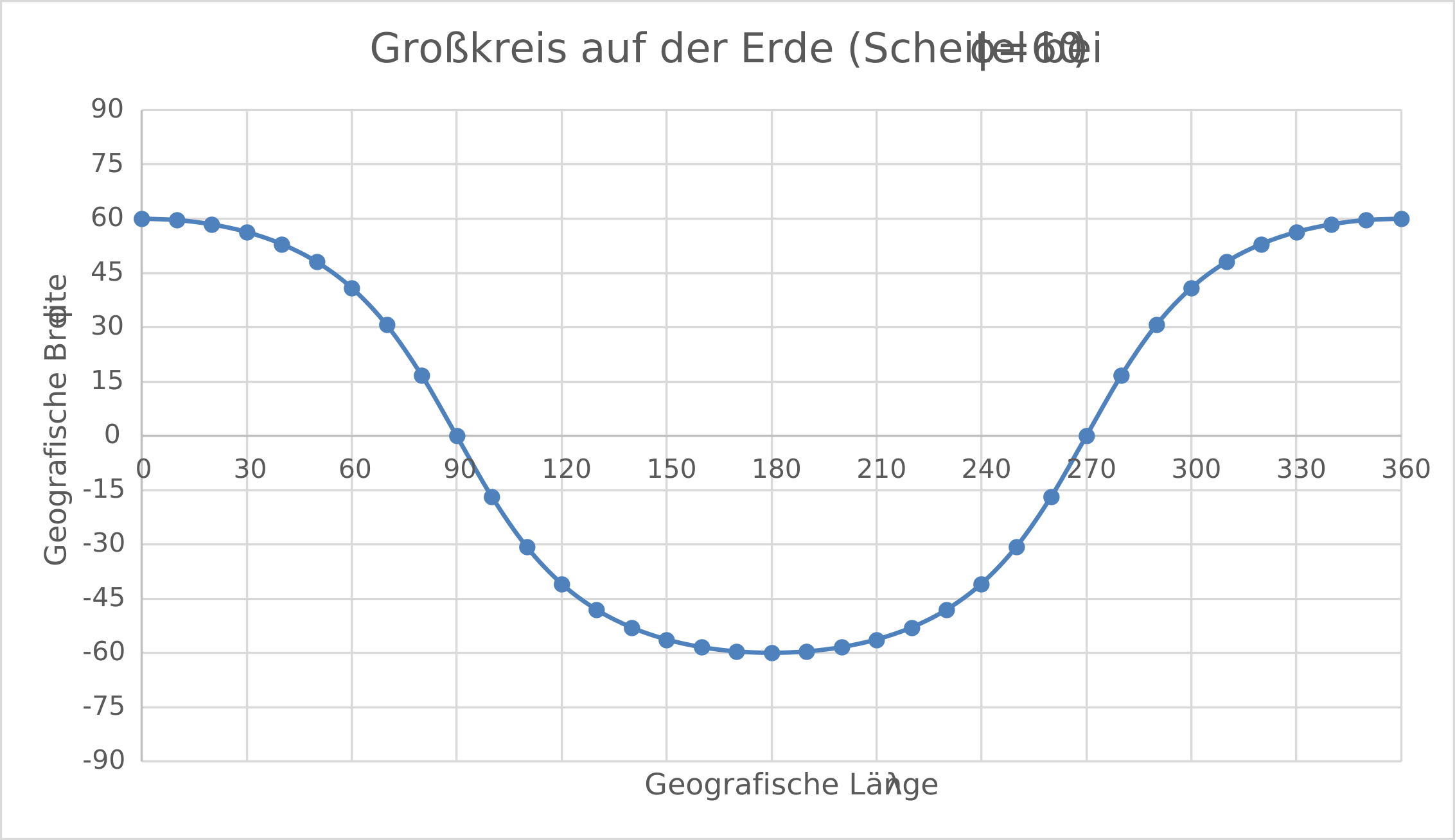
Wenn ich im obigen Polardreieck h=0 setze, erhalte ich einen gekippten Großkreis (oBdA setze ich t = λ).

\(\Large \frac{\sin{\delta}}{\cos{\delta}} = – \frac{\cos{\varphi}}{sin{\varphi}} \cdot \cos{\lambda}  \)

Abbildung 2: Beispiel eines Großkreises auf der Erde (pCloud: grosskreis-01.svg)

grosskreis-01.svg

Großkreis auf der Erdoberfläche

Bei der Seefahrt bezeichnet man die Navigation auf einem Kurs entlang eines Großkreises als “Orthodrome” (Gegensatz: Loxodrome).

Mehr dazu: https://www.navigareberlin.de/onewebmedia/Grosskreisnavigation%20Ver%C3%B6ffentlichung.pdf

Metrik auf einer Kugeloberfläche

Für eine Kugel mit dem Radius r kann ich auf der Kugeloberfläche (z.B. Erdoberfläche) ein Koordinatensystem (s.o.) benutzen:

  • Koordinatensystem (λ, \( \varphi \))
  • wobei im Bogenmass: \( \Large -\frac{\pi}{2} < \varphi < \frac{\pi}{2} \)
  • und auch im Bogenmass: \( \Large 0 \leq \lambda < 2\pi \)

Zur Messung von Abständen (Längen) benötige ich ein LInienelement:

\(\Large ds^2 = r^2 d \varphi^2 + r^2 \cos{\varphi}^2 d\lambda^2 \)

Die kürzeste Verbindung zweier Punkte liegt dann auf einem sog. “Großkreis” (s.o.).

Beispiel 1 (gerade)

Die Strecke von (0.0) nach (π, 0); das ist ein halber Erdumfang am Äquator) müsste eine Länge von π r haben. Da auf der ganzen Strecke φ konstant =0 ist, ist auch dφ = 0 und es  ergibt sich als Längenintegral:

\( \Large s = r \int\limits_{0}^{\pi} d \lambda = r \cdot \left[ \lambda \right]_0^\pi  = \pi \cdot r\)

Beispiel 2 (gerade)

Die Strecke von (0,0) nach (0, π/2) ist ein Viertel Erdumfang vom Äquator zum Nordpol (ein sog. Quadrant) die Länge müsste also \(r \frac{\pi}{2} \) sein. Da auf der ganzen Strecke λ konstant =0 ist, ist auch dλ=0 und es ergibt sich als Längenintegral:

\( \Large s = r \int\limits_{0}^{\frac{\pi}{2}} d \varphi = r \cdot \left[ \varphi \right]_0^{\frac{\pi}{2}}  = r \cdot \frac{\pi}{2}\)

Beispiel 3 (schräg)

Aus dem obigen “Polardreieck” wird das “nautische Grunddreick“, wo wir wieder den Seiten-Cosinussatz anwenden können, um die Distanz zu berechnen. Die Distanz d zwischen einem Ausgangspunkt \( A = (\lambda_A, \varphi_A) \) zu einem Endpunkt \( B = (\lambda_B, \varphi_B) \) können wir also berechnen als:

\(\Large \cos{d} = \sin{\varphi_A} \sin{\varphi_B} + \cos{\varphi_A} \cos{\varphi_B} \cos{(\lambda_B – \lambda_A)} \ \\ \)

Die Strecke von (0, π/3) nach (π, 0) läuft jetzt “schräg” über unser Koordinatensystem…

\(\Large \cos{d} = \sin{\frac{\pi}{3}} \sin{0} + \cos{\frac{\pi}{3}} \cos{0} \cos{\pi}\)

Das ergibt: \( \Large \cos{d} = \frac{1}{2}\sqrt{3} \cdot 0 + \frac{1}{2} \cdot 1 \cdot (-1) = -\frac{1}{2} \\\ \)

und damit ist die gesuchte Distanz  \( d = \frac{2}{3} \pi \)

Um diese Distanz aus unserem Linienelement zu ermitteln, müssen wir das Linienelement entlang des Bogens von A nach B integrieren.

Dafür wollen wir den Weg zuerst als Funktion \( \varphi = f(\lambda) \) aufschreiben.

Astronomie: Tägliche Bewegung der Himmelsobjekte

Gehört zu: Sonnensystem
Siehe auch: Tageslänge, Sphärische Trigonometrie
Benötigt: WordPress Latex-Plugin, SVG-Grafiken von pCloud

Tägliche scheinbare Bewegung der Gestirne

Wenn wir wissen wollen, wie sich ein Himmelobjekt mit bekannter Rektaszension und Deklination im Laufe des Tages über den Himmel bewegt, so ist die einfache Formel:

  • Stundenwinkel = Sternzeit – Rektaszension
  • Deklination = const.

Damit haben wir die äquatorialen Koordinaten Stundenwinkel (t) und Deklination (δ) als Funktion der Sternzeit.

Wenn wir die azimutalen Koordinaten Höhe (h) und Azimut (A) haben wollen, so müssen wir das wie folgt umrechnen:

(Quelle: https://de.wikibooks.org/wiki/Astronomische_Berechnungen_f%C3%BCr_Amateure/_Druckversion#Koordinatentransformationen )

\( \sin h = \sin \phi \cdot \sin \delta + \cos \phi \cdot \cos \delta \cdot \cos t \)

und

\( \tan A = \Large \frac{\sin t}{\sin \phi \cdot \cos t – \cos \phi \cdot \tan \delta}  \)

Beispiel Wega in Hamburg:

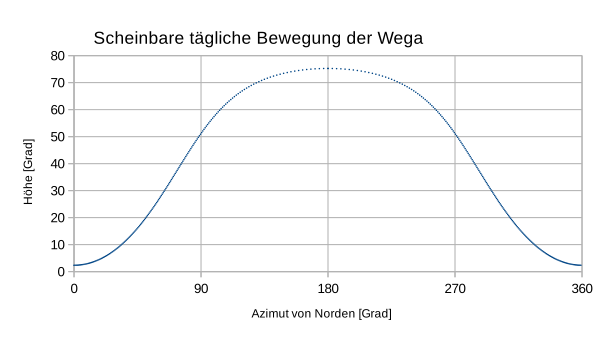
Abbildung 1: Scheinbare tägliche Bewegung der Wega (pCloud: TaeglicheBewegung.svg)

TaeglicheBewegung.svg

Scheinbare tägliche Bewegung der Wega


Astrofotografie: Galaxien (Deep Sky Objekte)

Gehört zu: Welche Objekte?
Siehe auch: Sternhaufen, Nebel, Liste meiner Fotos

Stand: 29.4.2021

Deep Sky Objekte

Als “Deep Sky Objekte” abgekürzt “DSO” bezeichnet man alle Objekte, die ausserhalb unseres Sonnensystems liegen. Dazu gehören also:

  • Galaxien
  • Sternhaufen (Kugelsternhaufen, Offene Sternhaufen)
  • Emissionsnebel und Reflektionsnebel
  • Planetarische Nebel (PN)
  • Supernova-Überreste (SN)

Als Gegensatz zu DSO wird gerne “planetary” genannt. Da würde man mit Videos arbeiten.

Galaxien

Was ich mit meiner Ausrüstung ganz gut fotografieren kann, sind Galaxien.

Galaxien zählen zu den sog. DSOs also den Deep Sky Objekten.

In diesem Artikel konzentriere ich mich auf Galaxien. Wobei ich Galaxien vorrangig aus dem Hamburger Raum (einschließlich Handeloh) beobachte.

Datum von/bis bedeutet eine Höhe von mehr als 70 Grad um 23 Uhr in Hamburg.

Objekt Name Ausdehnung Flächen-helligkeit Helligkeit Sternbild Datum ab Datum bis Neumond-1 Neumond-2 Bemerkung / Standort
M31 Andromeda-Nebel 189′ x 62′ 13,35 3,4 mag 12.10. 20.11. 16.10.2020 14.11.2020 Der Klassiker – sehr groß
M33 Dreiecks-Nebel 70′ x 40′ 5,7 mag Tri Drittgrößte Galaxie der Lokalen Gruppe nach M31 und uns.
M51 Whirlpool 12,56 18.4. 17.6. 20.4.2020 22.5.2020
M64 Black Eye 12,4
M65 Leo 12,4
M66 Leo 12,5
M81 Bode Galaxie 27′ x 14′ 13,13 7,0 mag UMa 10.2. 6.4. 24.2.2020 24.3.2020 eine der hellsten Galaxien
M82 Zigarren-Galaxie 11,2′ x 4,3′ 8,6 mag UMa
M83 Southern Pinwheel 12,9′ x 11,5′ 13,2 7,5 mag Hydra Große Balkenspirale
M85 Com 13,0
M88 Com 12,6
M96 Leo 12,9
M99 Com 13,0
M100 Com 13,0
M101 Feuerrad 14,82 21.4. 28.6. 20.4.2020
M102 Dra 11,9
M105 Leo 12,1
NGC 247 19,9’x5,4′ 8,9 mag Cetus Gute Sichtbarkeit: Sept-Jan
NGC 253 Silver Dollar 12,8 Namibia Sculptor
NGC891 Edge-on Andromeda 13,1
NGC7606 10,8
NGC2146 Dusty Hand 12,1
NGC4449 Box Galaxy 12,8
NGC5005 Virgo 12,6
NGC6951 Face-on 13.5
NGC157 Cet 12,4
NGC908 Cet 13,0
NGC936 Cet 13,2
NGC4274 Com 13,4
NGC4278 Com 13,1
NGC4314 Com 13,3
NGC4565 Needle 12,9
NGC5907 Dra 13,4


Astrofotografie: M31 Andromeda Galaxis

Gehört zu: Welche Objekte?
Siehe auch: Galaxien, Deep Sky Objekte, Liste meiner Astro-Fotos, Kalibrieren
Benutzt: Fotos von Google Drive

Stand: 30.12.2022

Die Andromeda Galaxis

M31 ist die uns am nächsten gelegene “große” Galaxie (d.h. abgesehen von Zwerggalaxien wie z.B. LMC).

M31 gehört zur sog. “lokalen Gruppe”.

M31 ist das klassische “Anfängerobjekt” für die Deep-Sky-Fotografie.

Edwin Hubble konnte 1933/1934 am Mount Wilson Observatorium M31 in teilweise einzelne Sterne auflösen und dabei auch sog. Delta-Cephei-Sterne finden. Die scheinbare Helligkeit des “H1” genannten Cepheiden in M31 schwankte zwischen 18,3 und 19,7 mag. Mit Hilfe der bekannten Periode-Leuchtkraft-Beziehung konnte er die absolute Helligkeit und damit die Entfernung von M31 bestimmen. Die Entfernungsbestimmung ergab seinerzeit zunächst knapp 1 Million Lichtjahre.

Bis damals war die allgemeine Überzeugung, dass es ausser unserer Galaxis, der “Milchstraße”, keine anderen Galaxien geben würde und die allerseits zu beobachtenden “Nebel” (wie M31) wohl zur Milchstraße gehören müssten.

Als Walter Baade Anfang der 1950er Jahre am gerade fertiggestellten 5m-Spiegel auf dem Mount Palomar zwei verschiedene Typen von Cepheiden nachweisen konnte (mit zwei verschiedenen Periode-Leuchtkraft-Beziehungen), musste die Entfernung auf 2,5 Mio Lichtjahre korrigiert werden.

Generelle Vorbereitungen für das Fotografieren von M31

Wann ist der günstigste Zeitpunkt; d.h. wann steht M31 schön hoch am Himmel?

  • In 2018 in Hamburg:  12. Oktober – 20. November  (h>70°)

Dann brauchen wir noch eine günstige Mondphase z.B. Neumond und gutes Wetter. Als Neumond-Daten haben wir:

  • 2018:   08. Okt.
  • 2019:   27. Okt.
  • 2020:   16. Okt.
  • 2021:   4. Nov.

Als günstigen Standort für die Beobachtung habe ich Handeloh gewählt.

  • geringere Lichtverschmutzung  (Bortle 4 /  SQM 21,0)
  • freies Sichtfeld
  • gute Erreichbarkeit per Auto

Welche Ausrüstung soll eingesetzt werden?

Mit welchen Einstellungen sollen die Fotos geschossen werden?

  • Geplante Belichtungszeit: 10 x 300 Sekunden bei ISO 800
  • Probefotos ergaben, dass bei dieser Belichtung das Histogramm der Einzelfotos “gut” aussah; d.h. deutlich vom linken Rand abgesetzt und von rechten Rand noch sehr weit entfernt
  • Aufnahmeformat: Raw d.h. CR2
  • Auto Guiding mit PHD2 Guiding

Das Foto am 14.10.2018

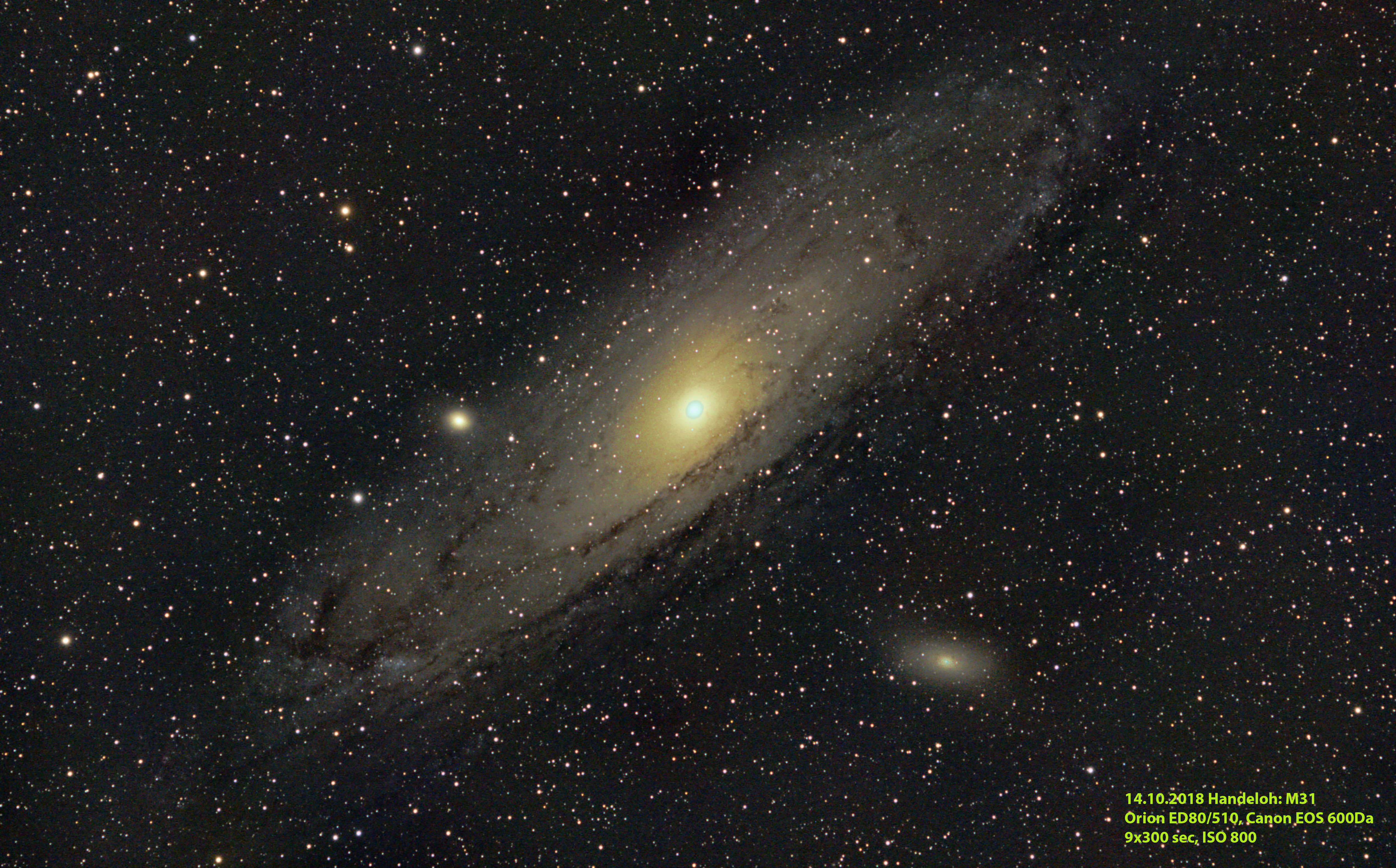
Im Jahre 2018 war ich mit meinen astrofotografischen Übungen dann so weit und konnte folgende Aufnahme gewinnen:

Abbildung 1: M31 in der Andromeda (pCloud: 20181014_Autosave_0239-0248_16_CI_RGB.jpg)

Die Bildbearbeitung (Post Processing)

Als all die schönen Bilder “im Kasten” waren ging es erst einmal nach Hause, wo dann in den nächsten Tagen, Wochen und Monaten die Bildbearbeitung begann.

  • Stacking mit Deep Sky Stacker. Dabei erwies sich eines der zehn Lights als verwackelt und wurde ausgeschieden. Zehn Darks wurden ebenfalls gemacht. Mit Deep Sky Stacker entstand dann das kalibrierte Summenbild im TIFF-Format.
  • Mit Regim erfolgte dann die Background Extraktion (auch Gradient Removal ganannt).
  • Weiterhin wurde mit Regim eine B-V-Farbkalibrierung vorgenommen.
  • Schließlich erfolgte mit Adobe Photoshop das Stretching durch “Tonwertkorrektur” und “Gradationskurven”.
  • Mit Noel Carboni’s Action Set “Astronomy Tools” in Photoshop wurden dann noch die Actions  “Local Contrast Enhancedment”, “Increase Star Color” ausprobiert.
  • Zum Schluss wurde der sehr helle Kern von M31 noch mit “Bild -> Korrekturen -> Tiefen/Lichter” 10% dunkler gemacht.


Computer: 3D-Druckverfahren

Gehört zu: Computer, Drucken
Siehe auch: Bahtinov-Maske, FreeCAD

3D-Drucken

Was braucht man alles zum “3D-Drucken”?

  • Einen 3D-Drucker
  • Material zum Drucken das sog. Filament z.B. PLA-Pulver, PLA-Draht,…
  • Ein Computer-Modell des Gegenstands, der gedruckt werden soll  (z.B. mit CAD-Programm)
  • Eingabedatei für den 3D-Drucker (aus dem 3D-Computermodell muss ein Slicing gemacht werden)

So einem 3D-Drucker muss man sagen welches Material er zum “Drucken” verwenden soll z.B. PLA-Pulver.

Eine Eingabedatei sagt dem 3D-Drucker dann genau, was er da “drucken” soll.

Computer-Modell als CAD

Zum Design eines Bauteils für den 3D-Drucker braucht man eine spezielle CAD-Software, mit der man das Bauteil in 3D interaktiv maßgerecht zeichnen kann und die das für 3D-Drucker erforderliche Datei-Format (z.B. STL) erzeugen kann.

Beispiel: TinkerCAD

  • Beispiel: http://www.tinkercad.com
  • Mit TinkerCAD kann man im Internet schöne 3D-Modelle entwerfen und diese dann z.B. als STL-Datei ausgeben (“Export”).
  • MIt TinkerCAD kann man auch fertige Zeichnungen von Bauteilen (z.B. als SVG-Datei) importieren.

Beispiel: FreeCAD

3D-Drucker als Hardware

3D-Drucker können sich in vielen Einzelheiten unterscheiden:

  • Die Größe des Bauraums
  • Steppermotoren (Schrittgröße, Lautstärke,…)
  • Schnittstellen (SD-Karte, USB-Anschluss)
  • Der Extruder (Düsendurchmesser, Heizleistung)
  • Den Tisch (das Druckbett)

Ein Astro-Kollege von der GvA berichtete einmal über seine Erfahrungen mit kostengünstigen 3D-Druckern.

In Youtube wurde empfohlen (Juni 2021):

Slicing

Aus einem CAD-Computermodell wird das Objekt in feine Scheiben (slices) zerlegt, was dann zum Drucker geschickt werden kann (Am besten via Speicherkarte, da der Druckvorgang mehrere Stnden dauern kann).

Der Slicer muss dan genau wissen, was für einen 3D-Drucker wir haben.

Als Slicer sind bekannt etwas “Ultimaker Cura“,  https://ultimaker.com/

Dienstleister zum 3D-Drucken

Es gibt viele Dienstleister, bei denen man eine STL-Datei einreichen kann, die dann dort “ausgedruckt” wird.

  • z.B. im Internet: Thingiverse
  • z.B.  Universitäten und Bibliotheken

Web-Links

Nico Carver:   https://www.youtube.com/watch?v=a0Qk5jzsZfc

Astrofotografie: ZWO ASI294MC Pro

Gehört zu: Astrofotografie
Siehe auch: Liste meiner Geräte, Belichtungszeiten, SharpCap, Stromversorgung, ASCOM , Backfokus, Gewinde, AZ-GTi
Verwendet: SVG-Zeichnungen von pCloud, Fotos von pCloud

Stand: 31.12.20212   (added: Full Well Capacity, Google Archiv)

Eine neue Kamera: ZWO ASI294MC Pro

Ich wollte nun (Jan. 2020) meine Astrofotografie auf eine neue Ebene heben und statt mit meiner DSLR Canon EOS 600D nun mit einer gekühlten Astro-Kamera arbeiten.

Da das in meinen Augen schon recht teuer wird, habe ich mich nach etwas Gebrauchtem umgesehen.
Anfang Januar 2020 wurde ich fündig auf forum.astronomie.de und habe mit eine ZWO ASI294MC Pro gegönnt.

Alternativ wird auch das Modell ASI533MC Pro angeboten.

Fakten zur ZWO ASI294MC Pro

Und das gehört zur ASI294MC Pro:

  • ASI294MC Pro  (mit Anschlüssen: T2 = M42*0,75, 1,25″ und 2″)
  • Gekauft am 2. Januar 2020 für EURO 850,– gebraucht
  • Sensor: Sony 4/3″ CMOS Color Sensor IMX294CJK – “Back illuminated”
  • Pixelgröße: 4,63 µm – 4144 x 2822 Pixel  – 4/3″ = 19,1 x 13,0 mm
  • ADC 14 Bit  (ADC = Analog to Digital Converter)
  • Full Well Capacity:
    • 63700e- bei Gain 0
    • ca. 20000e- bei Gain 100
    • ca.  6000e- bei Gain 200
    • ca.  2000e- bei Gain 300
  • Leistungsstarke Peltierkühlung bis 45 °C unter Umgebungstemperatur (dafür wird eine 12V Stromversorgung benötigt, die bis zu 3 Ampere zieht).
  • Heizmanschette…
  • Gehäusedurchmesser 78 mm
  • Back Focus: 6.5mm (from camera front)
  • Back Focus: 17.5mm (from front of 11mm reverse thread adapter)

Link: https://astronomy-imaging-camera.com/product/asi294mc-pro-color

Link: https://teleskop-austria.at/ASI294MCP_ZWO-ASI294MC-Pro-Farbkamera-Diagonale-232mm-Auflosung

Sampling: https://astronomy.tools/calculators/ccd_suitability

Back illuminated

Auf einem klassischen CMOS-Sensor ist die Schicht mit metallischen Schaltungen die “Vorderseite” und die Schicht mit den photoelektischen Dioden die “Rückseite”. Ganz vorne liegt eine Schicht mit den Microlinsen der Bayermatrix. Bei dieser klassischen Anordnung müssen die Photonen bevor sie auf die Photodioden treffen durch die metallische Schicht hindurch.
“Back illuminated” bedeutet nun, dass man Vorder- und Rückseite vertauscht. Dann können die Photonen ohne die störende metallische Schicht “gefiltert” zu werden direkt auf die Photodioden treffen. Das erhöht die Empfindlichkeit durch bessere QE, was für die Astrofotografie vorteilhaft ist.

Einstellungen bei der ASI294MC Pro

Bei so einer Astro-Kamera gibt es einige besondere Einstellungen, die man wenn man von der DSLR kommt, nicht sofort versteht:

Gain: Ist soetwas ähnliches wie ISO bei der DSLR – aber warum ist “Unity Gain” so etwas besonderes und evtl. auch erstrebenswert?

Offset: kann man irgendwo einstellen (wo?) und welche Einstellung sollte man wählen?

Treiber für die ASI294 und das Amp Glow

Der neueste ASCOM-Treiber Version 6.5.1 vom 20. Nov 2020 benötigt die ASCOM-Platform 6.5

Das bei der ASI294MC Pro deutlich vorhandene Amp Glow soll mit den neuen ASCOM-Treibern reduziert sein.

Der aktuelle Windows-Treiber “native”  Version 3.0.0.11 released 11. Sept. 2020 zeigt jedenfalls immer (unverändert?) starkes Amp Glow.

Link: https://astronomy-imaging-camera.com/software-drivers

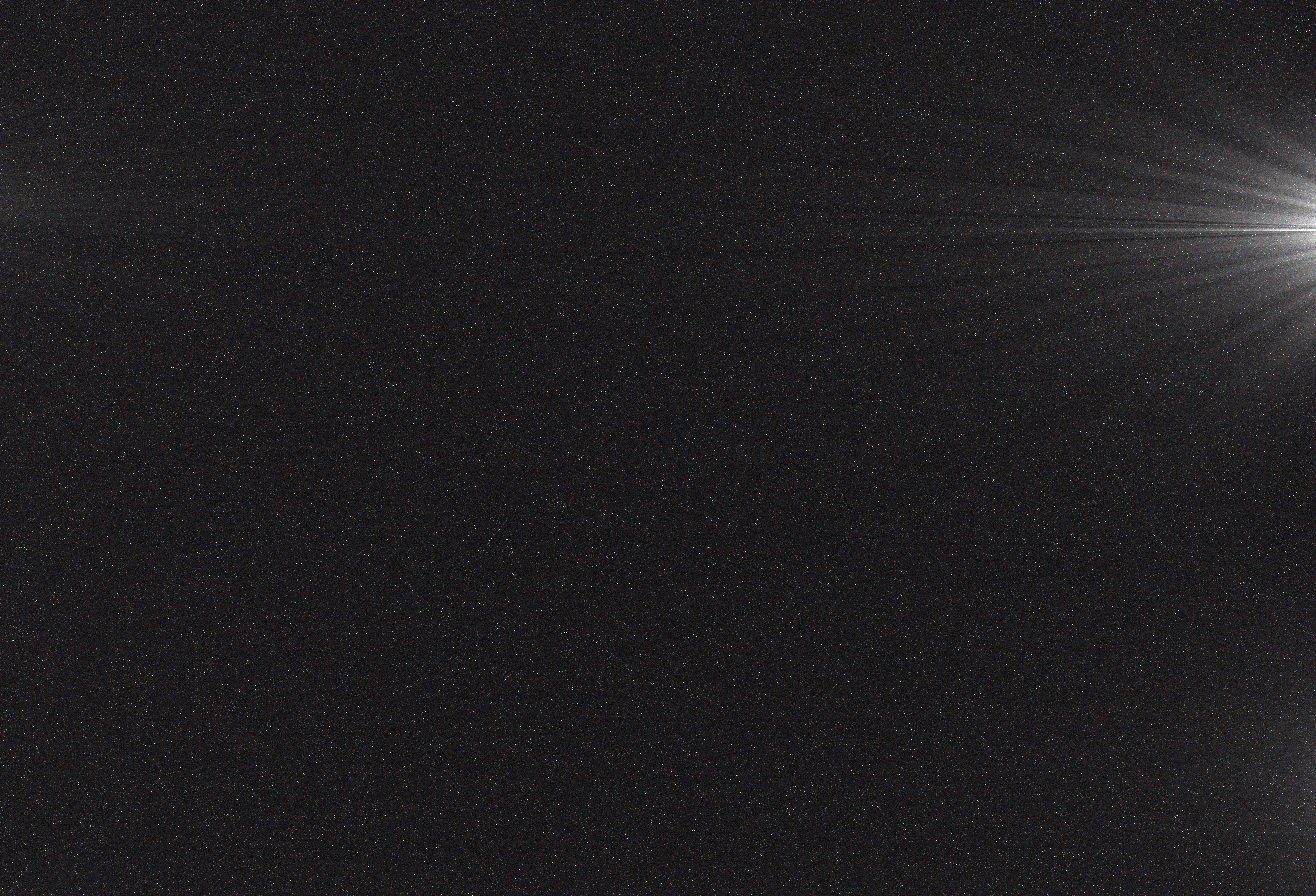
Das Amp Glow ist bei der ASI294MC Pro immer noch sehr deutlich zu sehen. Das finde ich bei einer Kamera für Euro 1000,– völlig unmöglich.

Hier ein Dark aufgenommen mit APT und dem o.g. “native” Treiber bei Kühlung auf 0° C (bei Umgebungstemperatur 23°), Belichtungszeit 960 sec, Gain 120, Offset 30

Abbildung 1: AmpGlow auf einem Dark-Frame mit der ASI294MC Pro (pCloud: RGB_D_2020-12-09_17-39-54_Bin1x1_960s__0C_AmpGlow-01.jpg)

Anschlüsse der ASI294MC Pro

Die Kamera ASI294MC Pro mit ihrem Sensor ist ja das “Endstück” einer Optik. Sie muss “hinten” an ein Teleskop oder ein Foto-Objektiv “angeschraubt” werden.

Dabei ist der richtige Abstand vom Ende des Teleskops, der sog. Backfokus, sehr wichtig.

Anschluss der Kamera per Vixen-Schiene oder Arca-Swiss

Die Kamera ZWO ASI294MC Pro hat einen Gehäusedurchmesser von 78 mm.

Dafür gibt es spezielle Rohrschellen (auch Holder Ring, genannt), mit denen man die Kamera auf einer Vixen-Schiene, einer Arca-Swiss-Schnellkupplung oder auch einfach mit einer 1/4-Zoll-Fotoschraube auf einem Stativ oder einer Montierung befestigen kann.

Beispiel Rohrschellen bei TS: https://www.teleskop-express.de/shop/product_info.php/language/en/info/p8771_ZWO-Photo-Tripod-Adapter—Holder-for-ASI-Cameras-with-D-78-mm.html So einen Holderring habe ich mir im November 2020 bei Teleskop Service gekauft (ASIHOLDERRING78).

Anschluss an Foto-Objektive

Für Foto-Objektive mit Canon EF Bajonet empfiehlt sich der AstroMechanics-Adapter (Fokussieren per ASCOM/Software, falls AF).

Speziell für Canon-Objektive (EF und EF-S) gibt es einen tollen Adapter z.B. bei https://astromechanics.org/downloads/ascom_ef/en/manual/controller_m42.pdf

Meine alternative Lösung ist der Adapter ZWO-FD-EOS, den ich bei Teleskop-Service gekauft habe (s.u.)

Um ein Foto-Objektiv an der Kamera zu befestigen, benötigt man einen Adapter mit kameraseitigem M42-Aussengewinde (das wird auch T2 genannt) und objektivseitig das was das Objektiv eben benötigt (z.B. Canon-Bajonet, M42-Innengewinde oder…). Wenn man zusätzlich zu so einem Adapter noch eine Filterschublade benötigt, wird es knapp mit dem Backfokus. Daher habe ich den Adapter zurückgegeben und gleich eine Filterschublade gekauft, die auch die Adapter-Funktion erfüllt und exakt den richtigen Backfokus bietet (Teleskop Service ZWO-FD-EOS).

Dabei ist der richtige Abstand sehr wichtig, um noch gut in den Fokus zu kommen z.B. Link: https://www.bresser.de/Astronomie/Zubehoer/BRESSER-T2-Verlaengerungshuelsen-Set.html

Anschluss an das Teleskop ggf. den Flattener/Reducer des Teleskops

Die Kamera ASI294MC Pro selbst hat einen M42*0.75-Gewinde (das wird auch T2-Gewinde genannt) als primären Anschluss.

Mit der Kamera kommen folgende Verlängerungsstücke bzw. Adapter mit:

  • M42/M42 Verlängerung um 11 mm (vor-eingebaut)
  • M42*0,75/M42*0,75 Verlängerung um 21 mm
  • M48/M42 Verlängerung um 16,5 mm

Backfocus der Kamera ohne alle Adapter: 6,5 mm
Insgesamt also 6,5 + 11 + 21 + 16,5  = 55 mm

Achtung bei M42-Gewinden muss man unterscheiden zwischen T2-Gewinde das ist M42*0,75 und einem metrischen Gewinde, das ist M42*1,0

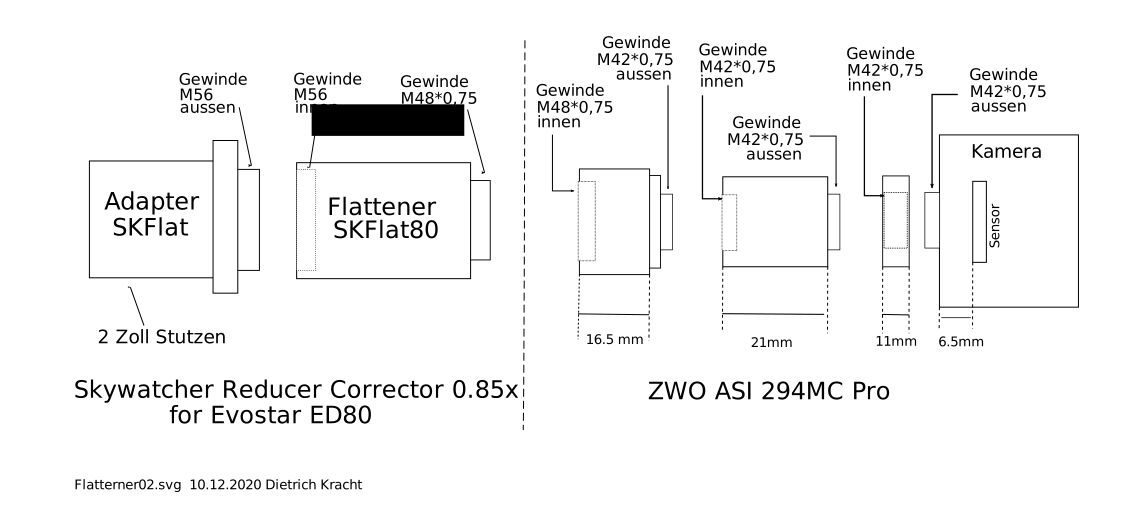
Der Flattener/Reducer hat am kameraseitigen Ende ein M48*0,75 Aussengewinde…

Abbildung 2: Zusammenbau ASI294 mit Flattener (pCloud: Flattener02.svg)

Kamera ASI294MC Pro an Flattener/Reducer

Es gibt einen Adapter speziell für Canon-Objektive (EF und EF-S) z.B. bei https://astromechanics.org/downloads/ascom_ef/en/manual/controller_m42.pdf

Steuerung von Foto-Aufnahmen über Software

Foto-Steuerung über ASIair (Linux)

Angeregt durch das Youtube-Video von Trevor Jones (AstroBackyard

) spielte ich damals auch mit dem Gedanken dazu eine ASIair zu kaufen; das habe ich aber später verworfen, weil es nur noch die viel teurere ASIair Pro (EUR 359,– statt EUR 199,–) gab, welche auch erst irgendwann in der Zukunft geliefert werden sollte. Aber ich habe mal begonnen mich mit Linux und INDI-Treibern auseinanderzusetzen. Für die ASI294MC Pro gibt es sowohl INDI-Treiber als auch ASCOM-Treiber.

Wenn man über INDI geht (primär: Linux), benutzt man als Software KStars mit dem eingebauten EKOS.

Ich hatte dann mal die kleine Linux-Kiste “StellarMate” ausprobiert, hatte da aber Probleme, sie über mein LAN/WLAN zu erreichen.
Deshalb: Kommando zurück: Steuerung ggf. remote über meine Windows-Computer.

Foto-Steuerung über APT (Windows)

Die bewährte Software APT funktioniert mit der neuen Kamera ASI294MC Pro genau so gut wie vorher mit der DSLR Canon EOS 600Da.

In APT muss man den Kameratyp einstellen: Im Reiter “Camera” macht man “Shift Click” auf den Connect-Button, damit man zu den Kamera-Einstellungen von APT kommt. Um die ZWO ASI294MC Pro zu verwenden,  klickt man dort nicht auf “Canon” und auch nicht auf “Nikon”, sondern auf “CCD”. Im CCD-Drop-Down kann man dann auswählen:

  • ASCOM Camera
  • SBIG Camera
  • Altair Camera
  • INDI Camera
  • ZWO Camera

Wenn ich “ASCOM Camera” auswähle brauche/benutze ich also die ASCOM-Treiber meiner ASI294MC Pro. Ich wähle aber “ZWO Camera” damit APT ohne ASCOM direkt mit den “native” Treibern der ASI-Karera arbeitet – so geht es mit APT etwas besser (LiveView, Zoom,…)

Foto-Steuerung über SharpCap (Windows)

Alternativ kann ich zum Fotografieren mit der neuen Kamera ASI294MC Pro auch die Software ShapCap einsetzen.

Astronomie: Software Regim

Gehört zu: Bildverarbeitung
Siehe auch: PixInsight, Fitswork

Die Astro-Software Regim

Was ist Regim?

Regim ist eine kostenlose Software des Entwicklers Andreas Röring.

Regim benötigt die Java Runtime Umgebung und läuft damit auf Windows, Linux und MacOS.

Allerdings ist die Benutzeroberfläche nach heutigen Maßstäben recht schlicht.

Auch ist Regim insgesamt recht langsam.

Probleme gibt es auch bei einigen Varianten der Bildformate TIFF und auch FITS.

Download der Software: https://www.andreasroerig.de/regim/regim.xhtml

Download der Dokumentation: https://www.andreasroerig.de/content/regim/regim.pdf

Version: 3.8 (5.1.2019)

Besondere Funktionen von Regim

Installation und Aufruf von Regim

xyz

Bekannte Probleme mit Regim

Bildformate TIFF und FITS

Java Heap Space

Links zu Regim

AstroHardy 23.01.2014: Vorbereitung von FITS-Dateien in Fitswork für Regim

AstroHardy 20.01.2014:  Automatische Farbkalibrierung mit Regim  Remove Gradient & B-V-Color Calibration

AstroHardy 19.01.2014: Farbkalibrierung mit Regim und Gimp

AstroCologne 09.09.2019: Richtige Farben in Deep-Sky-Bildern

AstroCologne 01.09.2011: Regim Tutorial Teil 1  Stacking

AstroCologne 01.09.2011: Regim Tutorial Teil 2 Fortsetzung des Stacking von Teil 1

Funktionen von Regim

Die wichtigsten Funktionen von Regim sind:

  • Stacking
  • Background Extraction / Gradient Removal
  • B-V Color Calibration / B-V-Farbkalibrierung
  • Plate Solving

Stacking mit Regim

Regim starten und in der Menüleiste “Preprocessing” anklicken. Dann im Drop-Down-Menü nochmals “Preprocessing” auswählen….

Eingabe für das Stacking sind:

  • LIght Frames  (Format FIT oder RAW,…)
  • Dark Frames
  • Flat Frames
  • “Flat Darks” sagt Regim. DSS nennt das “Bias Frames”

Ausgabe beim Stacken ist:

  • Ergebnisdatei FIT
  • Save as: Ergebnisdatei 16 Bit TIFF

Background Extraction / Gradient Removal mit Regim

Wir haben nun das Stacking bereits durchgeführt und haben also eine sog. “Summendatei”.

Als nächsten Schritt glätten wie den Hintergrund d.h. “Background Extraction” bzw. “Gradient Removal”. Der übernächste Schritt behandelt dann die Farben.

Als Eingabe benötigen wir eine Summendatei, die noch nicht gestretched ist, sich also noch in linearem Zustant befidet. Am Besten im Format TIFF.

Dann rufen wir die Funktion Gradient Removal auf indem wir in der Regim-Menüleiste auf “Edit” klicken und dann im Drop-Down-Menü “Remove Gradient” auswählen.

Daraufhin escheint eine kleine Dialogbox (Titel Remove Gradient) mit den Schaltflächen “Generate”, “Execute” und “Exit”.

Bevor wir auf “Generate” klicken füllen wir die Eingabefelder:

  • Number of Samples:   z.B. 21
  • Blur Radius: z.B. 11
  • Background: auto/Manuell

Wenn diese Eingabefelder gefüllt sind, können wir auf die Schaltfläche “Generate” klicken. Es werden dann etsprechend den Eingaben Messpunkte für den Hintergrund (Background) gesetzt.

Wenn die Messpunkte für den Hintergrund O.K. sind, können wir auf “Execute” klicken. Das dauert ein klein wenig und am Ende haben wir drei Fenster (Originalbild, Bild nur mit dem Hintergrund, Bild mit dem entfernten Hintergrund). Die Bilder sind noch linear; d.h. zum Betrachten müssen wir den rechten Regler ziehmlich weit aufdrehen.

Wir klicken nun auf die Schaltfläche “Exit” (sonst geht’s nicht weiter).

Wir können dann die nicht benötigten Fenster schießen und das Ergebnis als 16 Bit TIFF abspeichern.

Da Regim nicht so wahnsinnig stabil läuft, ist das Abspeichern eines solchen Zwischenergebnisses immer sehr zu empfehlen.

Farbkalibrierung mit Regim

Auf der Regim-Menüleiste klicken wir auf “Color” und in dem Dropdown-Menü dann auf “Automatic B-V Color Calibration” oder “Manual B-V Color Calibration”…

Die Idee ist, den Farb-Index (B-V-Index) eines oder mehrerer Sterne im Feld heranzuziehen für die Farbkalibrierung des Bildes.

Bei der “Automatic”-Variante ermittelt Regim zunächst per Plate Solving, welche Sterne im Bild vorhanden sind und kann dann zu den identifizierten Sternen die B-V-Indices aus einem Sternkatalog abrufen.


Astronomie Software KStars

Gehört zu: Astro-Software
Siehe auch: INDI, StellarMate, ASIair, Polar Alignment, Go to, Fokussieren, N.I.N.A.
Stand: 21.12.2024

Warnung / Disclaimer

Diesen Blog-Artikel schreibe ich ausschließlich zu meiner persönlichen Dokumentation; quasi als mein elektronisches persönliches Notizbuch.
Wenn es Andere nützlich finden, freue ich mich, übernehme aber keinerlei Garantie für die Richtigkeit bzw. die Fehlerfreiheit meiner Notizen. Insbesondere weise ich darauf hin, dass jeder, der diese meine Notizen nutzt, das auf eigene Gefahr tut.
Wenn Produkteigenschaften beschrieben werden, sind dies ausschließlich meine persönlichen Erfahrungen als Laie mit dem einen Gerät, welches ich bekommen habe.

Astronomie-Software KStars – was ist das?

KStars ist eine Astronomie-Software, die einerseits als schönes Planetarium-Programm fungiert, andererseits die astronomischen Geräte (Montierung, Kameras, …) steuern kann und dabei diverse nützliche Zusatz-Funktionen hat, wie beispielsweise

Zu diesem Behufe enthält KStars ein Module names Ekos, welche als INDI-Client mit einem INDI-Server spechen kann.

KStars gibt es für Windows, MacOS und Linux.

Die aktuelle Version von KStars ist 3.7.5 (Dez 2024).

Quellen: Youtube-Video von GalaxyGazer: “Die Alternative zum Laptop KStars & Ekos”

Installation von KStars

KStars gibt es für verschiedene Betriebssysteme (Plattformen): Android, Windows, Linux, MacOS

Download bei: https://edu.kde.org/kstars/

Die aktuelle Version (2024) ist: 3.7.5

Installation unter Windows

Download: https://edu.kde.org/kstars/

Allerdings gibt es einen “lokalen” INDI-Server unter Windows, das geht also nur mit einem zweiten Rechner z.B. Remote oder auch als Virtuelle Maschine.

Installation unter Linux – Ubuntu

Wenn wir KStars auf unserem Linux Ubuntu installieren, können wir leicht mit Ekos kontrollieren, ob der INDI-Server dort auch läuft.

Zur Installation geben wir im Terminal-Fenster ein:

sudo apt-add-repository ppa:mutlaqja/ppa
sudo apt-get update
sudo apt-get install kstars-bleeding

Die Applikation "KStars" findet man danach unter: Menüleiste -> Applications -> Education -> KStars
Rechte Maustaste: Add this launcher to desktop

Erste Schritte mit KStars

Als Erstes soll man bei KStars den Standort einrichten.

Die Sprache von KStars ist manchmal komisch bis gewöhnungsbedürftig. Beispielsweise gibt es in der deutsche Version so etwas wie “STF” auf das ich mir so überhaupt keinen Reim machen konnte. Im Englischen heisst das “FoV” – aha: “Field of View”, also “Gesichtsfeld”- aber KStars denkt “Sichtfeld”. abgekürzt “STF”.

Wie schalten wir die Sprachen bei KStars um?????

Große Frage – nicht bei den KStars-Einstellungen, sondern im Menü “Help -> Switch Application Language”

Menüleiste Einstellungen -> “KStars einrichten…”  (Kataloge etc.)

Menüleiste Extras:  Rechner, Himmelskalender, Sonnensystem, Was ist los heute

Erste Schritte mit Ekos

Eine wesentliche Funktion von KStars auf dem Windows-Computer ist ja, das Modul “Ekos” aufzurufen und damit das Astro-Equipment zu steuern. Der Aufruf geschieht in der KStars-Menüleiste: Extras -> Ekos   (englisch: Tools -> Ekos) oder über die Symbolleiste (Ecos-Symbol = Observatoriumsbild)

Das setzt voraus, das wir unsere Astro-Geräte mit einem INDI-Server verbunden haben. Der INDI-Server kann auch remote auf einem anderen Computer laufen z.B. einem Raspberry Pi mit Linux.

Ekos Profile

In Ekos haben wir dann sog. Profile, in denen der INDI-Server und die darüber die angeschlossenen Astro-Geräte zugeordnet werden.

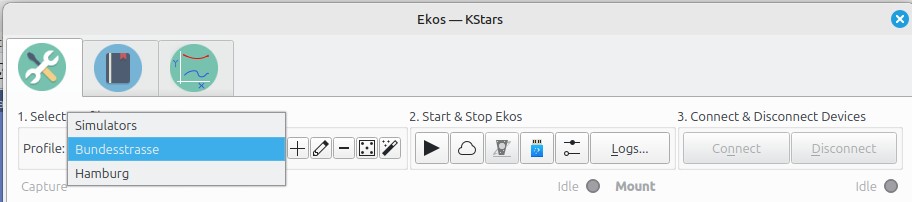
Wir starten also Ekos und wählen ein Profil aus, starten Ekos/INDI und klicken dann auf “Connect”

Abbildung 1: Ekos Profile (pCloud: 20241221 Ekos Profil 1.jpg)

Ekos Profil: INDI-Server

Wenn ich KStars (incl. Ekos) auf einem Linux-Rechner installiere bekomme ich automatisch einen lokalen INDI-Server mit installiert. Da kann ich also “localhost” als Namen meines INDI-Servers angeben.

Ekos Profil: Astrogeräte über INDI

Alle unsere Astro-INDI-Geräte werden nun in das Profil eingetragen.

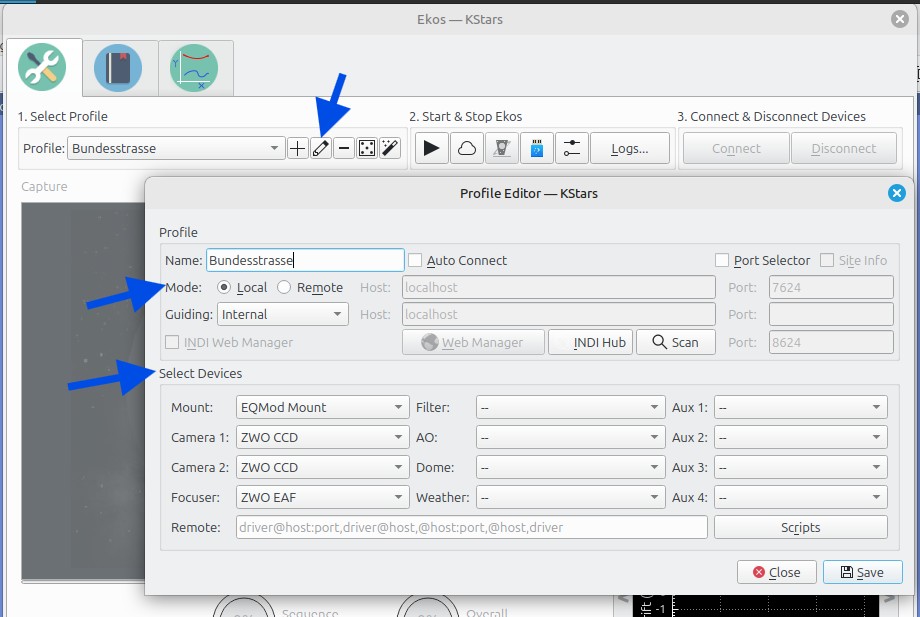
Editieren (Bleistift-Symbol) kann man das Profil nur, wenn die INDI-Geräte “Disconnected” sind und der INDI-Server gestoppt wurde.

Bevor die einzelnen Astro-Geräte in das profil eingetragen werden, muss man noch den “Mode” (Local oder Remote) angeben – das bezieht sich auf den INDI-Server. Danach muss man noch das Guiding angeben. “Internal” reicht.

Abbildung 2: Ekos Profil Editor (pCloud: 20241222 Ekos Profil 2.jpg)

Astro-Geräte steuern

Nachdem wir die im Profil genannten Geräte erfolgreich verbunden (connect) haben, erscheinen im Ekos oben zusätzliche Reiter (“Ekos Modules”):

  • Kamera – CCD
  • Focus (mit Autofocus)
  • Mount (Find target, Go to, Parken)
  • Align (Plate Solving, Polar Alignment)
  • Guide (Auto Guiding, Dithering?)

Wenn wir auf einen der Reiter klicken, können wir Steuerungsfunktionen für das jeweilige Gerät ausführen.

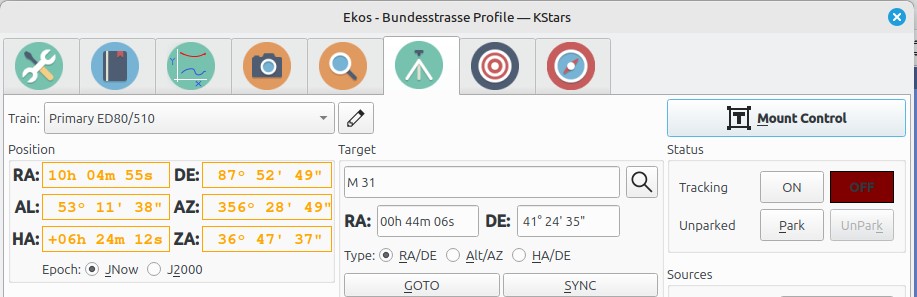
Wichtig (und neu in Version 3.6.1) ist, dass wir zuerst einen “Train” (optical train) auswählen.

Abbildung 3: Beispiel: Ekos Modul Montierung (pCloud: 20241221 Ekos Profil 02.jpg)

KStars und Ekos unter VMware auf Windows

Zu bedenken ist, dass die per USB an die Host-Maschine angeschlossenen Astro-Geräte in einer Guest-Maschine (VM) erst verbunden werden müssen.