Dadurch kam ich auf die Idee, meine astronomischen Anwendungen mit einer Linux-Maschine zu machen. Mein MeLE-Computer war ja kaputt und mit der ASIAIR ging Dithering nur mit Autoguiding und zum Autoguiding brauchte ich eine ASI-Kamera. Schnell wurde mir klar, dass ich für Astronomie unter Linux INDI und KStars/Ekos brauche. N.I.N.A. gibt es ja nicht für Linux; muss ich also KStars/Ekos nehmen. Ich wollte ja einen Astro-Computer am Teleskop haben, den ich dann remote vom Wohnzimmer aus bedienen kann – so wie mit dem MeLE-Computer und TightVNC oder auch so wie mit dem ASIAIR und BlueStacks. Weitere Recherchen ergaben:
SharpCap unter Linux gibt es nicht (brauche ich zum Fokussieren im Video-Modus)
Stellarium unter Linux gibt es (brauche ich eigentlich nicht auf dem Steuer-Computer)
Siril unter Linux gibt es (brauche ich eigentlich nicht auf dem Steuer-Computer)
ASIStudio unter Linux gibt es (kann ich als Ersatz für SharpCap nehmen)
KStars/Ekos gibt es unter Linux (muss ich dann als Ersatz für N.I.N.A. nehmen)
APT ???
USB-Anschlüsse Der Steuer-Computer muss mindestens drei USB-Anschlüsse haben – besser vier. So wie der MeLE-Computer und auch die ASIAIR, damit ich alle Astro-Geräte vor Ort anschließen kann:
USB 1: Montierung
USB 2: Hauptkamera
USB 3: EAF-Fokussierer
USB 4: Guiding-Kamera
Man muss auch bedenken, dass normalerweise ein USB-Anschluss schon von der Maus benutzt wird. Den kann man einsparen, wenn man auf Trackpad oder Bluethooth-Maus umschaltet. Ich musste also meinen guten alten USB-Hub Orico wieder reaktivieren und auf das Teleskop schnallen. Als Steuer-Computer kann mein eigentlich freigewordener alter Laptop ComputerThinkbaer infrage, auf den ich dann Linux Mint installiert habe. Damit begannen meine Probleme…
Meine Probleme mit Linux
Auf der “realen” Linux-Maschen ComputerThinkbaer wurde das WLAN nicht automatisch erkannt, ich musste händisch einen BroadCom-Treiber nachinstallieren. Die WLAN-Verbindung war nicht stabil: wiederholt brach die Verbindung ab und es musste – teilweise mehrfach – eine erneute Authentification (Passworteingabe) erfolgen. Prohibitiv für einen Astro-Steuer-Computer.
USB-Anschlüsse: Auf der Virtuellen Linux-Maschine konne man neu hinzugekommene USB-Geräte expliziet der Virtuellen Linux-Maschine zuordnen. Au der “real” auf dem ComputerThinkbaer installierten Linux Mint ging da nicht so.
Ein eigenständiger INDI-Server konnte auf dem Linux-Rechner Thinkbaer installiert werden. Mithilfe der Zusatz-Software “INDIStarter” konnte der INDI-Server auch gestartet werden, aber dann gab es zwei Probleme: USB-Geräte, die über den USB-Hub angeschlossen waren, wurden nicht erkannt Von einem zweiten Computer sollte mit Ekos per INDI auf die INDI-Instanz auf dem Linux-Computer zugegriffen werden, was leider nicht immer vollständig gelang.
Ich habe kann KStars/Ekos auch noch auf dem Linux-Computer installiert und dann den in Ekos enthaltenen INDI-Server benutzt. Damit kam eine Remote-Verbindung zum anderen Computer zustande. Die Remote-Astrosteuerung über Ekos war mir dann dorch zu fremd und zu kompliziert und dich wollte lieber auf meine vertraute N.I.N.A.-Lösung mit VNC zurückgehen – zumal die Linux/Ekos-Lösung ja keine zusätzlichen Vorteile brachte.
Also: Das Linux-System auf ComputerThinkbaer wieder zurückgesetzt auf das alte Windows 11 mit Hilfe von RescueZilla ging das sehr elegant.
Fazit: Linux ist noch lange nicht soweit, um für mich als Amateurastronom eine sinnvolle Alternative zu Windows darzustellen.
Linux Distributionen
Es gibt über 100 Distributionen. Die bekanntesten sind:
Von einer LiveCD (oder DVD) kann man ein Linux starten, ohne es vorher auf die Festplatte installiert zu haben. Das ist gut zum Ausprobieren und für Notfälle…
Heutzutage (2026) macht man so ein Life-System auch per USB-Stick.
Es geht um FileManager mit grafischer Benutzeroberfläche, Drag-und-Drop Symlink-Erstellung,…
Konqueror
Der Standard File Manager der KDE
xfe
Schick und klein, aber Symlinks per Drop-und-Drag geht nur mit manueller Eingabe des Zielnamens..
Worker File Manager
Wird im Internet gelobt aber wo ist er…?
Krusader
Das hat unter KDE funktioniert. Man hat zwei grafische Fenster – a la Norton Commander. Symlinks (und sogar Hardlinks) gehen per Drag-and-Drop und zwar ohne manuelle Eingabe des Zielnamens
MC Moonlight Commander
Diese klassische Konsolen-Anwendung leistet das Herstellen von Symlinks ohne manuelle Eingabe des Zielnames. Man kann “mc” sogar in einem X-Terminal laufenlassen, dann hat man die Maus-Funktionalität – auch wenn es nicht so zweigmäß aussieht.
Linux Mint 22.3 “Zena” installieren
Wie installiere ich Linux Mint auf einem “leeren” Computer? Z.B. wenn Wechsel von Windows10 auf Windows11 nicht mehr geht.
Ich habe die Idee, ein WikiWikiWeb als Notizbuch für die Speicherung aller meiner Notizen, Zettel, Hobbies usw. einzusetzten.
Dazu muss es ganz einfach zu handhaben sein (statt Zettelschreiben, schnell ins Wiki eingeben, ohne Technologie-Schwellen-Barriere). Soll so einfach sein, wie das Schreiben von E-Mails. Stichwort: elektronischer Zettelstapel auch als eine Art Knowledge Management für private und auch berufliche Zwecke.
Ich möchte die Sachen leicht wiederfinden können, d.h. Volltextsuche und Kategorisierung ist wichtig.
Die so gespeicherten Informationen müssen dort sicher aufgehoben sein. Ein Datenverlust muss ausgeschlossen sein. Die Inhalte werden langfristig (> 10 Jahre) genutzt und müssen prinzipiell in neu aufkommende Systeme migrierbar sein.
Der Übergang von einem Computer auf einen anderen (Nachfolger oder parallel) und die Veröffentlichung zum Web-Provider soll leicht möglich sein.
Es soll sich in die bei mir vorhandene IT mit geringstem Zusatzaufwand möglichst nahtlos einfügen.
MoinMoin, weil es mit Python statt PHP für mich zu exotisch war. (Allerdings sher interessant, weil es ohne RCS/CVS/MySQL auskommt und weil die Jakarta/Apache Community es als ihr Wiki http://wiki.apache.org/jakarta/ ausgeählt hat.)
Für PhpWiki sprach die Konformität mit meiner IT-Archtektur (PHP und MySQL). Gegen PhpWiki sprach letztlich die Instabilität und die kleine Community/Präsenz (kleines Entwicklerteam, wenig Dokumentation und Support, wenig Websites mit PhpWiki).
MediaWiki
Für MediaWiki spricht die hohe Stabilität und Reife, die sich darin zeigt, dass die Wikipedia mit MediaWiki gemacht ist. Gegen MediaWiki sprach die höhere Komplexität und die Tatsache, dass MediaWiki ausser für mehrere Wikipedias ansonsten kaum von anderen grösseren Wiki-Sites eingesetzt wird. Die fehlende Import-/Export-Schnittstelle war ebenfalls ein Minuspunkt.
UseModWiki
Für UseModWiki (http://www.usemod.com/cgi-bin/wiki.pl) sprach die gute Stabilität und Community/Präsenz, die sich darin zeigt, dass auf Basis von UseModWiki mehrere grosse Wikis betrieben werden z.B. [Meatballwiki|http://www.usemod.com/cgi-bin/mb.pl Meatballwiki]. Ein Minuspunkt aus meiner Sicht ist die nicht so gute Konformität mit meiner IT-Architektur (Perl statt PHP). Gegen UseModWiki sprach letzlich der relativ schlichte Funktionsumfang; z.B. gibt es keine gute Export-/Import-Schnittstelle.
JSPWiki
JSPWiki (http://www.jspwiki.org) habe ich im März 2005 bei einem grossen Anwender in der Schweiz kennengelernt. Vorteile sind: Kommt ohne RCS/CVS/MySQL aus. Kommt ohne Perl aus, wofür dann JSP erstmals in meine Architektur käme – was aber sicher als fällige Weiterentwicklung in die Java-Welt positiv gesehen werden kann. Die Frage ist, ob ich WebProvider-Provider finde, die JSP unterstützen.
TWiki
Für TWiki sprach die hohe Stabilität und gute Community/Präsenz (inkl. Dokumentation und TWiki:Support ), die sich in der grossen Verbreitung von TWiki als Basis von öffenlichen und firmen-internen Websites zeigt siehe: TWiki:Main.TWikiSuccessStories
Bestechend ist die sehr reichhaltige Funktionalität. Gegen Twiki sprach die nicht gute Konformität mit meiner IT-Architektur wegen Perl (statt PHP) und RCS als Datenhaltungssystem statt MySQL. Mit Perl konnte ich mich angesichts der Tatsache, dass mein WebProvider-Provider es unterstützt und es als zweite Wahl in meiner IT-Architektur gesetzt ist, schon anfreunden. RCS als Datenhaltung für das Wiki schien auf den ersten Blick recht merkwürdig, war aber bei näherer Betrachtung durchaus akzeptabel, denn RCS ist klassischer UNIX-Bestandteil und auf allen Plattformen (Cygwin) verfügbar. Gegenüber einer Datenbanklösung (z.B. MySQL) ist RCS leichtgewichtiger und löst auch das für mich ganz wichtige Probelm einer Export-/Import-Schnittstelle – zwar nicht ganz so wie eigentlich gedacht, aber die Basisfunktionalität Export/Import ist da.
Wiki Wiki steht im Hawaiianischen für schnell schnell. So schnell wie der Shuttle Bus vom Honolulu International Airport in die Stadt fährt, so schnell wollen wir eine Website aufbauen.
Abbildung 1: Wiki Wiki Shuttle Bus (Tripadvisor: wiki-wiki-shuttle.jpg)
Abbildung 2: Wiki Wiki Shuttle Bus (Flickr: CC BY-SA 2.0)
Ein WikiWiki-Web ist eine Website, bei der jeder am Inhalt mitarbeiten kann. Jeder, der das Wiki liest, kann auch Seiten bearbeiten und neue Seiten erstellen. WikiWiki-Web ist also ein offenes Autorensystem für Webseiten, das durch seine Einfachheit besticht. Es wird lediglich ein WebBrowser benötigt. HTML-Kentnisse sind nicht erforderlich. Motto: Web-Seiten so einfach schreiben wie E-Mail. Neue und geänderte Seiten werden sofort publiziert.
Aufgabe eines Autorensystems ist es, das Erstellen und Ändern von Web-Seiten ganz leicht zu machen und dabei den Überblick zu behalten, wer was wann geschrieben hat.
Ein Wiki stellt einen im Volltext durchsuchbaren, verteilt zugänglichen strukturierten elektronischen Zettelkasten (elektronisches Notizbuch, elektronische Kladde) dar, der wenig Ressourcen beansprucht und ganz einfach zu benutzen ist.
Funktionsumfang
Seiten editieren
Seiten verlinken
Änderungshistorie
Volltextsuche
Zugriffsstatistik
Layout Themes
Diverse Plug-Ins
Anwendungen
WikiWiki-Webs können eingesetzt werden als Diskussions-Medium, als Repository, als Werkzeug für Zusammenarbeit. Das grundsäzliche Muster ist die einfache, asynchrone Kommunikation über das Internet (Web). Dazu gehören auch: Online Communities, Knowledge Management u.v.a.m.
Zum Ausprobieren habe ich PhpWiki 1.3.3 auf dem Lonzo-Server installiert. Das ist ein von Steve Wainstead in PHP realisierter Wiki-Clone.
Später habe ich alle meine Wiki-Versuche umgestellt auf WordPress.
Weiterführende Infos
Im Jahre 1995 erfand Ward Cunningham das WikiWiki-Web, wobei er sich vom legendären HyperCard-Konzept des Mac inspirieren lies. Inhaltlich ging es dabei um das Portland Pattern Repository.
Im New York Times Magazin vom 09.12.2001 schreibt Steven Johnson unter der Rubrik The Year In Ideas: “Despite the popular conception of the Internet as our most interactive medium, on the great majority of Web pages the interaction all goes in one direction. But an intriguing new subgenre of sites, called WikiWikiWebs, really are interactive: users can both read and write.” Besonders das WikiWikWeb-Projekt Wikipedia von Larry Sanger wird dort hervorgehoben.
Nachdem ich den DSL-Tarif von Lycos gekündigt hatte (zum 31.7.2007), habe ich doch gleich eine Flatrate bei Congster abgeschlossen.
Grund bei Lycos überschreite ich oft die 5 GB und muss dann statt 5 Euro 10 Euro im Monat zahlen. Der Umstieg auf eine Flatrate spart Geld und ermöglicht mehr Freiheiten im Internet-Verhalten (z.B. InternetRadio u.a.).
Congster, die Billig-Tochter der Telekom leistet folgendes:
Bei Congster zahle ich Eur 4,99 pro Monat bei einer Laufzeit von 12 Monaten für die Flatrate.
Bei Congster kann ich meinen Telekom DSL-Auschluss (DSL1000 für 16,99 mtl.) behalten und habe klare technische Ansprechpartner.
Keine subventionierte Hardware (die habe ich schon bzw. will mir selbst spezielle Dinge zusammenstellen).
01.08.2005 Lycos DSL-Volumentarf
Tarif “DSL FlexiFlat 123”
Volumen 5 GB für Eur 5,95
Volumen 10 GB für Eur 9,95
29.09.2004 T-DSL und Online-Banking
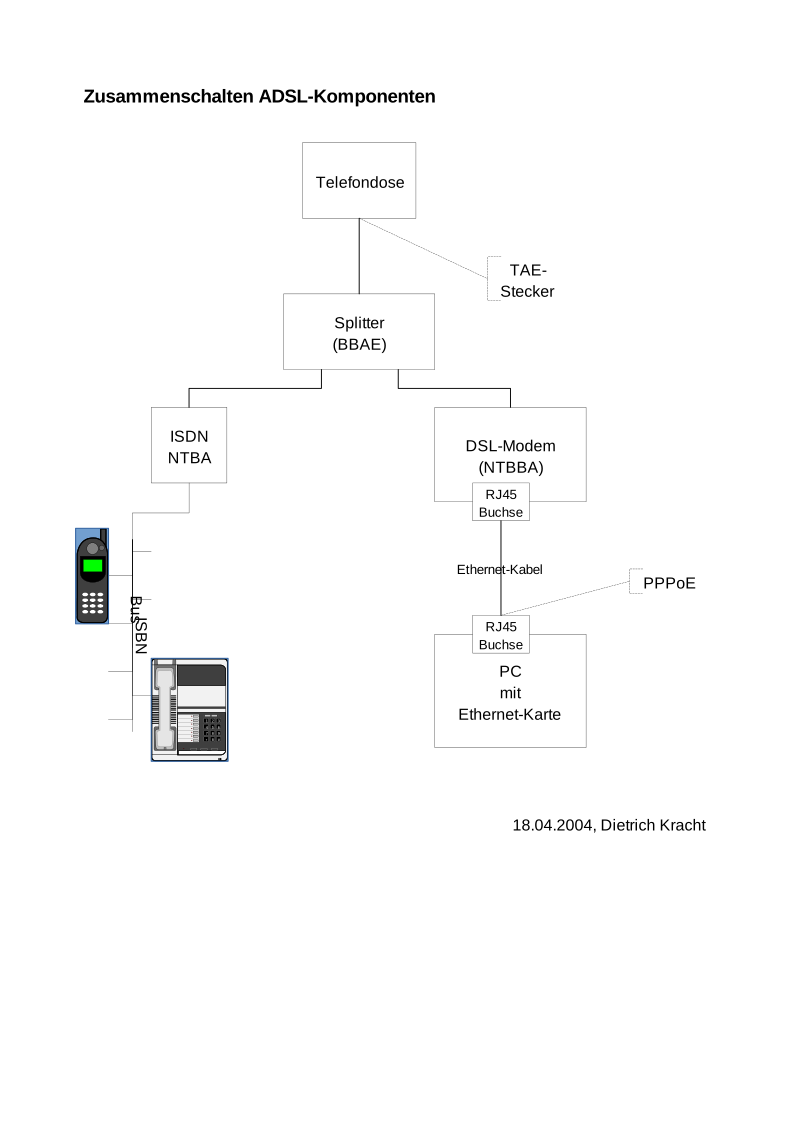
Vorige Woche kam von der Telekom der Splitter an. Merken konnte ich das, ausser an der Benachrichtigungskarte im Briefkasten daran, dass mein Telefon einen Tag lang nicht funktionierte. Heute nun habe ich den Splitter angeschlossen und im ADSL-Router die Account-Daten meines T-DSL-Intenet-Accounts bei 1-und-1 eingegeben. Alles Klasse: es funktioniert, ich habe vom meinem ganzen LAN aus Zugriff.
Nächste Frage: Was mache ich mit dem OnlineBanking, das ich bisher ohne HBCI bei der Deutschen Bank und bei der SEB über T-Online Classic (aka CEPT) abgewickelt habe??? Man muss da die richtige Frage stellen. Die Frage ist weniger “Online-Banking über T-DSL”, sondern eigentlich “Online-Banking über LAN”. Dann hat man die Antwort sofort: T-Online ClassicGate.
Man benötigt einen T-Online-Account, den man für ClassicGate freischaltet. (Ich habe T-Onlne ECO, soll aber auch T-Online by Call gehen – auch dafür bekommt man ja Zugangsdaten).
Im LAN muss der Host classicgate.t-online.de über Port 866 erreichbar sein (Ob das nun über einen ADSL-Router geht oder über sonstwas, ist egal.). Kosten für ClassicGate: 0,0255 EUR/Min.
Die Banking-Software (z.B. Wiso mein Geld) muss auf Zugangsart=LAN eingestellt werden. Und das ist dann eben die eigentliche Restriktion: Z.B. Microsoft Money 99 mit dem guten alten WinTool32 V 6.07 als CEPT-Decoder kann es eben nicht. Aber bei <a href=”http://www.infotesys.de” target=”_blank”>InfoTeSys</a> gibts für EUR 26,– die Version V 6.12 (?) und die neben Zugriffsart “DFÜ-Netzwerk” auch Zugriffsart “LAN”.
((Letzter Trick: Bei der Banking-Software den DSL-Router als Firewall angeben))
06.09.2003 DrayTec ADSL-Router geliefert
Heute am 06.09.2003 kam per General Logistic Systems der bei 1&1 bestellte DrayTek Vigor2500We, mein ADSL-Router mit integriertem ADSL-Modem und WLAN. Die Telekom war nicht so schnell. Der T-DSL-Splitter ist noch nicht da.
Ich habe den DrayTek ersteinmal als WLAN-Accesspoint eingestezt. Er funktioniert gut. Nur das mit der Reichweite ist ein Riesenproblem: Als ADSL-Modem muss das Ding in der Nähe des ISDN-NTBAs stehen. Der NTBA ist im Arbeitszimmer auf der Fensterwand (Strassenseite). Die Terrasse befindet sich auf der anderen Seite zum Innenhof hin ca 20 Meter Luftlinie. Das schafft der DrayTek Vigor2500We teilweise garnicht mehr. Da sind dann einige Mauern eines Altbaus von 1925 zuviel im Wege….
Grundsätzlich also die Erkenntniss: So ein integriertes Gerät ist prinzipiell ungeeignet, da es einerseits als ADSL-Modem in der Näche des ISDN-NTBAs stehen muss, andererseits als WLAN-Access-Point zentral in der Mitte des Nutzungsbereichs (Wohnung/Terrasse) stehen muss. Das ist häufig ein Gegensatz. Wenn man noch nicht alle Computer auf wireless umstellen will, benötigt man den DrayTek Vigor2500We auch noch als Ethernet-Switch in der Nähe seiner Alt-Computer; z.B. im Arbeitszimmer. Das ergibt zusätzliche Restriktionen für den Standort des Geräts.
Der Access Point wird per PowerLine in der Abstellkammer plaziert, so wird Wohnung und Terasse gut “ausgeleuchtet”. Das zweite D-Link Gerät als Repeater, benötige dann nicht mehr.
28.08.2003 T-DSL bestellt
Heute am 28.08.2003 habe ich mich aufgerafft und doch endlich T-DSL bestellt. Bisher war ich davon ausgegangen, dass man bei DSL schon sinnvollerweise eine Flat-Rate nimmt, die war und ist mir aber viel zu teuer. Nachdem man mir einen sehr viel billigeren sog. Volumen-Tarif empfohlen hatte, bei dem man mit DSL auch “allways online” ist, man aber nicht die Online-Zeit bezahlt, sondern nur die Menge (das Volumen) der tatsächlich übertragenen Daten, war mein Entschluss gereift, den Schritt zu DSL zu machen.
Mir wurde so nach und nach klar, dass ich dazu drei Dinge benötige, nämlich:
T-DSL bereitgestellt auf meiner Telefonleitung per “Splitter” (von der Telekom)
ADSL-Modem und Router (im Laden oder vom Versandhändler)
Einen Account der das T-DSL mit dem Internet verbindet (ein Internet-Provider)
Ich wollte das Ganze damit verbinden, auch gleich in die WLAN-Technik einzusteigen, da ich bereits zwei Notebooks habe, die eine eingebaute WLAN-Karte haben und weil wir diesen Sommer so schönes Terrassenwetter haben/hatten. Auf der Suche nach Sonderangebots-Paketen in dieser Richtung stiess ich auf:
1&1: Sommer-Special T-DSL Paket mit WLAN-Router DrayTek 2500WE
Telekom: Sonderangebot T-DSL mit WLAN-Router “T-Sinus 130 DSL”
Bei dem Angebot von 1&1 störte mich, dass es ein Zwangsbündel aus allen drei Bausteinen (T-DSL-Bereitstellung, WLAN-Router und T-DSL-fähiger Internet-Account war. Ich habe ja schon einen Internet-Account, nämlich T-Online eco, wo auch seit vielen Jahren meine Website liegt. Bei der Telekom war es nur das Zwangsbündel aus T-DSL-Bereitstellung und WLAN-Router, als Account konnte man den T-Online-Account behalten, was dann (ceteris paribus) erst einmal billiger ist und auch noch den Vorteil hat, dass ich mit meiner Website, die sich seit Jahren gut in allen Suchmaschinen eingenistet hat, nicht zwangsläufig “umziehen” muss.
T-Sinus 130 DSL für 49,99 Euro. Router mit integriertem ADSL-Modem (U-R2), integrierter 3 x 10/100Mbit/s – Autosensing Switch mit Auto-Uplink-Funktion, WLAN Access Point nach IEEE 802.11b (11 Mbit), Printerserver. (Wireless Barricade Plus SMC7004WFW)
Kosten
T-DSL: einmalige Einrichtung 99,95 Euro plus monatlich 12,99 Euro (das ist Basis aller Varianten).
ADSL-Modem und Router 29,90 oder 49,99…..plus Versandkosten!!!!
T-DSL-Account: T-Online eco monatliche Grudgebühr 3,95 Euro und 1,59 Cent/Minute oder monatlich 6,90 Euro für 1 Gigabyte Volumen.
Entscheidung
Die Entscheidung gegen das Telekom-Angebot fiel nicht schwer. Im <a href=”http://www.t-com.de“>Internet-Shop</a> war der T-Sinus 130 vergriffen, es gäbe aber Restbestände in den örtlichen T-Punkten. Da ging ich dann hin. Im Schaufenster stand das Sondergebot großartig aufgebaut da “T-Sinus 130 für Euro 49,99”, aber das Gerät aus dem Schaufenster wollte man mir nicht geben. Auf meinen Hinweis, dass man dann die anpreisenden Plakate und Dekorationen zu diesem nicht mehr verfügbaren Angebot aus dem Schaufenster nehmen sollte, sagte man mir “Das dürfen wir nicht, das wird nicht von uns gemacht.”
Internetzugang im Ausland
Internet-Provider in den Niederlanden – E-Mail und/oder Internetzugang (Einwahl = Inbel).
Die meisten Provider wollen einem vehement und mit entsprechender optischer Aufbereitung ihrer Webseite einen niederländischen DSL-Anschluss aufdrängen. Man muss sich durcharbeiten zu den unauffälliger aufgemachten Zugangsanmeldungen für normale Telefonleitungen.
ADSL über t-online-Account (wie bei Hilde)
RASPPPoE
Durch das RASPPPoE-Protokoll wird die Ethernet-Karte ein “virtuelles” Modem. Über dies Modem wird dann eine RAS-Verbingung (DFÜ-Verbindung) “gewählt”. PPPoE steht für PPP over Ethernet und wurde von Robert Schlabbach entwickelt….
Zu diesen USB-Geräten benötigt man die passenden Treiber und eine Client-Software wie Vodafone Mobile Connect, Mobile Partner, Verbindungsmanager oder oder….
Bei der Buchung des Komplettpakets Call & Surf Comfort Plus und Entertain Comfort Plus VDSL ist der Tarif HotSpot Flat als Inklusivleistung enthalten. Achtung: Für das Login am HotSpot mit dem Tarif HotSpot Flat benötigen Sie Ihre E-Mail-Adresse @t-online.de und Passwort. E-Mail-Adresse einrichten: https://kundencenter.telekom.de/kundencenter/dienste-abos/email-sms/postfach-einstellungen.html
Vodafone WebSessions
Bei Vodafone kann man sog. WebSessions buchen, mit denen man dann für eine bestimmte Zeit im Internet Surfen kann. Man schliesst also keinen Laufzeitvertag (z.B. 2 Jahre), sondern kann das Internet ohne Vertragsbindung Prepaid nutzen. Vodafone selbst bietet solche WebSession-Tarife an. Es gibt aber auch diverse sonstige Firmen, die auf dieser Basis (Vodafone WebSessions) eigne Angebote plazieren; z.B:
Man benötigt eine UMTS-Hardware, die Treiber für das benutzte Betriebssystem/Computer hat (z.B. Windows Vista)
wenn die Hardware subventioniert ist, so hat sie meist ein sog. SIM-Lock; d.h. sie kann nur mit SIM-Karten des einen Anbieters betrieben werden.
Man benötigt eine SIM-Karte mit einem passenden Internet-Surf-Tarif (Flat/Volumen – Preis – Vertrag)
Man benötigt eine Software auf dem benutzen Computer/Betriebssystem die sog. Client Software (z.B. Mobile Connect, Mobile Partner, Vodafone Mobile Connect,…)
Bei einer Prepaid-Lösung (wie es Vodafone Websession) ist, muss man irgendwie ein Guthaben erwerben können und mit diesem erworbenen Guthaben Surf-Zeiten (WebSessions) buchen können.
Problem Surf-Pakete buchen
Die WebSessions müssen gebucht werden auf der Web-Seite https://web.vodafone.de/sbb/welcome, welche als “kostenfreie” Web-Seite zugänglich sein sollte mit dem Telefon/Computer, den man benutzen möchte. Auf diese Web-Seite soll der Web-Browser automatisch umleiten, was aber nicht immer passiert und eine direkte Ansprache dieser Web-Seite scheint nicht möglich zu sein.
Der Aldi Medion Stick S4012 ist ein HUAWEI E1550 und wird von Aldi für EUR 39,90 ohne SIM-Lock verkauft.
Wenn man den Aldi-Stick wie vorgesehen benutzen will, muss man eine Starter-Set (d.h. SIM-Karte) kaufen, dann diese SIM-Karte registrieren und letzlich Guthaben für den Aldi-Pre-Paid-Tarif erwerben…..
Ich habe aber schon eine SIM-Karte mit Internet-Surf-Tarif (Sat.1 Suftstick). Die Sat.1-SIM-Karte ist eine Vodafone WebSession-Karte und funktioniert auch mit der Aldi-Hardware S4042 (= Huawei E1550).
Bei den Prepaid-Daten-Tarifen unterscheidet die Telekom (T-Mobile) zwischen Handy-Tarif und Laptop-Tarif. Bei den Handy-Tarifen setzt die Drosselung bei 200 MB im Monat ein, bei den Laptop-Tarifen erst bei 1 GB im Monat (Stand 1.2.2011).
Prepaid Handy (Basis-Tarif: Xtra Click oder Xtra Card)
Xtra Handy Dayflat: EUR 0,96 pro Tag
Xtra Handy Flat: EUR 9,95 pro Monat
Prepaid Laptop
Xtra Web’n’Walk DayFlat: EUR 4,95 pro Tag
Der aktuelle T-Mobile prepaid Datentarif (Zeit-Tarif) heisst Xtra web’n’walk. Siehe auch : T-Mobile
T-Mobile web’n’walk: 24h für EUR 4,95 (Vertrag) bzw. EUR 7,95 (prepaid)
APN: internet.t-mobile oder internet.t-d1 und als Accountname t-mobile
Alternativ kann man mit dem “normalen” sprich Voice-prepaid-Tarif Xtra Click Card auch eine Daten-Option Xtra Data kostenlos dazu buchen. Das ist dann ein etwas altmodische Volumentarif:
EUR 0,19 pro angefangenem 10 kB Block
PLUS 0,19 EUR pro Stunde
Das kann eigentlich nur interessant sein, wenn man nur kurze Zeit (<10 Stunden) ins Internet will und dabei nur ganz wenig Datenvolumen hat, wie z.B. in einen klassischen Chat.
Je nach dem, welchen APN (Zugangspunkt, Access Point Name) man in der Client Software eingestellt hat, können unterschiedliche Tarife und Dienste zur Verfügung stehen:
Vodafone WebSessions: event.vadafone.de
Vodafone UMTS-Roaming: web.vodafone.de
T-Mobile: internet.t-mobile.de
E-Plus: internet.eplus.de
Vodefone Session Bono: ac.vodafone.es
Die Einwahlnummer für den GPRS/UMTS-Datendienst lautet *99#. Wer den GPRS-Zugangspunkt direkt im Handy einträgt, muss den Einwahl-String entsprechend verlängern. So gilt die Nummer *99*1# bzw. *99***1#, um den jeweils ersten im Telefon eingetragenen APN zu nutzen.
Sprachtarif aufladen: Rubbelkarte und *133*xxxxxxxxxxxxxxxx# + Ruftaste
Tarif abfragen (?): *135# + Ruftaste
Session Bono funktioniert so:
1 Session = 256 kB oder 10 min
Datentarif aufladen: SMS “C BAS” an 207
C BAS = 20 Euro = 100 Sessions = 25 MB (max 16,67 Stunden)
C AVA = 40 Euro = 800 Sessions = 200 MB (max. 5,56 Tage)
C PRE = 60 Euro = 4096 Sessions = 1 GB (max. 28,44 Tage)
Erfahrungsbericht Spanien
28.02.2009
Leider habe ich übersehen, dass nach neun Monaten ohne Nachladung, d.h. am 5.12.2008, die SIM-Karte deaktiviert wird; d.h. Ich kann mich in Deutschland nicht mehr ins Netz einbuchen. Nur noch in Spanien könnte ich ankommende Gespräche entgegennehmen. Innerhalb von drei Monaten, d.h. bis zum 5.03.2009, kann ich jetzt die SIM-Karte wieder reaktivieren, wenn ich eine Aufladung vornehme. Gut dass ich das gemerkt habe. Aufladen über das Internet geht so:
Tu saldo es de 53.31 E (iii Peninsula y Baleares).Ya puedes recargar por SMS con el nuevo metodo Recarga PIN.
Da de alla tu PIN en www.vodafone.es/mivodafone
Am 5.4.2008 habe ich die SIM-Karte beim Caprabo um 30 + 10 Euro aufgeladen, so dass das Guthaben so eben über 60 Euro lag. Dann habe ich per SMS “C PRE” 4096 Sessions mit insgesamt 1 GB für die UTMS Bono Sessions gekauft.
Als Bestätigung bekam ich eine SMS:
Activacion Bono Internet: Se le han aumentado 4096 sessions de traffico o 1 GB a su bono de acceso a Internet,
que caducara en 3 meses desde su activation
Sekunden später kam noch eine SMS:
Bono Regalo: Se le han aumentado 800 sessions de traffico o 200 MB su bono de acceso a Internet,
que caducana en 3 meses desde su activation
Am nächsten Tag, dem 6.4.2008 kam noch eine SMS:
Su linea ha sido activada con la Banda Ancha 3G (HSDPA) de Vodafone
Wieder in Deutschland zurück, wird mir ein Saldo von Euro 43,31 gemeldet. Den Daten-Traffic in Spanien habe ich mit dem Tool Net Meter wie folgt festgehalten:
Tabelle 1: Mein Daten-Traffic
Date
Download
Upload
05.04.08
3280
1331323
06.04.08
17304
5488633
07.04.08
9024
2939485
08.04.08
1800
1875422
09.04.08
1440
879779
10.04.08
2520
1293876
11.04.08
83919518
83617900
12.04.08
1342064
675423
Vom 5.4. bis zum 10.4.2008 habe ich also insgesamt (DL+UL) 13,2 MiB verbraucht. Die mit der SIM-Karte zusammen gekauften 800 Sessions (40 Euro) sind offenbar auf dem Sprachkonto gutgeschrieben worden. Wohl weil ich zusätzliche 4096 Sessions aktiviert hatte (60 Euro).
Erfahrungsbericht Websessions 10.12.2007
Als Hardware hatte noch eine alte Vodafone-UMTS-Karte Novatel Merlin U630, die sich als Novatel Wireless UMTS Modem Paret im WindowsXP identifiziert. Dazu hatte ich eine Software-CD mit Vodafone Mobile Connect Version 7.00.0015 und dem Verweis auf den Hersteller http://www.diginext.com.
Die Installation der Software 7.00 gelingt, wenn man vorher alles von Vodofone vorhandene sauber ent-installiert. Die Einstellung von Websessions ist etwas tricky. Die Installationsprozedur für 7.00 fragt nämlich nicht nach Websessions, sondern fragt “Vertrag oder CallYa”. Man muss dann ein sog. Profil einrichten bzw. ändern und dort den APN event.vodafone.de eintragen. Dann gehts.
Bei der anschließenden Benutzung muss man immer darauf achten, auch dieses Profil zu benutzen. Mit der Softwareversion 9 hatte ich Probleme bei dieser älteren Karte. Also habe ich mal die Version 7.04 ausprobiert. An 7.04 sind nämlich Websession “bekannt” d.h. die Software fragt beim Installieren danach und trägt die richtigen APNs ein.
Auch bei der Herstellung einer Verbindung erkennt die Software. ob “UMTS Roaming” oder “Websessions” verfügbar sind und gibt dem Benutzer dafür klar verständliche Klick-Möglichkeiten.
In Deutschland kennt man Internet by Call schon lange und es ist sehr praktisch, wenn man so ganz flexibel schnell mal ins Internet gehen kann (meist auch ohne Anmeldung), wobei die Kosten dann auf der Telefonrechnung landen.
Die meisten Provider wollen einem vehement und mit entsprechender optischer Aufbereitung ihrer Webseite einen niederländischen DSL-Anschluss aufdrängen. Man muss sich durcharbeiten zu den unauffälliger aufgemachten Zugangsanmeldungen für normale Telefonleitungen.
Neben meiner traditionellen privaten Website https://www.kr8.de habe ich noch einige experimentelle Websites begonnen. Einen Überblick gibt MeineWebsites.
Als Architektur werden Standard-Funktionalitäten und Standard-Layouts festgelegt, sowie die Grundsatzentscheidung, mit welchen Tools dies umgesetzt werden soll (Apache, PHP, MySQL und Smarty als Template-Engine).
Standard-Funktionalitäten
Navigation per Menü (zwei Varianten: zwei Smarty-Templates)
Management externer Links in eigener MySQL-Datenbank (PhpLinks eingebunden als Smarty-Plugin))
Pagesetter http://www.elfisk.dk (PostNuke Pages: recipes, news items, task lists, product descriptions, Immobilien-Anzeigen, Tiere aus dem Tierheim and so on.)
PHPLens http://phplens.com (aka Application Server lets you visualize your database information better) (keine Freeware)
Generierung meiner HTML-Seiten
Meine Website ist mit der Template-Engine Smarty gemacht. Smarty ist eine PHP-Anwendung. Da auf dem Web-Server meines WebProvider-Providers PHP nicht läuft (und damit auch nicht Smarty), generiere ich auf meinem Entwicklungssystem die HTML-Seiten (statisch) vor, um diese dann zum WebProvider hochzuladen. Dieses Verfahren ist unter dem Thema Smarty im einzelnen beschrieben.
Diese XML-Seiten werden mit je einem speziellen XSL-Stylesheet als HTML-Seite aufbereitet:
lexikon.xsl
deskriptoren.xsl
musiclibrary.xsl
Ursprünlich wurden so komplette HTML-Seiten, die sogar dynamisch im Microsoft Internet Explorer erzeugt werden konnten erzeugt (Voraussetzung: der Microsoft XML-Parser ist installiert). Für den Fall, das ein User nicht über eine solche Installation verfügt, hatte ich schohn immer auch statische HTML-Varianten dieser drei XML-Seiten auf der Website angeboten, die dann mit einem XML/XSLT-Parser vorgeneriert wurden. Im Zuge der Umstellung der gesamten Website auf Smarty habe ich die XSL so geändert, das keine kompletten HTML-Seiten erzeugt werden, sondern nur HTML-Fragmente, die als INC-Files in meine Smarty-Templates eingebunden werden können. Die urspünglichen dynamischen XML-Seiten wurden danach abgeschafft (???).
Das Generieren der XML-Seiten erfolgt automatisiert über ein Make File, dass den XSLT-Prozessor Xalan aufruft (auch über OxygenXMLEditor möglich):
2004-04-12: Meine Website unter RCS Source-Code-Verwaltung gestellt (RCS-Projekt “Smarty”).
2004-04-09: Anlässlich eines Link-Checks mit PhpLinks einige der broken links in der Datenbank korrigiert. Dabei festgestellt, dass noch längst nicht alle Seiten das Smarty-Plugin für die Link-Generierung nutzen. Webseite urlaub.htm vollständig darauf umgestellt.
Ein schematisches Bild zeigt dieses Layout- und Farbschema
Abbildung 1: Farbschema für eine Website (pCloud: Webdesign.jpg)
Der Siril-Befehl “preprocess” heisst jetzt “calibrate”. Ältere Skripts müssen entsprechend umgestellt werden.
Denoising und Sharpening durch die Seti Astro Cosmic Clarity Suite ist jetzt als Schnittstelle integriert in Siril und zwar mithilfe von Phyton-Skripts. Dabei werden Siril-Bilddateien hin in TIFF-Format konvertiert und nach dem Denoising bzw. Sharpening wieder zurück ins Siril-Format konvertiert.
Astrofotografie mit der kostenlosen Software Siril
Siril ist eine kostenlose Software mit dem Schwerpunkt Stacking, kann aber noch einiges anderes mehr (Bildbearbeitung)…
Aufmerksam geworden bin ich auf Siril durch das unten angegebene YouTube-Video von Frank Sackenheim im März 2020. Dann hat Cuiv “The Lazy Geek” aus Tokio im August 2020 auch das Thema Siril aufgegriffen. Deswegen machte ich einen zweiten Versuch, Siril zu verstehen…
Dann bin ich bei der Beschäftigung mit Smart Telescopes im September 2023 erneut auf Siril gestossen, wobei mich die Möglichkeiten der Bildbearbeitung besonders beeindruckt haben, beispielsweise die Integration von StarNet.
Als Alternative zum traditionellen Deep Sky Stacker ist das modernere Siril vielleicht ganz interessant. Auch als kostenlose Alternative zu PixInsight kann Siril mit Background Extraction und fotometrischer Farbkalibrierung punkten.
Zusammenfassung Bildbearbeitung mit Siril (aus SuW 6/2024)
Stacken
Registrieren
Kalibrieren
Lineares Bild
Hintergrund extrahieren
Platesolving
Farbkalibrierung
Farbsättigung
Stretching
Asinh-Transformation (etwas)
Histogramm-Stretching
Vorteile von Siril
kostenlos
Für Windows und Linux und MacOS
Stacking mit vielen manuellen Einflussmöglichkeiten, aber auch “vollautomatisch” per Skript
Nach dem Stacken: Bildnachbearbeitung:
1: Zuschneiden (Cropping)
2: Background Extraction
3. Platesolving
4: Color Calibration (auch photometrisch) <— Dazu Bild-Koordinaten erforderlich
5. Color Saturation
6. Sterne separieren (StarNet++)
7. Stretching the Histogram
8: Green Noise Reduction
9: Annotations
10: Deconvolution
11: Saving as TIFF, FITS, JPG oder PNG
…
Besonderheiten von Siril
Im Gegensatz zu anderer Stacking-Software gibt es bei Siril zu beachten:
Es sollte mit den Unterordnern: lights, darks, flats und biases gearbeitet werden (damit die Scripte zum Stacken funktionieren)
Siril untersützt automatische Abläufe durch ausgeklügelte Scripts
Siril kann sehr gut mit Narrowband-Filtern bei Farbkameras (OSC) umgehen
Siril unterstützt photometrische Farbkalibrierung
Siril hat starke Funktionen zur Nachbearbeitung von Astro-Fotos
Siril hat eine integrierte StarNet-Funktion (erfordert eine Intel CPU mit AVX Advanced Vector Extensions)
Version 1.4.0-beta2 (26. April 2025) (Änderung: Phython als Skript-Sprache)
Version 1.2.6 (22. Jan 2025)
Version 1.2.5 (22. Nov 2024)
Version 1.2.4 (11. Sep 2024)
Version 1.2.1 (Jan 26, 2024)
Version 1.2.0 (Sep 15, 2023)
Version 1.2.0-beta2 (March 12, 2023)
Version 1.2.0-beta1 (Feb 24, 2023)
Version 1.0.6 (18. Oct 2022)
Version 1.0.3 (28. June 2022) (Änderung: Die Scrol-Balken sind verschwunden)
Beta-Version: 0.99.8.1 (13. Februar 2021). Diese Beta-Version für die geplante Version 1.0 hat ein komplett verändertes GUI – deshalb helfen ältere Tutorials im Moment kaum noch.
Die Konfigurationsdatei ist: c:\users\<name>\AppData\Local\siril\config.ini
In dieser Config-Datei speichert Siril auch den Namen des letzten Working Directory, was man hier oder später auf der Siril-Komandozeile mit dem Befehl “cd” ändern kann (oder durch klicken auf das Symbol “Häuschen” – oben links).
Einstellen des “Themes“: Hamburger Menü -> Preferences -> User Interface -> Aussehen (Look and Feel): Dort können wir z.B. das “Dark Theme” auswählen.
Auch die Sprache können wir hier einstellen. Deutsch mögen viele da gern, aber dann muss man mit zum Teil komischen Übersetzungen leben und Tipps und Tricks aus der SiriL-Community sind mit “Englisch” meist besser zu verstehen…
Einstellen der “Language“: Hamburger Menü -> Preferences -> User Interface -> Language: Dort können wir z.B. “English [en]” auswählen.
Auch der Pfad zur Software StarNet muss hier eingebeben werden.
Siril Skripts
Skripts in SiriL sind einfach Dateien mit der Endung *.ssf
Die ersten Schritte mit Siril: Bildbearbeitung
Man kann Siril auch nur zur Bildbearbeitung (mit bereits gestackten Fotos) einsetzen. Dazu kann man so ein gestacktes Foto einfach in Siril laden (Links oben “OPEN”) und dann mit “Image Processing” bearbeiten.
Die Anzeige des Bildes kann man einstellen als “Linear”, “Autostretch” u.a. mit einem kleinen Drop-Down in der Mitte unteren Fensterleiste. Das wirkt nur auf die Anzeige, das Foto selbst bleibt unverändert.
Zum Speichern des Bildes als Bilddatei gibt oben rechts auf der Leiste zwei Symbole:
Kleine Schaltfläche “Save”
Rechts davon das Symbol “Pfeil nach unten”; das bedeutet: “Speichern unter” (quasi ein “Download”)
Bildnachbearbeitung: Zuschneiden
Durch das Stacken (speziell wenn man beim Fotografieren Dithering eingestellt hat) gibt es meist schmale dunkle Ränder, die wir jetzt abschneiden wollen.
Input: Die aktive Bilddatei z.B. r_db_pp_Pacman_Lights_stacked.fit
Mit der Maus auf einem Graubild (Red, Green, Blue) oder einem RGB-Bild ein Rechteck ziehen (wie Markieren),
Klick mit der rechten Maustaste und auf “Zuschneiden” (“Crop”) klicken
das zugeschnittene Bild wird von Siril automatisch gespeichert und im Fenster neu angezeigt
Output: Dieselbe Bilddatei wie Input (Achtung: destruktiv!!!)
Bildnachbearbeitung: Hintergrund-Extraktion
Ähnlich wie in PixInsight kann auch SiriL den Bildhintergrund ermitteln und dann abziehen. Das macht man gerne um z.B. Gradienten zu entfernen.
Input: Die aktive Bilddatei z.B. r_db_pp_Pacman_Lights_stacked.fit
Output: dieselbe Bilddatei wie Input (Achtung: destruktiv!!!)
Schaltfläche: Schließen (Close)
Bildnachbearbeitung: Farb-Kalibrierung
Um schöne Sternfarben zu bekommen sollte man unbedingt eine Farb-Kalibrierung machen. Siril bietet dafür zwei Möglichkeiten an: “Farbkalibrierung” und “Photometrische Farbkalibrierung”.
Für die Photometrischen Farbkalibrierung muss Siril wissen, welche Sterne auf dem Bild zu sehen sind. Dazu versucht Siril im FITS-Header WCS-Koordinaten zu finden. Wenn die Kamera bereits Bilder im FITS-Format liefert (z.B. bei ASI-Kameras) muss nur noch die Bild-Aufnahme-Software (z.B. APT, N.I.N.A.) die Aufnahme-Koordinaten in den FITS-Header schreiben.
Wenn wir im FITS-Header (noch) keine Bild-Koordinaten haben, hat Siril zwei Wege diese nachträglich zu ermitteln:
SIMBAD
Platesolving: Dazu wird das Bild von Siril “ge-platesolved” (astrometrische Lösung)
Allgemein wird GHS empfohlen, wobei man sich da ersteinmal richtig einarbeiten muss (z.B. Tutorial https://siril.org/tutorials/ghs/).
Der Schwarzwert wird in einem separaten Vorgang verstellt…
Bildnachbearbeitung: Annotationen
Voraussetzung ist, dass das Bild vom Platesolving her WCS-Metadaten enthält.
In Siril sieht man in der Leiste unten rechts mehrere Symbole. Nach einem erfolgreichen Platesolving ist dort das Symbol “Kugel mit Koordinaten” aktiv (nicht mehr ausgegraut). Da kann man ja mal ausprobieren wie ein Koordinatennetz auf dem Bild dann aussieht. Das brauchen wir aber jetzt eigentlich noch nicht.
Rechte von diesem Symbol “Kugel mit Koordinaten” steht auf der Leiste ein Symbol “Konzentrische Kreise” damit schalten wir den Photometrie-Modus von Siril an. Wenn wir dann auf einen Stern im Bild klicken erscheint ein Fenster “PSF and quick photometry results” dort klicken wir unten auf “More Details…”. Dadurch werden wir auf eine externe Web-Seite geführt, wo wir den offiziellen Namen unseres Stern sehen und ins Clippboad kopieren. Mehr wollten wir hier nicht, nur den Namen.
Im nächsten Schritt gehen wir zurück zu unserem Bild in Siril und schalten photometrischen Modus aus. Dann können wir mit der rechten Maustaste in das Bild klicken und erhalten so ein Kontextmenü. Dort wählen wir aus “Search Object…” wo wir dann den oben gefundenen offiziellen Namen unseres Objekt eingeben….
Dies wir von Siril gespeichet in einem “User-DSO catalog”…
Bildnachbearbeitung: Speichern
Beim Speichern des bearbeiteten Bilden muss man aufpassen.
Obere Leiste -> Speichern als… (Symbol: “Pfeil nach unten”)
Erste Schritte mit Siril: Stacken (Kalibrieren, Registrieren,…)
Einstellen des Arbeits-Ordners (Arbeitsverzeichnis, Working Directory).
Wenn man später mit Scripts arbeiten will (was sehr empfehlenswert ist), müssen im Arbeits-Ordner die Unter-Ordner: biases, lights, darks, flats angelegt sein.
Dazu ordnet man seine Fotos eben in Ordner mit diesen Namen ein und gibt den übergeordneten Ordner als Arbeitsordner bei Siril an (Symbol “Häuschen” links oben).
Als erstes müssen in Siril unsere Bild-Dateien in das FITS-Format umgewandelt werden und in die genannten Unter-Ordner (denn wir wollen mit Scripts arbeiten) gelegt werden. Wenn die Bilder bereits im FITS-Format sind, versucht Siril mit SymLinks zu arbeiten.
Generell geschieht das Bearbeiten unserer Bilder päckchenweise. Diese “Päckchen” heißen bei Siril “Sequences” und müssen einen Sequence-Namen bekommen.
Beispiel Nummer 1: Farb-Kamera (OSC) mit Lights und Darks – ohne Flats und ohne Biases
Damit ich selber mal lerne, wie das mit dieser für mich neuen Software funktioniert, versuche ich es mit einem eigenen Fall. Ich habe gerade kürzlich (am 20.9.2020) eine Aufnahme vom Pacman-Nebel mit 60 Lights á 120 sec und 30 Darks (keine Flats und keine Biases) gemacht.
Wie man unten sieht, ist der ganze manuelle Ablauf sehr langwierig und fehleranfällig; deshalb sollte man für so einen immer wiederkehrenden Ablauf ein Siril-Script benutzen. Leider setzen die mitgelieferten Scripts immer voraus, dass man sowohl, Darks, als auch Light, Flats und Bias-Frames gemacht hat, was nicht immer der Fall ist. Das Zusatz-Programm “SiriL IC” sollte dabei helfen... Andererseits ist die Siril-Skriptspache auch recht einfach und man könnte da schnell etwas modifizieren…
Meine Pacman-Dateien befinden sich im Ordner: P:\Alben\Album_Astronomie\20200920_Bundesstrasse_Pacman, dieser wird also als erster Schritt als “Home” eingestellt.
Dark-Frames in eine Sequenz umwandeln
Zuerst müssen die Dark-Frames geladen und umgewandelt werden und einen Sequenz-Namen bekommen. Als Sequenz-Namen nehmen wir “Pacman_Darks”.
Auch wenn die Dateien schon im richtigen Format (FITS) vorhanden sind (weil meine ASI294MC Pro sie als FITs erstellt hat), muss diese “Umwandlung” in SiriL erfolgen, weil SiriL dann eine SEQ-Datei benötigt. Da die Dateien schon im (für SiriL) richtigen Format sind, werden sie lediglich kopiert.
Man kann beim “Umwandeln” auch “Symbolic Link” anhaken, dann werden die Dateien nicht echt kopiert, sondern es werden SymLinks erstellt. SymLinks funktionieren aber nur, wenn in Windows der “Developer Mode” eingestellt ist…
Reiter: “Conversion”
Input: Meine original Dark Frames
Auf das Symbol “+” klicken und dann die gewünschten Dateien an ihrem Platz aussuchen (bei mir: P:\Alben\Album_Astronomie\20200920_Bundesstrasse_Pacman\Darks)
Schaltfläche “Add” (unten rechts)
Namen für die Sequenz angeben: “Pacman_Darks”
Kästchen Symbolischer Link: anhaken
Kästchen Debayern: nicht anhaken
Schaltfläche “Umwandeln” klicken (Kästchen Symbolischer Link, Debayern nicht anhaken)
Output: Sequence Pacman_Darks.seq
Die Ergebnisse einer solchen “Umwandlung” (auch “Konvertieren” genannt) werden oben im Arbeitsordner abgelegt. Zum Beispiel werden meine Darks im Arbeitsordner unter den Dateinamen Pacman_Darks_00001.fit, Pacman_Darks_00002.fit etc. kopiert (wobei “Pacman_Darks” der Sequenzname war) und es wird eine SEQ-Datei namens “Pacman_Darks.seq” im Arbeitsordner angelegt.
Die neu erstellte Sequenz wird von SiriL automatisch als “aktuelle Arbeits-Sequenz” geladen.
Master Dark erstellen
Ich mache dann aus diesen Darks ein sog. Master-Dark.
Das geht über den Reiter “Stacking” – wobei ein vorheriges Registrieren nicht erforderlich ist, da auf den Darks keine Sterne sind.
Für das Stacking machen wir folgende Einstellungen (wobei vom vorigen Schritt schon die richtige Sequenz ausgewählt bleibt):
Input: Sequence Pacman_Darks.seq (sollte schon die aktuelle Arbeits-Sequenz sein)
Reiter “Stacking”
Stacking-Methode: Median-Stacking
Normalisierung: Keine Normalisierung
Schaltfläche: “Starte Stacking”
Output: Das Ergebnis ist die Datei Pacman_Darks_stacked.fit im Arbeitsordner
Light Frames in eine Sequenz umwandeln
Dann müssen die Light-Frames geladen und umgewandelt werden und einen Sequenz-Namen bekommen. Als Sequenz-Namen nehmen wir “Pacman_Lights”
Reiter: Conversion
Input: Meine original Light Frames
Auf das Symbol “+” klicken und dann die gewünschten Dateien an ihrem Platz aussuchen (bei mir: P:\Alben\Album_Astronomie\20200920_Bundesstrasse_Pacman\lights)
Schaltfläche “Add” (unten rechts)
Namen für die Sequenz angeben: “Pacman_Lights”
Kästchen Symbolischer Link: anhaken
Kästchen Debayern: nicht anhaken
Schaltfläche “Umwandeln” klicken (Kästchen Symbolischer Link, Debayern nicht anhaken)
Output: Sequence Pacman_Lights.seq
Die “umgewandeten” Lights stehen nun im Arbeitsordner unter den Dateinamen Pacman_Lights_00001.fit, Pacman_Lights_00002.fit,…
Die Ergebnisse einer solchen “Umwandlung” (auch “Konvertieren” genannt) werden oben im Arbeitsordner abgelegt. Zum Beispiel werden meine Lights in Arbeitsordner unter den Dateinamen Pacman_Lights_00001.fit, Pacman_Lights_00002.fit etc. kopiert (wobei “Pacman_Lights” der Sequenzname war) und es wird eine SEQ-Datei namens “Pacman_Lights.seq” im Arbeitsordner angelegt.
Die neu erstellte Sequenz wird von SiriL automatisch als “aktuelle Arbeits-Sequenz” geladen.
Master Dark von den Light Frames abziehen
Nun folgt das “Pre Processing” der Lights: Es wird das Master Dark abgezogen, wir haben keine Flats und auch keine Offsets/Biases…
Input: Sequence Pacman_Lights.seq
Reiter “Pre Processing”:
Use Offset: Nein
Use Dark: Ja und den Namen eintippen: Pacman_Darks_stacked.fit (sonst erscheint eine Meldung: “master.dark.fit.[Datei-Erweiterung]” nicht gefunden. / KEINE Dark-Frame-Benutzung: kann Datei nicht öffnen)
Use Flat: Nein
Ausgabe-Präfix: pp_
Schaltfläche: “Starte Pre-Processing”
Output: Sequence pp_Pacman_Lights.seq
Die pre-prozessierten Lights stehen nun im Arbeitsordner unter den Dateinamen: pp_Pacman_Lights_00001.fit, pp_Pacman_Lights_00002.fit,… (wobei pp_ ja der Präfix der Ausgabe-Sequenz ist).
Es wird eine SEQ-Datei namens “pp_Pacman_Lights.seq” im Arbeitsordner angelegt. Die neue Sequenz pp_Pacman_Lights.seq wird geladen.
De-Bayering der Light Frames
Das Debayering darf nicht zu früh im Workflow erfolgen. Unmittelbar vor dem Registrieren ist gut.
Vorher sollten wir noch einen Blick auf die Einstellungen für das De-Bayering werfen, welche man unter dem “Hamburger Menü” bei “Einstellungen” (Preferences) findet. Dort klicke ich “FITS/SER Debayer” an…
Das De-Bayering wird manchmal auch “De-Mosacing” genannt, weil das Bayer-Pattern z.B. RGGB auch gerne Mosaik genannt wird.
Also erfolgt das “Debayering” der Lights jetzt. In Siril steht die Funktion “Debayering” leider nur beim Reiter “Umwandeln (Convert)” zur Verfügung. Deshalb geht das so:
Input: Die Light-Frames von denen das Master-Dark bereits abgezogen wurde
Reiter: Umwandeln (Convert)
Laden der Dateien: pp_Pacman_Lights_00001.fit, pp_Pacman_Lights_00002.fit,…,
Schaltfläche “ADD” (Hinzufügen) (unten links)
Sequenz-Namen vergeben: “db_pp_Pacman_Lights”
Häckchen bei Debayering setzen
Destination – Sequence Name – eintippen: db_pp_Pacman_Light
Schaltfläche “Umwandeln” klicken
Output: Sequence db_pp_Pacman_Light
Die “be-bayerten” Lights stehen nun als RGB-Dateien im Arbeitsordner unter den Dateinamen db_pp_Pacman_Lights_00001.fit, db_pp_Pacman_Lights_00002.fit,…
Es wird eine SEQ-Datei namens “db_pp_Pacman_Lights.seq” im Arbeitsordner angelegt. Die neue Sequenz db_pp_Pacman_Lights.seq wird geladen.
Registrieren der Light Frames
Das Registrieren legt alle Einzelbilder passgenau übereinander. Das ist als Vorbereitung für das Stacking erforderlich.
Dazu wird eines der Bilder als “Referenzbild” genommen und aus allen Bildern die Sterne identifiziert, welche dann mit denen im Referenzbild verglichen werden.
Als Referenzbild wird standardmäßig das erste Bild der Sequenz genommen, es sei denn, man bestimmt in der “Frame List” der Sequenz ein anderes als Referenzbild.
Das Registriren erfolgt im Einzelnen so:
Input: Sequence db_pp_Pacman_Lights.seq
Reiter “Registrieren”
Registrieren alle Bilder der Sequenz
Registrierungsmethode: “Allgemeine Sternausrichtung (Global Star Alignment) Deep Sky”
Registrierungs-Layer: Grün
Praefix: r_
Algorithmus: bikubisch
Schaltfläche: “Führe Registrierung aus”
Output: Sequence r_db_pp_Pacman_Lights.seq
Die registrierten Bilder stehen nun im Arbeitsordner unter den Dateinamen: r_db_pp_Pacman_Lights_00001.fit, r_db_pp_Pacman_Lights_00002.fit,…
Es wird eine SEQ-Datei namens “r_db_pp_Pacman_Lights.seq” im Arbeitsordner angelegt. Die neue Sequenz r_db_pp_Pacman_Lights.seq wird geladen.
Stacken der Light Frames
Die registrierten Light Frames werden nun “gestapelt” englisch: stacked mit folgenden Einstellungen:
Input: Sequence r_db_pp_Pacman_Lights.seq
Reiter: Stacking
Stacking-Methode: Durchschnittswert-Stacking mit Ausschleusung
Normalisierung: Additiv mit Skalierung
Ausschleusung: Wisorized Sigma Clipping
Save in: r_db_pp_Pacman_Lights_stacked.fit
Schaltfläche: “Starte Stacking”
Output: Ergebnisdatei r_db_pp_Pacman_Lights_stacked.fit im Arbeitsordner (diese wird im SiriL-Fenster gleich angezeigt)
Abbildung 1: So sieht das in Siril dann aus (pCloud: Siril-Stacking-Ergebnis.jpg)