Neben meiner traditionellen privaten Website https://www.kr8.de habe ich noch einige experimentelle Websites begonnen. Einen Überblick gibt MeineWebsites.
Als Architektur werden Standard-Funktionalitäten und Standard-Layouts festgelegt, sowie die Grundsatzentscheidung, mit welchen Tools dies umgesetzt werden soll (Apache, PHP, MySQL und Smarty als Template-Engine).
Standard-Funktionalitäten
Navigation per Menü (zwei Varianten: zwei Smarty-Templates)
Management externer Links in eigener MySQL-Datenbank (PhpLinks eingebunden als Smarty-Plugin))
Pagesetter http://www.elfisk.dk (PostNuke Pages: recipes, news items, task lists, product descriptions, Immobilien-Anzeigen, Tiere aus dem Tierheim and so on.)
PHPLens http://phplens.com (aka Application Server lets you visualize your database information better) (keine Freeware)
Generierung meiner HTML-Seiten
Meine Website ist mit der Template-Engine Smarty gemacht. Smarty ist eine PHP-Anwendung. Da auf dem Web-Server meines WebProvider-Providers PHP nicht läuft (und damit auch nicht Smarty), generiere ich auf meinem Entwicklungssystem die HTML-Seiten (statisch) vor, um diese dann zum WebProvider hochzuladen. Dieses Verfahren ist unter dem Thema Smarty im einzelnen beschrieben.
Diese XML-Seiten werden mit je einem speziellen XSL-Stylesheet als HTML-Seite aufbereitet:
lexikon.xsl
deskriptoren.xsl
musiclibrary.xsl
Ursprünlich wurden so komplette HTML-Seiten, die sogar dynamisch im Microsoft Internet Explorer erzeugt werden konnten erzeugt (Voraussetzung: der Microsoft XML-Parser ist installiert). Für den Fall, das ein User nicht über eine solche Installation verfügt, hatte ich schohn immer auch statische HTML-Varianten dieser drei XML-Seiten auf der Website angeboten, die dann mit einem XML/XSLT-Parser vorgeneriert wurden. Im Zuge der Umstellung der gesamten Website auf Smarty habe ich die XSL so geändert, das keine kompletten HTML-Seiten erzeugt werden, sondern nur HTML-Fragmente, die als INC-Files in meine Smarty-Templates eingebunden werden können. Die urspünglichen dynamischen XML-Seiten wurden danach abgeschafft (???).
Das Generieren der XML-Seiten erfolgt automatisiert über ein Make File, dass den XSLT-Prozessor Xalan aufruft (auch über OxygenXMLEditor möglich):
2004-04-12: Meine Website unter RCS Source-Code-Verwaltung gestellt (RCS-Projekt “Smarty”).
2004-04-09: Anlässlich eines Link-Checks mit PhpLinks einige der broken links in der Datenbank korrigiert. Dabei festgestellt, dass noch längst nicht alle Seiten das Smarty-Plugin für die Link-Generierung nutzen. Webseite urlaub.htm vollständig darauf umgestellt.
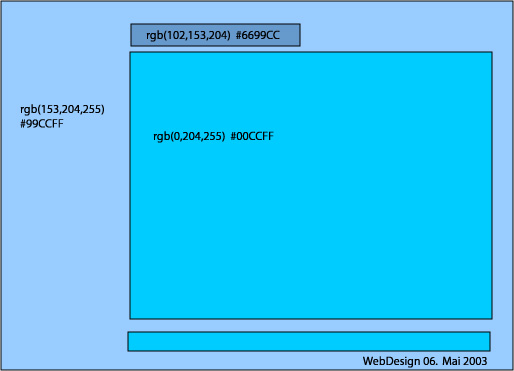
Ein schematisches Bild zeigt dieses Layout- und Farbschema
Abbildung 1: Farbschema für eine Website (pCloud: Webdesign.jpg)
Der Siril-Befehl “preprocess” heisst jetzt “calibrate”. Ältere Skripts müssen entsprechend umgestellt werden.
Denoising und Sharpening durch die Seti Astro Cosmic Clarity Suite ist jetzt als Schnittstelle integriert in Siril und zwar mithilfe von Phyton-Skripts. Dabei werden Siril-Bilddateien hin in TIFF-Format konvertiert und nach dem Denoising bzw. Sharpening wieder zurück ins Siril-Format konvertiert.
Astrofotografie mit der kostenlosen Software Siril
Siril ist eine kostenlose Software mit dem Schwerpunkt Stacking, kann aber noch einiges anderes mehr (Bildbearbeitung)…
Aufmerksam geworden bin ich auf Siril durch das unten angegebene YouTube-Video von Frank Sackenheim im März 2020. Dann hat Cuiv “The Lazy Geek” aus Tokio im August 2020 auch das Thema Siril aufgegriffen. Deswegen machte ich einen zweiten Versuch, Siril zu verstehen…
Dann bin ich bei der Beschäftigung mit Smart Telescopes im September 2023 erneut auf Siril gestossen, wobei mich die Möglichkeiten der Bildbearbeitung besonders beeindruckt haben, beispielsweise die Integration von StarNet.
Als Alternative zum traditionellen Deep Sky Stacker ist das modernere Siril vielleicht ganz interessant. Auch als kostenlose Alternative zu PixInsight kann Siril mit Background Extraction und fotometrischer Farbkalibrierung punkten.
Zusammenfassung Bildbearbeitung mit Siril (aus SuW 6/2024)
Stacken
Registrieren
Kalibrieren
Lineares Bild
Hintergrund extrahieren
Platesolving
Farbkalibrierung
Farbsättigung
Stretching
Asinh-Transformation (etwas)
Histogramm-Stretching
Vorteile von Siril
kostenlos
Für Windows und Linux und MacOS
Stacking mit vielen manuellen Einflussmöglichkeiten, aber auch “vollautomatisch” per Skript
Nach dem Stacken: Bildnachbearbeitung:
1: Zuschneiden (Cropping)
2: Background Extraction
3. Platesolving
4: Color Calibration (auch photometrisch) <— Dazu Bild-Koordinaten erforderlich
5. Color Saturation
6. Sterne separieren (StarNet++)
7. Stretching the Histogram
8: Green Noise Reduction
9: Annotations
10: Deconvolution
11: Saving as TIFF, FITS, JPG oder PNG
…
Besonderheiten von Siril
Im Gegensatz zu anderer Stacking-Software gibt es bei Siril zu beachten:
Es sollte mit den Unterordnern: lights, darks, flats und biases gearbeitet werden (damit die Scripte zum Stacken funktionieren)
Siril untersützt automatische Abläufe durch ausgeklügelte Scripts
Siril kann sehr gut mit Narrowband-Filtern bei Farbkameras (OSC) umgehen
Siril unterstützt photometrische Farbkalibrierung
Siril hat starke Funktionen zur Nachbearbeitung von Astro-Fotos
Siril hat eine integrierte StarNet-Funktion (erfordert eine Intel CPU mit AVX Advanced Vector Extensions)
Version 1.4.0-beta2 (26. April 2025) (Änderung: Phython als Skript-Sprache)
Version 1.2.6 (22. Jan 2025)
Version 1.2.5 (22. Nov 2024)
Version 1.2.4 (11. Sep 2024)
Version 1.2.1 (Jan 26, 2024)
Version 1.2.0 (Sep 15, 2023)
Version 1.2.0-beta2 (March 12, 2023)
Version 1.2.0-beta1 (Feb 24, 2023)
Version 1.0.6 (18. Oct 2022)
Version 1.0.3 (28. June 2022) (Änderung: Die Scrol-Balken sind verschwunden)
Beta-Version: 0.99.8.1 (13. Februar 2021). Diese Beta-Version für die geplante Version 1.0 hat ein komplett verändertes GUI – deshalb helfen ältere Tutorials im Moment kaum noch.
Die Konfigurationsdatei ist: c:\users\<name>\AppData\Local\siril\config.ini
In dieser Config-Datei speichert Siril auch den Namen des letzten Working Directory, was man hier oder später auf der Siril-Komandozeile mit dem Befehl “cd” ändern kann (oder durch klicken auf das Symbol “Häuschen” – oben links).
Einstellen des “Themes“: Hamburger Menü -> Preferences -> User Interface -> Aussehen (Look and Feel): Dort können wir z.B. das “Dark Theme” auswählen.
Auch die Sprache können wir hier einstellen. Deutsch mögen viele da gern, aber dann muss man mit zum Teil komischen Übersetzungen leben und Tipps und Tricks aus der SiriL-Community sind mit “Englisch” meist besser zu verstehen…
Einstellen der “Language“: Hamburger Menü -> Preferences -> User Interface -> Language: Dort können wir z.B. “English [en]” auswählen.
Auch der Pfad zur Software StarNet muss hier eingebeben werden.
Siril Skripts
Skripts in SiriL sind einfach Dateien mit der Endung *.ssf
Die ersten Schritte mit Siril: Bildbearbeitung
Man kann Siril auch nur zur Bildbearbeitung (mit bereits gestackten Fotos) einsetzen. Dazu kann man so ein gestacktes Foto einfach in Siril laden (Links oben “OPEN”) und dann mit “Image Processing” bearbeiten.
Die Anzeige des Bildes kann man einstellen als “Linear”, “Autostretch” u.a. mit einem kleinen Drop-Down in der Mitte unteren Fensterleiste. Das wirkt nur auf die Anzeige, das Foto selbst bleibt unverändert.
Zum Speichern des Bildes als Bilddatei gibt oben rechts auf der Leiste zwei Symbole:
Kleine Schaltfläche “Save”
Rechts davon das Symbol “Pfeil nach unten”; das bedeutet: “Speichern unter” (quasi ein “Download”)
Bildnachbearbeitung: Zuschneiden
Durch das Stacken (speziell wenn man beim Fotografieren Dithering eingestellt hat) gibt es meist schmale dunkle Ränder, die wir jetzt abschneiden wollen.
Input: Die aktive Bilddatei z.B. r_db_pp_Pacman_Lights_stacked.fit
Mit der Maus auf einem Graubild (Red, Green, Blue) oder einem RGB-Bild ein Rechteck ziehen (wie Markieren),
Klick mit der rechten Maustaste und auf “Zuschneiden” (“Crop”) klicken
das zugeschnittene Bild wird von Siril automatisch gespeichert und im Fenster neu angezeigt
Output: Dieselbe Bilddatei wie Input (Achtung: destruktiv!!!)
Bildnachbearbeitung: Hintergrund-Extraktion
Ähnlich wie in PixInsight kann auch SiriL den Bildhintergrund ermitteln und dann abziehen. Das macht man gerne um z.B. Gradienten zu entfernen.
Input: Die aktive Bilddatei z.B. r_db_pp_Pacman_Lights_stacked.fit
Output: dieselbe Bilddatei wie Input (Achtung: destruktiv!!!)
Schaltfläche: Schließen (Close)
Bildnachbearbeitung: Farb-Kalibrierung
Um schöne Sternfarben zu bekommen sollte man unbedingt eine Farb-Kalibrierung machen. Siril bietet dafür zwei Möglichkeiten an: “Farbkalibrierung” und “Photometrische Farbkalibrierung”.
Für die Photometrischen Farbkalibrierung muss Siril wissen, welche Sterne auf dem Bild zu sehen sind. Dazu versucht Siril im FITS-Header WCS-Koordinaten zu finden. Wenn die Kamera bereits Bilder im FITS-Format liefert (z.B. bei ASI-Kameras) muss nur noch die Bild-Aufnahme-Software (z.B. APT, N.I.N.A.) die Aufnahme-Koordinaten in den FITS-Header schreiben.
Wenn wir im FITS-Header (noch) keine Bild-Koordinaten haben, hat Siril zwei Wege diese nachträglich zu ermitteln:
SIMBAD
Platesolving: Dazu wird das Bild von Siril “ge-platesolved” (astrometrische Lösung)
Allgemein wird GHS empfohlen, wobei man sich da ersteinmal richtig einarbeiten muss (z.B. Tutorial https://siril.org/tutorials/ghs/).
Der Schwarzwert wird in einem separaten Vorgang verstellt…
Bildnachbearbeitung: Annotationen
Voraussetzung ist, dass das Bild vom Platesolving her WCS-Metadaten enthält.
In Siril sieht man in der Leiste unten rechts mehrere Symbole. Nach einem erfolgreichen Platesolving ist dort das Symbol “Kugel mit Koordinaten” aktiv (nicht mehr ausgegraut). Da kann man ja mal ausprobieren wie ein Koordinatennetz auf dem Bild dann aussieht. Das brauchen wir aber jetzt eigentlich noch nicht.
Rechte von diesem Symbol “Kugel mit Koordinaten” steht auf der Leiste ein Symbol “Konzentrische Kreise” damit schalten wir den Photometrie-Modus von Siril an. Wenn wir dann auf einen Stern im Bild klicken erscheint ein Fenster “PSF and quick photometry results” dort klicken wir unten auf “More Details…”. Dadurch werden wir auf eine externe Web-Seite geführt, wo wir den offiziellen Namen unseres Stern sehen und ins Clippboad kopieren. Mehr wollten wir hier nicht, nur den Namen.
Im nächsten Schritt gehen wir zurück zu unserem Bild in Siril und schalten photometrischen Modus aus. Dann können wir mit der rechten Maustaste in das Bild klicken und erhalten so ein Kontextmenü. Dort wählen wir aus “Search Object…” wo wir dann den oben gefundenen offiziellen Namen unseres Objekt eingeben….
Dies wir von Siril gespeichet in einem “User-DSO catalog”…
Bildnachbearbeitung: Speichern
Beim Speichern des bearbeiteten Bilden muss man aufpassen.
Obere Leiste -> Speichern als… (Symbol: “Pfeil nach unten”)
Erste Schritte mit Siril: Stacken (Kalibrieren, Registrieren,…)
Einstellen des Arbeits-Ordners (Arbeitsverzeichnis, Working Directory).
Wenn man später mit Scripts arbeiten will (was sehr empfehlenswert ist), müssen im Arbeits-Ordner die Unter-Ordner: biases, lights, darks, flats angelegt sein.
Dazu ordnet man seine Fotos eben in Ordner mit diesen Namen ein und gibt den übergeordneten Ordner als Arbeitsordner bei Siril an (Symbol “Häuschen” links oben).
Als erstes müssen in Siril unsere Bild-Dateien in das FITS-Format umgewandelt werden und in die genannten Unter-Ordner (denn wir wollen mit Scripts arbeiten) gelegt werden. Wenn die Bilder bereits im FITS-Format sind, versucht Siril mit SymLinks zu arbeiten.
Generell geschieht das Bearbeiten unserer Bilder päckchenweise. Diese “Päckchen” heißen bei Siril “Sequences” und müssen einen Sequence-Namen bekommen.
Beispiel Nummer 1: Farb-Kamera (OSC) mit Lights und Darks – ohne Flats und ohne Biases
Damit ich selber mal lerne, wie das mit dieser für mich neuen Software funktioniert, versuche ich es mit einem eigenen Fall. Ich habe gerade kürzlich (am 20.9.2020) eine Aufnahme vom Pacman-Nebel mit 60 Lights á 120 sec und 30 Darks (keine Flats und keine Biases) gemacht.
Wie man unten sieht, ist der ganze manuelle Ablauf sehr langwierig und fehleranfällig; deshalb sollte man für so einen immer wiederkehrenden Ablauf ein Siril-Script benutzen. Leider setzen die mitgelieferten Scripts immer voraus, dass man sowohl, Darks, als auch Light, Flats und Bias-Frames gemacht hat, was nicht immer der Fall ist. Das Zusatz-Programm “SiriL IC” sollte dabei helfen... Andererseits ist die Siril-Skriptspache auch recht einfach und man könnte da schnell etwas modifizieren…
Meine Pacman-Dateien befinden sich im Ordner: P:\Alben\Album_Astronomie\20200920_Bundesstrasse_Pacman, dieser wird also als erster Schritt als “Home” eingestellt.
Dark-Frames in eine Sequenz umwandeln
Zuerst müssen die Dark-Frames geladen und umgewandelt werden und einen Sequenz-Namen bekommen. Als Sequenz-Namen nehmen wir “Pacman_Darks”.
Auch wenn die Dateien schon im richtigen Format (FITS) vorhanden sind (weil meine ASI294MC Pro sie als FITs erstellt hat), muss diese “Umwandlung” in SiriL erfolgen, weil SiriL dann eine SEQ-Datei benötigt. Da die Dateien schon im (für SiriL) richtigen Format sind, werden sie lediglich kopiert.
Man kann beim “Umwandeln” auch “Symbolic Link” anhaken, dann werden die Dateien nicht echt kopiert, sondern es werden SymLinks erstellt. SymLinks funktionieren aber nur, wenn in Windows der “Developer Mode” eingestellt ist…
Reiter: “Conversion”
Input: Meine original Dark Frames
Auf das Symbol “+” klicken und dann die gewünschten Dateien an ihrem Platz aussuchen (bei mir: P:\Alben\Album_Astronomie\20200920_Bundesstrasse_Pacman\Darks)
Schaltfläche “Add” (unten rechts)
Namen für die Sequenz angeben: “Pacman_Darks”
Kästchen Symbolischer Link: anhaken
Kästchen Debayern: nicht anhaken
Schaltfläche “Umwandeln” klicken (Kästchen Symbolischer Link, Debayern nicht anhaken)
Output: Sequence Pacman_Darks.seq
Die Ergebnisse einer solchen “Umwandlung” (auch “Konvertieren” genannt) werden oben im Arbeitsordner abgelegt. Zum Beispiel werden meine Darks im Arbeitsordner unter den Dateinamen Pacman_Darks_00001.fit, Pacman_Darks_00002.fit etc. kopiert (wobei “Pacman_Darks” der Sequenzname war) und es wird eine SEQ-Datei namens “Pacman_Darks.seq” im Arbeitsordner angelegt.
Die neu erstellte Sequenz wird von SiriL automatisch als “aktuelle Arbeits-Sequenz” geladen.
Master Dark erstellen
Ich mache dann aus diesen Darks ein sog. Master-Dark.
Das geht über den Reiter “Stacking” – wobei ein vorheriges Registrieren nicht erforderlich ist, da auf den Darks keine Sterne sind.
Für das Stacking machen wir folgende Einstellungen (wobei vom vorigen Schritt schon die richtige Sequenz ausgewählt bleibt):
Input: Sequence Pacman_Darks.seq (sollte schon die aktuelle Arbeits-Sequenz sein)
Reiter “Stacking”
Stacking-Methode: Median-Stacking
Normalisierung: Keine Normalisierung
Schaltfläche: “Starte Stacking”
Output: Das Ergebnis ist die Datei Pacman_Darks_stacked.fit im Arbeitsordner
Light Frames in eine Sequenz umwandeln
Dann müssen die Light-Frames geladen und umgewandelt werden und einen Sequenz-Namen bekommen. Als Sequenz-Namen nehmen wir “Pacman_Lights”
Reiter: Conversion
Input: Meine original Light Frames
Auf das Symbol “+” klicken und dann die gewünschten Dateien an ihrem Platz aussuchen (bei mir: P:\Alben\Album_Astronomie\20200920_Bundesstrasse_Pacman\lights)
Schaltfläche “Add” (unten rechts)
Namen für die Sequenz angeben: “Pacman_Lights”
Kästchen Symbolischer Link: anhaken
Kästchen Debayern: nicht anhaken
Schaltfläche “Umwandeln” klicken (Kästchen Symbolischer Link, Debayern nicht anhaken)
Output: Sequence Pacman_Lights.seq
Die “umgewandeten” Lights stehen nun im Arbeitsordner unter den Dateinamen Pacman_Lights_00001.fit, Pacman_Lights_00002.fit,…
Die Ergebnisse einer solchen “Umwandlung” (auch “Konvertieren” genannt) werden oben im Arbeitsordner abgelegt. Zum Beispiel werden meine Lights in Arbeitsordner unter den Dateinamen Pacman_Lights_00001.fit, Pacman_Lights_00002.fit etc. kopiert (wobei “Pacman_Lights” der Sequenzname war) und es wird eine SEQ-Datei namens “Pacman_Lights.seq” im Arbeitsordner angelegt.
Die neu erstellte Sequenz wird von SiriL automatisch als “aktuelle Arbeits-Sequenz” geladen.
Master Dark von den Light Frames abziehen
Nun folgt das “Pre Processing” der Lights: Es wird das Master Dark abgezogen, wir haben keine Flats und auch keine Offsets/Biases…
Input: Sequence Pacman_Lights.seq
Reiter “Pre Processing”:
Use Offset: Nein
Use Dark: Ja und den Namen eintippen: Pacman_Darks_stacked.fit (sonst erscheint eine Meldung: “master.dark.fit.[Datei-Erweiterung]” nicht gefunden. / KEINE Dark-Frame-Benutzung: kann Datei nicht öffnen)
Use Flat: Nein
Ausgabe-Präfix: pp_
Schaltfläche: “Starte Pre-Processing”
Output: Sequence pp_Pacman_Lights.seq
Die pre-prozessierten Lights stehen nun im Arbeitsordner unter den Dateinamen: pp_Pacman_Lights_00001.fit, pp_Pacman_Lights_00002.fit,… (wobei pp_ ja der Präfix der Ausgabe-Sequenz ist).
Es wird eine SEQ-Datei namens “pp_Pacman_Lights.seq” im Arbeitsordner angelegt. Die neue Sequenz pp_Pacman_Lights.seq wird geladen.
De-Bayering der Light Frames
Das Debayering darf nicht zu früh im Workflow erfolgen. Unmittelbar vor dem Registrieren ist gut.
Vorher sollten wir noch einen Blick auf die Einstellungen für das De-Bayering werfen, welche man unter dem “Hamburger Menü” bei “Einstellungen” (Preferences) findet. Dort klicke ich “FITS/SER Debayer” an…
Das De-Bayering wird manchmal auch “De-Mosacing” genannt, weil das Bayer-Pattern z.B. RGGB auch gerne Mosaik genannt wird.
Also erfolgt das “Debayering” der Lights jetzt. In Siril steht die Funktion “Debayering” leider nur beim Reiter “Umwandeln (Convert)” zur Verfügung. Deshalb geht das so:
Input: Die Light-Frames von denen das Master-Dark bereits abgezogen wurde
Reiter: Umwandeln (Convert)
Laden der Dateien: pp_Pacman_Lights_00001.fit, pp_Pacman_Lights_00002.fit,…,
Schaltfläche “ADD” (Hinzufügen) (unten links)
Sequenz-Namen vergeben: “db_pp_Pacman_Lights”
Häckchen bei Debayering setzen
Destination – Sequence Name – eintippen: db_pp_Pacman_Light
Schaltfläche “Umwandeln” klicken
Output: Sequence db_pp_Pacman_Light
Die “be-bayerten” Lights stehen nun als RGB-Dateien im Arbeitsordner unter den Dateinamen db_pp_Pacman_Lights_00001.fit, db_pp_Pacman_Lights_00002.fit,…
Es wird eine SEQ-Datei namens “db_pp_Pacman_Lights.seq” im Arbeitsordner angelegt. Die neue Sequenz db_pp_Pacman_Lights.seq wird geladen.
Registrieren der Light Frames
Das Registrieren legt alle Einzelbilder passgenau übereinander. Das ist als Vorbereitung für das Stacking erforderlich.
Dazu wird eines der Bilder als “Referenzbild” genommen und aus allen Bildern die Sterne identifiziert, welche dann mit denen im Referenzbild verglichen werden.
Als Referenzbild wird standardmäßig das erste Bild der Sequenz genommen, es sei denn, man bestimmt in der “Frame List” der Sequenz ein anderes als Referenzbild.
Das Registriren erfolgt im Einzelnen so:
Input: Sequence db_pp_Pacman_Lights.seq
Reiter “Registrieren”
Registrieren alle Bilder der Sequenz
Registrierungsmethode: “Allgemeine Sternausrichtung (Global Star Alignment) Deep Sky”
Registrierungs-Layer: Grün
Praefix: r_
Algorithmus: bikubisch
Schaltfläche: “Führe Registrierung aus”
Output: Sequence r_db_pp_Pacman_Lights.seq
Die registrierten Bilder stehen nun im Arbeitsordner unter den Dateinamen: r_db_pp_Pacman_Lights_00001.fit, r_db_pp_Pacman_Lights_00002.fit,…
Es wird eine SEQ-Datei namens “r_db_pp_Pacman_Lights.seq” im Arbeitsordner angelegt. Die neue Sequenz r_db_pp_Pacman_Lights.seq wird geladen.
Stacken der Light Frames
Die registrierten Light Frames werden nun “gestapelt” englisch: stacked mit folgenden Einstellungen:
Input: Sequence r_db_pp_Pacman_Lights.seq
Reiter: Stacking
Stacking-Methode: Durchschnittswert-Stacking mit Ausschleusung
Normalisierung: Additiv mit Skalierung
Ausschleusung: Wisorized Sigma Clipping
Save in: r_db_pp_Pacman_Lights_stacked.fit
Schaltfläche: “Starte Stacking”
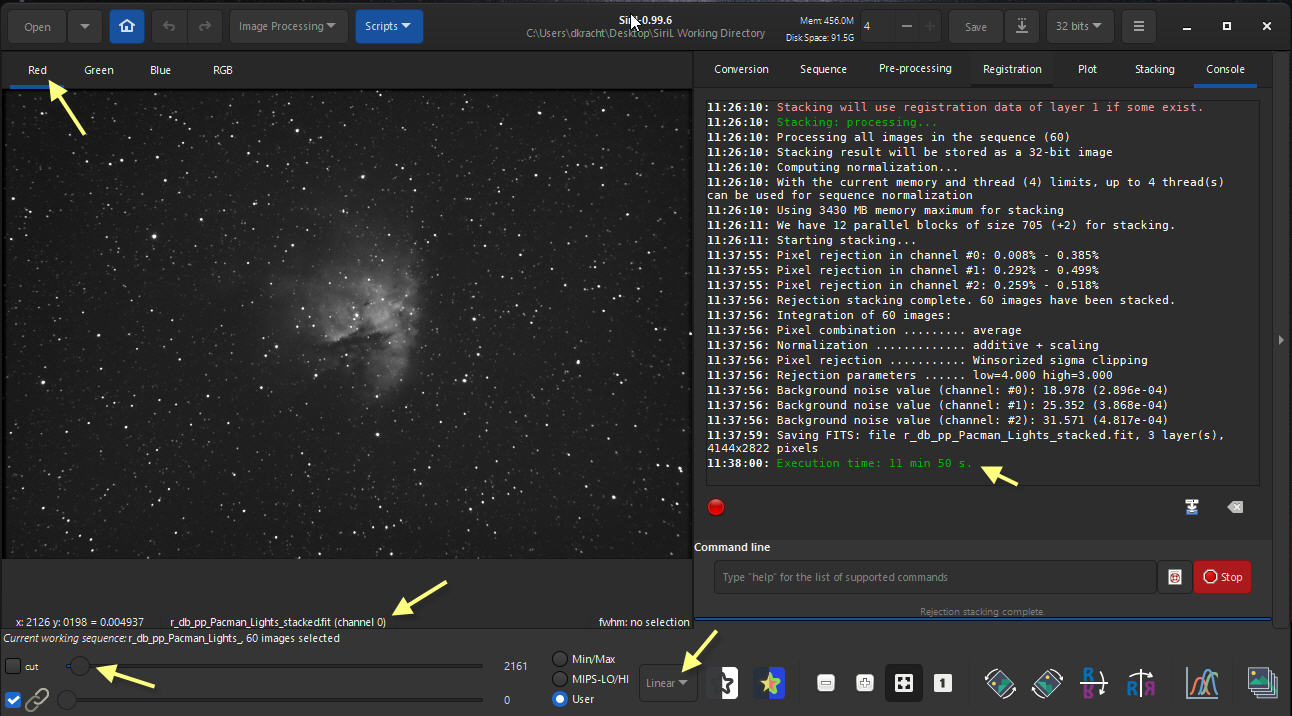
Output: Ergebnisdatei r_db_pp_Pacman_Lights_stacked.fit im Arbeitsordner (diese wird im SiriL-Fenster gleich angezeigt)
Abbildung 1: So sieht das in Siril dann aus (pCloud: Siril-Stacking-Ergebnis.jpg)
Im März 2020 beim Upgrade meines WordPress auf Version 5.3.2 wurde ohne mich zu fragen der alte, vertraute klassische WordPress-Editor auf “Gutenberg” umgestellt.
Na schön sagte ich mir, Gutenberg ist jetzt schon ein ganzes Jahr da, also werden die Kinderkrankheiten wohl überstanden sein und schön ist der Gutenberg ja auch…
Nach ein paar Tagen bekam ich beim Update eines Artikels die Fehlermeldung:
“Update failed: Error Message: The response is not a valid JSON response”
Gutenberg hat mir meine wertvollen neuen Texte zerstört. Gutenbergs Kinderkrankheiten sind wohl doch nicht auskuriert. Mit meinen Blog-Texten möchte ich kein Risiko eingehen.
Nach kurzen Recherchen bei Tante Google bin ich dann schnell wieder zurück zum guten alten ausgereiften WordPress-Editor gegangen. Das ging ganz einfach mit dem WordPress-Plugin “Classic Editor”.
Update 2025: Ich speichere meine SVG-Grafiken nicht mehr auf GitHub, sondern auf pCloud
GitHub ist ein Internet-Dienst, bei dem man Dateien (meist Programm-Code, Software) im Internet “hostet”, auf die dann mehrere (z.B. Teams) zugreifen können.
Der Zweck von GitHub ist “Code-Hosting”:
Collaboration von Teams beim arbeiten mit Dateien (Programmierung von Open Source Software etc.)
Bereitstellen von “fertigen” Dateien für die Öffentlichkeit sog. “Publish”
Viele Nutzer sind vom älteren SourceForge auf GitHub gewechselt.
Ich benutze GitHub, um meine SVG-Zeichnungen und GPS-Tracks dort zu speichern. GitHub bietet dann die hervorragende Möglichkeit, die Dateien über eine öffentliche URL zu referenzieren. Genau dass machen wir dann in WordPress. So sind die SVG-Dateien und GPX-Dateien unabhängig vom WordPress-Hoster gespeichert und bleiben auch bei Wechsel des WordPress-Hosters erhalten.
GitHub Konto einrichten
Das Basiskonto ist im Rahmen der GitHub-Lizenzpolitik kostenlos.
Der Einstieg bei GitHub ist leicht. Auf der Startseite findet man eine dicke „Sign-in“-Einladung: Drei Felder für Nutzername, Mail-Adresse und Passwort ausfüllen, ein Klick – und schon ist das GitHub-Konto erstellt. Wichtig ist, dass der Link in der Kontobestätigungs-E-Mail angeklickt wird, da der Account sonst nicht verifiziert und aktiviert wird.
Es gibt verschiedene GitHub-Konten:
Free: Kostenlos – 500 MB
Pro: USD 7 /Monat – 1 GB
Team: USD 9 / Monat – 2 GB
Enterprise: “contact sales” – 50 GB
GitHub One: “contact sales” – ?? GB
Also so ein Konto mit dem Nutzernamen “xyz” anlegen.
Wenn wir Google Drive für uns eingerichtet haben und Dateien dorthin hochgeladen haben, können wir mit Hilfe von WordPress-Plugins darauf zugreifen. Das setzt allerdings einige vorbereitende Schritte voraus…
The G Suite (Google Apps) domain admin needs to go to https://console.developers.google.com/ (link will open in a new window). If you are not the domain admin, you may still have permissions to use the console, so just try it. If you are not using G Suite (Google Apps), then just use your regular Gmail account to access the console.
Um Dateien von Google Drive in WordPress-Artikel einzubinden gibt es WordPress-Plugins. Diese setzen allerdings voraus, das bestimmte Berechtigungen in der Google Cloud dafür eingerichtet sind.
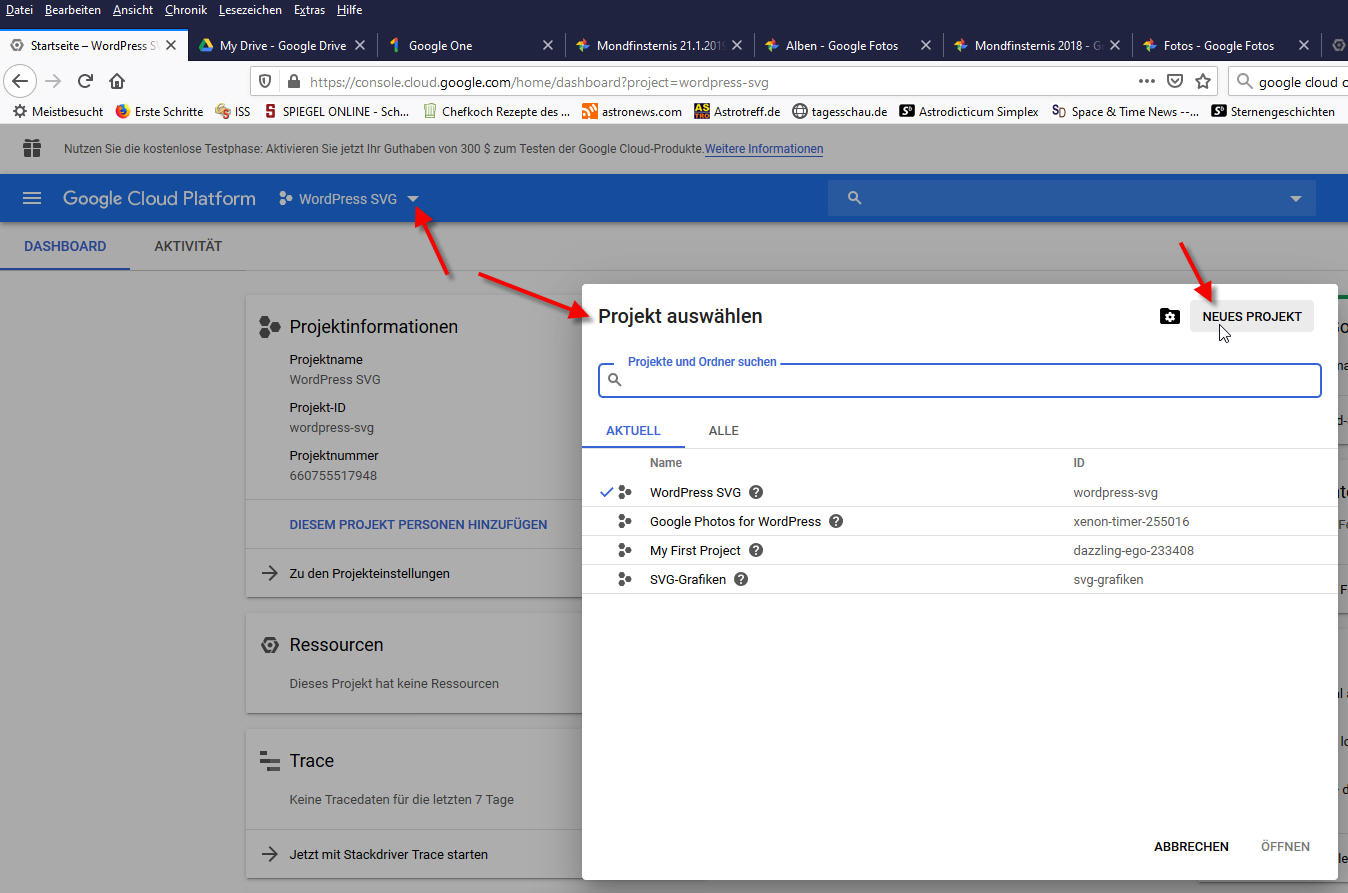
Dazu klicken wir auf das kleine Dreieck neben dem Namen des aktuellen Projekts.
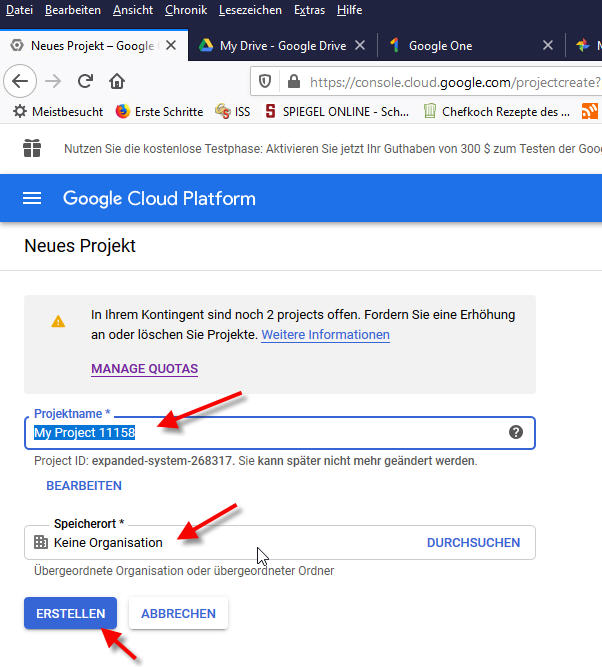
Dann öffnet sich eine Dialog “Projekt auswählen”, wo wir recht oben auf “NEUES PROJEKT” klicken.
Abbildung 1: Google Cloud Platform: Neues Projekt (pCloud: Google-Cloud-01.jpg)
Danach öffnet sich eine neue Seite, wo wir den neuen Projektnamen eingeben und dann auf die Schaltfläche “ERSTELLEN” klicken.
Abbildung 2: Google Cloud Platform: Projektname eingeben (pCloud: Google-Cloud-02.jpg)
Im “New Project” klicke auf “APIs & Services” (top left)
Select “Credentials” sub menu (deutsch: Anmeldedaten)
Zum Einbetten von Dateien aus Google Drive gibt es ein älteres und ein neueres WordPress-Plugin:
Älteres Plugin: “Google Drive Embedder”
Neueres Plugin: “Integrate Google Drive”
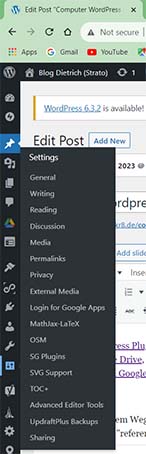
Beide benutzen zum Anmelden am Google-Konto ein weiteres WordPress-Plugin “Login for Google Apps“. Dieses Plugin muss also zuerst installiert und eingerichtet werden.
Login for Google Apps uses the latest secure OAuth2 authentication recommended by Google, including 2-factor Auth if enabled for your Google Workspace (formerly known as Google Apps / G Suite) accounts.
Nun beginnt eine recht komplizierte Prozedur, mit der wir am Schluss eine “Client-ID” und ein “Client Secret” bekommen, dass wir im Setup des WordPress-Plugins “Login for Google Apps” eintragen können.
Diese Prozedur erfordert einen Admin access zu einer Google Workspace domain, oder einen normalen Gmail account, womit man die Registrierung vornehmen kann, um am Ende diese zwei einfache Daten von Google zu bekommen.
Jetzt muss eine Anmeldung am “richtigen” Google-Konto aktiv sein; dann sieht man diejenigen “Projekte”, die zu diesem Google-Konto gehören.
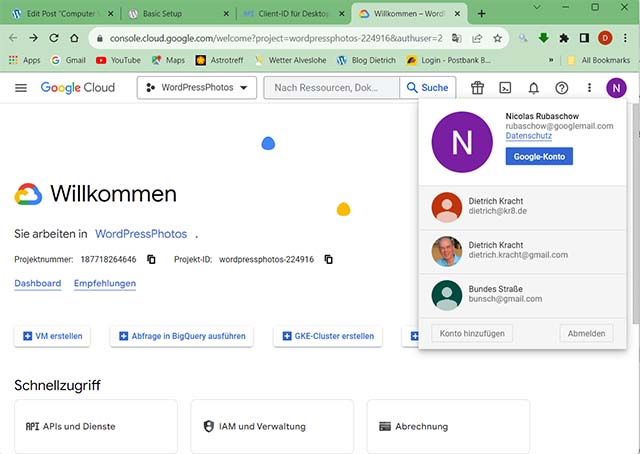
Abbildung 3: Google Developers Console (pCloud: GoogleDrive21.jpg)
In der Google Developers Console, sehe ich schon ein Projekt names “WordPressPhotos”, das ich als letztes bearbeitet hatte. Falls das nicht das richtige Projekt ist, können wir ein anderes vorhandenes Project dieses Google Kontos auswählen. Wenn noch garkein Projekt da ist, klicken wir auf Create Project und legen ein ganz neues Projekt an.
Nun sind wir also auf unserem gewünschten Projekt und klicken als nächstes auf APIs & Auth (APIs und Dienste) im Menü links, und dann auf Anmeldedaten .
Dort sehen wir schon die zuvor angelegte “OAuth 2.0 Client-Id” namens “WordPress”.
Wenn wir diese OAuth “bearbeiten”, sehen wir die gewünschten Daten:
Client-ID = 187718264646-… und Client Secret = QY8d-sWpV…
Falls wir eine “OAuth 2.0 Client-Id” neu anlegen wollen,… and select the Consent screen sub-menu.
WordPress Plugin “Login for Google Apps” installieren und konfigurieren
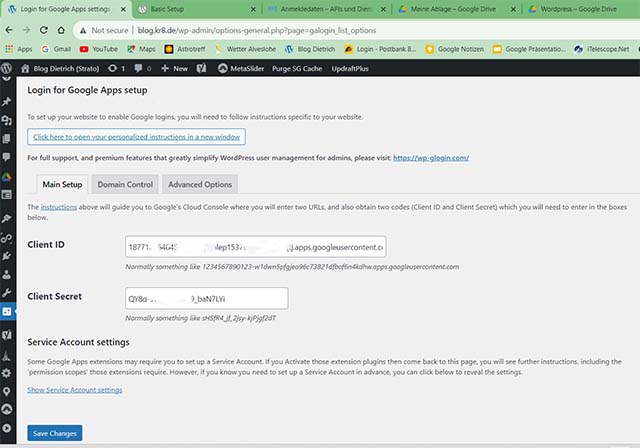
Das WordPress Plugin “Login for Google Apps” müssen wir installieren und dann die oben beschriebenen zwei Daten “Client-Id” und “Client Secret” in den Settings des Plugins wie folgt eintragen:
Abbildung 4: Settings im Plugin “Login for Google Apps” (pCloud: GoogleDrive23.jpg)
Abbildung 5: WordPress-Plugin “Login for Google Apps” (pCloud: GoogleDrive24.jpg)
WordPress-Plugin: “Integrate Google Drive”
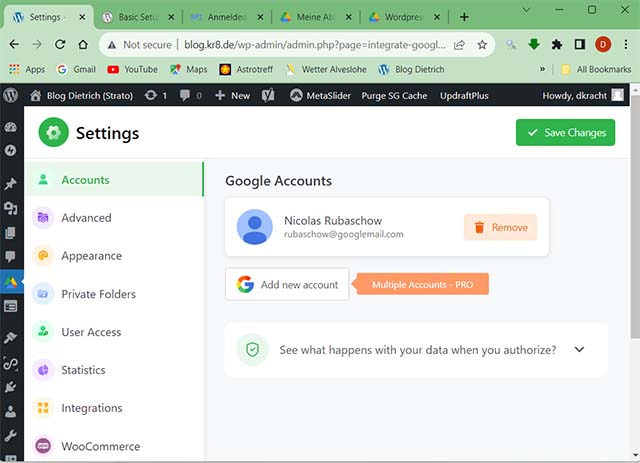
Nun müssen wir noch das WordPress-Plugin “Integrate Google Drive” installieren und (einmalig) konfigurieren; d.h. wir müssen dem Plugin “Integrate Google Drive” noch sagen, welches Google-Konto es benutzen soll (mehrere Google-Konten wären kostenpflichtig).
Abbildung 6: WordPress-Plugin “Integrate Google Drive” (pCloud: GoogleDrive25.jpg)
Dieser ganze Spaß bewirkt jetzt, dass unser WordPress-Plugin Integrate Google Drive zunächst diese Client-ID und das Client Secret benutzt und dann das dazu gehörige Google-Konto rubaschow@googlemail.com zur ordnungsgemäßen Anmeldung verwendet.
Einbetten von Media-Dateien von Google Drive
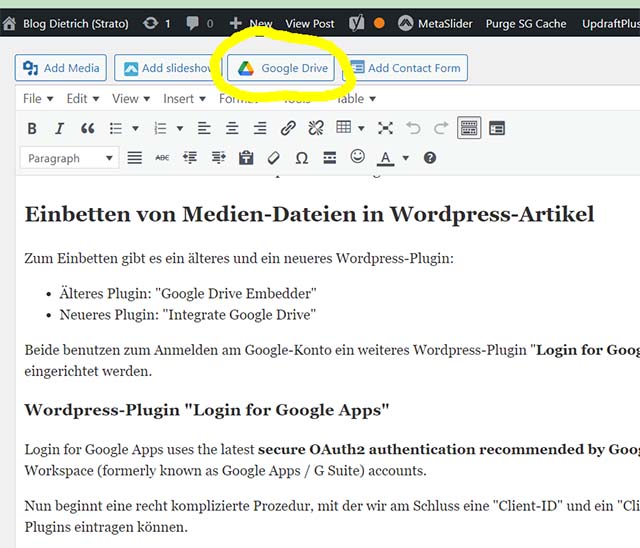
Da zu habe ich das WordPress-Plugin “Integrate Google Drive” installiert. Danach erscheint beim Editieren eines jeden WordPress Artikels in der oberen Leiste eine Schaltfläche “Google Drive” (in der Reihe: Add Media, Add slideshow, Google Drive, Add Contact Form):
Abbildung 7: WordPress – Google Drive (pCloud: GoogleDrive26.jpg)
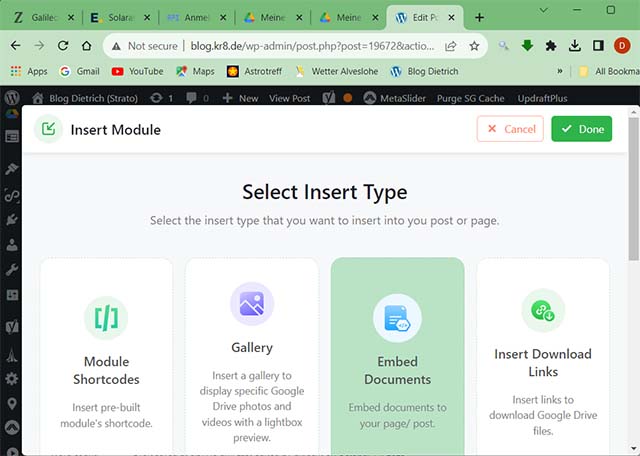
Wenn ich auf diese Schaltfläche “Google Drive” klicke, öffnet das Plugin zunächst ein Fenster “Select Insert Type”, wo ich “Embed Document” auswähle. Danach wird der oberste Ordner “Meine Ablage” von Google Drive (meines festgelegten Google Kontos) angezeigt..
Abbildung 8: Select Insert Type (pCloud: GoogleDrive27.jpg)
Einbetten von Fotos – JPG-Dateien – auf Google Drive in WordPress
Fotos (JPG-Dateien) werden so als “iframe” in den WordPress-Artikel eingebettet.
Ich suche nach einem Weg, wie ich Medien-Dateien (z.B. JPG, SVG, MP3, XLS, MP4, GMX,…) in meine WordPress-Artikel gut einbinden kann. Also wirklich “einbinden”, möglichst keinen Upload. Die Medien-Dateien werde ich dann irgendwo “hosten”, unabhängig vom WordPress-Provider.
Einbetten von Medien-Dateien in WordPress
Im ersten Schritt werde ich also meine Medien-Dateien auf Google Drive speichern. Dabei ist wichtig, welchen meiner Google-Accounts ich dafür verwende: rubaschow@googlemail.com.
Im zweiten Schritt besorge ich mir eine Client-ID und ein Client Secret für meinen Google-Account rubaschow@googlemail.com.
Im dritten Schritt trage ich diese Client-ID und dieses Client Secret in den Settings ein.
Im vierten Schritt möchte ich die auf Google Drive (im Google-Konto rubaschow@googlemail.com) gespeicherte Medien-Dateien in einen WordPress-Artikel einbinden.
Update: Seit Ende 2025 mache ich statt Google Drive (=USA) stattdessen pCloud (=Europa).
Schritt 1: Hochladen der Medien-Dateien auf Google Drive
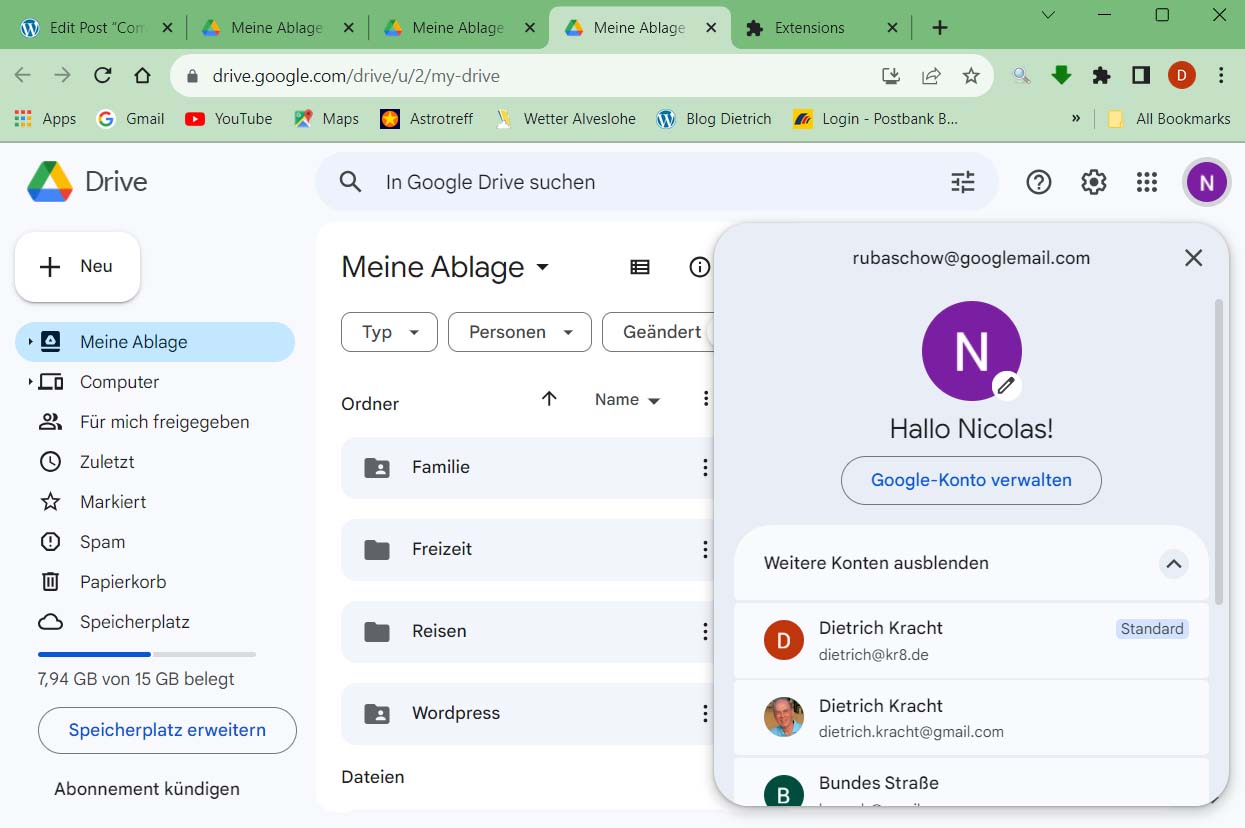
Um meine Medien-Dateien auf mein Google Drive hochzuladen, benutze ich meinen Web-Browser und gehe auf mein Google Drive. Dort melde ich mich mit meinem Google Konto (rubaschow@googlemail.com) an:
Abbildung 1: Anmelden bei Google Drive (pCloud: GoogleDrive20.jpg)
Im obersten Ordner “Meine Ablage” lege ich einen Unterordner mit dem Namen “WordPress” an.
In diesen Unterordner WordPress lade ich dann meine Medien-Dateien hoch.
Die hochgeladenen Medien-Dateien gebe ich dann noch frei für “Jeder, der über den Link verfügt”.
Dann kann das Einbetten in einen WordPress-Artikel losgehen…
Einbetten von Media-Dateien aus pCloud
Voraussetzung ist ein Konto bei pCloud und das Hochladen aller Medien-Dateien auf pCloud.
Einbetten von Fotos – JPG-Dateien
Foto-Dateien von pCloud kann ich ganz einfach als IMG-Tag in meine WordPress-Blog-Artikel einbetten.
Voraussetzung ist, dass diese Dateien auf Public Folder hochgeladen wurden. Dann kann man sich von pCloud einen Link geben lassen…
Einbetten von Zeichnungen – SVG-Dateien
Mit dem WordPress-Plugin “SVG Support” kann ich zwar SVG-Zeichnungen schön in meine WordPress-Artikel einbinden, die Speicherung erfolgt aber in der WordPress-Media-Library – also beim WordPress-Provider. Ich möchte die Speicherung aber unabhängig vom WordPress-Provider vornehmen. So wie ich das schon mit einen Pixel-Bildern mache, die auf Google Drive gespeichert sind.
Update 2023: Mittlerweile speichere ich meine SVG-Grafiken auf GitHub. und füge dann über “Add Media” und “Insert from URL” die SVG-Zeichnung ein.
Ich möchte die Speicherung auch de GPX-Dateien auch unabhängig vom WordPress-Provider vornehmen. So wie ich das schon mit einen Pixel-Bildern (JPG) mache, die auf Google Drive bzw. aktuell (2025) auf pCloud gespeichert sind.
Deswegen speichere ich meine GPX-Dateien auf GitHub. und füge dann mit Hilfe des WordPress-Plugins OSM die Landkarte mit GPS-Track in den WordPress-Beitrag ein.
Ich möchte die Speicherung meiner MP3-Dateien ebenfalls unabhängig vom WordPress-Provider vornehmen. So wie ich das schon mit einen Pixel-Bildern (JPG) mache, die auf Google Drive bzw. aktuell (2025) auf pCloud gespeichert sind.
Deswegen speichere ich meine MP3-Dateien auf pCloud und füge sie dann als HTML-AUDIO-Tag manuell in den WordPress-Beitrag ein. Dadurch vermeide ich ein Audio-Plugin und auch eine IFRAM-Konstruktion ist nicht nötig.
Sound 1: Der Löwe (pCloud: derloewe.mp3)
Einbetten von Media-Dateien aus Google Drive
Voraussetzung ist ein Konto bei Google Drive und das Hochladen aller Medien-Dateien auf ein Google Drive.
Dazu habe ich das WordPress-Plugin “Integrate Google Drive” installiert, was ebenfalls das Plugin “Login for Google Apps” voraussetzt.
WordPress-Plugin “Login for Google Apps” installieren
Zum Einbetten von Dateien aus Google Drive gibt es ein älteres und ein neueres WordPress-Plugin:
Älteres Plugin: “Google Drive Embedder”
Neueres Plugin: “Integrate Google Drive”
Beide benutzen zum Anmelden am Google-Konto ein weiteres WordPress-Plugin “Login for Google Apps“. Dieses Plugin muss also zuerst installiert und eingerichtet werden (Client-ID und Client Secret)
Dies hatte ich schon einmal in 2021 beschrieben: Google Apps Login Dazu gehört auch das Installieren des WordPress-Plugins “Integrate Google Drive”.
Da ich statt Google Drive jetzt (2025) ja pCloud benutze, habe ich die Beschreibung des Einbettens von Google-Drive-Dateien in WordPress-Artikel auch nach Google Apps Login verschoben.
=====================================0
Einbetten von Tabellenblättern – XLS-Dateien
Bei Tabellenblättern möchte man häufig ja nicht die ganze Datei, sondern nur einen Ausschnitt eines Tabellenblatts in den WordPress-Artikel einbetten.
Zum Einbetten von Tabellen gibt es diverse WordPress-Plugins z.B.: “TablePress”, “WP Table Manager”,…
Im Prinzip kann ich Excel-Dateien genauso wie oben beschrieben bei JPG-Dateien in WordPress einbinden. Der Punkt ist nur, dass dann immer das ganze Tabellenblatt angezeigt wird, obwohl man meisten ja nur eine bestimmte Range haben möchte…
Bei pCloud gehe ich zuerst in den pCloud-Editor und kopiere dort die URL und mache damit einen IFRAME. Dabei ist die Frage, ob ich mich in pCloud einloggen muss oder ob es mit Freigabe geht.
Bei pCloud lade ich die Excel-Datei in einen Ordner unterhalb von “Public Folders”.
Dann öffne ich diese Excel-Datei in pCloud mit meinem Web-Browser. Da sollte jetzt ein pCloud-Editor aufgehen.
Die URL dieser Web-Seite kopiere ich dann mit Ctrl-C.
Diese URL füge ich dann (mit Ctrl-V) in einen <a href=URL > text </a> ein.
Abbildung 8: Die ganze Excel-Datei einbinden (pCloud: Beobachtungsobjekte.xlsx)
In der Teilchenphysik unterscheidet man Elementarteilchen und zusammengesetzte Teilchen. Wobei es sich im Laufe der Jahrhunderte immer etwas geändert hat, was als “elementar” angesehen wurde.
Die Teilchenphysik wurde von Murray Gell-Mann (1929-2019) sehr befruchtet. Er gilt als Entdecker der Quarks und schaffte Ordnung bei den Elementarteilchen.
Im Jahr 1969 wurde Gell-Mann im Alter von 40 Jahren für seine „Beiträge und Entdeckungen zur Ordnung der Elementarteilchen und ihrer Wechselwirkungen“ mit dem Nobelpreis für Physik ausgezeichnet.
Das heutige (2020) Verständnis dieser Elementarteilchen wird zusammenfassend dargestellt im sog. “Standardmodell”.
Standardmodell der Teilchenphysik
Die bekannten Elementarteilchen und ihre Wechselwirkungen (Kräfte) beschreibt man im sog. Standardmodell der Teilchenphysik. Aber es scheint darüber hinaus noch weitere Elementarteilchen zu geben: man spricht dann von Neue Physik.
Wie gesagt, dieses “Standardmodell” beschreibt einerseits, welche Elementarteilchen es gibt (siehe Abbildung) und andererseits, welche Kräfte (Wechselwirkungen) zwischen diesen Teilchen wirken. Letzteres kann man beispielsweise mit Feynman-Diagrammen beschreiben und berechnen.
Abbildung 1: Standard Model of Elementary Particles (Wikipedia: Standard_Model_of_Elementary_Particles.svg)
Insert from URL
Symbole für Teilchen
Tabelle 2: Symbole für Teilchen
Teilchen
Symbol
Bemerkungen
Photon
γ
Austauschteilchen der Elektromagnetischen Kraft
Gluon
g
Austauschteilchen der Starken Kernkraft (Farbladungen)
W-Boson
W
Austauschteilchen der Schwachen Kernkraft
Z-Boson
Z
Austauschteilchen der Schwachen Kernkraft
Up-Quark
u
Down-Quark
d
Charme-Quark
c
Strange-Quark
s
Top-Quark
t
Bottom-Quark
b
Elektron
e–
Myon
μ
schwereres Elektron
Tauon
τ
noch schwereres Elektron
Neutrino
νe
Elektron-Neutrino
μ-Neutrino
νμ
μ-Neutrino
τ-Neutrino
ντ
τ-Neutrino
Statt “Kraft” sagen wir auch gerne “Wechselwirkung” – also z.B. “Starke Wechselwirkung”
Anti-Teilchen
Zu jedem Teilchen kann es auch ein Anti-Teilchen geben. Anti-Teilchen werden im Allgemeinen mit einen “Quer-Symbol” versehen, z.B. u und ū.
Antiteilchen haben die entgegengesetzte elektrische Ladung wie ihr “normales” Teilchen z.B. e– und e+ (hier benutzen wir das Quer-Symbol nicht).
Zusammengesetzte Teilchen
Danach sind Protonen und Neutronen (sog. Hadronen) sowie Mesonen keine Elementarteilchen mehr, sondern setzen sich aus Quarks zusammen:
Protonen und Neutronen bestehen aus drei Quarks:
Proton p: up up down
Neutron: n: up down down
Mesonen bestehen aus zwei Quarks:
Meson: ein Quark & ein Anti-Quark
Die vier Grundkräfte
In der Physik kennen wir vier Grundkräfte (die vier fundamentalen Wechselwirkungen). Das Standardmodell der Elementatteilchenphysik erklärt drei der Grundkräfte durch sog. Wechselwirkungen mit sog. Austauschteilchen.
Die vier Grundkräfte sind:
Gravitation
Elektromagnetismus
Starke Kernkraft (Starke Wechselwirkung) – Sie bindet die Quarks aneinander und hält so z.B. die drei Quarks eines Protons zusammen; ebenso die drei Quarks eines Neutrons
Schwache Kernkraft (Schwache Wechselwirkung) – kann ein Up-Quark in ein Down-Quark umwandeln und somit Protonen (uud) und Neutronen (udd) vertauschen und so beispielsweise den Beta-Zerfall (Fermi) bewirken; also Radioaktivität…
Die Gravitation ist insofern anders als die anderen drei Kräfte (Wechselwirkungen) weil:
Sie ist sehr viel schwächer als die anderen
Die Gravitation lässt sich nicht abschirmen (in sofern gibt es real keine sog. Inertialsysteme)
Die Gravitation ist immer anziehend, nie abstossend
Heutzutage (2021) ordnet man drei dieser vier Gundkräfte sog. Austauschteilchen (das sind virtuelle Teilchen) zu und beschreibt die Wechselwirkungen durch Felder,
Diese Austauschteilcjen sollen sog. “virtuelle” Teilchen sein. Damit meint man Teilchen, die in einer Paarerzeugung im Rahmen der Heisenbergschen Zeit-Energie-Unbestimmtheit für ganz kurze Zeit entstehen.
Die Gravitation und auch die Elektrostatische Kraft sind sehr anschauliche Gundkräfte (Wechselwirkungen) im Standardmodell der Teilchenphysik.
Bei den Elementarteilchen unterscheidet man Fermionen (Materie) und Bosonen (Austauschteilchen für Wechselwirkungen). Die Bosonen stehen in der vierten Spalte des Standardmodells:
Photonen (γ) vermitteln die Elektromagnetische Kraft (Wechselwirkung)
Gluonen (g) vermitteln die sog. Starke Kernkraft (Wechselwirkung), die hält beispielsweise die Protonen in einem Atomkern zusammen.
W-Bosonen vermitteln die sog. Schwache Kernkraft (Wechselwirkung), die kann beispielsweise aus einem Proton ein Neutron machen und umgekehrt, indem aus einem Up-Quark ein Down-Quark wird bzw. umgekehrt.
Die Stärke einer Kraft (Wechselwirkung) hängt ab von einer Art “Ladung“. Zur genauen Beschreibung wird die mathematische Gruppentheorie verwendet,
Feynman-Diagramme
Zur Bescheibung von Wechselwirkungen zwischen Elementarteilchen hat Richard Feynman eine spzezielle Diagramm-Art entwickelt.
Im Feynman-Diagram läuft die Zeit von unten nach oben und der Raum von links nach rechts (wie in einem Raum-Zeit-Diagramm)- allerdings ist dies nicht standardisiert.
Materie-Teilchen werden als Pfeile mit ausgezogener Linie dargestellt.
Wechselwirkungs-Teilchen werden anders dargestellt:
Photonen als Welle
Gluonen als Schraubfeder
Bosonen mit einer gestrichelten Linie
Zerfall bzw. Kollision zweier Objekte bilden einen sog. “Vertex”.
Abbildung 2: Beispiel eines Feynman Diagrams: Electron absorbs a Photon (Wikipedia: Basic_Feynman_diagram_-_electron_absorbs_photon.svg)
Feynman Diagram: Electron absorbs a Photon
Abbildung 3: Beispiel eines Feynman-Diagramms: Beta-Zerfall (Wikipedia: BetaDecay.svg)
Für meine Astrofotografien will ich sehr häufig lange Belichtungszeiten haben; z.B. 2 oder auch 4 Stunden. Warum lange Belichtungszeiten häufig erforderlich sind, ist eine andere Geschichte. Siehe dazu: Belichtungszeiten.
Stacking bedeutet, nun dass man statt eines Fotos mit dieser langen Belichtungszeit (beispielsweise 1 Foto mit 240 Minuten), alternativ mehrere Fotos mit kürzerer Belichtungszeit macht, die in der Summe wieder der langen Belichtungszeit entsprechen (beispielsweise 120 Fotos mit 2 Minuten). Diese vielen “Einzelfotos” (sog. Subs oder Sub-Frames) werden dann per Software wieder zu einem einzigen Foto, dem Summenbild, zusammen “gestapelt” (stacking).
Beim Stacken richtet die Stacking-Software die Einzelbilder so aus, dass alles exakt übereinander passt – das wird von den Spezialisten “Registrieren” genannt. Stacking-Software unterstützt verschiedene Stacking-Methoden:
Mittelwert
Summe
Median
Sigma-Clipping (Outlier Rejection)
Maximum
etc.
“Mittelwert” und “Summe” führen zu identischen Ergebnissen, wenn die Helligkeitswerte genügend genau gerechnet werden (z.B. mit 32 Bit).
Was ist der Vorteil dieses “Stackings” bzw. welche Probleme, die bei langen Belichtungszeiten auftreten können, vermeidet man mit Stacking?
Software zum “Stacking” ist in aller Regel verbunden mit der sog. Kalibration (Calibration); d.h. bevor man “stackt” werden noch elektronische Korrekturen an den Bildern vorgenommen, wie z.B. Subtraktion bzw. Division mit Dark Frames, Flat Frames, Offset-Frames (s.u.).
Welche Probleme hat der Astrofotograf?
Bei der Astrofotografie gibt es eine Reihe von Problemen, die man durch verschiedene Techniken beheben bzw. reduzieren möchte.
Rauschen, Farbrauschen (schlechtes SNR) -> Kühlung, lange Gesamtbelichtungszeit (dann Stacken)
Geringer Kontrast -> Stretchen
Geringe Dynamik -> Histogramm analysieren, gute Belichtungszeit wählen dann Einzelbilder aufnehmen und Stacken
Helle Bildteile “ausgebrannt”
Luftunruhe (“Seeing”)
…
(1) Problem: Stör-Objekte z.B. Flugzeuge, Erdsatelliten etc.
Wenn wir irgendwelche “Störungen” im Bild haben z.B. Flugzeuge, Erdsatelliten, Verwacklung, Fremdlicht etc., ist das ganze (langbelichtete) Bild unbrauchbar.
Lösung: Viele Einzelbilder mit kürzerer Belichtungszeit, schlechte Einzelbilder aussortieren, gute Einzelbilder Stacken
(2) Problem: Hot Pixel
Fehlerhafte Pixel im Sensor unserer Kamera verfälschen unser Astrofoto.
Lösung A:Dunkelbild (“Dark”) machen und dieses vom Astrofoto subtrahieren Lösung B: Dithering und Sigma Clipping (outlier rejection)
Dies alleine hat mit “Stacking” eigentlich nichts zu tun. Aber…
(3) Problem: Vignettierung
Über die gesamte Fläche unseres Fotos fällt die Helligkeit zu den Rändern etwas ab, möglicherweise sind auch noch Staubteilchen auf dem Sensor, die dunkle Flecken (sog. Dognuts) im Bild erzeugen.
Lösung: Flat Frame machen und das Astrofoto durch dieses dividieren
Dies alleine hat mit “Stacking” eigentlich nichts zu tun. Aber…
(4) Problem: Donuts
Möglicherweise sind dunkle runde Flecken (sog. Donuts) im Bild durch Staubteilchen auf dem Sensor…
Lösung A: Flat Frame machen und das Astrofoto durch dieses dividieren Lösung B: Staubputzen…
Dies alleine hat mit “Stacking” eigentlich nichts zu tun. Aber…
(5) Problem: Amp Glow
Am Bildrand strahlenförmige Aufhellungen. Die Ursache sind interne Kamerateile in der Nähe des Sensors, die zu warm werden…
Lösung : Dark Frames machen und das Master Dark von den Light Frames abziehen
Die Software Astro Pixel Processor (APP) versucht auch “Amp Glow” bzw. ” Electro Luminescence” zu reduzieren.
(6) Problem: Himmelshintergrund zu hell
Je nach Beobachtungsort haben wir am Himmel mehr oder weniger Himmelshelligkeit, z.B. durch “Lichtverschmutzung“. Je länger ich belichte, desto heller wird der Himmelhintergrund auf meinem Bild.
Lösung:Mehrere Einzelbilder mit kürzerer Belichtungszeit, Einzelbilder Stacken zu einem Summenbild.
Wir können also ausprobieren wie lange wir maximal belichten können, ohne dass die Himmelhelligkeit das Bild überstrahlt – dazu ist ein Blick auf das Histogramm hilfreich. So ermitteln wir die Begrenzung der Belichtungszeit durch die Helligkeit des Himmelshintergrunds. Wir machen dann soviele Einzelbilder, bis das Summenbild die gewünschte “effektive” Belichtungszeit hat.
Ohne irgend eine Nachführung kann man ja nur sehr kurz belichten, bevor die Sterne zu Strichen werden, was man meistens ja nicht will.
Wenn man auf irgendeine Art und Weise nachführt (“tracking”, “guiding”), ist die Frage nach der Qualität dieser Nachführung; schlussendlich stellt sich die Frage: “Wie lange kann ich maximal belichten und die Sterne bleiben noch punktförmig?”
Lösung:Mehrere Einzelbilder mit kürzerer Belichtungszeit, Einzelbilder Stacken zu einem Summenbild.
Die Qualität der Nachführung begrenzt also die Belichtungszeit nach oben.
Beispielsweise kann ich mit meiner Astro-Gerätschaft max. 5 Minuten belichten. Wenn ich eine Gesamtbelichtungszeit von 240 Minuten machen möchte, mache ich also 48 Fotos mit je 5 Minuten Belichtungszeit.
(8) Problem: Beobachtungsobjekte zu dunkel (kaum sichtbar) auf dem Foto
Auf dem Foto ist unser Beobachtungsobjekt nicht zu sehen oder nur sehr schwach.
Photonen aus unserem Gesichtsfeld fallen auf die Pixel unseres Sensors und werden dort in Elektronen gewandelt. Diese elektrische Ladung wird dann aus den Pixeln ausgelesen evtl. verstärkt (ISO, Gain) und durch den ADC (Analog Digital Converter) in ein digitales Signal umgesetzt. Diese digitalen Helligkeitswerte pro Pixel machen dann unser Foto aus.
Bei einer längeren Belichtungszeit fallen mehr Photonen auf ein Pixel, es werden mehr Elektronen gesammelt und es gibt damit höhere digitale Helligkeitswerte im Foto.
Lösung: längere Belichtungszeit, ggf mit Stacking
(9) Problem: Rauschen (schlechtes SNR)
Wir haben auf unserem Foto ein “Hintergrundrauschen” in dem feine Einzelheiten unseres Beobachtungsobjekts (“das Nutz-Signal”) untergehen.
Das Rauschen kommt aus mehreren Quellen:
Photonen-Rauschen: Auch Schrotrauschen oder Schottky-Rauschen genannt. Unser Nutzsignal vom Himmelsobjekt ist mit einem Rauschen verbunden. Die Photonen vom Himmelsobjekt kommen nicht gleichmäßig auf dem Pixel an (Anzahl Photonen pro Zeiteinheit), so ähnlich wie Regentropfen pro Quadratmeter und Sekunde. Diese Photonen-Rate ist “poisson-verteilt“, denn die mittlere Rate der Ereignisse (Photonen Ankünfte) ist konstant..
Die Standardabweichung einer Poisson-Verteilung mit einem Mittelwert von μ beträgt:
\(\sigma = \sqrt{\mu} \)
Das Nutzsignal ist die mittlere Ankunftsrate der Photonen μ – es ist ist proportional zur Belichtungszeit.
Das Störsignal (auch Rauschen genannt) ist proportional zu σ, also zu Wurzel aus μ; d.h. proportional zu Wurzel aus Belichtungszeit.
In Formeln ist das Signal-Rausch-Verhältnis (SNR = Signal Noise Ratio) also:
Das Signal-Rausch-Verhältnis ist also proportional zur Wurzel aus der Belichtungszeit. Beispielsweise verdoppelt sich das SNR bei einer Vervierfachung der Belichtungszeit.
Sensor-Rauschen: Elektronen in den Pixeln des Sensors werden nicht nur von den Photonen unseres “Nutzsignals” erzeugt, sondern auch durch Wärme im Sensor und bilden so ein “Störsignal”. Faustregel: Eine Kühlung um 7° halbiert dieses “thermische” Rauschen.
Dieses thermische Sensor-Rauschen verteilt sich aber zufällig auf die einzelnen Pixel des Sensors.
Dieses thermische Sensor-Rauschen ist tatsächlich zufällig und mittelt sich mit längeren Belichtungszeiten aus. Also Lösung: Kühlen und länger belichten ggf. Stacken
Ausleserauschen: Der Ausleseverstärker soll aus der elektischen Ladung (Elektronen) eines jeden Pixels eine proportionale Spannung erzeugen, die dem ADC zugeführt wird. dabei entsteht auch ein gewisses Rauschen.
Dieses Ausleserauschen ist bei modernen digitalen Kameras zwar sehr gering, aber addiert sich mit jedem Einzelfoto, das ich mache.
Also Lösung: So belichten, dass das Ausleserauschen relativ zum sonstigen Rauschen vernachlässigt werden kann. Üblich ist etwa Ausleserauschen = 10% vom Himmelshintergrund. Man nennt das “hintergrundlimitiert”.
2,04 GB
2017 Hamburg Eimsbüttel
2017 Namibia
2023 Bremen Remberti
2023 Katharina 50
2023 Mazza
2023 Tietjenshütte
Album Mutti und unsere Vorfahren
Album Papa
Album Syke
Bremen Parkallee
Essen und Trinken
Familie Ballerscheff
Familie Kirsten
Familie Moertelmeyer
Kolberg-01
Kolberg-02
Oma Vierkant
Papas Kiste
Auf dem SmartPhone kann man sein Google-Konto in den Einstellungen (Settings) angeben und dazu gleich festlegen, was synchronisiert werden soll z.B. Drive, Kalender und Kontakte…
Google Dienste
Nachdem die Google-Suchmaschine ein grandioser Erfolg wurde, hat über die Jahre alle möglichen Dienste aufgekauft und ausprobiert. Angefangen hatte das mit Google Mail.
Google Drive ist einer der Dienste, die ich bei Google auswählen kann. Wichtige Aktionen in Google Drive sind:
Hochladen von Dateien…
Freigeben von Dateien auf Google Drive…
Speicherplatz von Google Drive verwalten
Google Drive synchronisieren mit Windows-Computer und Android-Telefon…
Synchronisieren
Man kann die Daten, die sich auf Goggle Drive befinden mit verschienenen Geräten “synchronisieren”.
Auf dem Windows-Computer gabe es dazu die Software “Google Drive“. Diese wurde 2017 abgelöst durch die Software “Backup & Sync”. …und nun gibt es wieder eine neue Software names “Google Drive for Desktop” …
Das neue “Backup & Sync” kann alles, was das klasische “Google Drive” gemacht hat, nämlich einen extra Ordner (z.B. “Google Drive”) mit der “Ablage” genannten Google Drive Cloud zu synchronisieren. Zusatzlich kann die “Backup-Funktion” eine Reihe von lokalen Ordnern auf Google Drive “sichern”.
Google Drive heisst jetzt (2023) offiziell “Google Drive for Desktop”
Installation und Konfiguration von “Google Drive for Desktop”
Der Sinn der Sache ist, dass man die Dateien aus Google Drive nicht im Web-Brower behandelt, sondern direkt im Windows File Explorer.
Nach dem Herunterladen, starten wir die Installation. Möglicherweise werden einige Einstellungen abgefragt, die man später aber noch ändern kann (s.u.)
Nach der Installation kann man dann Google Drive starten (Icon auf dem Desktop). Es scheint dadurch nichts zu geschehen, aber wenn man genau hinschaut hat man doch zwei Dinge neu:
Ein Symbol “Google Drive” im System Tray, rechts auf der Windows-Taskleiste….
Im Windows File Explorer hat man ein neues Laufwerk (standardmäßig G:), das auf ein Google Drive eines Google Kontos zeigt.
Einstellungen für Google Drive (for Desktop) kann an dann vornehmen, indem an auf das kleine Google-Drive-Symbol im Windows Sytem Tray rechts klickt und das aus Zahnrad anklickt.
Zu den möglichen Einstellungen gehört:
Das zu verwendende Google Konto (man kann sogar mehrere Konten angeben)
Der lokale Laufwerksbuchstabe (da werden die Dateien und Ordner von Google Drive angezeigt – gespiegelt oder gestreamt)
Einen Ordner, auf dem lokalen Computer, der ebenfalls synchronisiert werden soll
Ein “gespiegelt” angezeigter Speicher von Google Drive verbraucht entsprechend Speicherplatz auf dem lokalen Computer. Die Datein sind dann aber auch sofort verfügber – auch offline.
Ein “gestreamt” angezeigter Speicher von Google Drive verbraucht keinen Speicherplatz auf dem lokalen Computer; benötigt aber eine online Verbindung zum Internet. So ein Speicher arbeitet quasi wie eine externe Festplatte, die man immer (wenn Internet) dabei hat.
Installation und Konfiguration von “Backup & Sync”
Ausführen der heruntergeladene EXE-Datei. Das ist so eine Art “Installer”, der die eigentliche Installationsdatei erst einmal aus dem Internet herunterlädt und dann die Installation startet. Die Installation läuft dann in drei Schritten:
Auf dem Desktop werden die ShortCuts “Google Docs”, “Google Slides” und “Google Sheets” erstellt.
Anmelden mit einem Google-Konto. Dadurch wird eine Verbindung dieser lokalen “Google Backup & Sync” mit dem Google-Konto hergestellt.
Lokaler Computer: Welche lokalen Ordner sollen in die Google Cloud gesichert werden?
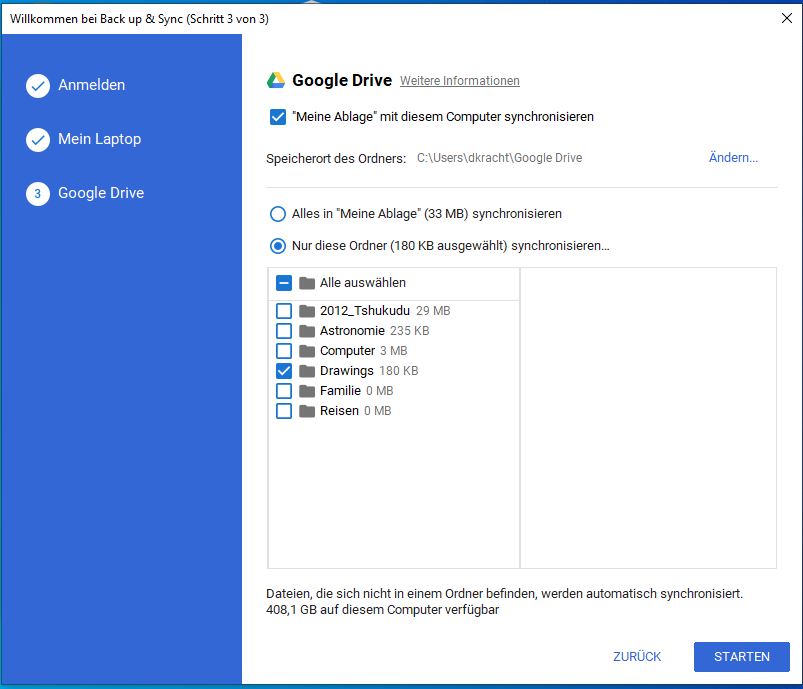
GoogleDrive: Wohin soll die Google Cloud (Drive) (genannt “Meine Ablage”) lokal auf dem Computer synchronisiert werden? Das wäre der klassische GoogleDrive Ordner auf dem lokalen Computer. Dabei muss nicht immer die ganze Cloud mit dem lokalen Computer synchronisiert werden (reicht der Speicherplatz?), sondern es kann auch nur eine Auswahl von Ordnern der Cloud (Drive) zur Synchronisation ausgewählt werden.
Als Beispiel will ich von meinem ganzen Google Drive (genannt “Meine Ablage”) nur den Ordner “Drawings” mit meinem Computer synchronisieren.
Abbildung 1: Google Drive Backup & Sync (pCloud: GoogleDrive-03.jpg)