Gehört zu: Das Sonnensystem
Siehe auch: Sonnenbeobachtung
Benutzt: Fotos aus Google Archiv
Stand: 28. Sep 2021
Die Sonne heute vormittag, am 13.07.2016, mit meinem LidlScope 70/700mm
Dies ist eine Doublette. Original: Sonne im LidlScope
Astro-Notizen

Gehört zu: Das Sonnensystem
Siehe auch: Sonnenbeobachtung
Benutzt: Fotos aus Google Archiv
Stand: 28. Sep 2021
Dies ist eine Doublette. Original: Sonne im LidlScope
Gehört zu: Sonnensystem
Siehe auch: Tägliche Bewegung, Sphärische Trigonometrie , Koordinatensysteme, Astronomie Collected Excel Sheets
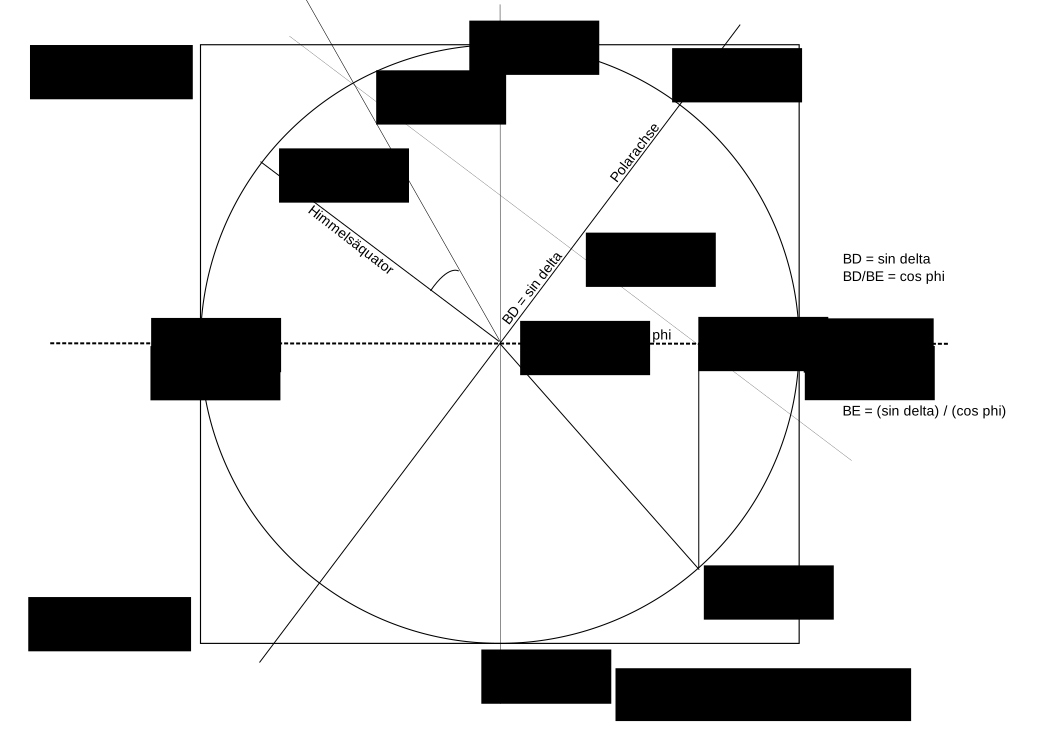
Dafür habe ich als Schüler folgende Formel gefunden:
cos t = -(tan(φ) * tan(δ))
Wobei:
Die Deklination der Sonne können wir vereinfacht berechnen als (Quelle: http://lexikon.astronomie.info/zeitgleichung/):
delta = 0.40954*sin(0.0172*(T-79.35))
Wobei:
Abbildung 1: Berechnung der Tageslänge (pCloud: Tageslaenge.svg)
— Main.DietrichKracht – 19 Mar 2005
Gehört zu: Astronomie
Siehe auch: Astronomie Oberartikel (Root)
Geografische Koordinaten
Wie berechne ich die Tageslaenge ?
Das ist speziell im Urlaub ganz praktisch, um eine “fremden” Sternenhimmel einordnen zu können.
Siehe meinen Blog-Artikel: Astrofotografie im Überblick
In der Astronomie wird vorwiegend das Format FITS (Flexible Image Transfer System) verwendet.
— Main.DietrichKracht – 28 Dec 2003
Gehört zu: Das Sonnensystem
Siehe auch: Meine Astro-Geräte, Sonne 17.7.2016, Google Fotos
Benutzt: Fotos von pCloud
Stand: 18. Sep 2021
Als Astronomie-Wieder-Anfänger (nach 40 Jahren Pause) versuche ich alles auszuprobieren, was mit meinen gegenwärtigen Geräten möglich ist.
Folgendes Equipment steht mir zur Verfügung:
Kanzelhöhe: http://www.kso.ac.at
INAF- Osservatorio Catalania: http://www.oact.inaf.it
Königlich Belgische Sternwarte Uccle: http://www.astro.oma.be
VdS Fachgruppe Sonne “Sonnennetz”: http://sonne.vdsastro.de oder http://www.sonneonline.org/
Debrecen HELIOPHYSICAL OBSERVATORY: http://fenyi.solarobs.unideb.hu/
SDO Solar Dynamics Observatory: http://sdo.gsfc.nasa.gov/
Solar HAM: http://www.solarham.net/
Space Weather Prediction Center: http://www.swpc.noaa.gov/
Die Sonne kann ich im Sommer vormittags von der Terrasse aus beobachten.
Das LidlScope kann ich mit seiner Vixen-Prismenschiene einfach auf meiner iOptron SmartEQ montieren.
Gestern habe ich dann einen Sonnenfilter aus der Baader Solar-Folie für mein LidlScope gebastelt.
Die Sony-NEX-5R kann ich mit Adapter auf T2 bringen und dann mit einen weiteren Adapter auf 1,25 Zoll Okularstutzen bringen…
Abbildung 1: LidlScope mit Solarfilter (pCloud: DK_20160710_0716.jpg)
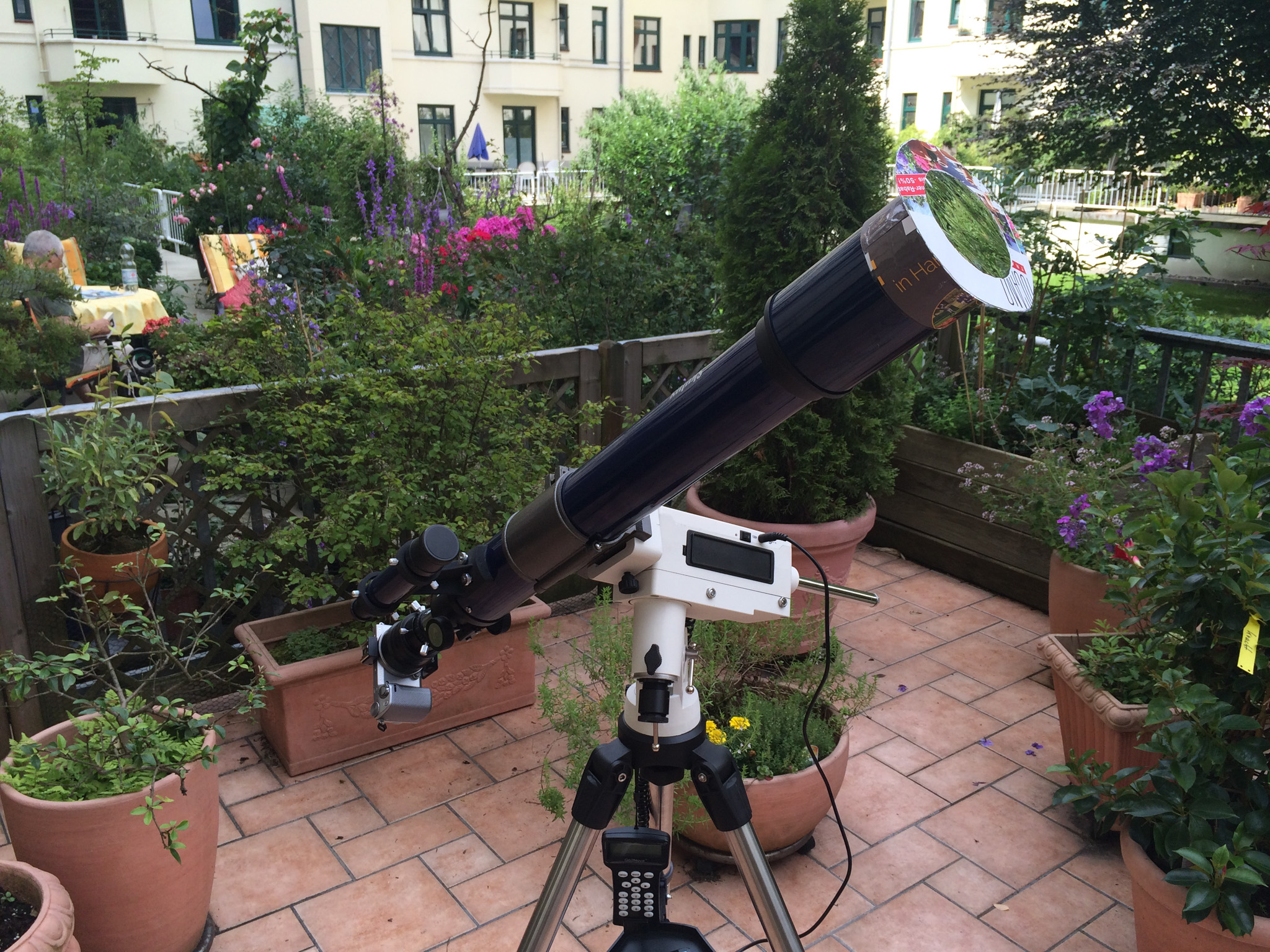
LidlScope mit Solarfilter aus Solarfolie
https://filedn.eu/lRKr8xsQ5DR7RRImz2HmrQf/Astronomie/Fotos/DK_20160710_0716..jpg
Meine Sony-NEX-5R-Kamera kann ich über WLAN mit meinem iPad fernbedienen – inkl. Live-View.
Bei der Brennweite des LidlScopes von 700mm ist das Gesichtsfeld des APS-C-Sensors dann 1,9 Grad x 1,3 Grad.
Abbildung 2: Fernbedienung der Sony NEX 5R per iPad (pCloud: DK_20160710_0714.jpg)
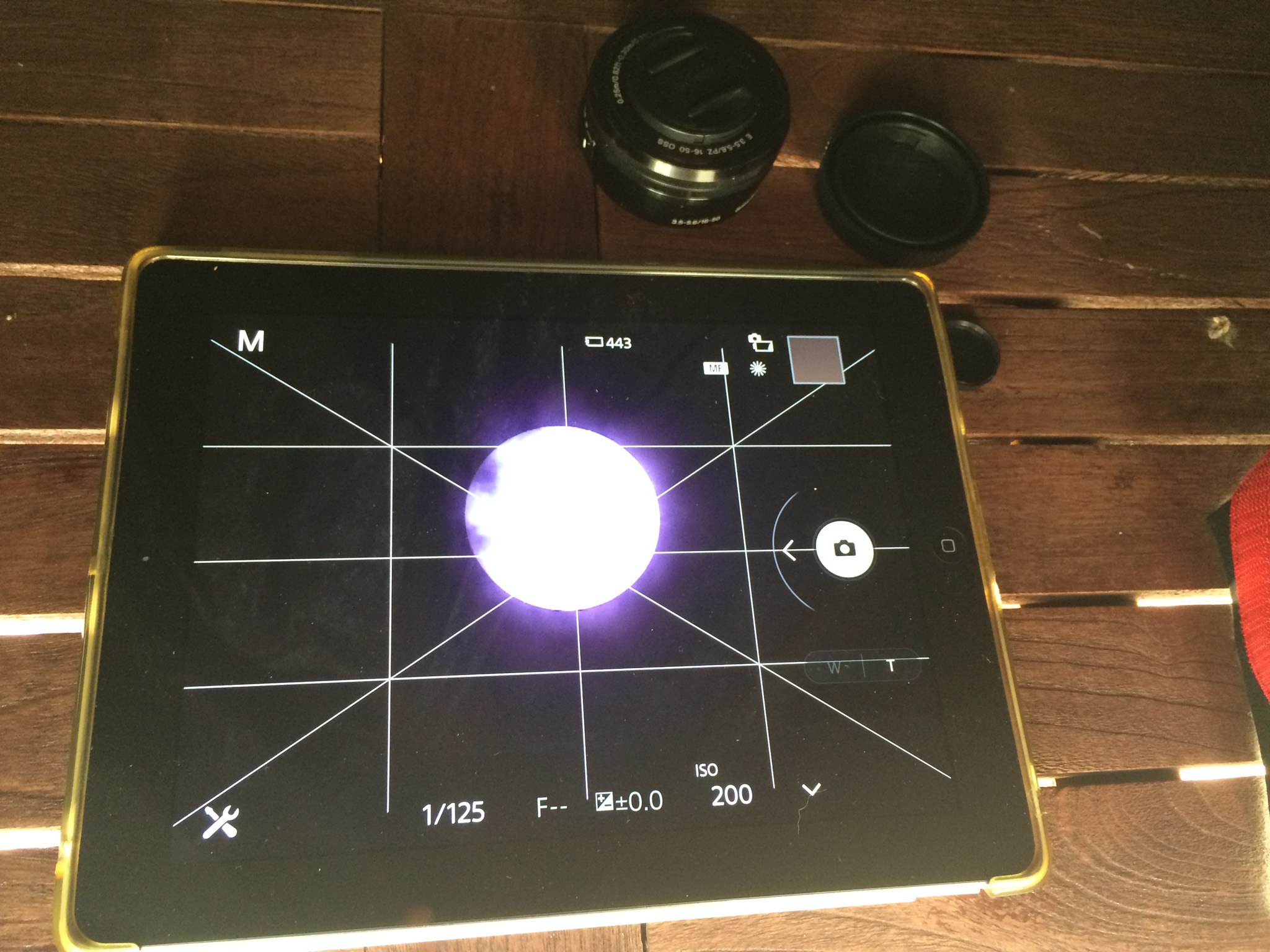
iPad mit Sony PlayMemories
Heute (10.07.2016) ist der Himmel sehr wolkig, aber für ein paar Probeaufnahmen sollte es reichen.
Abbildung 3: Eine erste Probeaufnahme (pCloud: DK_20160710_08847.jpg)
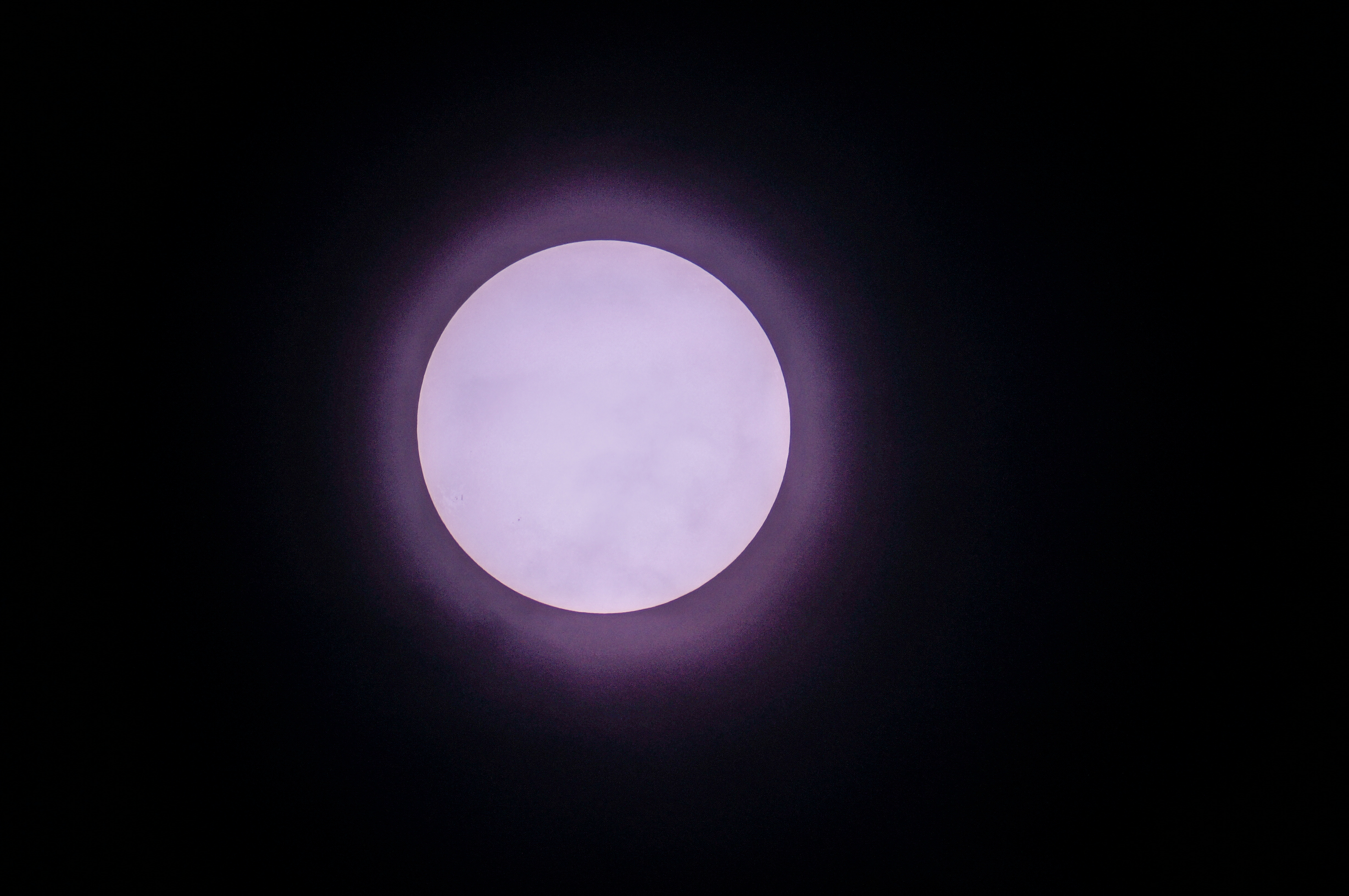
Sonne im LidlScope
Die Fokussierung ist sehr problematisch. Ich probiere es einfach einige Male nach bestem Anschein im Live-View. Eigentlich müsste man systematisch Probefotos machen und diese auf einen Notebook-Computer übertragen und dort die Fokussierung messen.
Auf einer Ausschnittsvergrößerung dieses Sonnenfotos kann man sogar Sonnenflecken (unten rechts: 2562, unten links: 2564, oben: 2563) erkennen:
Abbildung 4: Ausschnittsvergrößerung mit Sonnenflecken (pCloud: DK_20160710_08847_4.jpg)
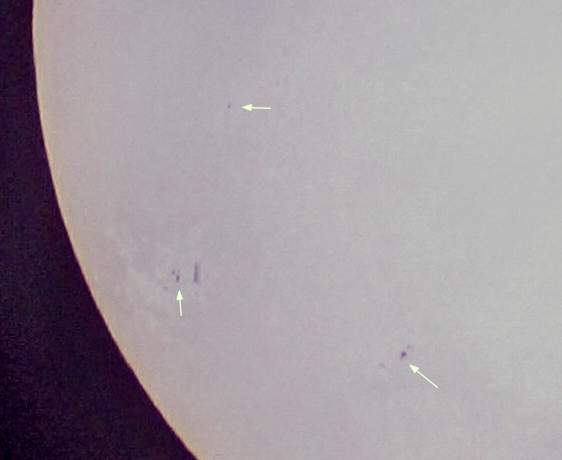
Sonnenflecken im LidlScope – Ausschnitt
Auf der Web-Seite der Kanzelhöhe findet man auch ein Archiv der Relativzahlen in Ordnern pro Jahr:
Link: https://cesar.kso.ac.at/sunspot_numbers/2000/
Wie eine Frequenzanalyse mit Excel geht, ist hier beschrieben.
Gehört zu: Teleskope
Siehe auch: Zeitmessung und Navigation
Stand: 05.10.2022
Gegen 1450 fand Angelo Barovier auf der Insel Murano heraus, wie durchsichtiges klares Glas “cristallo” hergestellt werden kann. Später wurden daraus auch Leselupen (sog. Lesesteine) gefertigt, die den Priviligierten beim Lesen ihrer kostbaren religiösen Schriften halfen, wenn die Sehkraft im Alter nachlies. Mit der Erfindung des Buchdrucks entstand eine massenhafte Nachfrage nach Lesebrillen. Aus diesen Linsen enstanden die ersten Teleskope. Teleskope auf der Erde wandern auf hochgelegene Berge oder Plateaus (z.B. Mount Sowieso) in einsamen Gegenden und schließlich verlassen die Teleskope die Erde und erobern den Weltraum, wo die Sicht nicht mehr durch die irdische Atmosphäre gefiltert bzw. beeinträchtigt wird.
Gehört zu: Beobachtungsplanung
Gehört zu: Astro-Software
Stand: 23.09.2019
Diesen Blog-Artikel schreibe ich ausschließlich zu meiner persönlichen Dokumentation; quasi als mein elektronisches persönliches Notizbuch. Wenn es Andere nützlich finden, freue ich mich, übernehme aber kleinerlei Garantie für die Richtigkeit bzw. die Fehlerfreiheit meiner Notizen. Insbesondere weise ich darauf hin, dass jeder, der diese meine Notizen nutzt, das auf eigene Gefahr tut. Wenn ich Podukteigenschaften beschreibe, sind dies ausschließlich meine persönlichen Erfahrungen als Laie mit dem einen Gerät, welches ich bekommen habe.
Mit einer guten Planetarium-Software kann ich schnell den Himmel für die abendliche Beobachtungsplanung abchecken oder für einen Urlaub astronomische Aktivitäten planen.
Wenn die Anforderungen steigen, muss man etwas genauer vergleichen, welche Planetariums-Software (zunächst für Microsoft Windows) was bietet. In meine nähere Auswahl (“Short List”) sind gekommen:
Ausserdem habe ich:
Gehört zu: Astrofotografie
Siehe auch: All Sky Plate Solver, Guide
Benutzt: Fotos aus pCloud
Stand: 10.09.2021
Bei meiner Astrofotografie fragte ich mich manchmal, wie ich die Grenzgröße auf einem Astro-Foto einfach ermitteln kann.
Auf Empfehlung meines Bruders habe ich mit Astrometrica beschäftigt, was etwas mühsam für mich war.
Da ich mich aus anderen Gründen sowieso mit “All Sky Plate Solver” und mit “Guide” beschäftige, habe ich es auch damit versucht und fand den Weg recht gut.
Abbildung 1: Guide 9.0 zeigt die Magnituden an (pCloud: Grenzhelligkeit.jpg)
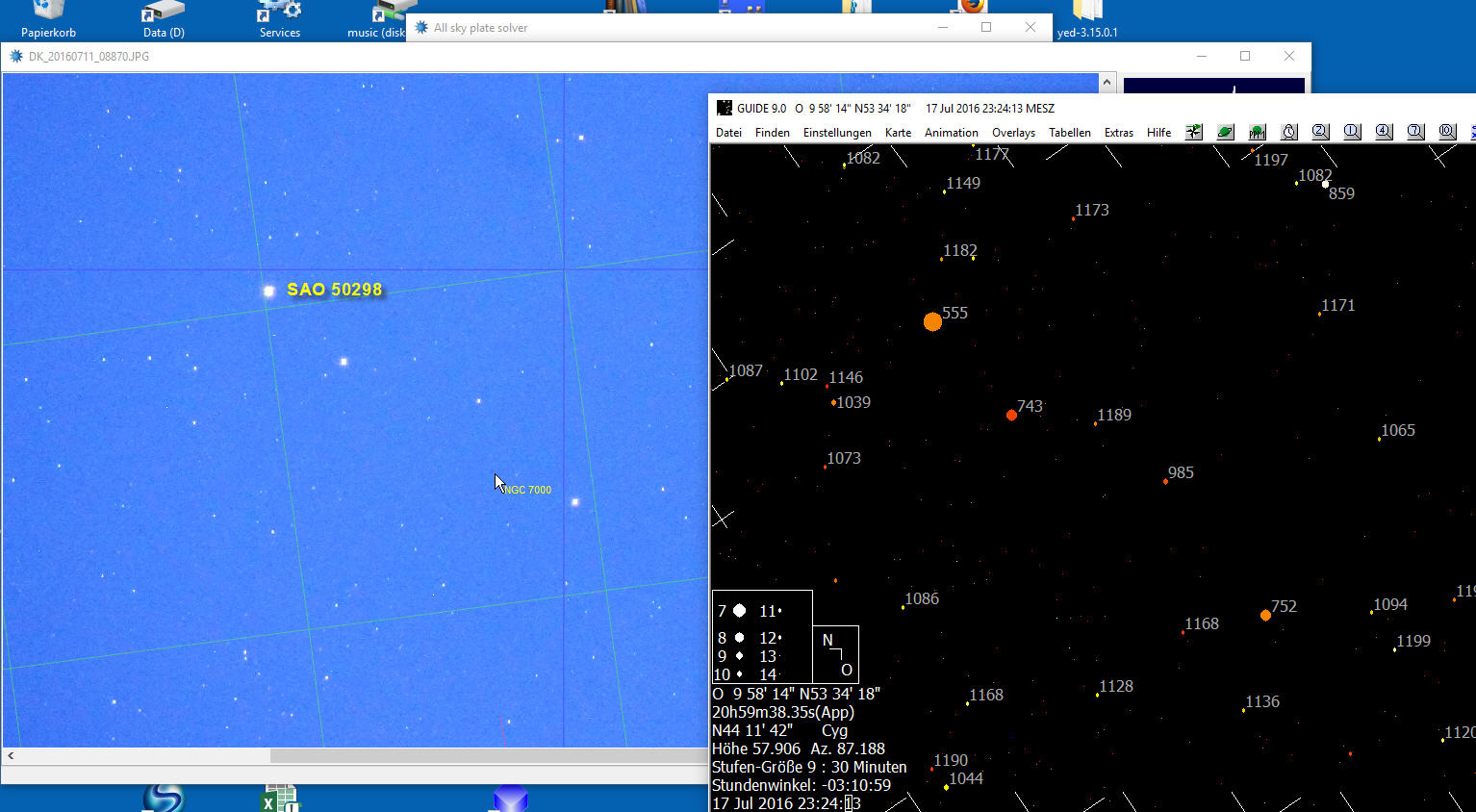
Grenzhelligkeit eines Astrofotos bestimmen mit “All sky plate solver” und Guide
xxxx
1a. Das gestackte TIF-Bild in Fitswork laden (Im Beispiel: DK_20160603_8625-8633_3a.tif )
1b. Das Farb-Bild in 16 Bit Graustufen umwandeln: Menü -> Bearbeiten -> Farbbild in s/w umwandeln „Luma“
1c. Das Bild als 16 Bit FITS speichern (im Beispiel: DK_20160603_8625-8633_3a2.fit )
Bestimmen der Koordinaten des Bildzentrums (R.A. ud Dekl.) sowie des Rotationswinkels….
Das Bild DK_20160603_8625-8633_3a2.fit hat mit nova.astrometry.net:
File=C:\Users\<userid>\AppData\Local\Astrometrica\Lyra.cfg
3. In Astrometrica eine CFG-Datei erstellen: Menü -> File -> Settings
3a. Tab “Observing Site” …….
3b. Tab “CCD” Pixelgröße und Brennweite: 4,8 my pro Pixel, f=136,3 mm
3c. Tab “CCD” Der Position Angle kann vorgegeben werden (ist nur eine Voreistellung, kann später modifiziert werden)
3d. Tab “CCD” Color Band V (für visuelle Helligkeiten)
Mit Astrometrica und 4,8 mu pro Pixel ergibt sich:
4a. Das Bild (Menue: File -> Load Images) laden, das Bildzentrum und den Rotationswinkel eingeben.
4b. Berechnungen durchführen lassen: Menue -> Astrometry -> Data Reduction
4c. Bildmitte eingeben: R.A. und Decl. (Object Name leer lassen)
4d. Der Berechnungen dauern recht lange. Am Ende erscheint (häufig) die Meldung “Reference Star Match Error” mit der Möglichkeit “Continue with:”
4d. Die Helligkeit steht hinter RA De als R = 9.5, für visuelle Helligkeiten muß im CCD Tab als Color Band V gewählt werden.
Damit wird das Bild gut gelöst und hat eine Grenzgröße von etwa mag 14.
Gehört zu: Digitalkameras
Siehe auch: Einstellungen, Langzeitbelichtung
Stand: 03.05.2023
Als ich mich vor zwei Jahren (2014) begann für Astrofotografie zu interessieren, habe ich mir die Sony NEX-5R angeschafft. Ausschlaggebend waren für mich damals folgende Eigenschaften der Sony:
Der Nachteil bei der Sony NEX-5R ist, dass ich damit nicht im “Mainstream” der Astrofotografen schwimme, was bedeutet, dass es weniger Zubehör und Angebote, die für Astrofotografie sinnvoll sind gibt.
Die Remote Control Software Sony “PlayMemories mobil” unterstützt nur Belichtungszeiten bis 30sec. Eine Bulb-Einstellung, die an der Kamera selbst im M-Modus möglicht ist, ist bei Sonys Play Memories Mobil auf dem iPad leider nicht möglich.
Die NEX-5R hat einen APS-C-Sensor, d.h. 23,50 x 15,60 mm – das bedeutet einen Crop-Faktor von 1,5
Der Sensor hat 4912 x 3264 Pixel bei einer Pixelgröße von 4,8 µ.
Das Seitenverhältnis des Sensors ist 3:2
Das mitgelieferte Kit-Objektiv hat Brennweiten von 16mm bis 50mm (f/3.5 – f/5.6).
Wechselbare Objektive um z.B. ältere MF Objektive (via Adapterring) zu benutzen (mein erstes: Olympus G. Zuiko f=50mm)
Zu allen meinen Objektiven habe ich noch einen ausfühlichen Artikel geschrieben.
Bei Astro-Aufnahmen macht die automatische Fokussierung der Kamera (“AF”) keinen Sinn.
Die manuelle Fokussierung geht so (hierzu gibt es einen eigenen Blog-Eintrag):
Als Hilfestellung bei der Fokussierung kann man die Funktion Bildschirmlupe (Sucherlupe) einstellen:
Die Bildschirmlupe wird aktiviert, wenn man auf den Bildschirm tippt, bzw. wenn man den Fokusring eines Sony-Objektivs dreht.
Für ein genaues Alignment der Sony-Kamera können auf dem Live View Display Gitterlinien (aka Crosshairs, Fadenkreuz) angezeigt werden. Das geht so:
Leider ist die Farbe der Gitterlinien nicht verstellbar; d.h. sie sind immer schwarz, was sie bei Fotos des Sternenhimmels fast unsichtbar macht…
Wie die Sony NEX-5R über Fernsteuerung bedient werden kann ist einer einem separaten Blog-Artikel beschrieben.
Gehört zu: Sucher / Finder
Siehe auch: Altair GPCAM, Nachführung, Sucherfernrohr
Benutzt: Fotos von Google Drive
Stand: 22. Sep 2021
Am 1.4.2016 habe ich mit von Teleskop Austria das GuideScope50 schicken lassen (EUR 99,–).
Das GuideScope50 ist eigentlich ein Sucherfernrohr mit guter Ausstattung.
Abbildung 1: GuideScope50 (pCloud: DK_20180118_2326.jpg)
GuideScope50
Meine ursprüngliche Idee war, daraus zusammen mit einer VideoCam einen elektronischen Sucher zu bauen. Das war aber nicht zuende gedacht, da das Gesichtsfeld dann viel zu klein werden würde.
Gekauft bei: http://www.teleskop-austria.at/shop/index.php?m=2&kod=Guidescope50&lng=de
Die “gute” Ausstattung des GuideScope50 besteht aus:
Ein Okular wird nicht mitgeleifert.
Da das GuideScope50 einen 1,25″ Okulartubus hat, kann ich meine Cam GP-CAM einsetzen und habe eine Brennweite von 180mm. Als elektronischer Sucher ist das nicht sinnvoll, denn das Gesichtsfeld beträgt nur 1,5° x 1,2°.
Damit könnte ich ohne Nachführung Mond und Sonne fotografieren.
Da das GuideScope50 auch ein T2-Gewinde hat, kann ich es mit meinem T2-NEX-Adapter auch wunderschön mit meiner DSLR Sony NEX 5R für fokale Astrofotos verwenden. Das Gesichtsfeld wäre dann 7,5° x 5,0°.
Mein mittelfristiges Ziel ist es ja, Astrofotografie mit meiner DSLR (Canon EOS 600D bzw. Sony NEX 5R) zu betreiben (z.B. mit dem 135mm Foto-Objektiv oder an einem kleinen Refraktor). Dafür brauche ich eine Montierung mit einer guten Nachführung und letztlich auch AutoGuiding um auf schön lange Belichtungszeiten zu kommen.
Dafür ist meine Ausrüstung jetzt ausgelegt; d.h. das GuideScope50 mit GP-CAM zum AutoGuiding meiner Montierug Skywatcher HEQ5 Pro bzw. iOptron SmartEQ Pro.
Gehört zu: Montierungen
Siehe auch: Skywatcher HEQ5 Pro, Liste meiner Astro-Geräte, Google Fotos
Benutzt: Fotos von pCloud
Stand: 22. Sep 2021
Ich habe mir als Montierung ja die iOptron SmartEQ Pro angeschafft auch um so etwas neumodisches wie “Goto” auszuprobieren. Wenn das “Goto” gut funktioniert, braucht mein keinen Sucher mehr. Allerdings muss das Goto zuvor durch ein z.B. Goto-Alignment eingestellt werden und dazu kann ein Sucher durchaus hilfreich sein.
Das motorisierte Ansteuern von Himmelsobjekten kann auf zwei Wegen erfolgen:
Für die Computersteuerung benötigen wir auf jeden Fall zuerst den ASCOM-Treiber für unsere iOptron SmartEQ Pro Montierung. Diesen müssen wir herunterladen und installieren.
Dazu habe ich einen separaten Artikel: Astrofotografie: ASCOM Platform, ASCOM-Treiber
Damit ich die Teleskop-Monitierung (iOptron SmartEQ Pro) vom Windows-PC (Notebook) aus steuern kann (z.B. über StellariumScope), muss der Windows-PC mit einem seriellen Kabel mit der Handbox verbunden werden. Dazu benötige ich ein Kabel mit RJ9-Stecker (der wird in die Handbox gesteckt) und einer D-Sub 9-Buchse “DB9” (die wird an die seriellen Anschluss aum PC gesteckt).
Das entsprechende Kabel von iOptron heisst: Product Code: 8412 http://www.ioptron.com/product-p/8412.htm
Es gibt so ein Kabel auch von Celestron; das funktioniert aber nicht mit der SmartEQ, weil es anders beschaltet ist (Bastler könnten das vielleicht richten…)
Nun kann ich die Go2Nova 8408 Handbox der Montierung mit einem seriellen Kabel (RJ9-Stecker des Kabels an die Handbox) mit dem PC verbinden (DB9-Buchse des Kabels an den PC)
Aber mein Notebook hat keine serielle Schnittstelle.
Also brauche ich noch einen Konverter DB9-seriell auf USB.; z.B. bei Teleskop-Express.
Der Chipsatz des Konverters ist PL2303TA und einen Treiber für Windows 10 brauchen wir auch dafür.
Es wird ein spezielles serielles Kabel von iOptron benötigt, das auf der einen Seite in eine Buchse der Go2Nova-Handbox gestöpselt wird und auf der anderen Seite mit einer seriellen Schnittstelle des Notebook verbunden wird. Wenn das Notebook keine serielle Schnittstelle hat, ist ein geeigneter Adapter (in der Regel USB auf seriell) erforderlich.
Diese Teile konnte ich bei Teleskop-Express beziehen:
iOptron PC-Kabel für SmartEQ und Minitower Pro (Artikel-Nr. iO8412) RS-232 auf RJ9 Adapterkabel. Dieses serielle Kabel von iOptron hat eine spezielle Beschaltung, weshalb ähnliche Kabel z.B. von Celestron, nicht mit der SmartEQ-Montierung funktionieren.
Abbildung 1: Kabel für die iOptron SmartEQ Pro (pCloud: iOptron_Kabel_iO8412.jpg)

iOptron serielles Kabel zur Teleskopsteuerung Copyright Teleskop-Service
Konverter – Adapter LogiLink USB auf RS232 seriell (Artikel-Nr. CE821035) Chipsatz: PL2303TA.
Abbildung 2: Adapter LogiLink USB auf RS232 seriell (pCloud: DK_20170522_1673.jpg)
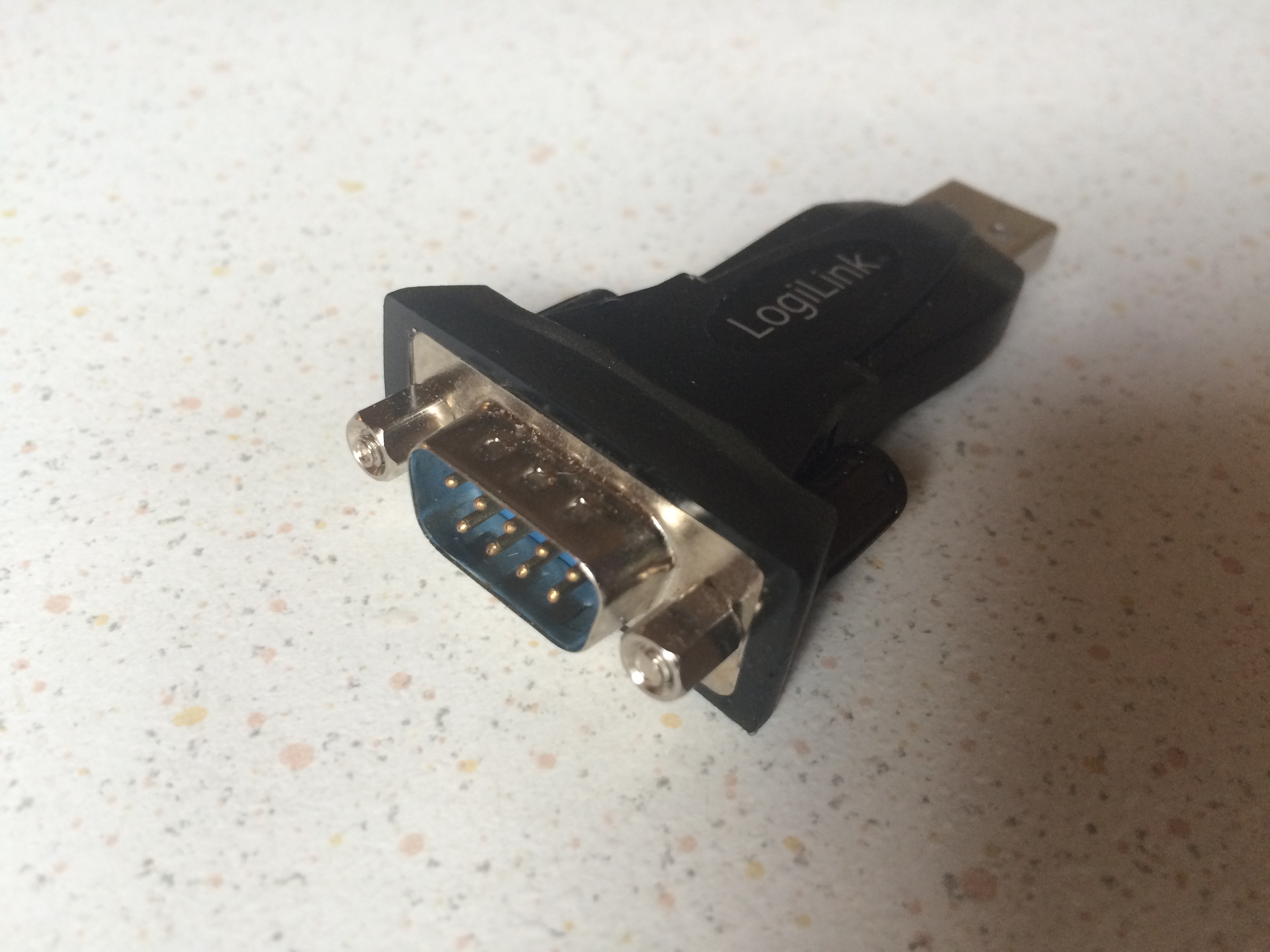
Adapter seriell auf USB
Nun brauchen wr nur noch eine gute Software für das Windows 10 Notebook, das die Montierung über die serielle Schnittstelle steuern kann. Da gibt es einiges:
Da ich mich mit Stellarium schon ganz gut auskenne, versuche ich es zuerst damit.
Wie man das mit der Planetarium-Software Stellarium macht, habe ich im Artikel über Stellarium selbst genau beschrieben.
Wie man das mit der Planetarium-Software Cartes du Ciel macht, habe ich im Artikel über Cartes du Ciel selbst genau beschrieben.
Man kann auch alleine in APT (also ohne Zurhilfenahme von Cartes du Ciel) die Montierung auf Ziel-Objekte oder Ziel-Koordinaten bewegen; also ein Goto machen. Dies habe ich in meinem Artikel über APT genauer beschrieben.