Astrofotografie: Software – AstroImageJ

Gehört zu: Astro-Software
Siehe auch: Plate Solving

Analyse von Astrofotos mit AstroImageJ

AstroImageJ is an research-grade image analysis software.

Home Page: http://www.astro.louisville.edu/software/astroimagej

Links:

  • http://astrobites.org
  • xyz

AstroImageJ is built on Java, and runs easily on multiple platforms e.g. Windows Mac, Linux.

Firstly AstroImageJ is an image viewer for the FITS format (and also supports JPG, PNG, TIFF etc.)

Some features:

  • Plate Solving mit nova.astrometry.net
  • Anzeige von Astronomischen Koordinaten mit WCS
  • Object Identification via SIMBAD
  • Annotationen
  • Image Serien und Kurven
  • xyz

Plate Solving mit AstroImageJ

AstroImageJ benutzt zum Plate Solving astronomy.net

Unfortunately, AIJ will not currently work with the local astrometry.net
server (AIJ is hard coded to look for the nova server at astrometry.net).

Astronomie: Planetarium-Software “Guide”

Gehört zu: Astro-Software

Planetarium-Software “Guide”

Meine Anforderungen an Planetariumsoftware.

Neben Stellarium und  Cartes du Ciel “CdC” ist “Guide” eine bekante Planetariumsoftware für Windows-Computer.

Links in diesem Blog

Bestimmung der Grenzgröße

Website / Bezugsquelle

http://www.projectpluto.com/

Kosten

Die Software Guide soll jetzt (Version 9.1) kostenfrei sein (die Dokumentation kostet).

Dokumentation

x https://www.projectpluto.com/guide9.pdf

https://www.projectpluto.com/user_man/page01.htm

http://www.projectpluto.com/update8d.htm#scope_indicator

Zukunftssicherheit

Guide wird nicht mehr weiterentwickelt. Community klein.

Benutzeroberfläche

Etwas altmodisch und umständlich

Beobachtungsort

  • Einstellen: Menü -> Einstellungen -> Beobachtungsort
  • Anzeige:  Der aktive Beobachtungsort wird oben links im Titel des Windows angezeigt
  • Horizont-Objekte:  Menü -> Karte -> Hintergrund -> Horizont-Objekte   (siehe auch weiter unten die Datei “horizon.dat”)

Datum und Uhrzeit

  • Einstellen: Menü -> Einstellungen -> Eingabe der Zeit
  • Hier wird auch die Zeitzone und die Sommerzeit eingestellt
  • Anzeige:  Datum, Uhrzeit und Zeitzone werden (hinter dem Beobachtungsort)  oben links im Titel des Windows angezeigt
  • Alternativ: In der Legende (links unten)  auf die Zeile mit Datum und Uhrzeit klicken
  • Alternativ: eine Funktionstaste

Navigieren und orientieren  am (virtuellen) Sternenhimmel

  • Durch Klicken mit der Maus wird die Sternkarte dort als Mitte positioniert (bei gleicher Vergrößerung); so kann man Stück für Stück über den Himmel spazieren…
  • Ausrichten der Ansicht: Menue -> Karte -> Orientierung -> z.B. “Alt/Az”  (d.h. Horizont waagerecht, Zenith oben)
  • Mit dem Mausrad kann man die Karte verkleinern oder vergrößeren wobei 20 Zoom-Stufen möglich sind (oder stufenlos: Menue -> Extras -> Feste Stufen = aus)
  • Der Horizont kann mit Symbolen (z.B. ein großes “N” für Norden) und auch durch eine etwas höher stehende Kimmlinie (Häuser, Bebauung) relativ einfach bestückt werden. Siehe dazu den separaten Abschnitt unten in diesem Beitrag.
  • Ein einmal eingestellter Ausschnitt des Sternenhimmels mit allen dazugehörenden Einstellungen (Koordinatennetz, Beschriftungen, Ort, Datum,….) kann als sog. “Karte” abgespeichert werden und später wieder geladen werden…

Welche Objekte sollen angezeigt werden?

  • Sterne
  • Sernbeschriftungen: Menue -> Karte -> Sterndarstellungen    (Karte = Ansicht)
    • Man kann sogar die scheinbaren Helligkeiten als Beschrifung nehmen:  “Beschrift. bis Mag.”  dann bedeutet z.B. “944” einfach “mag 9,44”
    • Die schwächeren Sterne werden erst ab einer gewissen Vergrößerung angezeigt
    • Die Frage ist dann noch, welcher Sternkatalog eigentlich zu Grunde liegt….
  • Sternbildlinien
  • Sternbildnamen
  • Koordinatennetze:  Menue -> Karte -> Skalen    (Karte = Ansicht)
    • Aber: im Dialog “Skalen” kann man nicht einstellen, ob man äquatoriale oder azimutale Skalen etc. haben will
    • Erst wenn man im Dialog “Skalen” ein Häcken setzt oder entfernt bei z.B. “Gradnetz”, erst dann eröffnet sich einer neuer Dialog für Gradnetz, wo man äquatorial oder aziumutala oder… einstellen kann
  • Horizont, Ekliptik,….
  • Deep Sky Objekte (Messier, NGC,…)
  • DeepSky Bilder:  xxxx
  • Planeten, Kometen, Asteroiden,…
  • Milchstrasse
  • Künstliche Satelliten
    • Dazu benutzt Guide eine sog. TLE-Datei, die unter Menue -> Einstellungen -> TLE=xxx angegeben wird
    • Suchen/Finden von Erdsateliten Menue -> Finden -> Satellit dann öffnet sich ein Dialogfenster wo man einen Suchbegriff eingibt (Name oder Teil des Namens). Man erhält als Ergebnis eine Liste aller Satelliten (der eingestellten TLE-Datei) , bei denen der Suchbegriff vorkommt. Wenn man einen leeren Suchbegriff eingibt, bekommt man die gesamte Liste der Satelliten der TLE-Datei. In dieser Ergebnisliste kann man einen Satelliten durch Anklicken auswählen…
    • Zum Anzeigen von Erdsatelliten auf der Karte gibt man unter: Menue -> Karte -> Objektauswahl -> Satellit die Grenzgröße für die Satellitenanzeige an und ob man den Namen des Satelliten sehen will.

Suchen von Beobachtungsobjekten (Name, Koordinaten)

  • Menue -> Finden   (“Finden” engl. “Go To”)

Winkelabstände messen

  • Mit der rechten Maustaste klicken und ziehen, dann erscheint ein Popup-Fenster mit einigen Daten wie Abstand in Grad und in Bogenminuten, dem Orientierungswinkel und den Deltas in R.A. und Deklination

Gesichtsfeld-Rahmen (Sensorfeld bzw. Okular)

  • Menü -> Karte -> CCD-Rahmen:    Kästchen zum An- und Ausschalten des Rahmens
  • Objektiv-Brennweite:  Kann direkt im Fenster in Millimetern eingegeben werden
  • Sensorgröße: Kann nicht direkt eingegeben werden, man muss die (z.T. alten) Kamerabezeichnungen und deren Sensorgrößen kennen
    • APS-C Sensor (22,3 x 14,9mm)  = Canon EOS 50D
    • 1/3″ Sensor (4,80 x 3,60 mm) = ASI ZWO 120

Liste von Beobachtungsobjekten

  • Im Guide gibt es eine sog. “Private Objekt-Liste”, die im Menü-Punkt “Overlays” versteckt ist
  • Das zentrierte Objekt zur Liste hinzufügen: Menue -> Overlays -> Private Objektliste -> Hinzufügen
  • Objekt auf Sternkarte zeigen: Menue -> Overlays -> Private Objektliste -> Objekt aufsuchen
  • Teleskop …

Sternkataloge einbinden

???

Sternkarten ausdrucken

ja, sehr  gut.

ASCOM-Teleskop-Steuerung

Menü –> Einstellungen –> Teleskop-Parameter

Hier stellen wir ein, welche Montierung wir mit dem Computer verbunden haben:

  • Entweder ASCOM, dann folgt alles weitere in den ASCOM-Fenstern
  • Oder wir wählen eine COM-Schnittstelle aus und dann eine der direkt unterstützten Montierungen….

ich sehe halt nur nichts vom Teleskop. Wo kann man das einschalten, dass das Teleskop auch in der Sternkarte angezeigt wird?

einen direkten Hinweis auf das Teleskop gibt es in GUIDE nicht.

Die Lösung für mein Problem habe ich gerade von Sven gelernt. Sie findet sich hier:

http://www.projectpluto.com/update8d.htm#scope_indicator

Man muss unter Einstellungen Toolbar die Option “Toggle scope location indicator” aktivieren. Dann kann man die Anzeige (rotes Kreuz) einfach einschalten und sieht genau, wohin das Teleskop aktuell zeigt.

Wenn du im Teleskopfenster “Teleskop” drückst, schwenkt GUIDE das Teleskop auf das Objekt das du in GUIDE ausgewählt hast. Drückst du auf “GUIDE”, wechselt GUIDE auf den Himmelsausschnitt auf das das Teleskop gerade zeigt.

Definition des Horizonts für Guide

Das Anschalten der Horizont-Objekte geschieht durch:  Menü -> Karte -> Hintergrund -> Horizont-Objekte

Die Definition der Horizont-Objekte wird mittels der Text-Datei “horizon.dat”, die direkt im Guide-Ordner liegen sollte,  gemacht. Dort wird wird einfachen Befehlen die RGB-Farbe des Kimm-Bereichs (über der eigentlichen Horizontlinie) und dann rundum pro Zeile ein Wertepaar mit Azimut und Höhe der Kimmlinie (in Grad) eingegeben:

hor  R G B
az-1 alt-1
az-2 alt-2

az-n alt-n
hend

Also beispielsweise:

hor 63 16 16
0 16
35 22
100 18
145 26
320 16
340 11
360 16
hend

Definition und Plazierung von Horizont-Objekten

In der Text-Datei “horizon.dat” können weitere Befehle zum Zeichnen von Horizont-Objekten (als Polygonzüge) eingegeben werden

z.B. eine dreieckige Spitze beim Azimuth 45 Grad (Nord-Ost):

f  3   64 32 0     ; Es folgen 3 Punkte. Es soll die RGB-Farbe 64 32 0 zum Füllen verwendet werden
44 0      ; Punkt 1
45 5      ; Punkt 2
46 0     ; Punkt 3

z.B. ein Kreis (circle):
c  x y z

Oder auch der Aufruf (i = insert) eines Objekts aus der Text-Datei “objects.dat” mit seinem Namen:

i    objekt-name  az alt scale

Astronomie: Planetarium-Software “Cartes du Ciel” (Sky Chart)

Gehört zu: Astro-Software
Siehe auch: Planetariumsoftware., Stellarium, N.I.N.A.
Benutzt: Fotos aus pCloud

Stand: 25.12.2022

Planetarium-Software “Cartes du Ciel”

Neben Stellarium und Guide ist Cartes du Ciel “CdC” die bekantesten Planetarium-Software für Windows-Computer, welche gern für die Planung von Beobachtungen benutzt wird.

Das Planetariumprogramm Cartes du Ciel ist kostenlos. Es wird auch “Sky Chart” genannt.

Ausserdem gibt es viele Apps für iOS und Android, die ähnliches leisten.

CdC High Lights

  • Mehrere Standorte können abgespeichert werden
  • Beobachtungsliste – Observation List
  • Teleskopsteuerung Goto und Sync über ASCOM  (aber nicht Kamera/Imager: dazu nehme ich APT): s.u.
  • Drucken von Auffinde-Karten

CdC Website / Bezugsquelle / Version

https://www.ap-i.net/skychart/en/start

Versionen

  • Version 4.2.1 vom 24. Nov 2019
  • Version 4.0 vom 19. März 2017

Kosten

Licensing has changed from Freeware to Open Source GPLv2.

Dokumentation

https://www.ap-i.net/skychart/en/documentation/start

Intuitive Benutzeroberfläche

Ganz gut: Fenster und Menüleisten a la Windows – deutlich besser als Guide

Aber etwas kompliziert.

Zukunftssicherheit

  • Es gibt Versionen für Windows, Mac OS und Linux.
  • Der Programmierer ist der Schweizer Patrick Chevalley.
  • Version 4.0 stammt vom März 2017
  • Version 4.2.1 ist vom Nov 2019

Installation und Einstellungen

Nach der Installation stelle ich noch einige spezielle Dinge ein.
Gespeichert wird Vieles davon in: C:\Users\<userid>\AppData\Local\skychart

  • Oberfläche (Sprache, Werkzeugleisten)
  • Beobachtungsorte: Hamburg, Handeloh, Kiripotib (Observatory Database?)
  • Horizont-Linien: D:\data\Ciel\horizon\horizon_Eimsbuettel.txt
  • Sternkataloge: Setup -> Catalog -> CdC Deep Sky: LBN, SH2
  • Gesichtsfelder: xxx

Server-Parameter einstellen

Für die Zusammenarbeit mit N.I.N.A. stellen wir folgendes in CdC ein:

Menüleiste -> Setup -> General -> Server:  Server IP-Port 3292

Beobachtungsorte einstellen und speichern

Sehr gut:

  • Menü -> Einstellungen -> Beobachtungsort
  • Es können mehrere Orte eingegeben und mit Zeitzone gespeichert werden. Auch kann der Horizont für jeden Ort lokal in einer sog. “Horizontdatei” (s.u.) angegeben werden

Beobachtungszeit und -datum einstellen

  • Menü -> Einstellungen -> Datum, Zeit
  • Mit Zeitzone

Navigieren und orientieren am (virtuellen) Sternenhimmel

Geht ganz gut

  • Zoomen (FoV): OK  mit  Mausrad (oder Leiste am rechten Rand)
  • Ausschnitt schieben:  OK mit der Maus  (Shift & Ziehen)
  • Himmelsrichtung (Nord, Ost, Süd, West): OK (über Symbol auf Leiste am rechten Rand und Menü: Karte -> Horizontansicht)
  • Einblenden von Koordinatennetzen: OK (über Symbole auf  Leiste am linken Rand und Menü: Karte -> Koordinatensysteme)
  • Beschriften von Himmelsobjekten s.u.

Welche Himmelsobjekte sollen angezeigt werden?

Menü: Karte -> Zeige Objekte  (Sterne, Deep Sky, Bilder, Nebel, Planeten, Asteroiden, Kometen, Milchstraße)

Sterne

  • Grenzhelligkeit: Menü: Einstellungen -> Karte, Koordinaten  -> Objektfilter -> Visuelle Grenzgröße
  • Allerdings müssen die anzuzeigenden Sterne in einem eingebundenen Sternkatalog (s.u.) enthalten sein.

Kometen

In Cartes du Ciel: Menüleiste -> Einstellungen ->Sonnensystem -> Reiter Komet -> Lade MPC Datei -> Lade MPC-Format Datei ->Herunterladen.

Man kann auch eine lokale Datei in CdC importieren (Daten vom MPC: https://minorplanetcenter.net//iau/Ephemerides/Comets/Soft00Cmt.txt)

 Zodiakallicht ???

Erdsatelliten (Künstliche Satelliten)

Da muss man in der oberen Leiste auf das Symbol “Ephemeris Calendar” klicken.

  • Bahnelemente
    • Obere Leiste: Symbol “Ephemerieden” (Kalender) -> Erdsatelliten
      In diesem Fenster dann:

      • Schaltfläche “TLE herunterladen”
      • Datum vom/bis eingeben
      • Schaltfläche “Aktualisieren”
  • Anzeige
    • In der Liste der jetzt angezeigten Satelliten Doppel-Klick auf die Zeile mit dem Satelliten, den man sehen möchte.
    • Datum und Uhrzeit springen dann um und die Spur des Satelliten wird gezeigt (ggf. Horizont am Beobachtungsort ausschalten).
    • Durch Klicken auf die Schaltfläche “Reset Chart” schaltet CdC wieder zurück auf Datum und Uhrzeit, die man vorher hatte.

To download the latest data you must register with www.space-track.org/login.pl There is a download button which will do the download automatically…

Suchen von Himmelsobjekten

  • Obere Symbolleiste:
    • Suchfeld
    • Lupe-Symbol   — gute Suche nach verschiedenen Objekttypen

Beschriftungen

  • Menü: Einstellungen -> Anzeige -> Beschriftungen
  • Beschriften von Himmelsobjekten:
    • Ja, prinzipiell über Menü -> Karte -> Beschriftungen (Ja/Nein)
    • Dann:                        Menü -> Einstellungen -> Anzeige -> Beschriftungen -> Objekt beschriften -> …
  • Da  schalte ich manchmal “Deep Sky Objekte” aus, wenn ich denen in einer Beobachtungsliste eine besondere Beschriftung gegeben habe; z.B.  NGC 5139 –> Omega Centauri.

Koordinaten-Netze

  • Menü: Einstellungen -> Karte, Koordinaten -> Koordinatensysteme   (auch Äquinoktikum z.B. J2000)
  • Menü: Einstellungen -> Karte, Koordinaten -> Reiter “Rasterabstand”

Winkelabstände messen

  • Anschalten: Menü -> Ansicht -> Abstandsmessung   (oder durch Klicken auf das Symbol “Abstandsmessung” in der zweiten Leiste von oben)
  • Messen: Mausklick auf Anfangspunkt, Maus ziehen, Maus loslassen auf Endpunkt.
  • Ergebnis: in der unteren Leiste
  • Ausschalten: Menü -> Ansicht -> Abstandsmessung      (nicht vergessen !!!)

Gesichtsfeld-Rahmen (Sensorfeld bzw. Okular)

  • Definiton: Menü -> Einstellungen -> Anzeige-> Reiter “Okulare” bzw. “Kamerafelder”   (oder: Einstellungen -> Alle Konfigurationsoptionen -> Anzeige …)
  • Selektion: Zunächst sind die anzuzeigenden bzw. nicht anzuzeigenden Okulare oder Kamerafelder auszuwählen: Menü -> Einstellungen -> Alle Konfigurationsoptionen -> Anzeige ->Kamerafeld (CCD)   (Achtung: es können mehrere Kamerafelder gleichzeitig angezeigt werden)
  • Aktivieren:  Dann Anzeige aktivieren durch Klicken auf das Symbol “Okulare/Kamerafelder anzeigen” in der zweiten Leiste von oben

Das Ganze muss noch gespeichert werden, anderenfalls ist alles beim nächsten Aufruf von Cartes du Ciel futsch!

  • Also: Menü –> Einstellungen –> Konfiguration jetzt speichern…
    Oder: Menü –> Einstellungen –> Konfiguration beim Beenden Speichern  (Haken setzten)

Liste von Beobachtungsobjekten

Beobachtungsliste (Observation List):

  • Öffnen der Beobachtungsliste
    • Menü: Ansicht -> Beobachtungsliste
    • Klicken auf das Symbol “”Beobachtungsliste” in der oberen Symbolleiste
  • Laden einer vorhandenen Beobachtungsliste
  • Editieren: Doppel-Klick auf Feld in Beobachtungsliste und ändern
  • Hinzufügen von Objekten: nur über eine Sternkarte mit Rechts-Klick auf das Objekt.
  • Muss man abspeichern (Text-Datei), sonst ist die Beobachtungsliste weg: Schaltfläche “Speichern”
  • Neue Beobachtungsliste: Schaltfläche “Löschen” erstellt eine neue, leere Beobachtungsliste
  • Die zuletzt benutzte Beobachtungsliste ist die “aktive” (z.B. für die Anzeige von Beschriftungen)

Hinzufügen zur Beobachtungsliste (Beispiel: Chi Per)

Abbildung 1: CdC –> Rechte Maustaste auf Stern Chi Per –> Popup “Beobachtungsliste” -> Popup “Füge Chi Per zur Beobachtungsliste” (pCloud: Cartes-du-Ciel-19.jpg)


Cartes du Ciel Beobachtungsliste

Beobachtungskalender

????????

Sternkataloge einbinden

Sternkataloge werden im Ordner “cat” innerhalb des CdC-Installationsordners abgelegt.

Danach muss man die Sternkataloge “aktivieren” durch: Menü: Einstellungen -> Katalog… -> CdC Sterne

CdC Menüleiste -> Einstellungen ->  Katalog -> CdC Sterne -> Sterne -> Hacken in Kästchen Tycho2 Catalog -> eintragen in Feld Dateipfad: “cat\tycho2”

Abbildung 2: Cartes du Ciel: Einstellungen – Katalog  (pCloud: Cartes-du-Ciel-22.jpg)
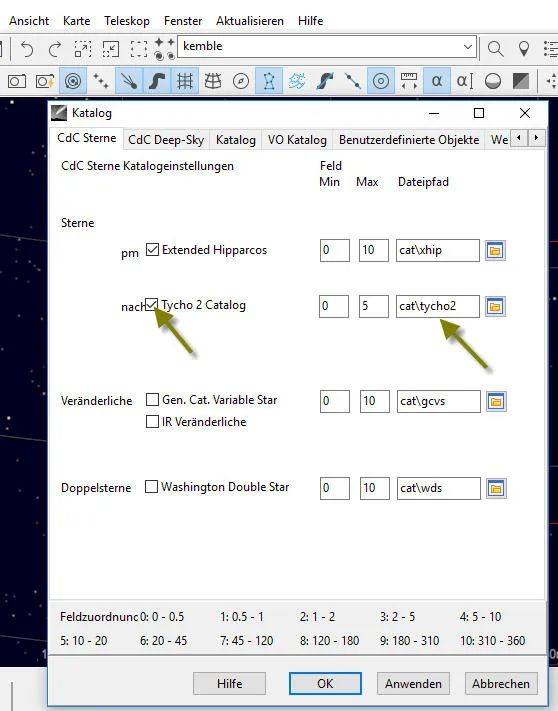
Cartes du Ciel: Katalog Tycho 2Damit das so geht, müssen natürlich zunächst die entsprechenden Katalog-Dateien auf dem Computer vorhanden sein. Ich wollte z.B. Objekte aus dem Sharpless-Katalog anzeigen lassen. Das SH2-Feld im Reiter “CdC Deep Sky” bei Cartes du Ciel wurde aber rot, wohl weil unter cat\sh2 keine Katalog-Dateien installiert waren.Also zuerst die Katalog-Daten holen z.B. bei SourceForge von:
https://downloads.sourceforge.net/project/skychart/2-catalogs/Nebulea/skychart-data-dso-4.0-3431-windows.exe

Sternkarten ausdrucken

Es können mehrere Sternkarten definiert, gespeichert und gedruckt werden:    sehr gut

Das Drucken von Sternkarten geht bei Cartes du Ciel ganz einfach:

  • Wir positionieren die CdC-Anzeige auf einen Himmelsausschnitt (siehe “Navigation”).
  • Mit Menü -> Datei -> Seitenansicht können wir kontrollieren, ob der Himmelsausschnitt so wie beabsichtigt ist
  • Bei Menü -> Datei -> Drucker einrichten könen wir noch Hoch- oder Querformat einstellen
  • Am besten speichern wir den eingestellten Himmelsausschnitt mit: Menü -> Datei -> Karte speichern
  • Dann wird mit Menü -> Datei -> Drucken der Druck des Himmelsausschnittes als Sternkarte gestartet (evtl. noch als PDF drucken)

Horizontdatei

Der Horizot wird eingeblendet durch:  Einstellungen -> Beobachtungsort -> Horizont

Eine Horizontdatei ist eine Textdatei, die für jedes Azimut die Höhe des lokalen Horizonts angibt. Daraus bildet Cartes du Ciel einen Polygonzug.

Format der Horizontdatei:

Pro Zeile wird mit aufsteigendem Azimut (beginnend bei 0 als Norden) als Zahlenpaar Azimut und Höhe angegeben, wobei Kommentarzeilen mit “#” beginnen.

Beispiel:

# Horizont auf der Terasse in Eimsbuettel
00 25
05 27
24 30
64 29
82 24
103 28
120 30
135 30
138 30
150 80
180 85
200 85
220 85
240 85
250 85
270 85
290 80
300 80
306 30
309 30
322 30
332 27
351 22
360 25

Speicherort einer Horizontdatei

Gespeichert werden die Horizontdateien im Ordner: d:\bin\Ciel\data\horizon

Wobei d:\bin\Ciel bei mir der Installationsordner von Cartes du Ciel ist.
Um die Horizontdatei im o.g. Ordner abzuspeichern müssen natürlich die passenden Schreib-/Lese-Rechte vorhanden sein, was in neueren Windows-Versionen manchmal merkwürdig sein kann.

Einstellen einer Horizontdatei

Für jeden Beobachtungsort kann eine Horizontdatei eingestellt werden: Menü -> Einstellungen -> Beobachtungsort -> Horizont

Teleskopsteuerung

Verbindung von Montierung zum Computer

Zur Steuerung der Montierung und damit des Teleskops muss die Montierung in geeigneter Weise mit dem Computer verbunden werden, auf dem dann die Software Cartes du Ciel läuft.

Wie eine solche Verbindung hergestellt wird, kann von Montierung zu Montierung unterschiedlich sein und ich habe das in den jeweiligen Artikeln über die spezifische Montierung beschrieben:

Teleskopsteuerung mit Cartes du Ciel

Wenn ich nun mit Cartes du Ciel mein Teleskop steueren will, muss ich nachdem die Verbindung hergestellt wurde (s.o.) einige Einstellungen in Cartes du Ciel vornehmen.

Äquinoktikum 2000.0 einstellen

Das Äquinoktikum (J2000) muss in Cartes du Ciel und im ASCOM-Treiber korrekt und identisch eingestellt sein:

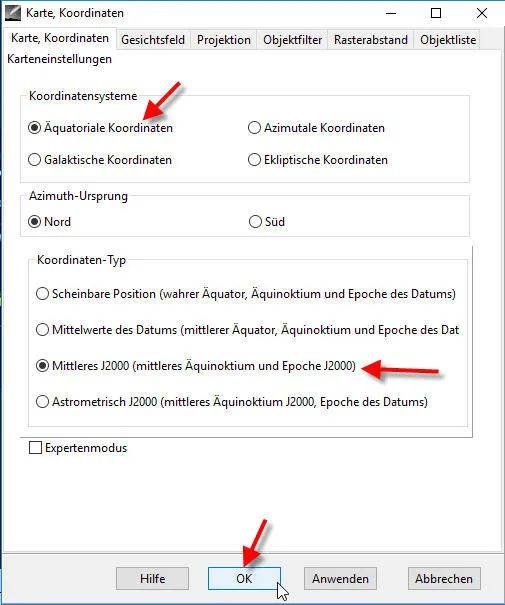
Bei Cartes du Ciel einstellen:  Menü -> Einstellungen -> Karte, Koordinaten…

Bildbeschreibung: CdC Menüleiste –> Einstellungen –> Karte, Koordinaten –> Koordinatensystem: Radiobutton “Äquatoriale Koordinaten” & Koordinaten-Typ Radiobutton ” Mittleres J2000 (…)” & Schaltfläche “OK”

Abbildung 3: Cartes du Ciel: Koordinaten (pCloud: Cartes-du-Ciel-11.jpg)

Cartes du Ciel: Epoche J2000

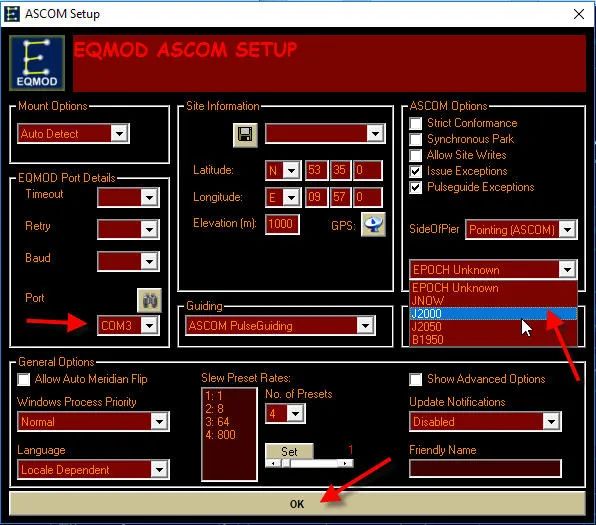
Das gleiche Äquinoktikum (J2000) im ASCOM-Treiber: einstellen; z.B. EQMOD  ASCOM SETUP

Abbildung 4: ASCOM SETUP -> Drop-Down “Epoch”: J2000  & Schaltfläche “OK” (pCloud: Cartes-du-Ciel-12.jpg)

Cartes du Ciel: Epoche J2000 in EQMOD

 Im EQMOD ASCOM Setup einstellen:

  • Epoche : J2000
  • EQMOD Port Details: Port COMx (wie im Windows Gerätemanager erkannt)
  • Schaltfläche “OK”

Teleskop-Verbindung: Erster Schritt in CdC
Als Interface “ASCOM” auswählen: Menü -> Teleskop -> Teleskopeinstellungen…

Beschreibung:  CdC Menüleiste –> Teleskop –> Teleskopeinstellungen –> Reiter “Teleskop” –> Teleskop Interface auswählen: Radio-Button “ASCOM”

Abbildung 5: Cartes du Ciel -> Teleskopenstellungen (pCloud: CdC-01.jpg)
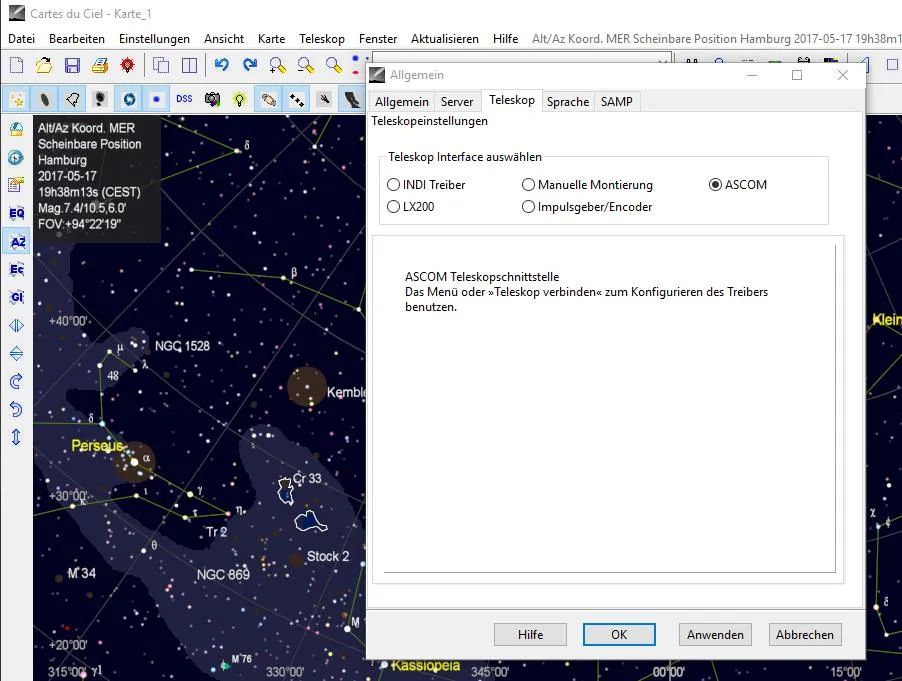

Cartes du Ciel: Teleskopsteuerung über ASCOM

Teleskop-Verbindung: Zweiter Schritt in CdC

Menü -> Teleskop -> Teleskop verbinden…

Das sieht je nach Teleskop leicht anders aus.

Variante 1 “HEQ5 Pro mit ASCOM-Treiber EQMOD”

Bildbeschreibung:

  • CdC Menüleiste –> Teleskop –> Teleskop verbinden –> Dialogbox “ASCOM Teleskopschnittselle: Schaltfläche “Auswählen”
    • Treiberauswahl “EQMOD.Telescope”
  • In der Dialogbox “ASCOM Telescope Chooser” –> Drop-Down “EQMOD ASCOM HEQ5/6”  & Schaltfläche “OK”
  • CdC Menüleiste –> Teleskop –> Teleskop verbinden –> Dialogbox “ASCOM Teleskopschnittstelle”:
    • Treiberauswahl “EQMOD.Telescope” & Schaltfläche “Konfigurieren”
    • Dialogbox: EQMOD ASCOM Setup (wie oben): COM-Schnittstelle einstellen und Schaltfläche “OK”

Abbildung 6: Cartes du Ciel: Teleskopschnittstelle (pCloud: Cartes-du-Ciel-01.jpg)
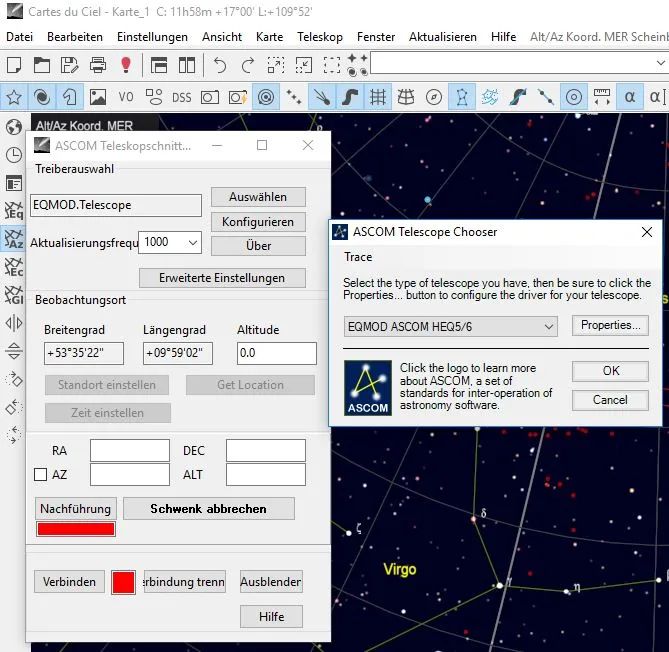

Cartes du Ciel: Teleskop verbinden

Variante 2: iOptron SmartEQ Pro mit ASCOM-Treiber von iOptron

Bildbeschreibung:

  • CdC Menüleiste –> Teleskop –> Teleskop verbinden  –> Schaltfläche “Auswählen”
    • ASCOM Telescope Choose
  • CdC Menüleiste –> Teleskop –> Teleskop verbinden  –> Schaltfläche “Konfigurieren”

Abbildung 7: Cartes du Ciel -> ASCOM Teleskopschnittstelle (pCloud: CdC-03.jpg)
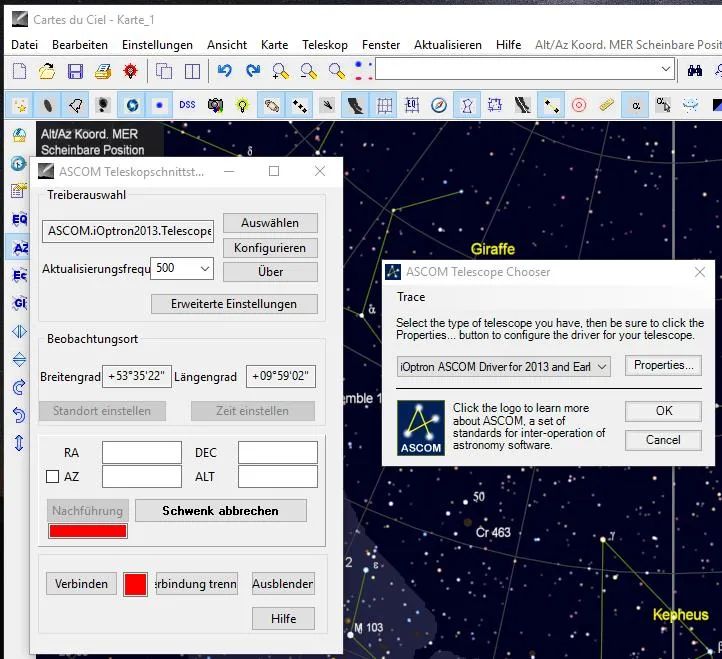

Cartes du Ciel: ASCOM Teleskop Chooser

Variante 3: Astro-Physics mit ASCOM-Treiber

Für Astro-Physics-Montierungen gibt es einen spezifischen ASCOM-Treiber.

Variante 4: FS-2-Steuerung mit ASCOM-Treiber

Falls man eine Montierung mit FS-2 Steuerung hat, geht man über “POTH

Funktionen der Teleskopsteuerung in CdC: Goto

Die Hauptfunktion der Teleskopsteuerung ist das sog. “Goto”. Dazu selektiert man auf der von CdC angezeigten Sternkarte ein Objekt. Über das Kontextmenü (rechte Maustaste) kann man dann mit “Gehe zu Objekt <name>” klicken und das Teleskop sollte nun das Objekt anfahren (Goto)…

Abbildung 8: CdC Mit der Maus auf einen Stern (z.B. Gam UMi) zeigen und Rechtsklick -> Popup: “Teleskop” -> Popup: “Gehe zu Objekt Gam UMi” (pCloud: CdC-04.jpg)
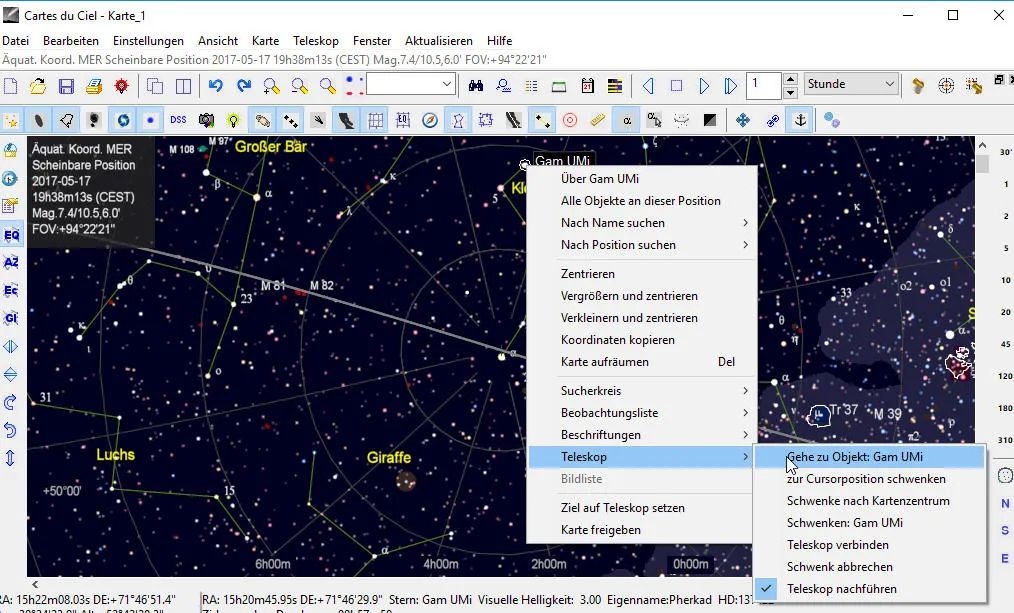

Cartes du Ciel: Telescope Goto

Voraussetzung für die Goto-Funktion ist, dass das Teleskop “weiss” wohin es am Anfang genau zeigt. Es ist also ein irgendwie geartetes “Goto Alignment” erforderlich. Dies kann ein klassisches 3-Star-Alignment mit der Handbox der Montierung sein, oder aber wir machen es über die Computersteuerung und nutzen dabei die SYNC-Funktion des EQMOD-Treibers.

Das klassische 3-Star-Alignment (auch Goto Alignment) wird mit der Handbox gemacht. Das kann ich nur mit einem guten Sucher-Fernrohr machen. Speziell der erste Schritt beim Goto-Alignment startet ja von einem nicht genau definierten Anfangspunkt, der “Home Position“, entsprechend ungenau ist das Goto auf den ersten Alignment-Stern. Diesen ersten Alignment-Stern  muss ich ja erst einmal am Himmel  identifizieren und dann ins Gesichtsfeld bekommen und ihn schließlich noch genau in die Mitte des Gesichtsfeldes einstellen. Das Gesichtsfeld mit einem APS-C-Sensor an meinem Teleskop Orion ED 80/600 ist: 2,2° x 1,5°

Funktionen der Teleskopsteuerung in CdC: SYNC

Für meine Montierung HEQ5 Pro wird eine SYNC-Funktion durch den EQMOD-Treiber ermöglicht. Voraussetzung für ein SYNC ist

  1. Ich bin mit Goto auf das Objekt gefahren
  2. Ich habe es mit den Steuerungstasten in die Mitte des Gesichtsfeldes (z.B. der angeschlossenen DLSR mit 10-fach Zoom) eingestellt.

Dann kann ich in der Software Cartes du Ciel auf SYNC drücken.

Beispiel

Also erst ein Goto auf Epsilon Cas: Klick mit rechter Maustaste auf Eps Cas

Abbildung 9: CdC Mausklick rechts auf einen Stern (z.B. Eps Cas) -> Popup “Teleskop” -> Popup “Zu Objekt schwenken Eps Cas” (pCloud: Cartes-du-Ciel-20.jpg)
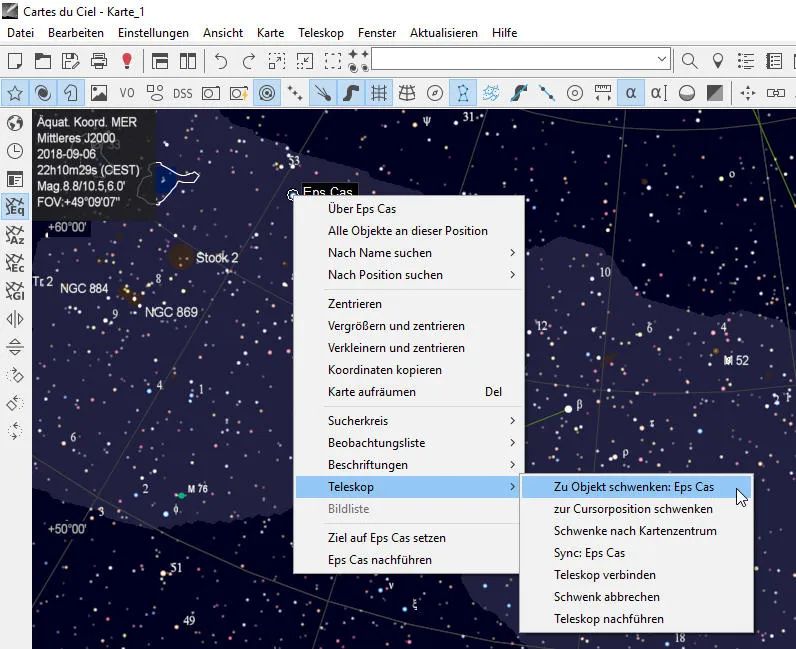

Cartes du Ciel: Goto Eps Cas

Dann ein Sync auf Epsilon Cas: Menü -> Teleskop -> Sync

Abbildung 10: CdC Menüleiste –> Teleskop –> Drop-Down: “Sync” (pCloud: Cartes-du-Ciel-13.jpg)
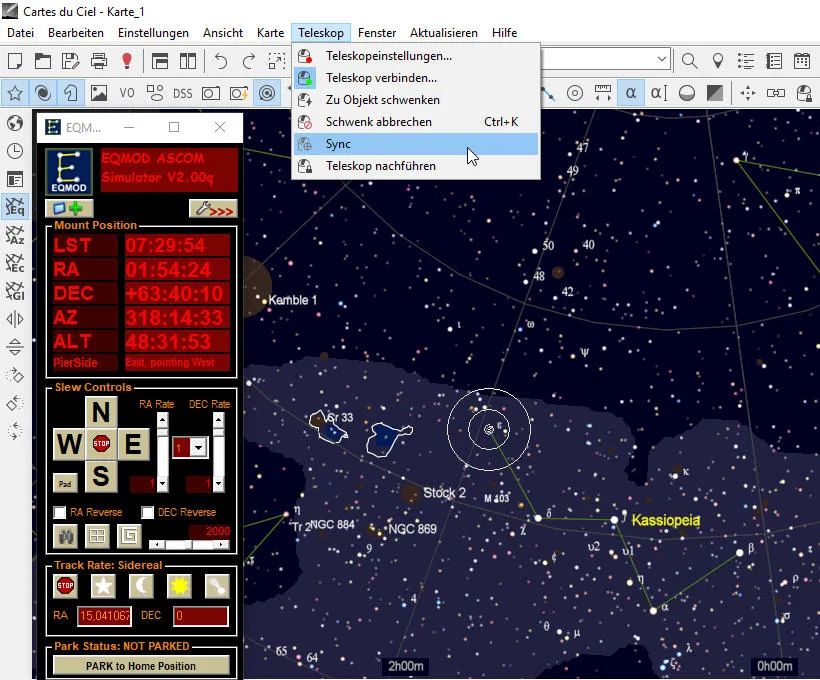

Cartes du Ciel: Telescope Sync

Dann eine Bestätigung, dass das Teleskop auch tatsächlich – ggf. nach manuelle Feinkorrektur –  auf Epsilon Cas zeigt
Wenn diese Aufforderung zu Bestätigung kommt, weiss man, dass wirklich ein SYNC durchgeführt wird. Manchmal sind nämlich die Übersetzungen ind Deutsche etwas merkwürdig, sodass man den SYNC-Befehl nicht auf Anhieb findet.

Abbildung 11: Dialogbox “Bestätigung” -> Bitte bestätigen Sie, dass das Teleskop auf Eps Cas ausgerichtet ist. -> Schaltfläche “Ja” (pCloud: Cartes-du-Ciel-14.jpg)
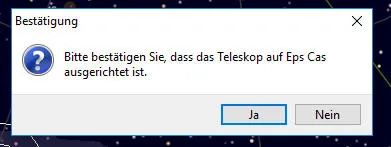

Cartes du Ciel Bestätigung Eps Cas Sync

Nun erst wird der SYNC wirklich gemacht.

Alignment Points / Pointing Model

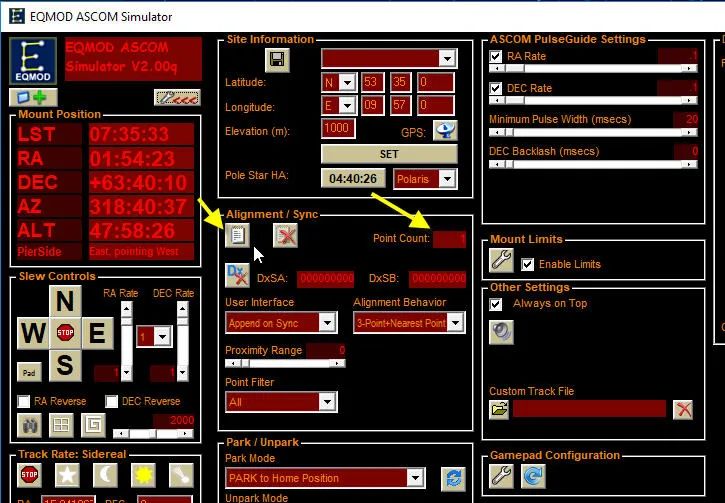
Im EQMOD-Treiber kann ich mir jetzt den (die) gesetzten Alignment-Point(s) anzeigen lassen:  EQMOD “aufklappen” (Schaltfläche  “>>>”):

Abbildung 12: EQMOD-Fenster: Schaltfläche “Schraubenschlüssel >>>” klicken (pCloud: Cartes-du-Ciel-15.jpg)
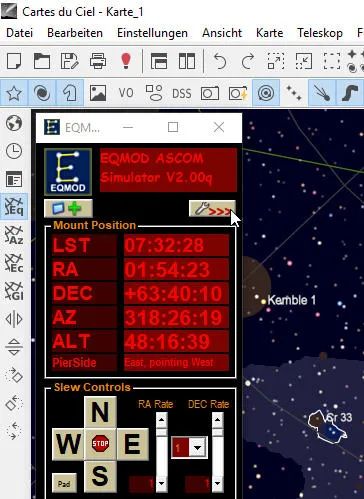

Cartes du Ciel: EQMOD Alignment Points

Dann sieht man im nach rechts aufklappenden erweiterten EQMOD-Fenster im Bereich “Alignment / Sync” unter “Point Count” (rechter Pfeil) die Anzahl der gesetzten Alignment-Points und man kann sich durch klicken auf “Point List” (linker Pfeil) die Liste der Alignment-Points im Detail anzeigen lassen.

Abbildung 13: EQMOD Alignment/Sync (pCloud: Cartes-du-Ciel-16.jpg)

Cartes du Ciel: EQMOD Alignment/Sync Liste der Alignment Points im Detail:

Abbildung 14: EQMOD erweiteres Setup -> Im Bereich “Alignment/Sync” klicken auf die kleine Schaltfläche, die wie ein Notizblock aussieht (pCloud: EQMOD_ASCOM_Alignment_List.jpg)
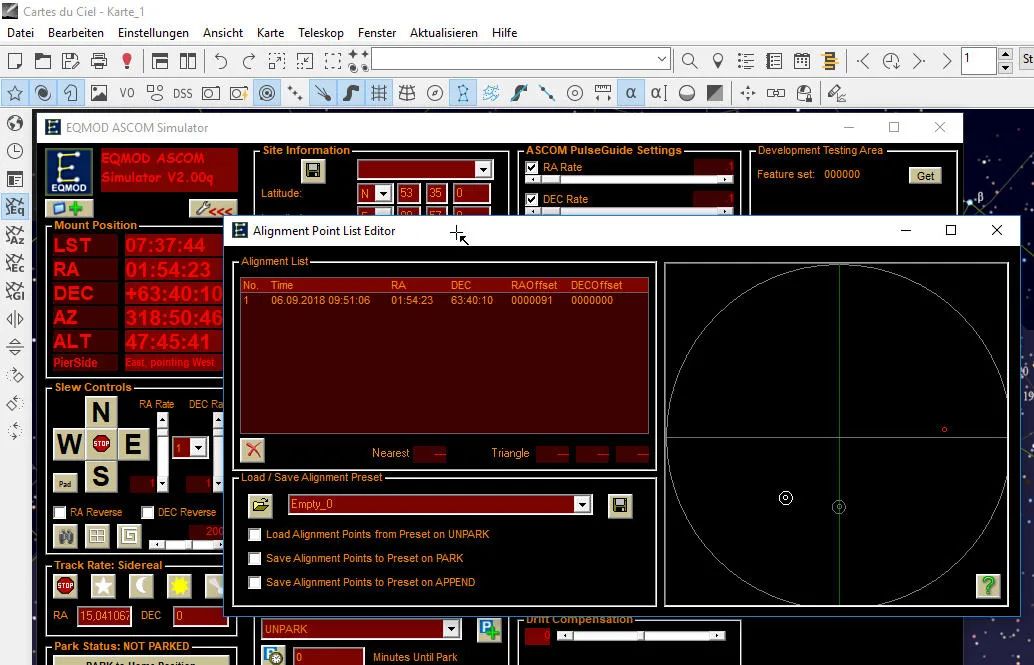

Cartes du Ciel: EQMOD Alignment/Sync

Ich habe dann noch weitere Sterne (in meinem begrenzten Himmelsausschnitt) angefahren und darauf weitere Alignment Points gesetzt: Eta Per und Phi And

Abbildung 15: EQMOD erweitertes Setup -> Im Bereich “Alignment/Sync” klicken auf die kleine Schaltfläche, die wie ein Notizblock aussieht (pCloud: Cartes-du-Ciel-18.jpg)
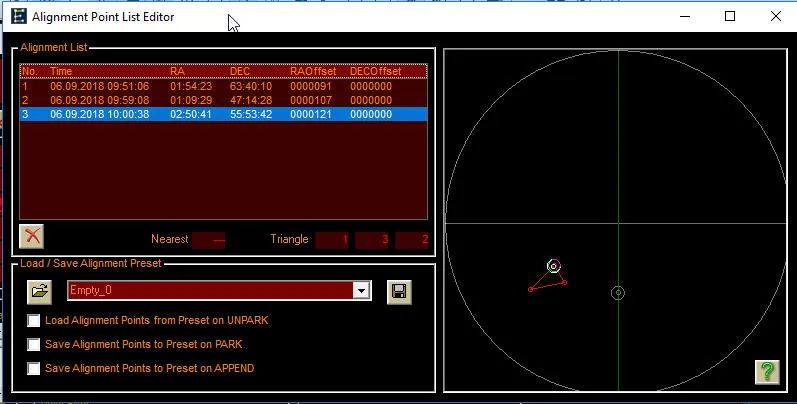

EQMOD: Alignment Point List Editor

Diese Art des Goto Alignments (also mit SYNC über Software) wird speziell durch den EQMOD-Treiber ermöglicht. Wenn man das nutzen möchte, ist es also empfehlenswert, sich eine Montierung auszusuchen, die EQMOD kann (z.B. die Sykwatcher HEQ5 Pro).

Die SYNC-Funktion setzt voraus, dass das Gesichtsfeld meines Teleskops auf ein bekanntes Objekt mittig positioniert wird. Die genauen Himmels-Koordinaten sind damit bekannt. Himmels-Koordinaten und aktuelle Position des Teleskops fliessen dann in den weiteren Goto-Algorithmus des EQMOD (Pointing Modell) ein.

Statt eines “bekannten” Himmelsobjekts kann ich auch einfach mit dem Teleskop irgendwohin zeigen, ein Foto schießen und darauf ein Plate Solving anwenden – dann muss ich keinerlei Feinausrichtung im Gesichtsfeld vornehmen und kann sofort ein SYNC machen – denn das Teleskop zeigt ja (noch immer) dahin, wo das Foto geschossen wurde und dessen Himmelskoordinaten (Bildmitte) das Plate Solving gerade ermittelt hat. Für diese komfortable Vorgehensweise beim Goto Alignment muss meine Software dann neben der Teleskopsteuerung auch noch die Kamera-Steuerung (Capture) und ein Plate Solving ermöglichen. Das mache ich beispielsweise mit der Software APT.

Zur Zeit verwende ich CdC und APT in Kombination: Goto mache ich gerne mit CdC, Plate Solving und Sync mit APT…

Astronomie: Planetarium-Software “Stellarium”

Gehört zu: Astro-Software
Siehe auch: Stellarium Horizontbilder, Stellarium Skripts, Beobachtungsplanung, Planetarium-Software, Cartes du Ciel, Guide, SkySafari, N.I.N.A.
Benutzt: Fotos aus pCloud

Stand: 09.01.2024

Die Planetarium-Software “Stellarium”

Stellarium gehört zu der Gattung “Planetarium-Software” und ist auf Windows-Plattformen sehr verbreitet und wird gerne zur Beobachtungsplanung verwendet. Weitere sehr bekannte Planetariumsprogramme für Windows sind: Cartes du Ciel und Guide sowie SkySafari auf iOS und Android.

Einige spezielle Funktionen von Stellarium habe ich separat beschrieben:

Ich benutze Stellarium für folgende Einsatzgebiete:

  • Orientierung am Sternenhimmen beispielsweise im Urlaub in fremden Gegenden
  • Orientierung am Sternenhimmel für andere Zeitpunkte als “jetzt” (Planung für die Zukunft und Analysen der Vergangenheit)
  • Wo stehen Erdsatelliten, Kometen etc.
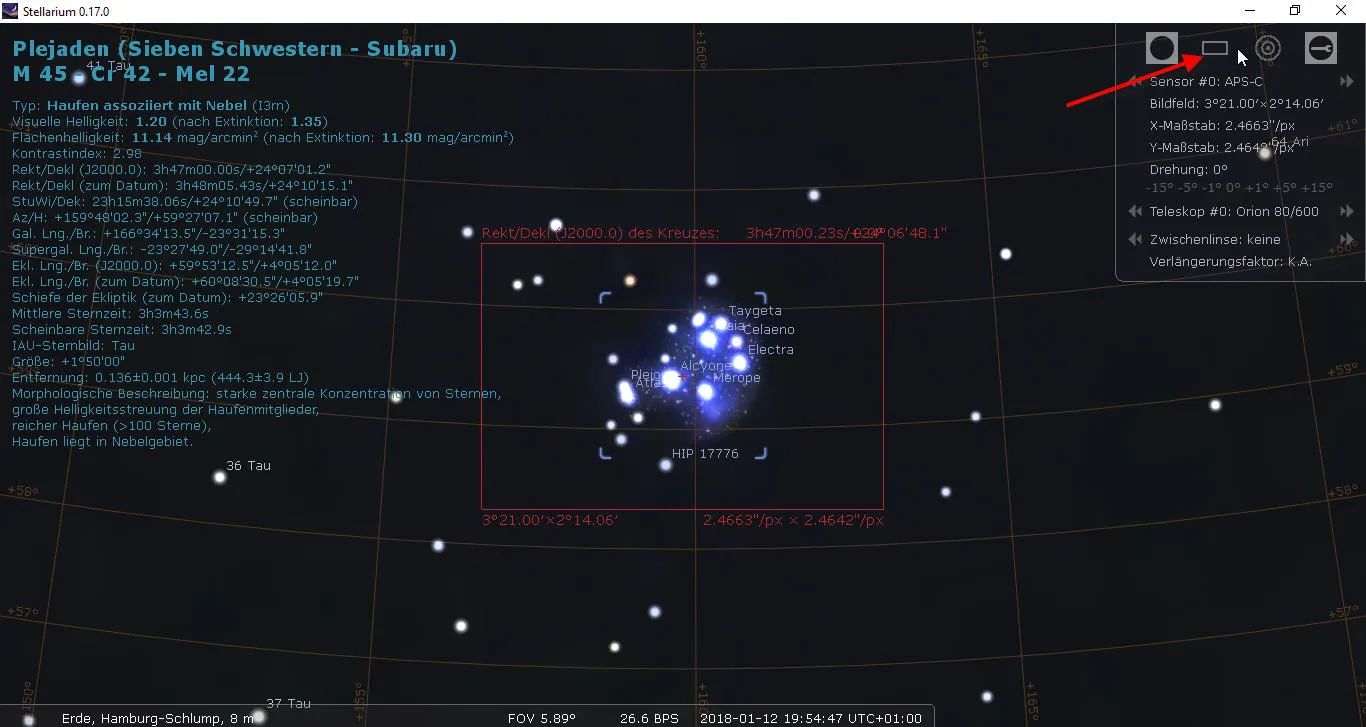
  • Planung Astrofotografie: Brennweite und Bildausschnitt (Framing)
  • Planung Astronomie: Horizontsicht
  • Steuerung meiner Montierung Skywatcher HEQ5 Pro über ASCOM (Goto)
  • Nicht SYNC, das mache ich innerhalb meiner Aufnahme-Software. Dort mache ich immer Platesolve und SYNC zusammen); beispielsweise mit APT oder N.I.N.A.

Ich komme mit “Stellarium” auf meinem Windows-Notebook sehr gut zurecht.

Stellarium benötigt für die schöne Darstellung des Nachthimmels sehr spezielle Funktionen der Grafikkarte im Computer.

Stellarium benutzt dazu OpenGL, was seinerseits die Treiber der Grafikkarte benutzt. Die Grafikkarte mit ihren Treibern muss deswegen einigermassen performant sein und nicht zu alt. Falls die Grafikanzeige auf diese Art und Weise nicht richtig läuft, kann alternativ eine Stellarium-Version benutzt werden, die ANGLE verwendet, was dann zum Steueren der Grafik DirectX benutzt.

Stellarium wird deswegen seit einiger Zeit standardmäßig in zwei Versionen bereitgestellt:

  • Normal-Version d.h. mit OpenGL
  • ANGLE-Version d.h. mit DirectX

Stellarium Konfigurationsdateien

Generelles: C:/Users/<userid>/AppData/Roaming/Stellarium/data/ssystem.ini

Standorte:  C:/Users/<userid>/AppData/Roaming/Stellarium/data/user_locations.txt

Landschaften:  <Stellarium-Ordner>/landscapes/<landscape ID>

Okulare:  C:/Users/<userid>/AppData/Roaming/Stellarium/modules/oculars/ocular.ini

Skripts:   <Stellarium-Ordner>/Scripts

Vertiefende Artikel zu Stellarium

Installation auf meinem Windows-Computer Acerbaer

  • Definitive Software Library ID: Stellarium
  • Name: Stellarium
  • Version: 0.22.2   (Jul. 2022)
  • Hersteller/Bezugsquelle: http://www.stellarium.org/de/
  • Funktion: Astronomie
  • Betriebssystem: Windows, Linux, Android,…
  • Installations-Ordner: C:/Program Files/Stellarium
  • Daten-Ordner: C:/Data/Stellarium
  • Lizenz: kostenlos

Stellarium Versionen

Mit Stellarium 0.15.2 konnte ich schnell und bequem astronomische Beobachtungen planen. Stellarium wird laufend weiterentwickelt und mittlerweile bin ich auf Version 0.22.2 gelandet.

  • 2016-07-31 Version 0.15.0
  • 2017-06-21 Version 0.16.0
  • 2017-12-21 Version 0.17.0    Based on Qt 5.9.3, INDI Support für Teleskopsteuerung
  • 2018-03-25 Version 0.18.0
  • 2019-12-22 Version 0.19.3    Teleskopsteuerung endlich über ASCOM
  • 2020-03-29 Version 0.20.0
  • 2020-04-20 Version 0.20.1
  • 2020-06-22 Version 0.20.2
  • 2020-09-27 Version 0.20.3    Win 64 Bit
  • 2020-12-28 Version 0.20.4
  • 2021-03-29 Version 0.21.0
  • 2021-06-24 Version 0.21.1
  • 2021-09-27 Version 0.21.2  Observation Lists (statt Bookmarks)
  • 2021-12-25 Version 0.21.3
  • 2022-03-27 Version 0.22.0
  • 2022-04-16 Version 0.22.1
  • 2022-07-07 Version 0.22.2
  • 2022-10-01 Version 1.0       Based on Qt 6
  • 2022.10-31 Version 1.1        Support OpenGL 3.3 Core profile
  • 2022-12-25 Version 1.2       Improved rendering of Milkyway, Zodiacal Light and Landscapes
  • 2023-09-25 Version 23.3

Dokumentation

Links:

Zukunftssicherheit

  • Es gibt Versionen für Windows, Mac OS und Linux
  • Projektleiter: Fabien Chéreau
  • Per 25.09.2023 ist die aktuelle Version 23.3
  • sehr aktive Weiterentwicklung

Installationsschritte

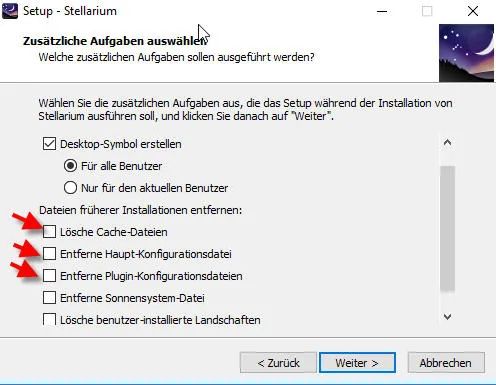
Wenn man eine neue Version von Stellarium installiert, können die bisher gemachten Einstellungen (z.B. Okulare, Sensoren, Teleskope, Skripte) verloren gehen. Wenn man solche “alten” Einstellungen behalten will, muss man bei der Installation darauf achten, dass bei “Dateien früherer Installationen entfernen” nichts angehakt ist; z.B. “Entferne Plugin-Konfigurationsdatei” etc.

Abbildung 1: Stellarium Installation (pCloud: Stellarium03.jpg)

Funktionen von Stellarium

Stellarium als “Planetariumsprogramm” in N.I.N.A.

Wenn Stellarium bei N.I.N.A. als sog. “Planetariumsprogramm” angegeben wird, muss in Stellarium im “Einstellungsfenster [F2]” die Erweiterung “Fernbedinung” geladen und aktiviert werden. Als Port-Nummer nehmen wir den voreingestellten Wert 8090.

Wir können dann in Stellarium ein Ziel-Objekt aussuchen und dessen Ziel-Koordinaten in N.I.N.A. übernehmen.

Beobachtungsort einstellen

  • Beobachtungsort einstellen: gut
  • Seit Version 0.15.2 kann man jedem Beobachtungsort auch eine Zeitzone zuordnen

Gespeichert wird das in der Datei user_locations.txt. Im Ordner: D:\Users\<userid>\AppData\Roaming\Stellarium\data

Beobachtungszeit und -datum einstellen

  • Beobachtungszeit und -datum einstellen: gut

Navigieren und orientieren am (virtuellen) Sternenhimmel

  • Zoomen (FoV): Gut, mit dem Mausrad
  • Positionieren: Gut, per “Drag and Drop”
  • Einblenden Koordinatennetze horizontal & äquatorial: gut
  • Einblenden von Sternnamen und DSO-Namen: gut

Welche Himmelsobjekte soll Stellarium angezeigen?

Sterne

Die Fixsterne aus einem Katalog (s.u.) bis zu einer einzustellenden Grenzgröße

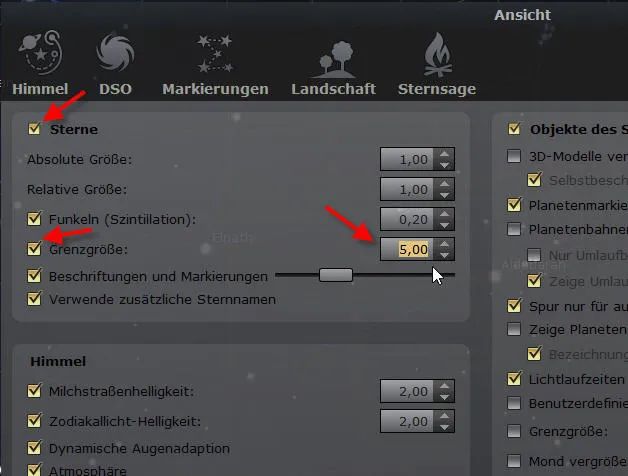
Abbildung 2: Stellarium -> Ansicht (F4) -> Himmel -> Sterne (pCloud: Stellarium01-1.jpg )

Erdsatelliten

Um Erdsatelliten in Stellarium anzuzeigen, muß man die Erweiterung “Satelliten” benutzen:

  • Einstellungsfenster [F2] -> Konfiguration -> Erweiterungen
  • Satelliten-Konfiguration

Kometen

Um Kometen in Stellarium anzuzeigen, muss man im Sonnensystem-Editor die Bahnelemente importieren:

  • Einstellungsfenster [F2]-> Konfiguration -> Erweiterungen
  • Sonnensystem-Editor –> Konfigurieren -> Sonnensystem
    • Neuen Himmelskörper hinzufügen
    • Bahnelemente im MPC-Format importieren…
    • Listen: Kometen
    • Onlinesuche: da ist eine genaue Schreibweise erforderlich z.B. “C/2015 V2” nicht “C/2015 v2”

Bei Wechsel des Computers möchte man das alles vielleicht mitnehmen. Es steht standardmäßig in der Datei: C:/Users/<userid>/AppData/Roaming/Stellarium/data/ssystem.ini

Meteorstöme

Um Meteorströme in Stellarium anzuzeigen, mass man die Erweiterung “Meteorschauer” aktivieren:

  • Einstellungsfenster [F2] ->Konfiguration -> Reiter “Erweiterungen”
  • Meteorschauer -> konfigurieren

Dann “Himmel- und Anzeigeoptionsfenster [F4]” –> Himmel –> Sternschnuppen –> ZHR

Suchen von Beobachtungsobjekten

Suchbegriff kann der Name oder die Koordinaten sein: gut

Winkelabstände messen

  • gut
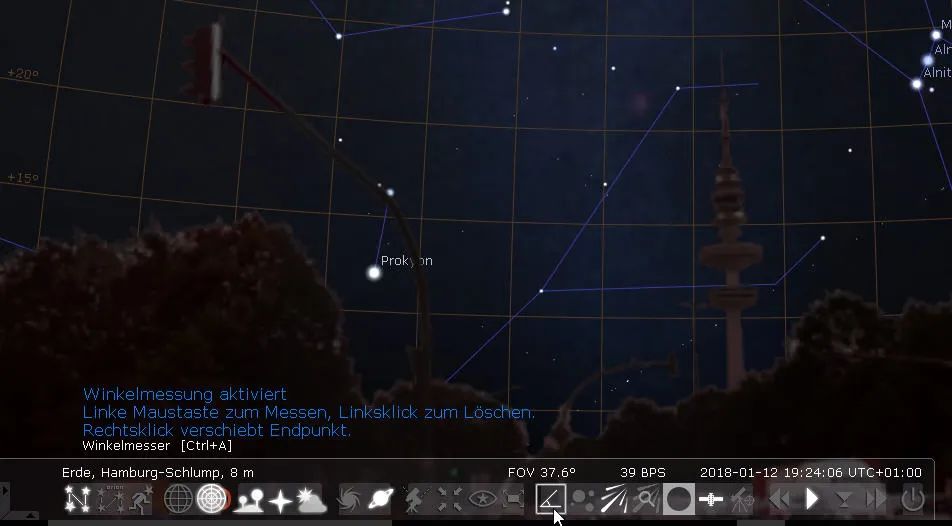
    • Linkes Menü -> Einstellungsfenster -> Reiter “Erweiterungen” -> Winkelmesser -> Beim Start laden (Aufruf in unterer Menüleiste)

Abbildung 3: Stellarium Winkelabstände messen (pCloud: Stellarium01-2.jpg)

Gesichtsfeld-Rahmen (Sensorfeld bzw. Okular)

  • Arbeitsaufwendig
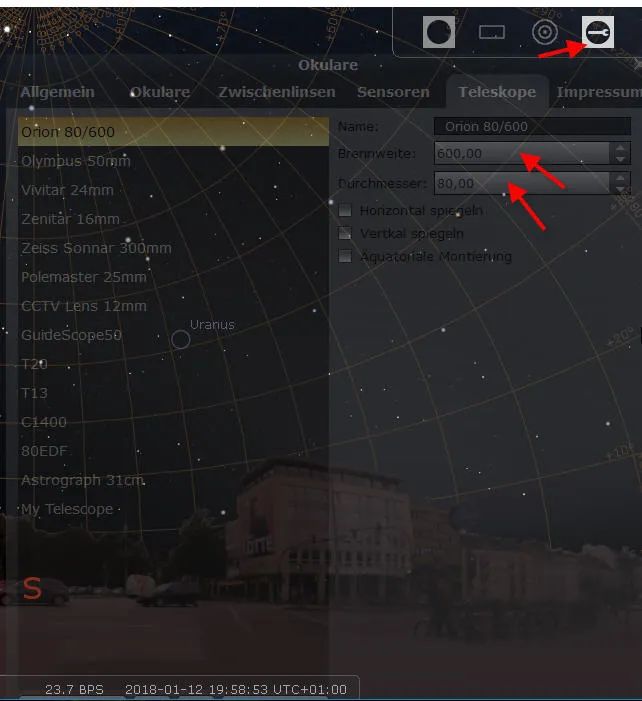
    • Linkes Menü -> Einstellungsfenster [F2] -> Reiter “Erweiterungen” -> Okulare (Aufruf mit Alt-O)

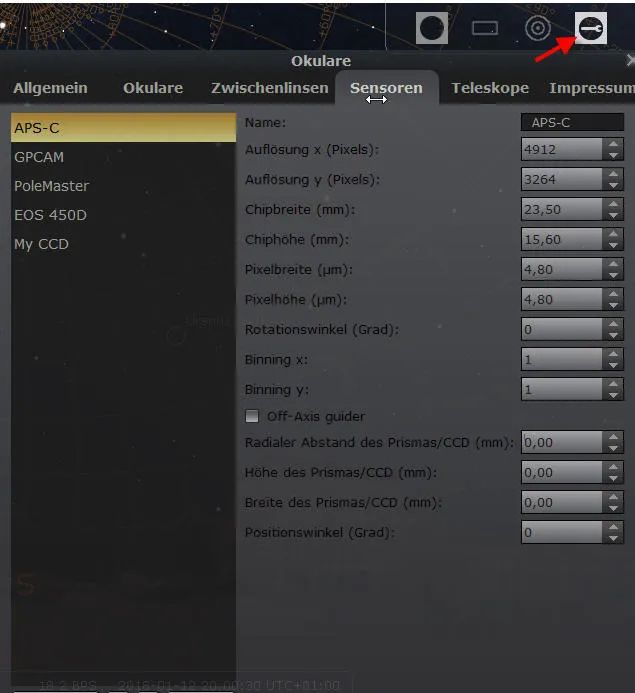
Einmalaufwand: Definition der Teleskope und Sensoren

Gespeichert werden diese Einstellungen in der Datei:

C:/Users/<userid>/AppData/Roaming/Stellarium/modules/oculars/ocular.ini

Abbildung 4: Stellarium Gesichtsfeld: Welches Teleskop (pCloud: Stellarium02-2.jpg)

Abbildung 5: Einmalaufwand: Definition der Sensoren (pCloud: Stellarium02-3.jpg)

Abbildung 6: Auswählen und Anzeige eines Gesichtsfeldes am Himmel (pCloud: Stellarium02-1.jpg)

Liste von Beobachtungsobjekten

  • NEIN    …  ab der Version 0.21.2 gibt es sog. “Observation Lists”

Beobachtungskalender

Was kann ich heute sehen?

Sternkataloge einbinden

Geht wie folgt (aber welche Kataloge lädt Stellarium denn ganz genau?)

  • Linkes Menü -> Einstellungsfenster [F2] -> Reiter “Werkzeuge” -> Sternkatalog Aktualisierungen
  • Die nachgeladenen Sterne werden erst nach einem Neustart von Stellarium sichtbar
  • About 99% of all these stars come from the NOMAD catalog (Naval Observatory Merged Astrometric Dataset version 1, by USNO). The rest (brighter ones) from Tycho2 and Hipparcos.

Stellarium speichert dies in der Datei starsConfig.json im Ordner D:\Users\<userid>\AppData\Roaming\Stellarium\stars\default

Sternkarten ausdrucken

Zielkoordinaten für N.I.N.A.

Wenn ich in Stellarium ein Objekt (z.B. Stern) mit einem Mausklick selektiere, können die Koordinaten dieses Objekts von z.B. N.I.N.A. ausgelesen und verwendet werden.

Dazu muss ich in Stellarium den “Server” einstellen. Dazu aktiviere ich die Stellarium-Erweiterung “Fernbedienung” und setze beim Konfigurieren die Häkchen auf: “Server aktiviert” und “Automatisch beim Start aktivieren”. Die Port-Nummer lasse ich auf 8090.

In N.I.N.A. muss ich dann Stellarium als Planetariumsprogramm konfigurieren. Wie das geht, habe ich in meinem NINA-Blog beschrieben.

Teleskop-Steuerung per Computer

Mit der Software Stellarium kann ich meine Goto-fähige Montierung statt über die Handbox auch über meinen Windows-Computer steuern. Dafür muss die spezielle Montierung in geeigneter Weise mit dem Windows-Computer verbunden werden: Siehe dazu: Teleskop-Steuerung per Computer

Die weitere Vorgehensweise mit Stellarium habe ich ein einem separaten Artikel beschrieben.

Benutzeroberfläche

intuitiv, gut

Landscapes / tatsächlicher Horizont / Kimm

Für die Beobachtungsplanung an einem bestimmten Ort, ist es sehr hilfreich, wenn der “tatsächliche” Horizot (Bäume, Häuser etc.) angezeigt werden kann.

In Stellarium heisst das Thema “Landscapes”, was ich in einem gesonderten Blog-Artikel beschrieben habe.

Scripting mit Stellarium

Zum Thema “Stellarium Scripts” habe ich einen eigenen Blog-Artikel geschrieben.


Astrofotografie und DeepSkyStacker DSS

Gehört zu: Astro-Software
Siehe auch: Bildbearbeitung  (Image Processing), Stacking (Calibration), Astro Pixel Processor, Belichtungszeiten
Benutzt: Fotos von Google Archiv

Stand: 01.10.2022

Warum DeepSkyStacker?

Die kostenfreie Software DeepSkyStacker “DSS” ist die beliebteste Software zum “Stacken” einzelner Astro-Bilder.

Bezugsquelle: http://deepskystacker.free.fr/german/

Versionen:

  • 4.1.1 Okt. 2018
  • 4.2.2 Aug 2019   LibRaw statt DCRaw
  • 4.2.1 Juli 2019
  • 4.2.3 Jan 2020
  • 4.2.4 Aug 2020  LibRaw updated to 0.20 providing support for over 1300 cameras including Canon Eos R (.CR3 files). CR3 file extension added to list of raw file types.
  • 4.2.5 Aug 2020
  • 4.2.6 Mai 2021  Upgrade to LibRaw snapshot 202101 (new camera support)

Stacken bedeutet, dass man mehrere Bilder von seinem Himmelsobjekt macht (mit unveränderter Einstellung und aktivierter Nachführung). Diese Bilder werden an per Software (z.B. DSS) übereinandergelegt (= “gestackt”), wobei Addition oder Mittelwert zum gleichen Ergebnis führen, wenn der Zahlenraum, in dem man rechnet, groß genug ist, damit keine Helligkeitswerte “abgeschnitten” werden. Bei 32-Bit-Software ist das sicher gegeben.

Intuitiv denkt man vielleicht, man sammelt mehr Licht, in Wirklichkeit ist es das Hintergrundrauschen was gemittelt wird und so gedämpft wird und damit hebt sich das Nutzsignal sich besser aus dem Hintergrundrauschen ab. Der Fachmann spricht vom SNR Signal-Noise-Ratio.

Ausser Deep Sky Stacker kann man auch andere Software zum Stacken verwenden; z.B.

Contine reading

Astrofotografie: Bildbearbeitung mit GIMP

Gehört zu: Astro-Software
Siehe auch: Bildverarbeitung (Image post processing)

Bildbearbeitung mit GIMP – Postprocessing

GIMP ist ein kostenloses Programm zur Bildbearbeitung (pixelbasiert) und leistet in etwa dasselbe wie Adobe Photoshop (z.B. Ebenen, Journal,…), eben nur kostenlos.

GIMP bedeutet: “GNU Image Manipulation Program” und ist Open Source.

Seit der Version 2.9.2 (27. Nov 2015) unterstützt GIMP auch 16-Bit-Formate; d.h. 16 Bit Farbtiefe pro Farbkanal.

Es ist also sinnvoll, bestimmte Bildbearbeitung von Astrofotos z.B. das Stretchen in GIMP zu machen, weil es vor dem Stretchen auf die Farbtiefe ankommt.

Installation von GIMP

Download-Link: https://www.gimp.org/downloads/

Version: 2.10.6 (19. Aug 2018)

Version: 2.10.24 (28. Mar 2021)

Reihenfolge bei der Bildbearbeitung

Zuerst die Einzelaufnahmen stacken z.B. mit Deep Sky Stacker “DSS”

Dann in Fitswork:

  • Ränder beschneiden
  • Histogramm ein bisschen stretchen
  • Hintergrund ebnen (Nebel) – Vignettierung entfernen
  • Farben korrigieren (Rechte Mastaste, Umgebung als Grauwert)
  • Speichern als 16-Bit-TIFF

Schließlich mit GIMP

  • TIFF-Datei öffnen
  • Histogram stretchen: Farben, Werte
  • Gamma anpassen: Faben, Kurven
  • Farbrauschen entfernen
  • Speichern als TIFF

GIMP Funktionen

GIMP Histogramm

Menü -> Farben -> Werte

GIMP Gradationskurve

Menü -> Farben -> Kurven

Damit kann man Punkte mit der Pipette markieren und solche Punkte z.B. unverändert lassen (z.B. heller Stern) und andere Punkte “hochziehen” (z.B. interessantes Detail) – sinnvoll wohl für das feine Stretchen von Nebeln, Polarlicht etc. (weniger für Sterne???).

GIMP Journal

Menü -> Fenster -> Andockbare Dialoge -> Journal

Damit kann man die Bearbeitungsschritte verfolgen und z.B. eine Vorher/Nachher-Kontolle durchführen

GIMP Plugins

Da soll es viele geben u.a. auch von Adobe Potoshop her…

GIMP Werkzeuge: Klonen / Heilen

Werkzeug im Werkzeugkasten auswählen. Dann mit Strg-Maus-Klick den zu kopierenden Bereich (Quelle) auswählen (es erscheint ein Fadenkreuz). Dann mit der Maus auf den Zielbereich klicken.

Achtung: es darf keine Auswahl aktiv sein.

Luminanzmaske

Quelle: https://www.youtube.com/watch?v=-nCzcK34twc

  1. Das Bild öffnen
  2. Bild als Ebene kopieren (damit wir das Originalbild nicht verändern)
  3. In Schwarz-Weiß-Bild umwandeln: Menü -> Farbe -> Entsättigen -> Entsättigen -> Modus=Leuchtkraft
  4. Helle Lichter auswählen in separate Kanäle:
    • Im Kanal-Dialog (die Kanäle “Rot”, “Grün”, “Blau” sind jetzt identisch, da Schwarz-Weiß)
    • Einen Kanal (z.B. Blau) in den unteren Bereich ziehen und den Namen “Lichter” geben
    • Menü -> Auswahl -> Alles (ergibt “maschierende Ameisen”)
    • Dann ggf. wiederholt:
      • rechte Maustaste auf den Kanal namens “Lichter” und “von Auswahl abziehen”
      • Menü -> Auswahl -> in Kanal speichern
      • dem neuen Kanal den Namen “Lichter 1” geben
      • Die letzten drei Schritte wiederholen. Dadurch vergrößert sich immer die Auswahl der Lichter ein wenig. Dabei immer den ersten Kanal namens “Lichter” abziehen und das Ergebnis als neuen Kanal namens “Lichter n” speichern
  5. Menü -> Auswahl -> Nichts

Astrofotografie: Liste meiner Astro-Software

Gehört zu: Astronomie
Siehe auch: N.I.N.A., Auswahlkriterien

Stand: 2.8.2022

Liste meiner Astro-Software

Warnung / Disclaimer

Diesen Blog-Artikel schreibe ich ausschließlich zu meiner persönlichen Dokumentation; quasi als mein elektronisches persönliches Notizbuch. Wenn es Andere nützlich finden, freue ich mich, übernehme aber kleinerlei Garantie für die Richtigkeit bzw. die Fehlerfreiheit meiner Notizen. Insbesondere weise ich darauf hin, dass jeder, der diese meine Notizen nutzt, das auf eigene Gefahr tut.
Wenn Podukteigenschaften beschrieben werden, sind dies ausschließlich meine persönlichen Erfahrungen als Laie mit dem einen Gerät, welches ich bekommen habe.

Als Einsteiger in die Astrofotografie wird mir eine Menge Software zur Unterstützung empfohlen.

Ich beginne mit einer unsortierten Liste, die ich stückweise ausarbeiten will.

Versionsverfolgung

Allerdings will ich zu der häufig benutzten Software eine Versionsverfolgung vornehmen:

Software Aktuelle Version Installierte Version Bemerkung
Stellarium 0.22.2 (2022) 0.22.2 Goto gut mit ASCOM- Montierungen
APT v4.01  (2022) v4.01 (2022) Stellarium als Planetarium, SessionCraft
SharpCap 4.0.9478 Pro (2022) 4.0.9478  Pro Polar Alignment
EQMOD 200w (2021) 200w
ASCOM Plattform 6.6 SP1 (2022) 6.6 SP1
Native Treiber ASI294 MC Pro 3.17 3.17 ???
All Sky Plate Solver 1.4 1.4.5.11 lange keine neue Version
ASTAP Version 2022.06.14 Version 2022.06.14 Platesolving mit N.I.N.A.
N.I.N.A. 10 HF3 (2020)
N.I.N.A. 2.00 (5. June 2022) 2.00 (5. June 2022) Three Point Polar Alignment

Contine reading

Astrofotografie: ASCOM Plattform, ASCOM Treiber

Gehört zu: Astro-Software
Siehe auch: ASCOM-Treiber EQMOD, Cartes du Ciel, APT, SharpCap, N.I.N.A.
Benutzt: Fotos von pCloud

Stand: 09.12.2022

Die ASCOM-Platform – ASCOM-Treiber

Die Idee von ASCOM ist, für diverse astronomische Geräte (z.B. Video-Kamera, Teleskop-Steuerung, Filterrad, Fokussierer,…) nicht die proprietären Windows-Treiber einzusetzen, sondern sog. ASCOM-Treiber zu verwenden, so dass eine Astro-Software auch “nur” ASCOM zu unterstützen braucht und nicht diverse herstellerabhängige Geräte. Voraussetzung für solche ASCOM-Treiber ist die Installation einer sog.  ASCOM-Platform.

Download und Installation der ASCOM-Platform

Download-Link:  http://ascom-standards.org/

Nach der Installation der ASCOM-Platform hat man drei neue Programme:

  • Profile Explorer  (damit können die mit der ASCOM-Platform verbundenen Geräte angezeigt werden)
  • ASCOM Diagnostics    (damit können Verbindungen zu ASCOM-Geräten aufgebaut und konfiguriert werden)

Voraussetzungen

  • Microsoft .NET-Framework 3.5 Service Pack 1   (muss separat vorher installiert werden, bzw. als Windows-Feature aktiviert werden)
  • Visual C++ Runtime v15.2 (wird  ggf. automatisch mit-installiert)

Versionen der ASCOM-Platform

  • 2022-08-17  Version 6.6 SP1   (installiert)
  • 2020-12-23  Version 6.5 SP1 – 6.5.1.3234
  • 2020-07-16  Version 6.5
  • 2018-09-24  Version 6.4 SP1
  • 2018-06-XX  Version 6.4

Download von: https://ascom-standards.org/Downloads/Index.htm

Die neue Version 6.5 hatte zuerst noch Probleme mit APCC (traten bei mir nicht auf). Diese Probleme sollen mit dem Service Pack 1 (SP1) behoben sein.

Es gibt einige Neuerungen in der Version 6.5. Diese kann man in den Release Notes nachlesen. Einige für mich wichtige sind:

  • POTH ist ein Auslaufmodell und wird durch “Device Hub” ersetzt
  • ASCOM Remote Clients sind enthalten (sog. dynamische)
  • Ein ASCOM Remote Server (Alpaca) muss separat installiert werden

In der Version 6.6 gab es viel kleine Verbesserungen, die nicht besonders auffällig sind.

ASCOM-Treiber für meine Geräte: Montierungen, Kameras, Motor-Fokusser etc.

Ich verwende ASCOM-Treiber für folgende Geräte:

Diese Geräte sind dann per ASCOM durch die von mir verwendete Astro-Software ansprechbar. Teilweise arbeitet die eine oder andere Astro-Software auch ohne ASCOM also über dem native Treiber (native driver) mit einem Gerät.

Mit den Geräten eingesetzte Astro-Software

  • N.I.N.A.
    • Gerät-1: Kamera ZWO ASI294MC Pro zwecks Fotografieren und ggf. Plate Solving
    • Gerät-2: Motor-Fokusser ZWO EAF zwecks Auto-Fokus (ASCOM Driver)
    • Gerät-3: Montierung Skywatcher HEQ5 Pro zwecks GOTO und SYNC  (ASCOM Driver: EQMOD)
    • Gerät-4: Montierung Skywatcher AZ GTi zwecks GOTO und SYNC  (ASCOM Driver: EQMOD)
    • Gerät-5: Flatfield Box Pegasus Flatmaster 120
  • APT:
    • Gerät-1: Kamera ZWO ASI294MC Pro zwecks Fotografieren und ggf. Plate Solving
    • Gerät-2: Motor-Fokusser ZWO EAF zwecks manuellem Fokussieren per ???  (ASCOM Driver)
    • Gerät-3: Montierung Skywatcher HEQ5 Pro zwecks GOTO und SYNC  (ASCOM Driver: EQMOD)
  • SharpCap
    • Gerät-1: Kamera Altair GPCAM zwecks Polar Alignment   (native driver)
    • Gerät-2: Kamera ZWO ASI294MC Pro zwecks Fokussieren im Live View mit Zoom (native driver)
    • Gerät-3: Motor-Fokusser ZWO EAF zwecks manuellem Verstellen der Fokus-Position (ASCOM Driver)
  • PHD2 Guiding
    • Gerät-1: Kamera Altair GPCAM als Guiding Cam (native Driver)
    • Gerät-2: Montierung Skywatcher HEQ5 Pro zwecks GOTO und SYNC  (ASCOM Driver: EQMOD)
  • Cartes du Ciel
    • Gerät-1: Montierung Skywatcher HEQ5 Pro zwecks GOTO und SYNC (ASCOM Driver: EQMOD)

Meine ASCOM-Treiber je Gerät

ASCOM-Treiber für die Montierung Sykwatcher HEQ5 Pro

Für meine Montierung Skywatcher HEQ5 Pro verwende ich als ASCOM-Treiber EQMOD V200q, den Green Swamp Server “GSS” oder die SynScan App.

Einzelheiten zu GS Server.

Einzelheiten zu EQMOD.

Einzelheiten zu SynScan App.

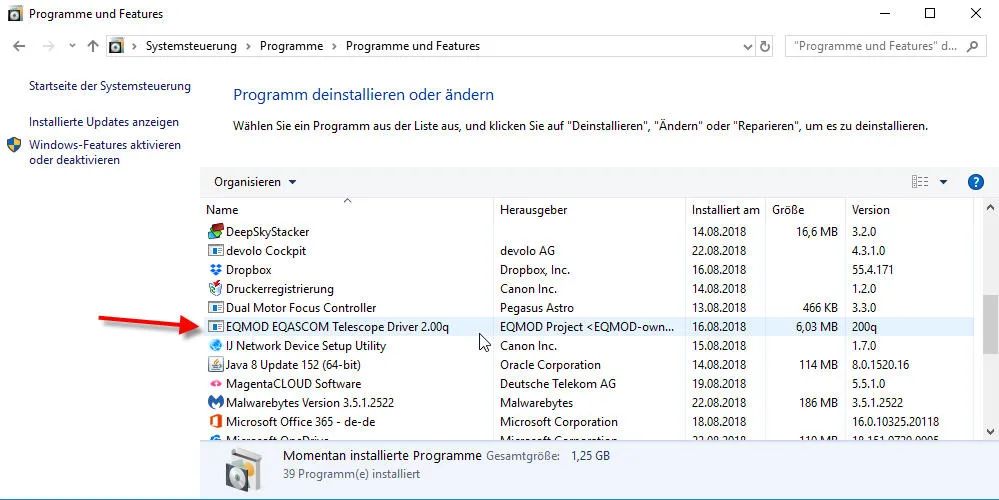
Nach der Installation findet man den EQMOD-ASCOM-Treiber für die Montierung HEQ5 Pro in der Systemsteuerung unter “Programme und Features”.

Abbildung 1: Windows Systemsteuerung –> Programm deinstallieren oder ändern (pCloud: EQMOD-Driver.jpg)


EQMOD ASCOM Driver

Durch die Installation entsteht auf dem Desktop auch ein Shortcut  EQASCOM Toolbox.
Diese Toolbox ist eine einfache Möglichkeit EQMOD aufzurufen ohne eine richtige (große) Anwendung wie z.B. Guide oder Cartes du Ciel dazu bemühen zu müssen.

Wenn jetzt die SynScan-Handbox der HEQ5 Pro-Montierung per seriellem Kabel (siehe: Skywatcher HEQ5 Pro) mit dem Windows-Computer verbunden ist, kann man auf diesen Shortcut klicken, um die Verbindung herzustellen.

ASCOM-Treiber für die Montierung iOptron SmartEQ Pro

Für meine Montierung iOptron SmartEQ Pro finden wir auf der Website des Herstellers  den ASCOM-Treiber für die SmartEQ:

Der Treiber unterstützt nicht die Funktion “ASCOM Pulse Guiding”  was für PHD2 Guiding wichtig wäre.
Siehe dazu: http://www.iceinspace.com.au/forum/showthread.php?t=116706

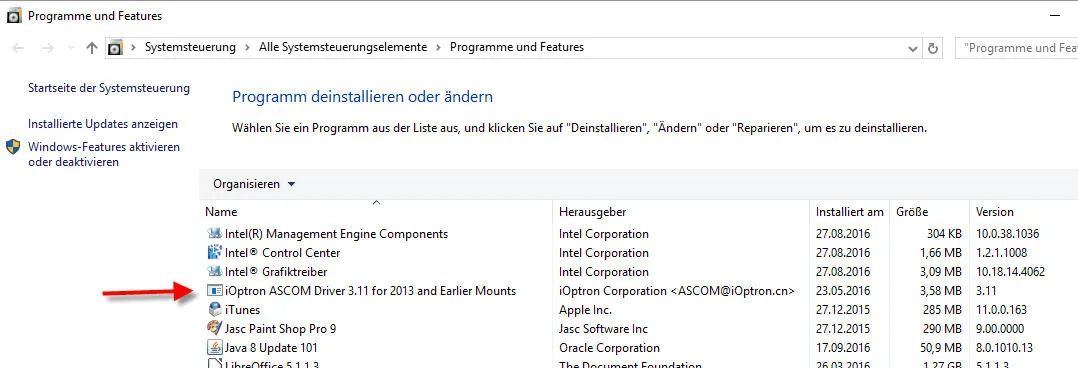
Nach der Installation findet man den ASCOM-Treiber für die SmartEQPro in der Systemsteuerung unter “Programme und Features”.

Abbildung 2: Installierte ASCOM-Treiber (pCloud: ASCOM_Treiber_iOptron_SmartEQPro.jpg)


ASCOM-Treiber für iOptron SmartEQ Pro

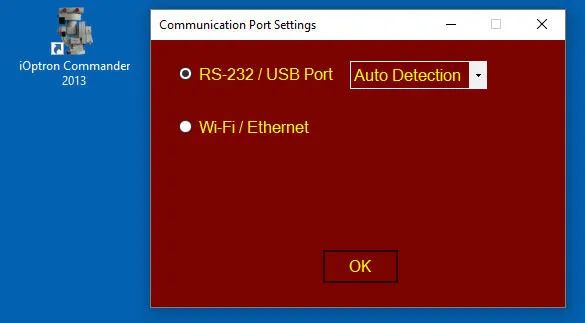
Durch die Installation entsteht auf dem Desktop auch ein Shortcut  iOptron Commander 2013.

Wenn jetzt die Go2Nova-Handbox der SmartEQ-Montierung per seriellem Kabel (siehe: iOptron SmartEQ Pro) mit dem Windows-Computer verbunden ist, kann man auf diesen Shortcut klicken, um die Verbindung herzustellen.

Abbildung 3:  iOptron Commander –> Communication Port Settings (pCloud: iOptronCommander.jpg)


iOptron Commander: Port Stettings

In Planetarium software, select “iOptron ASCOM Driver for 2013 and Earlier Mount”

ASCOM-Treiber für die Kamera ZWO ASI294MC Pro

Für meine Kamera ASI294MC Pro finden wir auf der Website des Herstellers:

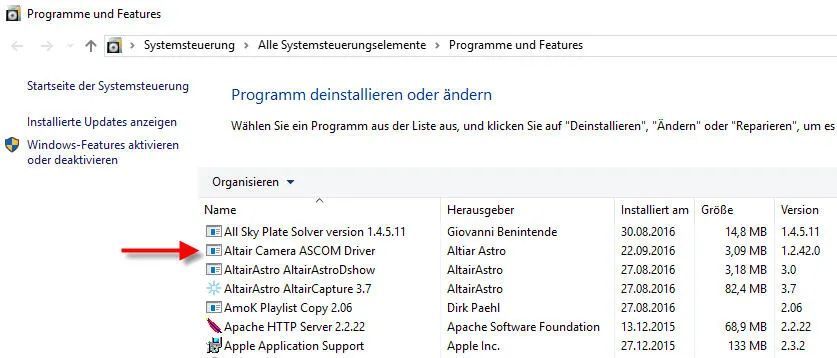
Nach der Installation findet man den ASCOM-Treiber für die Altair GPCAM in der Systemsteuerung unter “Programme und Features”.

ASCOM-Treiber für die Kamera Altair GPCAM

Für meine Kamera Altair GPCAM finden wir auf der Website des Herstellers:

Nach der Installation findet man den ASCOM-Treiber für die Altair GPCAM in der Systemsteuerung unter “Programme und Features”

Abbildung 4: Windows Systemsteuerung –> Programm deinstallieren oder ändern (pCloud: ASCOM_Treiber_Altair_GPCAM.jpg)


ASCOM-Treiber für Altair Camera

Wenn jetzt die Altair GPCAM per USB-Kabel mit dem Windows-Computer verbunden ist, kann man eine Kamera-Software, die ASCOM-Kameras unterstützt  (z.B. myCam, Altair Capture, ShapCap,…)  aufrufen, um das Bild zu testen und Aufnahmen zu machen.

ASCOM-Treiber für den Motor-Focusser “Pegasus Astro”

Als Motor-Fokusser habe ich einen Pegasus Astro erworben (neu aber: ZWO EAF), der ebenfalls per ASCOM angesprochen werden kann…

Für meinen Motor-Fokusser Pegasus Astro finden wir auf der Website des Herstellers:

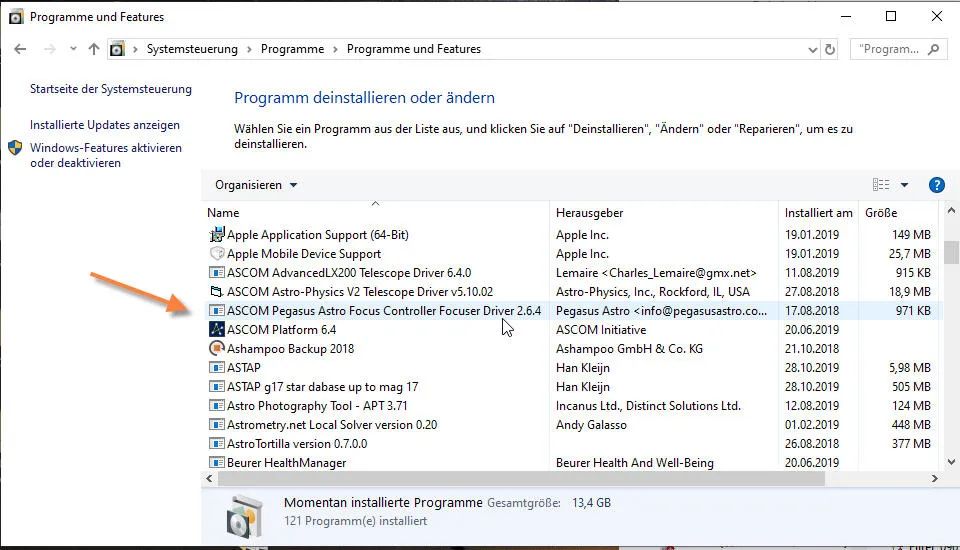
Nach der Installation findet man den ASCOM-Treiber für den Pegasus Astro Motor Focusser in der Systemsteuerung unter “Programme und Features”

Abbildung 5: Windows Systemsteuerung –> Programm deinstallieren oder ändern (pCloud: Fokus_PegasusAstroMotorFocusser-00.jpg)


Pegasus Astro Motor-Focus ASCOM-Treiber

Windows-Treiber (Native Drivers)

Die ASCOM-Treiber stehen in dem Ruf, nicht alle Funktionen der Geräte gut zu unterstützen. Deshalb arbeitet manche Astro-Software alternativ zu den ASCOM-Treibern auch gerne mit sogenannten “native” Treibern.

Windows-Treiber für die ZWO ASI294MC Pro

Von der Web-Seite des Herstellern ZWO kann man sich auch die sog. native Treiber (Windows Treiber) für die Kamera ASI294MC Pro herunterladen.

Download Link: https://astronomy-imaging-camera.com/software-drivers

Installiert: ZWO_ASI_Cameras_Driver 3.0.0.11   (21. Sept. 2020)

Windows-Treiber für die Altair GPCAM

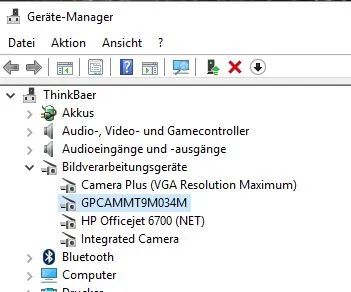
Zusätzlich zu den o.g. ASCOM-Treibern kann man für die Kamera Altair GPCAM auch den “Windows-Treiber” installieren. Zur Kontrolle kann man den Windows-Geräte-Manager aufrufen, wo Kameratreiber unter “Bildverarbeitungsgeräte angezeigt werden…

Abbildung 6: Windows Gerätemanager –> Bildbearbeitungsgeräte (pCloud: Altair_GPCAM_Geraetemanager.jpg)


GPCAM Native Driver im Geräte-Manager

Astrofotografie: Plate Solving mit All Sky Plate Solver

Gehört zu: Astro-Software,  Plate Solving
Siehe auch: Software Platesolve2, Software APT, Platesolving mit ASTAP, ASI294MC Pro
Benutzt: Fotos aus Google Drive

Stand: 01.03.2022

Die Software “All Sky Plate Solver”

Zum Plate Solving verwende ich hauptsächlich die kostenlose Software “All Sky Plate Solver” (kurz: ASPS),  die ohne eine andere Software, also “stand alone“, verwendet werden kann. Die Bildquellen können ganz einfach JPG-Bilder oder FITS-Bilder sein, die irgendwo auf dem Notebook liegen (also keine Kamera, kein ASCOM, kein gar nichts, einfach “Stand Alone”). Als Ergebnis des Solven werden die Koordinaten des Bildmittelpunkts, der Drehwinkel gegen die Nordrichtung und der Abbildungsmaßstab ermittelt.

Später, nachdem man die Plate Solving Funktion “stand alone” getestet hat, ist es natürlich interessant, sie in seine Astro-Foto-Software zu integrieren (z.B. APT), und damit SYNC und GOTO zu machen. Dann ist der Ablauf: Foto machen, Platesolven, Montierung SYNCen.

Das Plate Solving erfolgt als “Blind Solving”; d.h. es muss kein “ungefährer” Ausgangspunkt angegeben werden. Im Gegensatz dazu gibt es auch ein sog. “Near Solving” wo ungefähre Ausgangskoordinaten angegeben werden müssen. Ein Beispiel für dieses Near Solving ist die auch kostenlose Software Platesolve2 von Planewave oder auch ASTAP.

Einrichtung der Software All Sky Plate Solver

Neben der eigentlichen Software “All Sky Plate Solver” werden zwei Dinge benötigt:

  1. Index-Files (der Sternkataloge) passed zu Brennweite, Pixelgröße und FoV (s.u.)
  2. Eine lokale Installation von astronomy.net unter Cygwin

Eine lokale Installation von Astronomy.net befindet sich auf meinem Computer unter: D:\bin\Astronomy.net Local Server (wohl weil ich irgendwann mal AnSvr installiert hatte)

Bevor man dann Solven kann, muss man konfigurieren:

  • Unter “Settings” -> “Plate Solver Settings” Brennweite (510mm) und Pixelgröße (4,63 µm) sehr genau  angeben.
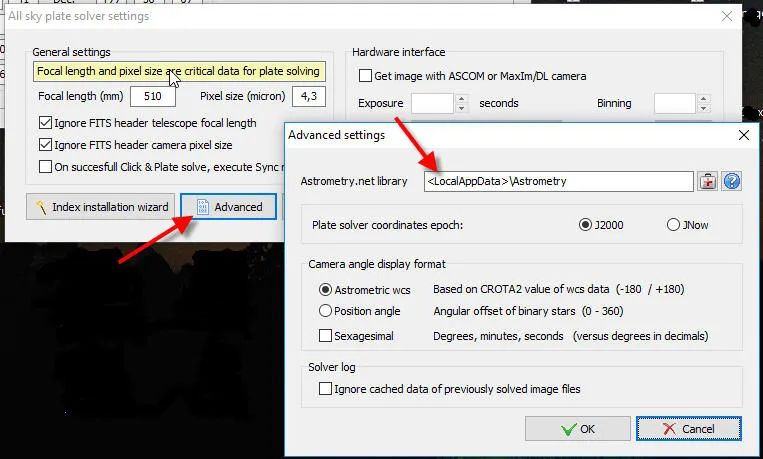
  • In den “Plate Solver Settings” gibt es eine Schaltfläche “Advanced”. Dort stellen wir ein:
    – Ordner, wo sich die lokale Astrometry.net Library befindet: C:\Users\<userid>\AppData\Local\Astrometry
    Epoche: J2000
  • Unter “Index” -> “Index Installation Wizzard” Index-Files aus dem Internet herunterladen. Dies muss man einmalig als vorbereitende Aktion für jedes “Field of  View” d.h. jede verwendete Kombination aus Brennweite, Pixelgröße und Sensorgröße (4144×2822) machen.

Dann kann’s losgehen: Meine Astrofotos werden meist nach 10 bis 30 Sekunden “gesolved” d.h. Rektaszension und Deklination des Bildmittelpunkts sowie der Drehwinkel gegen die Nordrichtung werden angzeigt. Was kann ich damit anfangen?

  1. Mit “Browse Solved Image” kann das Bild mit eingeblendetem Koordinatengitter betrachtet werden. Allerdings werden auf dem “Solved Image” zwar DSOs beschriftet aber leider nicht die Sterne. Anhand der nun bekannten Koordinaten können die Namen einzelner Sterne auf der Aufnahme auch ermittelt werden.
  2. Über eine ASCOM-Schnittstelle können die Bild-Koordinaten an eine angeschlossene Goto-Montierung zwecks “SYNC” übertragen werden. Das ist sinnvoll, wenn das Teleskop (die Optik) zu diesem Zeitpunkt unverändert in die gleiche Richtung zeigt, wie zum Zeitpunkt der Aufnahme.
  3. Bei bekannten Koordinaten des Bildes kann eine “Photometrische Farbkalibration” sicherer durchgeführt werden (dazu wird nächmich auch eine Art Plate Solving gemacht). Software, soetwas kann ist z.B. Regim und auch SiriL.

Weitere Funktionen des All Sky Plate Solver

  • Synchronisation einer Goto-Montierung über ASCOM (Koordinaten des Bildmittelpunkts an die Montierung schicken)
  • Direktes Aufnehmen eines Bildes einer über ASCOM angeschlossenen Kamera (z.B. Altair GPCAM) mit anschließendem Plate Solving    (funktioniert es?)
  • Sequence Analysis  (eine Aufnahmeserie liegt in einem Ordner: Beschreibung hier weiter unten!)
  • Integration in APT, Voyager, CCDCommander u.a.
  • Fast Polar Alignment (beta)

Fast Polar Alignment mit All Sky Plate Solver

Diese Funktion ist neu als sog. “Beta”. Erforderlich ist eine Verbindung zur Kamera (ASCOM oder…) sowie eine Verbindung zur Montierung (ASCOM).

Quelle

http://www.astrogb.com/astrogb/All_Sky_Plate_Solver.html

Probleme mit All Sky Plate Solver

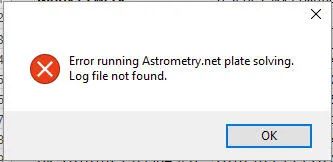
Ab und zu kann All Sky Plate Solver ein Foto nicht solven und bringt eine merkwürdige Fehlermeldung: Error running Astrometry.net plate solving. Log file not found.

Abbildung 1: All Sky Plate Solver – astrometry.net Error (pCloud: AllSkyPlatesolver_Error01.jpg)


AllSkyPlatesolver: Error Astronomy.net not found

Das Log-File sollte stehen in: C:\Users\<user-name>\AppData\Local\Astrometry\temp

Es scheint, die Installation von Astrometry.net defekt zu sein….

Installation von All Sky Plate Solver

Download von:  http://www.astrogb.com/astrogb/All_Sky_Plate_Solver.html

Meine Version: 1.4.5.11 vom April 2016

Ausführen der Installation

Während der Installation auf meinem Windows-Computer bemängelt All Sky Pate Solver, dass noch Applikationen laufen, die geschlossen werden müssten, sonst kann er nicht:

  • Copernic Desktop Search Service
  • Intel(R) Dynamic Application Loader Host Interface Service
  • Intel(R) Management and Security Application Local Management Service

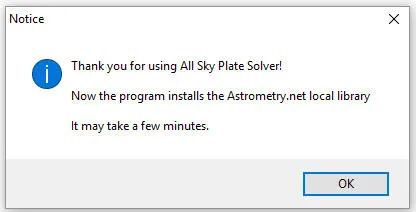
Bei einer vollständigen Neu-Installation sollte auch der “Astrometry.net Local Server” (so etwas wie AnSvr) vorher gelöscht worden sein. Die Installationsroutine von ASPS erkennt das und installiert Astrometry.net auch neu:

Abbildung 2: All Sky Plate Solver – astrometry.net local library (pCloud: AllSkyPlatesolver_Astrometry.jpg)


All Sky Plate Solver

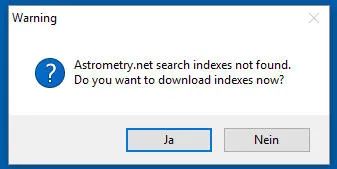
Bei einer vollständigen Neu-Installation erkennt die Installationsroutine nun, dass keine Index-Dateien da sind und fragt, ob es diese auch installieren darf:

Abbildung 3: All Sky Plate Solver – Index-Dateien (pCloud: AllSkyPlatesolver_Astrometry2.jpg)


AllSkyPlateSolver: Index Files not found

Die Index-Dateien müssen entsprechend dem Gesichtsfeld (Field of View = FoV) ausgewählt werden und bei bestehender Internet-Verbindung heruntergeladen werden. Gespeichert werden diese Index-Dateien dann (bei Windows 10) im Ordner:

C:\users\userid\AppData\Local\Astrometry\usr\share\astrometry\data

Diesen Ordner kann man in den Advanced Settings auch verändern:

Abbildung 4: All Sky Plate Solver – Advanced Settings (pCloud: AllSkyPlatesolver_Advanced.jpg)


AllSkyPlateSolver: Advanced Settings

Wobei %LocalAppData% bei meinem Windows 10 Notebook liegt auf: C.\Users\userid\AppData\Local

Arbeiten mit All Sky Plate Solver: Ein Beispiel Schritt für Schritt

Ich habe meine Sony NEX-5R (APS-C-Sensor, Pixelgröße 4,8µ) an mein LidlScope (f=700mm) geschraubt (fokal) und mit GoTo mitten in den Nordamerikanebel geschossen: Foto DK_20160711_08870.jpg.

Vom Nordamerikanebel war natürlich nix zu sehen, weil das Gesichtsfeld viel zu klein war (1,9° x 1,3°) und weil der Himmel mitten in Hamburg viel zu hell für dieses Objekt ist. Aber auf dem Foto sind Sterne zu sehen – aber welche?

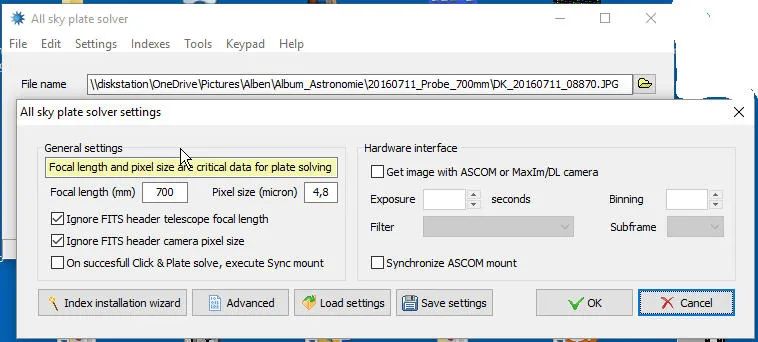
Schritt 1: Focal Length & Pixel Size

Zuerst stelle ich die Software “All Sky Plate Solver” auf mein Teleskop  f=700 und die Pixel Size meines Sensors 4,8µ ein.

f=700 galt für mein LidlScope, f=510 gilt für mein Orion ED80/600 mit Reducer.

Die Canon EOS 600D hat 4,3µ und 5184×3456 Pixel,
Die ZWO ASI294MC Pro hat 4,63µ und 4144×2822 Pixel,
Die Sony NEX-5R hat 4,8µ und 4912×3264 Pixel

Abbildung 5: All Sky Plate Solver Settings – Focal length & Pixel size (pCloud: AllSkyPlatesolver_Settings.jpg)


All Sky Plate Solver General Settings

Schritt 2: Index Files

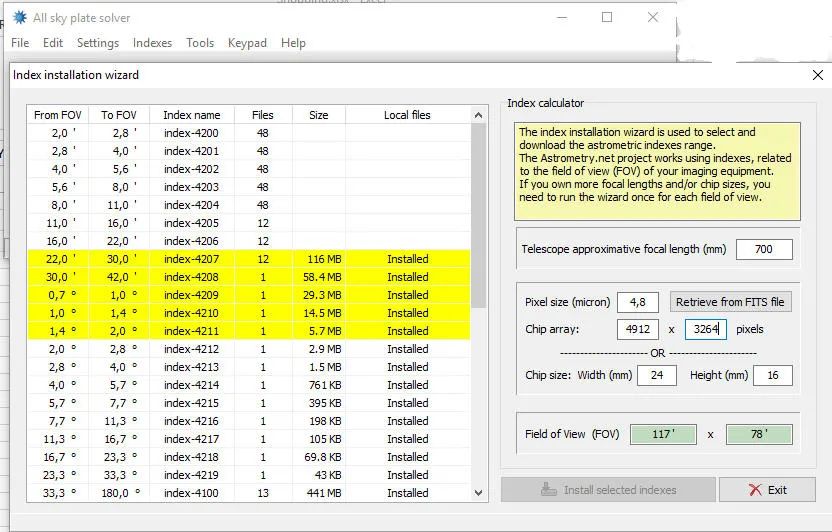
Dann prüfe ich, ob die Index-Dateien für diese Konfiguration (f=700mm, Pixel=4,8µ, Sensor=4912  x 3264) bereits geladen wurden. Dabei kommt es hier auf das Field of View (FoV) an. Wir brauchen dazu die Angaben f=700mm, Pixel=4,8µ, Sensor=4912  x 3264.

Abbildung 6: All Sky Plate Solver – Index installation wizard (pCloud: AllSkyPlatesolver_IndexWizard.jpg)


All Sky Plate Solver: Index Wizard

Der Index Installation Wizard markiert die erforderlichen Index-Files gelb und wir sehen, dass in diese Fall die Index-Files bereits geladen sind. Falls das nicht der Fall sein sollte, werden die fehlenden Index-Files nach Klicken auf die Schaltfläche “Install selected indexes” herhuntergeladen.

Schritt 3: File Name of the Picture

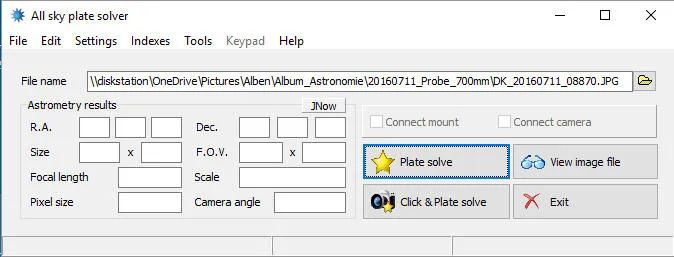
Nun kann ich den Dateinamen des zu “solvenden” Fotos eingeben: DK_20160711_08870.jpg

Abbildung 7: All Sky Plate Solver – Solven eines Testbildes (pCloud: AllSkyPlateSolver_Filename.jpg)


All sky plate solver: File name

Schritt 4: Plate Solving Ergebnisse

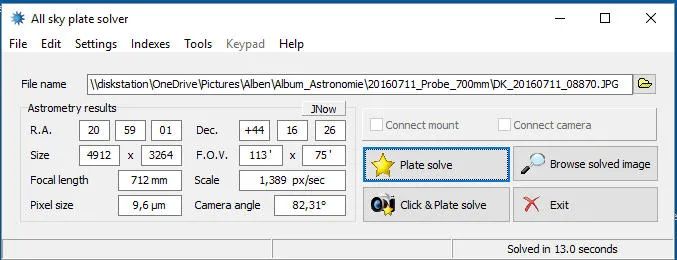
Wenn  ich nun auf die Schaltfläche “Plate solve” klicke, beginnt der All Sky Plate Solver den Solving-Prozess und zählt seine Sekunden hoch. Wir haben alles richtig gemacht und es erscheinen nach 13,0 Sekunden die Ergebnisse des Solving: R.A. und Dekl. der Bildmitte, Kamera Winkel etc.:

Abbildung 8: All Sky Plate Solver: Ergebnisse (pCloud: AllSkyPlateSolver_Results.jpg)


All Sky Plate Solve: Results

Schritt 5: Browse solved image

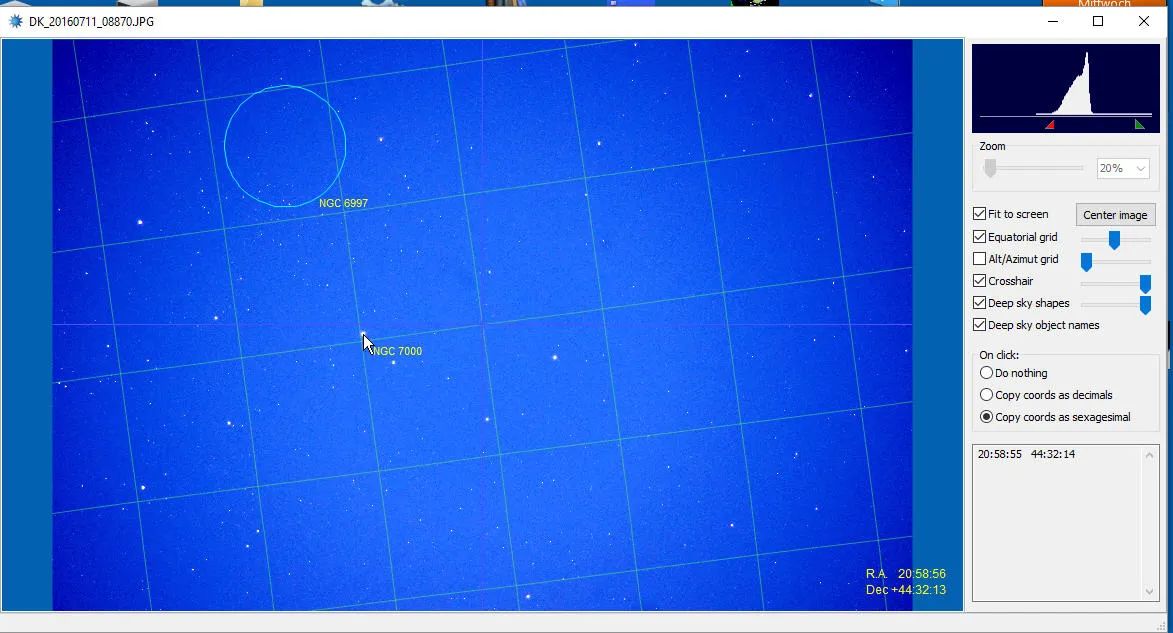
Nun kann ich das “gesolvte” Foto in einem Image-Browser betrachten: Schaltfläche “Browse solved image”. Mit JPG-Bildern hat das immer funktioniert, bei FITS-Bildern hat das aber leider nicht immer funktioniert – es könnte evtl. daran liegen, dass es unterschiedliche Varianten des FITS-Formats gibt.

Abbildung 9: AllSkyPlateSolve Ergebnis: Browse solved image (pCloud: AllSkyPlateSolver_Browse.jpg)


All Sky Plate Solve: Browse solved image

Rechts nehme ich normalerweise immer folgende Einstellungen vor:

  • Um zunächst das ganze Bild zu sehen, klicke ich oben rechts auf “Fit to screen”
  • Das “Alt/AZ Grid” schalte ich immer aus.
  • Und dann markiere ich “On Click, Copy Coordinates”

Die Koordinaten des Bildmittelpunkts habe ich zwar (Crosshairs), aber leider sind die Sterne nicht mit ihrem Namen beschriftet (DSOs kann der All Sky Plate Solver eintragen, aber keine Sternnamen).

Wenn ich mit der Maus über das Bild fahre, werden R.A. und Dekl. immer angezeigt und wenn ich mit der Maus klicke werden R.A. und Dekl. sogar rechts unten hinkopiert. So kann ich R.A. und Dekl. eines markanten Sterns ermitteln und festhalten. Hier nehme ich den hellen Stern etwas links von der Mitte, wofür angezeigt werden:
20h 58m 55s und 44° 32′ 12″

Nun muss ich “nur” noch herausbekommen, wie dieser Stern nun eigentlich heisst.  Beispielsweise sagt mir Guide (Menüleiste -> Finden -> Koordinaten -> …), dass es der Stern SAO 50298 ist.

All Sky Plate Solver:  Alle Bilder in einem Ordner  = “Sequence Analysis”

Wenn ich eine ganze Reihe von Aufnahmen in einer Nacht gemacht habe, wäre es mühsam, damit einzeln die o.g. Schritte zum Solven durchzuführen. All Sky Plate Solver hat da eine einfachere Möglichkeit:

  • Menüleiste -> Tools -> Sequence Analysis

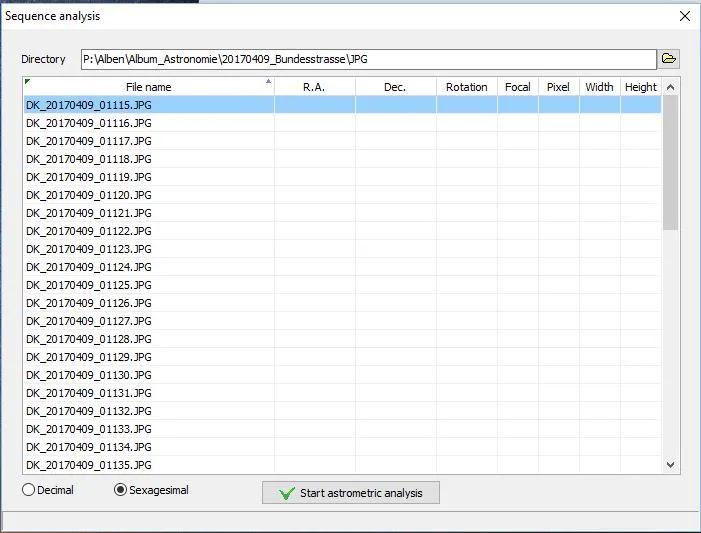
Im Feld “Directory” gebe ich nun den Ordnernamen an, in dem sich alle zu solvenden Aufnahmen befinden, dann lädt All Sky Plate Solver die Dateinamen dieses Ordners in seine Tabelle (erste Spalte).

Abbildung 10: All Sky Plate Solver: Sequence Analysis (pCloud: AllSkyPlateSolver_Sequence-05.jpg)


All Sky Plate Solver: Sequence Analysis

Danach klicke ich auf die Schaltfläche “Start astrometric analysis” – und los geht’s.

In der Statusleiste ganz unten erscheint “Work in progress…” und die Sekunden-Zählung rauscht ab. Das wird jetzt allerdings eine ganze Weile dauern kann. Ggf. ist es morgens zum Früstück fertig (so sagte ein Astro-Kollege zu mir).

Wichtig ist, das man vorher in den Settings Focal length und Pixel size richtig eingestellt hat, sonst sieht man hier gleich Blödsinn.

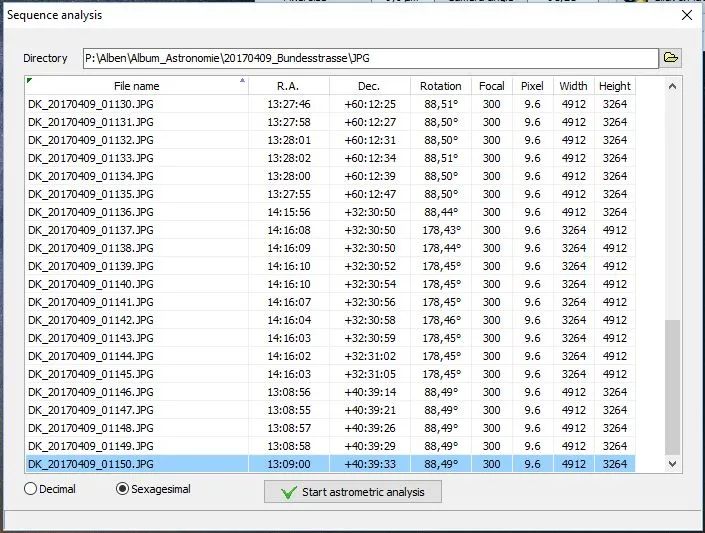
Wenn endlich die Astrometrie fertig ist, haben wir folgende Ergebnisse:

Abbildung 11: All Sky Plate Solver: Sequence Analysis (pCloud: AllSkyPlateSolver_Sequence-06.jpg)


AllSkyPlateSolver Sequence Analysis: Ergebnisse

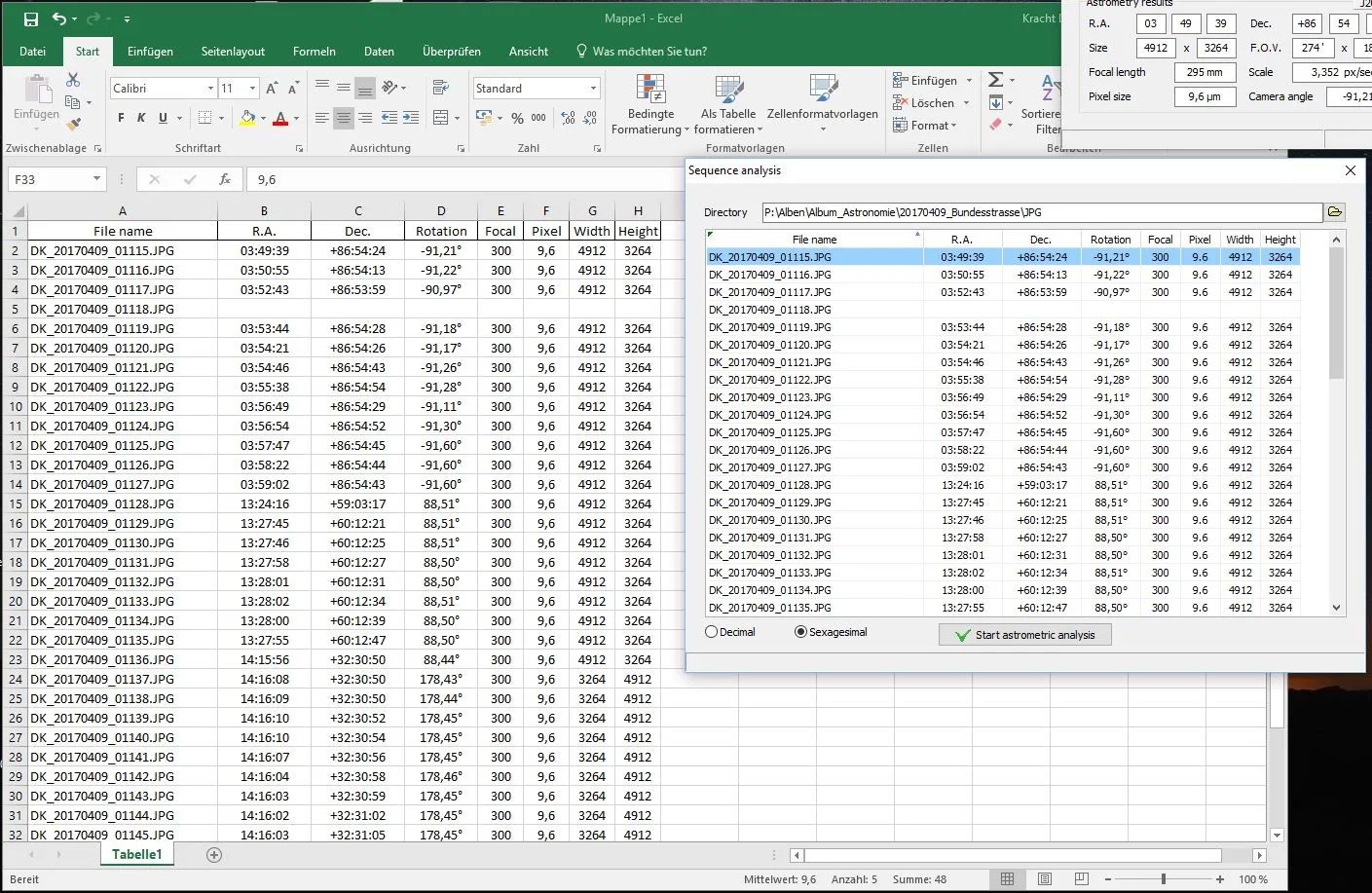
Diese tabellarischen Ergebnisse können wir nun mit einem kleinen Kniff direkt in Excel importieren: Wir klicken auf das kleine Dreieck links oben in der Spaltenüberschrift “File name”.

Das Ergebnis in Excel sieht dann so aus:

Abbildung 12: Sequence Analysis in Excel (pCloud: AllSkyPlateSolver_Sequence-07.jpg)


AllSkyPlateSolver: Sequence Analysis:  Export to Excel

Kleines Problem: Pixelsize mit Dezimalpunkt (statt Komma)

Excel kann die Pixelsize in ein Datum uminterpretieren – wegen des Punktes statt des Kommas.

  • Lösung 1:    =ZAHLENWERT(WECHSELN(TEXT(F17;”T.M”);”.”;”,”))       (wenn Spalte 17 die Pixelsize enthält)
  • Lösung 2:   Zellen formatieren… -> Benutzerdefiniert -> Typ ändern von TT.MMM in TT.MM
  • Lösung 3:  Gebietsschema ändern  (Deutschland -> Vereinigte Staaten)

All Sky Plate Solver: SYNC mit Goto-Montierung

Wenn die Richtung des Teleskops (der Optik) zwischen dem Zeitpunkt der Aufnahme und dem Zeitpunkt des Plate Solving nicht verändert wurde, wäre es sinnvoll, die Montierung auf diesen Punkt zu synchronisieren.

Das Notebook, auf dem die Software “All Sky Plate Solver” läuft ist mit einem speziellen seriellen Kabel mit der Go2Nova-Handbox verbunden.

Auf dem Notebook ist ebenfalls der ASCOM-Treiber für die Montierung iOptron SmartEQ Pro (neu: Skywater HEQ5 Pro) installiert und in der Software “All Sky Plate Solver” konfiguriert….

Astrofotografie: Plate Solving mit Nova Astrometry

Gehört zu: Plate Solving
Siehe auch: AnSvr, FITS Header
Benutzt: Fotos aus pCloud

Stand: 26.07.2024

Plate Solving mit Nova Astrometry

Eine ganz einfache Möglichkeit zum Plate Solving bietet Nova Astronomy als Online-Service im Internet. Es lässt sich auch lokal auf einem Windows-Computer installieren.

  • Local Astrometry.NET Install (AnSvr)    http://adgsoftware.com/ansvr/
  • AnSvr wurde ursprünglich für Sequence Generator Pro (SGP) entwickelt
  • AnSvr wird intern von All Sky Plate Solver verwendet
  • AnSvr kann aber auch z.B. mit AstroImageJ, ACP oder PinPoint verwendet werden

Preliminary: Was ist “WCS”?

Im Zusammenhang mit astronomischen Fotos taucht immer wieder das Kürzel “WCS” auf: Anscheinend gibt es Fotos mit WCS und Fotos ohne WCS.

WCS steht für “World Coordinate System”.

Die WCS-Daten eines Fotos bestehen aus Keywörtern und Werten; z.B. Author, Epoche, Maßstab, Koordinaten (Rektaszension, Deklination) eines jeden Pixels. Siehe dazu auch: FITS Header.

Nova Astronomy als lokale Installation

Download von: http://adgsoftware.com/ansvr

Wird installiert in: D:\bin\Astrometry.net Local Server

Läuft unter Cygwin, was in den Ordner cygwin_ansvr installiert wird.

Benötigt wird eine Library mit Index-Dateien und ein Service, der gestartet werden muss.

AnSvr Service

Das Starten des Service geschieht bei Windows durch einen Eintrag im Ordner “Autostart“:  start_ansvr.bat

Durch diese bat-Datei wird der Dienst in D:\Users\<user>\AppData\Local\cygwin_ansvr gestartet.

Allerdings heisst der Autostart-Ordner unter Windows 10 jetzt Startup und kann durch “shell:Startup” aufgerufen werden. Bei mir befindet sich dieser Ordner hier:

D:\Users\<user>AppData\Roaming\Microsoft\Windows\Start Menu\Programs\Startup

Test-Aufruf des AnSvr-Service

Um testweise festzustellen, ob der AnSvr-Service auch tatsächlich läuft, kann man im Web-Browser die URL http://127.0.0.1:8080/api/config aufrufen.

AnSvr Library

Der ansvs-Service muss immer seine Index-Dateien finden.  Diese werden auch Library genannt. Bei mir befinden sich diese Index-Dateien an zwei Stellen:

  • C:\cygwin\usr\share\astrometry\data
  • C:\Users\<user>\AppData\Local\Astrometry\usr\share\astromery\data

Lokale Benutzung des AnSvr-Service

Auf Cloudy Nights hat der user Jusasi etwas fabriziert: https://www.cloudynights.com/topic/613555-astrometry-api-lite-local-astrometrynet-api-with-installer/

Nova Astrometry als Online-Service

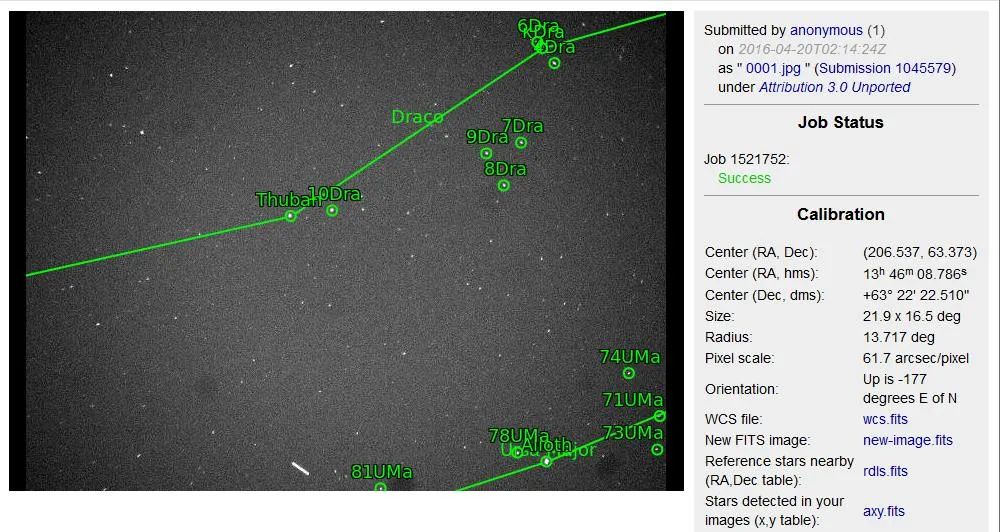
Wenn ich das gleiche Bild an nova.astronomy.net schicke, bekomme ich zusätzlich zu den Daten:

RA 13h 46m 08s, Dec 63° 22′ 22″, FoV 21,9° x 16,5°

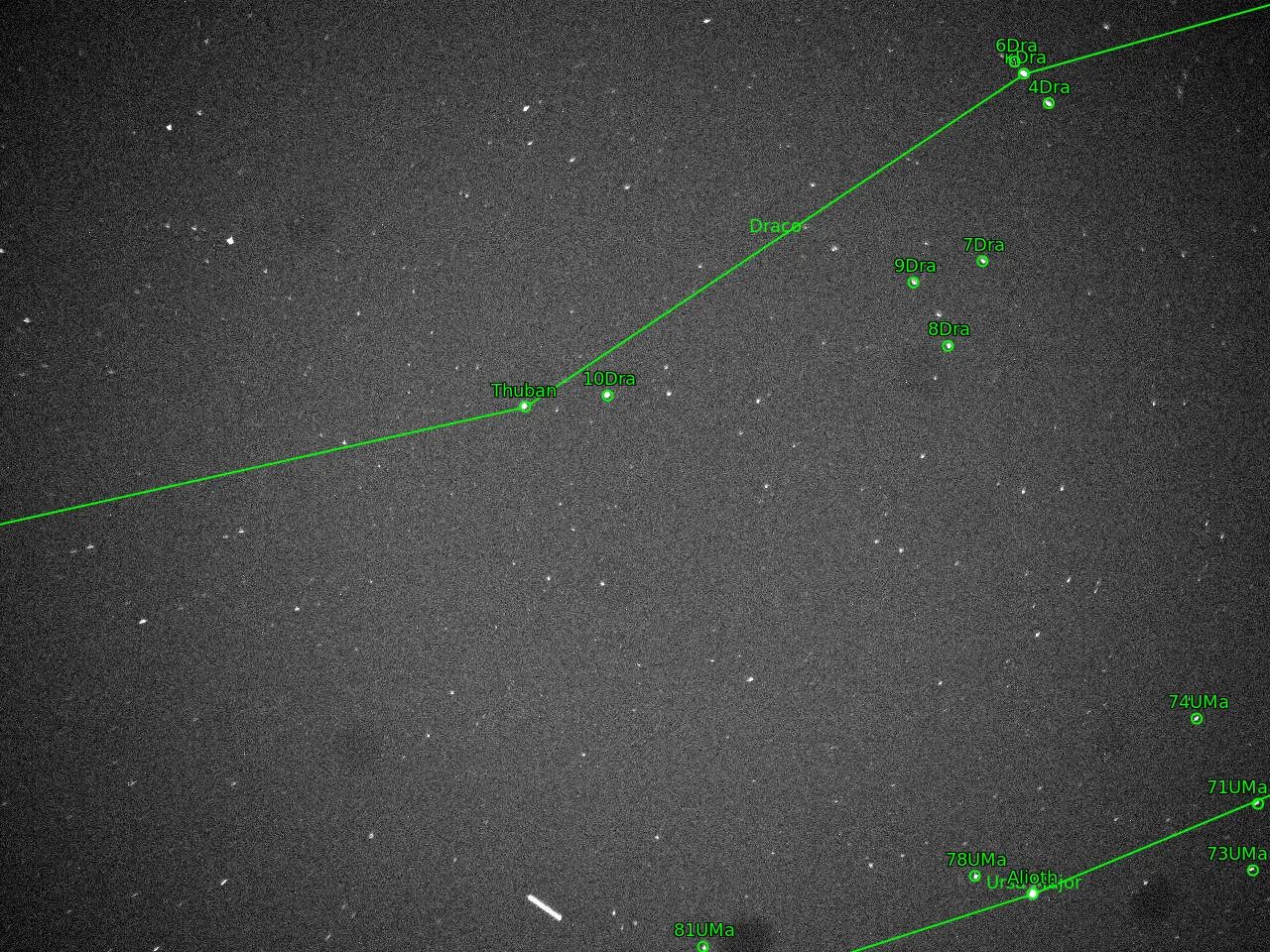
Abbildung 1: Nova Astrometry  Bild mit den eingezeichneten gefunden Sternen (pCloud: Nova_Astrometry_01.jpg)


Plate Solving mit Nova Astrometry 01

Abbildung 2: Nova Astrometry- Gesolvedes Bild als “Full Size” (pCloud: Nova_Astrometry_02.jpg)


Platesolving mit Nova Astrometry: Full Size