Computer: Mobiles Internet (aus Wiki)

Gehört zu: Internet
Siehe auch: UMTS,  MobilTelefon

Stand: 14. November 2021

Mobiles Internet per WLAN oder UMTS (aus Wiki)

Mobiler InternetZugang per WLAN oder per UMTS.

Als Endgerät wird zunehmend (2010) ein Internet-Tablet auf der Basis von Android benutzt.

Südafrika

Siehe: UMTS in South Africa

Netzabdeckung

Hardware

Zu diesen USB-Geräten benötigt man die passenden Treiber und eine Client-Software wie Vodafone Mobile Connect, Mobile Partner, Verbindungsmanager oder oder….

  • Huawei E220, auch EasyBox genannt
    • HSDPA-Datenübertragung: bis zu 3,6 MBit/s
  • Huawei E1550, ein sog. mobiler Internet-USB-Stick –
    • ohne SIM-Lock als Aldi Talk Web-Stick unter dem Namen S4012
    • HSDPA-Datenübertragung: bis zu 3,6 MBit/s
  • Huawei E585 MiFi
  • ZTE Corporation MF100
    • Kann HSDPA
    • Telekom: Web’n’Walk Stick “Basic II”
    • auch von Congstar

Tarife

Telekom WLAN Hot Spots

Bei der Buchung des Komplettpakets Call & Surf Comfort Plus und Entertain Comfort Plus VDSL ist der Tarif HotSpot Flat als Inklusivleistung enthalten. Achtung: Für das Login am HotSpot mit dem Tarif HotSpot Flat benötigen Sie Ihre E-Mail-Adresse @t-online.de und Passwort. E-Mail-Adresse einrichten: https://kundencenter.telekom.de/kundencenter/dienste-abos/email-sms/postfach-einstellungen.html

Vodafone WebSessions

Bei Vodafone kann man sog. WebSessions buchen, mit denen man dann für eine bestimmte Zeit im Internet Surfen kann. Man schliesst also keinen Laufzeitvertag (z.B. 2 Jahre), sondern kann das Internet ohne Vertragsbindung Prepaid nutzen. Vodafone selbst bietet solche WebSession-Tarife an. Es gibt aber auch diverse sonstige Firmen, die auf dieser Basis (Vodafone WebSessions) eigne Angebote plazieren; z.B:

Was benötigt man zum mobilen Internet-Surfen?

  • Man benötigt eine UMTS-Hardware, die Treiber für das benutzte Betriebssystem/Computer hat (z.B. Windows Vista)
    • wenn die Hardware subventioniert ist, so hat sie meist ein sog. SIM-Lock; d.h. sie kann nur mit SIM-Karten des einen Anbieters betrieben werden.
  • Man benötigt eine SIM-Karte mit einem passenden Internet-Surf-Tarif (Flat/Volumen – Preis – Vertrag)
  • Man benötigt eine Software auf dem benutzen Computer/Betriebssystem die sog. Client Software (z.B. Mobile Connect, Mobile Partner, Vodafone Mobile Connect,…)

Bei einer Prepaid-Lösung (wie es Vodafone Websession) ist, muss man irgendwie ein Guthaben erwerben können und mit diesem erworbenen Guthaben Surf-Zeiten (WebSessions) buchen können.

Problem Surf-Pakete buchen
Die WebSessions müssen gebucht werden auf der Web-Seite https://web.vodafone.de/sbb/welcome, welche als “kostenfreie” Web-Seite zugänglich sein sollte mit dem Telefon/Computer, den man benutzen möchte. Auf diese Web-Seite soll der Web-Browser automatisch umleiten, was aber nicht immer passiert und eine direkte Ansprache dieser Web-Seite scheint nicht möglich zu sein.
Problem Guthaben erwerben
xxxxxx

Aldi Talk Mobiler Internet-USB-Stick S4012

Siehe: Aldi Talk Web-Stick

Da das HUAWEI E220 Probleme mit Windows Vista und mit Windows 7 bereitet, bin ich auf der Suche nach etwas besserem.

Der Aldi Medion Stick S4012 ist ein HUAWEI E1550 und wird von Aldi für EUR 39,90 ohne SIM-Lock verkauft.

Wenn man den Aldi-Stick wie vorgesehen benutzen will, muss man eine Starter-Set (d.h. SIM-Karte) kaufen, dann diese SIM-Karte registrieren und letzlich Guthaben für den Aldi-Pre-Paid-Tarif erwerben…..

Ich habe aber schon eine SIM-Karte mit Internet-Surf-Tarif (Sat.1 Suftstick). Die Sat.1-SIM-Karte ist eine Vodafone WebSession-Karte und funktioniert auch mit der Aldi-Hardware S4042 (= Huawei E1550).

Sat.1 Surf Stick

Siehe: Sat.1 Surfstick

Bild Mobile

Datentarif: http://www.bildmobile.de

T-Mobile prepaid

Bei den Prepaid-Daten-Tarifen unterscheidet die Telekom (T-Mobile) zwischen Handy-Tarif und Laptop-Tarif. Bei den Handy-Tarifen setzt die Drosselung bei 200 MB im Monat ein, bei den Laptop-Tarifen erst bei 1 GB im Monat (Stand 1.2.2011).

  • Prepaid Handy (Basis-Tarif: Xtra Click oder Xtra Card)
    • Xtra Handy Dayflat: EUR 0,96 pro Tag
    • Xtra Handy Flat: EUR 9,95 pro Monat
  • Prepaid Laptop
    • Xtra Web’n’Walk DayFlat: EUR 4,95 pro Tag

Der aktuelle T-Mobile prepaid Datentarif (Zeit-Tarif) heisst Xtra web’n’walk. Siehe auch : T-Mobile

  • T-Mobile web’n’walk: 24h für EUR 4,95 (Vertrag) bzw. EUR 7,95 (prepaid)
  • APN: internet.t-mobile oder internet.t-d1 und als Accountname t-mobile

Alternativ kann man mit dem “normalen” sprich Voice-prepaid-Tarif Xtra Click Card auch eine Daten-Option Xtra Data kostenlos dazu buchen. Das ist dann ein etwas altmodische Volumentarif:

  • EUR 0,19 pro angefangenem 10 kB Block
  • PLUS 0,19 EUR pro Stunde

Das kann eigentlich nur interessant sein, wenn man nur kurze Zeit (<10 Stunden) ins Internet will und dabei nur ganz wenig Datenvolumen hat, wie z.B. in einen klassischen Chat.

Spanien: Session Bono

Vodafone Spanien Session Bono siehe auch: http://stores.ebay.de/GSM-WebShop

  • Prepaid d.h. ohne Laufzeitvertrag
  • Volumentarif
  • SIM-Karte: Spanische Vodafone-Karte speziell als “Session Bono” gekauft

Client Software

APNs

Je nach dem, welchen APN (Zugangspunkt, Access Point Name) man in der Client Software eingestellt hat, können unterschiedliche Tarife und Dienste zur Verfügung stehen:

  • Vodafone WebSessions: event.vadafone.de
  • Vodafone UMTS-Roaming: web.vodafone.de
  • T-Mobile: internet.t-mobile.de
  • E-Plus: internet.eplus.de
  • Vodefone Session Bono: ac.vodafone.es

Die Einwahlnummer für den GPRS/UMTS-Datendienst lautet *99#. Wer den GPRS-Zugangspunkt direkt im Handy einträgt, muss den Einwahl-String entsprechend verlängern. So gilt die Nummer *99*1# bzw. *99***1#, um den jeweils ersten im Telefon eingetragenen APN zu nutzen.

Quelle: http://www.teltarif.de/mobilfunk/internet/einrichtung.html

Deutsche SIM-Karte

Als SIM-Karte konnte ich eine deutsche CallYa-SIM-Karte verwenden.

Spanische SIM-Karte

Als SIM-Karte verwende ich eine spanische Prepaid-Karte Session Bono, die ich bei http://www.gsm-webshop.de erworben habe.

  • APN ac.vodafone.es, u=vodafone, p=vodafone, Einwahl=*99#

Wichtige “Rufnummern”:

  • Daten Hotline: 155
  • Kontostand abfragen: *134# + Ruftaste
  • Sprachtarif aufladen: Rubbelkarte und *133*xxxxxxxxxxxxxxxx# + Ruftaste
  • Tarif abfragen (?): *135# + Ruftaste

Session Bono funktioniert so:

  • 1 Session = 256 kB oder 10 min

Datentarif aufladen: SMS “C BAS” an 207

  • C BAS = 20 Euro = 100 Sessions = 25 MB (max 16,67 Stunden)
  • C AVA = 40 Euro = 800 Sessions = 200 MB (max. 5,56 Tage)
  • C PRE = 60 Euro = 4096 Sessions = 1 GB (max. 28,44 Tage)

Erfahrungsbericht Spanien

28.02.2009

Leider habe ich übersehen, dass nach neun Monaten ohne Nachladung, d.h. am 5.12.2008, die SIM-Karte deaktiviert wird; d.h. Ich kann mich in Deutschland nicht mehr ins Netz einbuchen. Nur noch in Spanien könnte ich ankommende Gespräche entgegennehmen. Innerhalb von drei Monaten, d.h. bis zum 5.03.2009, kann ich jetzt die SIM-Karte wieder reaktivieren, wenn ich eine Aufladung vornehme. Gut dass ich das gemerkt habe. Aufladen über das Internet geht so:

Abfrage des Guthabens (1.3.2009):

  • Eingeben: *134# –> “Peticion aceptada”
  • 1. SMS:
Tu saldo es de 53.31 E (iii Peninsula y Baleares).Ya puedes recargar por SMS con el nuevo metodo Recarga PIN.
Da de alla tu PIN en www.vodafone.es/mivodafone

12.04.2008

Ich war vom 5.4. bis 11.4.2008 mit ComputerKragenbaer, der UMTS-EasyBox und der Spanischen SIM-Karte auf Mallorca.

Am 5.4.2008 habe ich die SIM-Karte beim Caprabo um 30 + 10 Euro aufgeladen, so dass das Guthaben so eben über 60 Euro lag. Dann habe ich per SMS “C PRE” 4096 Sessions mit insgesamt 1 GB für die UTMS Bono Sessions gekauft.

Als Bestätigung bekam ich eine SMS:

Activacion Bono Internet: Se le han aumentado 4096 sessions de traffico o 1 GB a su bono de acceso a Internet, 
que caducara en 3 meses desde su activation

Sekunden später kam noch eine SMS:

Bono Regalo: Se le han aumentado 800 sessions de traffico o 200 MB su bono de acceso a Internet, 
que caducana en 3 meses desde su activation

Am nächsten Tag, dem 6.4.2008 kam noch eine SMS:

Su linea ha sido activada con la Banda Ancha 3G (HSDPA) de Vodafone

Wieder in Deutschland zurück, wird mir ein Saldo von Euro 43,31 gemeldet. Den Daten-Traffic in Spanien habe ich mit dem Tool Net Meter wie folgt festgehalten:

Tabelle 1: Mein Daten-Traffic

Date Download Upload
05.04.08 3280 1331323
06.04.08 17304 5488633
07.04.08 9024 2939485
08.04.08 1800 1875422
09.04.08 1440 879779
10.04.08 2520 1293876
11.04.08 83919518 83617900
12.04.08 1342064 675423

Vom 5.4. bis zum 10.4.2008 habe ich also insgesamt (DL+UL) 13,2 MiB verbraucht. Die mit der SIM-Karte zusammen gekauften 800 Sessions (40 Euro) sind offenbar auf dem Sprachkonto gutgeschrieben worden. Wohl weil ich zusätzliche 4096 Sessions aktiviert hatte (60 Euro).

Erfahrungsbericht Websessions 10.12.2007

Als Hardware hatte noch eine alte Vodafone-UMTS-Karte Novatel Merlin U630, die sich als Novatel Wireless UMTS Modem Paret im WindowsXP identifiziert. Dazu hatte ich eine Software-CD mit Vodafone Mobile Connect Version 7.00.0015 und dem Verweis auf den Hersteller http://www.diginext.com.

Die Installation der Software 7.00 gelingt, wenn man vorher alles von Vodofone vorhandene sauber ent-installiert. Die Einstellung von Websessions ist etwas tricky. Die Installationsprozedur für 7.00 fragt nämlich nicht nach Websessions, sondern fragt “Vertrag oder CallYa”. Man muss dann ein sog. Profil einrichten bzw. ändern und dort den APN event.vodafone.de eintragen. Dann gehts.

Bei der anschließenden Benutzung muss man immer darauf achten, auch dieses Profil zu benutzen. Mit der Softwareversion 9 hatte ich Probleme bei dieser älteren Karte. Also habe ich mal die Version 7.04 ausprobiert. An 7.04 sind nämlich Websession “bekannt” d.h. die Software fragt beim Installieren danach und trägt die richtigen APNs ein.

Auch bei der Herstellung einer Verbindung erkennt die Software. ob “UMTS Roaming” oder “Websessions” verfügbar sind und gibt dem Benutzer dafür klar verständliche Klick-Möglichkeiten.

— Dkracht 22:04, 9 February 2008 (CET)
Retrieved from my Wiki


Computer: Internet by Call (aus Wiki)

Gehört zu: Internet-Zugang

Internet Zugang “By Call”

In Deutschland kennt man Internet by Call schon lange und es ist sehr praktisch, wenn man so ganz flexibel schnell mal ins Internet gehen kann (meist auch ohne Anmeldung), wobei die Kosten dann auf der Telefonrechnung landen.

Internet-By-Call in Deutschland

Die Zahl der Anbieter ist enorm…..

MSN Easysurfer

  • Einwahl: 0192658 msn/msn
  • Takt: 1/1
  • Preis: 1,45 ct/min

Arcor Internet by Call Easy

  • Einwahl: 0192072 dietrich.kracht011936/lotusnotes (mit kostenloser Anmeldung)
  • PIA-User: dietrich.kracht@arcor.de/lotusnotes
  • Preis: 1,48 – 0,97 ct/min

D2 Internet

  • Einwahl: 0172/229000
  • Preis: 19,94 – 9,71 ct/min

D2 t-online

  • Einwahl: 0172/22123
  • Preis: 17,2 – 8,3 ct/min

Internet-By-Call in Grossbritannien

Sprintnet…

Internet-By-Call in den Niederlanden

E-Mail und/oder Internetzugang (Einwahl = Inbel).

Tabelle 1: Internet ny Call in den Niederlanden

E-Mail-Dienst POP3-Server SMTP-Server
Chello mail.chello.nl mail.chello.nl
Demon pop3.demon.nl post.demon.nl
Hetnet pop.hetnet.nl mailhost.hetnet.nl
Tiscali pop3.tiscali.nl smtp.tiscali.nl
Wannadoo pop.wannadoo.nl smtp.wannadoo.nl
Xs4all pop.xs4all.nl smtp.xs4all.nl
Zonnet pop3.zonnet.nl smtp.zonnet.nl

Die meisten Provider wollen einem vehement und mit entsprechender optischer Aufbereitung ihrer Webseite einen niederländischen DSL-Anschluss aufdrängen. Man muss sich durcharbeiten zu den unauffälliger aufgemachten Zugangsanmeldungen für normale Telefonleitungen.

— Main.DietrichKracht – 28 Dec 2003

Retrieved from my Wiki

Computer: WebSite Traditionell (aus Wiki)

Gehört zu: WebSites
Siehe auch: Google Fotos
Benutzt: Fotos von Google Drive

Stand: 15.11.2021

Website Traditionell (aus Wiki)

Neben meiner traditionellen privaten Website https://www.kr8.de habe ich noch einige experimentelle Websites begonnen. Einen Überblick gibt MeineWebsites.

Architektur meiner traditionellen Website www.kr8.de

Als Architektur werden Standard-Funktionalitäten und Standard-Layouts festgelegt, sowie die Grundsatzentscheidung, mit welchen Tools dies umgesetzt werden soll (Apache, PHP, MySQL und Smarty als Template-Engine).

Standard-Funktionalitäten

  • Navigation per Menü (zwei Varianten: zwei Smarty-Templates)
  • Management externer Links in eigener MySQL-Datenbank (PhpLinks eingebunden als Smarty-Plugin))
  • Site-Suche durch PerlfectSearch (eingebunden durch Smarty-Template)
  • Hit-Counter bei einem externen Provider http://www.webstat.com (eingebunden durch Smarty-Template) (lonzo.org: Log-File-Auswertung mit AWStats)
  • Alternativ-Seiten-Layout “druckerfreundlich” aus gleichem Content mit unterschiedlicher Smarty-Template
  • Popup-Fenster für Begriffsdefinitionen im Themenbereich Osterdatum (durch spezielle Smarty-Template)

Standard-Layout

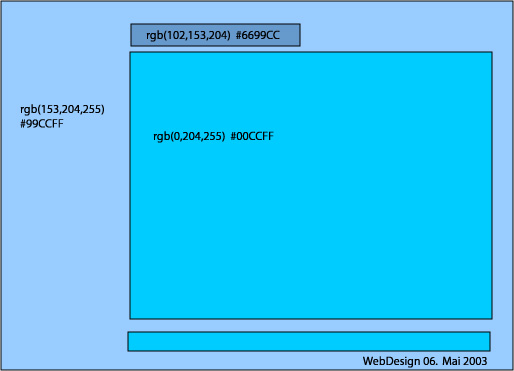
Für die Gestaltung der Website habe ich folgendes Layout- und Farbschema festgelegt:

  • Bildschirmhintergrund: Helles Blau RGB(153,204,255) #99CCFF
  • Hervorgehobener Hauptbereich: Dunkleres Blau RGB(0,204,255) #00CCFF
  • Besondere Akzente: Blau RGB(102,153,204) #6699CC
  • Textfarbe: “midnightblue” RGB(25,25,112) #191970
  • Überschrift-Farbe: “darkblue” RGB(0,0,139) #00008B
  • Schrifttype: Verdana

Ein schematisches PNG-Bild zur Demonstration dieses Layout- und Farbschema befindet sich am Ende dieser Seite.

Web-Authoring (Templates, Content,…)

Generierung meiner HTML-Seiten

Meine Website ist mit der Template-Engine Smarty gemacht. Smarty ist eine PHP-Anwendung. Da auf dem Web-Server meines WebProvider-Providers PHP nicht läuft (und damit auch nicht Smarty), generiere ich auf meinem Entwicklungssystem die HTML-Seiten (statisch) vor, um diese dann zum WebProvider hochzuladen.
Dieses Verfahren ist unter dem Thema Smarty im einzelnen beschrieben.

Generierung meiner XML-Seiten

Meine Website enthält auch folgende XML-Seiten:

  • lexikon.xml
  • deskriptoren.xml
  • musiclibrary.xml

Diese XML-Seiten werden mit je einem speziellen XSL-Stylesheet als HTML-Seite aufbereitet:

  • lexikon.xsl
  • deskriptoren.xsl
  • musiclibrary.xsl

Ursprünlich wurden so komplette HTML-Seiten, die sogar dynamisch im Microsoft Internet Explorer erzeugt werden konnten erzeugt (Voraussetzung: der Microsoft XML-Parser ist installiert). Für den Fall, das ein User nicht über eine solche Installation verfügt, hatte ich schohn immer auch statische HTML-Varianten dieser drei XML-Seiten auf der Website angeboten, die dann mit einem XML/XSLT-Parser vorgeneriert wurden. Im Zuge der Umstellung der gesamten Website auf Smarty habe ich die XSL so geändert, das keine kompletten HTML-Seiten erzeugt werden, sondern nur HTML-Fragmente, die als INC-Files in meine Smarty-Templates eingebunden werden können. Die urspünglichen dynamischen XML-Seiten wurden danach abgeschafft (???).

Das Generieren der XML-Seiten erfolgt automatisiert über ein Make File, dass den XSLT-Prozessor Xalan aufruft (auch über OxygenXMLEditor möglich):

  • Makefile: E:\var\www\www.kr8.de\source\xml\makefile

Dieses Makefile hat folgenden Aufbau:

XML = /var/www/www.kr8.de/source/xml

# first target is the default target of the make command

krachtweb: lexikongen.inc deskriptorengen.inc musiclibrarygen.inc

lexikongen.inc:		 ${XML}/lexikon.xml ${XML}/lexikon.xsl
	call xslt.bat ${XML}/lexikon.xml ${XML}/lexikon.xsl lexikongen.inc

deskriptorengen.inc:		 ${XML}/deskriptoren.xml ${XML}/deskriptoren.xsl
	call xslt.bat ${XML}/deskriptoren.xml ${XML}/deskriptoren.xsl deskriptorengen.inc

musiclibrarygen.inc:		 ${XML}/musiclibrary.xml ${XML}/musiclibrary.xsl
	call xslt.bat ${XML}/musiclibrary.xml ${XML}/musiclibrary.xsl musiclibrarygen.inc

Die Kommando-datei xslt.bat ruft den XSLT-Prozessor Xalan auf:

%JAVA_HOME%\bin\java org.apache.xalan.xslt.Process -IN %1 -XSL %2 -OUT %3

Test der statisch generierten XML-Seiten

Tagebuch meiner Website

2004-04-12: Eine neue Seite zum Thema Zeitmessung und Navigation verfasst.

2004-04-12: Meine Website unter RCS Source-Code-Verwaltung gestellt (RCS-Projekt “Smarty”).

2004-04-09: Anlässlich eines Link-Checks mit PhpLinks einige der broken links in der Datenbank korrigiert. Dabei festgestellt, dass noch längst nicht alle Seiten das Smarty-Plugin für die Link-Generierung nutzen. Webseite urlaub.htm vollständig darauf umgestellt.

Ein schematisches Bild zeigt dieses Layout- und Farbschema

Abbildung 1: Farbschema für eine Website (Google Drive: Webdesign.jpg)

— Main.DietrichKracht – 07 Jan 2004

Computer: Internet-Favoriten (aus Wiki)

Gehört zu: Web-Browser

Internet-Favoriten (aus Wiki)

Nützliche und interessante Web-Adressen

Beim Microsoft Internet-Explorer heissen die Bookmarks (Lesezeichen) in Microsoft-Sprech: Favoriten.

Adressbuch

Siehe LDAP

LDAP host="www.nldap.com" 
  basedn="ou=contacts,ou=lonzo,ou=user,o=NOVELL"  
  filter="(&(ou=GMO*)(mail=d*))" format="| $sn, $givenname | $mail | $ou |" header="| *Name* | *E-Mail* | *ou* |"}

ldap:://www.nldap.com

— Main.DietrichKracht – 28 Dec 2003

Astrofotografie: Die Software Siril

Gehört zu: Astrofotografie, Stacking
Siehe auch: Deep Sky Stacker, PixInsight, Astro Pixel Processor, ComputerAcerBaer, Bildbearbeitung, StarNet, Plate Solving
Benutzt: Fotos aus Google Drive

Stand: 13.05.2025

Was ist neu in der Version 1.4.0-beta ?

Die Skriptsprache wurde auf Python umgestellt.

Der Siril-Befehl “preprocess” heisst jetzt “calibrate”. Ältere Skripts müssen entsprechend umgestellt werden.

Denoising und Sharpening durch die Seti Astro Cosmic Clarity Suite ist jetzt als Schnittstelle integriert in Siril und zwar mithilfe von Phyton-Skripts. Dabei werden Siril-Bilddateien hin in TIFF-Format konvertiert und nach dem Denoising bzw. Sharpening wieder zurück ins Siril-Format konvertiert.

Quellen

Ein Youtube-Video von Deep Space Astro: https://youtu.be/Y_fEO5slgX0?si=wVgw9IOTpKPKaYIG
Ein Youtube-Tutorial von Frank Sackenheim:

https://www.youtube.com/watch?v=qMD2QQUtxYs

Das Youtube-Video von Cuiv “The Lazy Geek”: https://youtu.be/dEX9KbbzALc
Das YouTube-Video von “Deep Space Astro”: https://youtu.be/s3TJduagxrw

Astrofotografie mit der kostenlosen Software Siril

Siril ist eine kostenlose Software mit dem Schwerpunkt Stacking, kann aber noch einiges anderes mehr (Bildbearbeitung)…

Aufmerksam geworden bin ich auf Siril durch das unten angegebene YouTube-Video von Frank Sackenheim im März 2020. Dann hat Cuiv “The Lazy Geek” aus Tokio im August 2020 auch das Thema Siril aufgegriffen. Deswegen machte ich einen zweiten Versuch, Siril zu verstehen…

Dann bin ich bei der Beschäftigung mit Smart Telescopes im September 2023 erneut auf Siril gestossen, wobei mich die Möglichkeiten der Bildbearbeitung besonders beeindruckt haben, beispielsweise die Integration von StarNet.

Als Alternative zum traditionellen Deep Sky Stacker ist das modernere Siril vielleicht ganz interessant. Auch als kostenlose Alternative zu PixInsight kann Siril mit Background Extraction und fotometrischer Farbkalibrierung punkten.

Zusammenfassung Bildbearbeitung mit Siril (aus SuW 6/2024)

  1. Stacken
    1. Registrieren
    2. Kalibrieren
  2. Lineares Bild
    1. Hintergrund extrahieren
    2. Platesolving
    3. Farbkalibrierung
    4. Farbsättigung
  3. Stretching
    1. Asinh-Transformation (etwas)
    2. Histogramm-Stretching

Vorteile von Siril

  • kostenlos
  • Für Windows und Linux und MacOS
  • Stacking mit vielen manuellen Einflussmöglichkeiten, aber auch “vollautomatisch” per Skript
  • Nach dem Stacken: Bildnachbearbeitung:
    • 1: Zuschneiden (Cropping)
    • 2: Background Extraction
    • 3. Platesolving
    • 4: Color Calibration (auch photometrisch)   <— Dazu Bild-Koordinaten erforderlich
    • 5. Color Saturation
    • 6. Sterne separieren (StarNet++)
    • 7. Stretching the Histogram
    • 8: Green Noise Reduction
    • 9: Annotations
    • 10: Deconvolution
    • 11: Saving as TIFF, FITS, JPG oder PNG

Besonderheiten von Siril

Im Gegensatz zu anderer Stacking-Software gibt es bei Siril zu beachten:

  • Es sollte mit den Unterordnern: lights, darks, flats und biases gearbeitet werden (damit die Scripte zum Stacken funktionieren)
  • Siril untersützt automatische Abläufe durch ausgeklügelte Scripts
  • Siril kann sehr gut mit Narrowband-Filtern bei Farbkameras (OSC) umgehen
  • Siril unterstützt photometrische Farbkalibrierung
  • Siril hat starke Funktionen zur Nachbearbeitung von Astro-Fotos
  • Siril hat eine integrierte StarNet-Funktion (erfordert eine Intel CPU mit AVX Advanced Vector Extensions)

Installation und Konfiguration

Software Download: https://www.siril.org/download/#Windows

Versionen:

  • Version 1.4.0-beta2  (26. April 2025)   (Änderung: Phython als Skript-Sprache)
  • Version 1.2.6 (22. Jan 2025)
  • Version 1.2.5 (22. Nov 2024)
  • Version 1.2.4 (11. Sep 2024)
  • Version 1.2.1 (Jan 26, 2024)
  • Version 1.2.0 (Sep 15, 2023)
  • Version 1.2.0-beta2 (March 12, 2023)
  • Version 1.2.0-beta1 (Feb 24, 2023)
  • Version 1.0.6 (18. Oct 2022)
  • Version 1.0.3 (28. June 2022)  (Änderung: Die Scrol-Balken sind verschwunden)
  • Beta-Version: 0.99.8.1 (13. Februar 2021). Diese Beta-Version für die geplante Version 1.0 hat ein komplett verändertes GUI – deshalb helfen ältere Tutorials im Moment kaum noch.

Die Konfigurationsdatei ist: c:\users\<name>\AppData\Local\siril\config.ini

In dieser Config-Datei speichert Siril auch den Namen des letzten Working Directory, was man hier oder später auf der Siril-Komandozeile mit dem Befehl “cd” ändern kann (oder durch klicken auf das Symbol “Häuschen” – oben links).

Einstellen des “Themes“:  Hamburger Menü -> Preferences -> User Interface -> Aussehen (Look and Feel): Dort können wir z.B. das “Dark Theme” auswählen.

Auch die Sprache können wir hier einstellen. Deutsch mögen viele da gern, aber dann muss man mit zum Teil komischen Übersetzungen leben und Tipps und Tricks aus der SiriL-Community sind mit “Englisch” meist besser zu verstehen…

Einstellen der “Language“:  Hamburger Menü -> Preferences -> User Interface -> Language: Dort können wir z.B. “English [en]” auswählen.

Auch der Pfad zur Software StarNet muss hier eingebeben werden.

Siril Skripts

Skripts in SiriL sind einfach Dateien mit der Endung *.ssf

Die ersten Schritte mit Siril: Bildbearbeitung

Man kann Siril auch nur zur Bildbearbeitung (mit bereits gestackten Fotos) einsetzen. Dazu kann man so ein gestacktes Foto einfach in Siril laden (Links oben “OPEN”) und dann mit “Image Processing” bearbeiten.

Die Anzeige des Bildes kann man einstellen als “Linear”, “Autostretch” u.a. mit einem kleinen Drop-Down in der Mitte unteren Fensterleiste. Das wirkt nur auf die Anzeige, das Foto selbst bleibt unverändert.

Zum Speichern des Bildes als Bilddatei gibt oben rechts auf der Leiste zwei Symbole:

  • Kleine Schaltfläche “Save”
  • Rechts davon das Symbol “Pfeil nach unten”; das bedeutet: “Speichern unter”  (quasi ein “Download”)

Bildnachbearbeitung: Zuschneiden

Durch das Stacken (speziell wenn man beim Fotografieren Dithering eingestellt hat) gibt es meist schmale dunkle Ränder, die wir jetzt abschneiden wollen.

  • Input: Die aktive Bilddatei  z.B. r_db_pp_Pacman_Lights_stacked.fit
  • Mit der Maus auf einem Graubild (Red, Green, Blue) oder einem RGB-Bild ein Rechteck ziehen (wie Markieren),
  • Klick mit der rechten Maustaste und auf “Zuschneiden” (“Crop”) klicken
  • das zugeschnittene Bild wird von Siril automatisch gespeichert und im Fenster neu angezeigt
  • Output: Dieselbe Bilddatei wie Input  (Achtung: destruktiv!!!)

Bildnachbearbeitung: Hintergrund-Extraktion

Ähnlich wie in PixInsight kann auch SiriL den Bildhintergrund ermitteln und dann abziehen. Das macht man gerne um z.B. Gradienten zu entfernen.

  • Input: Die aktive Bilddatei  z.B. r_db_pp_Pacman_Lights_stacked.fit
  • Menüleiste -> Bildbearbeitung (Image Processing) -> Hintergrund-Extraktion
  • Samples für den Hintergrund manuell setzen  (dahin wo kein Nutzsignal ist)
  • Schaltfläche: “Compute Background”
  • Korrektur: Drop-Down “Subtraktion” (oder, falls gewünscht: “Division”)
  • Schaltfläche  “Apply”
  • Output: dieselbe Bilddatei wie Input   (Achtung: destruktiv!!!)
  • Schaltfläche: Schließen (Close)

Bildnachbearbeitung: Farb-Kalibrierung

Um schöne Sternfarben zu bekommen sollte man unbedingt eine Farb-Kalibrierung machen. Siril bietet dafür zwei Möglichkeiten an: “Farbkalibrierung” und “Photometrische Farbkalibrierung”.

Für die Photometrischen Farbkalibrierung muss Siril wissen, welche Sterne auf dem Bild zu sehen sind. Dazu versucht Siril im FITS-Header WCS-Koordinaten zu finden. Wenn die Kamera bereits Bilder im FITS-Format liefert (z.B. bei ASI-Kameras) muss nur noch die Bild-Aufnahme-Software (z.B. APT, N.I.N.A.) die Aufnahme-Koordinaten in den FITS-Header schreiben.

Wenn wir im FITS-Header (noch) keine Bild-Koordinaten haben, hat Siril zwei Wege diese nachträglich zu ermitteln:

  1. SIMBAD
  2. Platesolving: Dazu wird das Bild von Siril “ge-platesolved” (astrometrische Lösung)

Das Ganze läuft so:

  • Input: Die aktive Bilddatei
  • Menüleiste -> Bildbearbeitung (Image Processing) -> Farb-Kalibrierung -(Color Calibration) > Photometrische Farb-Kalibrierung (Photometric Color Calibration)
  • Wenn noch keine Bild-Koordinaten (aus dem FITS-Header) gefunden wurden
    • SIMBAD: Image Parameters: Eingabe Objektname (z.B. NGC281) gefundene Koordinaten aus einem Katalog übernehmen
    • Wenn das Objekt nicht in SIMBAD-Katalog  gefunden wurde: Plate Solving
      • Brennweite (Focal distance): 510 mm
      • Pixel Größe (Pixel Size): 4,6 µ
  • Photometrischer Sternkatalog: NOMAD oder APASS anhand eines Sternkatalogs  werden die sog. B-V-Indices der Sterne benutzt.
  • Sternerkennung: Automatisch
  • Hintergrund-Referenz: automatic detection (besser: selbst angeben)
  • Normalisierung ja Kanal: On Lowest
  • Schaltfläche: OK
  • Output: Dieselbe Bilddatei wie Input   (Achtung: destruktiv!!!)
  • Schaltfläche: Close

Bildnachbearbeitung: Grünrauschen entfernen

Bei DSLRs und auch bei Astrokameras mit Farb-Sensor (“OSC”) haben wir oft eine Überbetonung der grünen Farbe.

  • Input: Die aktive Bilddatei
  • Menüleiste -> Bildbearbeitung (Image Processing) -> Grün-Rauschen entfernen (Remove Green Noise)
  • Protection Method: Average Neutral
  • Amount:  1.00
  • Output: Schaltfläche “Apply” also dieselbe Bilddatei    (Achtung: destruktiv!!!)
  • Schaltfläche: Close

Bildnachbearbeitung: Farbsättigung anheben

Vor dem “Stretchen” soll man die Farbsättigung anheben.

  • Input: Die aktive Bilddatei
  • Menüleiste -> Bildbearbeitung (Image Processing) -> Farbsättigung (Color Saturation)…
  • Hue: Global
  • Amount: + 0.66
  • Output: Schaltfläche “Apply” also dieselbe Bilddatei    (Achtung: destruktiv!!!)

Bildnachbearbeitung: Histogramm-Transformation (Stretchen)

Menüleiste -> Bildbearbeitung

Hierzu hat SiriL mehrere Methoden:

  • Arcsinh Transformation
  • Generalized Hyperbolic Stretch Tranformation  (“GHS”)
  • Histogramm Transformation

Allgemein wird GHS empfohlen, wobei man sich da ersteinmal richtig einarbeiten muss (z.B. Tutorial https://siril.org/tutorials/ghs/).
Der Schwarzwert wird in einem separaten Vorgang verstellt…

Bildnachbearbeitung: Annotationen

Voraussetzung ist, dass das Bild vom Platesolving her WCS-Metadaten enthält.

In Siril sieht man in der Leiste unten rechts mehrere Symbole. Nach einem erfolgreichen Platesolving ist dort das Symbol “Kugel mit Koordinaten” aktiv (nicht mehr ausgegraut). Da kann man ja mal ausprobieren wie ein Koordinatennetz auf dem Bild dann aussieht. Das brauchen wir aber jetzt eigentlich noch nicht.

Rechte von diesem Symbol “Kugel mit Koordinaten” steht auf der Leiste ein Symbol “Konzentrische Kreise” damit schalten wir den Photometrie-Modus von Siril an. Wenn wir dann auf einen Stern im Bild klicken erscheint ein Fenster “PSF and quick photometry results” dort klicken wir unten auf “More Details…”. Dadurch werden wir auf eine externe Web-Seite geführt, wo wir den offiziellen Namen unseres Stern sehen und ins Clippboad kopieren. Mehr wollten wir hier nicht, nur den Namen.

Im nächsten Schritt gehen wir zurück zu unserem Bild in Siril und schalten photometrischen Modus aus. Dann können wir mit der rechten Maustaste in das Bild klicken und erhalten so ein Kontextmenü. Dort wählen wir aus “Search Object…” wo wir dann den oben gefundenen offiziellen Namen unseres Objekt eingeben….

Dies wir von Siril gespeichet in einem “User-DSO catalog”…

Bildnachbearbeitung: Speichern

Beim Speichern des bearbeiteten Bilden muss man aufpassen.

Obere Leiste -> Speichern als… (Symbol: “Pfeil nach unten”)

Erste Schritte mit Siril: Stacken (Kalibrieren, Registrieren,…)

Einstellen des Arbeits-Ordners (Arbeitsverzeichnis, Working Directory).

Wenn man später mit Scripts arbeiten will (was sehr empfehlenswert ist), müssen im Arbeits-Ordner die Unter-Ordner: biases, lights, darks, flats angelegt sein.
Dazu ordnet man seine Fotos eben in Ordner mit diesen Namen ein und gibt den übergeordneten Ordner als Arbeitsordner bei Siril an (Symbol “Häuschen” links oben).

Als erstes müssen in Siril unsere Bild-Dateien in das FITS-Format umgewandelt werden und in die genannten Unter-Ordner (denn wir wollen mit Scripts arbeiten) gelegt werden. Wenn die Bilder bereits im FITS-Format sind, versucht Siril mit SymLinks zu arbeiten.

Generell geschieht das Bearbeiten unserer Bilder päckchenweise. Diese “Päckchen” heißen bei Siril “Sequences” und müssen einen Sequence-Namen bekommen.

Beispiel Nummer 1:  Farb-Kamera (OSC) mit Lights und Darks – ohne Flats und ohne Biases

Damit ich selber mal lerne, wie das mit dieser für mich neuen Software funktioniert, versuche ich es  mit einem eigenen Fall. Ich habe gerade kürzlich (am 20.9.2020) eine Aufnahme vom Pacman-Nebel mit 60 Lights á 120 sec und 30 Darks (keine Flats und keine Biases) gemacht.

Wie man unten sieht, ist der ganze manuelle Ablauf sehr langwierig und fehleranfällig; deshalb sollte man für so einen immer wiederkehrenden Ablauf ein Siril-Script benutzen. Leider setzen die mitgelieferten Scripts immer voraus, dass man sowohl, Darks, als auch Light, Flats und Bias-Frames gemacht hat, was nicht immer der Fall ist. Das Zusatz-Programm “SiriL IC” sollte dabei helfen... Andererseits ist die Siril-Skriptspache auch recht einfach und man könnte da schnell etwas modifizieren…

Meine Pacman-Dateien befinden sich im Ordner: P:\Alben\Album_Astronomie\20200920_Bundesstrasse_Pacman, dieser wird also als erster Schritt als “Home” eingestellt.

Dark-Frames in eine Sequenz umwandeln

Zuerst müssen die Dark-Frames geladen und umgewandelt werden und einen Sequenz-Namen bekommen. Als Sequenz-Namen nehmen wir “Pacman_Darks”.
Auch wenn die Dateien schon im richtigen Format (FITS) vorhanden sind (weil meine ASI294MC Pro sie als FITs erstellt hat), muss diese “Umwandlung” in SiriL erfolgen, weil SiriL dann eine SEQ-Datei benötigt. Da die Dateien schon im (für SiriL) richtigen Format sind, werden sie lediglich kopiert.

Man kann beim “Umwandeln” auch “Symbolic Link” anhaken, dann werden die Dateien nicht echt kopiert, sondern es werden SymLinks erstellt. SymLinks funktionieren aber nur, wenn in Windows der “Developer Mode” eingestellt ist…

  • Reiter: “Conversion”
  • Input: Meine original Dark Frames
  • Auf das Symbol “+” klicken und dann die gewünschten Dateien an ihrem Platz aussuchen (bei mir: P:\Alben\Album_Astronomie\20200920_Bundesstrasse_Pacman\Darks)
  • Schaltfläche “Add” (unten rechts)
  • Namen für die Sequenz angeben: “Pacman_Darks”
  • Kästchen Symbolischer Link: anhaken
  • Kästchen Debayern: nicht anhaken
  • Schaltfläche “Umwandeln” klicken  (Kästchen Symbolischer Link, Debayern nicht anhaken)
  • Output: Sequence Pacman_Darks.seq

Die Ergebnisse einer solchen “Umwandlung” (auch “Konvertieren” genannt) werden oben im Arbeitsordner abgelegt. Zum Beispiel werden meine Darks im Arbeitsordner unter den Dateinamen  Pacman_Darks_00001.fit, Pacman_Darks_00002.fit etc.  kopiert (wobei “Pacman_Darks” der Sequenzname war) und es wird eine SEQ-Datei namens “Pacman_Darks.seq” im Arbeitsordner angelegt.

Die neu erstellte Sequenz wird von SiriL automatisch als “aktuelle Arbeits-Sequenz” geladen.

Master Dark erstellen

Ich mache dann aus diesen Darks ein sog. Master-Dark.
Das geht über den Reiter “Stacking” –  wobei ein vorheriges Registrieren nicht erforderlich ist, da auf den Darks keine Sterne sind.

Für das Stacking machen wir folgende Einstellungen (wobei vom vorigen Schritt schon die richtige Sequenz ausgewählt bleibt):

  • Input: Sequence Pacman_Darks.seq     (sollte schon die aktuelle Arbeits-Sequenz sein)
  • Reiter “Stacking”
  • Stacking-Methode: Median-Stacking
  • Normalisierung: Keine Normalisierung
  • Schaltfläche: “Starte Stacking”
  • Output: Das Ergebnis ist die Datei Pacman_Darks_stacked.fit im Arbeitsordner

Light Frames in eine Sequenz umwandeln

Dann müssen die Light-Frames geladen und umgewandelt werden und einen Sequenz-Namen bekommen. Als Sequenz-Namen nehmen wir “Pacman_Lights”

  • Reiter: Conversion
  • Input: Meine original Light Frames
  • Auf das Symbol “+” klicken und dann die gewünschten Dateien an ihrem Platz aussuchen (bei mir: P:\Alben\Album_Astronomie\20200920_Bundesstrasse_Pacman\lights)
  • Schaltfläche “Add” (unten rechts)
  • Namen für die Sequenz angeben: “Pacman_Lights”
  • Kästchen Symbolischer Link: anhaken
  • Kästchen Debayern: nicht anhaken
  • Schaltfläche “Umwandeln” klicken  (Kästchen Symbolischer Link, Debayern nicht anhaken)
  • Output: Sequence Pacman_Lights.seq

Die “umgewandeten” Lights stehen nun im Arbeitsordner unter den Dateinamen Pacman_Lights_00001.fit, Pacman_Lights_00002.fit,…

Die Ergebnisse einer solchen “Umwandlung” (auch “Konvertieren” genannt) werden oben im Arbeitsordner abgelegt. Zum Beispiel werden meine Lights in Arbeitsordner unter den Dateinamen  Pacman_Lights_00001.fit, Pacman_Lights_00002.fit etc.  kopiert (wobei “Pacman_Lights” der Sequenzname war) und es wird eine SEQ-Datei namens “Pacman_Lights.seq” im Arbeitsordner angelegt.

Die neu erstellte Sequenz wird von SiriL automatisch als “aktuelle Arbeits-Sequenz” geladen.

Master Dark von den Light Frames abziehen

Nun folgt das “Pre Processing” der Lights: Es wird das Master Dark abgezogen, wir haben keine Flats und auch keine Offsets/Biases…

  • Input: Sequence Pacman_Lights.seq
  • Reiter “Pre Processing”:
  • Use Offset: Nein
  • Use Dark: Ja   und den Namen eintippen: Pacman_Darks_stacked.fit  (sonst erscheint eine Meldung: “master.dark.fit.[Datei-Erweiterung]” nicht gefunden. / KEINE Dark-Frame-Benutzung: kann Datei nicht öffnen)
  • Use Flat: Nein
  • Ausgabe-Präfix: pp_
  • Schaltfläche: “Starte Pre-Processing”
  • Output: Sequence pp_Pacman_Lights.seq

Die pre-prozessierten Lights stehen nun im Arbeitsordner unter den Dateinamen: pp_Pacman_Lights_00001.fit, pp_Pacman_Lights_00002.fit,…  (wobei pp_ ja der Präfix der Ausgabe-Sequenz ist).

Es wird eine SEQ-Datei namens “pp_Pacman_Lights.seq” im Arbeitsordner angelegt. Die neue Sequenz pp_Pacman_Lights.seq wird geladen.

De-Bayering der Light Frames

Das Debayering darf nicht zu früh im Workflow erfolgen. Unmittelbar vor dem Registrieren ist gut.

Vorher sollten wir noch einen Blick auf die Einstellungen für das De-Bayering werfen, welche man unter dem “Hamburger Menü” bei “Einstellungen” (Preferences) findet. Dort klicke ich “FITS/SER Debayer” an…

Das De-Bayering wird manchmal auch “De-Mosacing” genannt, weil das Bayer-Pattern z.B. RGGB auch gerne Mosaik genannt wird.

Also  erfolgt das “Debayering” der Lights jetzt. In Siril steht die Funktion “Debayering” leider nur beim Reiter “Umwandeln (Convert)” zur Verfügung. Deshalb geht das so:

  • Input: Die Light-Frames von denen das Master-Dark bereits abgezogen wurde
  • Reiter: Umwandeln (Convert)
  • Laden der Dateien: pp_Pacman_Lights_00001.fit, pp_Pacman_Lights_00002.fit,…,
  • Schaltfläche “ADD” (Hinzufügen)  (unten links)
  • Sequenz-Namen vergeben: “db_pp_Pacman_Lights”
  • Häckchen bei Debayering setzen
  • Destination – Sequence Name – eintippen: db_pp_Pacman_Light
  • Schaltfläche “Umwandeln” klicken
  • Output: Sequence db_pp_Pacman_Light

Die “be-bayerten” Lights stehen nun als RGB-Dateien im Arbeitsordner unter den Dateinamen db_pp_Pacman_Lights_00001.fit, db_pp_Pacman_Lights_00002.fit,…

Es wird eine SEQ-Datei namens “db_pp_Pacman_Lights.seq” im Arbeitsordner angelegt. Die neue Sequenz db_pp_Pacman_Lights.seq wird geladen.

Registrieren der Light Frames

Das Registrieren legt alle Einzelbilder passgenau übereinander. Das ist als Vorbereitung für das Stacking erforderlich.
Dazu wird eines der Bilder als “Referenzbild” genommen und aus allen Bildern die Sterne identifiziert, welche dann mit denen im Referenzbild verglichen werden.

Als Referenzbild wird standardmäßig das erste Bild der Sequenz genommen, es sei denn, man bestimmt in der “Frame List” der Sequenz ein anderes als Referenzbild.

Das Registriren erfolgt im Einzelnen so:

  • Input: Sequence db_pp_Pacman_Lights.seq
  • Reiter “Registrieren”
  • Registrieren alle Bilder der Sequenz
  • Registrierungsmethode: “Allgemeine Sternausrichtung (Global Star Alignment) Deep Sky”
  • Registrierungs-Layer: Grün
  • Praefix: r_
  • Algorithmus: bikubisch
  • Schaltfläche:  “Führe Registrierung aus”
  • Output: Sequence r_db_pp_Pacman_Lights.seq

Die registrierten Bilder stehen nun im Arbeitsordner unter den Dateinamen: r_db_pp_Pacman_Lights_00001.fit, r_db_pp_Pacman_Lights_00002.fit,…

Es wird eine SEQ-Datei namens “r_db_pp_Pacman_Lights.seq” im Arbeitsordner angelegt. Die neue Sequenz r_db_pp_Pacman_Lights.seq wird geladen.

Stacken der Light Frames

Die registrierten Light Frames werden nun “gestapelt” englisch: stacked mit folgenden Einstellungen:

  • Input: Sequence r_db_pp_Pacman_Lights.seq
  • Reiter: Stacking
  • Stacking-Methode: Durchschnittswert-Stacking mit Ausschleusung
  • Normalisierung: Additiv mit Skalierung
  • Ausschleusung: Wisorized Sigma Clipping
  • Save in:  r_db_pp_Pacman_Lights_stacked.fit
  • Schaltfläche: “Starte Stacking”
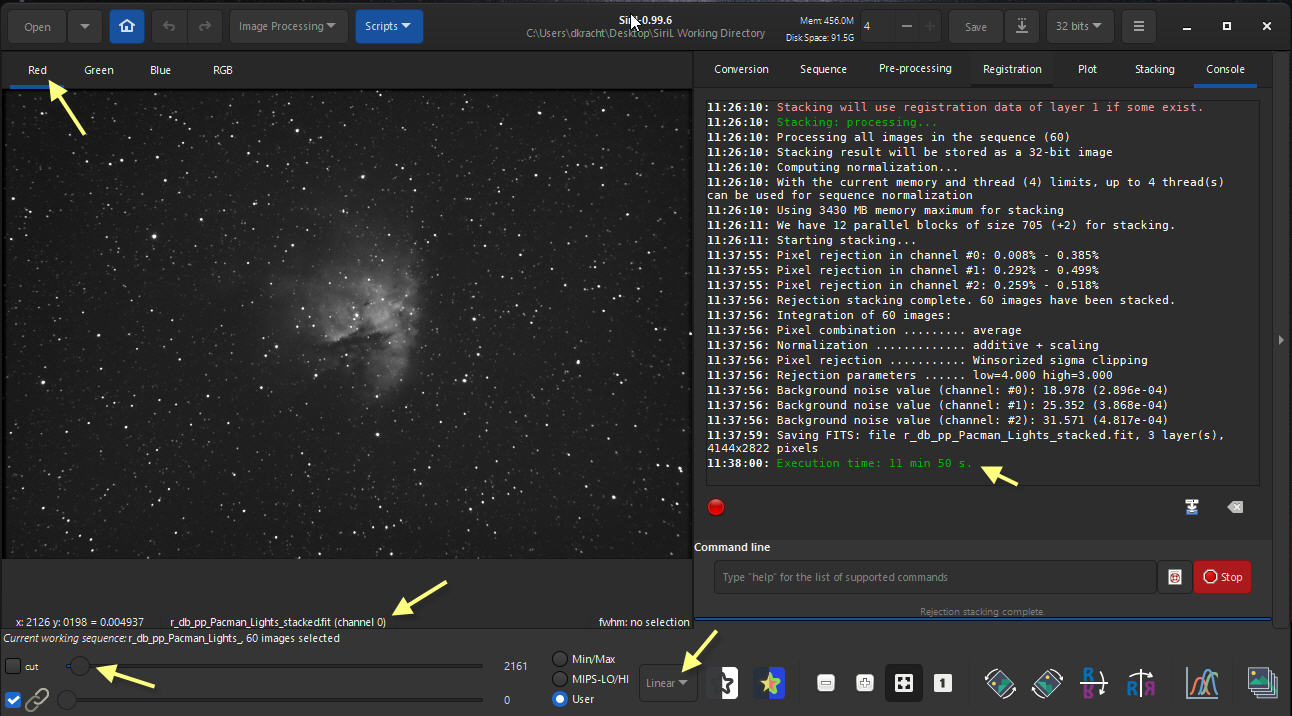
  • Output: Ergebnisdatei r_db_pp_Pacman_Lights_stacked.fit im Arbeitsordner (diese wird im SiriL-Fenster gleich angezeigt)

Abbildung 1: So sieht das in Siril dann aus (pCloud: Siril-Stacking-Ergebnis.jpg)

WordPress und Gutenberg

Gehört zu: WordPress

Der neue WordPress Editor names Gutenberg

Im März 2020 beim Upgrade meines WordPress auf Version 5.3.2 wurde ohne mich zu fragen der alte, vertraute klassische WordPress-Editor auf “Gutenberg” umgestellt.
Na schön sagte ich mir, Gutenberg ist jetzt schon ein ganzes Jahr da, also werden die Kinderkrankheiten wohl überstanden sein und schön ist der Gutenberg ja auch…

Nach ein paar Tagen bekam ich beim Update eines Artikels die Fehlermeldung:

“Update failed: Error Message: The response is not a valid JSON response”

Gutenberg hat mir meine wertvollen neuen Texte zerstört. Gutenbergs Kinderkrankheiten sind wohl doch nicht auskuriert. Mit meinen Blog-Texten möchte ich kein Risiko eingehen.

Nach kurzen Recherchen bei Tante Google bin ich dann schnell wieder zurück zum guten alten ausgereiften WordPress-Editor gegangen. Das ging ganz einfach mit dem WordPress-Plugin “Classic Editor”.

Seitdem trat der Fehler nicht wieder auf.

Bottom Line

Gutenberg ist fehlerhaft

Gutenberg ist Mist

Computer: GitHub für SVG und GPX

Gehört zu: Cloud-Speicher
Siehe auch: WordPress, SVG-Grafiken, GPS-Tracks

Stand: 30.09.2021

Update 2025: Ich speichere meine SVG-Grafiken nicht mehr auf GitHub, sondern auf pCloud

GitHub ist ein Internet-Dienst, bei dem man Dateien (meist Programm-Code, Software) im Internet “hostet”, auf die dann mehrere (z.B. Teams) zugreifen können.

Der Zweck von GitHub ist “Code-Hosting”:

  • Collaboration von Teams beim arbeiten mit Dateien (Programmierung von Open Source Software etc.)
  • Bereitstellen von “fertigen” Dateien für die Öffentlichkeit sog. “Publish”

Viele Nutzer sind vom älteren SourceForge auf GitHub gewechselt.

Ich benutze GitHub, um meine SVG-Zeichnungen und GPS-Tracks dort zu speichern. GitHub bietet dann die hervorragende Möglichkeit, die Dateien über eine öffentliche URL zu referenzieren. Genau dass machen wir dann in WordPress. So sind die SVG-Dateien und GPX-Dateien unabhängig vom WordPress-Hoster gespeichert und bleiben auch bei Wechsel des WordPress-Hosters erhalten.

GitHub Konto einrichten

Das Basiskonto ist im Rahmen der GitHub-Lizenzpolitik kostenlos.

Der Einstieg bei GitHub ist leicht. Auf der Startseite findet man eine dicke „Sign-in“-Einladung: Drei Felder für Nutzername, Mail-Adresse und Passwort ausfüllen, ein Klick – und schon ist das GitHub-Konto erstellt. Wichtig ist, dass der Link in der Kontobestätigungs-E-Mail angeklickt wird, da der Account sonst nicht verifiziert und aktiviert wird.

Es gibt verschiedene GitHub-Konten:

  • Free: Kostenlos  – 500 MB
  • Pro:   USD 7 /Monat  – 1 GB
  • Team: USD 9 / Monat – 2 GB
  • Enterprise: “contact sales” – 50 GB
  • GitHub One: “contact sales” – ?? GB

Also so ein Konto mit dem Nutzernamen “xyz” anlegen.

Login: https://github.com/login

GitHub Repository anlegen

Also User (Konto) “xyz” einloggen: https://github.com

In der oberen Leiste steht:  Overview, Repositories, Projects, Packges, Stars, Followers, Following – Dort Auswählen “Repositories”

Dort auf die Schaltfläche “New” klicken

Repositories in GitHub können “Private” oder “Public” sein.

Wenn wir die SVG-Dateien in WordPress einfügen wollen, ist “Public” das einfachste – dann kann jeder die SVG-Dateien im Repository lesen.

Ich habe folgende Repositories angelegt:

  • dkracht/drawings
  • dkracht/svg
  • dkracht/GPS

SVG-Zeichnungen auf das GitHub Repository hochladen

An GitHub anmelden

Im GitHub auf das Repository gehen (im Beispiel: <userid>/drawings)

Dort den Reiter “<> Code” klicken.

Dann auf den Reiter “Upload Files” klicken (geht nur wenn angemeldet)

Die gewünschte SVG-Datei (oder GPX-Datei) auf dem lokalen Computer auswählen.

Zum Schluss auf die Schaltfläche “Commit” klicken.

Eine URL für die SVG-Zeichnung im GitHub bekommen

Die SVG-Dateien unseres Repositories anzeigen lassen:

  • Im GitHub auf das Repository gehen (im Beispiel: dkracht/drawings)
  • Dort den Reiter “<> Code” klicken.

Die gewünschte SVG-Datei (oder GPX-Datei) auswählen.

Auf “RAW” klicken und die URL aus der Adresszeile des Web-Browsers kopieren.

Eine SVG-Zeichnung von GitHub in WordPress einbinden

Im Edit-Mode eines Blog-Artikels die Schaltfläche “Add Media” klicken.

In der linken Spalte anklicken “Insert from URL”

Im großen Eingabefeld oben die URL aus GitHub eingeben und anfügen “&sanitize=true”

Beispiel:

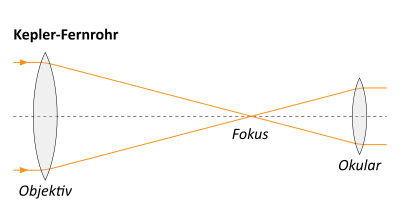
Die RAW-URL unserer SVG-Zeichnung: https://raw.githubusercontent.com/dkracht/drawings/master/KeplerFernrohr.svg

Die ergänzte Raw-URL: https://raw.githubusercontent.com/dkracht/drawings/master/KeplerFernrohr.svg?sanitize=true

Mit dieser URL kann die SVG-Zeichnung  in WordPress mit “Add Media” und  “Insert from URL” eingebunden werden.

Abbildung 1: Schematische Zeichnung eines Kepler-Fernrohrs (pCloud: KeplerFernrohr.svg)

KeplerFernrohr.svg

Prinzip des Kepler-Fernrohrs

Computer WordPress Plugin: Google Apps Login

Gehört zu:  WordPress Plugins
Siehe auch: Google Drive, Google Drive Embedder, Google Fotos, Einbetten von Media-Dateien in WordPress
Benutzt: Fotos aus pCloud

Stand: 21.11.2025

Login for Google Apps

Wenn wir Google Drive für uns eingerichtet haben und Dateien dorthin hochgeladen haben, können wir mit Hilfe von WordPress-Plugins darauf zugreifen.  Das setzt allerdings einige vorbereitende Schritte voraus…

The G Suite (Google Apps) domain admin needs to go to https://console.developers.google.com/ (link will open in a new window). If you are not the domain admin, you may still have permissions to use the console, so just try it. If you are not using G Suite (Google Apps), then just use your regular Gmail account to access the console.

Um Dateien von Google Drive in WordPress-Artikel einzubinden gibt es WordPress-Plugins. Diese setzen allerdings voraus, das bestimmte Berechtigungen in der Google Cloud dafür eingerichtet sind.

Aufruf: https://console.cloud.google.com/

Erster Schritt:  Ein neues Projekt einrichten

Später habe ich das Ganze nocheinmal im Zusammenhang mit dem Plugin “Integrate Google Drive” beschrieben (2023).

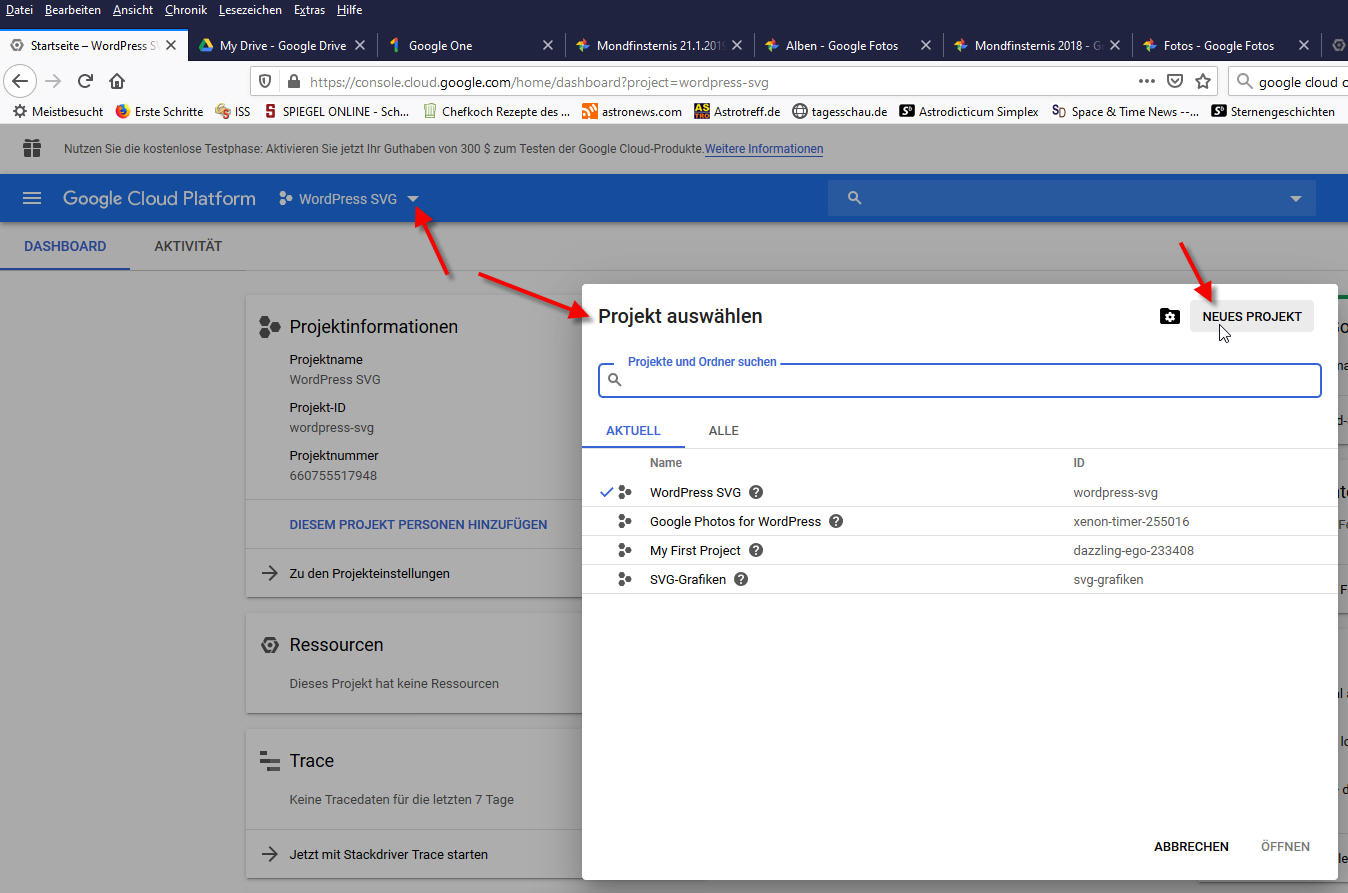
Dazu klicken wir auf das kleine Dreieck neben dem Namen des aktuellen Projekts.
Dann öffnet sich eine Dialog “Projekt auswählen”, wo wir recht oben auf “NEUES PROJEKT” klicken.

Abbildung 1: Google Cloud Platform: Neues Projekt (pCloud: Google-Cloud-01.jpg)

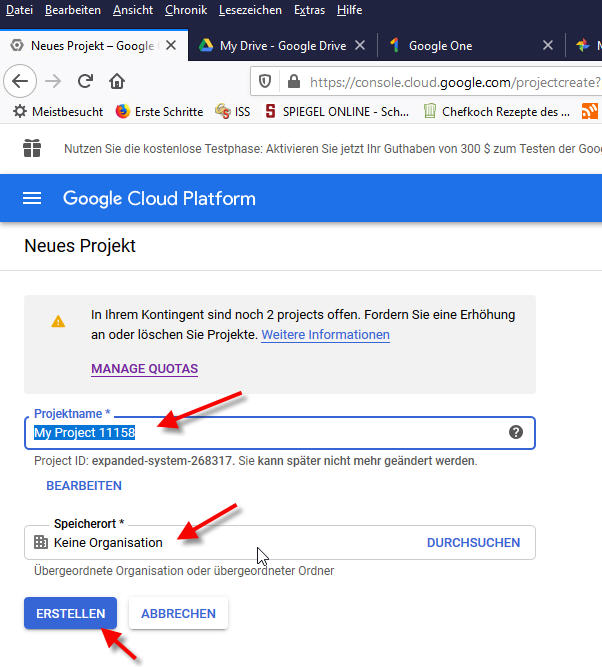
Danach öffnet sich eine neue Seite, wo wir den neuen Projektnamen eingeben und dann auf die Schaltfläche “ERSTELLEN” klicken.

Abbildung 2: Google Cloud Platform: Projektname eingeben (pCloud: Google-Cloud-02.jpg)

Im “New Project” klicke auf “APIs & Services”  (top left)

Select “Credentials” sub menu   (deutsch: Anmeldedaten)

Klicken auf: “OAuth consent” Screen  (deutsch: OAuth Zustimmungsbildschirm)

Nun kommt Text, der aus dem Blog-Artikel Einbetten von Media-Dateien in WordPress hierher verschoben wurde.

WordPress-Plugin: Login for Google Apps

Client-ID und Client Secret besorgen

Zum Einbetten von Dateien aus Google Drive gibt es ein älteres und ein neueres WordPress-Plugin:

  • Älteres Plugin: “Google Drive Embedder”
  • Neueres Plugin: “Integrate Google Drive”

Beide benutzen zum Anmelden am Google-Konto ein weiteres WordPress-Plugin “Login for Google Apps“. Dieses Plugin muss also zuerst installiert und eingerichtet werden.

Login for Google Apps uses the latest secure OAuth2 authentication recommended by Google, including 2-factor Auth if enabled for your Google Workspace (formerly known as Google Apps / G Suite) accounts.

Nun beginnt eine recht komplizierte Prozedur, mit der wir am Schluss eine “Client-ID” und ein “Client Secret” bekommen, dass wir im Setup des WordPress-Plugins “Login for Google Apps” eintragen können.

Diese Prozedur erfordert einen  Admin access zu einer  Google Workspace domain, oder einen normalen Gmail account, womit man die Registrierung vornehmen kann, um am Ende diese zwei einfache Daten von Google zu bekommen.

In your Web Browser  go to the Google Developers Console: https://console.cloud.google.com

Jetzt muss eine Anmeldung am “richtigen” Google-Konto aktiv sein; dann sieht man diejenigen “Projekte”, die zu diesem Google-Konto gehören.

Abbildung 3: Google Developers Console (pCloud: GoogleDrive21.jpg)

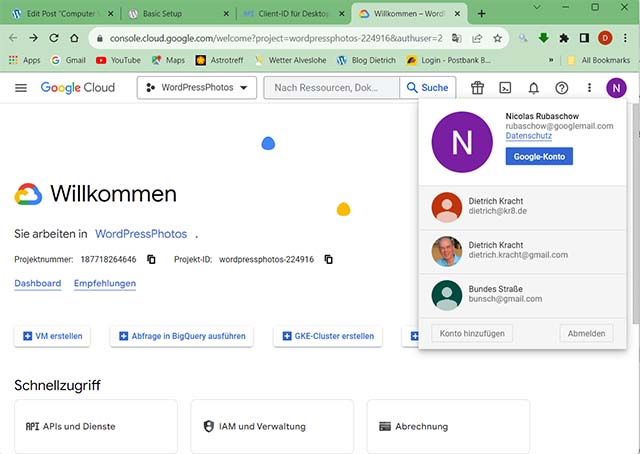
In der Google Developers Console, sehe ich schon ein Projekt names “WordPressPhotos”, das ich als letztes bearbeitet hatte. Falls das nicht das richtige Projekt ist, können wir ein anderes vorhandenes Project dieses Google Kontos auswählen. Wenn noch garkein Projekt da ist, klicken wir auf Create Project und legen ein ganz neues Projekt an.

Nun sind wir also auf unserem gewünschten Projekt und klicken als nächstes auf  APIs & Auth (APIs und Dienste) im Menü links, und dann auf Anmeldedaten .
Dort sehen wir schon die zuvor angelegte “OAuth 2.0 Client-Id” namens “WordPress”.
Wenn wir diese OAuth “bearbeiten”, sehen wir die gewünschten Daten:
Client-ID = 187718264646-… und Client Secret = QY8d-sWpV…

Falls wir eine “OAuth 2.0 Client-Id” neu anlegen wollen,… and select the Consent screen sub-menu.

WordPress Plugin “Login for Google Apps” installieren und konfigurieren

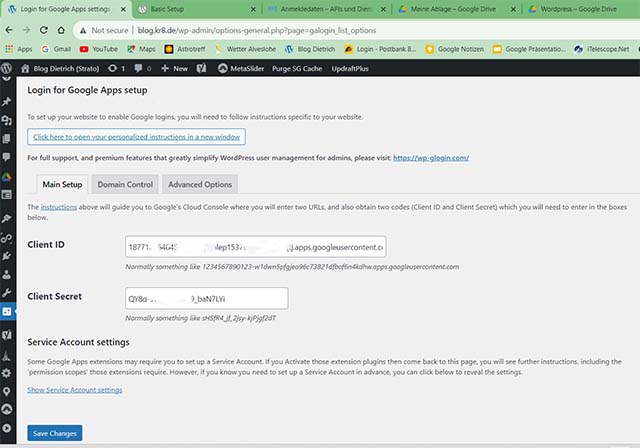
Das WordPress Plugin “Login for Google Apps” müssen wir installieren und dann die oben beschriebenen zwei Daten “Client-Id” und “Client Secret” in den Settings des Plugins wie folgt eintragen:

Abbildung 4: Settings im Plugin “Login for Google Apps” (pCloud: GoogleDrive23.jpg)

Abbildung 5: WordPress-Plugin “Login for Google Apps” (pCloud: GoogleDrive24.jpg)

WordPress-Plugin: “Integrate Google Drive”

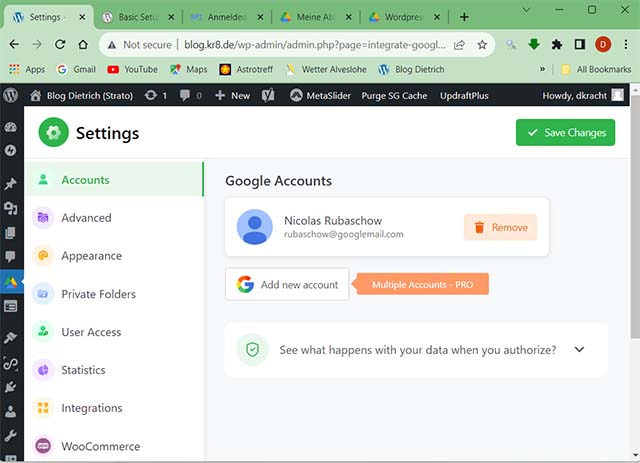
Nun müssen wir noch das WordPress-Plugin “Integrate Google Drive” installieren und (einmalig) konfigurieren; d.h. wir müssen dem Plugin “Integrate Google Drive” noch sagen, welches Google-Konto es benutzen soll (mehrere Google-Konten wären kostenpflichtig).

Abbildung 6: WordPress-Plugin “Integrate Google Drive” (pCloud: GoogleDrive25.jpg)

Dieser ganze Spaß bewirkt jetzt, dass unser WordPress-Plugin Integrate Google Drive zunächst diese Client-ID und das Client Secret benutzt und dann das dazu gehörige Google-Konto rubaschow@googlemail.com zur ordnungsgemäßen Anmeldung verwendet.

Einbetten von Media-Dateien von Google Drive

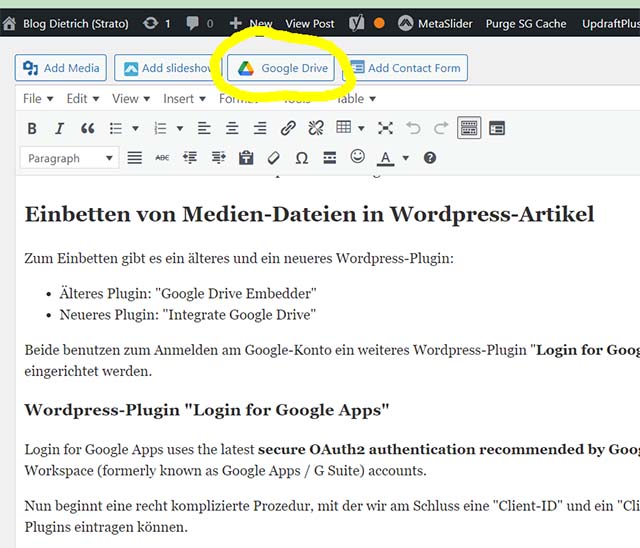
Da zu habe ich das WordPress-Plugin “Integrate Google Drive” installiert. Danach erscheint beim Editieren eines jeden WordPress Artikels in der oberen Leiste eine Schaltfläche “Google Drive” (in der Reihe: Add Media, Add slideshow, Google Drive, Add Contact Form):

Abbildung 7: WordPress – Google Drive (pCloud: GoogleDrive26.jpg)

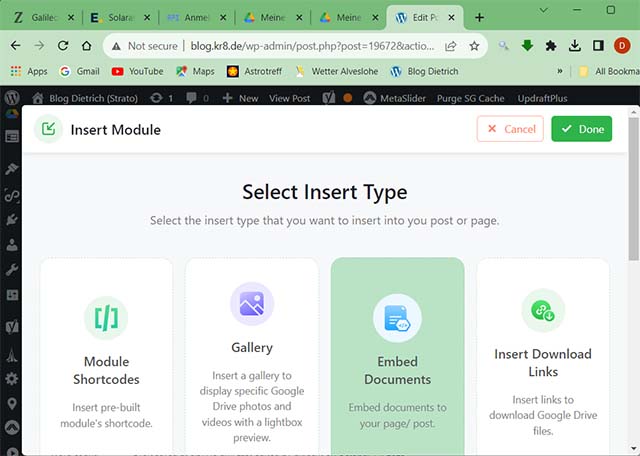
Wenn ich auf diese Schaltfläche “Google Drive” klicke, öffnet das Plugin zunächst ein Fenster “Select Insert Type”, wo ich “Embed Document” auswähle. Danach wird der oberste Ordner “Meine Ablage” von Google Drive (meines festgelegten Google Kontos) angezeigt..

Abbildung 8: Select Insert Type (pCloud: GoogleDrive27.jpg)

Einbetten von Fotos – JPG-Dateien – auf Google Drive in WordPress

Fotos (JPG-Dateien) werden so als “iframe” in den WordPress-Artikel eingebettet.

Beispiel:

<iframe class=”igd-embed” src=”https://drive..google.com/file/d/14p0r4cfiHWRCY4KyQND4MkW8LMbluwHq/preview?rm=minimal” width=”100%” height=”480px” frameborder=”0″ scrolling=”no” allowfullscreen=”allowfullscreen”></iframe>

Ich mache dann immer noch folgende Änderungen im WordPress-Editor (statt “Visual” gehe ich auf den Reiter “Text”).

Dann suche ich die HTML-Passage mit dem IFRAME und mache drei Dinge:

  1. Entfernen der CSS-Klasse:  class=”igd-embed”
  2. Width und Height auf die genaue Größe des Fotos, damit keine schwarzen Balken entstehen…

Computer: Einbetten von Medien-Dateien in WordPress

Gehört zu: WordPress Plugins
Siehe auch: Google Drive, SVG-Zeichnungen, Google Apps Login, Google Fotos
Benutzt: Fotos von pCloud

Stand: 27.04.2025

Ich suche nach einem Weg, wie ich Medien-Dateien (z.B. JPG, SVG, MP3, XLS, MP4, GMX,…) in meine WordPress-Artikel gut einbinden kann. Also wirklich “einbinden”, möglichst keinen Upload. Die Medien-Dateien werde ich dann irgendwo “hosten”, unabhängig vom WordPress-Provider.

Einbetten von Medien-Dateien in WordPress

Im ersten Schritt werde ich also meine Medien-Dateien auf Google Drive speichern. Dabei ist wichtig, welchen meiner Google-Accounts ich dafür verwende: rubaschow@googlemail.com.

Im zweiten Schritt besorge ich mir eine Client-ID und ein Client Secret für meinen Google-Account rubaschow@googlemail.com.

Im dritten Schritt trage ich diese Client-ID und dieses Client Secret in den Settings ein.

Im vierten Schritt möchte ich die auf Google Drive (im Google-Konto rubaschow@googlemail.com) gespeicherte Medien-Dateien in einen WordPress-Artikel einbinden.

Update: Seit Ende 2025 mache ich statt Google Drive (=USA) stattdessen pCloud (=Europa).

Schritt 1: Hochladen der Medien-Dateien auf Google Drive

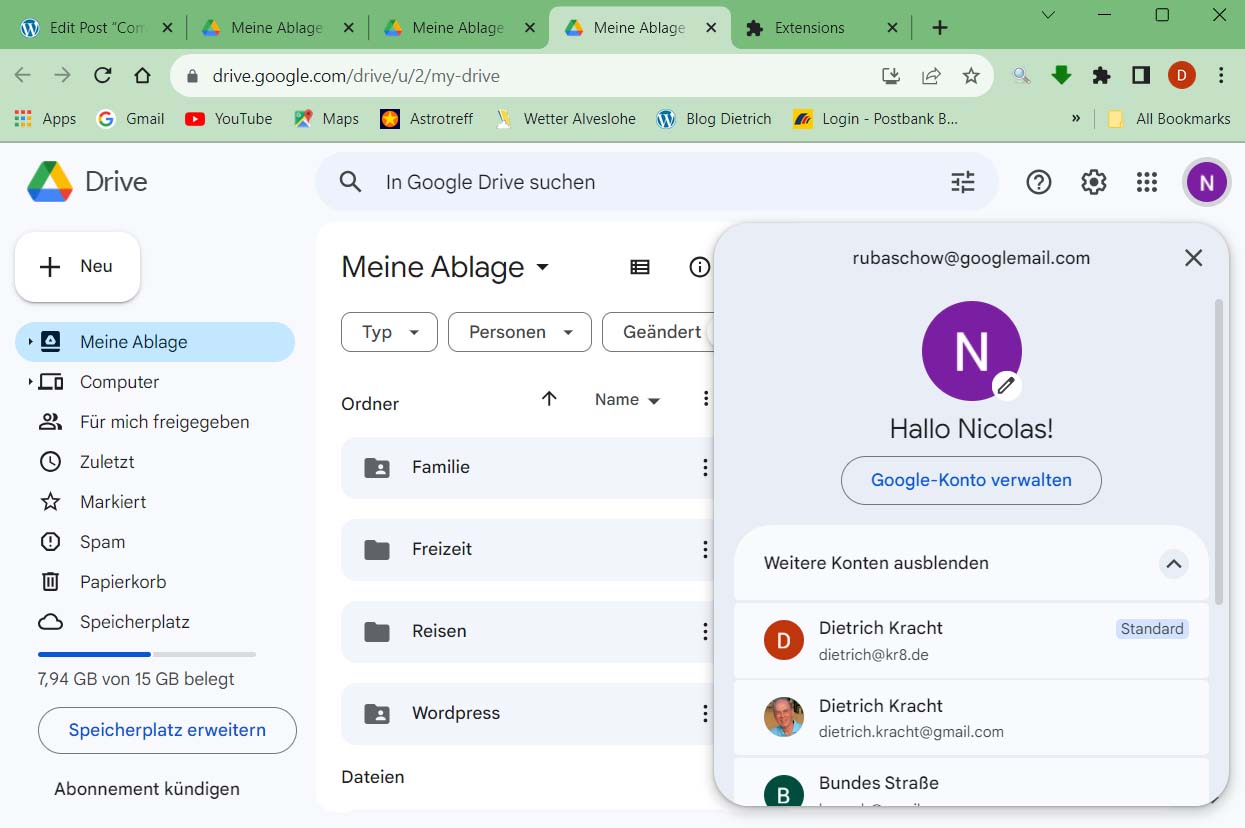
Um meine Medien-Dateien auf mein Google Drive hochzuladen, benutze ich meinen Web-Browser und gehe auf mein Google Drive. Dort melde ich mich mit meinem Google Konto (rubaschow@googlemail.com) an:

Abbildung 1: Anmelden bei Google Drive (pCloud: GoogleDrive20.jpg)

Im obersten Ordner “Meine Ablage” lege ich einen Unterordner mit dem Namen “WordPress” an.

In diesen Unterordner WordPress lade ich dann meine Medien-Dateien hoch.

Die hochgeladenen Medien-Dateien gebe ich dann noch frei für “Jeder, der über den Link verfügt”.

Dann kann das Einbetten in einen WordPress-Artikel losgehen…

Einbetten von Media-Dateien aus pCloud

Voraussetzung ist ein Konto bei pCloud und das Hochladen aller Medien-Dateien auf pCloud.

Einbetten von Fotos – JPG-Dateien

Foto-Dateien von pCloud kann ich ganz einfach als IMG-Tag in meine WordPress-Blog-Artikel einbetten.

Voraussetzung ist, dass diese Dateien auf Public Folder hochgeladen wurden. Dann kann man sich von pCloud einen Link geben lassen…

Einbetten von Zeichnungen – SVG-Dateien

Mit dem WordPress-Plugin “SVG Support” kann ich zwar SVG-Zeichnungen schön in meine WordPress-Artikel einbinden, die Speicherung erfolgt aber in der WordPress-Media-Library – also beim WordPress-Provider. Ich möchte die Speicherung aber unabhängig vom WordPress-Provider vornehmen. So wie ich das schon mit einen Pixel-Bildern mache, die auf Google Drive gespeichert sind.

Update 2023: Mittlerweile speichere ich meine SVG-Grafiken auf GitHub. und füge dann über “Add Media” und “Insert from URL” die SVG-Zeichnung ein.

Beispiele:

Einbetten von GPS-Tracks – GPX-Dateien

Ich möchte die Speicherung auch de GPX-Dateien auch unabhängig vom WordPress-Provider vornehmen. So wie ich das schon mit einen Pixel-Bildern (JPG) mache, die auf Google Drive bzw. aktuell (2025) auf pCloud gespeichert sind.

Deswegen speichere ich meine GPX-Dateien auf GitHub. und füge dann mit Hilfe des WordPress-Plugins OSM die Landkarte mit GPS-Track in den WordPress-Beitrag ein.

Beispiele: Peninsula Tour

Einbetten von Audio-Dateien – MP3-Dateien

Ich möchte die Speicherung  meiner MP3-Dateien ebenfalls unabhängig vom WordPress-Provider vornehmen. So wie ich das schon mit einen Pixel-Bildern (JPG) mache, die auf Google Drive bzw. aktuell (2025) auf pCloud gespeichert sind.

Deswegen speichere ich meine MP3-Dateien auf pCloud und füge sie  dann als HTML-AUDIO-Tag manuell in den WordPress-Beitrag ein. Dadurch vermeide ich ein Audio-Plugin und auch eine IFRAM-Konstruktion ist nicht nötig.

Sound 1: Der Löwe (pCloud: derloewe.mp3)

Einbetten von Media-Dateien aus Google Drive

Voraussetzung ist ein Konto bei Google Drive und das Hochladen aller Medien-Dateien auf ein Google Drive.

Dazu habe ich das WordPress-Plugin “Integrate Google Drive” installiert, was ebenfalls das Plugin “Login for Google Apps” voraussetzt.

WordPress-Plugin “Login for Google Apps” installieren

Zum Einbetten von Dateien aus Google Drive gibt es ein älteres und ein neueres WordPress-Plugin:

  • Älteres Plugin: “Google Drive Embedder”
  • Neueres Plugin: “Integrate Google Drive”

Beide benutzen zum Anmelden am Google-Konto ein weiteres WordPress-Plugin “Login for Google Apps“. Dieses Plugin muss also zuerst installiert und eingerichtet werden (Client-ID und Client Secret)

Dies hatte ich schon einmal in 2021 beschrieben: Google Apps Login   Dazu gehört auch das Installieren des WordPress-Plugins “Integrate Google Drive”.

Da ich statt Google Drive jetzt (2025) ja pCloud  benutze, habe ich die Beschreibung des Einbettens von Google-Drive-Dateien in WordPress-Artikel auch nach Google Apps Login  verschoben.

=====================================0

Einbetten von Tabellenblättern – XLS-Dateien

Bei Tabellenblättern möchte man häufig ja nicht die ganze Datei, sondern nur einen Ausschnitt eines Tabellenblatts in den WordPress-Artikel einbetten.

Zum Einbetten von Tabellen gibt es diverse WordPress-Plugins z.B.: “TablePress”, “WP Table Manager”,…

Beispiele dafür sind:

Im Prinzip kann ich Excel-Dateien genauso wie oben beschrieben bei JPG-Dateien in WordPress einbinden. Der Punkt ist nur, dass dann immer das ganze Tabellenblatt angezeigt wird, obwohl man meisten ja nur eine bestimmte Range haben möchte…

Bei pCloud gehe ich zuerst in den pCloud-Editor und kopiere dort die URL und mache damit einen IFRAME. Dabei ist die Frage, ob ich mich in pCloud einloggen muss oder ob es mit Freigabe geht.

Bei pCloud lade ich die Excel-Datei in einen Ordner unterhalb von “Public Folders”.
Dann öffne ich diese Excel-Datei in pCloud mit meinem Web-Browser. Da sollte jetzt ein pCloud-Editor aufgehen.
Die URL dieser Web-Seite kopiere ich dann mit Ctrl-C.
Diese URL füge ich dann (mit Ctrl-V) in einen <a href=URL > text </a>  ein.

Abbildung 8: Die ganze Excel-Datei einbinden (pCloud: Beobachtungsobjekte.xlsx)

Beobachtungsobjekte.xlsx

Wenn ich nur einen bestimmten Ausschnitt (eine Excel-Range) haben will, muss ich tricksen.

Bei pCloud habe ich noch keine Möglichkeit gefunden.

Abbildung 9: Nur eine kleinere Excel-Range einbinden mit EMBED (Google Spreadsheet: Beobachtungsobjekte.xlsx)

Abbildung 10: Nur eine kleinere Excel-Range einbinden als IFRAME (Google Spreadsheet: Beobachtungsobjekte.xlsx)

Astronomie: Teilchenphysik

Gehört zu: Physik
Siehe auch: Quantenphysik, SVG, Kosmologie, Quantenfeldtheorie, Gravitation, Grundkräfte, Gruppentheorie
Benötigt:  Bilder von Wikipedia
Stand: 12.05.2024

Teilchenphysik

In der Teilchenphysik unterscheidet man Elementarteilchen und zusammengesetzte Teilchen. Wobei es sich im Laufe der Jahrhunderte immer etwas geändert hat, was als “elementar” angesehen wurde.

Die Teilchenphysik wurde von Murray Gell-Mann (1929-2019) sehr befruchtet. Er gilt als Entdecker der Quarks und schaffte Ordnung bei den Elementarteilchen.

Im Jahr 1969 wurde Gell-Mann im Alter von 40 Jahren für seine „Beiträge und Entdeckungen zur Ordnung der Elementarteilchen und ihrer Wechselwirkungen“ mit dem Nobelpreis für Physik ausgezeichnet.
Das heutige (2020) Verständnis dieser Elementarteilchen wird zusammenfassend dargestellt im sog. “Standardmodell”.

Standardmodell der Teilchenphysik

Die bekannten Elementarteilchen und ihre Wechselwirkungen (Kräfte) beschreibt man im sog. Standardmodell der Teilchenphysik. Aber es scheint darüber hinaus noch weitere Elementarteilchen zu geben: man spricht dann von Neue Physik.

Wie gesagt, dieses “Standardmodell” beschreibt einerseits, welche Elementarteilchen es gibt (siehe Abbildung) und andererseits, welche Kräfte (Wechselwirkungen) zwischen diesen Teilchen wirken. Letzteres kann man beispielsweise mit Feynman-Diagrammen beschreiben und berechnen.

Abbildung 1: Standard Model of Elementary Particles (Wikipedia: Standard_Model_of_Elementary_Particles.svg)

Insert from URL

Symbole für Teilchen

Tabelle 2: Symbole für Teilchen

Teilchen Symbol Bemerkungen
Photon γ Austauschteilchen der Elektromagnetischen Kraft
Gluon g Austauschteilchen der Starken Kernkraft (Farbladungen)
W-Boson W Austauschteilchen der Schwachen Kernkraft
Z-Boson Z Austauschteilchen der Schwachen Kernkraft
Up-Quark u
Down-Quark d
Charme-Quark c
Strange-Quark s
Top-Quark t
Bottom-Quark b
Elektron e
Myon μ schwereres Elektron
Tauon τ noch schwereres Elektron
Neutrino νe Elektron-Neutrino
μ-Neutrino νμ μ-Neutrino
τ-Neutrino ντ τ-Neutrino

Statt “Kraft” sagen wir auch gerne “Wechselwirkung” – also z.B. “Starke Wechselwirkung”

Anti-Teilchen

Zu jedem Teilchen kann es auch ein Anti-Teilchen geben. Anti-Teilchen werden im Allgemeinen mit einen “Quer-Symbol” versehen, z.B.  u und ū.

Antiteilchen haben die entgegengesetzte elektrische Ladung wie ihr “normales” Teilchen z.B.   e und e+ (hier benutzen wir das Quer-Symbol nicht).

Zusammengesetzte Teilchen

Danach sind Protonen und Neutronen (sog. Hadronen) sowie Mesonen keine Elementarteilchen mehr, sondern setzen sich aus Quarks zusammen:

Protonen und Neutronen bestehen aus drei Quarks:

  • Proton p: up up down
  • Neutron: n: up down down

Mesonen bestehen aus zwei Quarks:

  • Meson: ein Quark & ein Anti-Quark

Die vier Grundkräfte

In der Physik kennen wir vier Grundkräfte (die vier fundamentalen Wechselwirkungen). Das Standardmodell der Elementatteilchenphysik erklärt drei der Grundkräfte durch sog. Wechselwirkungen mit sog. Austauschteilchen.
Die vier Grundkräfte sind:

  1. Gravitation
  2. Elektromagnetismus
  3. Starke Kernkraft  (Starke Wechselwirkung) – Sie bindet die Quarks aneinander und hält so z.B. die drei Quarks eines Protons zusammen; ebenso die drei Quarks eines Neutrons
  4. Schwache Kernkraft  (Schwache Wechselwirkung) – kann ein Up-Quark in ein Down-Quark umwandeln und somit Protonen (uud) und Neutronen (udd) vertauschen und so beispielsweise den Beta-Zerfall (Fermi) bewirken; also Radioaktivität…

Die Gravitation ist insofern anders als die anderen drei Kräfte (Wechselwirkungen) weil:

  • Sie ist sehr viel schwächer als die anderen
  • Die Gravitation lässt sich nicht abschirmen  (in sofern gibt es real keine sog. Inertialsysteme)
  • Die Gravitation ist immer anziehend, nie abstossend

Heutzutage (2021) ordnet man drei dieser vier  Gundkräfte sog. Austauschteilchen (das sind virtuelle Teilchen) zu und beschreibt die Wechselwirkungen durch Felder,

Diese Austauschteilcjen sollen sog. “virtuelle” Teilchen sein. Damit meint man Teilchen, die in einer Paarerzeugung im Rahmen der Heisenbergschen Zeit-Energie-Unbestimmtheit für ganz kurze Zeit entstehen.

Tabelle 3: Grundkräfte und Austauschteilchen

Grundkraft Wechselwirkung zwischen Teilchen Austauschteilchen Quantenfeldtheorie Ladung / Gruppe
Gravitation unbekannt fehlt zur Zeit (2025)
Elektromagnetismus Proton, Neutron, Elektron Photon Quantenelektrodynamik Elektrische Ladung – U(1)
Schwache Kernkraft W-Boson und Z-Boson Quantenflavourdynamik xyz – SU(2)L
Starke Kernkraft Quarks Gluonen Quantenchromodynamik Farbladungen – SU(3)

Die Gravitation und auch die Elektrostatische Kraft sind sehr anschauliche Gundkräfte (Wechselwirkungen) im Standardmodell der Teilchenphysik.

Bei den Elementarteilchen unterscheidet man Fermionen (Materie) und Bosonen (Austauschteilchen für Wechselwirkungen). Die Bosonen stehen in der vierten Spalte des Standardmodells:

  • Photonen (γ) vermitteln die Elektromagnetische Kraft  (Wechselwirkung)
  • Gluonen (g) vermitteln die sog. Starke Kernkraft (Wechselwirkung), die hält beispielsweise die Protonen in einem Atomkern zusammen.
  • W-Bosonen vermitteln die sog. Schwache Kernkraft (Wechselwirkung), die kann beispielsweise aus einem Proton ein Neutron machen und umgekehrt, indem aus einem Up-Quark ein Down-Quark wird bzw. umgekehrt.

Die Stärke einer Kraft (Wechselwirkung) hängt ab von einer Art “Ladung“. Zur genauen Beschreibung wird die mathematische Gruppentheorie verwendet,

Feynman-Diagramme

Zur Bescheibung von Wechselwirkungen zwischen Elementarteilchen hat Richard Feynman eine spzezielle Diagramm-Art entwickelt.
Im Feynman-Diagram läuft die Zeit von unten nach oben und der Raum von links nach rechts (wie in einem Raum-Zeit-Diagramm)- allerdings ist dies nicht standardisiert.

Materie-Teilchen werden als Pfeile mit ausgezogener Linie dargestellt.
Wechselwirkungs-Teilchen werden anders dargestellt:

  • Photonen als Welle
  • Gluonen als Schraubfeder
  • Bosonen mit einer gestrichelten Linie

Zerfall bzw. Kollision zweier Objekte bilden einen sog. “Vertex”.

Abbildung 2: Beispiel eines Feynman Diagrams: Electron absorbs a Photon (Wikipedia: Basic_Feynman_diagram_-_electron_absorbs_photon.svg)

Feynman Diagram: Electron absorbs a Photon

Abbildung 3: Beispiel eines Feynman-Diagramms: Beta-Zerfall (Wikipedia: BetaDecay.svg)

Feynman-Diagramm: Betazerfall (Halbwertzeit 10 Minuten)