Computer: Windows 10 – User anlegen bzw. aktivieren

Gehört zu: Microsoft Windows

Stand: 07.05.2023

Windows 10 User-Verwaltung

Wir rufen die Kommandozeile (Eingabeaufforderung)  “CMD” als Administrator auf. Z.B. über:

  • Computerverwaltung –> CMD
  • Win+X –> Eingabeaufforderung (Administrator)

Aktivieren eines vorhandenen Users:

  • net user administrator /active:yes

Einrichten eines neuen Users:

  • net user administrator [passwd]

Gruppenrichtlinien

Der Editor für Gruppenrichtlinien “gpedit.exe” gestattet viele Einstellungen über seine komfortable grafische Benutzeroberfläche vorzunehmen, anstatt direkt in der Registry herumzufummeln.

Offiziel ist der GpEdit nur für die Pro-Editionen von Windows unterstützt; man kann ihn aber auch einfach für die Home-Editionen nachinstallieren:

Link: https://www.giga.de/downloads/microsoft-windows/tipps/gpedit.msc-fehlt-einfach-nachinstallieren-windows-10-home/

Erleichterte Bedienung

Die Einstellungen zu “Erleichterte Bedienung” wird in Windows 10 direkt durch das programm “utilman.exe” aufgerufen. Contine reading

Computer: Bluetooth

Gehört zu: Computer
Siehe auch: Bluetooth Software, Windows-Computer

Stand: 21.03.2023

Bluetooth

Bluetooth ist ein Industriestandard für die Datenübertragung zwischen Geräten über kurze Distanz. Bluethooth bildet eine Schnittstelle über die sowohl Smartphones als auch Computer und Peripheriegeräte miteinander kommunizieren können. Hauptzweck von Bluetooth ist das Ersetzen von Kabelverbindungen.

Bluetooth benutzt das sog ISM-Band d.h. den Frequenzbereich zwischen 2,402 GHz und 2,480 GHz. Es werden Reichweiten von 10 bis 50 Meter erzielt.

Verbindungsaufbau: Ein Bluetooth Master versucht sich mit einem anderen in Reichweite befindlichen Bluetooth-Gerät, dem “Slave” zu verbinden.

Bluetooth auf Windows-Computern

Auf einem Windows-Computer (Win10 oder Win11) sollte das kleine Bluetooth-Symbol im Infobereich der Taskleiste sichtbar sein.

Wenn es nicht sichbar ist, sollte man folgendes machen:

1. Bluetooth auf dem Windows-Computer aktivieren: also Einstellungen -> Linke Spalte: “Bluetooth und Geräte” -> Bluetooth Schieber auf “Ein”  (müsste ganz oben in einer Zeile mit dem Namen des Windows-Computer stehen – sonst unterstützt der Computer vielleicht Bluetooth vielleicht garnicht).

2. Das Anzeigen des Bluetooth-Symbols in den Optionen einstellen.
Einstellungen -> Linke Spalte: “Bluetooth und Geräte” -> auf die Zeile “Geräte” klicken; der Bildschirm wechselt dann und zeigt als Überschrift “Bluetooth und Geräte > Geräte”; jetzt ganz nach unten scrollen und auf “Weitere Bluetooth-Einstellungen” klicken.

Nun öffnet sich ein kleines Fenster “Bluetooth-Einstellungen”. Dort im Reiter “Optionen” das Kästchen “Bluetooth-Sysbol im Infobereich anzeigen” anhaken.

Bluetooth-Profile

Daten werden zwischen Bluetooth-Geräten gemäß sogenannten Profilen ausgetauscht. Sobald eine Bluetooth-Verbindung aufgebaut wird, wählen die Geräte das jeweils benutzte Profil aus und legen damit fest, welche Dienste sie für die jeweiligen anderen Partner zur Verfügung stellen müssen und welche Daten oder Befehle sie dazu benötigen. Ein Headset fordert beispielsweise von einem Bluetooth kompatiblen Mobiltelefon einen Audiokanal an und steuert über zusätzliche Datenkanäle die Lautstärkeeinstellung oder -regelung.

Die folgende Tabelle listet einige Profile auf, die für Bluetooth implementiert sind. Es kommen immer wieder neue Profile hinzu, somit kann die Standardisierung für Bluetooth flexibel auf neue Geräteanforderungen reagieren.

Quelle: https://de.wikipedia.org/wiki/Bluetooth-Profile

Abkürzung Bedeutung verwendet für
A2DP Advanced Audio Distribution Profile Übertragung (Streaming) von Audiodaten
AVRCP Audio Video Remote Control Profile Fernbedienung für Audio/Video
BIP Basic Imaging Profile Übertragung von Bilddaten
BPP Basic Printing Profile Drucken
CIP Common ISDN Access Profile ISDN-Verbindungen über CAPI
CTP Cordless Telephony Profile schnurlose Telefonie
DI Device ID Profile zusätzliche Informationen über die Bluetooth-Klasse des Geräts
DUN Dial-up Networking Profile Internet-Einwahlverbindung
ESDP Extended Service Discovery Profile erweiterte Diensteerkennung
FAX, FAXP FAX Profile Faxen
OBEX-FTP File Transfer Profile Dateiübertragung
GAP Generic Access Profile Zugriffsregelung
GATT Generic Attribute Profile Sensordaten, ernergieeffiziente Übertragung kleiner Datenmengen [1]
GAVDP Generic AV Distribution Profile Übertragung von Audio-/Videodaten
GOEP Generic Object Exchange Profile Objektaustausch
HCRP Hardcopy Cable Replacement Profile Druckanwendung
HDP Health Device Profile sichere Verbindung zwischen medizinischen Geräten
HFP Hands Free Profile schnurlose Telefonie im Auto
HID Human Interface Device Profile Eingabe – Aus der USB-Spezifikation übernommen.[2]
HSP Headset Profile Sprachausgabe per Headset
ICP, INTP Intercom Profile Sprechfunk
LAP LAN Access Profile (nur Version < 1.2) PPP Netzwerkverbindung (neu siehe PAN)
MAP Message Access Profile Nachrichtenaustausch zwischen Geräten
MDP Medical Device Profile sichere Verbindung zwischen medizinischen Geräten (veraltet, neu siehe HDP)
OBEX Object Exchange generische Datenübertragung zwischen zwei Geräten
OPP Object Push Profile Senden von einzelnen Dateien (Bilder, Lieder, Visitenkarten, Termine)
PAN Personal Area Networking Profile Netzwerkverbindungen
PBA, PBAP Phonebook Access Profile Zugriff auf Telefonbuch (nur lesend)
SAP, SIM, rSAP SIM Access Profile Zugriff auf SIM-Karte (inoffiziell auch rSAP wegen engl. remote)
SCO Synchronous Connection-Oriented link Zugriff sowohl auf das Mikrofon als auch auf den Ohrhörer eines Headsets
SDAP Service Discovery Application Profile Ermittlung vorhandener Profile
SPP Serial Port Profile serielle Datenübertragung
SYNCH, SYNC Synchronisation Profile Datenabgleich
VDP Video Distribution Profile Übertragung von Videodaten
WAPB Wireless Application Protocol Bearer


Computer: Erstellen Windows Live-Stick

Gehört zu: Microsoft Windows
Siehe auch: Notfall-Datenträger

Erstellen eines Windows Live Sticks

Ich mache einen erneuten Versuch, ein Windows-System von einem USB-Speicherstick zu starten (um im Notfall ein kaputtes System zu starten).

Die Quelle ist jetzt: https://www.com-magazin.de/praxis/windows-7/so-erstellen-windows-live-stick-213485.html

Man soll ein Tool namens “WinBuilder” dazu verwenden: erstellen Sie einen Windows Live-Stick. Contine reading

Fotografieren: Online-Fotoalben mit Google Foto

Gehört zu: Fotografieren
Siehe auch: Online-Fotoalben, FlickrCloud-Speicher, Google Drive
Benutzt: Fotos von pCloud

Stand: 14.12.2023

Umstellung von Google Photos auf Google Drive

Das Foto muss auf Google Drive hochgeladen werden – dabei ist wichtig, welches Google Konto für Google Drive benutzt wird.

Wenn man so ein Foto von Google Drive in einen WordPress-Blog-Artikel einbauen  (“embedden”) will, so gibt es dazu mehrere Möglichkeiten:

  • Möglichkeit 1:  das WordPress-Plugin “Integrate Google Drive”
  • Möglichkeit 2: nur Funktionen von Google Drive selber

Wie das für die verschiedenen Datei-Typen geht habe ich hier beschrieben.

Fertig auf Google Archiv / Google Drive umgestellte Seiten

Da Google Archiv in Kürze abgeschafft werden soll, bin ich jetzt auf Google Drive umgestiegen.

Fotos für mein WordPress

Da ich meine WordPress-Blogs nicht bei wordpress.com oder wordpress.org betreibe (“hoste”), sondern ein sog. “Self Hosted WordPress” betreibe, möchte ich zur Erhöhung meiner Flexibilität, die vielen Fotos, die ich in meinen Blog-Artikeln verwende, unabhängig davon, wo mein WordPress läuft, frei im Internet verwalten.

Mein erster Versuch in dieser Richtung, war es diese Fotos in Flickr zu verwalten und dann per WordPress-Plugin in die Blog-Artikel einzubinden. Das hat auch wunderbar geklappt. Allerdings hat jetzt Flickr seine Pläne geändert und will in Kürze (2020) nur noch viel weniger Space kostenlos anbieten. Deshalb habe ich mich nach kostenlosen Alternativen umgesehen. Als erstes habe ich es mit dem Dienst Google Photos versucht, wo ja nach der Schliessung von Picasa alle meine Fotos sowieso gelandet sind. Letzten Endes bin ich jetzt (2023) bei Google Drive gelandet.

Update 2025: Nun stelle ich auf den Europäischen Cloud-Speicher “pCloud” um.

Alternativ zu dem Publizieren von Fotos im Internet (Cloud) kann man auch Fotobücher erstellen.

Google Drive für meine Fotos in WordPress

Wie das mit dem Dienst “Google Drive” geht, habe ich in meinem Blog-Artikel Einbetten von Mediendateien im Einzelnen beschrieben.

Google Photos für meine Fotos in WordPress

Begrenzungen bei Google Photos

Der Dienst “Google Photos” kann als Speicherplatz den von Google Drive (15 GB) verwenden. Oder wir haben “unbegrenzten” Speicher, wenn wir eine Kompression unserer Fotos  in Kauf nehmen.

Ansonsten gibt es diverse einzelne Begrenzungen z.B.

“A photo or video was skipped”: A photo or video is not uploading because it doesn’t meet our requirements:

  • Photos can’t exceed 75MB or 100 megapixels
  • Videos can’t exceed 10GB

Ein Fotoalbum soll nicht mehr als 2000 Fotos enthalten dürfen…

Fotografieren: Online-Fotoalben mit Google Foto

Google Fotos beginnt man mit einem Web-Browser auf der URL http://photos.google.com

Der Vorgänger hieß “Google+ Fotos”.

Man muss sich anmelden, wozu ein Google-Konto (Account) nötig ist. Ich habe zur Zeit mehrere Accounts bei Google.

Man kann mehrere Konten einrichten. Für WordPress-Fotos verwende ich das Konto: rubaschow@gmail.com.

  • Beim Anmelden (login) per Web-Explorer kann man auswählen, welches Konto man verwenden will.
  • Bei der iOS-App kann man das Konto wählen über das Symbol “Menü” (oben rechts).

Der Speicherplatz eines Kontos ist unbegrenzt, wenn man seine Fotos auf maximal 16 Megapixel begrenzt und als JPEG komprimiert. Wenn man seine Fotos im Original hochladen will, gilt der bei Google Drive gebuchte Speicherplatz (15 GB kostenlos).

Nachdem man sich mit einem Konto angemeldet hat kann man zwischen verschiedenen Ansichten (Views) wählen:

  • Assistent
  • Fotos  (= Fotogalerie = Foto Stream)
  • Alben
  • Teilen

Ausprobierte Funktionen bei Google Photos

Anmelden bei Google Photos

Zunächst müssen wir uns mit einem Google-Konto anmelden und Die Google-App “Fotos” aufrufen.

Fotos vom lokalen Computer hochladen

  • Als sog. “Upload-Größe” kann bestimmt werden “Hohe Qualität” oder “Originalgröße”, dies kann individuell gewählt werden im Web-Browser unter http://photos.google.com/settings oder in einer App je Gerät….
  • Das Ziel des Hochladens ist immer ein Album bzw. ein “Geteiltes Album” oder ein “Neues Album” oder die sog. “Fotogalerie” (?)
  • Es gibt auch einen sog. “Desktop Uploader”.
  • Fotos aus Smartphones oder Tablets können auch per App automatisch hochgeladen werden. Das kann in der App unter “Sichern und synchronisieren” aktiviert werden – dabei kann auch die sog. “Uploadgröße” (Hohe Qualität oder Original) eingestellt werden.

A photo or video may not be uploading because it doesn’t meet our requirements:

  • Photos can’t exceed 75MB or 100 megapixels  (e.g. mosaics of 8445×12014 or 13327×8372 are too large in pixels)
  • Videos can’t exceed 10GB

Fotos beschriften

Die IPTCBeschriftung der Fotos bleibt erhalten und wird auch im Web-Browser online angezeigt (Symbol “I”)

Fotoalben definieren

Mehrere Fotos können zu Fotoalben zusammengefasst werden. Die Reihenfolge der Fotos innerhalb eines Albums kann man sebst arrangieren.

Fotos für andere freigeben

Manchmal möchte man seine Fotos auch für andere zum Betrachten freigeben z.B. Familienangehörige, Urlaubsbekanntschaften etc.

Fotos auf den lokalen Computer herunterladen

Man kann Fotos wieder herunterladen (download) ; dabei bleiben Dateiname, Dateigröße und die Metadaten (IPTC) erhalten. Anscheinend erfolgte beim Upload keine weitere JPEG-Komprimierung….

Fotos archivieren

Man kann Fotos in ein sog. Archiv verschieben, die verschwinden dann aus der Ansicht “Fotos”.

Etwas genauer: Fotos im Foto Stream (so etwas wie Posteingang) kann man in Alben ablegen und/oder archivieren. Aber aufgepasst: Die Funktion “Archivieren” gibt es nur für Fotos im Foto Stream, nicht für Fotos in Alben.

Google Fotos in WordPress einbinden

Grundsätzlich kann ich Fotos einfach in WordPress einbinden, wenn ich eine richtige URL dafür habe.

Dazu geht man auf die Schaltfläche “Add Media” (oben links) und dann in der linken Spalte (Überschrift: Actions) auf “Insert from URL”.

Aber woher bekommt man die URL eines Fotos?

Die “normalen” Links auf Google Fotos sind nur temporär und verschwinden nach ein bis zwei Tagen.

Aber mit “Google Archiv” geht das besser:

1. An einem Google-Konto anmelden

2. Google Photos (normal) aufrufen

3. Ein neues Album (hier: WordPress) für diese Zwecke anlegen.

Aber “Google Archiv Album” geht das besser:

  1. Anlegen eines Standard Albums (NOT PUBLIC) in Google Photos.
  2. Zu  Google Archive Album gehen dort sollte das neue Album sichtbar sein
  3. Zu diesem Album die gewünschten Fotos hinzufügen und dann das Album “PUBLIC” machen durch das Anlegen eines “Shared Link” auf dieses Album.

4. Foto hochladen und dabei gleich das Album “WordPress” angeben. Das Foto ist dann im Foto Stream (Galerie) dieses Kontos und im Album “WordPress”.

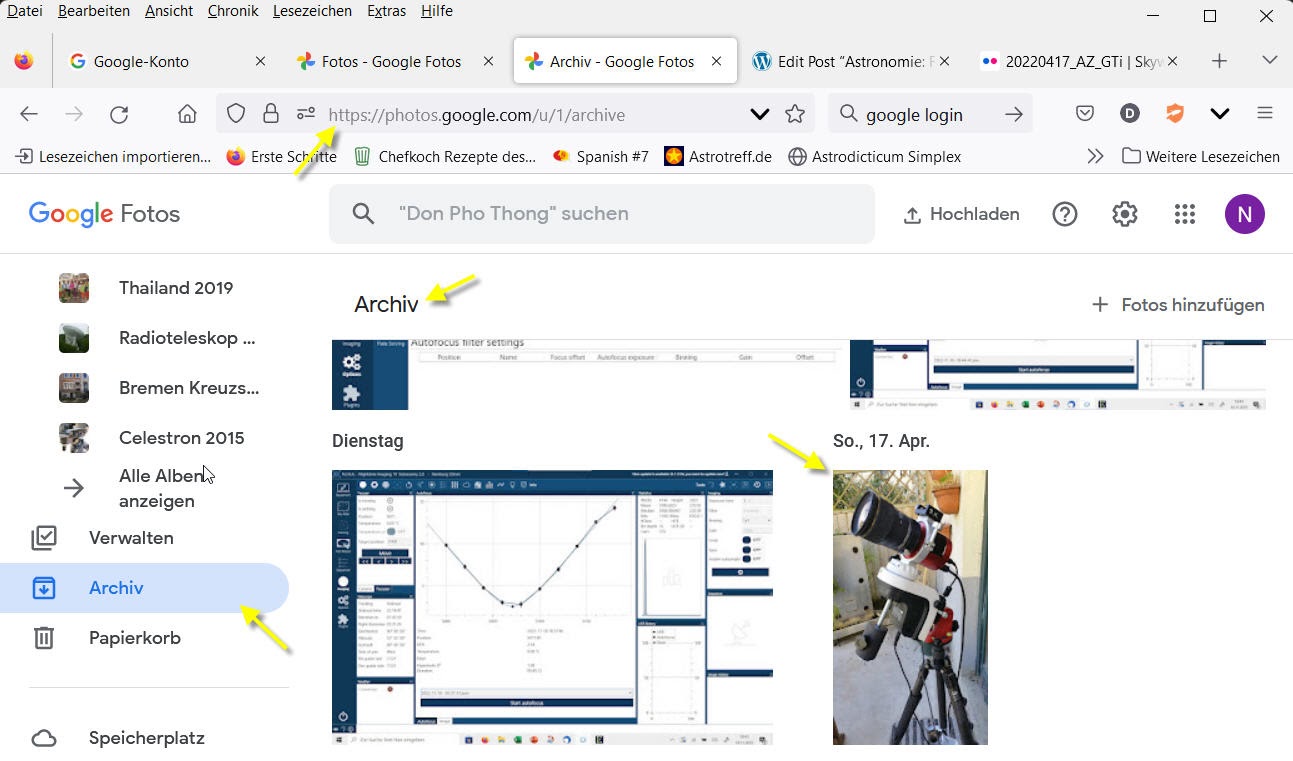
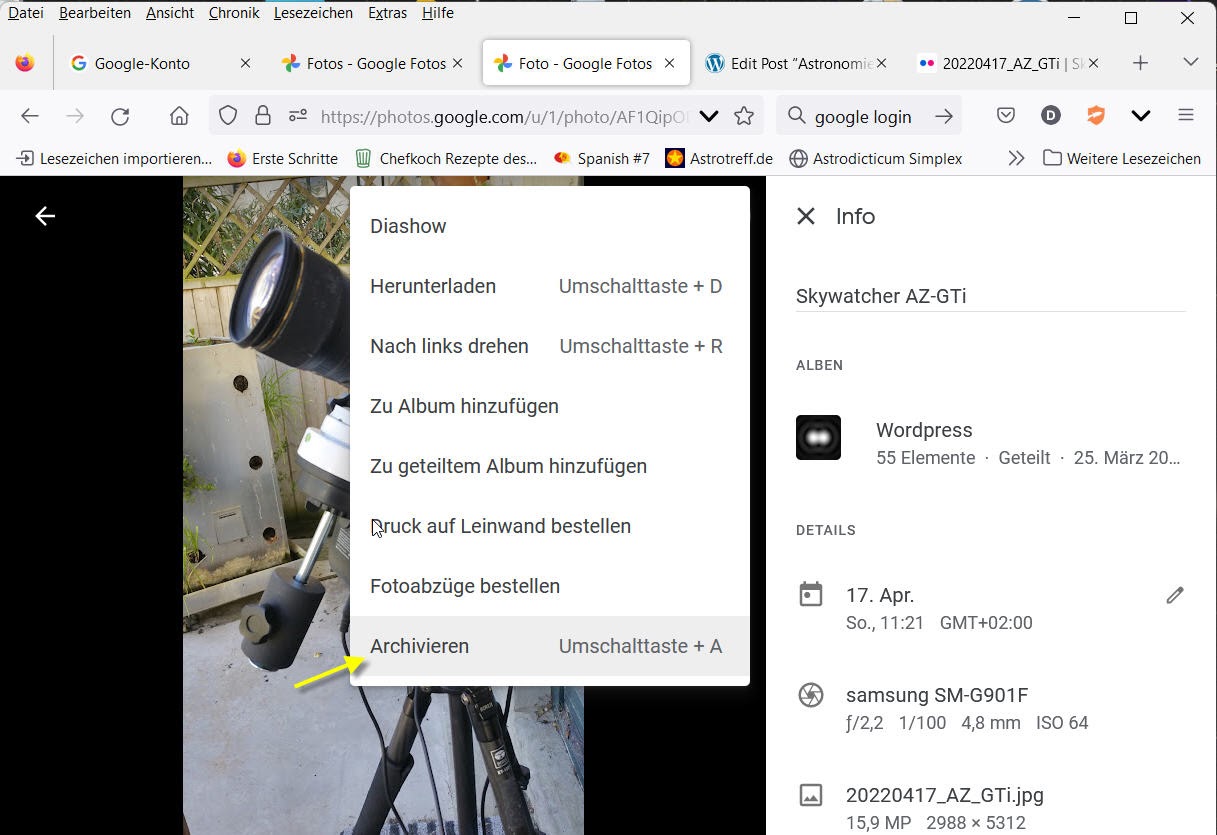
5. Das im Foto Stream befindliche Foto ins Archiv schieben

Abbildung 1:  Foto ins Archiv schieben (pCloud: Google-Archive-01.jpg)

6. Dieses Foto ist dann aus dem “Foto Stream” verschwunden, aber dafür in der Ansicht “Archiv” zu sehen…

Kontrollieren, ob das Foto jetzt  in der Ansicht “Archiv” sichtbar geworden ist

Abbildung 2:   Foto  in der Ansicht “Archiv” sichtbar (pCloud: Google-Archive-02.jpg)

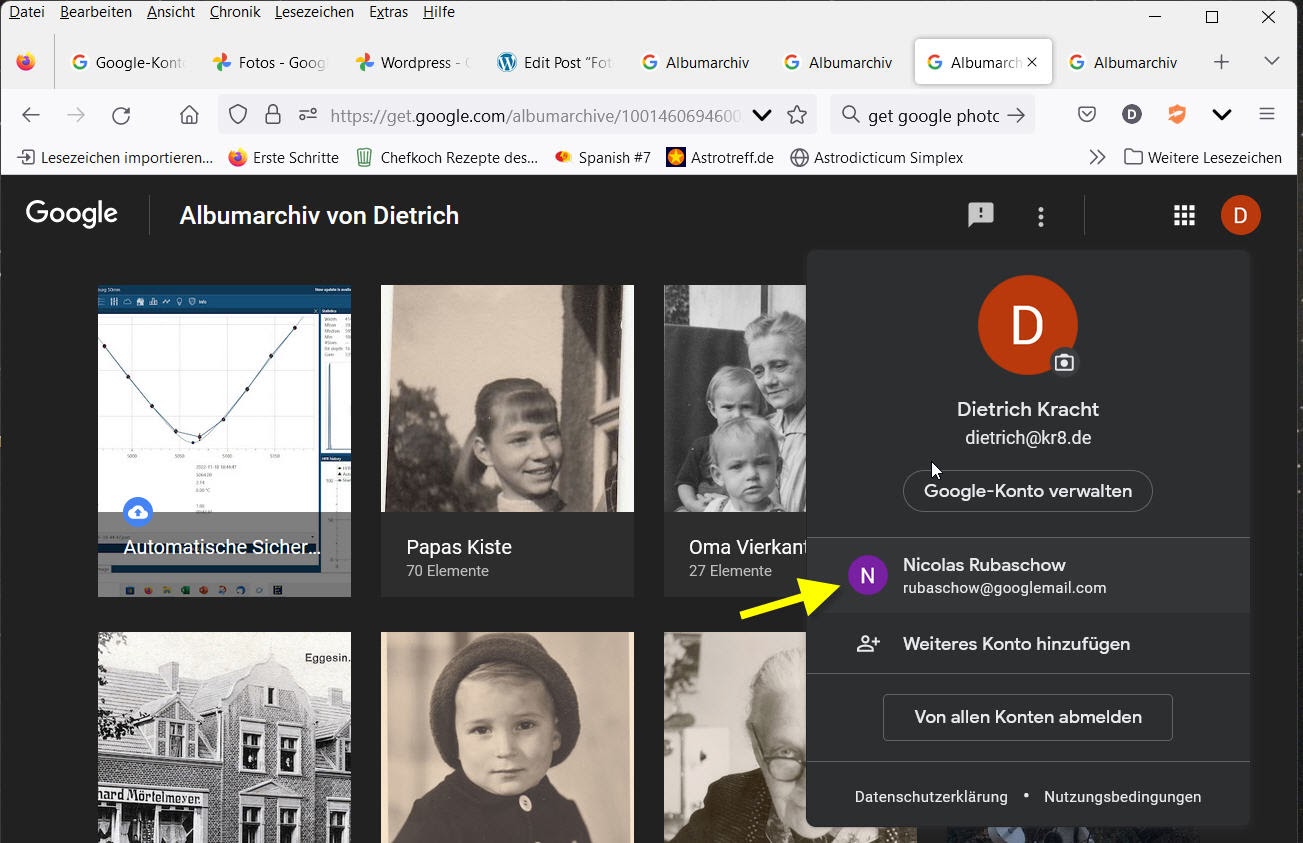
7. Jetzt URL wechseln von “Google Photos” zu “Google Archive” und da melden wir uns mit dem gleichen Google Konto an wie vorher:

Abbildung 3:  Mit dem richtigen Konto anmelden bei Google Archive (pCloud: Google-Archive-03.jpg)

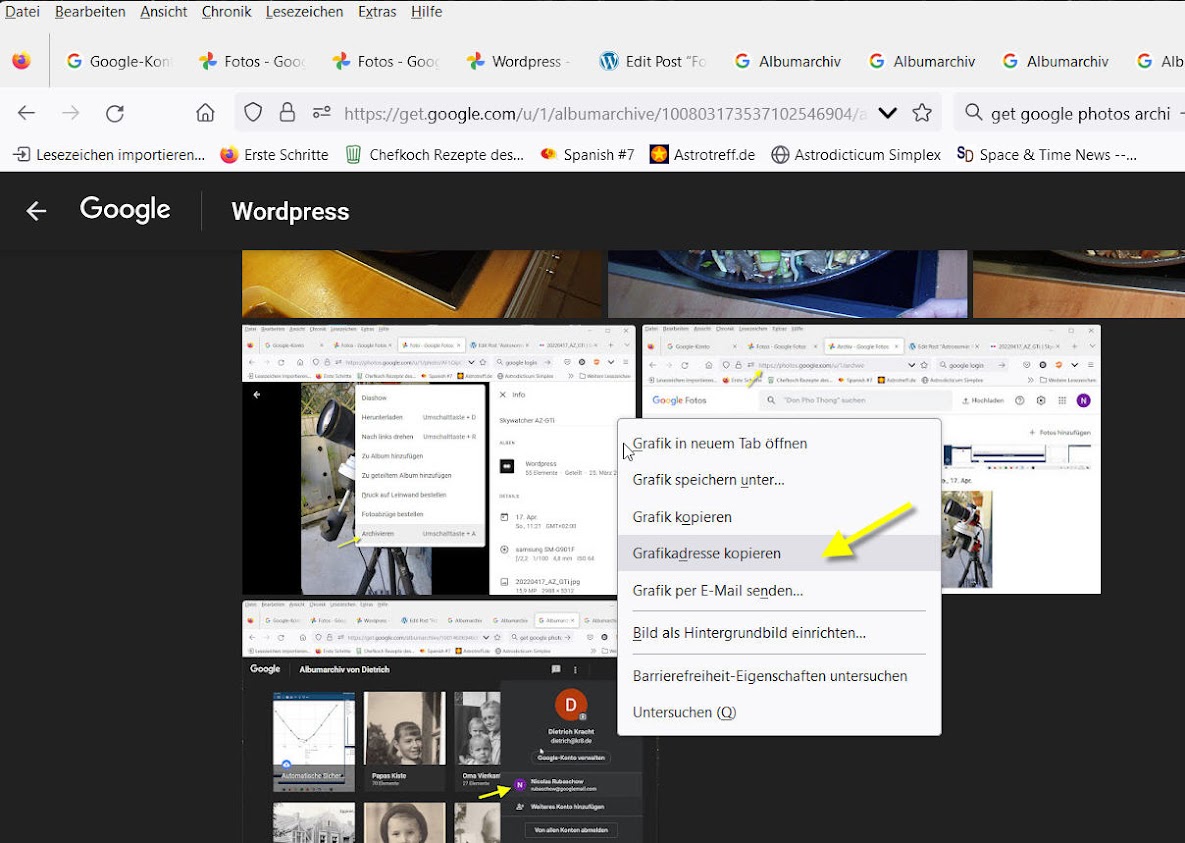
8. Das gerade archivierte Foto müsste jetzt im Archiv-Album “WordPress” erscheinen. In dieser Album-Ansicht Rechts-Klick auf das Foto und die Grafik-Adresse kopieren

Abbildung 4:  Grafik-Adresse kopieren (pCloude: Google-Archive-04.jpg)

9. Nun auf den WordPress-Artikel gehen und an der Stelle, wo das Foto eingefügt werden soll auf die Schaltfläche “Add Media” (oben, links) klicken.

Und nun den URL-Link einfügen mit “Insert from URL”

Google Photos “Insert from URL”

Wenn man seine Fotos bei “Google Photos” gespeichert hat, bekommt man dort auch schnell und einfach eine URL für ein bestimmtes Foto und kann diese URL dann weiter verwenden, um dieses Foto in einen WordPress-Artikel einzufügen.

Die URL-Methode Schritt für Schritt

Schritt 1: Wir besorgen uns die URL des betreffenden Fotos aus Google (Archiv – wie oben).

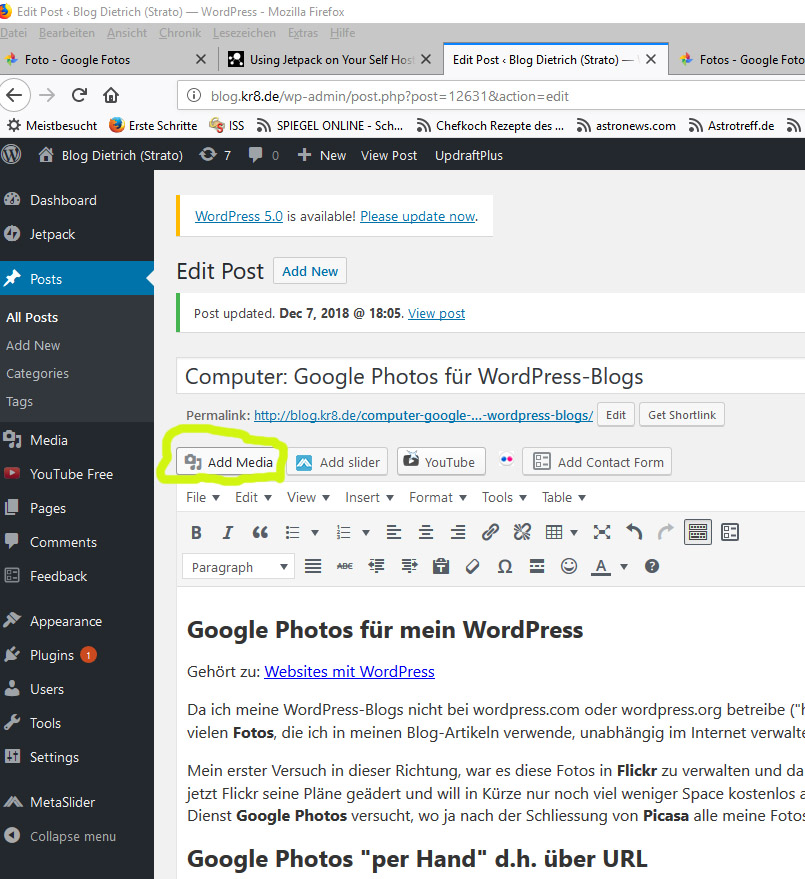
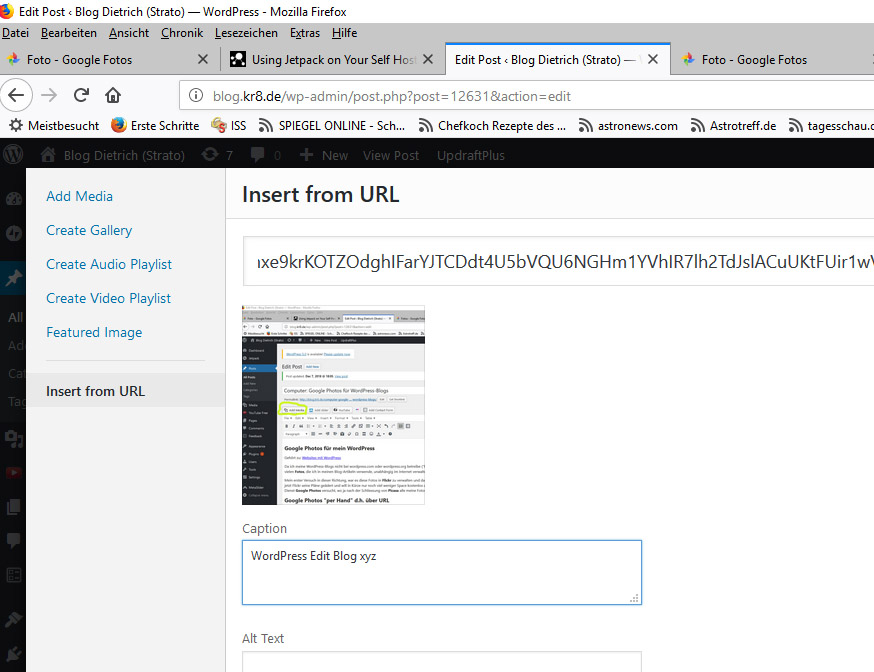
Schritt 2: In WordPress gehen wir in “Edit Post” und klicken da auf die Schaltfläche “Add Media”

Abbildung 5:  Add Media (pCloud: WordPress-EditBlog-01.jpg)

Schritt 3: links dann auf “Insert from URL” klicken. Dort fügen wir die URL des Fotos ein (Steuerung V) und können eine “Caption” zu dem Bild eingeben.

Abbildung 6:  Insert from URL (pCloud: WordPress-InsertFromURL.jpg)

Die Größe des Fotos im Blog-Artikel können wir noch durch Ziehen mit der Maus verändern.

Eine offene Frage st allerdings, ob man bei einem Google-Konto angemeldet sein muss, um die Berechtigung zum betrachten des Fotos per URL zu haben…

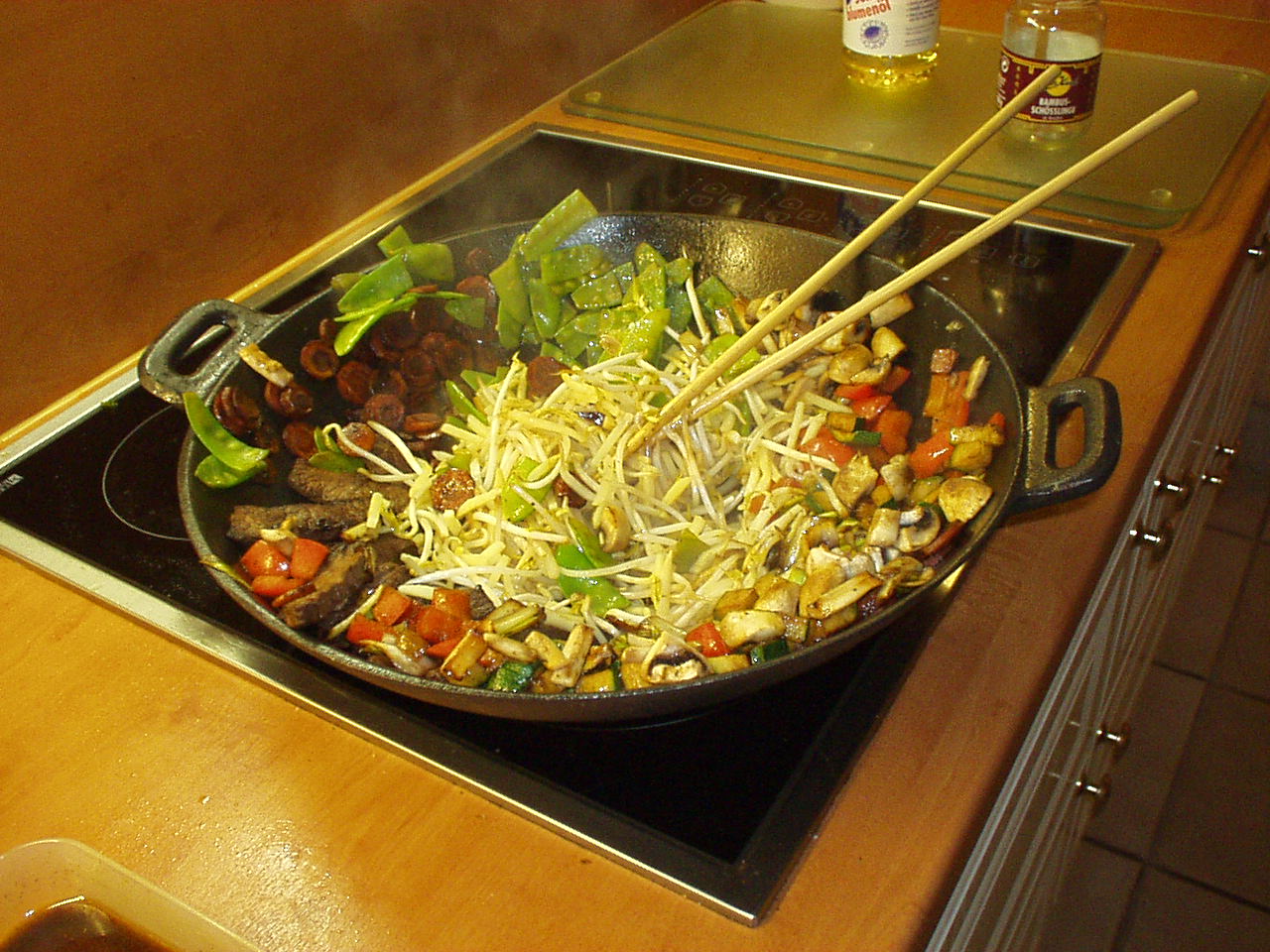
Beispiele

Abbildung 7: Wok-Gemüse auf dem Kochfeld (pCloud: wok1.jpg)

Abbildung 8: Wok-Gemüse (pCloud: wok2.jpg)

Abbildung 9: Wok-Gemüse (pCloud: wok3.jpg)

Computer: Microsoft Office

Gehört zu: Office Software
Siehe auch: Libre Office

Büroanwendungen mit Microsoft Office

Microsoft Office ist ein Bündel von sog. “Büroanwendungen”:

  • Textverarbeitung: Microsoft Word, auch WinWord genannt
  • Tabellenkalkulation: Microsoft Excel
  • Präsentationen:  Microsoft PowerPoint
  • Datenbank:  Microsoft Access
  • Publikationen: Microsoft Publisher
  • E-Mail: Microsoft Outlook
  • Notizen: Microsoft OneNote

Als kostenlose Alternative zu Microsoft Office wird gerne “Libre Office” genommen.

Weitere Blog-Artikel zu Office

Weitere Seiten zu Office in diesem Blog:

Office Versionen

Laut Wikipedia gibt es folgende Office-Hauptversionen für Windows:

  • Office 2019 = Version 17 = 24. September 2018
  • Office 2016 = Version 16 = 22. September 2015
  • Office 2013 = Version 15 = 29. Januar 2013
  • Office 2010 = Version 14 = 15. Juni 2010
  • Office 2007 = Version 12 = 30. Januar 2007
  • Office 2003 = Version 11 = 17. November 2003   (kompatibel mit Windows 7)
  • Office XP = Version 10 = 31. Mai 2001
  • Office 2000 = Version 9 = Mitte Juni 1999
  • Office 97 = Version 8 = Ende 1996
  • Office 95 = Version 7 = 1995

Ich habe auf Computer Graumann “Office Home and Business 2016”, und auf Computer Asusbaer “Office Abonnementsprodukt  Microsoft Office 365”

Microsoft Word (WinWord)

Mit WinWord habe ich in der letzten Zeit nicht sehr intensiv gearbeitet (mehr PowerPoint und Excel).

Früher hatte ich viel mit WinWord und Formatvorlagen gearbeitet, diese waren in der Datei “normal.dot” gespeichert.

Microsoft kennt heute viele Dokumentvorlagen auch Word-Vorlagen genannt Solche Dokumentvorlagen sind spezielle Word-Dokumente mit der Endung .dotx, wobei das “t” für Template steht. Solche Dokumentvorlagen benutzt man z.B.  für verschiedene Briefköpfe.

WinWord 2016 Menüband  “Ribbon”

Im Menüband auf “Entwicklertools” klicken. Darunter erschein ein Eintrag “Dokumentvorlage”.

Erstellen einer Dokumentvorlage

Man erstellt ein “normales” Word-Dokument, nur beim Speichern sagt man “Speichern unter” und wählt als Dateityp im Dropdown “Word-Vorlage” aus.

Wohin werden solche Word-Vorlagen gespeichert?

  • Im Ordner C:\Users\uuuuuu\AppData\Roaming\Microsoft\Templates\…
  • Im Ordner D:\Users\uuuuuu\Documents\Benutzerdefinierte Office-Vorlagen

Ändern einer Dokumentvorlage

Zum ändern (bearbeiten) einer Dokument-Vorlage darf man die nicht einfach anklicken, dann wird nämlich eine neues Word-Dokument auf Basis der Vorlage erstellt (s.u.).
Man muss vielmehr als erstes Word öffnen (also leer) und dann mit “Datei -> Öffnen” die Word-Vorlage (Ordner s.o.) zum bearbeiten öffnen…

Benutzen einer Dokumentvorlage

Es ist praktisch, zu oft benutzten Word-Vorlagen Shortcuts (Verknüpfungen) auf dem Desktop anzulegen.
Wenn man dann auf so eine Word-Vorlage (den Shortcut) klickt, öffnert sich Word mit einem neuen Dokument auf Basis der Word-Vorlage….

Kopf- und Fusszeilen

Wenn man eine Word-Vorlage entwirft z.B. für einen Briefkopf, wird man dort häufig Kopf- und/oder Fußzeilen verwenden. Diese erscheinen dann auf allen Seiten des Word-Dokuments.

Um eine Kopf- oder Fußzeile zu erstellen, geht man auf Einfügen -> Kopfzeile bzw. Einfügen -> Fußzeile.

Jede Seite des Word-Dokuments hat dann drei Bereiche: oben den Kopfbereich, in der Mitte den eigentlichen Textbereich und unten den Fußzeilenbereich. Wenn man mit dem Cursor z.B. im Textbereich ist, sind die anderen beiden Bereiche (Kopfzeile, Fußzeile) gesperrt d.h. geschützt gegen Veränderungen und erscheinen etwas gräulich. Um den Bereich zur Bearbeitung zu wechseln, muss man einfach mit der Maus dahin gehen und doppelt klicken.


Computer: Windows 10 – Hintergrundbild – Wallpaper

Gehört zu: Microsoft Windows 10

Stand: 16.12.2023

Bei Windows 10 ist einiges anders als früher. Dazu habe ich einen generellen Blog-Artikel geschrieben.

Ein Hintergrundbild (“Wallpaper”) kann für verschiedene Bildschirme (“Screens”) definiert werden:

  • Begrüßungsbildschirm (“Welcome Screen”)
  • Sperrbildschirm (“Lock Screen”)
  • Anmeldebildschirm  (“Login Screen”)
  • Windows-Desktop

Wenn Windows startet erschein zuerst der Lock Screen, nach einen Klick darauf erscheint der Login Screen. Wenn man sich dann mit einem bestimmten Benutzer-Konto anmeldet, erscheint der Windows Desktop (dieses Benutzers).

Der Lock Screen ist eigentlich überflüssig und kann bei aktuellen Windows-Versionen (2017) auch abgeschaltet werden (ggf. KB4016240 installieren – s.u.).

Die Einstellungen, welche Hintergrundbilder für welchen Screen verwendet werden sollen, werde für jeden Benutzer (Windows-Konto) einzeln gespeichert.

Der Windows-Desktop

Das wohl bekannteste Hintergrundbild hat man beim Windows-Desktop.

Da kann ganz leicht eingestellt werden: Rechte Maustaste –> Anpassen –> Hintergrund

Wenn man sich dann ein schönes Hintergrundbild für denWindows- Desktop eingestellt hat, fragt man sich später vielleicht: Welches (schöne) Bild hatte ich denn da noch gleich genommen?

Hier hilft ein Blick in die Registry:

Quelle: http://www.pctipps.de/wo-ist-das-aktuelle-hintergrundbild/  Pfad zum Original-Hintergrundbild

Doch beide Angaben enthüllen immer noch nicht, woher denn nun das aktuelle Bild stammt. Natürlich kann man per Rechtsklick auf den Desktop und “Anpassen” – “Desktophintergrund” den Ordner samt Inhalt ermitteln, aus dem die Fotos stammen.

Dummerweise sind hier aber alle Bilder markiert – und nicht jenes, das gerade angezeigt wird. In einem Ordner mit mehr als 100 Fotos gleicht ein bestimmtes Foto dann einer Nadel im Heuhaufen. Glücklicherweise schafft einmal mehr die Registry Abhilfe. Unter

HKEY_CURRENT_USER\Software\Microsoft\Internet Explorer\Desktop\General\WallpaperSource

ist endlich der Pfad zum gerade angezeigten Original-Hintergrundbild zu finden. Bei mir ist das z.B. c:\windows\web\wallpaper\theme1\img13.jpg

Bei Windows 11 ist es:

HKEY_CURRENT_USER\Control Panel\Desktop\Wallpaper

und da steht: D:\03-Ablage\Computer\Fotos\Hintergrundbild der Windows-Fotoanzeige.jpg

Der Anmeldebildschirm “Login Screen”

Quelle:   http://www.giga.de/downloads/windows-10/tipps/windows-10-hintergrundbild-im-login-screen-aendern-so-geht-s/

Der Login-Screen oder Anmeldebildschirm wird nach dem Sperrbildschirm in Windows 10 angezeigt. Standardmäßig wird im Anmeldebildschirm das Hintergrundbild des Windows-Desktop angezeigt. Wen das stört, kann es ändern und etwa ein anderes Bild oder eine Farbe einstellen. Auch das Deaktivieren ist möglich. Diese Option steht aber erst ab Windows-Build 10547 zur Verfügung.

Der Sperrbildschirm “Lock Screen”

Quelle: http://www.giga.de/downloads/windows-10/tipps/windows-10-sperrbildschirm-aendern-so-gehts/

In Windows 10 lässt sich auch der Sperrbildschirm ändern. In früheren Windows-Versionen wie in Windows 7 ging das nicht so einfach. Wir zeigen, wie ihr in Windows 10 den Sperrbildschirm ändert. Außerdem zeigen wir, was ihr machen könnt, wenn sich der Sperrbildschirm nicht ändern lässt.

Windows 10: Sperrbildschirm lässt sich nicht ändern – Das könnt ihr tun

Wenn sich in Windows 10 der Sperrbildschirm nicht ändern lässt, könnt ihr Folgendes probieren: Wenn ihr die Meldung angezeigt wird, dass die Einstellung von Ihrer Organisation verwaltet wird, findet ihr hier Hilfe: Windows 10: Einige Einstellungen werden von Ihrer Organisation verwaltet – Das könnt ihr tun. Ansonsten geht ihr so vor:

  1. Erstellt sicherheitshalber einen Wiederherstellungspunkt von Windows 10.
  2. Öffnet den Editor in Windows 10. Ihr könnt das Programm über die Suche aufrufen.
  3. Kopiert folgenden Text in den Editor:
    Windows Registry Editor Version 5.00
    
    [HKEY_CURRENT_USER\Software\Microsoft\Windows\CurrentVersion\Lock Screen]
    "ImageId_A"="{9F5E9C6C-8359-4271-81D0-2B72817D3CDF}"
    "Details_A"="ROAMING"
    "ImageId_B"="{4F9143FC-E200-44C8-A55B-39084FB5C3C0}"
    "Details_B"="APPID:FileManager_cw5n1h2txyewy!Microsoft.Windows.PhotoManager"
    "ImageId_C"="{7C104D7F-E472-42CB-BE45-436218EEC483}"
    "Details_C"="APPID:FileManager_cw5n1h2txyewy!Microsoft.Windows.FileManager"
    "ImageId_D"="{F4BE80C1-0EBB-47F7-841A-E3F766DB1550}"
    "Details_D"="APPID:FileManager_cw5n1h2txyewy!Microsoft.Windows.FileManager"
    
    [HKEY_CURRENT_USER\Software\Microsoft\Windows\CurrentVersion\Lock Screen\FeedManager]
    
    [HKEY_CURRENT_USER\Software\Microsoft\Windows\CurrentVersion\Lock Screen\FeedManager\Feeds]
    
    [HKEY_CURRENT_USER\Software\Microsoft\Windows\CurrentVersion\Lock Screen\FeedManager\Selected]
  4. Speichert die Datei mit der Tastenkombination Strg + S ab unter dem Namen: Sperrbildschirm.reg
  5. Klickt mit der rechten Maustaste auf die Datei Sperrbildschirm.reg und wählt den Eintrag Zusammenführen aus.

Sperrbildschirm unterdrücken

Der sog. “Lock Screen” kann neuerdings wieder unterdrückt werden, wenn KB4016240 installiert ist.

Der Link auf Heise https://www.heise.de/newsticker/meldung/Kumulatives-Update-fuer-Windows-10-Lockscreen-wieder-abschaltbar-3686999.html beschreibt es genau:

Wer das Creators Update installiert hat und den Sperrbildschirm loswerden will, sollte zunächst den kumulativen Patch KB4016240 installieren, wahlweise via Windows Update oder als Download via Update-Katalog.

Danach öffnet man den Registry Editor (Windows-Taste, “regedit”, Eingabetaste) und navigiert zum Schlüssel HKEY_LOCAL_MACHINE\SOFTWARE\Policies\Microsoft\Windows.

Sofern darin noch kein Unterschlüssel namens Personalization vorhanden ist, muss er erstellt werden. Dazu öffnet man per Rechtsklick auf den Schlüssel Windows dessen Kontextmenü, klickt auf Neu > Schlüssel und gibt als Namen “Personalization” ein.

Nun lässt sich mit einem Rechtsklick auf den Schlüssel Personalization ein neuer DWORD-Wert darin anlegen; er bekommt den Namen “NoLockScreen” und den Wert 1.

Nach einem Neustart des Rechners sollte der Sperrbildschirm nicht mehr erscheinen und stattdessen direkt der Anmeldebildschirm zur Passwort- oder PIN-Eingabe erscheinen.

IFTTT If This Then That

Gehört zu: Internet

Automatisierung mit IFTTT If This Then That

IFTTT ist ein Service (“Automatisierungsdienst”) im Web, mit dem man Regeln aufstellen kann (If <this> then <that>) um bestimmte Aufgaben zu automatisieren.

Man muss ich bei IFTT anmelden.

  • URL:  http://www.ifttt.com
  • Dort eine Konto einrichten mit UserId & Password (und einer E-Mail-Adresse)

Zur momentanen Verwirrung hat IFTTT vor einiger Zeit seine Begriffswelt geändert, sodass Erklär-Videos z.B. von Youtube  für den heute neu anfangenden IFTTT-User nur schwer verständlich sind.

IFTTT Applets

Regeln hießen früher “Recipes” und neuerdings “Applets“.

Solche Regeln (also Applets) haben ja die Form:  if <this> then <that>, wobei das <this> die Bedingung ist unter der die <that> genannte Aktion ausgeführt werden soll.
Im IFTTT-Jargon heißt die Bedingung <this> “Trigger” und die Aktion <that> “Action“.

IFTTT Services

Trigger und Actions werden bei IFTTT mit Hilfe von sog. Services (alter Name:  Channels)  definiert.

Solche Services sind z.B. “Email”, “Dropbox”, “Google Drive”, “Date & Time” etc.
Services, die wir bei der Formulierung von Triggers und Actiones verwenden wollen, müssen für IFTTT aktiviert werden. Das heisst im IFTTT-Jargon Services müssen “connected” werden, dann können sie als “Quelle” oder “Ziel” verwendet werden.

Ein Trigger kann dann z.B. formuliert werden als “Wenn über den Email-Service eine Mail eintrifft, dann …”

Eine Action kann z.B. formuliert werden als “speichere den E-Mail-Anhang mithilfe des Dropbox-Service in der Dropbox die beim “connecten” des Dropbox-Service angegeben wurde.

Sammelsurium

Frage: Können im <that>-Teil eines Applets auch mehrere Actions stehen?

Bemerkung: Man kann Applets (Regeln) wie oben angedeutet, komplett selbst definieren oder auch Applets, die andere gemacht haben benutzen.

Alternativen: Zapier, WappwolfAutomator, Hooks

Computer: Drucker Canon PIXMA TR7550

Gehört zu: Drucken
Siehe auch: Computer Geräteliste (Hardware), WLAN mit Fritzbox einrichten

Stand: 31.12.2023

Mein Drucker Canon PIXMA TR7550

Nachdem mich mein Epson-Drucker so schmählich enttäuschte hatte, ist nun auch mein HP-Drucker  HP OfficeJet 6700 mit einer verrückten Fehlermeldung in den Abfall gewandert.

Daraufhin habe ich mir heute, am 23.11.2017, einen Canon-Drucker gekauft: Canon PIXMA TR7550.

Der ist sehr viel billiger  (Media markt 119 Euro), verfügt aber auch über alle Funktionen, die ich brauche. Wenn der nach zwei Jahren seinen Geist aufgibt, kann ihn guten Gewissens wegwerfen…

(Nur zur Info: Im Nachbartreff 1904 haben wir einen Canon PIXMA 6850.)

Funktionen des Canon PIXMA TR7550:

  • Tintenstrahldrucker, Din A4, mit Papierkassette und
  • Farbdruck mit einzelnen Druckpatronen
  • Duplex-Einheit
  • Scannen, kopieren, faxen
  • ADF
  • USB-Anschluss
  • WLAN
  • KEIN Ethernet-Anschluss, also nicht über Kabel ins LAN, nur über WLAN !!!!
  • Google Cloud Print

Einrichten des Druckers

Dazu muss der Drucker erst einmal per USB-Kabel (nicht enthalten) an einen PC angeschlossen werden.

  • Einsetzen der Tintenpatronen
  • Einlegen von Papier und Ausrichten des Druckkopfs
  • Vorbereitung der Verbindung

Die “Verbindung” soll dann zum häuslichen Netzwerk, also dem WLAN das von der Fritzbox hergestellt wird, erfolgen.

Auf jedem PC im Netzwerk mit dem man drucken möchte muss dann der Canon PIXMA TR7550 als Windows-Drucker eingerichtet werden. Dazu gibt es ein Setup-Programm von Canon zum Herunterladen auf:

http://canon.com/ijsetup

Scannen mit dem Canon PIXMA TR7550

Die Funktion “Scannen” kann man am Drucker auslösen, Dann ist allerdings die nächste Frage wohin das Scan-Ergebnis geschickt werden soll?

Eine ganz elegante alternative Möglichkeit ist die Installation der App “Canon Inkjet Smart Connect” (aus dem Microsoft Store) auf dem Windows-Computer.

Verbrauch

Tintenpatronen:

  • Bezeichnung: PIXMA Multipack 580,581,581,581,581
  • Link: https://www.idealo.de/preisvergleich/OffersOfProduct/5730082_-pgi-580-cli-581-4-farbig-multipack-2078c005-canon.html
  • Preis:   38,08 EUR
  • Tintenpatronen-Reichweite:  250 Blatt
  • Druckkostenanalyse: 12,5 Cent pro A4-Farbseite für Toner.

Google Cloud Print

Zuerst muss man den Drucker für Google Cloud Print registrieren.

Am Drucker:

  • Einstellungen
  • Webservice-Einrichtung
  • Webservice-Verbindungs-Einrichtung
  • Google Cloud Print-Einrichtung
  • Bei Google Cloud Print registrieren    (mit einem Google Account ???)

Ein Dokument drucken über Google Cloud Print am PC:

Hinweis: Google Cloud Print wurde am 01.Januar 2021 eingestellt und wird nicht mehr unterstützt.

  • Mozilla Firefox: http://www.google.com/cloudprint
  • Anmeldung an einen Google Account: Mit Userid und Paswort (wie sonst auch)
  • Schaltfläche “Drucken” klicken und eine Datei auf dem PC auswählen…
  • Im Dialog “Google Cloud Print” dann den Drucker auswählen (der am Anfang mal für diesen Google Account registriert wurde)
  • Nun ist ein Druckauftrag erstellt (bei Google Cloud Print)

Am Drucker den Ausdruck überwachen

Smartphone-Funktionen

Man kann auch vom Smartphone aus drucken:

  • iOS App: Canon PRINT Inkjet/SELPHY    (erfordert iOS 9.0 oder neuer)
  • Android App: “Cloud Print”  oder: Canon TR7500 series Druckdienste-Plugin von Samsung


Computer: Sicherheitsmaßnahmen

Gehört zu: Computer-Administration
Siehe auch: Windows
Benutzt: Fotos aus pCloud

Sicherheitsmaßnahmen für unseren Windows-Computer

Ziel: wir wollen im Fall des Falles schnell wieder “arbeitsfähig” sein.

Gegen welche eventuell eintretenden Risiken wollen wir uns absichern?

Was kann passieren:

  • Windows startet gar nicht mehr
  • Windows startet zwar, aber wichtige Funktionen/Anwendungen “gehen nicht”
  • Meine Daten sind nicht mehr da (nicht mehr auffindbar)
  • Ein Virus hat den Computer befallen
  • Meine Daten wurden verschlüsselt – Erpressung
  • Die Platte ist kaputt
  • Der PC ist zerbrochen
  • Der PC ist weg (verlegt, gestohlen,…)

Welche Sicherheitsmaßnahmen?

Generelle Sicherheitsmaßnahmen

  • Sicherheitslücken schließen durch aktuelle Updates
  • Firewall aktivieren
  • Virenscanner und Malware Scanner
  • Windows Wiederherstellungspunkte
  • Notfallmedium zum Starten des Systems erstellen
  • Wichtige eigene Daten sichern

Wichtige Sicherheits-Updates

Regelmäßg aktuelle Sicherheits-Updates einspielen (ganz wichtig für alles was Verbindungen nach außen d.h. ins Internet macht):

  • Updates für den Firewall; d.h. Windows-Updates, falls der Windows-Firewall benutzt wird
  • Updates für den Internet-Browser, z.B. Mozilla Firefox
  • Updates für das E-Mail-Programm, z.B. Mozilla Thunderbird
  • Updates für den Viren-Scanner, z.B.  Avast   (Windows Defender, Norton, Kaspersky etc.)
  • Updates für den Malware-Scanner, z.B.  MalwareBytes
  • Updates für das Java Runtime Environment (JRE)
  • Updates für den System-Cleaner, z.B. Ccleaner

Woher bekommt man Microsoft Windows Updates?

Für Windows 7 wurde der volle Support schon 2015 eingestellt. Es gibt aber für die “Professional Edition” noch bis 2020  sog. “Sicherheits-Updates” .

Für Windows 10 gibt es noch das volle Programm von Updates…

Windows Wiederherstellungspunkte (Windows 10)

Sicherung des Windows-Systems herstellen (ohne Zusatz-Software, nur mit Windowsfunktionen).

  • Wohin wir gesichert?
  • Wie wird zurück gesichert?

Workshop der Computerwoche: https://www.tecchannel.de/a/windows-10-datensicherung-und-wiederherstellung,2079208,2

Herstellen einer Systemsicherung (Wiederherstellungspunkt):

–> Systemsteuerung: Kategorie “System und Sicherheit”

–> “Sicherheit und Wartung”

–> Unten rechts: “Wiederherstellung”

–> Systemwiederherstellung konfigurieren”

–> Schaltfläche “Erstellen” oder …

Zurücksetzen zu einem früheren Zustand:

Notfalls mit: Run rstrui.exe

Oder auch so:

Gelingt es nicht auf Anhieb, in die Wiederherstellungsoptionen von Windows zu gelangen, reicht es, wenn Sie den PC beim Starten vier bis fünf Mal unterbrechen, falls das nicht von alleine passiert. Bei diesem Vorgang startet die Wiederherstellung automatisch und bietet Ihnen verschiedene Möglichkeiten der Systemwiederherstellung.

Vor einer Sicherung: System säubern

  • Papierkorb leeren
  • Ccleaner
  • Viren-Scan / Malware-Scan

Sichern des Systems als Image (Systemabbild)

Quelle: https://technet.microsoft.com/de-de/library/dd744301(v=ws.10).aspx

Quelle: https://www.computerbase.de/forum/threads/win7-installation-win7-will-automatisch-3-partitionen-anlegen.1330610/

Standardkonfiguration

Bei neuen Installationen werden von Windows Setup standardmäßig eine EFI-Systempartition (ESP), eine Microsoft® Reserved-Partition (MSR) und eine primäre Windows-Partition erstellt.

Abbildung 1: UEFI-Partitionen (pCloud: IC309886.jpg)

Die folgende Tabelle gibt Aufschluss über die Partitionsstruktur:

Tabelle 1: Partitionsstruktur

Beschreibung Partitions-ID Größe Partitionstyp Format Laufwerkbuchstabe
EFI-Systempartition (ESP) 1 100 MB EFI FAT32 Keine
Microsoft Reserved-Partitionen (MSR-Partitionen) 2 128 MB MSR Keine Keine
Windows 3 Rest des Datenträgers Primär NTFS W

Bei dem folgenden Code handelt es sich um ein Skript für den Befehl DiskPart, mit dem die standardmäßige Partitionsstruktur für abbildbasierte Bereitstellungen erstellt wird.

select disk 0
clean
convert gpt
create partition efi size=100
format quick fs=fat32 label="System"
assign letter="S"
create partition msr size=128
create partition primary
format quick fs=ntfs label="Windows"
assign letter="W"

Sichern der eigenen Dateien

Wohin wird gesichert?

  • Interne Festplatte
  • Externe Festplatte
  • USB-Speicherstick
  • Cloud-Konto

Was wird gesichert?

Angeben der zu sichernden Ordner

Wann wird gesichert?

Manuell, nach einem Zeitplan oder “on the fly”?

Wie kann ich zurück-sichern?

  • Gezielt einzelne Dateien bzw.  Ordner?
  • Nur über die Sicherungssoftware (=”Restore/Recovery”) oder mit standardmäßig in Windows vorhandenen Wekzeugen?


Computer: Samsung Android Tablet

Gehört zu: Liste meiner Geräte
Siehe auch: Android

Stand: 26.04.2024

Tablet Samsung Tab Active

Zu meiner Computerausstattung gehört auch Tablet. Zur Zeit (2017) habe ich ein Samsung Galaxy Tab Active SM-T365 mit folgender Ausstattung:

Betriebssystem: Android 5.1.1

  • Prozessor: Qualcomm Snapdragon 400 (1,2 GHz Quad-Core)
  • Hauptspeicher  16 GB
  • Display: 8 Zoll   1280 x 800 Pixel
  • Connectivity/Telefon:  LTE SIM-Karte
  • WLAN   802.11 B/G/n
  • Bluetooth
  • SD-Karte:  128 GB
  • Anschlüsse:  Micro-USB 2.0

Android-Version Upgraden: Root

Samsung bietet keine Möglichkeit, das Betriebssytem Android auf einen aktuellen Stand zu bringen.

Um fremde Images aufzuspielen, muss das Gerät “ge-rootet” werden.